

スマートホーム制御・監視モバイルアプリの作り方
デバイス対応、セキュリティ、UX、通知、テストまで網羅した、スマートホームの制御・監視用モバイルアプリの企画、設計、開発、リリース方法。
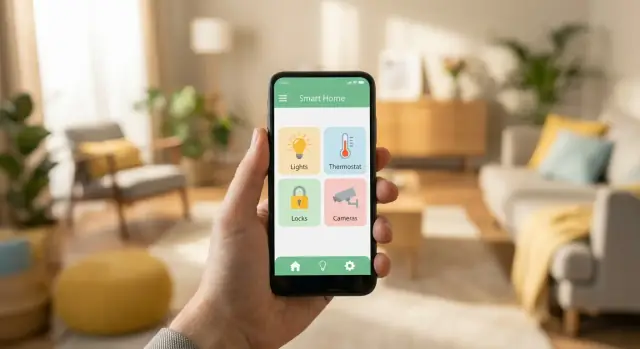
利用ケースと対象デバイスを定義する
画面やプロトコル、アーキテクチャを考える前に、アプリが何のためにあるのか具体化してください。「スマートホームモバイルアプリ」は、素早いデバイス操作、継続的な監視、あるいはその両方を指すことがあり、どれを優先するかで最初に作るべきものが変わります。
明確なゴールから始める
アプリが特に優れているべき主要な仕事を1つ選びます:
- コントロール優先: ライトのオン/オフ、ドアの解錠、サーモスタット設定などの高速な操作。
- 監視優先: 温度トレンド、ドアイベント、カメラ状態など、何が起きているかを理解してアラートに対応すること。
- コントロール+監視: 家庭用オートメーションでは一般的だが、スコープが膨張しやすいので「必須」と「後回し」を定義すること。
実用的なルール:ユーザーがアプリを数秒だけ開くならコントロールを優先し、答えを求めて開くなら監視を優先します。
サポートするデバイス一覧(と「サポート」の意味)を列挙する
早期に明確なデバイス在庫を作りましょう。典型的なカテゴリ:
- 照明・スイッチ
- スマートプラグ
- サーモスタット
- ロック
- カメラ・ドアベル
- センサー(モーション、接触、煙/CO、漏水、温湿度)
各デバイスタイプについて、必要な機能を定義します:オン/オフ、ディミング、バッテリ残量、履歴、ライブビュー、ファームウェア状態、インターネット切断時に動作するかどうか。これにより「デバイス制御と監視」という曖昧な要件が無限の例外に発展するのを防げます。
対象ユーザーとコアシナリオの特定
ユーザーが実際に気にするシナリオを5~10書きます。例:
- 帰宅時:アラーム解除、解錠、玄関灯を点ける
- 就寝時:ドアを施錠、1階の照明を消す、サーモスタットを設定
- 外出モード:センサーを警戒モードに、アラートを受け取る、カメラを確認する
成功指標を早期に決める
良いIoTアプリ開発は測定可能であるべきです。指標例:
- セットアップ完了率(ペアリング+最初の成功操作)
- 日次/週次アクティブコントロール(主要アクションの発生頻度)
- アラート応答時間(通知から詳細を開くまで)
これらは後の意思決定でトレードオフを判断する指針になります。
プラットフォームと開発アプローチを決める
プラットフォームの選択は、デバイス統合、パフォーマンス、QA工数、オフライン制御の現実的な意味まで影響します。UIコンポーネントやデータモデルにコミットする前に範囲とアプローチを決めてください。
対象プラットフォームの範囲を選ぶ(iOS、Android、または両方)
コンシューマ向けなら、いずれは両プラットフォームを計画するべきです。シーケンシングの考え方:
- 一つのプラットフォームから始める:プロダクト検証やスピードが重要な場合。
- 最初から両方を作る:流通パートナーやハードウェアバンドル、明確な締め切りがある場合。
最小サポートOSバージョンも定義してください。古い端末をサポートするとバックグラウンド制限やBluetoothの挙動、通知のクセが増えコストが上がります。
タブレット対応とアクセシビリティ
タブレットは壁掛けダッシュボードとして有効です。これが製品要件なら、スプリットビューや大きなタッチターゲット、ランドスケープレイアウトを設計に含めてください。
アクセシビリティは必須です:動的テキストサイズ、ステータス表示の色差、スクリーンリーダー向けラベル、触覚や音の代替手段を早期に要件化しましょう。
アプローチ選択:ネイティブ/クロスプラットフォーム/Web+ラッパー
- ネイティブ(Swift/Kotlin):Bluetoothの性能、バックグラウンド挙動、プラットフォームに最適化されたUXで有利。
- クロスプラットフォーム(Flutter/React Native):UI共有と機能のパリティが速いが、Bluetooth、Wi‑Fiプロビジョニング、プッシュ通知のプラグイン成熟度を検証すること。
- Web+ラッパー:デバイス制御には弱いことが多く、監視専用や管理画面向けが現実的。
オフラインの基本:ローカル制御 vs クラウドのみ
インターネットなしで何が動くべきかを決めます:ライトのオン、ドアの解錠、最終状態の表示など。
- クラウド専用制御は単純だが、Wi‑Fiが不安定なときにユーザーはアプリを非難します。
- ローカル制御は信頼性を高めるが、ネットワーク探索、ローカル認証、競合解決などの複雑さを招きます。
明示的なオフラインポリシー(何が動くか、何が動かないか)を決めて設計してください。
スマートホームプロトコルと統合を理解する
アプリは「スマートホーム」と直接話すわけではなく、多様な接続方式を持つ複数のデバイスとやり取りします。早期にこれを正しく理解しておくと後の大幅な書き換えを避けられます。
デバイスはどう繋がるか(アプリにとって何を意味するか)
Wi‑Fiデバイスは通常クラウド経由かローカルLAN経由で通信します。クラウド制御はリモートアクセスが簡単ですが、稼働率やレート制限に依存します。ローカルLAN制御は瞬時に感じられ、インターネット切断時にも動きますが、検出や認証、ネットワークのエッジケース対応が必要です。
Bluetoothはペアリングや近距離デバイス(ロック、センサー)で一般的です。高速ですが端末中心で、バックグラウンド制限やOS権限、到達距離が影響します。
Zigbee / Z‑Waveは通常ハブを必要とし、アプリは各エンドデバイスではなくハブのAPIと連携することが多いです。これにより多デバイス対応が簡素化されますが、ハブの能力に依存します。
Matter/Threadは標準化を目指していますが、実際にはApple/Google/Amazonといったエコシステムの差や機能カバレッジの違いに対応する必要があります。
統合の道筋を選ぶ
一般的な選択肢:
- ハブ統合(Home Assistant、SmartThings等)で広いデバイスカバレッジを得る
- ベンダークラウドでブランド化されたエコシステムとリモートアクセスを扱う
- ローカルLAN APIで低遅延かつオフライン耐性を高める
対応する各デバイスについて、ペアリング方法、必要な権限、サポートするアクション、更新頻度、API制限(レート制限、クォータ、ポーリング制約)を文書化してください。
デバイス能力モデルを作る
「デバイスXがボタンYを持つ」とハードコードするのは避け、能力で正規化します。こうすることで新しいデバイスが増えてもUIやオートメーションが拡張しやすくなります。
高速な操作と分かりやすい監視のためのUX設計
スマートホームUXは最初の数秒で成功が決まります。ユーザーは操作して、それが成功したか確認してすぐに終えたい。特にデバイスがオフラインだったり予期せぬ動作をしたりするときに、速度・明確さ・信頼感を優先してください。
コア画面の設計(予測可能に保つ)
ユーザーが一度学べばどこでも使える小さな「アンカースクリーン」群から始めます:
- オンボーディング: アカウント(必要なら)、権限、分かりやすい「デバイス追加」入口。
- ホームダッシュボード: 部屋、お気に入り、重要なステータス(アラーム、漏水など)の概観。
- ルームビュー: 一貫した配置でグルーピングされたデバイス。
- デバイス詳細: 拡張コントロール、履歴(ある場合)、バッテリ/ファーム情報、トラブルシュート。
- オートメーション/シーン: 簡単な作成とテスト、平易な条件とアクション表示。
一貫性は工夫より重要です:同じアイコン、同じ主要操作の配置、同じステータス表現を保ちましょう。
「ワンタップ」操作の最適化
頻繁に使う操作を手間なく行えるようにします:
- 大きなトグルとジェスチャー安全なコントロール(重要操作に小さなスライダーは避ける)
- ダッシュボードのクイックアクション(例:「全灯オフ」「ドアを施錠」)
- 即時フィードバック:ボタンは即座に視覚的に変化し、操作中は「Turning on…」のように状態を示し、確定時に「On」と表示する
信頼を築く監視
監視は不確かさの伝え方がほとんどです。常にデバイスのオンライン/オフラインと最終更新時間を表示し、センサーは現在値とトレンドのヒントを出してください。悪い知らせを隠さないこと。
フレンドリーなアラートとエラー文言
ユーザーが行動できるような言葉を使います:
- “ペアリングに失敗しました。デバイスがセットアップモードで、10フィート以内にあるか確認してください。”
- “デバイスに接続できません。電源とWi‑Fiを確認して、再試行してください。”
次に取るべき明確な一手を提示し、「再試行」ボタンを置きます。
支払いが返ってくるアクセシビリティ基本
大きなタップ領域、十分な色差、動的テキスト対応、スクリーンリーダー用の明確なラベルを実装し、色だけで状態を示さない(「Offline」+アイコンなど)設計にしてください。
信頼できるオンボーディングとデバイスペアリングフローの作成
オンボーディングはスマートホームアプリでユーザーの信頼を得るか失うかの分岐点です。ユーザーは単に「デバイスを設定している」のではなく、今すぐライトを点けたいのです。ペアリングを予測可能で迅速に、回復可能に感じさせることが目的です。
適切なペアリングフローを選び、明示する
デバイスが要求するペアリング方法をサポートしつつ、ユーザーにとって分かりやすい選択肢にします:
- QRコードペアリング: デバイスに印刷されたコードがある場合に最速。どこにコードがあるか、スキャン後に何が起きるかを説明する。
- Bluetooth検出: 近距離セットアップに最適。信号強度や識別可能な名前を表示したデバイスリストを出す。
- Wi‑Fi認証情報: ステップごとに誘導し、接続すべきネットワーク名(2.4GHz vs 5GHzなど)を明示する。
- ハブ経由のペアリング: ハブがある場合は順序(「先にハブをペアリングしてからデバイスを追加」)を説明する。
権限は必要なときだけ要求する
ペアリングにはBluetoothやOSによっては位置情報、さらに通知権限が必要になることがあります。最初の画面で全部頼むのではなく、システムプロンプトの直前に「なぜ必要か」を説明してください。権限拒否された場合の「設定で直す」パスを用意します。
失敗に備えた設計(必ず起きる)
よくある問題(Wi‑Fiパスワード誤り、弱い電波、ファームウェア不一致)を検出して具体的な修正を提示します:選択されたネットワーク名を表示、ルーターに近づくことを勧める、更新の推定時間を示すなど。
回復パスを常に用意する
各ペアリング画面に目に見える逃げ道を:再試行、最初からやり直す、リセット手順。サポートへの入り口(「サポートに連絡」や「チャット」)も加え、ユーザーが探し回らずに診断情報を共有できるようにします。
アプリアーキテクチャとデータフローの計画
スマートホームモバイルアプリは単なるアプリではありません。モバイルクライアント、バックエンド(多くの場合)、デバイス側(直接、ハブ経由、ベンダークラウド経由)の三者で構成されます。コマンドがどう流れるか(タップ→アクション)と、状態がどう戻ってくるか(デバイス→ステータス)を明確に示すアーキテクチャにしてください。
コアコンポーネントを定義する
少なくとも次の経路をマップします:
- 制御パス: phone →(backend または hub)→ device。リトライとタイムアウトを明確に。
- テレメトリパス: device →(hub/cloud)→ backend → phone。更新が順不同で届く可能性があることを考慮する。
ローカルとリモート制御の両方をサポートするなら、アプリがどの経路を選ぶか(同一Wi‑Fi = ローカル、外出時 = クラウド)と、片方が失敗した時の挙動を決めておきます。
“状態”をどこに置くか決める
状態整合性は非常に重要です。主な真実のソースを決めてください:
- ハブ管理状態(Zigbee/Z‑Waveに一般的):ハブが状態を保持しアプリに提供する
- クラウドDB状態:バックエンドが最終状態や履歴を保持する
- アプリローカルキャッシュ:UIの高速化に有用だが“真実”とは見なさない
実用的なパターンは、バックエンド(またはハブ)を真実とし、アプリはキャッシュしてUIで不確実な場合は「更新中…」を出すことです。
リアルタイム更新の計画
デバイスタイプとスケールに応じて選びます:
- ポーリング: 最も単純。変化が遅いセンサーには十分だが、頻繁な更新にはコストがかかる。
- プッシュイベント: バッテリ効率と応答性に優れる(ベンダーのWebhook等)。
- WebSocket: ライブダッシュボードやマルチユーザー同期に最適。
マルチホームとマルチユーザーを初期から
Home → Rooms → Devices のモデルを作り、Users + Roles(owner、admin、guest)と共有アクセスを設計します。誰がコマンドを送れるか、誰が履歴を見られるか、どの通知が許可されるかをデータフロールールとして扱ってください。
早く回すためのプロトタイプアーキテクチャ
IoT製品を検証している場合、モバイルUI、バックエンド、データモデルを素早くプロトタイプしてからハード化するのが有効です。Koder.aiのようなプラットフォームは、チャットでフローを説明し、Planning Modeで画面やデータフローをマップし、一般的なスタック(React、Go + PostgreSQL、Flutter等)で動くベースを生成でき、スナップショットとロールバックで安全に反復できます。
セキュリティ、プライバシー、アクセス制御の基本
スマートホームアプリにとってセキュリティは後付けにできません。小さなショートカットが現実世界の危険に直結します。
認証と安全なセッション
対象ユーザーとサポート負荷に合ったログイン方法を選んでください:
- メール+パスワード(シンプルだがパスワード再設定が必要)
- SSO(Apple/Google)(摩擦が少なく忘れられるパスワードが減る)
- マジックリンク/ワンタイムコード(パスワード保存を避ける)
セッション管理は重要です:短寿命のアクセストークン、ローテーションするリフレッシュトークン、全デバイスからのログアウトオプション。共有タブレットや壁掛けデバイスをサポートする場合は「共有デバイスモード」を用意して権限を絞ります。
伝送の安全性と秘密情報の保護
すべての通信はTLSで保護します。本番で一時的なHTTP例外は許さないでください。高リスクの場合は証明書ピンニングも検討します。
端末上にトークンやペアリングコード、APIキーを平文で保存しないでください。iOSはKeychain、AndroidはKeystoreを使い、ログにはトークンや個人識別情報を出さないように気をつけます。
誰が何をできるか(認可)
ロールを早めに定義し、UIとバックエンドのルールを一貫させます:
- Owner: フルコントロール、請求、共有、初期化
- Admin: デバイスとオートメーションの管理(重要操作は制限)
- Guest: 基本操作のみ(照明など)、セキュリティ設定は不可
- 期限付きアクセス: 清掃員やドッグウォーカーなど期限付きゲスト
権限チェックは必ずサーバー側で行い、ボタンを隠すだけにしないでください。
信頼とトラブルシュートのための監査履歴
高影響操作(解錠、アーム/ディスアーム、ユーザー追加/削除、オートメーション変更、リモートアクセス)については監査ログを残し、アプリ内に「アクティビティ」画面を用意するとユーザーの信頼が高まります。
監視、アラート、通知
アラートは安心感を与えるか、騒音のように鬱陶しくなるかになります。正しいイベントを、十分な文脈で、適切なタイミングで、過剰にならないように表示することが目的です。
何をアラートするか決める
実際に住人が気にするイベントをリストアップします。例:
- 安全: 煙/CO、漏水、ガラス破損(対応デバイスがある場合)
- セキュリティ: 動体検知、ドア/窓の開閉、アラームの状態変更
- 信頼性: デバイスのオフライン、ハブ切断、バッテリ低下
- 利便性: 配達検知、ガレージドアの開けっ放し
過度にチャッティなイベントはデフォルトでオフにするか、アプリ内履歴に格納します。
通知設定を分かりやすくする
複雑な設定マトリクスは避け、一般的なニーズをカバーする簡潔なコントロールを提供します:
- 静かな時間(Quiet hours)(例:22:00–7:00)で重要な安全アラートは例外にする
- 重要度レベル(Critical, Important, Info)をオン/オフ可能にする
- デバイスごとの設定(玄関は通知、リビングの動体はオフ)
複数ホームや複数ユーザーをサポートする場合、設定のスコープ(ホーム単位/ユーザー単位)を適切に扱い、誰かの設定が他の人の体験を壊さないようにすること。
「何が起きた?」を確認できるアクティビティフィードを追加する
プッシュ通知は一過性なので、後から検証できるアクティビティフィードが信頼構築に寄与します。フィードには:
- イベントタイトル(「玄関開いた」)
- タイムスタンプ(タイムゾーン対応)
- ロケーション(ホーム+ルーム)
- デバイス名とアイコン
カメラがあれば関連クリップやスナップショットへリンクし、無ければデバイス詳細ページへ飛べるようにします。
アラートは行動可能で具体的にする
有用な通知は四つの問いに答えます:何が起きたか、どこで、いつ、次に何をすべきか。
良い例:「煙アラーム:キッチン • 2:14 AM — タップして緊急連絡先に電話、(対応可能なら)サイレン停止」
悪い例:「アラームが鳴っています」。
可能ならクイックアクションを含めますが、デバイスがオフラインで失敗しやすい操作は提示しないでください。通知とアクティビティ履歴は一貫させ、プッシュが届かなくてもフィードにはイベントが残るようにします。
ユーザーが理解できるシーンと自動化
シーンと自動化は「賢い」感を出す重要な領域ですが、プログラミングツールのように見えると混乱します。強力な動作を予測可能で修正しやすくすることが目標です。
親しみやすい自動化タイプから始める
家庭で期待される基本をサポートします:
- スケジュール:毎日7:00にキッチンライトを点ける
- シーン:ワンタップで複数設定を適用(Movie Night: 照明を暗く、ブラインドを閉め、温度をセット)
- センサー駆動トリガー:夜10時以降に廊下の動体で5分間ライトを点灯
- ジオフェンシング(任意):外出時にライトを消す(オプトインでわかりやすく説明)
「もし〜なら→これをする」テンプレートを使う
シンプルなビルダーは実際の意図に合ったテンプレートから始めるのが良い:
- “〜が起きたら ドアが開いた → 〜する 玄関灯をつける”
- “〜の時 日没 → 〜する Evening シーンを実行”
- “もし 温度がX未満 → 〜する 暖房をオン”
エディタはトリガー、条件(任意)、アクションだけに絞り、上部に平易な要約を表示します。
ループと連続トリガーの予防
自動化がデバイスを連打しないように安全策を入れます:
- クールダウン(例:2分以内は再実行しない)
- 状態チェック(既にオンなら無視)
- 競合警告(複数ルールが同一デバイスを奪い合う)
手動上書きの振る舞いを定義する
ユーザーが手動でスイッチを操作したときに自動化がどう振る舞うか決め、明示します:
- 自動化は直ちに再開するか、タイムアウト後に再開するか、次のスケジュールまで休止するか
- 「手動変更でこの自動化を一時停止:1時間/次の実行まで/しない」など簡単に選べるコントロールを露出します
信頼性:オフライン処理とエラー回復
現実の家は雑多です:Wi‑Fi切断、ルーター再起動、デバイスの省電力、クラウドの一時的な不具合。信頼性は稼働時間だけでなく、問題発生時にアプリがどれだけユーザーに分かりやすく振る舞うかです。
接続問題を過度に煽らずに可視化する
ホーム(ゲートウェイ/クラウド)、ルーム、デバイスの適切なレベルで接続状態を見せます。コマンド送信時はSending… → Confirmed または Failed を示し、無限ループせずに適切なタイムアウトと上限リトライを設けます。UIは「試行中…」とユーザーに何が行われているかを知らせるべきです。
状態をキャッシュするが正直に表示する
ローカルに最終既知状態をキャッシュしてダッシュボードの有用性を保ちます。データが古い可能性がある場合は「最終更新」タイムスタンプを表示し、ライブであるかのように見せないでください。
楽観的UIは便利ですが、確認が来なければロールバックや「デバイスに到達できませんでした。状態は変わっていない可能性があります」という明確な表示を行います。
障害時のローカルファースト制御
可能な場合はインターネットが切れているときはローカル制御(LAN/Bluetooth/ハブ経由)で動かせるようにします。重要なのは期待値の設定:
- ローカル制御が使える場合:「ローカルで動作中(インターネットなし)」
- 使えない場合:「このデバイスはインターネットが必要です」
これによりサポート件数が減り、信頼感が増します。
ユーザーのフラストレーションを下げる復旧パターン
再試行、再接続、ハブ再起動手順、Wi‑Fiチェックなどワンタップで実行できる復旧アクションを用意します。アプリがフォアグラウンドに戻った際は静かに更新し、ユーザー介入が必要な場合のみ中断させます。
ファームウェア更新は怖がらせない
ファームウェア更新は信頼性向上の手段ですが、途中で失敗すると逆効果です。明確なプロンプトと手順を出します:
- 更新の意義(バグ修正、セキュリティ)を説明する
- 安全な手順を示す:「近くにスマホを置く」「電源を切らない」「アプリを閉じない」
- 低バッテリや弱い電波などリスクがある場合は待つように案内する
オフライン対応と回復が上手くいけば、ネットワークが不安定でもアプリは頼れる存在になります。
実際の家庭でのテスト計画(ラボだけでないテスト)
デモでは完璧に見えても、実際の家では失敗することが多いです。実際の家はWi‑Fiが雑、多様な端末、共有アカウント、ブランド混在などをもたらします。これらのバリエーションを早期に再現しておくことが重要です。
実端末とネットワークの多様性でペアリングをテストする
ペアリングは最初の印象を決めるので、次を横断してテストします:
- 複数の端末モデル(低スペック〜ハイエンド)と複数OSバージョン
- ルーター構成(2.4GHzのみ、デュアルバンド、バンドステアリング、ゲストネットワーク)
- 家庭のよくあるクセ(電波の弱い部屋、メッシュ/エクステンダー、キャプティブポータル)
人間側のフローも検証:Wi‑Fiパスワード誤入力、Bluetooth/位置情報権限拒否、セットアップ中にアプリを切り替える、端末がロックされる、など。
エッジ条件:優雅に扱うべき失敗例
現実の家はエッジケースを頻繁に生みます。これらを繰り返しテストできるスクリプトに書き出してください:
- 制御操作中にデバイスがオフラインになる(トグル操作、温度設定、ロック)
- バッテリ低下や途中で電源が切れるケース
- ユーザーが見ている最中のハブの再起動・電源サイクル
- ルーター再起動やISP障害、Wi‑Fi→セルラー切替時の挙動
アプリは「分かっていること」「保留中のこと」「失敗したこと」を明確に伝え、スピナーに閉じ込めないデザインが必要です。
実ユーザー行動に合わせたセキュリティチェック
セキュリティテストは侵入テストだけではなく、認証・権限が現実の使われ方に耐えるかを検証します:
- 認証フロー(トークンリフレッシュ、ログアウト、セッション期限、多端末サインイン)
- 権限プロンプト(Bluetooth、位置情報、通知)のタイミングと説明文が適切か
- データ保存の確認:ログに秘密が残らないか、ローカルキャッシュは安全か、Keychain/Keystoreを使っているか
マルチメンバー機能があるなら、権限変更(admin→guest等)後に即時アクセスが削除されることを検証してください。
負荷下のパフォーマンス:大規模ダッシュボードと通知遅延
多くの家庭は数十デバイスを持つのでスケール問題はリリース後に顕在化します。テスト項目:
- 50台以上のデバイスを持つダッシュボード(スクロール、検索、フィルタ、ルーム切替)
- コールドスタートとバックグラウンドからの復帰速度
- 頻繁なセンサー更新時のリアルタイム挙動
- イベントからプッシュ配信までの通知遅延(Do Not Disturbや省電力モード含む)
指標を計測し閾値を定めてください。ダッシュボードの表示が遅い、通知が遅いとユーザーは「システムが信頼できない」と判断します。
ローンチ、サポート、継続的改善
スマートホームアプリはリリースして終わりではありません。実際の家庭は変化し続けるため、学習とサポートを続け、アプリを信頼できる状態に保ちます。
App Store と Play Store の準備
リリース前にストア資産とコンプライアンス情報を整えてユーザーに権限やデータ取り扱いで驚かれないようにします:
- 権限目的の明示(Bluetooth、位置情報、通知):シンプルで分かりやすい文言を用意する(例:「セットアップ中に近くのデバイスを検出するためにBluetoothを使用します。」)
- プライバシー詳細:収集するデータと目的(診断や分析を含む)を明示。カメラ/マイクを使う場合はいつアクセスするかを明記する。
- スクリーンショット:ペアリング、デバイス制御、監視状態(オフライン例含む)を示すとコンバージョンが良くなる。
サブスクリプションや有料機能があるなら、アプリ内表記とストア表記、/pricing を一致させておきます。
家庭を尊重する分析
計測はプロダクト改善に役立つ指標に絞り、家庭の行動を露骨に露出しないようにします。
追跡候補:
- オンボーディングファネル:インストール→アカウント作成→ペアリング開始→ペアリング成功→最初の制御
- ペアリング失敗理由の集計(タイムアウト、認証エラー、ファームウェア不一致などカテゴリ分け)
- 機能利用状況:どのデバイスタイプがよく操作されるか、どの画面で離脱が起きるか
可能な限り集約して保存し、オプトアウトを提供することを検討してください。
実際に問題を解決するサポート経路
「デバイス+ネットワーク+ユーザー」の組み合わせが多いので、すぐにアクセスできるヘルプが重要です:
- アプリ内FAQとクイックフィックス(デバイスオフライン、ペアリングが詰まった、リセット手順、LEDの意味)
- エラー状態に直接トラブルシュートを表示すること
- エスカレーションとして /contact への導線を用意し、非機密の診断情報(アプリバージョン、デバイスモデル、最後のエラーコード)を添付できるようにする
メンテナンスロードマップ
継続的にリリースを計画します:
- 新デバイス対応やファームウェアの挙動変化
- 頻度と重大度に基づくバグ修正
- セキュリティアップデート(依存関係、証明書ローテーション、権限変更)
OSやネットワーク、スマートホーム標準の変化でワークフローが壊れることがあるので、互換性作業を継続的に行う計画を立ててください。
手を抜かずに迅速に出荷する方法
イテレーションを速めるには適切なツールが効果を発揮します。UI変更、バックエンドエンドポイント、権限ロジックを同時に調整する場合、プロトタイプとデプロイを安全に回せる仕組みを持つと良いです。
Koder.aiのようなプラットフォームは、チャットワークフローで機能を生成し、ソースコードをエクスポートしてステージング環境にデプロイすることで、プロトタイプから本番までのサイクルを短縮できます。スナップショットとロールバック機能があると、デバイス能力モデルやオートメーションルールを破壊せずに試行錯誤できます。
よくある質問
スマートホームアプリはコントロール優先にすべきか、監視優先にすべきか?
まずはアプリの「主要な役割」を決めてください。
- コントロール優先:ユーザーが数秒で開いて行う操作(ライトのオン/オフ、施錠/解錠、温度調整など)。
- 監視優先:ステータス確認やトレンド、イベント履歴、アラート確認のために開く場合。
- 両方:実装スコープが膨らみやすいので「必須」と「後回し」を明確に分けること。
次に「到着時」「就寝時」「外出モード」など、実際にユーザーが気にする5~10のシナリオを書いて、それを中心に設計してください。
開発前に各デバイスタイプで何を定義すべきですか?
早い段階でデバイス一覧を作り、「サポートする」とは何を意味するのかを明確にしてください。
各カテゴリ(ライト、ロック、サーモスタット、カメラ、各種センサー)について、次を定義します:
- 実行できる操作(オン/オフ、ディミング、設定値変更、ロック/アンロック)
- 取得すべき情報(バッテリ残量、ファームウェア、オンライン/オフライン、最終更新)
- 履歴の要件(イベント単位かトレンドか)
- インターネットなしで動作する必要があるか
- ペアリング方法(QR、Bluetooth、Wi‑Fiプロビジョニング、ハブ経由)
これにより「デバイス制御と監視」という曖昧な要件が後で無限の例外に発展するのを防げます。
iOSとAndroidは同時に作るべきか?タブレット対応は必要ですか?
次の3つのルールで判断します:
- 一つのプラットフォームから始める(iOS または Android)——検証段階で素早く進めたい場合。
- 両方を同時に作る——配布パートナーやハードウェアバンドル、期限がある場合。
- 明確な最小OSバージョンを早期に決める。古い端末をサポートするとバックグラウンド動作やBluetooth、通知周りでコストが増えます。
壁掛けダッシュボードを想定するならタブレット対応(ランドスケープ、分割ビュー、大きなタッチターゲット)を早めに計画してください。
ネイティブとクロスプラットフォームのどちらがスマートホームアプリに向いていますか?
最も厳しい技術要件に基づいて選んでください:
- ネイティブ(Swift/Kotlin):Bluetoothの信頼性、バックグラウンド動作、プラットフォームに忠実なUXが必要なら最適。
- クロスプラットフォーム(Flutter/React Native):UI共有と実装速度が速いが、BluetoothやWi‑Fiプロビジョニング、プッシュ通知のプラグインの成熟度を事前に検証すること。
- Web + ラッパー:監視専用や管理画面には使えるが、ペアリングや低遅延制御には不向きなことが多い。
ペアリングやオフライン/ローカル制御が重要なら、ネイティブ(あるいは十分に検証したクロス)を推奨します。
“オフライン制御”は現実的にどう考えるべきですか?
“オフラインでできること”を明示的に決め、その前提で設計してください。
一般的なオプション:
- 同一LAN上でのローカル制御(Wi‑Fiデバイス)
- ハブ経由の制御(Zigbee/Z‑Wave)
- 近距離用のBluetooth制御(セットアップ+基本操作)
オフライン時の表示や挙動は明示しておくと良いです:
- 「ローカルで動作中(インターネットなし)」や「このデバイスはインターネット必須」といった表記
- 最終状態をキャッシュして「最終更新」タイムスタンプを見せる
- タップが無限に回らないようにタイムアウトと上限付きリトライを設ける
ハブ統合、ベンダークラウド、ローカルLAN APIはどう選べばいい?
統合は別レーンと考え、意図的に選んでください:
- ハブ統合(Home Assistant、SmartThingsなど)——幅広いデバイス対応と単一のAPI面を得られます。
- ベンダークラウド——ブランドエコシステムと安定したリモートアクセス。
- ローカルLAN API——低遅延で障害耐性が高い。
各統合について、ペアリング手順、権限、対応アクション、更新頻度、レート制限/クォータをドキュメント化してください。規模が大きくなるとこれが致命的に重要になります。
デバイス能力モデルとは何で、なぜ重要ですか?
デバイス固有のUIロジックを避け、能力(capability)モデルで正規化してください。
例:switch、dimmer、lock、temperature、motion、battery、energy のような能力を定義し、次のようなメタデータを付与します:
- 単位や範囲(°C/°F、最小/最大設定値)
- 読み取り専用か制御可能か
- オプション機能(例:オートロック、ジャム状態)
こうすることで、新しいデバイスやブランドが増えても画面やオートメーションを大幅に書き換えずに対応できます。
信頼できるオンボーディングとペアリングフローに必要なものは?
オンボーディングとペアリングでユーザーの信頼を得る/失うことが多いので、予測可能で回復可能なフローを作ってください。
実践チェックリスト:
- 明確なペアリング方法を提供:QRコード、Bluetooth検出、Wi‑Fi情報入力、ハブ経由。各方法でユーザーに次に何が起きるかを説明する。
- 権限は必要になったタイミングで要求し、その前に「なぜ必要か」を説明する(例:「近くのデバイスを見つけるためにBluetoothが必要です」)。
- よくある失敗(パスワード誤り、弱い電波、ファームウェア不一致)を検出して具体的な修正方法を提示する。
- どのペアリング画面にも 再試行、やり直す、リセット手順 を用意する。サポートへの導線を入れ、非機密の診断情報を添付できるようにする。
ここがユーザーの最初の本当の印象になります。
制御と監視のためのアーキテクチャ設計はどうすればいい?
コマンドと状態更新の流れを分けて設計してください。
- 制御経路:電話 →(バックエンドまたはハブ)→ デバイス。リトライとタイムアウトを明確に。
- テレメトリ経路:デバイス →(ハブ/クラウド)→ バックエンド → 電話。更新は順序がずれて届くことがある。
状態の“真実”をどこに置くか決めます:ハブ管理、クラウドDB、アプリのローカルキャッシュなど。実用的なパターンは「バックエンド(またはハブ)を真実とし、アプリはキャッシュする」。
リアルタイムの手段も用途別に選びます:
- ポーリング(遅変化センサー向け)
- プッシュ/ウェブフック(省電力で効率的)
- WebSocket(ライブダッシュボードやマルチユーザー同期)
また、Home → Rooms → Devices のモデルを早期に設計し、ユーザーとロール(owner/admin/guest)も扱えるようにしてください。
セキュリティとプライバシーの基本は何を含めるべきですか?
スマートホームアプリは門戸を開ける実世界の影響があるので、セキュリティを後付けにしないでください。
基本:
- 認証はユーザー層に合わせて選ぶ(メール+パスワード、Apple/Google SSO、マジックリンク等)。
- セッション管理は重要:短寿命のアクセストークン、リフレッシュトークンのローテーション、全デバイスからのログアウトオプションを用意する。
- すべての通信はTLSで保護し、端末上のシークレットはOSの安全なストレージ(iOS Keychain、Android Keystore)に保管する。ログにトークンや個人情報が出ないよう注意する。
- 権限(owner/admin/guest、期限付きアクセス)を定義し、必ずサーバー側で検証する。UIで隠すだけでは不十分です。
- 高影響操作(施錠/解錠、アラームの有効/無効化、ユーザー追加/削除)については監査ログを残し、アクティビティ画面で確認できるようにすると信頼性が上がります。
ヘルプやポリシーへのリンクは相対パス(例:/contact、/pricing)にしておくと環境依存が少なくて便利です。
通知とアラートの設計で重要な点は?
アラートは安心感を与えるか鬱陶しく感じられるかの分かれ目です。適切なイベント、十分な文脈、適切なタイミングを意識してください。
- まず何を通知するかを絞る(安全:煙/CO/水漏れ、セキュリティ:開閉/動体検知、信頼性:デバイスオフライン/バッテリ低下、利便性:配達の検知など)。
- 過度にチャッティなイベント(頻繁な廊下の動体など)はデフォルトでオフにするか、履歴のみとする。
- 通知設定は分かりやすく:静かな時間(Quiet hours)、重要度レベル(Critical/Important/Info)、デバイス単位の設定など。
- プッシュは一時的なので、何が起きたかを後から確認できるアクティビティフィードを用意する。イベント名、タイムスタンプ、ホーム/ルーム、デバイス名を含めると良い。
- 通知はすぐに「何が、どこで、いつ、次に何をすべきか」を伝えるべきです。可能ならクイックアクションを付ける(「サイレンを消す」「ドアを施錠する」「デバイスを見る」)が、オフラインのときに失敗しやすいアクションは提示しない方が親切です。
ユーザーが理解できるシーンと自動化はどう設計する?
オートメーションは強力だが複雑になりやすいので、初心者にとって分かりやすく、トラブルが起きにくい設計を目指してください。
- 基本はスケジュール、シーン、センサー駆動トリガー、(任意で)ジオフェンシング。
- テンプレートベースの「もし〜なら→これをする」エディタが分かりやすい:トリガー、条件(任意)、アクションの3つにまとめ、上部に平易な要約を表示する。
- ループや連打を防ぐためにクールダウン、状態チェック(既にオンなら動かさない)、競合警告などを実装する。
- ユーザーが手動操作したときの挙動(自動化を即座に再開するか、一定時間停止するか、次のスケジュールまで休止するか)を明確にし、簡単に選べるようにする。
オフライン対応とエラー回復のベストプラクティスは?
信頼性はただの“稼働率”ではなく、ネットワーク不安定時にアプリがどれだけ分かりやすく振る舞うかです。
- 接続問題はパニックを起こさせない範囲で見せる(ホーム/ルーム/デバイスレベルで接続状態表示)。コマンド送信時はSending… → Confirmed か Failed を示す。
- 最終状態をローカルにキャッシュしてダッシュボードの有用性を保つ。古い可能性があるときは「最終更新」タイムスタンプを表示する。
- 楽観的UI(ボタンを押すと即座に状態が変わったように見せる)は便利だが、確認が来なければロールバックや明確なエラーメッセージを出す。
- 可能ならローカルファースト制御(LAN/Bluetooth/ハブ経由)をサポートし、ネット断時に「ローカルで動作中」と伝える。
- 一発で復旧できるアクション(再試行、再接続、ハブ再起動手順)を用意し、アプリがフォアグラウンドに戻ったときは静かにリフレッシュして、ユーザー介入が必要なときだけ邪魔する。
実際の家庭を想定したテスト計画はどう作る?
実際の家庭環境はラボとは違うので、リリース前にできるだけ現実に近い条件でテストしてください。
- ペアリングテストは重要:複数の端末(低スペック〜フラッグシップ)、複数のOSバージョン、さまざまなルーター設定(2.4GHz、デュアルバンド、バンドステアリング、ゲストネットワーク)で試す。
- 人的なケースも検証する:Wi‑Fiパスワード誤入力、Bluetooth/位置情報権限拒否、中断やアプリのロックなど。
- エッジケースのスクリプト化:デバイスが操作中にオフラインになる、バッテリが途中で切れる、ハブが再起動する、ルーターやISPが落ちる、Wi‑Fiからセルラーに切り替わる等。
- セキュリティ周りでは、トークンの更新、ログアウト、セッション期限、多端末サインイン、権限変更後の即時反映を検証する。
- スケールテスト:50台以上のデバイスを持つダッシュボード、コールドスタート、バックグラウンド復帰後の速度、頻繁なセンサーチャーン時のリアルタイム更新、通知遅延などを確認する。
指標を設定し、閾値を超えたら改善計画を立ててください。ユーザーは遅延や欠落を「システムが信用できない」と解釈します。
ローンチ後のサポートや改善はどう計画すべきか?
リリース後も対応を続ける計画が重要です。
- ストア提出準備:権限説明(Bluetooth、位置情報、通知)やプライバシーの説明を分かりやすく書く。カメラ/マイクを使う場合はいつ使うか明確にする。ストア用スクリーンショットはペアリングや制御、監視状態(オフライン例含む)を示すとコンバージョンが上がります。
- 分析は家庭に配慮:オンボーディングファネル、ペアリング失敗カテゴリ、機能利用状況などを追うが、デバイス名や住所などセンシティブな生データは避け、集約やオプトアウトを提供する。
- サポートは文脈提供が肝心:エラー状態画面に直接トラブルシュート、よくあるFAQ、モデル別リセット手順を置き、必要なら /contact につなげて非機密の診断情報(アプリバージョン、デバイスモデル、最後のエラーコード)を添付できるようにする。
- メンテナンスロードマップを作る(新デバイス対応、バグ修正、セキュリティアップデート、互換性対応)。OSやルーター、スマートホーム標準の変化で既存フローが壊れることは常にあると想定してください。
- 反復を速めるにはツールが効く:UI、バックエンド、権限ロジックを同時に調整する場合、プロトタイプ→検証→導入のサイクルを短くするツールを活用すると安全に進められます。
(参考)Koder.ai のようなプラットフォームは、チャットでフローを描き、Planning Modeで画面やデータフローをマッピングし、一般的なスタック(React、Go + PostgreSQL、Flutter 等)でベースを生成するなど、プロトタイプの高速化に役立ちます。ステージングやロールバック機能があると互換性の試行錯誤が安全になります。
App StoreとPlay Storeの準備で重要な点は?
アプリ配信前に、ストア向けの説明やプライバシー情報を整えておきましょう。
- 権限の目的は簡潔な文言で(例:「セットアップ中に近くのデバイスを検出するためにBluetoothを使用します」)。
- プライバシー情報は収集目的を明示。カメラ/マイク利用がある場合はアクセスタイミングを明確にする。
- サブスクリプションや有料監視を売るなら、ストアの表示文言とアプリ内の説明、/pricing を一致させて混乱を避ける。
収集すべき分析データと守るべき注意点は?
計測はプロダクトヘルスとUX改善に集中し、家庭の行動を露骨に追跡しないでください。
- 追跡例:インストール→アカウント作成→ペアリング開始→ペアリング成功→初回制御、ペアリング失敗理由のカテゴリ別集計、機能利用頻度。
- 収集を最小限にし、デバイス名や正確な住所、行動タイムラインのような特定可能情報は避け、可能な限り集約してオプトアウトを提供する。
ユーザーサポートはどう用意すべきか?
トラブルは「デバイス+ネットワーク+ユーザー」が絡むことが多いので、ヘルプをすぐに出せることが大事です。
- アプリ内FAQとクイック修正(デバイスオフライン、ペアリングが停止、リセット手順、LEDの意味)。
- エラー画面に直接トラブルシュート手順を表示し、設定の奥に隠さない。
- サポートに上げるときは /contact を案内し、非機密の診断情報を添付できると解決が早くなります。
アプリの互換性を維持するにはどうすればいい?
互換性維持は継続作業です。計画に含めるべき項目:
- 新デバイスやファームウェア対応
- 頻度に応じたバグ修正優先度付け
- セキュリティ更新(依存関係、証明書ローテーション、権限変更)
OSアップデートや新しいスマートホーム標準は予期せぬ破壊的変更をもたらすことがあるため、継続的な互換性テストを組み込みましょう。
スピードを上げながら品質を保つには?
反復速度を上げたい場合でも、手を抜かずに品質を保つ方法があります。
- UI、バックエンド、権限ロジックを調整する際にプロトタイプ→検証→デプロイのサイクルを短くするツールを活用する。
- Koder.aiのようなワークフローは、チャットで要件をまとめ、コードやデプロイのスナップショットを取り、段階的にリリースすることで安全にイテレーションできます。
ただし自動生成に頼る場合も、Bluetoothやプロビジョニングなどのハードウェア周りは現実検証が必須です。