

スナップショットとロールバック:大規模変更のためのセーブポイント
認証リライト、スキーマ更新、UI再設計など大きな変更の前後にスナップショットを取って安全なセーブポイントを作り、明確なラベルとチェックで確実にロールバックする方法を学びます。
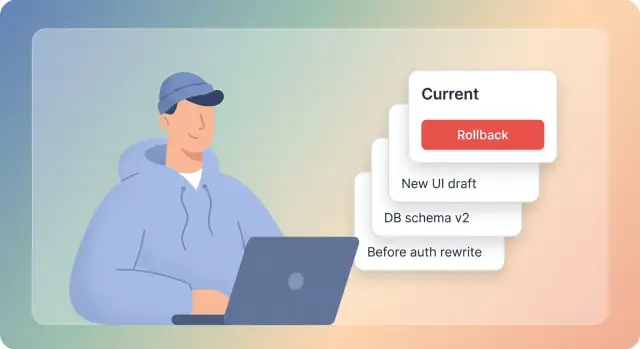
スピードを出すときにスナップショットが重要な理由
スナップショットは、後で戻せるアプリの保存状態です。ゲームのセーブポイントのように考えてください:危険なことを試して失敗しても、ちゃんと動いていた瞬間に戻れます。
高速で開発するということは、より大きな変更をより短い周期で行うことが多いということです。それは便利ですが、どれが「最後に動いていたバージョン」か分からなくなる半壊状態に陥る可能性も高まります。スナップショットはクリーンな逃げ道を与えてくれます。どの変更が原因かを推測することなく、既知の動作するポイントに戻れるので安心して前に進めます。
特に一つの小さなミスがアプリ全体に波及するような変更で重要になります。認証リライト(新しいログインフロー、新しいロール、新しいトークンの扱い)、データベーススキーマの変更(テーブルの名称変更、カラムの分割、リレーションの変更)、UIの再設計(新しいレイアウトコンポーネント、新しいルーティング、新しい状態管理ロジック)は、一箇所では問題なく見えても、まだチェックしていない5箇所を静かに壊していることがあります。
ロールバックはこの考え方のもう半分です。ロールバックは「最後のクリックを取り消す」ことではありません。問題を調査している間も進められるように「既知の良い状態に戻る」ことです。
Koder.aiのようなプラットフォームでチャットを通して素早く作っている場合、ペースはさらに速くなります。だからこそスナップショットの価値は高まります:大きな変更を依頼してテストし、問題があればロールバックして別のやり方を試すことが、動いていた基線を失わずにできます。
いつスナップショットを取るべきか(取らないほうがいいとき)
スナップショットは、元に戻すのが難しいことを行う直前に最も価値があります。「戻れないポイントの前」という感覚を持ってください。実務では、スナップショットは次の4つの瞬間で採算が取れます:
- 多くのファイルに触れるリスクの高い変更の直前
- 失いたくない安定したマイルストーンに到達した直後
- 大きな依存関係やサービスをアップグレード/交換する前
- 複数の変更をまとめてリリースする直前
リスクが十分か判断できないときは、こう感じたら取ってください:「たくさん変わっていて副作用を完全に予測できない」。不確かな要件、新しいライブラリ、広範なリファクタ、期限によるプレッシャーはスナップショットを取る良い理由です。複数人が同じ領域を触るときもスナップショットを取る価値があります。一人の作業が他の全員を止めるべきではありません。
一方通行の変更
特に以下のような“一方通行”に感じる変更の前には必ずスナップショットを取ってください:
- データのマイグレーション
- 認証とセッションロジック
- 決済のステップ
ユーザーがロックアウトされる可能性、重複請求、データ破損の可能性がある場合は、まずスナップショットを取り、主要フローが確認できたら「新しい既知の良い状態」を示すもう一つを取りましょう。
スナップショットを取らない方がいいとき
毎回の細かい修正でスナップショットを取るとノイズになります。文言や小さな余白調整など、数分でやり直せる低リスクな編集は省きましょう。
また、アプリが明らかに壊れている状態でスナップショットを取り、それを壊れたままのラベルにしないのは避けてください。そうすると後でそこに戻ってしまい、何が壊れているのかを調査する無駄な時間が増えます。
簡単な目安:意味のあるチェックポイントごとにスナップショットを取ること。最後の30〜60分を失うと腹が立つなら、あるいは次のステップが本番挙動を壊し得るなら、それが合図です。
後で正しいスナップショットを見つけられるようにラベル付けする
スナップショットは、2秒で識別できなければ役に立ちません。プレッシャーがかかっているときにラベルは次の3つに素早く答える必要があります:
- 何が変わったか?
- なぜ変えたのか?
- 戻っても安全か?
読みやすさを保つ命名パターン
1つのフォーマットを決めて守りましょう。基本は次のような形です:
YYYY-MM-DD - area - intent - status
日付で自然にソートされ、エリアで絞り込み、意図が物語を伝えます。
数週間後でも意味が通る例:
2026-01-09 - auth - switch to email links - draft2026-01-09 - db - add invoices table - ready2026-01-10 - ui - new dashboard layout - release2026-01-11 - api - fix pagination bug - hotfix
避けるべきラベル:v2、test、try again、johns-fix のような一時的で曖昧なものです。瞬間的には早く見えても、後で推測ゲームになります。
「何を」だけでなく「なぜ」をラベルに入れる
同じ領域に関するスナップショットでも、目的が違えば戻したときの影響が異なります。auth - refactor は曖昧ですが、auth - refactor to support SSO とあれば何が壊れる可能性があるか想像できます。
ラベルが長くなりすぎる場合は、ラベルは簡潔に保ち、ツールがサポートしていればスナップショットのノートに一文で「何をしたか/なぜしたか/復元後に確認すべきこと」を残してください。
誰も間違って復元しないようにステータスタグを使う
小さなステータスタグのセットを決めておくと事故を防げます:
draft- 作業中で動かない可能性ありready- 基本チェックを通っており続行可能release- 出荷状態と一致hotfix- 本番問題対応用に作成
守るべき一つのルール:release を付けるのは議論なしに復元できるものだけにしましょう。
混乱を避けるためのシンプルな権限
誰がリネームや削除をできるか決めておきましょう。ラベルは変更されることで改善されることが多いですが、それが無秩序になってはいけません。
実用的な方針としては:誰でもスナップショットを作成できるが、リネームや削除は少人数のオーナーグループのみが行い、チームで不要と合意してから削除する、という形が良いです。これにより、認証リライトやスキーマ変更、UI再設計など大きな変更時にもタイムラインを読みやすく保てます。
散らかったタイムラインを避けるための整理方法
スナップショットは、「どれにロールバックすべきか?」にすぐ答えられることが重要です。整理のコツは、プロジェクトごとに同じシンプルなルールを使うことです。
まずはテーマごとにグループ化しましょう。多くの大きな変更は Auth、Database、UI、Release candidate のようなバケツに落ち着きます。これらのバケツを一貫して使えば、後で try-3-final-final を解読する必要がなくなります。
先ほどの命名パターンを使い続けるか、視認性を高めるために頭に大文字のテーマ接頭辞を付けても構いません。例:
AUTH-2026-01-09 - session rewrite - preDB-2026-01-09 - schema v2 - known good
プラットフォームがノートをサポートするなら、控えめに2〜3行だけ使ってください:
- Goal: 何を変えようとしたか
- Risk: 何が壊れる可能性があるか(ログイン、マイグレーション、支払い)
- Rollback safety: known good か参照用か
また、スナップショットを2つの「階層」に分けると役に立ちます:
- マイルストーン:問題発生時に信頼する少数のスナップショット
- ワークベンチ:実験中の素早いセーブポイント
実験が終わったら削除するか「実験」ラベルでアーカイブしましょう。すべてのスナップショットを安全だと見なさないことで、タイムラインは有用なまま保てます。
最後に、「known good」を目的を持ってマークする習慣をつけてください。簡単なサニティチェック(アプリが起動する、コアフローが動く、明らかなエラーがない)を通してからマークします。そうすれば、後で何が安全かを推測する時間を無駄にしません。
大きな変更中にセーブポイントとしてスナップショットを使うステップバイステップ
大きな変更は、新しいコードと未知の副作用を混ぜるためリスクを感じます。解決法は地味ですが有効です:スナップショットとロールバックをセーブポイントのように扱い、小さく可逆なステップで進めましょう。
繰り返し使えるワークフロー
- 重要な変更に手を付ける前にベースラインのスナップショットを取る。
KNOWN-GOOD main 2026-01-09のように明確にラベルを付ける。 - 1つの小さな塊だけ変更する(ファイル群1つ、機能のスライス1つ、マイグレーションの一段階)。
- 変更直後にすぐクイックチェックを走らせる。
- その塊が通れば再度スナップショットを取る。失敗したらロールバックしてより小さくやり直す。
- 良い経路だけを残し、戻らない実験は削除またはアーカイブする。
スナップショットが安価でロールバックが速いプラットフォーム(Koder.aiを含む)では、この習慣が根付きやすいです。復旧が苦にならなければ「後で直す」という頼りが無くなります。
各塊の後に何をチェックするか
チェックは短く再現可能であることが重要です。毎回フルQAをする必要はありません。早い段階で明らかな壊れを拾うことを目的にしてください。
- ログイン・ログアウトができるか(主要な認証フローは通るか)
- 主要な画面が読み込まれるか(ホーム、設定、コア機能の1ページ)
- 主データの基本的な作成・取得・更新フローが動くか
- 大きなエラー(白い画面、APIコール失敗、ナビゲーション壊れ)が出ていないか
実際の大きな変更作業ではどう見えるか
認証リライトでは作業をスライスに分けます:新しい認証設定を導入し、一つのルートだけを新しいガードに切り替え、残りを順次移す。各切り替えのあとにスナップショットを取ります。セッション処理が壊れたら、最後の既知の良いスナップショットに戻して、より小さな塊で再試行します。
スキーマ変更では段階的に行います:まず新しいテーブルやカラムを追加(動作は変えない)、スナップショット、次に読み書きを更新してスナップショット、最後に古いフィールドを削除します。データ書き込みで問題が出たら、ロールバックで何が変わったかを推測する手間を省けます。
UI再設計では一度に全ページを変えないようにします。キーとなる画面を1つ再設計してスナップショットを取り、次の画面へ進む。同様に UI header+nav、UI dashboard v2、UI forms cleanup のようなラベルを付けておくと「あの時の良いスナップショットはどれ?」という問題を避けられます。
認証・スキーマ・UI作業向けの実践的パターン
大きな変更は常に些細なところで失敗します:リダイレクト漏れ、半分だけ走ったマイグレーション、デスクトップでは問題ないがモバイルで崩れるレイアウトなど。最も簡単な安全策は、取り消しにくい境界線を越える瞬間にスナップショットを取ることです。
認証リライト:ユーザーフローに関わるセーブポイント
認証はユーザーをロックアウトし得るため特に注意が必要です。ログイン経路の形が変わるポイントでスナップショットを取ってください。
- フロー変更前:
auth | baseline | current login+signup works | status: ready - 新しいプロバイダ追加後(Google、メールのマジックリンク、SSOなど):
auth | add provider X | status: draft - デフォルト切り替え後(新プロバイダを主要にする、セッションルール変更):
auth | switch default | status: ready
毎回同じテストパスを使って比較し続けてください:新規ユーザー登録、ログアウト、ログイン、パスワードリセット(あれば)、保護ページの訪問など。
スキーマ変更:戻せないデータ操作の前後にスナップショット
データベース変更はロールバックが最も重要になる領域です。理想的な順序は:
- マイグレーション前:
db | pre-migration | status: ready - マイグレーション後(構造が変わりアプリが部分的に壊れることもある):
db | post-migration | status: draft - バックフィル後(データがコピー/変換された):
db | post-backfill | status: ready - アプリ更新後(コードが新スキーマを使うようになった):
db | app updated | status: ready
ロールバックはコードだけを戻すと驚くことがあります。スキーマが進んでいたり環境変数が変わっていたりすると、コード復元だけでは振る舞いが戻らないことがあるため、外部の変更も名前やノートに明記してください。
UI再設計:見た目のマイルストーンごとにスナップショット
UIは取り返せるように感じても、そうでないことがあります。明確な表示の節目ごとにスナップショットを取りましょう:
- レイアウト変更前:
ui | baseline | status: ready - 新しいコンポーネント導入後:
ui | new header+cards | status: draft - レスポンシブ修正後:
ui | responsive pass | status: ready
バージョンを比較するために同じクイックデモスクリプトを使ってください:主要3画面を開く、モバイル幅にリサイズ、主要アクションを1つ完了する(例:「プロジェクト作成」や「決済」)。
現実的な例:ほとんど壊れかけた週末リリース
ある個人開発者が土曜にサブスクリプションアプリをいじっていました。計画は単純に聞こえました:ログインフローを新しいトークン形式に切り替え、設定ページをモバイルで見やすくするためにリフレッシュする。
彼はスナップショットとロールバックをセーブポイントのように扱いました。大きな変更に触る前にスナップショットを作って信頼できるブックマークのように命名しました。
週末の間に取ったスナップショットの例:
fri-1900_main_green(すべて動いていた最後の落ち着いた時点)sat-1030_auth_token_v2_start(認証変更の直前)sat-1400_settings_redesign_start(UI変更の直前)sat-1730_pre_merge_smoke_pass(簡単な手動チェック後)
土曜夜に不具合が発生しました。認証とSettingsの変更をマージしたあと、ユーザーはログインできてもログイン画面に戻され続けるループに陥りました。原因は小さなもので、新しいトークンがアプリの期待するキーとは別のキーで保存されていたため、ページ読み込み毎に「ログアウト状態」に見えていたのです。
ストレスは急上昇しました。Settingsの再設計がユーザープロフィールフィールドにも触れており、あるクエリが空のデータを返し始めたため、問題が認証なのかDB呼び出しなのかUIの状態なのか分からなくなりました。
ロールバックが事態を地味にしてくれました。彼は sat-1030_auth_token_v2_start に戻し、旧ログインが機能することを確認してから、ループが消えるまで認証の変更だけを少しずつ再適用しました。その後 sat-1400_settings_redesign_start から進めて、Settingsページの欠損状態を認証デバッグと混ぜずに直しました。
翌日、彼は命名習慣を一つ変更しました:各スナップショット名に (1) 何を変えたか、(2) リスクレベル、(3) 簡単な「最後に確認した良い状態」チェックを含めるようにし、例えば ..._green_smoke を付けました。また、最小限の動作確認ができた直後にも一つ余分にスナップショットを取るようにしました。このルールだけで次回のリリース時のパニックは半分になりました。
混乱や作業喪失を招く一般的なミス
ほとんどのスナップショット問題はツールのせいではありません。速く動きすぎて広範に編集し、後で何が安定だったのか実験だったのかを思い出せないことが原因です。スナップショットはランダムなバックアップの山ではなく、明確なセーブポイントとして扱うと効果を発揮します。
よくあるミスは「最後の既知の良いスナップショット」を省くことです。認証リライトを始めてルート、ミドルウェア、セッションストレージに触れてからようやく保存を考え始めると、変更が膨れ上がり戻る場所がなくなります。
逆のパターンも問題です:数分おきに test、fix、ok のような名前でスナップショットを取りすぎると、セーブポイントは増えるがどれが信頼できるか分からない状態になります。
ロールバックで驚くのは、コードを戻しても問題が解決しない場合です。スキーマが先に進んでいたり、環境変数や設定が変わっていたり、データのバックフィルが部分的に走っていると、アプリ状態を復元しても元に戻らないことがあります。外部の変更は名前やノートに記録しましょう。
また動いていないスナップショットを「念のため」と取っておき、放置するパターンもあります。数日後に誰かが「UI更新前」に戻し、そもそも最初から壊れていたビルドに着地してしまうことがあります。
最後に、チームがロールバックしてそこで終わってしまうことがあります。問題が直ったとみなして基本的なスモークテストを再実行しないと、別のバグを出荷する羽目になります。
いくつかのガードレールで混乱を防げます:
- リスクのあるステップ(マイグレーション、認証切替、大規模リデザイン)の直前にスナップショットを取る。
- 何が変わったかとチェックに合格したかを名前に入れる(例:
auth-v2-login-ok)。 - 外部の変更(env、設定、DBマイグレーション)は名前かノートに記録する。
- 動いていないスナップショットは削除するか明確にマークする。
- ロールバック後はユーザーが頼る一つか二つのフローを再テストする。
Koder.aiを使っているなら、リスクの高い広範な編集を適用する前に計画モードで変更計画とスナップショットポイントを書き出しておく習慣が有効です。そうすれば「安全なリファクタ」が本当に安全になります。
5分でできるクイックチェックリスト:スナップショットとロールバック
リスクのある変更に手を付けるときは、スナップショットをセーブポイントとして扱ってください。数分で戻れるクリーンな戻り道と簡単なテストループを用意しておくことで、後で推測しながら対処する必要がなくなります。
5分ルーティン
- 何も変える前にクリーンなベースラインスナップショットを作成する。
Baseline - known good - 2026-01-09 10:15のように名付け、何が動いているかを一行でメモする(例:サインインOK、請求ページ読み込み可)。 - 小さな塊(15〜45分)で作業し、各塊の後に再度スナップショットを取る。終業まで待たないこと。
- 各塊の後にクイックスモークテストを行う:サインイン、主要ページを開く、本物のレコードを作成/編集する。失敗したら、今修正するかロールバックするかを判断する。
- スキーマ変更前にバックアップやソースコードのエクスポート戦略が本当に信頼できるか確認する(後回しにしているものではなく)。
- マージやデプロイ前にリリース候補をマークする。
RC - auth rewrite - 2026-01-09 18:40のようにスナップショットを取っておけば、本番で問題が出ても即座に戻せます。
もしこれだけしかできないなら、ベースライン+スモークテストループを必ず行ってください。それだけで「どこで壊れた?」の大半は防げます。
ロールバックしたら「動いた」で終わらない
ロールバックは仕事の半分です。復元したらバグが消えたことを同じスモークテストで確認し、その後最後の良いスナップショットから慎重に変更を再適用してください。パーツを一つずつ戻していけば、どの塊が問題を起こしたかが明確になります。
次のステップ:習慣化する(とKoder.aiの役割)
スナップショットは退屈で一貫しているときに価値を発揮します。目的はスナップショットを増やすことではなく、失うと一番困る局面で確実に残すことです。
簡単なチームルールを決めると良いです:ログイン、データ構造、共有UIコンポーネントに触る前には必ずスナップショットを取る。ソロで作る場合も同じ扱いをしてください。未来の自分がチームメイトです。
みんなが信頼する短い“ゴールデンパス”のスナップショット一覧を持っておきましょう。何かが火を噴いたときに自信を持って戻せる集合です。短く保てば信頼性も維持できます。
軽量な習慣としてほとんどのチームが実行できるもの:
- リスクのある変更を始める前にスナップショット(クリーンベースライン)
- 新しい経路が基本的なハッピーパスで動くことを確認したらスナップショット
- マージやリリース直前にスナップショット
- チーム全員で一つの命名スタイルを使う
- 保持する価値のないスナップショットは削除またはアーカイブする
Koder.aiではチャット駆動の流れで大きな編集が短時間で発生しやすく、プラットフォームはスナップショットとロールバックをワークフローの一部としてサポートしています。Planning Modeで変更を計画し、先にスナップショットポイントを書いておくと、危険な編集を永久にコミットすることなく素早く進められます。
次のアクション:1つの予定された変更(認証リライト、スキーマ変更、またはUI再設計)を選び、事前に3つのスナップショットポイントを定義してください:
- ベースライン:最後に動いていた状態
- 中間点:新しいアプローチが単純なテストでエンドツーエンドで動く状態
- プレリリース:最終調整が終わり出荷または引き渡し可能な状態
これを1回やれば、自然と自動化された習慣になっていきます。
よくある質問
スナップショットとロールバックの違いは何ですか?
スナップショットは後で復元できるアプリの保存状態です。リスクある作業の前に取る「最後に確実に動いていた状態」のように使います。
ロールバックは、そのスナップショットを実際に復元する操作です。問題を調べている間に作業を続けられるように、既知の良い状態に戻ります。
いつスナップショットを取るべきですか?
取り消しが難しい変更の直前に1つ取ってください:
- 認証/セッションの変更(ログインフロー、ロール、トークン保存)
- データベースのマイグレーションやバックフィル
- 決済やチェックアウトの変更
- 多くのファイルに触れる大規模なリファクタリング
目安:次の30〜60分を失うと困るなら、先にスナップショットを取ってください。
いつスナップショットを取らないべきですか?
数分でやり直せるような小さな編集(文言の修正、細かい余白の調整など)には不要です。価値の低いスナップショットを大量に取ると、信頼できるものを見つけにくくなります。
また、明らかに壊れている状態をラベル付けせずにスナップショットするのは避けてください。後でそこに戻ると混乱します。
どのようにスナップショットに名前を付ければ復元しやすいですか?
「何が/なぜ/安全か」を素早く答えられる一貫したパターンを使いましょう:
YYYY-MM-DD - area - intent - status
例: 2026-01-09 - auth - switch token storage key - ready
test、v2、final-finalのような曖昧な名前は避けてください。復元時に推測ゲームになります。
`draft`、`ready`、`release`ラベルは実際に何を意味しますか?
小さなステータスタグを決めて一貫して使います:
draft: 作業中で実行されない可能性ありready: 簡単なチェックを通った、安全に続行可能release: 出荷されたものと一致hotfix: 本番問題対応用に作成
唯一のルールにするなら:releaseとマークするのは、躊躇なく復元できるものだけにしてください。
スナップショットのタイムラインを混乱させないにはどうすればいいですか?
二層に分けると整理しやすいです:
- マイルストーン:トラブル時に信頼する少数のスナップショット
- ワークベンチ:実験中の一時的なセーブポイント
実験が終わったら削除するか、アーカイブして「実験」だと明記しましょう。そうすればタイムラインが使えるまま保てます。
大規模リファクタ向けのシンプルなスナップショットワークフローは?
大きな変更は小さく分けてテスト可能な塊ごとにチェックポイントを作ります:
- ベースライン
known goodをスナップショット - 小さなスライス単位で変更
- クイックスモークテストを実行
- パスしたら再度スナップショット
- 失敗したらロールバックしてより小さくやり直す
これで一度に起きる問題を特定しやすくなります。
「ready」とマークする前に何をチェックすればいいですか?
短く再現可能なチェックに絞ってください。各塊の後に確認すること:
- アプリが目に見えるエラーなく起動するか
- 主要な認証フローが動くか(ログイン/ログアウト、保護ページ)
- 主要な画面が読み込まれるか(ダッシュボード/設定など)
- 主要データの基本的な CRUD が動くか
これらのいずれかが失敗したら、すぐ修正かロールバックを検討します。
認証リライト中にスナップショットをどう使うべきですか?
認証は小さな変更で大きく壊れるので、ユーザーフローが変わるポイント毎にスナップショットを取ります:
- 認証リライトの前(
auth - baseline - ready) - プロバイダ追加や新しいトークン/セッションロジックを入れた後(
draft) - デフォルトフローを切り替えてスモークテストを通した後(
ready)
毎回同じ「ハッピーパス」を再実行して比較しましょう。
ロールバックで問題が直らないことはありますか?なぜですか?
必ずしも完全ではありません。ロールバックはアプリの保存状態を復元しますが、問題がコード外にある場合は効果が薄いことがあります:
- データベースのスキーマが先に進んでいる
- 環境変数や設定が変わっている
- データのバックフィルが部分的に実行された
外部変更がある場合は、それらをスナップショット名やノートに記録し、元に戻す方法や再適用の計画を立ててください。