

安全な大規模変更のためのスナップショット優先ワークフロー
スキーマ、認証、UIの変更前に安全なセーブポイントを作り、進行を失わずにロールバックするためのスナップショット優先の開発ワークフローを学びます。
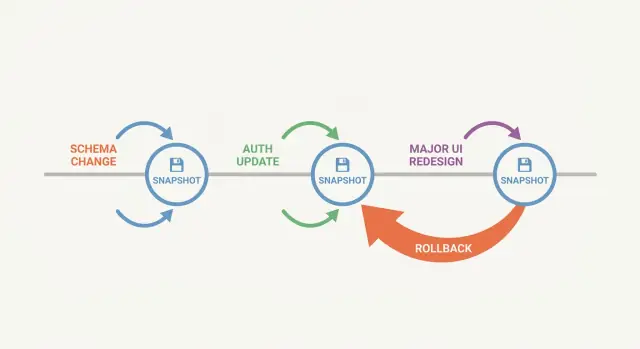
スナップショット優先とは何か、そしてなぜ役立つのか
スナップショット優先のワークフローとは、アプリを壊す可能性のある変更を行う前にセーブポイントを作ることを指します。スナップショットはある時点でプロジェクトを凍結したコピーです。次のステップで問題が起きたら、その状態に戻れば手作業で混乱を元に戻そうとするよりずっと簡単です。
大きな変更はたいてい1つのわかりやすい失敗で終わりません。スキーマの更新が3画面先のレポートを壊すこともあります。認証の調整で自分が締め出されることもあります。UIの書き換えはサンプルデータでは問題なく見えても、本番データやエッジケースで崩れることがあります。明確なセーブポイントがないと、どの変更が原因か当てずっぽうに探すか、壊れたバージョンをパッチし続けて「動いていた状態」を忘れてしまいます。
スナップショットは、既知の良好なベースラインを与え、大胆なアイデアを試すコストを下げ、テストを単純にします。何かが壊れたら、「スナップショットXの直後はまだ大丈夫だったか?」と答えられます。
ただし、スナップショットが守れることと守れないことを明確にしておくのも重要です。スナップショットはコードや設定をその時点の状態で保存します(Koder.aiのようなプラットフォームでは作業中のアプリ状態まで保存できることがあります)。しかし誤った前提は直してくれません。新機能が本番に存在しないデータベースのカラムを期待している場合、コードをロールバックしても既に実行されたマイグレーションは元に戻りません。データ変更、互換性、デプロイ順序についての計画は別に必要です。
考え方の転換は、スナップショットを救済ボタンではなく習慣にすることです。問題が起きてから取るのではなく、リスクの高い動きをする直前にスナップショットを取りましょう。そうすれば常に戻れる「最後の既知の良好な状態」があり、速く、落ち着いて作業できます。
セーブポイントを作るべき変更
スナップショットが最も役立つのは、1回の変更で多くの箇所を壊す可能性があるときです。
スキーマ作業は明らかに該当します: カラム名を変えると、古い名前を期待しているAPI、バックグラウンドジョブ、エクスポート、レポートなどを静かに壊す可能性があります。認証作業も危険です: 小さなルール変更で管理者が締め出されることがあります。UIの書き換えは見た目の変更と挙動変更が混ざるため厄介で、回帰はエッジケースに隠れます。
シンプルなルールが欲しいなら: データ形状、識別とアクセス、あるいは複数画面に影響する変更の前にスナップショットを取りましょう。
低リスクの編集は通常ストップしてスナップショットを取る必要はありません。コピー文の変更、軽微なスペース調整、小さなバリデーションルール、たった一つのヘルパー関数の掃除などは範囲が小さいです。集中するためにスナップショットを取っても構いませんが、すべての小さな編集で中断する必要はありません。
一方で高リスクの変更は違います。ハッピーパスのテストでは動いても、古い行のnull値や珍しいロールの組み合わせ、手動では触れないUI状態で失敗することがよくあります。
スナップショット名の付け方——役に立ち続けるために
プレッシャーがかかったときにすぐ認識できなければ、スナップショットは役に立ちません。名前とノートがロールバックを落ち着いた速い判断に変えてくれます。
良いラベルは3つの質問に答えます:
- 何を変えたか?
- なぜ変えたか?
- 次に何をするか?
短く具体的にして、"before update"や"try again"のような曖昧な名前は避けてください。
読みやすい命名パターン
1つのパターンを選んで守りましょう。例:
[WIP] 認証: マジックリンク追加 (OAuth準備)[GOLD] DB: users テーブル v2 (スモークテスト合格)[WIP] UI: ダッシュボードレイアウトリファクタ (次: チャート)[GOLD] リリース: 請求修正 (デプロイ済み)Hotfix: ログインリダイレクトループ (原因メモあり)
先にステータス、次に領域、アクション、最後に短い「次の手順」を置くと1週間後でも助かります。
名前だけでは不十分です。ノートに将来の自分が忘れることを書き留めてください: 前提、テストしたこと、まだ壊れていること、意図的に無視したこと。
良いノートは通常、前提、2〜3の簡単なテスト手順、既知の問題、リスク詳細(スキーマの変更、権限変更、ルーティング変更)を含みます。
「GOLD」と「WIP」
GOLDは驚きなく戻って続けられるときだけ付けます: 基本フローが動き、エラーは理解され、そこから作業を続けられる状態です。それ以外はWIPにします。この小さな習慣が、見かけ上は安定でも重大な未解決バグがあるポイントに戻るのを防ぎます。
ステップ・バイ・ステップ: シンプルなスナップショットループ
堅実なループは単純です: 既知の良好なポイントからだけ前進する。
1) 「動いている」状態から始める
スナップショットを取る前に、アプリが実際に動き、主要なフローが機能していることを確認してください。小さく保ちます: メイン画面を開けるか、ログインし(該当する場合)、コアのアクションを1つエラーなしで完了できるか。もし既に不安定なら、それを先に直してください。さもなければ問題を保存してしまいます。
2) スナップショットを作り、意図を書き込む
スナップショットを作成し、なぜそれを作ったかを一行で書きます。現在の状態ではなく、これからのリスクを説明してください。
例: 「usersテーブル変更+organization_id追加の前」や「SSO対応のための認証ミドルウェアリファクタ前」など。
3) 1つの焦点をもって変更する
スキーマ+認証+UIを同時に積み重ねないでください。単一のスライスを選び、それを終えて停止します。
良い「1つの変更」は「新しいカラムを追加しつつ古いコードも動くようにする」などであり、「データモデルを丸ごと置き換えて全画面を更新する」ではありません。
4) 各変更の後に短い、繰り返し可能な確認を実行する
各ステップ後に同じ簡単なチェックを実行して結果を比較できるようにしてください。短くして実行しやすくすることが重要です。
- アプリがエラーなく起動する
- 1つの主要フローがエンドツーエンドで動く
- そのフロー中に新しいコンソール/サーバーエラーがない
- 追加したエッジケース(例: 空状態)がカバーされている
5) 新しい安定ポイントで再びスナップショットを取る
変更が動作し、クリーンなベースラインが戻ったら別のスナップショットを取ります。これが次のステップ用の新しい安全点になります。
スキーマ変更前: セーブポイントを置く場所
データベースの変更は、破滅的になる直前まで小さく感じることがあります。スキーマ作業は一連の安全なチェックポイントとして扱い、大ジャンプにしないでください。
何かを触る前にスナップショットを取り、プレーンな言葉でベースラインを書きます: どのテーブルが関係するか、どの画面やAPIがそれを読むか、何が「正しい」か(必須フィールド、ユニークルール、期待行数)。数分で書けますが、後で挙動を比較すると何時間も節約になります。
多くのスキーマ作業に対する実用的なセーブポイントのセット:
- Snapshot 1 (baseline): 最初のマイグレーションの前。主要テーブル、重要クエリ、検証に使うユーザーフローを記載。
- Snapshot 2 (additive changes): 新しいテーブル/カラムを追加した後(削除はまだしない)。古い挙動が維持されること。
- Snapshot 3 (backfill): 新カラムにデータをコピー/計算し、スポットチェックを行った後。
- Snapshot 4 (code switch): アプリが新構造を読むようになった後。
- Snapshot 5 (cleanup): 実使用での確認が取れてから古いカラムを削除したり制約を厳しくする。
すべてを一度にリネームする巨大なマイグレーションは避け、テストとロールバックができる小さなステップに分割してください。
各チェックポイントの後はハッピーパス以上を検証してください。変更したテーブルに依存するCRUDフローは重要ですが、CSVダウンロード、請求書、管理レポートのようなエクスポートも古いクエリを使いがちで重要です。
開始前にロールバック経路を計画しておきましょう。新カラムを追加して書き始めた場合、戻したらどうなるかを決めておきます: 旧コードがそのカラムを無視して安全なのか、逆マイグレーションが必要か。部分的に移行されたデータが残る可能性があるなら、検出して完了させる方法、あるいはきれいに放棄する方法を決めておきます。
認証変更前: ロックアウトを避ける方法
認証の変更は自分やユーザーを締め出す最速の方法の一つです。スナップショットはリスクの高い変更を試し、テストし、必要ならすぐ戻せるようにします。
認証を触る前にスナップショットを取り、現状を書き留めてください。明らかに思えても書いておくと「管理者はまだログインできるはず」といった驚きを防げます。
基本項目を記録します:
- 現在のログイン手段(メール/パスワード、マジックリンク、SSO/OAuthなど)
- ロールと権限("user"と"admin"ができること)
- 特別ルール(招待制、2FA必須、IP許可リスト)
- テストアカウント(通常ユーザー1つ、管理者1つ)
- 認証に紐づくシークレットや環境設定(キー、コールバックURL、トークン有効期限)
変更は一度にまとめず、ルールを一つずつ変えてください。ロールチェック、トークンロジック、ログイン画面を同時に変えると原因がわかりません。
良いリズムは: 1つの部分を変えて同じ短いチェックを実行し、クリーンならスナップショットを取ることです。たとえば「editor」ロールを追加するときは、まず作成と割当を実装してログインが動くことを確認し、その後に権限制御を1つ追加して再テストします。
変更後は3つの角度からアクセス制御を検証してください。通常ユーザーが管理者用の操作を見られないこと、管理者が設定やユーザー管理に到達できること、期限切れセッション、パスワードリセット、無効アカウント、テストしていないログイン手段での挙動などのエッジケースを確認します。
人々が見落としがちな点: シークレットはコード外にあることが多いです。コードをロールバックしても新しいキーやコールバック設定が残っていると、認証がわかりにくく壊れることがあります。変更した環境設定について明確なノートを残してください。
UI書き換え前: 進捗を保ちながら混乱を避ける
UI書き換えは見た目と挙動の変更を混ぜるためリスクが高いです。UIが安定して予測可能なときにセーブポイントを作ってください。それが「もし今すぐ出荷するなら最後に出せるバージョン」になります。
書き換えをスライスに分ける
UI書き換えが失敗するのは一度に大きく切り替えるからです。作業を独立して成立するスライスに分けてください: 1画面、1ルート、1コンポーネント単位など。
チェックアウトを置き換えるなら、Cart、Address、Payment、Confirmation に分けます。各スライスでまず古い挙動を合わせ、それからレイアウトやコピー、細かなインタラクションを改善します。スライスが「保てる」程度に完成したらスナップショットを取ります。
よく壊れる部分を再テストする
各スライス後に以下を素早く再テストしてください:
- ナビゲーション: 主要経路から画面に到達できるか
- フォーム: バリデーション、必須項目、送信動作
- 読み込み・空状態
- エラー状態(リクエスト失敗、権限エラー、リトライ)
- モバイル挙動(小画面、スクロール、タップターゲット)
よくある失敗の例: 新しい Profile 画面は見た目は良いが、あるフィールドが保存されなくなった。コンポーネントがペイロードの形を変えたためです。良いチェックポイントがあればロールバックして比較し、視覚的改善を再適用できます。
良い作業を失わずに安全にロールバックする方法
ロールバックはパニックの解除ではなく制御された動作にすべきです。全面的に戻すべきか、問題の一部だけ元に戻すべきかを最初に判断します。
全面ロールバックはアプリが多くの場所で壊れているときに有効です(テスト失敗、サーバーが起動しない、ログイン不可)。部分的な元に戻しは、単一のマイグレーション、ルートガード、クラッシュを引き起こすコンポーネントなどに使います。
安全なロールバック手順
最後の安定スナップショットをホームベースとして扱います:
- 最後の安定スナップショットに戻す。
- 主要フローが再び動くか確認する(起動、サインイン、メイン画面、重要アクション)。
- すぐに新しいスナップショットを作成し、
stable-after-rollbackのように名付ける。 - 良かった反復を小さく分けて再適用する(1つのマイグレーション、1つの認証ルール、1つのUIチャンク)。
- 次のリスクの前に各クリーンなステップでスナップショットを取る。
その後5分ほどで基本を確認してください。ロールバックしても、動かなくなったバックグラウンドジョブのような静かな破壊を見逃しやすいです。
素早く検出できるチェック:
- 新しいユーザーがサインアップしてログインできるか?
- メインページはエラーなく読み込まれるか?
- 作成や保存のアクションは動くか("お金が動く"パス)?
- データは存在し、読み取れるか?
例: 大きな認証リファクタで管理者アカウントがブロックされた場合、変更前のスナップショットに戻してログインを確認し、ロール→ミドルウェア→UIゲーティングの順で小さく再適用してください。再び壊れたらどのステップが原因かが分かります。
最後に短いノートを残しましょう: 何が壊れたか、どう気づいたか、何で直ったか、次はどうするか。これによりロールバックが時間の無駄ではなく学習になります。
ロールバックをつらくするよくあるミス
ロールバックがつらくなるのは、セーブポイントが不明確、変更を混ぜすぎる、チェックを省く、というパターンが多いです。
一般的なミス:
- 保存が稀すぎる: 戻るに足るきれいなポイントがない。
- 説明なしの頻繁な保存: 「test」や「wip」が10個あるとどれが安全か分からない。
- 複数のリスクを混ぜる: スキーマ+権限+UIを一度に変えると原因特定が難しい。
- データ/環境の不一致を無視する: コードを戻しても既に走ったマイグレーションや変更されたシークレットは戻らない。
これを避ける簡単な方法:
- 判断点(1つのリスク変更の前後)でスナップショットを取る。
- 何を変えたか、何をテストしたか、何が良い状態かを1文で書く。
- 大きな作業はタイプ別に分ける(スキーマ、次に認証、次にUI)。
- ロールバック後はデータ状態と実際の権限経路を確認する。
- ロールバックを引き起こした失敗を再現し、それが消えたことを確認する。
チェックリスト、現実的な例、次のステップ
スナップショットは素早いチェックと組み合わせると効果的です。これらのチェックはフルテストではなく、速く安全に進めるか判断するためのものです。
リスク変更の直前のクイックチェック
スナップショットを取る直前に以下を実行してください。現在のバージョンが保存に値することを証明します。
- アプリがエラーなく起動する
- 少なくとも1つの実ユーザーでログインできる(またはテストユーザー)
- 1つのコアフローがエンドツーエンドで動く(作成→保存→表示)
- データベースに接続でき基本的な読み取りができる
- 次に何を変えるかを一文で言える
もし既に何か壊れているなら、先にそれを直してください。デバッグのために問題を残したい場合を除き、問題を保存してはいけません。
リスク変更直後のクイックチェック
狙いは1つのハッピーパス、1つのエラーパス、1つの権限チェックを確認することです。
- ハッピーパス: 主な操作を完了する
- エラーパス: 既知の失敗を起こしてメッセージが適切か確認する
- 権限: アクセスすべきユーザーができ、すべきでないユーザーができないことを確認する
- リフレッシュして状態が失われていないか確認する
- マイグレーションがある場合: 古いレコードと新しいレコードを1件ずつ確認する
例: 新しいユーザーロールと設定画面のリデザイン
想像してください: 「Manager」という新ロールを追加し、Settings画面をリデザインするケース。
-
安定したビルドから始め、事前チェックを実行してスナップショットを取る(例:
pre-manager-role + pre-settings-redesign)。 -
まずバックエンドのロール関連を実装する(テーブル、権限、API)。ロールとアクセスルールが正しく動くことを確認したらスナップショット(
roles-working)。 -
その後 Settings のUIリデザインを始め、大きなレイアウト書き換えの前にスナップショット(
pre-settings-ui-rewrite)。UIが混乱したらそのポイントに戻して視覚改善を再挑戦できます。 -
新しい Settings UI が使える状態になったらスナップショット(
settings-ui-clean)。その後で磨きをかけます。
次のステップ
今週小さな機能で試してみてください。1つリスクのある変更を選び、その前後に2つスナップショットを取り、意図的に1回ロールバックして練習します。
もし Koder.ai (koder.ai) を使っているなら、組み込みのスナップショットとロールバック機能でこのワークフローを続けやすくなります。目標はシンプルです: 大きな変更を可逆的にして、最良の動作バージョンを犠牲にせずに素早く進められるようにすること。
よくある質問
「スナップショット優先」とは具体的に何を指しますか?
プロジェクトのある時点を凍結したセーブポイントがスナップショットです。デフォルトの習慣は: リスクの高い変更の直前にスナップショットを取ること。問題が発生したときに既知の良好な状態に戻せます。
これは特に、失敗が間接的で原因が分かりにくい場合に有効です(例: スキーマ変更で遠いレポートが壊れる、認証の変更でログインできなくなる、実際のデータでUI書き換えが失敗するなど)。
いつスナップショットを作るべきで、いつは過剰でしょうか?
大きな影響範囲を持つ変更の前にスナップショットを取りましょう:
- データベース/スキーマの変更(新しいカラム、リネーム、制約、マイグレーション)
- 認証と権限周り(ロール、ミドルウェア、セッション/トークン規則、SSO設定)
- 複数画面にまたがるUI書き換え(ルーティング、フォーム、共通コンポーネント)
コピー文の修正や軽微なレイアウト調整、小さなリファクタは通常毎回スナップショットを取る必要はありません。
後で使いやすいようにスナップショットにどう名前を付けるべきですか?
次の三点に答える一貫したパターンを使ってください:
- 何を変えたか
- なぜ変えたか
- 次は何をするか
実用的な形式: STATUS + Area + Action (+ next step)。
例:
[WIP] 認証: マジックリンク追加 (次: OAuth)[GOLD] DB: users テーブル v2 (スモークテスト合格)
「test」や「before update」のような曖昧な名前は避けてください。圧力下でもすぐに識別できる名前にします。
GOLDスナップショットとWIPスナップショットの違いは何ですか?
GOLDは戻って続けても問題がないと確信できるときだけ使います。典型的には:
- アプリが正常に起動する
- 主要なフローがエンドツーエンドで動く
- 既知の問題は理解され、文書化されている
それ以外はWIPにします。こうすることで、見かけ上は安定でも重大な未解決バグが残るポイントに戻るのを防げます。
リスクのある変更の前後には何をテストすべきですか?
短く繰り返し可能なチェックにしてください。習慣化しやすいことが重要です:
- アプリがエラーなく起動する
- ログインが動く(該当する場合)
- 主要なフローがエンドツーエンドで動く(作成→保存→表示)
- そのフロー中に新しいコンソール/サーバーエラーが出ていない
- 関連するエッジケース(空状態、バリデーションエラー、権限制御)が確認できる
目的は完全なテストではなく、安全に先へ進めるかを判定することです。
データベーススキーマ変更の安全なスナップショット計画は?
実用的な一連のセーブポイント例:
- ベースライン: 最初のマイグレーション前。関係するテーブル、重要なクエリ、検証に使うユーザーフローをメモ。
- 追加後: 新しいカラム/テーブルを追加した後(削除はまだしない)。既存の挙動が維持されること。
- バックフィル後: 新カラムにデータを入れた後、スポットチェックを行う。
- コード切替後: アプリが新構造を読み書きするようにした後。
- クリーンアップ: 実運用での確認が取れたら古いカラム削除や制約強化を行う。
基本方針: 一度に全部リネームするような巨大なマイグレーションは避け、小さく分けてテストとロールバックができるようにする。
認証や権限の変更でロックアウトを避けるには?
認証周りの変更は自分やユーザーを締め出すリスクが高いです。手順:
- 認証を触る前にスナップショットを取る。
- 現在の状態をメモする(当たり前に見えても書いておく)。これで「管理者はまだログインできるはず」のような誤認を防げます。
メモすべき項目:
- 現在のログイン手段(メール/パスワード、マジックリンク、SSO/OAuth等)
- ロールと権限(一般ユーザーと管理者の違い)
- 特別なルール(招待制、2FA必須、IP許可リスト等)
- テストアカウント(通常ユーザー1つ、管理者1つ)
- 認証に関連するシークレットや環境設定(キー、コールバックURL、トークン有効期限)
変更は一度にまとめてやらず、ルールをひとつずつ変えてテスト→スナップショットを繰り返してください。コードをロールバックしても外部のキーやコールバック設定は残る場合があるので、その点もメモしておきましょう。
UIの書き換えを混乱させずに進めるには?
UI書き換えは見た目と挙動の両方を変えるためリスクが高くなりがちです。安定した作業ベースライン(見た目は微妙でも確実に動く状態)を保存しておきましょう。
分割して進めること:
- 一画面/一ルート/一コンポーネントずつ切り分ける。
- 各スライスではまず既存の挙動を再現する(フォーム、ペイロード、ナビゲーション)。
- その後にレイアウトやコピー、細かいインタラクションを改善する。
各スライス後に以下を再確認してください:
- ナビゲーション(主要経路からその画面に到達できるか)
- フォーム(バリデーション、必須項目、送信)
- 読み込み・空状態
- エラー状態(リクエスト失敗、権限エラー、リトライ)
- モバイルでの挙動(小画面、スクロール、タップ領域)
こうしておけば、見た目の改善を保ちながら問題箇所だけ差し戻して再作業できます。
良い作業を失わずに安全にロールバックするには?
ロールバックは慌てた対応ではなく、制御された手順にするべきです。まずは全部戻すのか、問題の一部だけを元に戻すのかを決めます。
安全なロールバックの流れ:
- 最後の安定したスナップショットに戻す。
- 主要フローが再び動くか確認する(起動、ログイン、主要画面、重要なアクション)。
- すぐに新しいスナップショットを作る(例:
stable-after-rollback)。 - 良かった反復を小さく分けて再適用する(1つのマイグレーション、1つの認証ルール、1つのUIチャンク)。
- 各クリーンなステップ後にスナップショットを取る。
最後に短くメモしてください: 何が壊れたか、どのように気づいたか、何が直したか、次はどうするか。こうすることでロールバックが学びになります。
ロールバックを面倒にする一般的なミスは何ですか?
ロールバックが辛い作業になる主な原因は、セーブポイントが不明確、複数の変更を混ぜすぎ、チェックを省くことです。
よくあるミス:
- セーブが稀すぎる: 戻すべききれいなポイントがない。
- ノートのない頻繁なセーブ: 「test」「wip」だけが連続すると識別不能。
- 複数のリスクを混ぜる: スキーマ+権限+UIを同時に変えると原因特定が困難。
- データや環境の不整合を無視する: コードを戻しても既に走ったマイグレーションや変更されたシークレットは元に戻らない。
避けるための簡単な方法:
- 判断点(1つのリスク変更の前後)でスナップショットを取る。
- 何を変えたか、何をテストしたか、何が「良い状態」かを1文で書く。
- 大きな作業はタイプ別に分ける(スキーマ→認証→UI)。
- ロールバック後はデータ状態と実際の権限経路を確認する。
- ロールバックを引き起こした失敗を再現して、それが消えたことを確かめる。
チェックリストや現実的な例、次のステップは?
スナップショットと素早いチェックの組み合わせが有効です。ここではフルテストではなく、速く判断できる小さなチェックを紹介します。
クイックチェック(リスク変更の直前):
- アプリがエラーなく起動する
- 少なくとも1つの実ユーザー(またはテストユーザー)でログインできる
- 主要なフローがエンドツーエンドで動く(作成→保存→再表示)
- データベースに接続でき、基本的な読み取りができる
- 次に何を変えるかを一文で説明できる
クイックチェック(リスク変更の直後):
- ハッピーパス: 主要操作を完了する
- エラーパス: 既知の失敗を発生させてメッセージを確認する
- 権限: アクセスすべきユーザーができ、すべきでないユーザーができないことを確認する
- リフレッシュして状態が失われていないか確認する
- マイグレーションがある場合: 古いレコードと新しいレコードを1件ずつ確認する
例(新しいユーザーロールと設定画面のリデザイン):
- 安定したビルドから開始。事前チェックを実行し、スナップショットを取る(例:
pre-manager-role + pre-settings-redesign)。 - まずバックエンドのロール作業(テーブル、権限、API)を行い、動作したらスナップショット(
roles-working)。 - 次に設定画面のリデザインを始め、大きなレイアウト変更の前にスナップショット(
pre-settings-ui-rewrite)。UIが混乱したらそこへ戻してやり直せます。 - 新しい設定UIが使える状態になったらスナップショット(
settings-ui-clean)。その後で磨き上げる。
まず何から始めればいいですか?
今週、小さな機能で試してみてください。リスクのある変更を1つ選び、その前後に2つのスナップショットを置き、意図的に1回ロールバックの練習をしてみましょう。
もし Koder.ai (koder.ai) を使っているなら、組み込みのスナップショットとロールバック機能がこのワークフローを続けやすくしてくれます。目標はシンプルです: 大きな変更を可逆的にして、動作する最良バージョンを賭けずに素早く進められるようにすること。