

Calendly風スケジューリングでどのウェブサイトにもオンライン予約を追加する
訪問者が数分であなたのサイトからミーティングを予約できるようにします。Calendly風のスケジューラを埋め込み、稼働時間を設定し、リマインダーを自動化して無断欠席を減らしましょう。
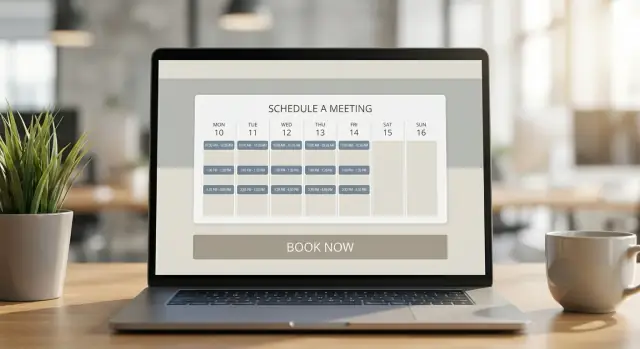
オンライン予約がウェブサイトにもたらすもの
ウェブサイト上のオンライン予約は、訪問者がその場で時間を選んで予約を確定できる仕組みです—電話をかけたり、返信を待ったり、メールのやり取りを繰り返したりする必要はありません。Calendly風のスケジューラはリアルタイムの空き状況を表示し、基本情報(名前、メール、ミーティングの目的など)を集め、枠を自動で確保します。
よくある利用ケース(「ミーティング予約」以外)
時間が購入判断に関わるあらゆる場面でオンライン予約は効果的です。典型例は:
- 営業コールとデモ: 見込み客が準備できた瞬間にコールを予約できるようにします。\n- 相談: 発見のための電話、イントロセッション、監査、戦略セッション。\n- レッスンやコーチング: 家庭教師、フィットネス、語学、音楽指導。\n- ローカルサービス: 清掃、写真撮影、サロン、修理訪問、現地見積もり。
重要なのは、予約フローがウェブサイトの一部として機能することです—訪問者が「次に何をすればいい?」と悩む必要がなくなります。
すぐに実感できるメリット
優れた予約システムは通常、次の3点で成果を出します。
高速なコンバージョン。 人がその瞬間に予約できれば、意図を逃しません。「お問い合わせ」して待つ代わりに、次のステップは確定した日時です。
メール削減。 「火曜の3時で大丈夫?」といったやり取りが不要になります。稼働時間、バッファ、勤務時間などは設定で自動的に扱われます。
24時間対応。 深夜や週末、別のタイムゾーンからでも予約可能です。応答は後でしても、予約はカレンダーに入ります。
現代的なスケジューラに訪問者が期待すること
ユーザーはチェックアウトのようなシームレスな体験に慣れています。埋め込みウィジェット(または単純なリンク)では通常、次の点を期待します:
- 明確な選択肢: ミーティングの種類、所要時間、目的。\n- 即時確認: サンキュースクリーンとメール招待。\n- 正確な空き状況: 「実はその時間空いてない」的なフォローアップがないこと。\n- 短く配慮あるフォーム: 事前準備に役立つ最低限の質問のみ。
オンライン予約が手間なく感じられると、信頼が生まれます。組織的で応答が早く、話す前から助ける準備があることを示せます。
適切な予約体験を選ぶ(埋め込み、ポップアップ、リンク)
予約の見せ方や配置は、稼働時間設定と同じくらいコンバージョンに影響します。どの選択が最適かは、訪問者に次に何をしてほしいか、予約にどれだけ注目を集めたいかで決まります。
埋め込みウィジェット(ページ内)
埋め込みウィジェットはすべてを一箇所にまとめます:訪問者はすぐに時間を見て、サイトを離れずに予約できます。
最適: サービスページ、問い合わせページ、高い購買意欲のトラフィック。
利点: 可視性が最も高く、クリック数が少なく、サイトの一部として感じられます。\n欠点: ページのスペースを取る、すべてのページに追加するとパフォーマンスに影響することがある。
ポップアップやスライドアウト
ポップアップはページをすっきり保ちながら、1クリックで予約へ誘導できます(多くは「Book now」ボタン経由)。
最適: ホームページ、長文コンテンツ、ポートフォリオなど、予約を目立たせず複数箇所に設置したいとき。
利点: デザインとコンバージョンのバランスが良く、配置が容易。\n欠点: ワンステップ増える;ポップアップが過剰に出ると訪問者は嫌うことがある。
予約リンク(別ページを開く)
シンプルなリンクは最も軽い統合:専用のスケジューリングページへ誘導します。
最適: メール署名、SNSプロフィール、広告、素早く立ち上げたいチーム向け。\n 利点: 実装が最速でサイトへの影響が最小。\n欠点: ネイティブ感が薄く、外部に移動することで完了率が下がる可能性がある。
スケジューリングのタイプに合わせて体験を選ぶ
個人のスケジューリングならどのオプションでも機能します—デザインやトラフィック意図で選んでください。
チームスケジューリング(ラウンドロビン、所有権、ルーティング)では、ポップアップや埋め込みの方がユーザーが離脱せずに正しい時間を選べます。
個別予約 vs. クラス/イベントの場合は:
- 1:1の予約: 即時性を重視して埋め込みやポップアップ。\n- グループセッション/イベント: 事前情報が必要なのでリンクや専用ページの方が説明しやすい。
目標を支えるフォーマットを選んでください:迅速なコンバージョン(埋め込み)、柔軟な配置(ポップアップ)、最速の導入(リンク)。
埋め込む前にスケジューリング設定を計画する
ウィジェットを埋め込むのは簡単ですが、スムーズな予約運用になるかどうかは事前にルールをどう決めるかでほとんど決まります。数分の事前計画で、混乱する空き表示や直前の依頼、日程に合わない会議を避けられます。
ミーティングタイプを定義する
まず、予約可能なミーティングをリストアップしましょう。メニューは短く具体的に。
長さ(例:15、30、60分)、前後のバッファ(準備や移動、メモ時間のため)、およびタイプごとの場所を決めます:
- ビデオ通話(Zoom/Meetのリンクを自動で追加)\n- 電話(誰がかけるか?)\n- 対面(住所、駐車情報、または「予約後に確定」)
目的が異なる場合(イントロコールと有料相談など)は、それぞれ別のミーティングタイプにしてルールを分けてください。
勤務時間とタイムゾーンを設定する
可用性はカレンダーのデフォルトではなく、実際の勤務時間を反映させてください。定期的な予定(チームミーティング、ランチ、集中作業)をブロックし、曜日ごとに可用性を変えるかどうかを決めます。
タイムゾーンのための簡単な指針:
- 招待者にはその人のローカル時間で表示する\n- 確認メッセージにはタイムゾーンを明確に記載する(特に出張が多い場合)\n- 旅行時のために稼働時間を更新する“トラベルモード”を考える
カレンダーを守るルールを追加する
ルールは突発的な割り込みや不都合を防ぎます。よくある設定:
- リードタイム/最低通知時間(例:当日の予約不可)\n- 日ごとの上限(1日に受け付けるミーティング数)\n- 予約可能ウィンドウ(何週間先まで予約可能か)
まずはキャパシティに合うデフォルトを決め、ミーティングタイプごとに調整してください。
キャンセルとリスケジュールのポリシーを明記する
細かい字で隠さず、ウィジェット付近に1〜2文で明記しましょう。例:
「予約の変更またはキャンセルは24時間前までにお願いします。遅いキャンセルには手数料が課される場合があります。」
ここを明確にすると無断欠席が減り、誰も確認ボタンを押す前から期待値が設定されます。
どのようにしてどのサイトにもCalendly風スケジューリングを埋め込むか
予約フローを埋め込むのは「Book now」ブロックを追加するような感覚で済むべきです。目標は、訪問者が行動したい場所に直接スケジューリングを置くことです。
予約が最も機能する場所
まずは高い意図を持った訪問者が来るページから始めます:
- サービスページ: サービス説明の直下に予約(例:「30分の相談」)。\n- 価格ページ: プランの横に予約オプションを追加して、簡単に案内できるようにする。\n- 問い合わせページ: 長いフォームをシンプルな選択肢に置き換える:「メッセージを送る」か「時間を予約する」か。
迷う場合は、現在最も多く「話したい」とクリックされているページに追加してください。
明確なCTA(小さな文言)を追加する
訪問者が瞬時に理解できるボタンを使ってください—「Book a call」、「Schedule a demo」、**「Reserve an appointment」**など。ボタンの下に一文入れてためらいを減らしましょう:"都合の良い時間を選んでください—確認は即時です。"
埋め込みの方法:ノーコード vs スニペット
多くのツールは一般的に3つの導入方法を提供します:
- 埋め込みウィジェット: カレンダーがページ上に直接表示(サービスや価格ページ向け)\n- ポップアップ: 「Book」ボタンでモーダルが開く(レイアウトをすっきり保ちたい場合)\n- リンク: 専用の予約ページへ誘導(メール・SNS向け)
ノーコードのサイトビルダーはウィジェットURLを貼るだけの「Embed」ブロックを持つことが多く、カスタムサイトは短いスクリプトをテンプレートに貼ります。
標準ウィジェット以上にカスタムなフロー(カスタム予約ページ、インテークステップ、予約後の自動化など)が欲しい場合、チームは軽量アプリとして構築することもあります。たとえば、Koder.aiはチャットプロンプトからWebアプリ(Reactフロントエンド+Go/PostgreSQLバックエンド)を生成し、デプロイ/ホスティングやソースコードのエクスポートをサポートします。フルコントロールが欲しくて長い開発期間を避けたいときに便利です。
モバイルでの配置のコツ
モバイルでは予約ブロックを上部近くか最初の重要セクションの後に置きます。スペースを十分に空け、小さすぎるボタンは避け、ウィジェットをテキストの密集部分に挟まないでください。タップしやすくスクロールしやすい余白を確保しましょう。
ブランドに合わせてウィジェットをカスタマイズする
スケジューリングウィジェットは離脱の原因にならないよう、サイトの一部として自然に見えることが重要です。少しの調整で信頼感を高め、予約完了率を上げられます。
ビジュアルブランディング:ネイティブに見せる
訪問者がすぐに気づく基本から始めます:
- 色: サイトの主要なCTA色(ホバー状態含む)に合わせる。\n- フォント: サイトのタイポグラフィに近いものを選ぶか、読みやすいシステムフォントで統一する。\n- ボタン文言: 汎用的な「Schedule」ではなく、「Book a Call」や「Reserve a Demo」、「Choose a Time」など行動を促す文言にする。
ウィジェットがデスクトップとモバイルの両方でどう見えるかをプレビューしてから公開してください。デスクトップでは良く見えてもスマホではボタンが小さすぎることがあります。
予約フォームの質問:少なく聞いて多く学ぶ
フォームは短くして離脱を防ぎましょう。準備や選別に役立つ質問だけを追加してください。
良い例:
- 「今回どんなことでお手伝いできますか?」(短文)\n- 「会社規模」(ドロップダウン)\n- 「電話番号(任意)」
長い複合質問は避け、詳細が必要なら予約後にメールで追加してもらうようにします。
確認ページとサンキューメッセージ
確認画面はやり取りを減らす良い機会です。含めるべきもの:
- 友好的なサンキューメッセージ(例:「カレンダー招待と24時間前のリマインダーをお送りします。」)\n- ミーティングの長さや場所(電話/Zoom/対面)\n- 任意の次のステップ(例:「知っておいてほしいことがあれば追加してください」)
アクセシビリティの基本(省略しないで)
ブランディングされたウィジェットでも全員が使える必要があります:
- テキストとボタンのコントラストを十分に確保する\n- 明確で記述的なラベルを使う(プレースホルダだけに頼らない)\n- **キーボード操作(Tab/Shift+Tab)**でフォーム操作が可能かテストする
カレンダー接続で二重予約を防ぐ
二重予約は、予約ページが既存の予定を知らないか、予約後にカレンダーが更新されないときに起きます。解決策は双方向同期で、忙しい時間帯は自動でブロックされ、新しい予約は正しいカレンダーにすぐ作成されます。
双方向同期を使う(“参照のみ”ではなく)
Googleカレンダー、Outlook、iCloud、Exchangeを接続する際は、読み取り+書き込みに設定してください。読み取り専用だと空きは表示できますが、予約をカレンダーに書き戻せないため競合が発生します。
良い双方向設定の特徴:
- 既存イベントは「取り込まれて」予約不可となる。\n- 新規予約はカレンダーイベントとして作成され、即座にその枠をブロックする。
複数カレンダー:見えない競合を避ける
仕事用、個人用、共有用など複数カレンダーを使う人が多いです。予約ツールが1つしかチェックしないと、別のカレンダーと競合が起きます。
最良策は:すべてのカレンダーを競合チェックしながら、新規予約は1つの“メイン”カレンダーに書き込むことです。レポートが整理され、重複も減ります。
タイムゾーン:クライアントは自分の時間で、あなたは自分の時間で
リモートの招待者にはローカル時間で表示し、あなたは自分の勤務時間を基準に予定を管理します。自動タイムゾーン検出を有効にし、確認にタイムゾーンを含めておくと誤解を防げます。
公開前に必ずテストする
ウィジェットをサイトに埋め込む前に、実際のカレンダーにいくつか予定(忙しい時間、定期予定、個人的な予定)を入れて、周辺で予約を試してみてください。その後テスト予約をキャンセル/再調整して、カレンダーが正しく更新されるか確認するのが最短での不具合発見法です。
自動化:確認、リマインダー、無断欠席対策
誰かが予約したら、本当の仕事はそこから始まります:詳細確認、出席させる仕組み、設定変更を簡単にすることです。いくつかの自動化で工数を削減し、無断欠席を大幅に減らせます。
自動メール確認とリマインダー
まずは予約直後の確認メールを送ります。要点をスキャンしやすく:
- 対面者(名前+役職)\n- 正しいタイムゾーンでの日付/時間\n- 場所の詳細(住所、駐車情報、ビデオリンク)\n- 準備しておくべきもの(書類、質問、フォーム)
その後、少なくとも1回のリマインダー(通常24時間前)を入れ、短い予約なら追加で1〜2時間前のリマインダーを送ると良いです。複数地域を扱う場合はタイムゾーン表記を必ず確認してください(例:「東部時間の午前10時」)。
SMSリマインダー:使う場面と文面
SMSは移動中の人が多い業種(サロン、クリニック、出張サービス)で有効です。ただし乱用すると煩わしいので控えめに。
短く行動を促す文が好ましい:
“Reminder: Your appointment with [Business] is tomorrow at 10:00 AM. Need to change it? Reschedule: [link]”
SMSは明確な同意がある場合にのみ使用し、可能なら配信停止方法を含めてください。
リスケジュール/キャンセル用リンクとガードレール
確認とリマインダーには常にリスケ/キャンセルリンクを含め、参加者にやさしい退出手段を与えましょう。カレンダーを守るための制約も設けます:
- 最低通知期間(例:12〜24時間以内の変更不可)\n- 直前キャンセルの制限\n- 「できない場合は24時間前までにリスケしてください」といった短いポリシー文
バッファ、デポジット、明確な指示で無断欠席を減らす
無断欠席がコストになる場合は組み合わせが有効です:
- バッファ(例:前後に10分)で遅延の連鎖を防ぐ\n- デポジット(人気枠に対して)で出席率を向上させる\n- 明確な案内(持ち物、接続方法、駐車場所、遅刻時の対応)
目標は単純です:不確実性を取り除き、変更を容易にし、出席をデフォルトにすること。
チームスケジューリング:ラウンドロビン、ルーティング、所有権
複数人が対応できる場合、チームスケジューリングは顧客体験を速く保ち、チーム内で公正に割り振る助けになります。可用性の共有方法、予約の割当、所有権の決め方がポイントです。
グループスケジューリング:共有可用性 vs ラウンドロビン
共有可用性はチームの誰かが空いている時間を示し、最初に空いている人を割り当てるか訪問者に選ばせます。サポートコールや相談の「次に空いている人」に最適です。
ラウンドロビンは予約を順に回して負荷を均等にします。営業デモやオンボーディング向けに適しています。多くのCalendly風ツールでは重み付け(例:シニアスタッフは少なめに割り当てる)やバッファルールを設定できます。
サービス、場所、回答によるルーティング
ルーティングは訪問者が間違った担当を選ぶのを防ぎます。ルーティング基準の例:
- サービス種別(デモ、トレーニング、更新)\n- 場所(都市、タイムゾーン、対面かオンラインか)\n- インテークの回答(会社規模、緊急度、既存顧客かどうか)
これにより埋め込みウィジェットが簡易な「スマートフォーム」となり、無駄なやり取りなしで正しいカレンダーに導けます。
所有権と管理権限
誰が可用性設定、イベントタイプ、通知を編集できるかを決めます。一般的な構成:
- 管理者はテンプレート、ブランディング、システムルールを管理\n- チームメンバーは自分の勤務時間と接続カレンダーのみ管理
休暇時の引き継ぎルール
不在時の対応ルールを明確にしてください:利用不可のメンバーを自動で飛ばす、バックアップに振る、または一時的にローテーションから外す等。これによりリンク切れや直前のリスケで生じる欠席が減ります。
支払いとインテークを摩擦なく追加する
予約フローが「予約してから別の場所で支払ってください」だと離脱が起きます。最良のシステムは(必要な場合)支払いとインテークを同じCalendly風体験内で完結させ、顧客が一度で確定できるようにします。
支払い/デポジットの扱い(必要な場合のみ)
支払いは双方向の不確実性を取り除くときに有効です:希少な枠の確保、無断欠席対策、固定価格セッションの販売など。軽いコミットメントの初回ミーティング(発見コールなど)には支払いを求めない方がコンバージョンは上がることが多いので、特定のサービスのみで有効にすることを検討してください。
請求する場合はデポジットがちょうど良いことが多いです:出席率を上げつつ意思決定を簡単に保てます。
表示すべき内容:価格、返金ルール、明確な確認
確定前に総額(またはデポジット額)、含まれる内容、条件(遅刻やキャンセルの手数料など)を明示してください。返金ルールは短く人間味のある言葉で。チェックアウトで驚かせないことが重要です。
支払い後の確認は明瞭に:
- レシートまたは支払い確認(例:「支払い済み:$50のデポジット」)\n- 正確な予約時間とタイムゾーン\n- 次に起こることの簡単な説明(例:「ミーティングリンクとカレンダー招待をメールで送ります」)
これによりサポート問い合わせが減り信頼が築けます。
仕込み用のインテークフォーム(人を遠ざけない範囲で)
インテーク質問は予約を準備された実りあるセッションに変えます。必要なものだけを聞き、残りは後で回収しましょう。
良いトピック:
- セッションの目標(短い一問)\n- 要件や文脈(例:「使用中のプラットフォームは?」)\n- 関連する同意や方針の確認が必要な場合はその明示
詳細が多い場合は二段階アプローチを検討:予約時に要点を集め、確認後に詳しいフォームを送る。
入力フィールドは短く保つ
フィールドが増えるほど離脱が増えます。最低限は名前、メール、1〜3の重要な質問。選択肢はできるだけ選択式にして長い自由記述は避け、アカウント作成は不要にしましょう。
ルールとして:その質問がミーティングの進行に影響しないなら、予約フォームから外してください。
予約後の統合とワークフロー
予約は始まりに過ぎません。本当の価値は、各予約が自動で適切な次のアクションを引き起こすときに生まれます—リードが受信箱で放置されず、顧客が手厚く扱われる仕組みです。
新規予約をCRMやマーケティングに流す
予約システムを既存ツールに接続してください:
- CRMやメールマーケティングと連携し、新しい予約が連絡先を作成/更新し該当リストやセグメントに追加するようにする。
これで「誰が何を予約したか」のデータが一貫し、フォローアップ施策がスムーズになります。
パイプラインとチームの同期を保つ
予約をステータス変更として扱いましょう:
- 予約済みリードをパイプラインに移動しチームに通知する(例:「Discovery Scheduled」に移しオーナーを割り当て、営業チャネルに通知)
簡単なワークフローで、ミーティングタイプや発生源でタグ付けすると後の分析が楽になります(「どのサービスがよく予約されているか?」など)。
ミーティング前後の自動フォロー
適切なタイミングのメッセージは無断欠席を減らしミーティングの質を上げます:
- 事前チェックリスト、事後の要約(アジェンダ、準備物、リンク/案内;事後は次のステップと要約)\n 支払いやインテーク情報が未完の場合は、未提出者だけに「詳細を入力してください」メールを送るなど条件付きトリガーを使うと過剰通知を避けられます。
パフォーマンス、プライバシー、トラブルシューティングチェックリスト
ウィジェットは“目立たない”ことが理想です:高速に読み込まれ、データ利用に透明で、信頼性があること。公開前後に以下を確認してください。
ページを速く保つ
予約ウィジェットは予約意欲の高いページ(/contact や /book など)にのみ読み込むのが賢明です。サイト全体に配置すると余分なスクリプトを全ページで読み込むことになります。
可能なら遅延読み込み(defer/lazy-load)してページの主要部分を先にレンダリングさせてください。大きな動画や重いスライダー、複数のサードパーティトラッカーはウィジェットの体感速度を遅くします。
プライバシーの基本(何を何のために集めるか)
収集するフィールド(名前、メール、電話、メモ)とそれぞれの目的(確認、リマインド、準備)を明示してください。使わない情報は求めないでください。
ミーティングリンクを記録する、健康情報を扱う、未成年とやり取りする場合などは追加の同意が必要か確認し、プライバシーポリシーを更新してウィジェット近くにリンクを置きましょう(例:「予約により当社のPrivacy Policyに同意するものとします」)。
スパム防止
偽予約の大半はスパムです。対策:
- メール(と任意で電話)を必須にする\n- 最低通知ウィンドウを設ける(例:今から2〜4時間以内の予約不可)\n- 同一人物の予約回数に制限をかける\n- スケジューラが提供する検証機能(CAPTCHA、メール確認)を有効にする
トラブルシューティングチェックリスト
埋め込みが表示されない場合:
- 埋め込みスニペットが完全に(かつ1回だけ)貼られているか確認\n- 広告ブロッカーやプライバシープラグインがスクリプトをブロックしていないか確認\n- シークレットウィンドウやモバイルでテスト
時間枠が欠けている場合:
- 可用性設定(勤務時間、バッファ、最低通知)を確認\n- カレンダー接続とタイムゾーン設定を確認\n- 連携カレンダーに競合がないか確認(個人カレンダーが時間をブロックしていることが多い)
予約通知が届かない場合:
- 通知メールが迷惑メールに振り分けられていないか確認\n- 確認ページが正しく公開されているか、リダイレクトでブロックされていないか確認
ローンチチェックリストと次のステップ
スムーズなローンチは「ウィジェットを公開すること」ではなく、予約→カレンダー→通知→出席のループ全体が機能することです。
公開前にテストするべきこと
デスクトップとモバイルでそれぞれ少なくとも2件のテスト予約を実施してください:
- 予約フロー: 時間を選び、情報を入力して完了まで進める。タイムゾーンやバッファが正しく動くか確認。\n- 通知: 予約者とホストが正しい確認メール(必要ならSMS)を受け取るか確認。リスケ/キャンセルリンクもテスト。\n- カレンダー同期: 予約の作成、リスケ、キャンセルが接続カレンダーに反映されるか確認。ブロックされた時間が実際にブロックされるか確認。\n- モバイル体験: 読みやすさ、ボタンサイズ、フォームの長さをチェック。長すぎるなら必須項目を減らす。
コンバージョンを追跡する(改善のために)
最低限、クリックから予約完了までを計測してください:
- 「Book now」をクリックした人数と実際に予約を完了した人数を比較。\n- アナリティクスがある場合は、予約ボタンにタグを付け、確認ページで「予約完了」イベントを送る。
離脱が多い場合は、可用性が限られすぎている、フォームが長すぎる、ウィジェットの読み込みが遅い、などを疑ってください。
継続的な最適化
公開後は最初の1か月、週次でレビューしてください:
- 無断欠席が高ければリマインダーを増やすか簡単な確認ステップを入れる。\n- ミーティングの質が低ければ1つの明確化質問を追加する。\n- 過密であれば可用性ウィンドウやバッファを調整する。
次のステップ
まずはエンドツーエンドでライブな予約フローを試し、サイトヘッダーや主要ページにリンクを共有してください。プラン選択や高度な機能が必要な場合は /pricing をご覧ください。チームの設定を手伝ってほしい場合は /contact からお問い合わせください。
よくある質問
ウェブサイト上の「オンライン予約」って何を指しますか?
オンライン予約は、訪問者が電話やメールのやり取りをせずに、サイト上で直接時間を選び予約を確定できる仕組みです。
Calendly風のスケジューラはリアルタイムの空き状況を表示し、名前や目的などの最低限の情報を集め、自動でカレンダーイベントと確認を作成します。
埋め込みウィジェット、ポップアップ、それとも予約リンク、どれを使うべきですか?
目的とページレイアウトに応じて選んでください:
- 埋め込み(インライン): 高いコンバージョンを狙いたいページ(サービス、価格、問い合わせ)に最適です。\n- ポップアップ/スライドアウト: ページを占有せずに予約を提供したいときに便利です。\n- 予約ページへのリンク: 最速で導入でき、メールやSNS向けに良いですが、ネイティブ感が薄れ完了率が下がることがあります。
コンバージョンを最大化するにはサイトのどこに予約を置くべきですか?
訪問者が行動しやすいページから始めてください:
- サービスページ(サービス説明の直下)\n- 価格ページ(プランの横に)\n- 問い合わせページ(長いフォームの代わりに/補完として)\n 迷う場合は、今最も「どうやって連絡する?」クリックが多いページに追加しましょう。
スケジューラを埋め込む前に何を設定しておくべきですか?
まずは、次のような明確なミーティングタイプを2〜4個定義してください:
- 所要時間(15/30/60分など)\n- 前後のバッファ\n- 場所の詳細(Zoom/電話/対面)\n- 固有のルール(最低通知時間、1日の上限など)\n 例:"15分のイントロコール" のように具体的にしておくと訪問者が判断しやすくなります。
リモートのクライアントとのタイムゾーンの混乱をどう防げばいいですか?
招待者にはその人のローカル時間で時間を表示させ、あなたは自分の勤務時間に基づいてスケジュールを管理します。
さらに:
- 確認メッセージにタイムゾーンを明記する\n- 自動タイムゾーン検出を有効にする\n- 旅行時には稼働時間を更新するための“トラベルモード”の運用を用意する
直前の予約や空き時間の穴を減らすにはどんなルールが有効ですか?
カレンダーを保護するルールが有効です。代表的なもの:
- 最低通知時間(例:当日予約不可)\n- 1日の上限(1日に受けるミーティング数の上限)\n- 予約可能期間(何週間先まで予約を許可するか)\n- バッファ(連続予約の緩衝時間)\n ウィジェットの近くに簡潔なキャンセル/リスケジュール方針を表示して期待値を設定しましょう。
オンライン予約で二重予約を防ぐには?
カレンダー接続は**双方向同期(読み取り+書き込み)**にしてください。読み取り専用だと空き表示はできても、予約を自動でカレンダーに書き戻せず二重予約が発生します。
ベストプラクティス:\n\n- 複数カレンダー(仕事・個人など)をチェックする\n- 新規予約は“メイン”カレンダーに書き込む\n- テストで予約→リスケ→キャンセルを実施し、同期が正しく動くか確認する
無断欠席を減らすためにどんな確認/リマインダーを自動化すべきですか?
軽量な自動化を入れましょう:\n\n- 即時の確認メール(タイムゾーンと場所/リンクつき)\n- リマインダー(通常、24時間前。短い予約なら1〜2時間前の追加リマインド)\n- 確認/リスケ/キャンセル用のリンクを常に含める\n 高い欠席率が問題なら、デポジットや明確な案内(持ち物、参加方法、遅刻時の扱い)を追加してください。
チームスケジューリング(ラウンドロビンやルーティング)はどう機能しますか?
複数人で対応する場合の一般的な仕組み:
- 共有空き時間(Shared availability): チームの誰かが空いている時間を表示し、最初に対応可能な人を割り当てるか訪問者に選ばせる。
- ラウンドロビン(Round-robin): 予約を順番に回して負荷を均等化する(営業やデモ向け)。
- ルーティング: サービス種別や回答内容で担当を振り分け、最初から適切な担当者に繋ぐ。
支払いとインテークフォームを追加しても離脱を増やさない方法は?
支払いとインテークをスムーズに扱うコツ:\n\n- 希少な枠や無断欠席対策にだけ支払い/デポジットを課す(全ての初回相談で課す必要はない)\n- 料金や返金ルールは予約前に明示する\n- 予約時は必須情報を最小限に(名前・メール・1〜3の質問)し、詳細は後送のフォームで回収する\n 透明性と最小化が離脱を防ぎます。