

外出先ですぐ記録する経費メモ用モバイルアプリの作り方
外出先ですぐ経費を記録するモバイルアプリの作り方を解説:主要機能、UXフロー、オフライン対応、レシートスキャン、同期、セキュリティ、テスト、ローンチまで。
作るものと、その重要性
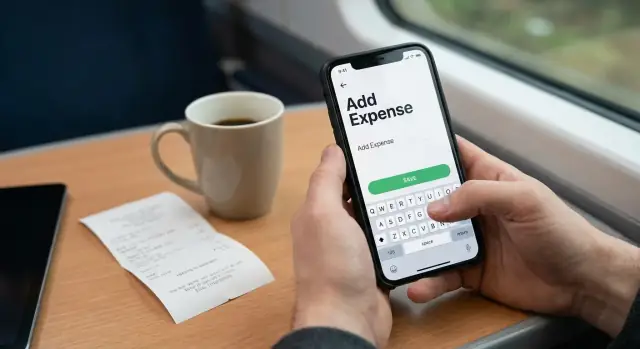
「外出先で使う経費メモ」アプリは、支払いが発生した瞬間に素早く記録するためのシンプルなモバイルツールです――街角、タクシー、空港の列など。重点はスピード:入力を最小限にして、数タップで完了すること。長いフォームや完璧な入力を要求すると、忙しいときに誰も使いません。
対象ユーザー
この種のアプリは、経費を自分で管理するフリーランサー、小規模チームの簡易な精算記録、複数通貨や多数のレシートを扱う旅行者に特に有用です。週末までに「$18.40 の出費が何だったか」を忘れてしまう人にも役立ちます。
このガイドで作る(と決める)こと
この記事の最後には、MVP(最小実用製品)としての経費メモアプリの明確な計画が得られます。できることは:
- 素早く経費を記録(金額、カテゴリ、短いメモ)
- 可能ならレシート写真を添付
- オフラインでも確実に動作し、後で同期
- 請求・申請・精算時に使えるシンプルなレポートを出力
また実務的な判断も行います――ユーザーにとっての「高速キャプチャ」とは何か、どのスキャン方式が予算に合うか、プライバシーをどう確保するかなど。
まずはMVP、その後に反復
目標は会計システムを全部作ることではありません。日常的に何も考えず使えるバージョンから始め、実際の利用パターンが見えてきたら賢い提案や詳細なレポート、深い連携を追加していきます。
このガイドは出荷可能な最初のリリースに集中し、不要な複雑さに迷わないことを意図しています。
ユーザー要件と主要ユースケース
外出先での経費メモが目的なら、核心的な要件は単純です:発生した瞬間に記録できること。詳細が雑でも構わないようにすること。人はレジで「会計作業」をしたくない――後で信頼できる記録さえ残れば良いのです。
主要なユーザーの仕事
多くのユーザーは次の3つを繰り返します:
- 今すぐ記録する: 金額(または写真)、店舗、「クライアントランチ」などの短いヒント
- 後で修正する: カテゴリ、税/チップの分離、プロジェクト/クライアント、支払い方法
- 後で提出/エクスポートする: 経理へ共有、精算、個人の予算ツールへ出力
設計上考慮すべき共通の痛点
速度の問題が経費記録習慣を壊します:
- レシートの紛失(紙は色褪せたり捨てられたり印刷されないことも)
- 文脈の忘却(誰と食事したか、どの案件に紐づくか)
- 重いフォーム(必須項目が多すぎる、画面が多すぎる、入力が多すぎる)
主シナリオを選ぶ
アプリが何より得意とする「デフォルトの瞬間」を1つ選んでください:移動中のコーヒー/タクシー/食事——片手でスマホ、照明が悪い、時間がない、電波が不安定。このシナリオがMVPの意思決定(大きなボタン、最小限の入力、柔軟なオフライン動作)を左右します。
成功指標(自分に厳しくするための指標)
早期に測定可能な成果を定義しましょう:
- 経費記録にかかる時間: 例:基本エントリは10〜15秒未満
- 完了率: 48時間以内に確定するキャプチャ項目の割合
シンプルなユーザーストーリー
- 「旅行者として、レシートを撮ってすぐ保存したい。ホテルに行く前に失くしたくないから。」
- 「コンサルタントとして、『Project Delta』のようなメモをワンタップで追加したい。後で正しく申請できるように。」
- 「マネージャーとして、きれいなエクスポートを欲しい。精算でやりとりしたくないから。」
経費メモのMVP機能チェックリスト
経費メモアプリは数秒で要点をキャプチャし、邪魔をしないことが成功の鍵です。MVPでは、単一の「支出を追加」フローに集中し、確実に記録を保存し後で見つけやすくすることに重点を置きます。
必須フィールド(最低限でも完結性を感じられるもの)
まずは以下を不可欠項目としてスタートします:
- 金額(小数点対応と明確な通貨表示)
- 店舗(Merchant)
- カテゴリ(小さなスターターセット)
- 日付(発生日時)
- メモ(後で分かる短い説明)
- 写真(任意で添付可能だがサポート必須)
任意フィールド(有用だが保存を妨げない)
速く入力でき、価値が明確な場合のみ追加:
- プロジェクト/クライアント(フリーランサーやチーム向け)
- 支払い方法(現金、カード、精算可など)
- タグ(「出張」「税申告」など柔軟なグルーピング)
自動入力できるもの
自動入力は摩擦を減らします:
- 日付/時刻は既定で「今」に設定し、編集可能にする
- 通貨は端末ロケールに基づくが手動変更を許可
- 位置情報はユーザーが許可した場合のみ、MVPは位置なしでも使える
「メモ」の定義を早めに決める
「メモ」は自由入力にするか、テンプレート(「空港までのタクシー」「クライアントランチ」)も提供するか。MVPでは自由入力で十分です。将来の高速化のために候補をいくつか追加する、という方針が現実的です。
MVPの範囲 vs 将来の追加項目
MVP範囲: 経費作成、編集、一覧/検索、基本カテゴリ、写真添付、シンプルな合計表示。
将来: OCRスキャン、スマートカテゴリ提案、輸出(エクスポート)、多通貨換算、チーム共有機能。
実際の場面での高速キャプチャのUXフロー
良い経費メモアプリは、レジ前や会議へ向かう途中、荷物を抱えながらの瞬間のために作られています。UXの目標はシンプル:数秒で使える実用的な記録を取り、ユーザーの思考を止めないこと。
ワンタップで始められる導線を作る
ユーザーがアプリを探し回らないように、少なくとも1つの高速起動オプションを用意する:
- ロック画面ウィジェットまたはホーム画面ウィジェットの「新規経費」
- アプリアイコンのクイックアクション(長押しで直接入力へ)
- OSショートカット(音声ショートカットや自動化)
アプリを開いたらダッシュボードではなく即座にキャプチャ画面へ遷移するべきです。
速度に合う入力パターンを選ぶ
次の2つのパターンが有効です:
- 単一画面型: 金額、店舗、カテゴリ、メモを一画面に。経験者向けで編集が速い。
- ステップ型: 金額 → カテゴリ → 詳細。大きな入力と分散を求める場合に向く。
ステップ型にする場合はステップ数を少なくし、任意項目はスキップ可能にします。
デフォルトとサジェストでタイピングを減らす
「正しい」入力を簡単にするために:
- 最後に使った支払い方法やカテゴリを既定にする
- 既定の通貨を設定し、旅行時に素早く切替可能にする
- 直近の履歴から店舗を候補表示
金額入力は大きな数値入力を採用し、テキスト入力は任意にします。
「今保存して後で編集」をサポートする
現実は雑です。ユーザーが金額だけで保存できるようにし、後で整えるフローを用意してください。
実用的な流れ:
- 即時保存 → 軽い確認表示
- 「未分類」または「要確認」リストへ送る
- 一覧から素早く編集可能にして、フルフォームを開かずに修正できるようにする
アクセシビリティの基本
高速キャプチャはタップしづらかったり読みにくいと失敗します。大きなタップ領域、わかりやすいラベル(アイコンだけでなく)、高いコントラスト、ダークモード対応を実装してください。主要アクション(保存)は片手で届く位置に配置すること。
レシート写真とOCRスキャンの選択肢
レシートの取り扱いはアプリが手間なく感じるか、うっとうしく感じるかを左右します。目標は「列に並んでいる間やタクシーへ向かう途中でも読み取れるレシート写真」を短時間で得ることです。
カメラキャプチャの狙い
カメラフローは「ただ動く」ことを目指して設計します:
- 紙に合わせたオートフォーカスと自動露出(光沢やしわが多い)
- フレーミングのヒント(端のガイド)と「暗い」「近づいて」などの即時フィードバック
- 片手での高速撮影:大きなシャッターボタン、ハプティクス、素早い再撮影
スキャンは任意機能にする。写真を即座に保存して先へ進め、抽出はバックグラウンドで行えるようにする。
OCRの選択:端末内 vs サーバー
端末内OCRはプライバシー、オフライン利用、速度の面で優れます(アップロード不要)。ただし古い端末や特殊な領収書形式、低品質な写真では精度が落ちることがあります。
サーバーOCRは端末差によるばらつきが少なく、中央で改善しやすい一方、アップロード時間が必要でネット接続が前提になり、プライバシーや法令順守の懸念を生みます。サーバー経由にするなら何をアップロードするか、保存期間を明示してください。
現実的にはハイブリッド:まず端末内で試し、オンラインかつユーザーが同意した場合にサーバーOCRを利用する、というのが有効です。
抽出すべき項目(と今は不要なもの)
まずはレポートに役立つ高信頼フィールドを狙います:
- 合計金額
- 店舗名
- 日付
- 税(任意)
- 通貨(記号+ロケールから推定)
詳細な明細行は複雑さを増すので後回しで良いことが多いです。
OCRが失敗したときの対応
常にきれいな手動編集画面を用意し、タップで金額や日付を修正できるようにします。部分的にOCR結果がある場合でも編集可能にし、「読めない」とマークするオプションを入れてください。
重複検出の防止
軽量な重複チェックを追加:合計+時間ウィンドウ+店舗の類似度で警告し、ブロックはせずユーザーに確認させる設計が望ましいです。
オフラインモード、ストレージ、同期戦略
アプリが本当に“外出先向け”に感じられるには、地下鉄やクライアント先、駐車場でも動くことが必要です。オフラインをデフォルトとして扱い、ユーザーが信号の有無を気にせずに記録できるようにしてください。
オフラインファースト:ローカルに書き、後で同期
ユーザーが保存をタップしたら即座に端末に保存し、ネットワーク呼び出しで保存を待つようなことは避けます。その単一の判断が多くのフラストレーションを取り除き、記録の紛失を防ぎます。
ローカルストレージは暗号化された小さなデータベース(例:暗号化されたSQLiteベース)を想定し、次を保持します:
- 経費フィールド(金額、通貨、日付、カテゴリ、メモ)
- レシートのメタデータ(ファイル名、ステータス、タイムスタンプ)
- 同期キュー(アップロードが必要なもの)
ユーザーが驚かない同期ルール
同期はアプリが変になる場所です。ルールを選び、ユーザーに伝えましょう。
- **Last-write-wins(最後に書き込んだものが優先)**は最も簡単です。経費メモは同一項目を複数端末で同時に編集する頻度が低いため、通常問題になりません。
- 複数デバイスでの頻繁な編集を見越すなら、フィールド単位のマージ(片方でカテゴリ変更、別端末でメモ編集があっても両方を保つ)を検討してください。
また、ある端末で削除されたものが別端末で編集された場合の扱いも決めておきます。一般的には“ソフトデリート”で同期し、その後に後片付けをする方式が使われます。
レシート画像のバックグラウンドアップロード
画像は大きく、失敗しやすい要素です。画像はまずローカルに保存し、オンライン時にバックグラウンドでアップロードします(可能ならWi‑Fi優先設定を用意)。アップロードは再開可能にして、接続が途切れても最初からやり直さないようにします。
分かりやすいフィードバック:Queued / Syncing / Failed
ユーザーには落ち着いた、見やすいステータスを与えます:
- Queued(保存済みで待機)
- Syncing…(同期中)
- Failed(失敗)にはRetryボタンと「すべて再試行」のオプション
これにより同期が不可解なものではなく、予測可能な体験になります。
技術スタックの選択(深く考えすぎないために)
優れた経費メモアプリはさまざまなツールで作れます。目標は“ベスト”のスタックを選ぶことではなく、チームが出荷して保守できるものを選ぶことです。
プラットフォーム:iOS/Android/クロスプラットフォーム
チームがSwift/SwiftUIやKotlin/Jetpack Composeに慣れているなら、ネイティブは洗練された安定したキャプチャ体験(カメラ、オフライン、共有シート)を最速で実現することが多いです。
両プラットフォームが必要で小さなチームなら、クロスプラットフォームを一つ選んでコミットします:
- Flutter:高いパフォーマンス、一貫したUI、カメラやオフライン向けのパッケージが充実
- React Native:Web/JSの知見がある場合に素早い反復が可能、大きなエコシステム
実務的なMVPルール:モバイルエンジニアが1人ならクロスプラットフォーム、iOSとAndroidの両方に専任がいるならネイティブ。
アプリアーキテクチャ:予測可能性を保つ
「支出編集」「レシート添付」「同期ステータス」などがぐちゃぐちゃにならないよう、シンプルで一貫したパターンを使います:
- MVVM(ネイティブやFlutterで一般的):フォームや状態管理に向く
- Reduxスタイルのステート管理(React Nativeで一般的):オフライン+同期で多くの状態が発生する場合に強い
過剰設計は避け、UI・状態・データ層のきれいな分離を保てば十分です。
バックエンド:本当に必要なものだけ
多くのMVPに必要なのは次の4つです:
- 認証(メール、Apple/Googleサインイン)
- データベース(経費、カテゴリ、設定)
- ファイルストレージ(レシート写真)
- 検索/エクスポート(フィルタとCSV/PDF生成)
マネージドバックエンド(Firebase、Supabase)はセットアップを短縮します。カスタムバックエンド(Node/Django/Rails)は複雑なレポートや厳格なコンプライアンスが必要な場合に有利です。
もし早く動きたいなら、Koder.aiのようなプロトタイピングプラットフォームがMVP段階で有用なこともあります:チャット駆動のワークフローでコアフローをプロトタイプし、準備ができたらソースコードをエクスポートして保守に移行できます。一般的なMVP構成(Reactの管理ダッシュボード+Go + PostgreSQLのバックエンド)に適合し、プランニングモード、スナップショット、ロールバック機能をサポートしています。
APIの形(余計なことはしない)
コアオブジェクトを中心にエンドポイントを設計します:
POST /expenses,PATCH /expenses/{id}POST /receipts(アップロード)、経費へリンクGET /expenses?from=&to=&category=POST /exports(ダウンロード可能なファイルを返す)
コストと複雑性のトレードオフ
クロスプラットフォームは開発時間を節約しますが、カメラ/OCRのエッジケースで労力が増えることがあります。マネージドバックエンドは初期コストを下げ、スケールと明確なロードマップがある場合はカスタムバックエンドが長期的に安くなることがあります。不確かな場合はマネージドを選び、後で移行できる道筋を残してください(参照:/blog/offline-sync-basics)。
セキュリティ、プライバシー、権限
経費メモアプリは個人・業務に敏感な情報を扱う箱になります。セキュリティとプライバシーは「後回しにするもの」ではなく、製品のコア要件として扱ってください。
何が敏感データか
銀行情報を扱わなくても、以下の情報は支出習慣や業務活動を明らかにします:
- レシート写真(カード番号の一部、店舗住所、税番号などが写る)
- 店舗名、明細、合計金額
- 日付・タイムスタンプ、(位置情報を追加する場合は)位置コンテキスト
- 「クライアントとの夕食」などのメモ
ユーザーが期待する基本的な保護
まずは単純で防御的なベースラインを実装しましょう:
- 通信の暗号化(TLS):すべてのAPI呼び出しにTLSを使用
- 保存時の暗号化:端末上とクラウド上の敏感データを暗号化
- 最小権限の原則:レシート画像と解析データを別のバケット/コレクションにし、厳しいアクセスルールを適用
サードパーティOCRを使う場合は、何がアップロードされ、どれくらい保管され、ベンダーがモデル学習に使うかどうかを明示してください。
権限:必要なときだけ尋ねる
権限は信頼を得る瞬間です。使用するポイントで、平易な言葉で理由を示して尋ねてください:
- カメラ:ユーザーが「レシートをスキャン」をタップしたときにのみ
- 写真/メディアライブラリ:ギャラリーからアップロードを選んだときにのみ
デフォルトで位置情報を要求しないでください。多くのユーザーは経費メモに位置情報を期待しません。
アカウントアクセスとアプリレベルのロック
多くのMVPではメール+マジックリンク/ワンタイムコードで十分です。必要に応じて後でSSOを追加します(企業ユーザー向け)。
また、端末レベルのロック(Face ID/Touch ID/PIN)でアプリやレシートの閲覧を保護するオプションも検討してください。共有デバイスでは特に有用です。
保持と削除を製品機能にする
プライバシーコントロールは目に見える形で提供します:
- エクスポートしてから削除:ユーザーがレポートをダウンロードして基データを消せる
- 「アカウント削除」でレシート、OCRテキスト、バックアップを明確な期間内に削除する
- 保持ルールのオプション(例:90日保管、7年保管)
これらを分かりやすくすることでサポート負荷を下げ、ユーザーの信頼を高めます。
カテゴリ、通貨、スマート提案
適切な整理は素早いメモの山を報告可能な状態に変えます。通常、カテゴリモデル、通貨の扱い、そして繰り返しを減らす軽量な提案が重要です。
拡張可能なシンプルなカテゴリモデル
まずは多くの人が認識する短い固定リストから始めます(例:Meals、Transport、Lodging、Office、Entertainment、Fees)。選択肢は10〜12未満に抑え、選択疲れを避けます。
その後にカスタムカテゴリを逃げ道として追加します。実務ルール:
- ユーザーがカスタムカテゴリを名前変更・削除できること
- 大文字小文字の差だけの重複を許さないこと
軽量ルールによるスマート提案
“AI”がなくても賢く感じさせられます。小さなルール層を作りましょう:
- 頻繁に使う店舗を追跡し、その店舗で最後に使ったカテゴリを提案
- カテゴリピッカー上部に最近使ったカテゴリを表示
- ユーザーがカテゴリを変更したら一度だけ「次回もこれを記憶しますか?」と聞く
これでキャプチャ時間を短縮しつつ、強制的な自動化は避けられます。
多通貨の基本(過剰にならない)
両方を保存します:
- 元の金額 + 元の通貨(レシートに表示されている金額)
- 換算後金額 + 基準通貨(レポート用)
換算は日次レートで十分なことが多いです。使用したレートと日付を表示して、合計が不自然に見えないようにします。
税/VAT項目は必要な場合だけ
対象ユーザーがビジネス精算を主にするのでない限り、VATは任意にします:単純な「税含む?」トグルや「詳細を追加」内の別フィールドで十分です。
実際の問いに答える検索・フィルタ
「先月Xにいくら使った?」に簡単に答えられるように:
- 期間、カテゴリ、金額、店舗でフィルタ可能にし、メモや店舗名でのキーワード検索をサポートします。
エクスポートとシンプルな経費レポート
経費を記録するだけでは不十分で、最終的には会計へ渡せるものが必要です。エクスポートはアプリが実用的になる場所です。
MVPでサポートすべき出力形式(今できること vs 将来)
まずは生成が簡単で広く受け入れられる形式を優先します:
- CSV(スプレッドシートや会計ツール向けの普遍的形式)
- PDFサマリ(メール送付やアップロードに適した読み取り専用レポート)
後で会計ツールとの統合を追加する場合に備え、エントリの保存形式を変えずに連携を追加できるようにデータモデルを設計してください。
シンプルな「経費レポート」フロー
報告体験は予測可能に:
- 期間選択(今月、先月、カスタム)
- 確認(カテゴリ別合計、レシート未添付項目、未分類の項目)
- エクスポート/共有(ファイルに保存、メール、共有シート)
プロジェクト/クライアントでのフィルタは将来追加しても良いが、必須にしないこと。
レシート:リンクか埋め込みか
レポートと一緒にレシートをどう送るか決めます:
- CSV + レシートリンク:各エントリにURLやローカル参照を含める。軽量。
- サムネイルを埋め込んだPDF:監査向けに良いがファイルサイズは大きくなる。
どちらを選ぶにせよ、どのレシートが欠けているかを明示してください。
整理に向くファイル名規約
一貫した名前を使いましょう:
expenses_2025-01-01_to_2025-01-31_jordan.pdfexpenses_2025-01_project-acme.csv
監査向けに含めるべき項目
軽量アプリでもエクスポートには以下を含めると監査対応が楽になります:
- 作成時刻と編集時刻
- ソース(手動かOCRか)
- 通貨、カテゴリ、店舗(利用可能な場合)、メモ
これにより「いつ入力され、どこから来たのか」のやり取りが減ります。
実際の条件でのテスト
経費メモアプリは、悪条件で動かないと失敗します:暗い照明、電波なし、片手で歩きながらなど。テストは現実を反映するべきです。
必須の機能テスト
まずはコアフロー(キャプチャ→保存→同期→エクスポート)を守る少数のテストを用意:
- フォーム検証: 必須フィールド(金額、日付)、妥当な上限下限、負数値の扱い、通貨フォーマット、店舗不明時の扱い
- オフラインキュー: 接続なしで作成/編集/削除し、ローカルに保存されUIに即表示されることを確認
- 同期の再試行: 同期途中でネットワーク断をシミュレートし、バックオフや競合処理(同一アイテムが2回編集された場合)、「最終同期日時」が正しく表示されることを確認
- OCRフォールバック: OCRが失敗した場合でも手動で保存でき、部分的なOCR結果は編集可能であること
カメラ機能が壊れやすい環境での実機テスト
複数の実機で手動テストを行ってください(一台の旗艦機だけでは不十分):
- 悪い照明や光沢による反射したレシート
- 手ブレした撮影(歩行中や片手)、フォーカス遅延
- 機内モードや低電波状態(Wi‑Fi ↔ モバイル切替含む)
- ストレージ不足やメモリ制限下での挙動
ユーザーが体感するパフォーマンス計測
ビルドごとに一貫して保つべき体感タイミングを測ります:
- キャプチャ画面までのアプリ起動時間
- カメラ起動時間と最初のクリアフレームまでの時間
- 保存をタップしてから一覧にエントリが表示されるまでの時間(同期は後でも良い)
クラッシュレポートと簡易分析
早期にクラッシュレポートを導入し、端末特有の問題を検出してください。主要ステップ(キャプチャ開始、レシート撮影、OCR成功/失敗、同期成功/失敗)を軽量イベントで追跡しつつ、敏感なテキストや全画像はログに残さないでください。
小規模ベータと簡単なアンケート
実際に出張や経費申請をする10〜30人を招待し、構造化したフィードバックを集めます:
- 最後にキャプチャが遅い/混乱したのはいつか?
- オフラインモードを信頼できたか?
- レシートキャプチャやOCRはどの程度失敗したか?
- エクスポートして何に使ったか、レポートは使えるものだったか?
ローンチ、オンボーディング、反復計画
スムーズなローンチは全機能を盛り込むことではなく、初回体験で1分以内に価値が示せること:経費を記録し、レシートを添付し、あとで見つけられること。
ローンチチェックリスト(出荷時に含めるもの)
ストア提出やコンプライアンスの詳細は早めに準備しておきます:
- アプリストア用メタデータ: 明確なタイトル/サブタイトル、キーワード入りの説明、一行の価値提案(例:「レシートを保存して経費レポートを素早く作成」)
- スクリーンショット: まずキャプチャフロー(金額→カテゴリ→レシート)、次にオフラインモード、エクスポート
- プライバシー説明: 収集するもの(メール、デバイスID、分析データ)、端末上に残るもの、レシート写真の扱い
- サポート体制: 簡単なFAQ、連絡先メール、問題報告フォーム
オンボーディング(3〜5画面以内)
短く行動を促すものにします:
- クイックキャプチャの説明(金額、カテゴリ、任意のメモ)
- 必要時にのみ権限を要求(「レシートを追加」でカメラ許可を求める)
- サンプル経費を編集させ、最初の実データを記録するよう促す
価格設定の選択肢
シンプルで分かりやすいモデルを一つ選びます:
- 無料プラン: 手動入力+月ごとのエクスポート制限
- サブスクリプション: 無制限のレシート/OCRとクラウド同期
- チームプラン: 共有ワークスペース、承認フロー、管理者機能
(Koder.aiで開発する場合、これらの段階はMVP→Pro/Business→Enterpriseに対応しやすくなります)
ローンチ後に本当に重要な指標
ユーザー価値に直結する行動を追います:
- リテンション:D1/D7/D30
- 週あたりのログされた経費数(アクティブユーザーごと)
- エクスポート利用率:どのくらいのユーザーがレポートを生成しているか
反復ロードマップ
実際の利用を見て優先度を決めます:
- ショートカット: ウィジェット、前回の支出の繰り返し、クイックカテゴリチップ
- 連携: 会計ツール、メール転送、共有ドライブ
- 承認フロー: 申請→レビュー→精算
- 自動化: より賢いカテゴリ提案、走行距離、定期経費
よくある質問
オンザゴーの経費メモアプリの目的は何ですか?
速度と信頼にフォーカス:雑な情報でも数秒で経費を保存できること。
堅実なMVPは通常以下をサポートします:
- クイックキャプチャ(金額、店舗、カテゴリ、短いメモ)
- 任意のレシート写真
- オフライン保存と後での同期
- シンプルな検索/フィルタと基本的な合計
- エクスポート(CSVやシンプルなPDF)
MVPのキャプチャフローは実生活で何を最適化すべきですか?
「片手・時間がない・暗い照明・電波が弱い」状況を想定して設計してください。
実用的なMVPの選択肢:
- ワンタップで新規入力(ウィジェット/クイックアクション)
- 日時のデフォルトは“今”にする
- 必要最小限の必須項目(任意項目はスキップ可能)
- 大きなタップターゲットと手の届きやすい保存ボタン
- 「今保存して後で編集」フローと**要確認(Needs review)**リスト
MVPで必須にするべき項目と任意にすべき項目は?
良い最小限セットは:
- 金額(通貨表示を明確に)
- 店舗(Merchant)
- カテゴリ(小さなスターターリスト)
- 日付
- メモ(「クライアントランチ」など短い文脈)
- 写真(添付は任意)
必須項目以外は可能な限り任意にして、ユーザーが素早く保存できるようにしてください。
ユーザーの作業を遅らせずにカテゴリをどう扱うべき?
まずは短くわかりやすいリスト(約10〜12カテゴリ)から始め、選択の負担を減らします。
その上でカスタムカテゴリを逃げ道として用意します:
- ユーザーが名前変更・削除できること
- 大文字小文字の違いだけの重複は許さないこと
- 素早く保存したい場合は「未分類/要確認」を残すこと
レシート写真のキャプチャをどう設計すればストレスが少ない?
レシートは任意かつストレスのない取り扱いにします:
- カメラ起動を早く、シャッターボタンは大きく、再撮影は素早く
- フレーミングガイドや「暗い」「近づいて」など簡単なフィードバック
- 写真は即座に保存し、解析は後で行う
OCRは後からの強化やバックグラウンド処理にし、保存の途中でブロックしないことが重要です。
オンデバイスOCRとサーバーOCR、どちらを使うべき?
オンデバイスOCR:
- 長所:プライバシーに優れ、オフラインでも動作、アップロード遅延なし
- 短所:古い端末や写真品質が悪い場合に精度が落ちる
サーバーOCR:
- 長所:一貫した結果、中央で改善しやすい
- 短所:ネットワークが必要、アップロード時間がかかり、プライバシー/コンプライアンスの懸念が出る
現実的な折衷案はハイブリッド:まずオンデバイスで試し、オンラインでユーザーが同意した場合にサーバーOCRを使う、です。
オフラインファーストと信頼できる同期はどう実装する?
オフラインをデフォルトに扱う:まずローカルに保存し、後で同期。
主要な実践:
- ユーザーが保存をタップしたら即座にデバイスに保存する
- 保留中のアップロード/更新のための同期キューを持つ
- レシート画像はバックグラウンドでアップロードし、再開可能にする
- ユーザーにQueued / Syncing / Failedのような明確な状態を見せる
同期の競合や削除はどう扱うのが簡潔?
予測可能かつ低摩擦にするのが基本です:
- 単一ユーザーや併用が少ない場合は**最後に書き込んだ変更が勝つ(Last-write-wins)**で十分なことが多い
- 削除はソフトデリート(削除マークを付けて同期し、後で完全削除)
- 複数デバイスで編集が頻繁ならフィールド単位のマージ(例:カテゴリ変更がメモを上書きしない)を検討する