

ワークフローノート向けモバイルアプリを作る:実践ガイド
個人のワークフロー向けノートアプリを計画、設計、構築、公開するためのガイド。コア機能、データモデル、同期、セキュリティ、テストに関する実践的な指針を含みます。
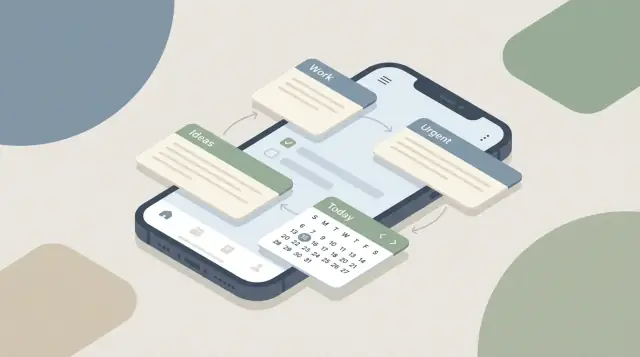
目的と対象ユーザーを明確にする
画面をスケッチしたり技術スタックを選ぶ前に、アプリの目的と誰のためかを決めてください。単なるノートアプリではなく、「ワークフローノート」は作業を前に進めるためのノートです。
ユーザー向けに「ワークフローノート」を定義する
まず、ユーザーが実際に書くノートの種類に名前を付けます。一般的なカテゴリは:
- タスクと次のアクション(実行可能な項目)
- ログ(何がいつ、なぜ起きたか)
- チェックリスト(繰り返すルーチン)
- 会議メモ(決定、担当、フォローアップ)
- クイックキャプチャ(アイデア、リンク、写真、音声スニペット)
最も重要な2〜3種類を選んでください。絞るほどMVPは明確になります。
解決すべき主要な問題を特定する
有用なワークフローノートアプリは通常、三つの問題で勝ちます:
- 素早くキャプチャすること: ノートが数秒で頭から出せる(片手でも)。
- 後で見つけられること: 検索と整理が急いでいる時でも苦にならない。
- ノートから行動につなげること: ノートが自然にタスクやリマインダー、次回チェックリストになる。
これらを「私は10秒以内にクライアント通話を記録できる」といったシンプルな約束文に書き出してください。その約束がすべての設計判断を導きます。
主要な対象ユーザーを一つ選ぶ
まずはソロプロフェッショナル、学生、介護者、クリエイターなど、ひとつのコアユーザー群に向けてデザインしてください。対象が明確だとトーン、デフォルトテンプレート、そして「高速キャプチャ」の定義が決めやすくなります。
実際のユースケースを3–5書く
具体的でルーティンに根ざした例を作ります:
- デイリースタンドアップメモ:障害、進捗、次のステップ
- プロジェクトの次のアクション:短い決定+担当割当
- 習慣トラッキング:短い日次ログ+チェックボックス
- 介護ルーチン:投薬ノート、症状、医師への質問
「成功」の定義を決める
MVPの成功指標を1つ選びます。良い選択肢は日次アクティブ使用者数、一日あたりの作成ノート数、またはノートから完了したタスク数です。一つに絞ることでアプリの集中度が上がり、将来の改善優先度付けが容易になります。
MVPのコア機能を選ぶ
個人向けノートアプリのMVPは「すべての小さい版」ではありません。日常のワークフローの一部として、誰かが素早く確実にノートをキャプチャして使えることを証明するための集中した機能セットです。
必須(MVP)機能から始める
ワークフローノートのコアループは単純:キャプチャ → 検索 → 実行。
MVPで必須の機能
- キャプチャ: 高速な新規ノート、チェックリスト、ワンタップでの「後で保存」
- 整理: フォルダまたはタグ(まずはどちらか一方を選ぶ)、ピン/お気に入り
- 検索: タイトルと本文を含む全文検索
- リマインダー: ノートに任意の期日/時間を設定、基本的な「今日の期限」ビュー
複雑さを増やさないワークフロー補助を追加する
基本が滑らかになったら、繰り返し作業を速める小さな補助機能を追加します:
- テンプレート: 会議メモ、日次プラン、買い物リスト、クライアント通話サマリ
- 繰り返しチェックリスト: 「週次レビュー」や「月末タスク」などルーチン
- クイックアクション: 長押しでテンプレートから作成、チェックリスト項目追加、リマインダー設定
これらは複雑なエディタを強制せずに入力と判断疲れを減らします。
今は作らないものを決める
MVPを出荷可能に保つため、スコープが膨らむ機能は後回しにします:
- チームコラボレーションと共有権限
- リッチで複雑なエディタ(表、描画、埋め込みメディアギャラリー)
- AIによる文章生成/要約、自動タグ付け、音声文字起こしのパイプライン
シンプルな優先リストを作る
明確なトリアージを使って決定を一貫させます:
- Must(必須): キャプチャ、基本整理、検索、リマインダー
- Should(推奨): テンプレート、繰り返しチェックリスト、クイックアクション
- Could(拡張): ウィジェット、簡易エクスポート、テーマ切替
4–8週のMVPスケジュールを設定する
実務的なマイルストーン:
- Week 1: Mustリストの確定、画面定義、クリック可能なプロトタイプ作成
- Weeks 2–3: キャプチャ+整理の構築、最初のエンドツーエンドの可用フロー
- Weeks 4–5: 検索+リマインダー追加、操作感と空状態の磨き込み
- Weeks 6–8: テンプレ/繰り返し、バグ修正、ストア提出準備
目標は、ユーザーが日常的に信頼できる小さな機能セットを出すことです。長いウィッシュリストではありません。
アプリ構造とユーザーフローを設計する
良いワークフローノートは「即時感」があります:まずキャプチャして、後で整理し、常に次に何をすべきかが分かるようにします。小さな画面セットと画面間の経路をマッピングして始めてください。
コア画面(絞って設計)
ナビゲーションは以下の五つを中心に設計します:
- Inbox:新規ノートが落ちるデフォルトのランディング画面
- ノートエディタ:開くのが速く、保存が速い、余計なUIが少ない
- 検索:全文検索+シンプルなフィルタ
- タグ/プロジェクト:ノートを軽くグループ化する手段
- 設定:バックアップ/同期トグル、プライバシー、エクスポート、ヘルプ
ボトムタブバーが有効ですが、単一画面アプローチを好むならInboxをホームにして、上部バーからSearch/Tagsへアクセスさせても良いです。
片手でのキャプチャフロー
「新規ノート」を主要アクションとして扱ってください。目標はInboxからワンタップで入力可能なエディタを開くことです。最初の行をタイトル(任意)にして、本文にすぐカーソルを置きます。
エディタ内に小さなQOL操作を入れて摩擦を減らします:
- 素早くタグ/プロジェクトを追加
- ステータス設定(Idea / Doing / Done)
- Today/Next actionsへのピン留め
実際の作業に合った整理
ワークフローノートは散らかりがちです。以下の三つの並行手段で見つけやすくしてください:
- タグ(@client、@health など)
- プロジェクト/フォルダ(継続する領域)
- ステータス(Idea → Doing → Done)
キャプチャ時にすべてを選ばせないように。デフォルトは「Inbox + Idea」にしておきます。
今日ビュー/次のアクション
「今日」または「次のアクション」ビューを追加して「今見るべきものは?」に答えさせます。これはTodayにマークされたノート、Doingステータス、ピン留めされた項目をフィルタ表示するだけで十分です。
ナッジしすぎない学習的な空状態
早い段階で空状態の画面をスケッチしてください:Inboxが空、検索結果が空、タグがない。短い一文と一つのアクションボタン(例:「+をタップして最初のノートを作成」)と、簡単なヒント(「#タグと /projects で後で整理できます」)を添えます。
ノートのシンプルなデータモデルを作る
柔軟に感じるノートアプリでも、実際は少数の一貫したフィールドで動いています。ユーザーが日々作るノート形をまず決めて、汎用的な1つのレコードで表現してください。
ノートタイプを定義する(テーブルを増やさない)
MVPでは三種類が多くのワークフローをカバーします:
- プレーンノート:短い考え、会議メモ、草稿
- チェックリスト:買い物、手順系ルーチン
- テンプレートベースノート:再利用可能な構造(例:日次レビュー、クライアント通話)
タイプごとに別DBを作らず、typeフィールドで区別します。
初日から含めるコアフィールド
最低限、すべてのノートに持たせるべきフィールド:
idtitlebody(チェックリストは構造化された内容)createdAt,updatedAttags(配列)status(例:active, pinned, archived, done)dueDate(任意)
簡単な例:
Note {
  id, type, title, body,
  createdAt, updatedAt,
  tags[], status, dueDate?
}
(上記のコードブロックは翻訳せずそのまま保持してください)
添付ファイル:対応はするが制約する
ユーザーはスクリーンショットやファイルを添付したがりますが、添付はストレージと同期の複雑さを急速に増大させます。MVPの方針:
- まずは画像対応(カメラロール+カメラ撮影)
- ノートごとの最大添付数とファイルサイズ上限を設定
- 添付は
noteIdでリンクされた別レコードにして、プレビュー、アップロード状態、削除を後から扱いやすくする
検索の設計
検索はコア機能です。予測可能に保ちます:
- タイトルと本文に対する全文検索
- タグ、ステータス、期日でのフィルタ
最初は原始的でも、フィールドを整理しておくと改善が楽になります。
将来機能の余地を静かに残す
「バージョン履歴」や「コラボレーション」に備えて、lastSyncedAt、authorId、revisionといったオプショナルなフィールドを用意しておくと、後で大規模な書き直しを避けられます。目標はユーザーからの要望で土台を覆さないことです。
ビルド方法と技術スタックの選択
個人用ノートアプリの技術選択は、MVPを早く出すことと、タグ/テンプレート/検索/リマインダーといったワークフロー機能を追加しても滑らかであることを両立すべきです。モバイルクライアントの作り方を決め、次にデータを端末内でどう扱い(そして必要なら同期するか)を決めます。
ネイティブとクロスプラットフォーム
**ネイティブ(iOSはSwift、AndroidはKotlin)**はパフォーマンスや各プラットフォーム固有のUIパターン、ウィジェットやバックグラウンドタスクなどへの深いアクセスが必要な場合に適しています。トレードオフは二つのアプリを作り維持する労力です。
**クロスプラットフォーム(FlutterやReact Native)**は少人数チームでUIやビジネスロジックを多く共有できるため早く出せます。トレードオフは、一部プラットフォーム固有の実装やOSアップデート時のデバッグ負担です。
実用的ルール:既に一つのエコシステムで出せるなら速度のためにそのまま行く。iOSとAndroid両方を早く出す必要がありチームが一つならFlutterかReact Nativeを検討してください。
バックエンド:ローカルのみ、マネージド同期、独自API
MVP段階で現実的な選択肢は三つ:
- バックエンド無し(ローカルのみ): 最速でプライバシー性高いがマルチデバイスが難しい
- マネージド同期サービス: 独自APIより早くてマルチデバイス対応が簡単
- 自前API: 価格設定やデータモデル、セキュリティの制御は最大だが手間が大きい
ストレージ:まずはオフライン優先
同期を後で計画する場合でも、アプリは最初からオフラインファーストで設計してください。ローカルDB(多くはSQLite)にノートとメタデータ、軽い変更履歴を保持することで、入力の瞬間性、検索の信頼性、接続切れ時の安全性を担保できます。
エンジニアリング効率向上のためのvibe-codingワークフロー(任意)
もしエンジニアリングの工数が最大の制約であれば、Koder.aiのようなツールでMVPを速く出すのも選択肢です。従来通りにUI+API+DB+デプロイを手作業する代わりに、LLMとエージェントベースのインターフェースでウェブ/サーバ/モバイルアプリを素早く作れます。
ワークフローノートMVPでは特に有用な点:
- Reactの管理用ページやGo+Postgresのバックエンド、Flutterクライアントの迅速なスキャフォールディング
- キャプチャ→検索→リマインダーの最初のフローを早く作ってユーザーテストを前倒し
- ソースコードのエクスポートやスナップショット/ロールバックでリスクを下げる
ホスティングやカスタムドメインが必要になれば、Koder.aiはデプロイとホスティングもサポートします。料金体系は階層的で、実験段階からスケールまで対応可能です。
スキルに合わせたスタック選び
チームが維持できるツールを選んでください:UIフレームワーク、ローカルDB層、暗号化方式、同期戦略。慣れた小さなスタックは「完璧だが遅い」スタックより優れます。
オフライン、同期、バックアップの計画
ワークフローノートアプリは、電波が悪いときや機内モード中、ネットワークをまたぐときでも頼りになるべきです。「接続なし」をエラーではなく通常状態として扱ってください。
オフラインでのキャプチャをデフォルトにする
作成、編集、タグ付け、チェックボックス、写真添付などのコア操作はすべてローカル優先で行ってください。サーバに到達できないためにノートがブロックされるべきではありません。
簡単なルール:端末内データベースに即保存し、ネットワーク復帰時にバックグラウンドで同期キューを処理します。
同期の競合解決ルールを決める
同じノートが二つのデバイスで同時に編集されると競合が起きます。予測可能なルールを設けてください:
- 最終更新勝ち(Last-write-wins): 実装は簡単だが上書きの危険あり
- 手動マージ: 重要なノートには安全。「Version A vs Version B」を見せて選ばせる
- フィールド単位のマージ: 構造化ノート向けだが複雑
MVPでは最終更新勝ち+競合コピーを残すを検討して、サイレントなデータ損失を避けてください。
アカウント:ゲストモードとサインイン
サインインを必須にすると同期と復元が可能になりますが、オンボーディングの摩擦が増えます。ゲストモードは摩擦が少ない代わりに、明確なアップグレード促進が必要です:
- ゲストモード:ノートは端末にのみ保存され、同期を有効にするまでクラウドに上がらない
- サインイン:マルチデバイス同期と容易な復元を提供
ユーザーに分かりやすいバックアップ
同期に加えて少なくとも一つの明確なバックアップ手段を提供します:
- クラウド同期(自前/サービス)で複数端末間継続
- エクスポート(テキスト/Markdown/zip)で個人アーカイブ
- 端末バックアップサポート(OSレベルのバックアップでローカルデータを復元)
状態表示を明確にする
ユーザーは何が起きているかを常に把握できるべきです:
- オフライン/オンラインバッジ
- 大きなアップロード時の「同期中…」と進捗
- 最終同期時刻の表示
- エラー時はシンプルな再試行アクション
これらの小さな表示が不安を減らしサポート工数を下げます。
UIとワークフロー寄りの操作設計
ワークフローノートアプリは摩擦で勝ち負けが決まります。書く、見つける、行動するが楽なら、機能が少なくてもユーザーは残ります。
プラットフォームの慣習に従い長文を快適にする
ネイティブのUI慣習を使ってアプリを馴染ませます:標準的なナビゲーション、期待されるジェスチャー、ピッカーやメニューのシステムコンポーネント。
閲覧・編集では装飾よりタイポグラフィを重視します。読みやすい行間、明確な見出し、ビューと編集の切替が容易であること。長いノートでも読みやすく、余白を狭めすぎずコントラストを高く、カーソルや選択ハンドルを見やすくしてください。
クイックアクションでキャプチャを速める
多くのノートはアプリ外で生まれます。フローを中断せずに入力できるエントリポイントを用意してください:
- 共有から登録:他アプリのテキストを受け取り新規ノートを即作成
- ホーム画面ウィジェット:ワンタップで新規ノート、最近/ピンの短いリスト
- ショートカット(iOS)/アプリショートカット(Android):「新規会議メモ」「日次ログに追加」「ノート検索」など
クイックアクションは適切な場所に着地し、最小限の判断でタイトルが設定されカーソルが準備されているのが理想です。
繰り返し作業向けテンプレート
テンプレートでルーチンをワンタップに変えます。最初は日常に合ういくつかから始めてください:
- 日次ログ(日付ヘッダ、優先事項、成果、障害)
- 会議メモ(アジェンダ、決定、アクションアイテム)
- 買い物/用事(チェックリスト構造)
テンプレートは編集可能にしてユーザーがカスタマイズできるようにしつつ、作成はシンプルに:テンプレートを選びノートを生成して入力開始。
実行志向のノートのためのリマインダーと期日
ワークフローノートには「あとでやる」が含まれることが多いです。軽量なリマインダーを追加してください:期日と任意の通知時間。アラートなしで期日のみを設定したいケースもあるので柔軟に。
実用的な操作例:期日が近いノートを強調表示し、リストから素早く再スケジュール(今日、明日、来週)できるようにする。
アクセシビリティの基本は全員の体験を良くする
初めからアクセシビリティを組み込みます:
- 動的文字サイズ対応
- 強いコントラストと明確なフォーカス状態
- 主要コントロール(新規ノート、検索、ピン、リマインダー)へのスクリーンリーダーラベル
アクセシビリティが機能すれば、UIは通常のユーザーにもよりクリーンで信頼できるものになります。特に素早いキャプチャや忙しい場面で効果を発揮します。
プライバシー、セキュリティ、権限の扱い
ユーザーはワークフローノートアプリをプライベートなノート帳として扱います:プロジェクト詳細、クライアント情報、個人的なリマインダー、時にはパスワードまで(使わないよう促すべきですが)。プライバシーとセキュリティの方針は早い段階で明確にしてください。これらはアーキテクチャ、UX、サポートに影響します。
何を「機密」と見なすか決める
まずはどのコンテンツを強く保護するかを定義します。シンプルなアプローチは、すべてのノートをデフォルトで機密扱いにすることです。
端末上の保存については:
- 鍵やトークンは安全なストレージに(プラットフォームのキーストア/キーチェーンを利用)
- 必要ならローカル暗号化(業務用ノートや規制業界向け)を検討。ただし暗号化は鍵管理、パフォーマンス、復旧の複雑さを伴います
同期を行う場合、エンドツーエンド暗号化をサポートできるか検討してください。無理なら通信路と保存時の暗号化を行い、誰がアクセスできるか(サービス管理者等)を明示します。
アプリロックとアクセス制御
共有端末や公共の場で使うユーザー向けにアプリロックが有益です:
- PIN/パスコードロック
- 生体認証(Face ID/指紋)
- 非アクティブ後の自動ロック
任意機能として提供し、オフラインでも動作するようにしてください。
権限は最小限で要求する
「念のため」に権限を求めないでください。必要になった時だけリクエストします:
- カメラ:撮影やスキャンを選んだときのみ
- ファイル:インポート/エクスポート時のみ
- 通知:リマインダーを有効にしたときのみ
これが摩擦を減らし信頼を築きます。
アプリ内での平易なデータ方針
次を分かりやすく記載してください:
- 何がローカルに保存され、何が同期されるか
- 分析やクラッシュログにノート内容が含まれるか(理想は含めない)
- バックアップの仕組みと含まれる内容
オンボーディングや設定に平易な文で置いておくと良いです。
削除、エクスポート、アカウント削除
アカウントがある場合、次の流れを計画してください:
- 単一ノートの削除(同期されたコピーの扱い)
- 退会前のエクスポート手順
- アカウントとクラウドデータの完全削除(タイミングと確認を明確に)
こうした詳細が誤解やサポートチケットを減らします。
実装:実務的なビルド順序
ワークフローノートMVPの鍵は順序です。まず日常的価値を証明する部分を作り、それからユーザーに離脱させない「信頼機能」を積み上げます。
1) まずはエディタから(アプリの全てが依存する)
ノートエディタを最初に作ってください。入力が遅い・危ういと感じると他は意味がありません。
注力点:
- ラグのない高速入力
- 自動保存(ユーザーが保存ボタンを押す必要がない)
- 基本的なUndo/Redo
- タイトル+本文のクリーンなモデルと信頼できる最終編集時刻
エディタは後回しにする画面ではなく、コアプロダクトとして扱ってください。
2) ノートが見つかるように:整理と検索を早めに追加
ノート作成ができたら、軽量な整理(タグまたはフォルダ)と検索を早く出してください。これでアプリが実際のワークフローに合うか検証できます。
シンプルに保つ:
- 編集後に即更新されるノートリスト
- 1タップで使えるタグ付け
- タイトルと本文を横断する検索
3) インポート/エクスポートで信頼を勝ち取る
データが閉じ込められないと分かれば採用が進みます。簡素でも確実なインポート/エクスポート経路を早めに実装してください:
- 読みやすいMarkdown/プレーンテキストへのエクスポート
- フルフェイディリティのJSONエクスポート(バックアップ/復元)
- 同フォーマットからのインポート
4) パフォーマンス改善:起動が速くフィードバックが即時
余計な機能を足す前にパフォーマンスを詰めます。アプリ起動の速さと、ノートの作成・編集・タグ付け・削除後の即時更新を目標にしてください。
5) 分析は必要最小限にとどめる
分析を入れる場合は製品判断に使う最小限(機能利用、クラッシュ、パフォーマンス)に絞り、ノート内容を収集しないでください。ワークフローノートを使う人は秘密性を期待します。
信頼性と実際の利用に向けたテスト
ノートアプリは「信頼できない」と感じられたら終わりです。テストは見た目より「明日になってもノートが残っているか」に重心を置いてください。
日常フローを最初に検証する
毎日何度も行う操作を繰り返してテストします。ビルドごとに次をチェック:
- 新規ノート作成(クイックノート経路を含む)
- ノート編集(長文、貼り付け、Undo/Redo)
- 検索(タイプミス、部分一致、空結果)
- タグ/フォルダ(追加、削除、名前変更、統合)
- リマインダー(タイムゾーン、通知オフ時、スヌーズ/完了)
- 同期回復(サインアウト/再サインイン、再インストール、デバイス切替)
データが壊れる箇所は自動テスト化する
ストレージと同期のエッジケースは手動では見落としやすく、後で厄介になります。優先度:
- ローカルDBの読み書き整合性(マイグレーション含む)
- 競合シナリオ(同一ノートを二端末で編集)
- 中断された操作(保存中の強制終了、低バッテリシャットダウン)
- 重複防止とIDの安定性
- ネットワーク切断時の同期再試行とバックオフ
実際のワークフローでのユーザビリティテスト
ノートを日常的に使う5–10人を募集し、2–3日使ってもらい観察します:
- 歩きながら片手でノートをキャプチャする
- 時間制約の下で古いノートを見つける
- 自然な思考の流れでノートを整理する
ためらいの瞬間に注目してください。分析では見えない摩擦が現れます。
過酷な環境での耐久テスト
少なくとも1台のローエンドデバイスでテストし、接続の悪い状況(機内モード、断続的なWi‑Fi、ネットワーク切替)をシミュレートします。目標は優雅な振る舞い:データ損失なし、明確な状態表示(「ローカルに保存」「同期中…」「要対応」)。
バグのトリアージを習慣にする
修正が停滞しないようにシンプルなトリアージを設けます:
- Blocker: データ損失、クラッシュ、サインイン/同期不可
- High: 保存が正しく行われない、リマインダー失敗、検索使えない
- Medium: UIが分かりにくい、同期遅延、遅い画面
- Low: 外観、細かい文言
信頼を損なうものはリリースストッパーとして扱ってください。
ローンチ、価格、継続的改善
パーソナルノートアプリのローンチは大きな「発売日」よりも、最初の1分でユーザーが成功できることと、着実な改善ループを作ることの方が重要です。
ストア掲載の準備
ストアページは一目で価値を伝えるべきです:どんなノートに最適か(ワークフロー、クイックキャプチャ、チェックリスト、会議ログ)と差別化ポイントを明確に。
含めるべきもの:
- 一文の価値提案(シンプルで具体的)
- キャプチャ→整理→検索→エクスポートの流れを示す5–8枚のスクリーンショット
- 「ノートを追加」から「見つける」までを見せる短いデモ動画
最初のノートまでを最短にするオンボーディング
オンボーディングはチュートリアルではなくガイドショートカットとして扱ってください。1分以内に最初のノートを取れることを目標に。
要点:必要最小限の権限のみ要求、場合によって例のテンプレートを補完として入れ、検索/タグ/ピンのどれで取り出せるか一つだけ教える。
価格設定:早めに決め一貫性を保つ
ローンチ前に価格戦略を決めておくと設計とメッセージがぶれません。一般的な選択肢:
- 無料(成長向け、サポート資金が課題)
- フリーミアム(コアは無料、高度な機能は有料)
- 買い切り(一回払い、明確な価値が必要)
- サブスクリプション(同期・バックアップ・高度検索など継続的価値がある場合に適す)
有料プランがある場合は「永遠に無料で使える範囲」と有料差分を明確にしてください。
ローンチ後の改善ループ
アプリ内に軽いフィードバック経路を設け、リリースノートを公開してユーザーに進捗を見せます。サポートドキュメントは同期、バックアップ、エクスポート、プライバシーの基本質問に答える簡潔なものを用意してください。
追うべき指標(見せかけの指標ではなく)
習慣的なノート利用を示す指標に注目:
- リテンション(週次で戻ってくるか)
- 検索利用率(ノートが確実に見つかっているか)
- リマインダーの利用(含める場合)
- エクスポート/共有イベント
これらを基に、キャプチャと検索をより楽にする小さな改善を優先してください。
よくある質問
「ワークフローノート」とは何ですか?通常のメモとどう違う?
ワークフローノートは、作業を前に進めるためのメモです。たとえばアクションアイテム、何が起きたかのログ、繰り返しのチェックリスト、意思決定と担当者が書かれた会議メモなどが該当します。
実用的なMVPでは、ターゲットユーザーが週に実際に書く2~3種類のノートに絞ると、テンプレートや初期設定が明確になります。
ワークフローノートアプリの明確な目的とターゲットユーザーはどう決める?
まず一つの主な対象ユーザーを選び、日常で繰り返す3–5のユースケースを書き出します(例:デイリースタンドアップ、クライアント通話の記録、介護ルーチン)。そのユースケースを「10秒以内に通話ログを残せる」といった単純な約束に落とし込みます。
その約束が、何を作り、何を削るかの判断基準になります。
ワークフローノートのMVPに本当に必要な機能は?
MVPはループ「キャプチャ → 検索 → 実行」に集中します。
含めるべきは:
- 高速キャプチャ(新規ノート、チェックリスト、クイック保存)
- シンプルな整理(タグかフォルダ+ピン/お気に入り)
- タイトルと本文を対象とした全文検索
- 軽量なリマインダー(任意の期日/時間+「今日の期限」ビュー)
MVPを出荷するために意図的に保留すべき機能は?
スコープを増やして出荷を遅らせる機能は後回しにします。たとえば:
- チーム向けコラボレーションと権限管理
- 複雑なリッチエディタ(表、描画、埋め込みメディアギャラリー)
- AIによる要約/自動タグ付け/音声文字起こしのパイプライン
ただし、後で対応しやすいようにデータモデルにオプション項目を用意しておくと安全です。
ノートアプリのコア画面とフローはどう設計すべき?
アプリ構成はコンパクトに保ちます。典型的な5つの場所:
- Inbox(デフォルトの着地、未整理ノートが入る)
- エディタ(最小限のChrome、即入力可能)
- 検索(全文+シンプルなフィルタ)
- タグ/プロジェクト(軽いグルーピング)
- 設定(バックアップ/同期/プライバシー/エクスポート/ヘルプ)
Inboxからワンタップで入力準備が整ったエディタに行けるよう最適化してください。
作業に合う整理方法をどう設計する?
キャプチャ時にユーザーの判断を減らすのが鍵です(例:デフォルトはInbox + Idea)。その後で整理できるようにします。
現実の作業にマッチする実用的な検索手段を並行して提供します:
- タグ(@client、@healthなどのトピック)
- プロジェクト/フォルダ(Project Alpha等の継続領域)
- ステータス(Idea → Doing → Done)
作成時に3つすべてを選ばせる必要はありません。
プレーンノート、チェックリスト、テンプレート向けのシンプルなデータモデルは?
MVPでは一つの柔軟なNoteレコードと少数の一貫したフィールドから始めます。
よくあるベースライン:
id,type,title,bodycreatedAt,updatedAttags[]status(active/pinned/archived/done)dueDate?
typeでプレーンノート、チェックリスト、テンプレートベースのノートを表現し、テーブルを増やさずに対応します。
ストレージと同期の複雑さを爆発させずに添付ファイルを扱うには?
添付ファイルはnoteIdでリンクされる別レコードとして扱い、MVP段階では制約を設けます。
現実的な制限:
- まずは画像対応(カメラとカメラロール)
- ノートごとの添付数制限と最大ファイルサイズを設ける
- アップロード/削除状態を追跡するために分離したレコードにすることで同期とクリーンアップを管理しやすくする
将来同期を追加する予定でもアプリをオフラインファーストにするべき?
はい。キャプチャと保存は接続に依存しないように、アプリをオフラインファーストで設計してください。
基本的なルール:
- 端末内DBに即保存する
- ネットワーク復帰時にバックグラウンドで同期キューを処理する
こうすると「保存されたか?」という不安を減らせます。
複数デバイスでノートが編集されたときの同期競合はどう扱う?
MVPでは衝突の挙動を予測しやすくし、サイレントなデータ損失を避けることが重要です。
出発点として良い選択肢:
- 最終更新勝ち(last-write-wins)(実装が簡単)+両方を残すコンフリクトコピー
- より信頼性が必要な場合は手動マージ(Version A vs Version Bをユーザーに見せる)
同期状態はオフライン/オンラインの表示や「最終同期時刻」を見せて、ユーザーに予測可能な挙動を伝えてください。