

位置ベースのリマインダー用モバイルアプリの作り方
ジオフェンシングの基本、権限、UXパターン、通知、テスト、プライバシー、バッテリー対策を含む、位置ベースのリマインダー用モバイルアプリの作り方を学ぶ。
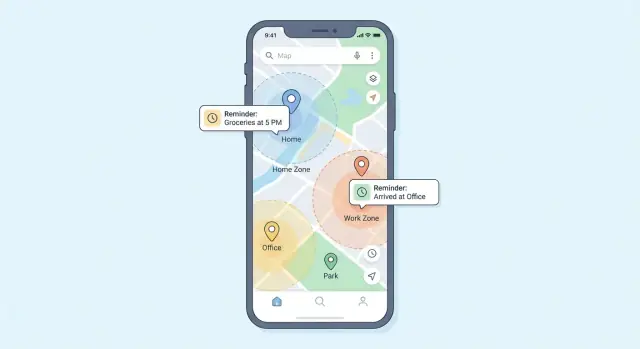
位置ベースのリマインダーとは(ユーザーが好む理由)
位置ベースのリマインダーは、ユーザーがある場所に到着したときや出発したときにアプリが送るアラートです。3:00 に鳴る代わりに、ユーザーの端末が特定の場所の周辺に設定した境界(よくジオフェンスと呼ばれる)を越えたときにリマインダーが発火します。
時間ベース→場所ベースの移行が、人々に好まれる理由です:リマインダーはユーザーが実際に役立つ瞬間に表示され、ユーザーが忙しいときに無関係に通知されることが減ります。
ユーザーがすぐに理解できる例
良いメンタルモデルは:「そこにいるときに知らせて」。典型的なシナリオ:
- 店舗の近くで: “Trader Joe’s の近くに来たら牛乳を買う”
- 職場で: “出勤したらタイムシートについて聞く”
- 家を出るとき: “家を出たらヒーターを切る”
これらはルーティンに結びついているため有効です。優れたアプリは、ユーザーがすでに訪れる場所にリマインダーを簡単に紐付けられるようにします。
コアとなる構成要素(難しい専門用語は不要)
この機能を作るには、いくつかの単純な要素を組み合わせます:
- 位置の信号: 端末のGPS、Wi‑Fi、セル情報がユーザーの大体の位置を推定します。
- ジオフェンシング: 「この地点の円の中に入った/出たらトリガーする」というルール。
- 通知: ローカル通知(あるいは設計次第でプッシュ)でリマインダーを表示します。
- ストレージ: リマインダー、場所、発火済み状態を保存する仕組み。
このガイドで扱う内容
この記事は、iOS と Android の実務的な考慮を含めた位置ベースのリマインダー構築の実践的手順に焦点を当てます:アプローチの選び方、シンプルなセットアップフローの設計、権限とプライバシーの扱い、ジオフェンスの信頼性向上、バッテリー消費の抑制などです。
要件とユースケースから始める
SDK を選ぶ前に、画面を描く前に、まず人々が何を達成したいのかを具体化してください。位置ベースのリマインダーは、実際のルーティンと合致すると“魔法のよう”に感じられますが、間違ったタイミングで鳴ると不快になります。
ユーザーの目的を明確にする(実際に起きるユースケース)
まずは主要なシナリオと対象ユーザーを列挙しましょう:
- 自宅: “帰宅したらゴミを出す”、“洗濯を始める”、“週末に植物に水やり”
- 職場: “到着したら契約について聞く”、“入退室のバッジ処理”、“帰り際にノートPCを忘れない”
- 用事: “スーパーの近くで牛乳を買う”、“郵便局の近くで荷物を返す”
- 旅行: “空港でローミングをオンにする”、“ホテルに着いたら鍵を受け取る”
- ルーティン: “ジムのチェックイン”、“薬の受け取り(薬局の近く)”
各シナリオについて、次をメモしてください:
- 必要な精度: 店舗正面レベルか、近隣レベルか
- 緊急度: 絶対に逃してはいけないか、ある程度遅れてもよいか
- 繰り返し: 一度のみ、常に、日1回のみ等
トリガータイプを決める
最初からサポートするトリガーを定義します:
- Enter(到着): ユーザーが到着したときに通知
- Exit(出発): ユーザーが場所を離れたときに通知(“忘れ物防止”に有効)
- Dwell(滞在): X分間その場に滞在した後に通知(プラットフォームがサポートする場合)
- 時間帯: 許可された時間帯のみトリガー(例:平日8–18時)でノイズを減らす
リマインダーの内容を定義する
最小限の内容は タイトル + 場所 + トリガー です。よくある追加要素:
- チェックリスト項目(ワンタップで “完了”)
- 添付/リンク(駐車位置の写真、注文番号など)
- 繰り返しルール(平日のみ、日1回のみ、次はスキップ)
成功指標を早めに設定する
後のトレードオフを判断するために測定可能な目標を決めておきます:
- 配信率: 期待される時間帯内に鳴ったリマインダーの割合
- スヌーズ/破棄率: 有用さ対煩わしさの指標
- バッテリー影響: 1日あたりのバックグラウンド使用量
- オプトイン率: 位置権限 + 通知権限の承認率
技術的アプローチを選ぶ
技術的選択は、リマインダーの信頼性、バッテリー消費、iOS/Android の実装工数に影響します。
ジオフェンシングAPIと連続トラッキングの比較
ほとんどのリマインダーアプリでは、常時トラッキングよりも**システムジオフェンシング(リージョン監視)**を最初に採用するのが良いです。
- ジオフェンシングAPI: OS が定義領域への出入りを監視し、条件を満たすとアプリを起動して通知します。通常はデフォルトに最適:バッテリー消費が少なく、プライバシー観点も説明しやすく、バックグラウンド問題が少ない。
- 連続トラッキング: より精度が高く感じられますがコストが高い:バッテリー消費増、権限取得の障壁、OS によるバックグラウンド抑制のリスク。
実務的なパターンは ジオフェンシングを基本 とし、ユーザーが積極的に関与している間(例:ナビ中)に限定して短時間だけ高精度トラッキングを使う、という形です。
精度のトレードオフ(GPS vs Wi‑Fi vs セル)
位置は単一の信号ではなく、複数の情報源のブレンドです:
- GPS: 屋外で最良。ロックに時間がかかり、屋内では弱い。
- Wi‑Fi位置推定: 都市部や屋内で強い。近隣のネットワークに依存する。
- セルタワー: 精度は低いがほぼどこでも機能。
この変動を考慮して、現実的な最小半径値を選び、街路レベルの精度を約束しない設計にしてください。
オフラインや信号の悪い場合の挙動
接続が制限される場合の挙動を決めましょう:
- ジオフェンスはデータなしでもトリガーできる ことが多いが、位置更新が遅れたり精度が落ちたりする場合がある。
- 信号が悪いとトリガーが遅れる可能性があるので、UX 文言で留保(例:「数分以内にトリガーする場合があります」)を明示する。
- イベントはローカルにキューして、ネットワーク復帰時に同期することで、リマインダーや分析の不整合を防ぐ。
プラットフォーム範囲:ネイティブ vs クロスプラットフォーム vs ハイブリッド
チームのスキルとバックグラウンドでの信頼性の重要度に応じて選んでください:
- ネイティブ(Swift/Kotlin): 位置・バックグラウンド機能への最良のアクセスとデバッグのしやすさ。
- クロスプラットフォーム(Flutter/React Native): UI の共有が早いが、バックグラウンドやジオフェンスのエッジケースでネイティブモジュールが必要になることがある。
- ハイブリッド/ウェブ: ジオフェンスやバックグラウンド通知には通常最も弱い選択肢。
バックグラウンドで確実に動作させたいなら、OS 特有の挙動を最もコントロールできるアプローチを優先してください。
早期プロトタイプでロックインを避ける方法
ネイティブのエッジケースに多く投資する前に、UX やワークフローを検証したい場合は、リマインダーのセットアップフロー、ストレージモデル、管理ダッシュボードを素早くプロトタイプできます。Koder.ai のようなプラットフォームを使えば、ウェブやバックエンド、モバイルのプロトタイプを短期間で作り、オンボーディングや権限文言のバリエーションを試すのに便利です。
Koder.ai は典型的なプロダクションスタック(Web: React、Backend: Go + PostgreSQL、モバイル: Flutter)を生成でき、ソースコードのエクスポート、デプロイ/ホスティング、カスタムドメイン、スナップショット/ロールバックをサポートします。オンボーディングや権限コピーの検証と差し戻しが簡単にできます。
UX を設計する:シンプルなセットアップと明確な操作
位置ベースのリマインダーはセットアップフロー次第で効果が変わります。1 分以内に作成できない、あるいは“動作している”と信頼できないとユーザーは離れます。予測可能な少数の画面と日常語での案内を心がけてください。
含めるべき主要画面
1) リマインダー作成
フォームは軽量に:タイトル、任意のメモ、目立つ「場所を追加」アクション。画面を離れずに保存でき、選択した場所は(名前 + 小さな地図プレビュー)でインライン表示します。
2) 場所の選択
利用者に馴染みのある複数の選択方法を提供します:
- 場所検索(オートコンプリートと認識しやすい名称)
- ピンを落とす(長押し→ドラッグで微調整)
- 最近の場所(すばやく再利用)
- 保存済みの場所(自宅、職場、お気に入り)
3) リスト管理
リストは一目で「何が有効か」を答えるべきです。有効/一時停止/権限が必要 のようなステータスチップを表示。クイックアクション(一時停止、編集、削除)を深い階層に隠さないでください。
4) 設定
設定は最小限に:権限ヘルプ、通知のカテゴリ、単位(mile/km)、短い「バッテリーに優しいモード」説明。
ユーザーに理解されるコントロール
各リマインダーに対して、次の簡単な選択肢を提供します:
- トリガー: 「到着したら」 / 「出発したら」
- 半径: 「小さい=より精密だが信頼性が落ちる」「大きい=余裕がある」を平易に説明するスライダー
例示プリセット(100m、300m、1km)を用意し、ユーザーが推測する負担を減らします。
信頼性を高めるUX
位置機能は予測不可能に感じられがちなので、安心感を出す工夫を:
- リマインダー詳細画面に有効状態を表示
- 最終チェックのタイムスタンプ(例:「3分前にチェック済み」)
- 軽量なテストモード(シミュレートされたトリガーでサンプル通知を送る)
動作を妨げる要因(権限オフ、通知無効)には、長い説明文ではなく「設定を直す」のような明確な行動喚起を出してください。
権限とプライバシーを正面から扱う
位置ベースのリマインダーは、ユーザーが機微なデータを信頼して預けてくれることが前提です。権限とプライバシーを製品機能として扱い、後回しにしないでください。
適切な権限レベルを選び、明確に説明する
多くのプラットフォームは一般的に2つの位置モードを提供します:
- 「使用中のみ(While Using)」: アプリが画面上にある時だけ位置を取得
- 「常に(Always)」(バックグラウンド位置): アプリが閉じていても位置を取得できる—通常、アプリが閉じている間にも確実にジオフェンスを動作させたい場合に必要です。
最小限の権限を要求してください。初期バージョンで「使用中のみ」で動作するなら、まずはそこから始め、必要な機能が出た段階で「常に」に進める方が良いです。
OS のプロンプト前にアプリ内説明画面を表示する
ユーザーをいきなりシステムダイアログに投げ込まないでください。短いプレ権限画面で次を説明します:
- 何を求めているか(例:「バックグラウンドでの位置アクセスを許可」)
- 利点(例:「アプリが閉じていても店に着いたらリマインダーが届きます」)
- 行わないこと(例:「常時トラッキングや位置販売はしません」—本当にそうなら)
これによりオプトイン率が上がり、混乱が減ります。
設定でユーザーにコントロールを与える
次の簡単なトグルを含めてください:
- 位置ベースのリマインダーを有効/無効 にする切り替え
- 通知カテゴリ の管理(例:「到着」「出発」「日次サマリ」)
何かが無効になっているときは、足りない項目を示し、ワンタップで再有効化できる経路を提示します。
プライバシーに配慮したデフォルトと簡単なデータ削除
デフォルトは最小データ収集:保存場所やリマインダールールは保存しても、位置の生ログは保存しない方針を推奨します。
「データを削除」する明確なオプション(単一リマインダー、すべての場所、アカウントデータ全削除)を用意し、何が消えるかを確認させてください。プライバシーポリシーのページがある場合はオンボーディングや設定から /privacy へリンクを貼ります。
データモデルとストレージを設計する
表面上はシンプルに見えても、信頼して動作するリマインダーには明確なデータモデルが必要です。そうすることで編集可能でデバッグ可能な状態を保てます。
コア実体(明確に分ける)
最低限、次の概念を分けてモデル化してください:
- Reminder(リマインダー): タイトル、メモ、優先度、作成/更新日時、どこで/いつトリガーするかへの参照。
- Place / Geofence(場所/ジオフェンス): 保存された場所(緯度/経度、半径、ラベル「自宅」など)、作成元メタデータ(検索からかピンからか)。複数のリマインダーが同じ場所を参照できます。
- Schedule(スケジュール、オプションだが有用): 「平日のみ」「9–17時のみ」「特定日以降」など。最初は「いつでも」でも、スケジュール実体があると後のリファクタが楽になります。
- Status(状態): 有効/無効、完了、スヌーズ中(〜まで)、last-triggered-at。
- Notification log(通知ログ): 送信された通知の軽量履歴(タイムスタンプ、リマインダーID)。サポートとデバッグ向けに保管しつつ、削除可能にしておく。
ストレージの選択:まずはローカル
多くのアプリではローカルデータベースが基盤として正しい選択です:
- iOS: Core Data(内部的に SQLite)、後で CloudKit を使う選択肢あり。
- Android: Room(SQLite)
- クロスプラットフォーム: SQLite、Realm、あるいは各OSネイティブ手法を採用。
ローカルファーストにするとオフラインでもリマインダーが機能し、データを外部に出さないためプライバシーリスクを抑えられます。
同期は本当に必要な場合のみ
同期は複雑さを招きます:アカウント管理、暗号化、マイグレーション、サポート、競合解決など。ローンチ時にマルチデバイス対応が不要なら、まずはエクスポート/バックアップ(JSON/CSV)やOSレベルのバックアップを検討してください。
同期が範囲に入る場合は、競合を最初から設計してください:安定したIDを使い、updated_at を追跡し、「ラストライトウィンズ」や「完了は常に勝つ」といったルールを定義します。複数デバイスでの編集が起きるパワーユーザーには、単純に「競合を表示してユーザーに選ばせる」方が、勝手に推測するより良い場合があります。
ジオフェンシングを確実に実装する
ジオフェンシングは位置ベースのリマインダーのコアです。仮想境界を定義し、ユーザーが入退場したときにシステムが通知を返します。
ジオフェンスとは実際には何か
ジオフェンスは通常:
- 中心点(緯度/経度)
- 半径(例:100–500m)
- 1つ以上のイベント: 到着時、出発時(場合によっては滞在)
OS が監視をしているため、常時 GPS 更新は得られません。これはバッテリーに優しい一方で、ジオフェンスにはシステム上の制限(監視領域数の上限など)があり、条件によっては遅延やスキップが発生します。
プラットフォーム挙動:iOS と Android の違い
iOS ではリージョン監視はシステムが管理し、アプリが実行中でなくても動作することがありますが、OS 定義の制限があり、移動や端末状態によって発火に時間がかかることがあります。
Android ではジオフェンシングは主に Google Play services を通じて行われます。挙動は端末メーカーや省電力設定で変わりやすく、推奨 API やフォアグラウンドサービスを正しく使わないとバックグラウンド制限で信頼性が落ちます。
すべてを登録できないとき:動的ジオフェンス
ユーザーが多数のリマインダーを作れる場合、すべてを一度に監視しようとしないでください。実用的な代替策は動的登録です:
- すべてのリマインダーをデータベースに保持する。
- 最後の既知位置から近い N 個のジオフェンスのみを監視する。
- ユーザーが意味のある移動をしたときや一定時間ごとに監視セットを更新する。
この方法なら OS の上限内に収めつつ、ユーザー体験としては十分カバーできます。
誤トリガーを減らす
ジオフェンスは複数回発火したり奇妙なタイミングで鳴ることがあります。対策を入れましょう:
- デバウンス(短時間の繰り返しを無視)
- リマインダーごとの最小間隔を設ける
- オプションで速度チェック(高速移動中の“到着”は無視)
ジオフェンスイベントは単なる“信号”として扱い、実際に通知すべきかを確認してからユーザーにアラートを出してください。
ユーザーが本当に望む通知を送る
位置トリガーは仕事の半分に過ぎません—もう半分は、タイミングが適切で、役に立ち、操作しやすい通知を届けることです。通知が煩わしかったり混乱を招くと、ユーザーは通知を無効にしたりアプリを削除します。
ローカル通知 vs プッシュ:適切なツールを選ぶ
ほとんどの位置ベースリマインダーでは ローカル通知 が最適です:デバイスがジオフェンスイベントを検出してリマインダーを表示するため、サーバーが不要で接続が悪くても機能します。
サーバーが関与すべき場合(共有リスト、チームの割当、複数デバイス同期など)は プッシュ通知 を使います。よくあるパターンは:ジオフェンスでローカルにトリガーし、完了/スヌーズ状態のみをバックグラウンドで同期する、です。
通知をアクション可能にする
ユーザーが基本操作のためにアプリを開く必要がないようにします。現実の行動にマッチするクイックコントロールを用意してください:
- 完了にする(Mark as done)
- スヌーズ(例:10分/1時間)
- 詳細を開く(メモやチェックリストを表示)
タイトルは短く(例:「牛乳を買う」)、本文で文脈を出します(「Trader Joe’s の近くです」)。
静かな時間と時間帯に配慮する
静かな時間やリマインダーごとの時間帯を追加してください(「8–20時のみ」など)。ユーザーが時間外に到着した場合は、ウィンドウが開くまで通知を遅延させるか、バッジ更新のみを行うとノイズを減らせます。
再起動やアップデートを乗り切る(可能な範囲で)
ユーザーは端末再起動やアプリ更新後にもリマインダーが動作することを期待します。ジオフェンス/リマインダーを永続化し、アプリ起動時に再登録してください。
Android では再起動時の復元を検討(プラットフォームポリシーに従う)。iOS ではシステムがリージョン監視を管理するため、アプリが実行されたときに可能な限り再登録する設計にします。
バッテリーに優しく、バックグラウンドで安定させる
位置ベースのリマインダーは静かに動作して初めて“魔法”に感じられます。挑戦はバックグラウンド処理の厳しい制約です:バッテリーは限られており、iOS/Android は頻繁なバックグラウンド実行や継続的なGPS使用を制限します。
なぜバックグラウンド位置が制約されるのか
現代のモバイルOSは、継続的なGPSや頻繁なバックグラウンドウェイクを高コストと見なします。アプリがこれらを過度に使うと、ユーザーはバッテリー消耗を感じ、OS がバックグラウンド実行をスロットルし、結果として信頼性が悪化します。
OS 推奨の API を使う(常時GPSを避ける)
プラットフォームが提供するジオフェンシングやリージョン監視 API を優先してください。これらは GPS・Wi‑Fi・セルの混合信号を使い、必要なときだけアプリを起動するよう設計されています。
リマインダー用途で常時オンのGPSトラッキングを使うのは稀で、ほとんどの場合不要です。
バッテリー消費を抑える実践的な方法
小さな選択が大きな差を生みます:
- 可能なら より大きい半径 を使う(例:50m より 150–300m)
- ユーザーごとの アクティブなジオフェンス数を制限 し、OS 上限より十分下にとどめる
- ジオフェンスの更新は編集や意味のある移動時のみに行う
- コンテキストに応じて適応:静止しているときは再登録を避け、速く移動しているときは単純な境界を優先する
透明性を持たせる:設定に「バッテリー影響」注記を入れる
設定やヘルプに短い「バッテリー影響」説明を入れ、次を示してください:
- 使用している権限レベル(例:「使用中のみ」 vs 「常に」)
- バックグラウンドでのジオフェンスの仕組み
- ユーザーが実践できる節電のヒント(場所を減らす、大きめの半径、未使用リマインダーの無効化)
/privacy へのリンクで権限文言のガイダンスを示すと信頼構築につながります。
実世界でテストする(エミュレータだけで終わらせない)
ジオフェンシングやバックグラウンド位置機能はデモでは完璧に見えても、実際の環境で静かに失敗することがあります。iOS と Android はバックグラウンド動作、権限、接続、バッテリーを厳格に管理するため、テストを製品機能として扱ってください。
実用的なテストマトリクスを作る
次の組み合わせでテストしてください:
- デバイス(古い機種+新しい機種、異なる GPS 性能)
- 対応OSバージョン
- 権限状態:Always、While Using、Denied、(Android の場合は “Ask Next Time”)
- アプリ状態:フォアグラウンド、バックグラウンド、キル済み
少なくとも「新規インストール」パスも確認して、オンボーディングと権限プロンプトがゼロから機能するかを確かめてください。
位置をシミュレートして、実際に歩く・車で走る
エミュレータは反復に便利です:
- iOS Simulator:GPX ルート / シミュレート位置
- Android Emulator:Extended Controls → Location(単点やルート)
しかし、実際に徒歩や車で同じルートを試してください。車での移動は(見逃した境界、コールバックの遅延など)徒歩では出にくい問題を露呈します。
リマインダーを壊すエッジケース
次のケースを明示的にテストしてください:
- 機内モード/受信不良(接続復帰後に遅れて発火するか)
- 低電力モード/バッテリーセーバー
- 端末再起動(ジオフェンスを再登録するか)
- アプリの強制終了と再起動(特に iOS)
余計な位置データを集めないローカル診断を追加
リマインダーが発火しなかったときの証拠が必要です。小さなイベントをローカルにログ(権限変更、ジオフェンスの登録/削除、最終位置タイムスタンプ、トリガー受信、通知のスケジュール/送信)し、サポート用に「デバッグログをエクスポート」できるようにすると、プライバシーを守りながら不具合解析ができます。
ローンチチェックリスト:オンボーディング、サポート、ストア準備
位置ベースのリマインダーは、どこかの設定が1つでも誤っていると“壊れている”と感じられます。ローンチ計画は期待値の設定、権限の案内、ユーザーが問題を素早く直せる手順の用意が中心です。
ジオフェンスの仕組みを説明するオンボーディング(専門用語を避ける)
オンボーディングは短く、しかしいつ発火するかを具体的に説明してください:
- リマインダーはデバイスが領域に入った/出たときに発火します—アプリを開いているかは関係ありません。
- OS のルール、低電力モード、位置アクセス無効で遅延が発生する場合があることを明示。
- 安定したジオフェンスには Always(または「常に許可」)が必要になることを示す(必要な場合)。
「テストリマインダー」ステップを入れて、ユーザーが通知を受け取れることを確認してから本格利用させると安心です。
サポートチケットを減らすアプリ内ヘルプ
設定の Help に軽量なヘルプページを作り、オンボーディングからリンクしてください。よくある問題をスキャン可能にまとめます:
通知が来なかった?
- リマインダーが有効になっているか、半径が小さすぎないか確認
- 通知権限がオンか確認
- 位置権限が正しく設定されているか(特に「常に許可」)
一度動いて、その後止まった?
- バッテリー最適化/バックグラウンド制限を確認(Android の一般的な原因)
- 必要ならアプリの省電力設定をオフにするよう案内
位置がずれている?
- 「精度の高い位置(Precise location)」(iOS)や高精度モード(Android)をオンにすることを提案
有料プランがある場合は、サポートページに簡単な「お問い合わせ」セクションと /pricing へのリンクを含めてください。
ストア掲載準備:誇張より明確さを優先
ストアページで混乱を減らします:
- 機能箇条書き: 「到着時に知らせる」「バックグラウンドで動作」「カスタム半径」「スヌーズ」など
- プライバシー要約: どの位置を収集するか、端末内保存かどうか、バックグラウンド位置使用のタイミング
- スクリーンショット: リマインダー作成フロー、権限プロンプト、サンプル通知を表示
実際の挙動に合った文言を書いてください。通知が遅れる可能性があるなら「瞬時」などと約束せず、セットアップ手順とともに「信頼できるリマインダー」を約束する方が良いです。
安全に反復する:機能、アクセシビリティ、分析
v1 を出したら終わりではありません。位置ベースのリマインダーは小さな変更がバッテリー、信頼性、信頼に大きく影響するため、テストやロールバックが容易な反復計画を立ててください。
ジオフェンシングを不安定にしない機能改善
コアのジオフェンシングロジックをできるだけ変えずに、段階的に機能を追加してください:
- 繰り返しリマインダー(例:「平日出勤時に」)を同じ place/radius モデルの上に構築
- 共有リスト(家族やチーム向け)を所有権ルールと競合処理を明確にして追加
- テンプレート(「買い物」「郵便局」)でセットアップを高速化
- ローカルで行うスマート提案(頻繁に使う場所に対する提案)をデフォルトでオフにできるようにする
バックグラウンド位置の扱いを変える場合は、機能フラグで段階的にロールアウトし、クラッシュ率や通知配信を監視してから本格展開してください。
アクセシビリティ:誰でも使える設計
片手、視覚、音声だけで使えるように:
- 大きな文字 に対応し、半径や場所名など重要コントロールが切れないようにする
- リマインダー文や場所検索で 音声入力 をサポート
- スクリーンリーダー用のラベルを入れてフローをわかりやすく(「到着時に通知する」「半径:200メートル」など)
国際化とオフライン対応
世界各地で住所の表現は異なります。多様な 住所フォーマット を受け入れ、半径の単位(メートル/フィート)を選べるようにしてください。オフライン地図の戦略としては、最近使った場所をキャッシュし、タイルがない場合でも保存済み場所を選べるようにします。
プライバシーに配慮した分析
改善に役立つ指標だけを計測し、人を追跡しないでください。分析は オプトイン にし、集計指標(リマインダー作成、ジオフェンス発火、通知開封)を中心にし、最小限の識別子を使います。正確な座標はログしないで、距離や時間をバケット化して収集する方が望ましいです。
「我々がどう測るか」を /privacy に短く示すと、信頼構築と改善が両立できます。
よくある質問
What is a location-based reminder?
位置ベースのリマインダーは、デバイスが特定の場所(店、自宅、オフィスなど)の周囲に設定した領域(ジオフェンス)に入るか出るときにトリガーされます。
時間で指定する代わりに、その瞬間に役立つタイミングで通知が届くため、ユーザーに好まれます。
What requirements should I define before building location-based reminders?
まずは、ユーザーが実際に行っている主要なルーティン(自宅、職場、用事、旅行など)を書き出し、それぞれがどの程度の精度を必要とするかを決めます。
各ユースケースについて、次を決めてください:
- 精度: 店舗の正面か、近隣全体か
- 緊急度: 数分遅れても問題ないか
- 頻度: 一度限りか、繰り返しか
- トリガー: 入場(enter)、退出(exit)、(オプションで)滞在(dwell)、時間帯制限など
Should I use geofencing APIs or continuous location tracking?
ほとんどのリマインダーアプリでは、システムのジオフェンシング/リージョン監視を優先するのがよいです。
- 利点: バッテリー消費が少なく、プライバシーの説明が簡単で、バックグラウンド動作が安定しやすい
- 欠点: OS側の上限(監視できる領域数)、遅延が発生する可能性、タイミングの決定性が低いこと
短い期間の連続トラッキング(高精度の追跡)は、ナビゲーションなど特別なケースでのみ使い、デフォルトにしないでください。
Which trigger types should a first version support?
実務的なv1では通常、次をサポートします:
- Enter(到着時): “到着したら知らせる”
- Exit(出発時): “出発したら知らせる”(“忘れ物防止”などに有効)
- オプション:時間帯(平日のみなど)でノイズを減らす
プラットフォームが滞在(dwell)をサポートしていて、UX上の価値が明確なら後で追加してください。
What data model do I need for reliable location reminders?
信頼性の高いモデルでは、以下を分離して扱います:
- Reminder(リマインダー): タイトル/メモ + 場所への参照 + トリガー種別
- Place/Geofence(場所/ジオフェンス): 緯度/経度、半径、ラベル(例:自宅・職場)、作成元メタデータ(検索からかピンからか)
- Status(状態): 有効/完了/スヌーズ中(〜まで)、最終トリガー日時
- Notification log(小さなログ): デバッグ用のタイムスタンプ+リマインダーID
これにより編集や「なぜ通知が来なかったのか」のトラブルシュートが可能になります。
What location permissions should I request, and when?
必要な権限は機能に応じて最小限にしてください:
- While Using(使用中のみ): アプリが画面上にあるときだけ位置を使う。アプリがアクティブな時のみ動作するリマインダーならこれで十分。
- Always / Allow all the time(常に許可): アプリが閉じているときでもジオフェンスを動かす必要がある場合に通常必要です。
OSのプロンプトを出す前に、何をなぜ求めるのかを説明する短いアプリ内説明(プレ権限画面)を入れてください。
What UX elements make users trust location-based reminders?
セットアップを素早く、信頼感を与えることが重要です:
- 作成画面:タイトル+「場所を追加」
- 場所選択:検索、ピンを落とす、最近の場所、保存済み(自宅・職場・お気に入り)
- 明確なコントロール:到着時/出発時と、プリセット付きの半径(例:100m/300m/1km)
- 信頼シグナル:有効/一時停止/権限が必要の表示、「最終チェック」タイムスタンプ、テスト通知オプション
権限や通知がブロックされている場合は、一つの明確な「設定を直す」アクションを出してください。
Should location-based reminders use local notifications or push notifications?
ほとんどの場合、ローカル通知がデフォルトに最適です。ジオフェンスのトリガーは端末側で発生し、サーバーが不要なため接続が悪くても速く信頼性があります。
サーバーが関与すべきケース(共有リスト、チームの割当、複数デバイス間の同期など)のみプッシュ通知を使ってください。一般的なパターンは:ローカルでトリガーし、完了やスヌーズ状態だけをバックグラウンドで同期する、です。
How do I keep location reminders battery-friendly?
基本的にはOSのジオフェンスやリージョン監視APIを使い、常時GPSは避けてください。
省エネのための実践例:
- 可能なら大きめの半径を使う(例:150〜300m)
- 有効なジオフェンス数を制限し、プラットフォームの上限に余裕を持たせる
- ジオフェンスの再登録は意味のある移動や編集があったときだけ行う
- 設定やヘルプに短い「バッテリーへの影響」説明を入れる(/privacyへのリンクを含める)
How should I test and debug geofencing reminders in production-like conditions?
エミュレータだけでなく実機で検証してください:
- 権限状態:Always / While Using / Denied など
- アプリ状態:フォアグラウンド、バックグラウンド、強制終了(キル)
- 条件:低電力モード、バッテリーセーバー、機内モード、再起動
ローカルでの診断ログ(登録/削除したジオフェンス、トリガー受信、通知スケジュール/送信)を取り、サポート用に「デバッグログをエクスポート」するボタンを用意すると、余計な位置履歴を収集せずに問題を解析できます。