

位置ベースのスマートリマインダーアプリを作る方法
位置到着・出発でスマートに通知するモバイルアプリの企画、設計、開発、ローンチまで。UX、プライバシー、テストのベストプラクティスを解説します。
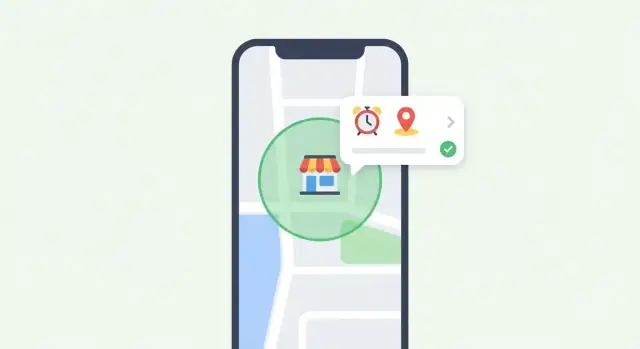
位置ベースのスマートリマインダーアプリがすること
位置ベースのスマートリマインダーアプリは、特定の時間ではなく実際の場所に着いた(または離れた)ときに通知を送ります。"午後6時に牛乳を買う"の代わりに「スーパーの近くに着いたら牛乳を買う」と設定します。アプリは端末の位置をバックグラウンドで監視し、条件が満たされたときに通知をトリガーします。
単純な例(ここでの「スマート」とは)
スマートリマインダーは実用的にコンテキストを考慮します:
- 用事: 「モールの近くに着いたらクリーニングを取りに行く」\n- 通勤: 「会社を出たら家に電話するようにリマインド」\n- 仕事: 「クライアント先に着いたらミーティングチェックリストを開く」\n- 薬の受取: 「薬局の近くに着いたらリフィルをリマインド」\n- 旅行チェックリスト: 「空港に着いたらチェックインを思い出させる」
主なトリガータイプ
ほとんどのアプリは次の3つのトリガータイプをサポートします:
- 到着(Arrive): ユーザーが領域に入ったときに発火(例:店舗から200メートル内)。\n- 出発(Leave): ユーザーが領域を出たときに発火(「忘れないで」用途に便利)。\n- 滞在(Dwell / stay): 一定時間その領域に留まった後にのみ発火(例:「ジムに10分いたらワークアウトタイマーを開始」)。
精度とバッテリー:無視できないトレードオフ
位置情報は完全に正確ではありません。GPSは精度が高いこともありますが電池を消費しやすく、Wi‑Fiやセル信号は消費電力が少ない代わりに屋内や密集した市街地では精度が落ちることがあります。
良いスマートリマインダーアプリは期待値を設定します:リマインダーは「範囲内」で発動し、正確なドア前で必ず鳴るわけではないことを説明します。またOSレベルのジオフェンスなどバッテリーに優しい監視を使い、真に必要な場面でのみ高精度トラッキングを使うようにします。
MVPと主要なユーザーストーリーを定義する
位置ベースのリマインダーアプリは多機能なアシスタントに成長できますが、最初のリリースは一つの仕事に集中すべきです:正しい場所で確実にリマインドすること。ユーザー視点でアプリを説明する小さなユーザーストーリー群を書き、それらを満たすために必要なものだけを作りましょう。
コアユーザーストーリー(必須セット)
- リマインダーを素早く作成できる: 「ユーザーとして、タイトルと任意のメモでリマインダーを追加できる」\n- 場所を選べる: 「保存済みの場所(自宅、職場)を選ぶか、地図で検索/選択できる」\n- トリガーを設定できる: 「『到着時』または『出発時』を選び、シンプルな半径を設定できる」\n- 通知を受け取って行動できる: 「トリガーが発生したら通知を受け取り、完了マークを付けるかスヌーズできる」
MVPの範囲 vs 将来のアップグレード
MVPでは賢い自動化よりも信頼性と速度を優先します。典型的なMVP機能は、基本的なリマインダーのCRUD、1リマインダーあたり単一の位置トリガー、ローカル通知、シンプルな一覧ビューです。
後回しにするもの:スマート提案(「次に薬局の近くにいたら知らせる」)、リマインダーの複数地点対応、共有リスト、自然言語入力、カレンダー統合、ウィジェット、高度なスケジュール等。
本格的なエンジニアリングに入る前に素早くプロトタイプを作りたいなら、チャット駆動でUXフローと基本データモデルを検証できるvibe-codingプラットフォーム、Koder.ai のようなものを使うと、高速に反復してジオフェンスやバックグラウンド挙動を実端末で固める前に検証できます。
早めに成功指標を定義する
実際に追跡する指標をいくつか選びます:
- アクティベーション率: 新規ユーザーのうち最初の位置リマインダーを作成した割合。\n- リマインダー完了率: トリガーされたリマインダーのうち完了とマークされた割合。\n- 定着率: 7日/30日後に戻ってくるユーザー。
今のうちに特定すべき制約
位置機能には現実的な限界があります。事前にどのように扱うか決めておきましょう:オフライン利用、バッテリー感度、屋内でのGPS精度不足、プライバシー期待(明確な権限説明、最小限のデータ収集)。これらの制約が以降の全てのプロダクト判断を形作ります。
適切な位置モデルを選ぶ(場所、ピン、ジオフェンス)
ジオフェンスロジックを実装する前に、アプリ内で「場所」が何を意味するかを決めてください。この選択は精度、ユーザーの手間、そして人々がリマインダーを信頼するかどうかに影響します。
プレイスとピン:2つのメンタルモデル
プレイス検索(「Target」「Heathrow Terminal 5」「Starbucks」を入力)は速く馴染みやすく、再利用が簡単です。
ピンを落とす のは、ラベルが付いていない個人的な場所(特定の入り口、駐車位置、大きな複合施設内の友人の部屋など)に向きます。
実用的には両方をサポートします:
- デフォルトは検索(摩擦が最小)\n- 精度が必要なときに「ピンを落とす」を提供する
内部的にはユーザーフレンドリーなラベルとジオフェンス用の座標の両方を保存してください。プレイス名は変わることがある一方、座標こそが端末が確実に監視できるものです。
ジオフェンスの形状:半径円 vs ポリゴン
ほとんどのリマインダーアプリでは**中心点+半径(円)**が初期として最適です:説明が簡単で、iOSとAndroidの間で一貫して実装しやすいからです。
ポリゴンは長いキャンパス境界のような明確な必要性がある場合にのみ使用してください。UXが複雑になり(「領域を描く」必要がある)、多くのモバイルジオフェンシングAPIが直接サポートしていないためカスタムのバックグラウンドロジックに頼らざるを得なくなります。
デフォルト半径とユーザーに優しい調整
現実的なデフォルト半径(多くは150–300m)を選び、ガイダンス付きでユーザーに調整させます:
- 「半径が小さい=より正確だがGPSが弱い屋内で見逃す可能性がある」\n- 「半径が大きい=より確実だが早めに発火する可能性がある」
生の数値スライダーよりも 小/中/大 のプリセットを提供することを検討してください。
あいまいな場所:モール、空港、複数の入口
大規模な会場は難しい:単一点だと間違った入口や駐車場で発火することがあります。
これに対処するために:
- 「入口」オプション(正確なドアにピンを落とす)を許可する\n- リマインダーごとに複数のジオフェンスを許可する(例:「どの入口でも」)\n- トリガー時に短いメモを表示する(「薬局近くのB扉を使ってください」)
こうしたモデリング選択は「鳴ったけど役に立たなかった」という経験を防ぎ、ユーザーの信頼を失う最速の要因を避けます。
UXと画面設計:リマインダーは素早く作れるように
位置ベースのリマインダーアプリはスピードが命です。設定に数秒以上かかると、人は付箋や単純なアラームに戻ってしまいます。片手・1分以内で作成できることを目標に設計してください。
最小限に必要な画面
初期バージョンは引き締めておきます:
- リマインダー一覧: 予定と完了済み、クイックアクション(完了、スヌーズ、編集)。\n- 作成/編集画面: 迅速入力に最適化したメインフォーム。\n- 場所ピッカー: 検索+マップ、いくつかのスマートショートカット。\n- 設定: 通知設定、保存済み場所(自宅/職場)、プライバシーコントロール。
速い作成フロー(順序が重要)
ユーザーがすぐ分かるものから始め、詳細を後で尋ねます:
- リマインダーテキスト(キーボードに自動フォーカス)。\n2. 場所(Home/Work、最近、ファボ、検索から選択)。\n3. トリガー(到着/出発)。オプション:時間帯(例:「9am–6pmのみ」)。
多くのケースで1タップで済むように妥当なデフォルトを設定します:多くの場合「到着」が一般的で、通知音はシステム既定に従う、など。
気の利いた小さなUXヘルパー
押し付けがましくない便利さを追加します:
- 場所ピッカーの上部に 「自宅/職場でリマインド」 のチップ。\n- 最近使った場所(直近5〜10件)と お気に入り(星アイコン)。\n- 空の一覧画面での軽量テンプレート(「買い物」「荷物の受け取り」など)。
空状態、エラー、権限説明画面
これらの画面を早めに用意してください:
- 空の一覧: プライマリアクション(「リマインダーを作成」)と短い例文を表示。\n- 場所が見つからない/オフライン: 再試行と手動ピンドロップを提案。\n- 権限が拒否されている: 動作しない機能を説明し、アプリ設定画面へのリンクを付ける。
位置アクセスを尋ねるときは、事前権限画面で何を収集するか、しないか、ユーザーに与える利益を簡潔に示してください。システムダイアログの前に信頼を築くことで承認率が上がります。
位置権限とユーザーの信頼
位置ベースのリマインダーは、ユーザーが位置アクセスに「はい」と言ってくれないと機能しません。権限は単なる技術的なチェックボックスではなく、プロダクトとユーザーの信頼契約の一部です。アプリがタイミングや理由を誤ると、ユーザーは拒否し戻ってこない可能性があります。
権限タイプを平易に説明する
プラットフォーム上では主に次の2つに集約できます:
- While-in-use(使用中のみ): アプリが開いている間だけ位置を読み取れる。場所選択、トリガー確認などに最適。\n- Always / background(常時/バックグラウンド): アプリが閉じているときでも位置を読み取り、日常生活での到着/出発をリマインドできる。
シンプルなルール:ユーザーがバックグラウンドで動作させる明確な理由を示すまでは While-in-use から始める。
「ちょうど必要なとき」に聞く
初回起動時に権限を出すのは避け、必要な瞬間に短い理由を添えて尋ねます。
例:ユーザーが「保存」をタップしたときに事前画面で「アプリが閉じていても店舗に着いたら通知するために位置情報を許可してください」と一文だけ示し、その後でシステムプロンプトを出します。
このタイミングはリクエストが論理的で侵入的に感じられないようにします。
拒否されたときの優雅な対応
一部のユーザーは拒否する(あるいは一回だけ許可)します。アプリはそれでも使える感覚にすべきです:
- 時間ベースのリマインダー を代替として提供。\n- 位置リマインダーを作れるが 非アクティブ と表示し(「動作には位置アクセスが必要」)、有効化へ誘導する。\n- 「位置をオンにする」ボタンで適切な設定画面を開くか手順を案内する。
プレッシャーではなく明瞭さが重要です。
iOSとAndroid:目標は同じだが流れが違う
ユーザーの流れはOSごとに異なります:
- iOS は段階的アップフロー(まずWhile-in-useをリクエストし、後でAlwaysに昇格)を推奨することが多い。iOSには「精密な位置(Precise Location)」など追加のコントロールがあり、これがジオフェンス精度に影響する。\n- Android はフォアグラウンドとバックグラウンドの位置をより明確に分け、バックグラウンドアクセスは別のプロンプトや設定手順になることが多い。
権限画面とヘルプ文はプラットフォームごとに調整し、収集内容・利用タイミング・リマインダーの利点を一貫して説明してください。
背景処理がUXにどう影響するかを詳しく知りたい場合は、/blog/how-geofencing-and-background-updates-work を参照してください。
ジオフェンシングとバックグラウンド更新の仕組み
ジオフェンシングとは、保存した場所(店舗、オフィス、ピンの場所)周辺で「入った/出た」イベントを監視し、境界を横切ったときにリマインダーをトリガーする機能です。
重要なのは:常に端末でコードを走らせているわけではないことです。iOS・Androidの両方で、OSがジオフェンスを監視し、関連するイベントがあったときだけアプリを起動してくれます。だからジオフェンスは数秒ごとに位置をポーリングするよりもバッテリーに優しいことが多いのです。
OSがやってくれること
ほとんどのアプリはジオフェンスの集合(各ジオフェンスは中心点と半径)を登録します。OSが位置変化の重い部分を処理し、境界を越えたと判断したときにイベントを渡し、アプリがそれを通知に変換します。
バックグラウンドの制限(重要な理由)
モバイルプラットフォームはバッテリーとパフォーマンス保護のためにバックグラウンド実行を厳しく制限します。アプリが常時実行しようとすると、一時停止、終了、制限されます。
リマインダーのロジックは次を前提に設計してください:
- 常にアプリが動いているわけではない。\n- イベントは遅れて届くことがある(再起動、電波状況、バッテリーセーバーの影響など)。\n- フォールバックとしてアプリ起動時に位置をチェックする必要があるかもしれない。
「精度」はどこから来るのか
位置はGPSだけではありません。端末は利用可能な情報を組み合わせます:
- GPS:屋外で優れるがロックに時間がかかり電力を消費。\n- Wi‑Fi測位:都市部や屋内で強い。\n- 携帯基地局:粗いがほぼどこでも利用可能。\n- 加速度センサー等のモーションセンサー:移動検出に役立ち不要な更新を減らす。
バッテリーに優しい戦略
信頼性を保ちながら電力消費を抑えるために:
- 登録するジオフェンスを減らす(次に必要なリマインダーに優先)。\n- スマートな半径を使う:高速道路向けは大きめ、徒歩圏は小さめ。\n- 更新を絞る:頻繁な再計算を避け、リマインダー変更時やユーザーが意味のある移動をしたときにのみジオフェンスを更新。\n- 可能なら常時トラッキングではなくOSのジオフェンス機能を優先する。
ユーザーに役立つ(迷惑じゃない)通知
位置ベースのリマインダーは通知が命です。アラートがランダム、頻繁、あるいはロック画面上で過度に個人的に感じられると、人はミュートするかアンインストールします。目的はタイミング良く注意とプライバシーを尊重した通知を出すことです。
ローカル通知 vs プッシュ通知
位置トリガーの大半はローカル通知(端末内で生成)が適しています。高速でオフラインでも動き、サーバーで判断する必要がありません。
プッシュ通知は共有リマインダー、同期されたリストの変更、または長期間アプリを開いていないユーザーへの再接触など、限定的な用途に留めます。位置由来のイベントをバックエンドに送らないならその方が良いです。
コンテンツのルール:短く、行動可能、プライバシー配慮
通知はマイクロ指示のように書きます:
- 行動を先に書く:「クリーニングを取りに行く」\n- 必要なら軽い文脈を追加:「近く:Main St Cleaners」\n- 共有端末のロック画面では機密情報を避ける。代わりにロック解除後に詳細を見せる「プライバシーモード」を用意する。
便利なアクションを追加(アプリを開かずに済むように)
クイックアクションがあれば通知は効率的に感じられます:
- 完了(Done)(即完了)\n- スヌーズ(Snooze)(例:10–30分)\n- 後でリマインド(Remind later)(「今夜」などの選択)\n- 一覧を開く(Open list)(該当リストや場所へジャンプ)
セットは小さく一貫させて学習しやすくします。
サイレント時間とレート制限
通知疲れを防ぐためにガードレールを設けます:
- サイレント時間(ユーザー定義、デフォルトは保守的)\n- レート制限(例:時あたり最大X件、適切なら複数のリマインダーをまとめてサマリ通知)\n- クールダウン(境界付近を歩き回っても繰り返し鳴らないようにする)
役に立つ通知は「良いタイミング」に感じられ、絶え間ない監視のようには感じさせません。
データストレージ、同期、シンプルなアーキテクチャ
表面上はスマートでも、ストレージ層は退屈であるべきです。明確なデータ構造とシンプルな同期設計があれば後の信頼性問題の多くを防げます。
実際に出せる小さなデータモデル
コアモデルを小さく保ちながら一般的な機能をサポートできます:
- Reminder:
id,title,notes?,enabled,createdAt,updatedAt,archivedAt?\n- Location:id,label,type(place/pin/geofence),latitude,longitude,radiusMeters,placeId?\n- Trigger:id,reminderId,locationId,event(enter/exit),schedule(オプションのサイレント時間),cooldownMinutes\n- Status / delivery:id,triggerId,state(pending/fired/snoozed),lastFiredAt?,nextEligibleAt?
頭痛を避けるための2点:
- ユーザーが複数のリマインダーで場所を再利用できるなら、
radiusMetersはトリガーでなく Location に保存する。\n2. 早めにcooldownMinutesを追加して、境界付近での繰り返し通知を避ける。
ローカルのみ vs クラウド同期(理由)
ローカルのみ(AndroidのSQLite/Room、iOSのCore Data/SQLite)は信頼できるMVPへの最速ルートです。オフラインで動き、運用コストがなく、アカウントやパスワード対応、サポートの負担を避けられます。
複数デバイス、簡単な機種変更、Webの連携がユーザーに必要になったらクラウド同期を追加します。
実用的な折衷案:ローカルファーストで設計し、IDとタイムスタンプを同期可能な形にしておくこと。
同期を追加する場合:バックエンドは最小限に
同期を入れるならバックエンドに必要なものは概ね:
- 認証: Sign in with Apple/Google やメールリンクを使い、自前のパスワードシステムは避ける。\n- エンドツーエンド暗号化(推奨): リマインダー内容はクライアント側で暗号化し、サーバーには暗号文だけ保存。\n- 競合解決:
updatedAtによる「最後の書き込み勝ち(last write wins)」と、復活を避けるためのarchivedAtによるソフトデリートを最初は採用する。
トラブルシューティング用ログは最小かつユーザー制御で
位置とタイムスタンプは敏感な情報になり得ます。診断ログは次の範囲に限定してください:
- 最終位置確認時間、OSの権限状態、最後の通知試行結果
ログはオプトインにし、エクスポートと削除を簡単にし、/blog/privacy-and-security-by-design と整合するようにします。
技術スタックの選び方(ネイティブ vs クロスプラットフォーム)
スタック選択は精度、電力消費、バックグラウンドでの信頼性に影響します。位置ベースのリマインダーは多くの面でOS統合が必要なので、トレードオフは明確です。
ネイティブ(Swift / Kotlin)を選ぶべき場合
ジオフェンスとバックグラウンド配信で最高の信頼性が必要、あるいはMVPが「Always」位置権限や精密な位置、細かい通知アクションに依存するならネイティブで始めてください。
- iOS(Swift/SwiftUI または UIKit): Core Location(ジオフェンス+重要な変化の更新)、UserNotifications。\n- Android(Kotlin): Google Play Services Location(GeofencingClient + FusedLocationProvider)、NotificationCompat。
ネイティブ開発はプラットフォーム固有のUXや権限フローに沿いやすく、抽象化による戦いを避けられます。
クロスプラットフォームが合う場合(注意点)
リマインダーが比較的単純で、プラットフォームごとの微調整に投資できるならクロスプラットフォームも良い選択です。
必須のビルディングブロック:
- 位置+ジオフェンス: 単なるGPS読み取りだけでなく ジオフェンス をサポートするプラグイン(両OSでのバックグラウンド動作を検証する)。\n- バックグラウンド実行: バックグラウンドタスク/サービスのサポート(必要ならAndroidではフォアグラウンドサービス)。\n- 通知: ローカル通知(Androidのチャネル、スケジュールトリガー、アクションボタン)
例:
- React Native: location/geofencing + notifee(通知)+ background taskライブラリ。\n- Flutter: geolocator/geofenceプラグイン + flutter_local_notifications + background executionプラグイン。
また、現代のWebスタックとモバイルを併用して素早くプロトタイプを作る場合、Koder.ai のようなチャット駆動でReact(Web)やFlutter(モバイル)、Go + PostgreSQL(バックエンド)まで含むエンドツーエンドプロトタイプを短期間で得られる手段は有益です。
ロジックを共有し、OS差を尊重する
現実的アプローチは、ドメインロジック(ルール評価、重複除去、クールダウンタイミング、リマインダーテンプレート)を共通モジュールで共有し、位置取得+通知配信は薄いプラットフォーム固有レイヤーにしておくことです。これによりiOSのバックグラウンド制限やAndroidの省電力制御で壊れる「ワンサイズ」な実装を避けられます。
ストアポリシーとプラットフォームガイドライン
早めに準備しておくこと:
- バックグラウンド位置は本当に必要な場合にのみ利用し、オンボーディングで明確に説明し、アプリ内でコントロールを提供する。\n- Appleの位置権限文字列やバックグラウンドモードに関する要件に従う。\n- Google Playのバックグラウンド位置に関するポリシーを守り、正当な利用ケースを提示する。
バックグラウンド位置が正当化できない場合は「アプリ使用中のみ」で動く設計に再設計し、レビュー結果を改善しましょう。
プライバシーとセキュリティを設計から組み込む
位置ベースのリマインダーは魔法のようにも不気味にも感じられます。データの扱い次第です。プライバシーの判断は最初からプロダクトとアーキテクチャに組み込み、後付けにしないでください。
データ最小化を実践する
実際にリマインダーをトリガーするために「何が必要か」を列挙してください。多くの場合、連続的な位置履歴が不要で、保存された場所/ジオフェンスと既に発火したかどうかを判定するための最小限の状態だけで足ります。
保存する位置データはユースケースに応じて粗めに保ち、リマインダーが完了・削除されたらその場所メタデータも削除するなど保持ルールを定めます。
収集と利用を透明にする
「何をいつ収集するか」を平易な言葉で説明し、権限画面や設定にその説明へのリンクを置きます。法的ポリシーだけでなく、決定ポイントに直接説明を置くことで疑念を減らしサポート問い合わせを減らせます。
短い「なぜ聞くのか」画面と /privacy へのリンクがあれば多くの不信は解消されます。
ユーザーに実際のコントロールを与える
プライバシーコントロールは見つけやすくする:
- 個別リマインダー(とその場所)を削除\n- 最近の場所や任意の履歴をクリア\n- 位置ベースリマインダーを無効化(すべて削除せずに)\n- アカウントと同期をサポートしているならデータのエクスポート/削除
セキュリティの基本は手堅く
機密データは保存時に暗号化(特にローカルのリマインダーデータやトークン)。秘密情報は安全に保管(iOSはKeychain、AndroidはKeystore)し、最小権限原則に従って必要な権限のみ要求します。バックエンドにログを残す場合は生の座標を避け、クラッシュレポートでは識別子をマスクします。
テスト:精度、バッテリー、現実世界のエッジケース
デモではうまく見えても日常では失敗することがあります。テストの目標はトリガー精度、通知の信頼性、そして受け入れ可能なバッテリー影響の3つを同時に検証することです。
小さくても厳しいテストマトリクスを作る
コアシナリオを用意し、異なる場所(都心対郊外)と移動パターンで繰り返します:
- 到着 vs 出発: 双方が一度だけ正しいタイミングで発火し、ループしないことを確認。\n- 境界エッジケース: ジオフェンス境界近く(隣の店)でのドリフトによる誤発火を確認。\n- 高速移動: 車で通過したときに発火が遅すぎないか(または発火しないか)を確認。
権限、電源セーバー、接続性
多くの「バグ」はOSルール通りの結果です。次の状況で挙動を確認してください:
- 位置権限が While Using / 精密オフ / 完全拒否 の各設定。\n- 低電力モード/バッテリーセーバー が有効なとき(バックグラウンド更新が遅延することがある)。\n- 接続が不安定:機内モード、データ不良、GPSロックなし。
アプリは優雅に失敗する(明確なメッセージ、繰り返しプロンプトなし、設定を直す明瞭な手順)ことが重要です。
実機テストが最優先
シミュレータは素早いチェックに有用ですが、ジオフェンスとバックグラウンド配信はOSバージョンや端末製造元で差が大きいです。次を含めて実機でテストしてください:
- 複数のiOSバージョンと少なくとも1台の古めのデバイス。\n- 複数のAndroid端末(Pixelと1–2機種のメーカー製スキン端末)。
軽量なモニタリングを早めに導入
ローンチ前に基本的なプロダクション信号をつなげておきます:
- クラッシュ報告と非致命エラーのログ\n- 通知の配信チェック(予定と配信の対比)\n- バッテリー影響のサンプリング(セッション、バックグラウンド時間、位置更新頻度)
これで「自分の端末では動く」の問題をリリース後すぐに捕まえられます。
ローンチ、オンボーディング、継続的メンテナンス
位置ベースのリマインダーアプリは「出して放置」ではありません。最初のリリースは期待値を明確にし、ユーザーが1分以内に最初の有用なリマインダーを作れるようにし、実使用から学べる安全な方法を用意するべきです。
ストアリスティングを準備(位置に関して正直に)
位置アクセスは多くの人がまず懸念するので、インストール前に説明してください。
アプリ説明は簡潔に:アプリが何をするか、いつ位置を使うか(例:「あなたが設定したリマインダーの発火のためにのみ」)、ユーザーの選択肢(「使用中のみ」対「常時」など)を記載します。
スクリーンショットには少なくとも1つ「リマインダー追加フロー」を、1つは権限説明(平易な文言)を含めます。ストアのFAQ(アプリ内の /help にもミラー)を用意すると低評価レビューを減らせます。
オンボーディング:最初の有用なリマインダーまでが早いこと
オンボーディングは講義ではなく近道に感じさせてください。実際のリマインダー作成で終わる短いチュートリアルを目指します(例:「スーパーに着いたら牛乳を買うようにリマインド」)。
実用的なフロー:
- 場所を選ぶ(検索かピン)\n2. 到着か出発を選ぶ\n3. リマインダーを入力\n4. 最小限の権限を尋ねる
ユーザーが権限を拒否したら責めずにフォールバック(時間ベース、手動チェックイン)を提示し、後で有効化する明確な手順を示します。
段階的に公開してフィードバックを集める
まずは一部ユーザーへの段階的な公開を行い、バッテリーや通知、権限プロンプトの問題を広範囲公開前に捕まえます。
主要なタイミング(初回トリガー後、1週間使用後、通知をオフにした後など)でアプリ内に軽いフィードバック促進を入れます。アンケートは1–2問に絞り、詳細は /feedback へ誘導します。
継続的メンテナンスチェックリスト
位置アプリはOS変更で壊れやすいです。定期的に次を行うチェックを習慣化してください:
- iOS/Androidのリリースノートで位置や通知に関する変更を確認\n- 権限フローと「拒否/限定」シナリオを再テスト\n- クラッシュ報告や「リマインダーが鳴らなかった」報告を最優先で監視\n- リスクのある変更は機能フラグで展開(新ジオフェンス設定、新通知スタイル)\n- 各リリースで数台の実機でバッテリー影響を再確認
メンテナンスはプロダクトの一部です:信頼性がリマインダーアプリを信頼できるものにします。
よくある質問
位置ベースのスマートリマインダーアプリとは、簡単に言うと何ですか?
位置ベースのスマートリマインダーは、特定の時間ではなく「ある場所に着いたとき/離れたとき」に通知を出します。場所はプレイス検索や地図のピンで指定し、ユーザーがバックグラウンドでその条件を満たしたときに端末が通知します。
最初にどのトリガータイプをサポートすべきですか?
多くのアプリがサポートするトリガーは:
- 到着(enter): ジオフェンス領域に入ったときに通知します。\n- 出発(exit): 領域を出たときに通知します(「忘れ物防止」に便利)。\n- 滞在(dwell): 指定時間その領域に居続けたときのみ通知します。
MVPでは通常、到着/出発だけで十分です。滞在は後回しにできます。
なぜジオフェンスのリマインダーは正確なスポットで発動しないのですか?
位置情報は概算で、環境によりばらつきます:
- 屋外ではGPSが精度良いが時間がかかり電力を消費することがある。\n- Wi‑Fi/セルの位置推定はバッテリーに優しいが精度は粗め。\n- 屋内や密集都市部ではドリフトが発生しやすい。
「住所のぴったりの位置で鳴る」ではなく「ある範囲内で鳴る」という設計・説明にするのが正しいアプローチです。
初期リリース(MVP)には何を含めるべきですか?
最初のリリースでは「決まった仕事」を確実に実行することに集中してください。実用的なMVPの例:
- リマインダーの作成・編集・削除\n- 場所選択(検索またはピン)\n- 1リマインダーにつき1つの位置トリガー(到着/出発)\n- ローカル通知(Done/Snoozeアクション)\n- シンプルな一覧ビュー
提案機能(スマート提案、共有リスト、複数地点、自然言語入力など)は後回しにします。
位置リマインダーアプリで重要な指標は何ですか?
重要な指標をいくつか決めて追いかけましょう:
- アクティベーション率: 新規ユーザーのうち最初の位置リマインダーを作成した割合。\n- 完了率: トリガーされたリマインダーのうち完了された割合。\n- 定着率: 7日/30日後に戻ってきたユーザー。
定量指標に加え、「リマインダーが鳴らなかった」などの定性的なフィードバックも重要です。
位置権限はいつ聞くべきですか?
「必要なときに」「必要な理由を示して」権限を求めるべきです:
- 場所を選ぶ・確認する時点では While-in-use(アプリ使用時のみ) を要求。\n- アプリを閉じても動く必要があるリマインダーを保存するときに Always / background(常時/バックグラウンド) を求める。
保存時に短い事前説明(例:「アプリが閉じていても店舗に着いたら通知するために位置情報を許可してください」)を見せてからシステムプロンプトを出すと承認率が上がります。
ユーザーが位置アクセスを拒否した場合、アプリはどう振る舞うべきですか?
拒否されてもアプリを壊さないこと:
- 代替として 時間ベースのリマインダー を許可する。\n- 位置リマインダーは作れるが 非アクティブ と表示して「位置アクセスが必要」と明示する。\n- 「位置オンにする」ボタンで設定画面へ案内(深い説明を付ける)。
繰り返しの催促は避け、明瞭さで説得する方が効果的です。
プレイス検索とピン落とし、どちらを使うべきですか?
両方があると便利です:
- プレイス検索 は速く再利用しやすい(例:「Target」「Heathrow T5」)。\n- ピンを落とす のは個別の入り口や駐車位置のようなラベルのない場所に有効。
一般的には検索をデフォルトにして(摩擦が少ない)、精度が必要な時に「ピンを落とす」を提供します。内部では表示用のラベルとジオフェンス用の座標の両方を保持してください。
適切なデフォルトのジオフェンス半径はどう決める?
多くのケースで150〜300メートル程度が出発点として現実的です。ユーザーに調整させる際は説明を添えて:
- 小さい半径=精度は高いが屋内では見逃しやすい。\n- 大きい半径=確実性は上がるが早めに鳴る可能性がある。
メートルの生数字スライダーよりも 小/中/大 のプリセットを提示する方が決定疲れを減らせます。
位置ベースのリマインダーにおける通知のベストプラクティスは?
位置トリガーは通常 ローカル通知 を使うのが良いです。端末で直接生成され、オフラインでも動き、サーバーに位置関連のイベントを送りたくないなら特に有効です。
プッシュ通知は、共有リマインダーや同期が関係するとき、あるいは長期間アプリを開いていないユーザーへ再接続する必要がある場面に限定して使いましょう。
通知内容は短く行動可能に:アクションを前に出し(「クリーニングを取る」)、必要なら軽いコンテキスト(「近く:Main St Cleaners」)を付け、ロック画面で敏感な情報は避けるかプライバシーモードを用意します。