

小規模小売店向け:オンラインカタログ付きウェブサイトの作り方
小規模小売店がオンラインカタログ、取り置き/受取オプション、そして簡単に更新できる仕組みを計画・構築・公開するためのステップバイステップガイド。
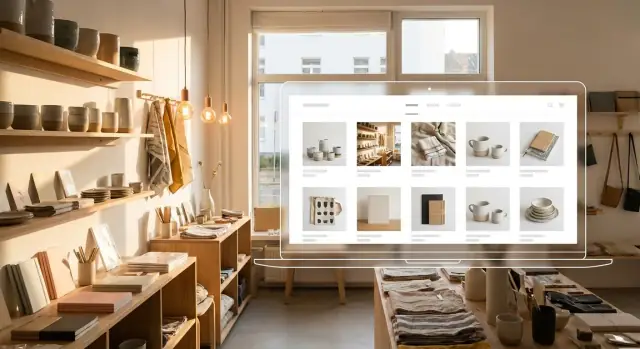
サイトで何を達成したいか決める
テーマを選んだり、文章を書いたり、商品写真を撮る前に、サイトの目的を明確にしましょう。多くの小さな小売店は見た目は良いけれど、電話が減らない、来店が増えない、または顧客が購買判断をしやすくならないサイトになりがちです。
オンラインカタログとフルのオンラインストアの違い
**オンラインカタログ(閲覧のみ)**は商品を見せることが目的です:顧客は商品、(任意で)価格、サイズ/色、在庫状態のメモを確認してから、連絡するか店舗へ来ます。在庫変動が激しい場合、商品がカスタム品である場合、あるいは対面販売を好む場合に向いています。
フルのeコマースストアは顧客がカートに追加してオンラインで支払える仕組みです。営業時間外の売上を伸ばせますが、支払い設定、税金、配送ルール、返品、カスタマーサポートなど継続的な作業が増えます。
実用的な中間案は**「取り置き/リクエスト/受取」**です:顧客がオンラインで閲覧してから問い合わせや取り置きリクエストを出し、スタッフが在庫を確認して確定します。
「成功」の定義をする
1〜2つの主要な成果を選び、それに基づいて全体を設計しましょう。例:
- 特定の商品についての電話が増える(型番を準備しておく)
- 取り扱い商品を把握した上での来店が増える
- 高額品やカスタム品の見積依頼が増える
- 予約(試着、修理など)が増える
- オンライン注文が増える(フルチェックアウトを導入する場合)
「月に見積依頼20件」や「『Xありますか?』の電話を30%減らす」など、どう測るかを書き出しましょう。
制約を早めに確認する
週ごとに何が対応可能か正直に見積もってください:
- 時間: 誰が商品や営業時間を更新するのか?
- 予算: プラットフォーム費用、写真撮影、時々の外注費
- スタッフのスキル: 商品編集や問い合わせ対応に慣れているか
- 在庫規模: 主力商品30点か、SKUが3,000点あるのか
- 写真/コンテンツ: 使える画像や説明が既にあるか
現実的なタイムライン
多くの店舗ではシンプルなサイクルを計画します:計画(1~3日)→ 構築(1~2週間)→ 公開(1日)→ 保守(週30~60分)。
正確なサイトよりも、常に最新のサイトのほうが価値があります。
顧客と来店目的を理解する
機能選定や商品登録を始める前に、サイト利用者が誰で何をしたいかを明確にしましょう。小規模小売のサイトは、店頭で実際に聞く質問を反映させると効果的です。
主な顧客グループを特定する
コアとなるグループを2〜4つに絞り、実際の来店客に基づいて具体的に書き出します(12個も不要です)。
例:
- 常連の地元客:信頼していて簡単な情報が欲しい
- 近隣の新規客:価格や在庫、取り扱いの有無を確認したい
- 時間がない買い物客:取り置きや受取を好む
- ギフト購入者:予算や人気商品、安心感が必要
各グループについて、店頭でよく聞かれる言葉を書き出しましょう:「今日開いてますか?」「サイズ/色見れますか?」「駐車場は?」「修理やってますか?」— これらはウェブサイトのコンテンツに変えるべき質問です。
「60秒でできること」を定義する
サイトは特にスマホで、訪問者が素早く目的を達成できるように設計しましょう。上位5つのタスク例:
- 営業時間を見つける(休日例外も含む)
- 商品を見る(最低でもカテゴリと価格帯)
- 連絡手段(電話/SMS/メール)が分かる
- 行き方や駐車/公共交通の案内を見つける
- 購入方法が分かる(店頭、取り置き、配送、受取)
これらはホームページと上部ナビから明らかに見えるようにしましょう— 探し回らせてはいけません。
競合例を集めて厳選する
地域の同業店を検索してスクリーンショットを取り、良い点(カテゴリが分かりやすい、単純な「取り置き」ボタン、綺麗な写真)と避けたい点(ポップアップ、多すぎるテキスト、営業時間を隠す、電話番号が載っていない「お問い合わせ」フォーム)をメモします。後のデザイン判断が楽になります。
主たる行動を一つ選ぶ
最もとってほしい主要アクションを一つ決めましょう:電話、WhatsApp/SMS、メール、予約、来店など。
モバイルで目立つ場所に一貫したスタイルの主要ボタンを置き、二次アクションはあってもよいですが、次の一歩が明快な方がコンバージョンは高まります。
サイト構造とナビゲーションを計画する
小規模小売サイトは、買い物客が短時間で「何を売っているか」「在庫はあるか(注文できるか)」「どう来店/連絡するか」を答えられるようにするのが最優先です。それ以外は二次的事項です。
必須ページから始める
基本ページはシンプルで馴染みのある構成に:
- Home(ホーム)(何を売っているか+なぜここで買うべきかの短い概要)
- Catalog(カタログ)(商品の入口)
- About(店舗について)(ストーリー、信頼性、差別化)
- Contact(お問い合わせ)(電話/メール+簡単なフォーム)
- Store Info(店舗情報)(住所、営業時間、駐車場、受取の詳細)
- Policies(方針)(返品・交換、配送、プライバシー)
トップメニューを短く保ちたい場合は「Store Info」と「Policies」をフッターに置いても構いません。
トップナビは5〜7項目に抑える
カタログへの明確な導線を一本作り、煩雑にしないでください。一般的な並び:
Home · Shop/Catalog · New Arrivals · About · Store Info · Contact
カテゴリが多い場合は、トップレベルを増やすのではなく Shop のドロップダウンにまとめましょう。
顧客に分かるカタログ構造を選ぶ
商品を整理する方法は、顧客が話す言葉に合わせて選びます:
- カテゴリ(靴、スキンケア、ギフトなど)
- コレクション(季節のおすすめ、スタッフの推し)
- ブランド(ブランド重視の店なら)
- 新着(リピート客に有効)
一つの主要構造を中心にし、他はフィルタやコレクションページとして補助的に使いましょう。
商品発見の設計:検索、フィルタ、並べ替え
小さなオンラインカタログでも次は役に立ちます:
- 検索(SKUや商品名を探せる)
- フィルタ(サイズ、色、価格、在庫状況)
- 並べ替え(新着、価格順、売れ筋)
簡単な内部リンクマップを下書きする
ページを作る前に、人の導線をスケッチしましょう:
Home → /catalog → /catalog/category-name → /product/product-name → /contact
「ご質問は?」を**/contact**にリンクするなど、自然に助けになる箇所に補助リンクを置きます。
プラットフォーム選び:カタログのみかフルeコマースか
ビルダーを選ぶ前に、オンラインで何を売るのかを決めます:**情報(閲覧可能なカタログ)か取引(チェックアウトや配送)**か。適切な選択が週次の手間を減らします。
オプションA:カタログのみ(問い合わせ優先)
カタログのみは顧客が商品を閲覧してから電話・メッセージ・問い合わせ送信で注文する仕組みです。在庫が頻繁に変わる店、1点物、価格変動がある商品に向きます。
高速な商品検索とフィルタ、明確な「買い方」案内、すぐに連絡できるアクション(電話/SMS/メール)が必要です。支払いや配送の設定が不要なので、管理が楽です。
オプションB:フルeコマース(チェックアウト)
即購入が期待される場合はチェックアウト機能を選びます。カード決済、デジタルウォレット、税計算、配送料金、クリック&コレクト、自動メールなどをサポートします。設定は多くなりますが、やり取りを減らし衝動購入も取り込みやすくなります。
初心者向けプラットフォーム(得意分野)
Shopify: チェックアウト、在庫管理、割引、多数の連携が必要な場合に最適。
Wix / Squarespace: デザイン操作が簡単なオールインワン。カタログのみや軽いeコマース向け。
WordPress + プラグイン(WooCommerce等): 柔軟で強力だが、更新やバックアップなど継続的な手入れが必要。
カスタムワークフローの現代的な代替案
テンプレート以上の柔軟性(取り置き/受取、カテゴリごとにカスタム問い合わせフォーム、スタッフの売り方に合わせたカタログなど)が欲しい場合、Koder.ai のようなプラットフォームも実用的です。チャットで要件を伝えると、ReactフロントエンドとGo + PostgreSQLのバックエンドを含む実際のアプリを生成し、ソースコードのエクスポート、ホスティング/デプロイ、スナップショット/ロールバックなどをサポートします。
小売店にとっての主な利点は柔軟性:カタログ+問い合わせで始めて、後でチェックアウトを追加してもゼロから作り直す必要がない点です。
選ぶ前に確認すべき必須機能
デモテーマで決めるのではなく、週次の運用を基準に判断してください:
- モバイル編集(店頭で商品を更新することがある)
- 商品バリアント(サイズ、色、セット)
- 在庫管理(「残少」アラートなど)
- クーポン/プロモーション
- ギフトカード(地元小売では効果大)
将来必要になる連携
POS、Instagramショッピング、Googleビジネスプロフィール、メールマーケティング(ウェルカムオファー、再入荷通知、地域イベント)との連携が可能か確認してください。
最終的に誰が毎週メンテナンスするかでプラットフォームを選びましょう。作れる人ではなく、継続的に更新できる人が重要です。
ドメイン、ホスティング、ビジネスメールの設定
これらの基本を正しく整えると、店舗の信頼性が高まり、後の面倒を避けられます。
覚えやすいドメインを選ぶ
店名から始め、既に取られていたり一般的すぎる場合は地域名や専門を付け加えます(例:oakstreetbooks.com、brighton-bikes.com)。短くてスペルが簡単、できればハイフンは避けてください。
既にSNSハンドルがあるならできるだけ合わせて、顧客が正しい店舗だと迷わないようにします。
ホスティングとHTTPS(SSL)
ホステッドプラットフォームを使うならホスティングは含まれるので、ドメイン接続が主な作業です。
セルフホスティング(独自サーバーでのWordPressなど)の場合は、サポートが手厚く、自動更新とバックアップ、簡単なSSL設定ができる信頼できるホストを選びましょう。
どの場合でもサイトはHTTPSで表示されるようにしてください。鍵アイコンは顧客の信頼に繋がり、フォーム送信や通話や経路案内のクリックを促します。
ブランディングされたメールアドレスを用意する
[email protected]のようなビジネス用メールは、フリーメールより信頼感があり、スタッフの入れ替わりにも対応しやすくなります。
多くのドメイン登録業者やプラットフォームは、受信メールに転送する形でアドレスを作成できます。2つ作ることを検討すると便利です:
- hello@…(顧客問い合わせ)
- orders@…(カタログ問い合わせ/注文用)
小規模店が省略すべきでない基本的なセキュリティ
強力なパスワードを使い、二段階認証を有効にしましょう。スタッフには各自のログインを与え、管理者パスワードを共有しないでください。
セルフホスティングの場合は、バックアップが自動で取られ、復元可能であることを確認してください—バックアップは復元できて初めて役に立ちます。
モバイル来訪者と店頭客のためのデザイン
多くの人がスマホでお店を見つけます—買い物中に検索することも多いです。サイトは「開いているか/場所はどこかを即確認する」目的と、カタログを深く見る目的の両方に対応する必要があります。
モバイルファーストで始める(デスクトップを縮小したものではなく)
最小画面で設計してください。ロゴ、検索アイコン、そして一つの主要アクション(「電話」「道順」など)を備えたシンプルなヘッダーが、情報過多のメニューより有効です。
タップしやすさを重視:
- 電話番号や道順用のボタンは大きめに
- 読みやすいフォントと余白
- 重要情報はファーストビューに置く
最初の10秒で信頼を築く
地域の店舗では信頼は実用的です。ホームページ上部やカタログページに住所、営業時間、電話番号、見つけ方のリンクを置きましょう。
店舗外観や通路、スタッフ、ベストセラーの写真をいくつか載せると、来店時に場所が分かりやすくなります。
レビューがあるなら小さな抜粋でも早めに表示すると、新規訪問者の安心につながります。
スタイルは一貫して落ち着いたものに
一貫したデザインはカタログを使いやすくします:
- 見出し用と本文用のフォントは2種類までに制限
- ブランドカラーは2〜3色に絞る
- ボタンスタイルはどこでも統一(例:「取り置き」は常に同じ色)
アクセシビリティの基本は省かない
アクセシビリティは誰にとっても見やすさにつながります:
- 十分な文字色と背景のコントラスト
- 商品や外観写真に代替テキストを付ける
- プレースホルダだけでなくラベルを明確にする
ページ速度を守る(特にモバイル回線で)
モバイルは回線が弱いことが多いです。画像を圧縮し、重いアニメーションを避け、ページをシンプルに保ちましょう。
ページが速いほどカタログ閲覧の離脱が減ります。
実際に使えるオンラインカタログを作る
良いカタログはあなたのベストスタッフと同じ仕事をします:買い手が「何か」「自分に合うか」「どう手に入るか」を素早く判断できるようにすることです。
目標は初日に完璧に出すことではなく、閲覧・検索・信頼できるカタログを作ることです。
最低限の商品のデータをまず揃え、一貫させる
各商品ページに必須の項目を決め、毎回同じフォーマットで入力してください:
- 商品名(実店頭で人々が検索する呼び名を使う)
- 価格または価格帯(例:「$40–$60」でも価格不明の問い合わせが減ります)
- 在庫状況(在庫あり、残少、予約、要確認など)
- SKU(電話での参照や倉庫での検索に便利)
- オプション(サイズ、色、仕上げ、香りなど)
一貫性は完璧さより重要です。ある商品が「S/M/L」、別の商品が「Small/Medium/Large」と表記がばらつくとフィルタや顧客の確認が難しくなります。
店頭でよくされる質問に答える説明文を書く
スタッフが日常的に繰り返す回答は商品ページに載せましょう。
短くて役に立つ説明のポイント:
- 寸法/サイズ(実際の使用でどう見えるかも記載)
- 素材(アレルギーや耐久性に関する注意)
- お手入れ方法(洗濯、拭き取り、電池、詰め替えなど)
- 保証/返品(簡潔に書き、方針ページへリンク)
実用的な構成は:簡単な1段落の説明+いくつかの仕様、これで大抵の買い手は来店すべきか問い合わせすべきか判断できます。
カテゴリとタグで閲覧を簡単にする
カテゴリは在庫の並べ方ではなく、顧客が考える方法に合わせてください。トップレベルは5〜8個程度が多くの場合十分で、タグは「ギフト向け」「エコ」「新着」「$50以下」「地元製」などの細かい絞り込みに使ってください。
良いタグはフィルタを改善し、季節のコレクション(「ホリデー」「新学期」)などのマーケティングに役立ちます。
バリアントと在庫メモを明確に扱う
サイズや色のバリアントは同一ページで扱い、別ページにしないでください。その上で在庫表示は明確に:
- 在庫あり(すぐに受け取れる)
- 残少(「あと2点」表示が可能なら入れる)
- 予約(入荷予定を記載)
これにより来店時のフラストレーションが減ります。
「合わせて買う」「類似商品」で滞在を促す
クロスセルは押し売り感を出す必要はありません。自然な提案を:
- 合わせて買う: アクセサリー、詰め替え、組み合わせ品
- 類似商品: 価格やスタイル違いの代替品
在庫切れの場合でも顧客を離脱させずに他の候補を示せます。
商品写真とコンテンツを効率的に作る
良い商品写真はスタジオ不要で、重要なのは一貫性です。同じ撮り方を繰り返せばカタログに信頼感が出ます。
再現可能なシンプルな写真セットアップ
撮影場所を決めてそのまま使い続けましょう。おすすめのセット:窓際のテーブル(柔らかい自然光)、統一した背景(無地の壁、ボード、布)、スマホを小さな三脚か本の山に固定。
各商品につき3〜6枚のアングルを目標に:
- 正面(メイン)
- 横/プロファイル
- 背面/ラベル/留め具
- ディテール(素材感やパターン、金具)
- サイズ参照(手に持たせるか日常品と並べる)
必要なら使用シーンの写真を1枚入れて、スケールや使い方を示しましょう。
10秒で判断できる速いコンテンツ
商品説明は10秒で決められるように書きましょう。テンプレート例:
- 何か(平易な商品名)
- 主な利点(なぜ欲しいか)
- サイズと素材(寸法を含む)
- バリエーション(色、香り、フィット)
- お手入れ/保証
説明は短く、返品や問い合わせを減らす情報は必ず入れてください。
更新が混乱しないようにする
アップロード前に命名規則を決めておきます。例:
category_productname_color_size_01.jpg
可能ならSKUやバーコードと写真名を合わせ、元ファイルと編集済みを別フォルダで管理して後で再出力できるようにします。
カテゴリを「デザインされた」感じにする
各カテゴリに代表ビジュアルを一つ用意します:簡単なバナーフォト、小さなアイコン、または価格帯や用途を示す1〜2行の導入文。期待値をセットできます。
画像編集は誠実に
色を大げさにいじらないでください。顧客は違いに気づきます。彩度を過剰に上げず、実際の色が分かるようにし、必要なら"自然光で撮影"などの注記や別角度を付けてください。
注文オプションを選ぶ:問い合わせ、受取、配送、チェックアウト
注文方法は実店舗の運用に合わせてください。多くの小売店は問い合わせ+受取から始め、出荷やチェックアウトを後から追加するのが良い結果になります。
オプション1:カタログ問い合わせ(最速で公開)
在庫が流動的または一点物の場合、商品ごとに軽いボタンを付けます:
- 在庫確認を依頼(サイズ/色/数量、希望受取時間を入力)
- 質問する(フィット感や互換性、代替案の問い合わせ)
共有受信箱やフォームで受け取り、「通常2営業時間内に返信します」など対応時間を明記して期待値を管理しましょう。
オプション2:ローカル受取/取り置き(来店型に最適)
シンプルな「受取のために取り置き」フローは来店を増やしつつ配送の複雑さを避けられます。ルールは明確に:
- 取り置き期間: 24〜48時間
- 必要事項: 名前+電話/メール(必要ならデポジット)
- 受取場所と時間
商品ページと確認メッセージの両方にこれらを繰り返し書いて混乱を避けてください。
オプション3:配送/発送(確実に対応できる場合のみ)
対応可能な地域とルールを限定しましょう:
- サービス提供地域
- 料金(定額、合計金額基準、運送会社計算)
- 配達時間と締切時間
ローカル配送があるなら半径と最低注文額を設定します。
オプション4:フルチェックアウト(オンライン販売準備が整ったら)
チェックアウトを有効にする前に、支払い方法、手数料、返金対応を決めてください。
「返品・交換」ポリシーページを作り、商品ページにリンクしておく(例:「返品・交換」)と不安が減り、後のトラブルを避けられます。
地元で見つけてもらうための簡単なSEO
ローカルSEOは「近くの人」が“near me”検索や地名入り検索で見つけやすくすることです。手法は検索エンジンを騙すことではなく、誰がどこで何を売っているかを明確に示すことです。
場所を自然な文脈で入れる
市名や地域名を不自然にならない範囲で主要ページに入れます:
- ホームのイントロ(例:「リバー・ノースの文具店」)
- お問い合わせページとフッター
- 本当にその地域をサービスしているカテゴリページ(例:「オースティンのランニングシューズ」)
同じ語句を何度も詰め込むのは避け、数回の明確な記載で十分です。
NAP(店舗名・住所・電話番号)を一貫させる
ウェブサイト、Google、SNSの表記が一致していることを確認してください。
NAPは:
- サイトフッター(全ページ表示)
- 専用の連絡ページ(営業時間や駐車・受取案内を含む)
複数店舗がある場合は、各店舗に専用ページを作り詳しい情報を載せます。
Google ビジネス プロフィールを設定し、レビューを集める
プロフィールを取得して完成させ、サイトの連絡/ロケーションページへリンクしてください。
購入後にレビューを依頼するのは有効ですが、インセンティブや圧力は避けましょう。レシートやフォローアップメッセージに「レビューする」リンクを入れるだけでも効果的です。
主要ページのタイトルと説明を改善する
検索結果に表示されるタイトルとメタ説明はユニークに書きましょう:
- タイトル例:「ブルックリンで買えるギフトキャンドル | Pine & Co.」
- 説明例:「ハンドメイドのキャンドル、短時間の受取、季節の香り。ブルックリンの店舗でご覧いただけます。」
商品にリンクする役立つ記事をいくつか公開する
顧客の疑問に答える短い投稿を3〜6件作り、カタログの商品へリンクしましょう:
- お手入れ方法(「革靴の手入れ方」)
- サイズガイド(「当店のデニムのフィット感」)
- ギフトガイド(「予算$25以下のギフト」)
それぞれから関連商品へリンクし、/blog のような簡単なインデックスを用意すると後で見つけやすくなります。
公開、測定、更新を続ける
公開はゴールではなく、実際のフィードバックを得るスタートです。スムーズな公開、基本的な計測、そして簡単なルーチンでカタログを有用に保ちましょう。
事前チェックリストで公開日を落ち着いて迎える
公開前に次を確認します:
- リンク切れ/欠けページ: メニュー、カテゴリ、フッターの全リンクをクリックして確認
- 速度チェック: モバイルデータで試す(重い画像が原因になりがち)
- 法務と信頼の基本: 連絡先、返品・交換、プライバシーポリシー、注文を受ける場合の利用規約
- 復旧手順: サイトを復元する方法やサポートへの連絡手順を把握
スナップショット/ロールバック機能があるプラットフォーム(例:Koder.ai)なら、主要な編集前にスナップショットを取っておくと安心です。
分析を導入し「成功」を定義する
GA4を導入するか、プラットフォーム標準の解析を使い、実行可能なゴールを設定しましょう:
- 電話のクリック数
- 問い合わせフォームの送信数
- 「道順を見る」クリック
- 購入数(チェックアウトがある場合)
クリック&コレクトを提供する場合は「取り置き」「受取」「在庫確認」ボタンのタップ数を追跡すると強い購買シグナルになります。
スマホで全体の導線をテストする
自分で、また友人にも試してもらってください:
検索 → 商品を開く → 価格/在庫を確認 → 連絡/チェックアウト → 確認メッセージ
小さな摩擦を探します:ボタンが小さい、選択肢が分かりにくい、確認メッセージがない、フォームが長すぎる、など。
月次の簡単なメンテナンスチェックリスト
月に一度、30分ほどで:
- 営業時間を更新(季節や祝日)
- 注力商品をリフレッシュ(今売りたい商品)
- 在庫切れ商品の整理(非表示、売り切れ表示、代替案の提示)
- 連絡先情報と受取/配送の注記を確認
実データに基づいて改善する
解析を使って小さな改善を行いましょう:
- どのページが最も閲覧されているか
- どの検索語で人が来ているか
- 注目はあるがコンバージョンしない商品はどれか
それに基づき:商品タイトルを書き直す、上位商品の写真を改善する、人気商品をホームから見つけやすくする、などの修正を行ってください。
よくある質問
小さな店舗は、カタログから始めるべきですか、それともオンライン決済まで導入すべきですか?
在庫が頻繁に変わる、商品がオーダーメイド、または店頭販売を優先したい場合は、まずカタログから始めましょう。支払い、配送、返品、お客様からの問い合わせに安定して対応できるようになったら、購入手続きを追加します。
お客様はオンラインで支払わずに商品を取り置きできますか?
多くの地域密着型の店舗では、取り置きや受け取りのリクエスト機能を備えたカタログがうまく機能します。お客様はオンラインで商品を選び、スタッフが在庫を確認してから取り置きします。
店舗のホームページにはどのような情報を載せるべきですか?
営業時間、住所、電話番号、アクセス方法、主な購入アクションをページ上部近くに置きましょう。訪問者がスマートフォンでこれらをすべて1分以内に見つけられるようにします。
すべての商品ページには何を含めるべきですか?
すべての商品に同じ基本情報を用意します。わかりやすい商品名、価格または価格帯、在庫状況、SKU、選択肢、写真、短い説明です。情報が統一されていると、比較がずっとしやすくなります。
オンラインカタログはどのように整理すべきですか?
靴、ギフト、スキンケアのように、お客様が店内で使う言葉に合ったカテゴリーを選びましょう。主要カテゴリーは絞り込み、サイズ、色、価格、季節のコレクションにはフィルターやタグを使います。
商品ごとに写真は何枚必要ですか?
役立つ場合は細部やサイズの目安も含め、一貫した角度から撮影した明瞭な写真を複数使いましょう。自然な窓際の光、無地の背景、正確な色は、過度に加工した画像より効果的なことが多いです。
ウェブサイトではどのような行動喚起を使うべきですか?
電話、取り置き、予約、アクセスを確認するなど、主な目的を支える行動を1つ選びましょう。サイト全体で同じボタンスタイルを使うと、訪問者は次に何をすべきか分かります。
適切なウェブサイトプラットフォームはどのように選べばよいですか?
標準的なカタログや購入手続きが必要なら、ホスト型プラットフォームのほうが簡単です。カテゴリー別の問い合わせ、取り置き、受け取りのルールなど、テンプレートでは十分に扱えないワークフローが必要な場合は、より柔軟なカスタム構築を選びましょう。
近隣のお客様にオンラインで店舗を見つけてもらうにはどうすればよいですか?
ウェブサイトとGoogle ビジネス プロフィールで、店名、住所、電話番号、営業時間、商品カテゴリーを正確に保ちましょう。関連するページで市区町村や地域名を自然に記載し、購入後に実際のお客様へレビューを依頼します。
小売店のウェブサイトの維持にはどれくらい時間がかかりますか?
営業時間、注目商品、在庫に関する案内、連絡先を更新するために、毎週30~60分、または月に1回まとまった時間を確保しましょう。大きくても古いカタログより、正確で小規模なカタログのほうが役立ちます。