

学習セッションの要約を作るモバイルアプリの作り方
学習セッションを録音・保存し、明確な要約、ノート、復習用の素材に変えるモバイルアプリを設計・構築・公開するためのステップバイステップガイド。
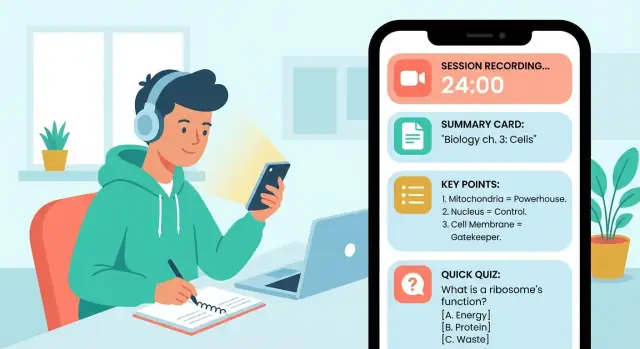
課題とユーザーを定義する
画面を計画したりAIモデルを選ぶ前に、アプリが誰に役立ち、何が「成功」かを具体化してください。大学生向けの学習要約アプリが営業チームや語学講師には合わないことはよくあります。
アプリの対象は誰か?
まず主要ユーザーを一人決め、次に二次的なユーザーを列挙します。
- 学生:短時間で復習資料、ノートからのフラッシュカード、テストで出る内容を把握したい。
- チューター/コーチ:共有可能な要約、進捗スナップショット、学習者向けのフォローアップタスクが必要。
- チーム(研修やプロジェクト学習):課題、決定事項、検索可能な知見を重視する。
- 独学者:習慣サポート(連続日数、週次目標)や「今日学んだことは?」のクイックまとめを好む。
主要ユーザー向けに一文の約束を書きます(例:「任意の学習セッションを2分以内にきれいな要約と5問クイズに変える」)。
「セッション」とは何か?
まず初期バージョンでサポートするセッションタイプを定義します:
- 講義/授業(ライブまたは録画)
- 読書セッション(PDF、記事、教科書の章)
- 練習セッション(問題演習、コーディング練習、語学ドリル)
- ミーティング型学習(勉強会、トレーニング通話)
各セッションタイプは異なる出力を生みます。会議形式はアクションアイテムが必要で、講義は主要概念や定義が重要です。
ユーザーが得るべき主要な成果
すぐ役立つと感じられる3〜4の出力に集中します:
- 短い要約(3〜6文)
- 主要ポイント(箇条書きのハイライト)
- アクションアイテム/次のステップ(学生には任意、チームには必須)
- クイッククイズ(定着を助ける)
追跡すべき成功指標
アプリの価値に結びつく測定可能な指標を選びます:
- 時間短縮:「セッションから使える要約まで \u003c90 秒」
- 定着:クイズの正答率向上や再受験率
- WAU(週間アクティブユーザー)と週間あたりの要約セッション数
- リターン率:7日以内に再度要約するユーザーの割合
これらの決定に簡単な構造が欲しいなら、1ページの「ユーザー + セッション + 出力」ドキュメントを作り、プロジェクトノートからリンクしておくと良いです(例:/blog/mvp-mobile-app-planning)。
重要な機能を選ぶ
学習アプリでは機能が急速に増えがちです。特に「要約」はノート、ハイライト、フラッシュカードなど多義的になりやすい。集中を保つ最も速い方法は、アプリがどの入力を受け取り、何を生成し、どの「学習ヘルパー」が本当に定着を高めるかを先に決めることです。
適切な入力から始める
初期版では1〜2の入力タイプを選び、ターゲットユーザーの学習スタイルに合わせて決めます。
- 音声録音:講義やチュータリングに向くが、権限、ストレージ、文字起こしの判断が必要。
- 手入力ノート:最もシンプルで、自己学習には十分な場合が多い。
- 貼り付けテキスト(記事やチャットから):摩擦が少なく、クイック要約に最適。
- PDF:学生に価値が高いが、解析とフォーマットの例外処理で時間がかかる。
実用的なMVPの組み合わせは:手入力ノート + 貼り付けテキスト、音声やPDFは将来のアップグレードに計画する、という形です。
「要約」をどう定義するか
ユーザーが数秒で必要なものを選べるように、明確な出力フォーマットを用意します:
- 短い要約(3〜7の箇条)で素早く思い出せるようにする。
- 詳細ノート(構造化されたセクション)で復習に使えるようにする。
- ハイライト(キーワード、定義、主要な持ち帰り)で斜め読みを助ける。
これらをすべてのセッションで一貫させ、アプリの予測可能性を高めます。
学習を「完結」させるヘルパーは必要なら追加
要約が練習に繋がらないと学習は薄れます。最も役立つヘルパーは:
- ノートからのフラッシュカード(用語→定義)を軽い編集で作る
- **間隔反復(SRS)**スケジューリングを自動化する
- クイッククイズ(5問程度)で理解を確認する
共有とエクスポートを早めに計画する
ユーザーはアプリ外でデータを使いたがります。いくつかの「逃げ道」をサポートしましょう:
クリップボードへコピー、PDFやMarkdownでのエクスポート、メール送信、セッションごとの簡単なURLフィールドでLMS連携を添えるなどです。
ユーザージャーニー(画面とフロー)を設計する
よい学習要約アプリは予測可能に感じられます:次に何をすべきか常にわかり、ノートに素早く戻れること。まずハッピーパスを端から端までマップし、余計なタップなしにサポートする画面を設計します。
ハッピーパスをマップする
コアフローをシンプルに保ちます:
- セッション開始(コース/フォルダ選択、任意で目標設定)
- キャプチャ(手入力、貼り付け、または音声録音)
- 要約生成(短い要約+主要ポイントを生成)
- レビュー(読み、編集、保存、オプションでフラッシュカード作成)
各画面は「次に最善のアクションは何か?」に答えるべきです。複数のアクションが必要なら、1つを主要(大きなボタン)にし、残りを副次にします。
ホーム画面:学習にすぐ戻れる設計
ホーム画面はリピート訪問向けに設計します。通常、3つの要素で90%のニーズをカバーできます:
- 最近のセッション(最重要)
- フォルダ/コース(整理するため)
- 検索(記憶に頼れない時のため)
シンプルなレイアウトが有効です:まず「続行」または「新しいセッション」の主要ボタン、その下にステータス(下書き、要約済み、要確認)付きの最近のアイテムがスクロール表示される形。
「後でレビュー」フローを邪魔しない形で作る
人はすぐに復習しないことを想定して優しく再入場させます:
- 要約画面に Review later トグル
- リマインダー(時間ベースや「翌朝」など)
- 保留中の要約をまとめる日次/週次のリキャップ画面
リマインダーはオプションで一時停止しやすくして、プレッシャーを与えないようにします。
単純に保つ:画面ごとに主要アクションを一つ
例:
- キャプチャ画面:ノートを保存
- セッション画面:要約を生成
- 要約画面:レビュー済みにマーク
ユーザーがいつでも一回の明確なタップで先に進めれば、視覚的な洗練がなくてもフローは自然に感じられます。
要約を捻出するためのUXパターン
学習要約の良いUXは、主に二つの瞬間の摩擦を減らすことにあります:セッション開始時(キャプチャ)と学習者が後で戻る時(レビュー)。最良のパターンは「作業」を目立たなくし、進捗を即座に感じさせます。
気楽に感じるセッションキャプチャ
画面中央に単一の主要な録音ボタンを置き、大きなタイマーで実際に音声を拾っていることを確認させます。一時停止/再開は副次アクションとして配置(押しやすいが録音と競合しない)します。
小さなメモ欄は常に画面に表示しておきます――「クイックメモ」であってエッセイを書く場所ではありません。1~2分後にだけ出るような控えめなプロンプト(「重要語?」や「要再確認の質問?」)を検討すると流れを妨げません。
中断が入っても状態は自動保存します:戻ったときに「セッションを再開しますか?」と前回のタイマー値や既入力のノートを表示します。
学習に合わせた要約ビュー
要約は段落ではなく学習シートのように構成します。信頼できるパターン:
- タイトル(編集可能)
- 主要ポイント(読みやすい箇条)
- 定義(用語 → 意味)
- 例(1~2個の具体的な適用例)
- 次のステップ(次回までにやること)
各ブロックを折りたたみ可能にして流し読みを容易にします。
反復のためのレビュー機能
専用の「レビュー」タブを用意し、三つのクイックアクションを置きます:フラッシュカード、クイズ問題、ブックマーク。ブックマークは要約のどこからでもワンタップでできるようにし(「この定義を保存」)、フラッシュカードはスワイプで「分かった/分からない」を操作でき、進捗を表示して動機づけを高めます。
アクセシビリティとオフライン対応のデフォルト
フォントサイズ調整、強いコントラスト、音声がある場合はキャプションを含めます。画面をオフラインで動くように設計し、既存の要約を開ける、フラッシュカードを復習できる、ブックマークを追加できるようにして、あとで同期する仕組みにします。
高品質な要約を生み出す方法
優れた要約は単に「短いテキスト」ではありません。学習用要約は記憶に重要なもの――主要概念、定義、決定、次のステップ――を保ちつつ、筋を失わないことが必要です。
要約スタイルを選び(そして一貫させる)
いくつかの明確なフォーマットを提供し、毎回予測可能に適用します:
- 箇条リキャップ:高速参照、復習向け
- 構造化セクション:例:重要なアイデア、例、質問、アクション項目
- アウトライン:講義や学習の流れに対応する階層的見出し
フラッシュカード生成をサポートする場合、構造化は重要です:"定義"や"例"セクションは、単一段落よりカード化しやすいです。
実際に出力を改善するコントロールを与える
小さなコントロールが「良いが間違っている」要約を劇的に減らします。役立つ設定は:
- 長さ(短/中/詳細)
- フォーカスするトピック(「試験語」「宿題タスク」などのタグ)
- トーン(中立または簡潔)
- 言語(バイリンガル授業向け)
デフォルトはシンプルにして、上級者だけカスタマイズできるようにします。
エラーを防ぐ:不確実性を示し、編集を促す
AI要約は名前、式、日付を誤認することがあります。モデルが不確かなら隠さず、低信頼度の行をハイライトして修正を提案します(「確認:それは ‘mitosis’ ですか、それとも ‘meiosis’ ですか?」)。全てをやり直さずに修正できる軽量の編集機能を用意します。
信頼のために「ソース→要約」をリンクする
要点をタップすると正確なソースコンテキスト(タイムスタンプ、段落、ノートのチャンク)を表示できるようにします。この機能は信頼を高め、復習を速めます――ノートアプリではなく学習ツールとして使われるようになります。
音声を使う場合の文字起こしオプション
音声ノートや録音セッションをサポートするなら、文字起こしはコア機能になります。選択はプライバシー、精度、速度、費用に影響します。
オンデバイス vs サーバー型文字起こし
オンデバイス文字起こしは音声を端末に留められるため信頼を高め、バックエンドを簡素化できます。短い録音やプライバシー重視のユーザーに適しますが、古い端末では苦戦し、対応言語や精度が限られることが一般的です。
サーバー型文字起こしは音声をクラウドにアップロードして処理します。通常は精度や言語対応、迅速な改善が得られますが、保存・同意・セキュリティを慎重に扱う必要があり、分単位やリクエストごとの費用が発生します。
実用的な折衷案は:オンデバイスをデフォルトにし(利用可能なら)、より高精度なクラウドモードを任意で提供することです。
ノイズの多い音声への対処
学習セッションは録音スタジオではありません。以下を推奨してクリーンな入力を促します:
- 講義での有線イヤホンやクリップオンマイクの使用推奨
- スピーカーに近い位置で録音し、キーボードの打鍵音を避ける
- テスト録音ステップ(音量メーター)を用意する
処理面では、軽いノイズリダクションや**音声検出(無音トリム)**を入れると、誤認の減少と要約品質の向上に寄与します。
タイムスタンプ:ユーザーが気づかないが必要な機能
単語または文レベルのタイムスタンプを保存し、文字起こし内の行をタップすると該当の音声にジャンプできるようにします。これにより「引用付き」の学習要約が可能になり、復習速度が上がります。
コスト、割当、フォールバック
文字起こしコストは早めに計画します:長時間録音は高コストになりがちです。明確な制限(1日あたりの分数)を設定し、残りクオータを表示し、以下のようなフォールバックを用意します:
- 選択した区間だけ文字起こしする
- 草稿用の低コストモデルを使う
- 「Wi‑Fiで後でアップロードする」オプション
これにより文字起こしを予測可能にし、ユーザーやサービス側での驚きの請求を防げます。
データモデルとストレージの基本
明確なデータモデルは検索、エクスポート、フラッシュカードなどの機能を追加しても信頼性を保ちます。過剰設計は不要ですが、アプリが保存する「もの」とその関係を定義してください。
拡張可能なシンプルなデータモデル
まずは以下のコアエンティティから始めます:
- User(ユーザー):設定、プラン、デバイス、暗号化/同意フラグ
- Session(セッション):1つの学習イベント(日時、タイトル、コース/トピック、所要時間、タグ)
- Source(ソース):コンテンツの出所(手入力ノート、貼り付けテキスト、PDF抜粋、音声録音、インポート文書)。セッションは複数のソースを持てる。
- Transcript(文字起こし)(任意):音声ソースから生成されたテキスト(タイムスタンプ、言語含む)
- Summary(要約):生成された出力(短文、詳細、箇条、主要所見)と使用したモデル/バージョン
- Cards(カード):要約や文字起こしから作られたフラッシュカード(表、裏、難易度、復習履歴)
キーアイデアは Session をハブにすること です。ソースはセッションに紐づき、文字起こしはソースに紐づき、要約はセッションに紐づき(生成時の入力参照を保存)、カードは要約の抜粋を参照します。トレース可能であれば後で結果を説明したり再生成したりしやすくなります。
検索:瞬時感を出す
ユーザーはセッション、ノート、要約を一つの検索ボックスで検索したいと期待します。
実用的な方法:
- セッションごとにタイトル、タグ、ノートテキスト、要約テキストを連結した検索用テキストフィールドを保存する
- そのフィールドに対してフルテキスト検索を追加(端末内またはサーバー側)
- ソースや要約が変わったときにインデックスを更新する
同期:オフラインファースト vs 常時オンライン
教室や通勤、中途半端なWi‑Fi環境で使われるなら、オフラインファーストは価値があります。
- オフラインファースト:まず端末に保存し、バックグラウンドで同期、競合を解決する
- 常時オンライン:実装は簡単だが、失敗が厳しく感じられる(編集の喪失、アクセス不能)
競合解決は小さなフィールド(タイトル、タグ)では最終更新勝ちを使い、ノートのようなものは追記型のリビジョンにしてマージや復元を可能にする方法が現実的です。
ファイルストレージ:音声、添付、エクスポート
音声録音や添付ファイルは容量が大きくなります。データベースとは別に**ファイル(blob)**として保存し、メタデータ(再生時間、形式、サイズ、チェックサム)だけをDBに保存します。
計画しておくこと:
- 大きな音声ファイルのアップロード/ダウンロードの再開対応
- 必要に応じて生成して一時キャッシュするエクスポート(PDF/Markdown)
- コスト管理のためのユーザーごとのストレージ上限
プライバシー、権限、信頼
セッションを録音したり要約を保存するアプリでは、信頼は機能です。人は何がキャプチャされ、何が保存され、誰が見られるかをコントロールできると感じない限り、日常的には使いません。
摩擦の少ない認証
要約をデバイス間で保つため、親しみやすいサインインを最初に用意します:
- メールサインイン(普遍的でシンプル)
- Apple / Google サインイン(速く、パスワードが少ない)
- 任意のゲストモード(「今すぐ試す」に有効。ただしアンインストールでデータが消える可能性があることを明示する)
アカウントが何を可能にするか(同期、バックアップ、復元)を、長いオンボーディングではなくその場面で一文で説明します。
権限と録音の明確な表示
ユーザーが機能を開始したときだけ権限を求めます(例:「録音」をタップしたとき)。プロンプトには平易な理由を添えます:「学習セッションを録音するためにマイクのアクセスが必要です」。
録音中は以下を明確に示します:
- 画面上の録音インジケータ
- 常時表示のタイマー
- 明確な「停止」アクション
また、どの部分を要約するかをユーザーが制御できるようにします:一時停止、トリミング、セグメントの除外などを許可してから要約を生成させます。
理解しやすい保持設定
すべてを永遠に保持させないでください。以下を提供します:
- 単一セッションの削除(いつでも)
- 一括削除(例:「30日より古い録音をすべて削除」)
- 録音の自動削除オプション(7/30/90日)を用意し、テキスト要約は残す選択肢を提供
保持設定はセッション画面と設定画面の両方から簡単に見つかるようにします。
セキュリティの基本(平易な表現で)
最低限、移動中と保存時のデータを保護します:
- 転送時の暗号化(アップロード/ダウンロードを傍受されないように)
- 安全なストレージ(端末とサーバーの両方でセッションと要約を保護)
- バックアップの注意:バックアップは暗号化・アクセス制御され、機種変更時に安全に復元できるようにする
/privacy に実際のアプリ挙動と一致した簡潔なプライバシーページを置くと信頼が早く築けます。
ジャーゴンを使わない技術選択
最初に信頼できるバージョンを迅速に出し、実ユーザーから学び、改善を速く進められる技術が最良です。長期的に再実装が必要になる選択は避けます。
iOS、Android、またはクロスプラットフォーム?
ユーザー層がわかっているならそこから始めます。例えば大学向けツールはiOSに偏る可能性があり、広い層を狙うなら混在するでしょう。
不明な場合はクロスプラットフォームを実用的なデフォルトにできます。iOS/Android双方へ一つのコードベースで届きますが、デバイス固有の高度な音声処理やバックグラウンド録音、システムUIの微調整には追加工数がかかることがあります。
ネイティブ vs React Native vs Flutter(実務的な意味)
- ネイティブ(iOSはSwift、AndroidはKotlin):端末に馴染む感触と最新機能へのアクセスが最も良い。アプリは二つ分維持する必要がある。
- React Native:JavaScript/TypeScriptで書く人気のクロスプラットフォーム。早く動けて開発リソースが豊富で、多くの要約アプリにとって十分な性能。
- Flutter:Dartを使う別のクロスプラットフォーム。カスタムUIで一貫した見た目と滑らかな性能を出しやすい。
キャプチャ→要約→レビューの基本ループに対して、どれも機能します。チームの経験と両プラットフォームがいつ必要かで選んでください。
バックエンド:マネージドサービス vs カスタムAPI
最も簡単な道はマネージドサービス(認証、データベース、ファイルストレージ)を使うことです。アカウント、端末間同期、録音の保存を必要とする場合に適しています。
カスタムAPIは複雑な要件(細かい権限、カスタム請求ルール、データ保管の完全な制御)がある場合に理にかないます。後でプロバイダーを切り替えやすい設計にも向きます。
さらに早くプロトタイプを作りたい場合は、Koder.ai のようなvibe-codingプラットフォームでエンドツーエンドを試作することもできます――チャットでReactのウェブアプリとGo + PostgreSQLのバックエンドを生成し、キャプチャ→要約→レビューのフローを検証してからソースコードをエクスポートして本格開発に進めます。UXとオンボーディングの検証に特に有用です。
分析とクラッシュレポート(初日から)
MVPでも基本的なトラッキングを入れて何が機能しているか把握します:
- アクティベーション:ユーザーは最初の要約を作成したか
- ファネルステップ:録音/インポート → 文字起こし → 要約 → 保存 → 再訪
- 品質シグナル:要約の編集、サムズアップ/ダウン、再試行
- 信頼性:クラッシュ、遅い画面、失敗したアップロード
プライバシーに配慮して、アクションに関するイベントを追跡し、ノートや録音の実際の内容は追わないようにします。公開する場合は /privacy と /terms をリンクしてください。
出せるMVPを作る
MVPは「夢のアプリの小さな版」ではなく、ユーザーが繰り返し使うことを証明する最小の製品です。学習要約アプリでは、キャプチャ→要約→後で見つける→復習、というループを成立させることがMVPの目的です。
MVPスコープ(必ず出すべき機能)
4つのコア機能から始めます:
- キャプチャ:セッションを素早く作成(タイトル、コース/トピック、タイムスタンプ)し、テキストノートを追加(音声は任意)
- 要約:ワンタップで明確な要約といくつかの主要ポイントを生成する
- 検索:キーワード、コース、日付で過去のセッションを見つける
- 基本的なレビュー:「今日」または「最近」ビューと(ピン留め、レビュー済みマーク、ハイライト追加)などの軽い操作
これらがきちんと動けば、ユーザーは頼れるものとして使えます。
意図的に後回しにするものを決める
スコープ管理が出せるMVPを作る鍵です。次は明確に保留にします:
- 共有、招待、チームワークスペース
- 高度なクイズ、間隔反復、フルフラッシュカードシステム
- PDFの高度な取り込み/エクスポートや複雑なフォーマット
- カレンダー、LMS、クラウドドライブなどの深い統合(ターゲットユーザーが要求しない限り)
これらを「MVPに含めない」リストに書いておけば、開発中に議論し直すことを防げます。
2~4週間の簡単な開発計画
マイルストーンを成果ベースに保ちます:
Week 1: プロトタイプとフロー
画面とエンドツーエンドの流れをロックします(フェイクデータでも可)。「60秒以内でタップして一周できる」ことを目標に。
Week 2: キャプチャ + 保存 + 検索の動作
ユーザーがセッションを作成し、ノートを保存し、確実に検索できるようにします。
Week 3: 要約とレビュー
要約生成を追加し、結果表示と編集方法を洗練させます。
Week 4(任意):仕上げと公開準備
粗い部分を修正し、オンボーディングを追加し、アプリが安定していることを確認します。
5~10人のターゲットユーザーで早期検証
すべてを作る前に、クリックできるプロトタイプ(Figma等)で実際の学生や独学者にテストしてもらいます。タスク例:「講義をキャプチャする」「先週の要約を探す」「テスト用に復習する」。彼らが躊躇するなら、MVPのスコープは適切で、画面に問題がある可能性が高いです。
最初のリリースはあなたにとって学習のためのツールです:出荷して保持率を測り、その後に機能追加を検討します。
テスト:品質、性能、実運用のエッジケース
学習要約アプリのテストは「クラッシュしないか」だけではありません。人が信頼して復習に使うものを出すので、品質、学習効果、日常的な信頼性を検証する必要があります。
品質:要約は本当に良いか?
簡単で再現可能なチェックから始めます。
- ユーザー評価:要約ごとの1~5スコアと任意の「なぜ?」の入力
- 編集の頻度:生成された箇条をどれだけ書き直すか(多ければモデルが要点を逃しているサイン)
- 「役に立った」フィードバック:生成直後ではなく、復習後に一タップで有用/無用を求める(使ってみてから判断した方が正確)
学習効果:実際に記憶が向上するか?
アプリはきれいなテキストを作るだけでなく学習成果を改善すべきです。
計測項目:
- レビュー完了率:ユーザーは要約の復習を最後までやるか?
- クイズ正答率の推移:短いクイズやフラッシュカードを提供する場合、復習するユーザーで正答率が上がるか追う
性能チェック:端末に負担をかけない
音声処理やアップロードは体験を悪化させることがあります。
テスト項目:
- 録音・アップロード・要約中のバッテリー消費
- 遅いネットワークでのアップロード速度と挙動
- 古い端末でのアプリサイズと起動時間
実運用のエッジケースをシミュレート
小さな「トーチャーテスト」セットを作ります:
- 長時間セッション(60~120分)と連続録音
- 接続の悪い状況(アップロード中に機内モード、Wi‑Fiからセルラーへ切替)
- 低ストレージ状態(端末がほぼ満杯のときの挙動)
失敗ログには十分なコンテキスト(端末、ネットワーク状況、ファイル長)を残して、修正が推測にならないようにします。
公開、価格設定、リリース後の改善
ローンチは仕事の半分に過ぎません。本当に改善されるのは、実際の学生が使い、限界に当たり、期待と違う点を教えてくれた後です。
納得感のある価格設定(説明しやすく)
まずは「体験できる」無料枠を用意します。例:週あたりの要約数に制限、または処理分数の上限を設ける。
シンプルなアップグレード経路:
- サブスクリプション(頻繁に使う人向け、月次/年次)
- クレジットパック(時々使う人向けに「要約20回分を購入」といった方式)
- 学生割引:学校メールで認証、年間プラン割引、新学期プロモなど
ペイウォールはコストのかかる機能(文字起こし分数、要約生成、エクスポート)に紐づけ、基本的な利用は妨げないようにします。
多くのAI製品と同様に(例:Koder.ai)、Free/Pro/Business/Enterprise といった階層モデルとクレジット制を組み合わせると価値とコストを分かりやすくできます。
60秒での最初の勝利(オンボーディング)
人はツアーを望まず、結果を望みます。最初の画面は行動にフォーカスさせます:
- サンプルセッションを用意(12分の講義が学習シートになる様子を見せる)
- クイックチュートリアルを一タップずつの手順で提供
- 最初の勝利を早く出す:きれいな要約+主要ポイント+自動作成された数枚のフラッシュカード
ストア申請準備チェックリスト
提出前に準備するもの:
- キャプチャ、要約、レビューを示すスクリーンショット
- ユーザーが検索するキーワード(study summary app, note-taking app, learning session summaries)に合ったアプリストア用キーワード
- 平易な言葉でのプライバシー開示:何を録音するか、何がアップロードされるか、保持設定、データ削除方法
ポストローンチのループ(実際に改善する方法)
目に見えるサポート受信箱とアプリ内の「フィードバック送信」ボタンを用意します。リクエストをタグ付け(要約、文字起こし、エクスポート、バグ)、週次でレビューし、予測可能なリリースサイクル(例:2週間毎)で改善を出します。リリースノートを公開し、/changelog に更新をリンクしてユーザーに進捗を見せます。
よくある質問
画面設計やAIモデル選定の前に何を定義すべき?
まず主要ユーザー(例:学生、チューター、チームリーダー)向けの一文の約束(プロミス)を書きます。続いて定義します:
- 「セッション」とは何か(講義、読書、練習、ミーティング形式の学習)
- 常に生成する3~4つの出力(短い要約、要点、次のステップ、短いクイズ)
- 測定可能な成功目標(例:「セッションから利用可能な要約まで \u003c90 秒」)
最初のバージョンでどの入力タイプが良い?
ターゲットユーザーが普段どのように学んでいるかに合う1~2種類の入力を選びます。実用的なMVPの組み合わせは:
- 入力:Typed notes(手入力) + Pasted text(貼り付けテキスト)(最速で実装、摩擦が少ない)
その後、アップグレード候補として音声録音(権限・文字起こしが必要)やPDF取り込み(解析やフォーマットの例外処理が必要)を計画します。
アプリで「要約」をどう定義する?
「要約」を一つの塊のテキストにせず、予測可能なフォーマットの集合にします。一般的な選択肢:
- 短いリキャップ(3~7の箇条)
- 構造化ノート(重要な考え→例→質問→アクション項目)
- ハイライト(用語、定義、持ち帰るべき点)
多様性よりも一貫性が重要です――ユーザーは毎回何が得られるかを知りたいものです。
それでも印象が良い最も単純なユーザーフローは?
シンプルなハッピーパスをマップし、画面ごとに一つの主要アクションを設計します:
- セッション開始(コース/フォルダを選ぶ)
- キャプチャ(入力:タイプ/貼り付け/録音)
- 要約(要約+要点を生成)
- レビュー(編集/保存、必要ならフラッシュカード作成)
画面に複数のアクションがある場合は、明確に一つを主要(大きなボタン)にし、残りを副次にします。
ユーザーをイライラさせずに「後でレビュー」をどうサポートする?
多くの人はすぐに復習しないので、優しく再訪を促す仕組みを作ります:
- 要約画面に Review later(後でレビュー) トグルを置く
- 任意のリマインダー(時間ベースや「翌朝」など)
- 保留中の項目をまとめる日次/週次のリキャップ画面
リマインダーは簡単に一時停止できるようにして、罪悪感を生むのではなく軽減することが目的です。
実際の学習をサポートする要約画面に何を含めるべき?
学習向けの定番レイアウト:
- 編集可能なタイトル
- スキャンしやすい要点(箇条)
- 定義(用語 → 意味)
- 1~2個の例
- 次のステップ
各ブロックを折りたたみ可能にして高速で流し読みできるようにし、ワンタップでブックマーク(「この定義を保存」)できるようにすると反復が速くなります。
AI要約品質を実際に改善するユーザーコントロールは?
“良いが間違っている”結果を減らす小さな制御を与えます:
- 長さ(短/中/詳細)
- フォーカストピック(例:試験用語、宿題タスク)
- トーン(中立 vs 簡潔化)
- 言語(バイリンガル授業向け)
デフォルトはシンプルにし、上級者向けオプションは要求が出るまで隠しておきます。
出力の誤生成(ハリュシネーション)を減らし信頼を高めるには?
二つの方針が有効です:
- 不確かさを示す(低信頼度の行をハイライトして確認を促す)
- ソースと要約を紐づける(箇条をタップすると元の段落やタイムスタンプを表示)
これにより信頼が高まり、全体を再生成することなく修正が速くできます。
音声を使う場合、文字起こしはオンデバイスとサーバーどちらが良い?
オンデバイスはプライバシーと単純さで優れますが、古い端末では精度や対応言語が限られることがあります。サーバー側は通常、精度や言語対応で優れますが、同意・セキュリティ・コスト管理が必須です。
実用的なアプローチは オンデバイスをデフォルト にし、必要に応じて“高精度クラウドモード”をオプションで提供することです。
MVPがうまく機能しているか知るにはどんな指標を追うべき?
MVPが機能しているかを示す指標を追います。ダウンロード数だけでなく継続的な価値を示すもの:
- 時短(セッション→要約までの時間)
- リターン率(7日以内に再び要約する割合)
- WAU と 週間あたりの要約セッション数
- 品質シグナル(編集頻度、賛否、再試行)
プライバシーに配慮して、コンテンツそのものではなくアクション(例:「要約をエクスポートした」)をログに残し、/privacy と整合させます。