

入学情報が分かりやすい学校のウェブサイトの作り方
学校や幼稚園のウェブサイトで入学情報を分かりやすくするための段階的ガイド:含めるべきページ、フォーム、アクセシビリティ、プライバシー、公開時の確認ポイント。
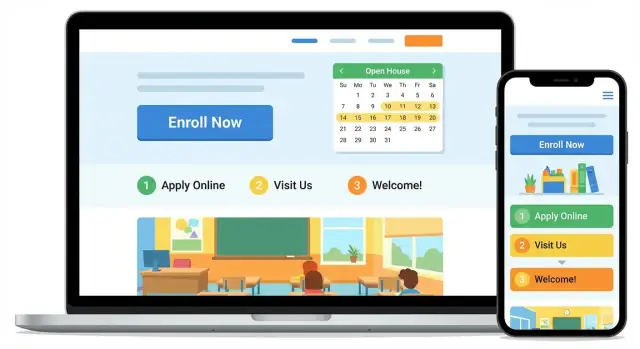
入学情報と保護者への連絡の目標を設定する
ページを一つ書く前に、学校サイトでの「成功」が何かを決めてください。明確な目標はサイトを保護者が本当に必要とする情報に集中させます:手順を素早く見つけて混乱なく完了できること。
主要な目標を定義する
多くの学校や幼稚園にとって主な目標はシンプルです:見込み保護者が資格やスケジュールを理解し、入学手続きを最小限のやり取りで完了できるようにすること。つまり、すべての重要な詳細は見つけやすく、平易な言葉で書かれ、明確な次の行動(申し込む、見学をリクエストする、電話、メール)と結びついている必要があります。
測定可能な成功指標を選ぶ
効果を測るためにいくつかの測定可能な成果を選びます:
- 同じような電話が減る(例:「どの書類が必要ですか?」)
- 問い合わせや申し込みの提出が増える
- 未完了の申請(書類不足、署名漏れ)が減る
- 初回訪問からフォーム提出までの時間が短くなる
フォームツールを使う場合は、確認ページと基本的な解析を有効にして、家族がどこで離脱するかを確認できるようにしてください。
想定するオーディエンス(と彼らが求めるもの)を特定する
サイトは見込み保護者だけのためではありません。主なグループと彼らが持つ質問をリストアップしましょう:
- 見込み保護者: 手順、日程、費用、資格、申し込み方法
- 在校家庭: 再登録、カレンダー、連絡先
- 職員: 印刷用資料、方針リンク、紹介手順
- 地域の方々: 入学概要、イベント、連絡方法
モバイル優先で動作すべき項目を決める
多くの保護者は携帯で読み、フォームを送信します—片手で、合間に操作することが多いと想定してください。優先すべきは:
- タップしやすい「申し込む/入学」ボタン
- 短くスキャンしやすい入学ステップ
- PDFをダウンロードさせない選択肢(可能な限りウェブフォーム)
- クリックで通話やメールができる連絡経路
これらの目標と指標は、入学案内ページ、オンライン申請フォーム、保護者との全体的なコミュニケーションに関する後の判断を導きます。
保護者の疑問と入学プロセスを理解する
入学情報は、家族の考え方(「ここはわが子に合うか?」「申し込めるか?」「提出後はどうなる?」)に沿うと最も機能します。
保護者がよく尋ねる質問から始める
メール、電話、見学、受付のメモから質問を集めてください。まだデータがない場合は、まず以下の一般的な質問から始め、学習とともに改善します:
- 年齢要件: 各学年/クラスの対象となる生年月日
- 締切: 申し込みの開始/終了日時、随時募集の有無
- 費用: 授業料、手付金、含まれるもの
- スケジュール: 学校の時間、延長保育の有無、カレンダー
- 募集のルール: ウェイトリストの有無と提供方法
保護者の行程をマップし、ウェブサイトの内容に合わせる
多くの家族は次のような流れをたどります:
発見 → 適合確認 → 資格確認 → 申請 → 次のステップの確認
この流れを理解すれば、学校サイトは各段階での疑問を予測できます。たとえば「適合確認」ではプログラムの短い概要と実務的な詳細(食事、昼寝、課外保育)が必要になることが多いです。「申請」では要件、書類、シンプルな提出方法が必要です。
言語と明瞭性の計画を立てる
コミュニティが多言語の場合、どのページを優先翻訳するかを決めてください(通常は入学/募集ページ、料金、必要書類)。単一言語でも、短い文を使い、学校特有の用語(「優先入学」など)を定義し、専門用語は避けてください。
特に明確にすべき項目を特定する
混乱を生みやすく、問い合わせが増える主なトピック:
- 必要書類と受け入れ可能なフォーマット
- ウェイトリストの手順とおおよそのタイミング(共有可能なら)
- 優先ルール(兄弟枠、学区境界、職員子ども)
- 内定の通知方法と回答期限
この下準備があれば、残りの入学情報の整理が容易になり、保護者からの信頼も得やすくなります。
サイト構造とナビゲーションを計画する
学校サイトに来る保護者は通常、急いで次の質問に答えを求めています:「空きはあるか?」「どうやって入学するか?」「費用はいくらか?」「誰に連絡するか?」。ナビゲーションはこれらの答えを探させずに提示するべきです。
シンプルなトップメニューから始める
メインメニューは集中していて馴染みあるものにしてください。多くの学校で有効な構成例:
- About(理念、キャンパス、職員)
- Programs(学年/年齢層、カリキュラム、時間)
- Enrollment(申し込み方法、手順、日程)
- Tuition/Fees(料金、割引、支払方法)
- Contact(電話、メール、住所、窓口時間)
既にページが多い場合は、トップレベル項目を増やさず、関連コンテンツをドロップダウンでまとめてください。
ヘッダーにクイックアクションを追加する
特にモバイルで常に見える場所に行動を置いてください:Call(通話), Email(メール), Directions(行き方), Enroll(入学)。これらはどのページからもワンタップで動作するべきです。
- “Enroll” は /enrollment にリンクできます
- “Directions” は /contact にリンクできます
入学ハブページを作る
Enrollment をハブとして扱い、要件、タイムライン、見学、フォーム、FAQ へリンクするようにしてください。保護者がプロセスを断片的に探す必要がないようにします。
良いルール:主要なページはホームページから1–2クリックで到達できるべきです。保護者が学費や申請手順を見つけるのに3〜4クリック必要なら、構成を見直してください。
サイトを早く構築したい場合や複数ツールをまとめたくない場合、チャット駆動でプロトタイプを作れるプラットフォーム(例:Koder.ai)は、入学ハブ、ナビゲーション、フォームのプロトタイピングとスナップショット/ロールバックで安全な反復を手助けします。
すべての学校サイトに必要なコアページを決める
保護者が数クリックで「ここはわが子に合うか」と「次に何をすべきか」を答えられるように、正確性を保てる少数のページから始めてください。
ホームページ:速い概要
ホームページではすぐに次がわかるようにします:
- 学校名と一行の説明
- 対象年齢/学年(例:「3–6歳」「K–5」)
- 所在地と時間
- 次の入学締切や重要日
次のステップ(例:/enrollment や /contact)への明確な導線を設けてください。
About:過剰に共有せず信頼を示す
保護者は価値観と人を見ています。ミッション、短い歴史、特長を載せてください。
職員の紹介は敬意を持って:名前、役職、職歴で十分です。住所や個人の電話番号、個人のSNSなどの機微情報は避けてください。
施設概要も簡潔に。学習を支えるスペースの説明は良いですが、安全性を損なう情報は掲載しないでください。
Programs / Classes:一日の様子を伝える
不安を減らすために説明してください:
- 各プログラムの対象年齢
- 時間割と日課
- 提供している特別なサービス(食事、延長保育、言語サポート)
定員数を掲載するなら、正確に保てる場合のみにしてください。
Calendar / News:生きた情報を示す場
カレンダーは計画性と透明性を示します。閉校日、イベント、保護者会、重要な締切を掲載してください。更新が頻繁なら /calendar と /news を分けると便利です。
保護者の大きな疑問に答える入学ページを作る
入学ページは、保護者が一回で終えられるチェックリストのように感じられるべきです。PDFや分散したメニューを探させると、保護者はメールするか諦めます。プロセスを説明し、期待値を示し、次のステップを明確にする単一ページを目標にしてください。
シンプルな入学概要から始める
まず短い要約:誰が申し込めるか、どの学年度のための募集か、一般的なタイムラインを示します。
続いて保護者が従えるステップを段階的に示します:
- 資格を確認する(年齢、居住区/学区、プログラム要件)
- 必要書類を揃える
- 申し込みを提出する(オンラインまたは窓口)
- 見学/面談に参加する(必須の場合)
- 決定を受け取り、席を確保する
各ステップは1–2行にまとめ、同ページ内の詳細(ジャンプリンク)や /contact のような関連ページへリンクしてください。
資格を平易に説明する
保護者は「自分たちは対象か?」の簡単な答えを求めます。含めるべき内容:
- 年齢の区切り日: 具体的な日付ルール(例:「9月1日までに5歳であること」)
- 居住ルール(あれば): サービス対象地域と証明として認めるもの
- 必要書類(概要): 詳細は後段で示すが、ここでは基本(身分証、住所証明、予防接種記録、在学記録など)を挙げる
締切と通知時期を明確にする
主要な日付を明記してください:申し込みの開始/終了、抽選日(使用するなら)、通知の時期。順次審査する場合はその旨と現実的な応答時間(例:「10営業日以内」)を示してください。
料金と費用は透明に
次を明記してください:
- 申込料: 無料なら「申込料:なし」と明記
- 授業料と料金: 月額/年額、パートタイムとフルタイムの違い
- 任意の費用: 制服、食事、延長保育、遠足等
- 支払方法: カード、銀行振込、現金/小切手、支払ポータル
詳細な料金表がある場合は /tuition-and-fees へリンクして、入学の流れを離れずに確認できるようにしてください。
必要書類を一覧にして提出しやすくする
保護者は何が必要かをはっきり見られると動きやすく、安心します。書類リストは簡潔なチェックリストとして扱い、ポリシー文書のように長くしないでください。
はっきりした書類チェックリストを作る
ページに短く読みやすいリストを載せ、携帯でも見やすくしてください。例:
- 子どもの年齢証明(出生証明書またはパスポート)
- 住所証明(公共料金請求書または賃貸契約書)
- 予防接種記録(必要な場合)
- 以前の学校や保育園の記録(該当する場合)
- 親権/後見の書類(該当する場合)
該当する場合のみ必要と明記して、混乱を避けてください。
提出方法を明確にする
リストの直下に、提出方法と受け入れフォーマットを説明します:
- アップロード:PDFまたは写真(JPG/PNG)、最大ファイルサイズ
- メール:指定の受信箱(例:admissions@…)
- 窓口:窓口時間と場所
オンライン入学フォームを使う場合は、書類リストのすぐ横にリンクを置いてください(例:「アップロードする: /enrollment」)。
PDFとモバイル向けの両方を提供する
紙を好む家庭のために印刷できる「入学書類チェックリスト」PDFを用意し、同じチェックリストをページ上にも置いて携帯ユーザーがすぐ見られるようにしてください。PDFはダウンロードで見つけやすい名前にしてください。
書類が不足している場合の対応を説明する
次に何が起こるかとタイムラインを示します。例:「書類が不足している場合、2営業日以内にメールで不足項目をお知らせします。子どもの席を確保するには指定された期限までに提出してください。」
親しみやすく分かりやすい入学フォームを作る
入学フォームは見込み保護者が前に進むか諦めるかの分岐点です。良いフォームは短く、安心感があり、次に何が起こるかを明確にします。
適切なフォームのアプローチを選ぶ
まず現段階で本当に必要な情報を決めてください。
問い合わせフォーム(シンプル) は、見学や面談、最初の会話がプロセスに含まれる場合に最適です。摩擦を減らし、提出数が増えます。
完全な申し込みフォーム は、先着順で入学を決める場合や資格判定に詳細が必要な場合に使えます。これを採用する場合は、これは「申し込み」であって単なる質問ではないことを明確にし、完了までの所要時間の目安を示してください。
迷う場合はまず問い合わせフォームを選んでください。初回連絡後に追加情報を集めることができます。
短く保護者に優しい設計にする
迅速に対応できる最小限の項目を目標にしてください:
- 保護者名
- メールまたは電話
- 子どもの年齢または生年月月
- 希望開始日
- プログラム/校舎の選択肢(ある場合)
長いドロップダウンや初期段階で侵襲的に感じられる質問(世帯情報、勤務先、医療履歴)は避けてください。必要なら、最初の段階の後で求めると明記してください。
明確な同意文を入れる
保護者は情報の使用方法を知りたがります。送信ボタン付近に短い同意チェックボックスを置き、平易に書いてください。例:
「私は [学校名] が入学に関する連絡のために私の情報を使用することに同意します。個人データの販売は行いません。」
詳細なプライバシーは相対URLでリンクしてください(例: /privacy)。ニュースレター等のマーケティング送信は別のオプトインにしてください。
スパム対策と安心できる確認表示を追加する
フォームにはスパムがつきものです。モバイルユーザーを苛立たせないCAPTCHA等の対策を使ってください。
送信後は「ありがとうございます」だけでなく次のステップを含む確認メッセージを表示します。例:
- いつ返答するか(例:「1営業日以内」)
- 誰が連絡するか(事務局、入学担当者など)
- 次に準備するもの(見学予約、書類、手数料)
また確認メールも送って、保護者が記録として残せるようにし、返答がない場合の連絡方法を明記してください(例:「このメールに返信」や「お電話ください」)。
近代化を進めるなら、これらのフォームはPDFではなく真のウェブフォームとして実装し、ページ間で一貫性を持たせてください。迅速に作るチーム向けには、Koder.ai のようにチャットでフォームUXを生成・改善でき、必要ならソースコードをエクスポートして自社ホストも可能なプラットフォームがあります。
明確な行動喚起と連絡経路を配置する
保護者は入学ページに来て即フォームを全部埋めるとは限りません。短い答え、人による確認、または次の簡単な一歩を求めることが多いです。各入学関連ページに必ず次の行動を明示してください。
どこにでも連絡手段を置く
入学ページ(および入学情報に関係するページ)に小さな連絡ブロックを一貫して置いてください。/contact のみではなく各所に置くのが重要です。含めるべきは:
- 電話番号(モバイルでタップして発信)
- メールアドレス(タップでメール作成)
- 窓口時間(通常の応答時間の目安)
これにより、読んでいる途中での疑問が離脱につながる確率を下げられます。
「見学」や「折り返し電話」経路を用意する
可能であれば、「見学を予約」 や 「折り返しを依頼」 のような軽いオプションを追加してください。特に幼稚園のサイトでは、保護者は多くの場合クラスを見たり職員に会ったりしてから申し込みを決めます。
短いフォーム(名前、子どもの年齢/学年、希望時間、電話/メール)やスケジューリングツールへのリンクを用意し、/enrollment の上部と下部に配置して常に次の一歩が提示されるようにしてください。
場所と運用を明確にする
多くの入学に関する疑問は「行きやすいか?」です。次を明確にしてください:
- 住所
- 駐車場案内
- 登降園の注意点(出入口、混雑時間)
これにより「後で聞く」ではなく「今週見学を予約しよう」に導けます。
意思決定のポイントでは相対リンクを使う
保護者が行動する準備ができたら、次のページへ直接リンクしてください。相対リンクを使います:
- プログラム概要: /programs
- 入学詳細と手順: /enrollment
- 連絡先と窓口情報: /contact
最良の行動喚起は具体的で安心感があるもの:「空き状況を確認」「見学を予約」「入学を開始」「質問する」など、用語をサイト全体で一貫させて保護者が常に結果を予測できるようにします。
信頼を築く文章とデザイン
保護者は短時間でその学校が組織的で配慮があり安全かを判断します。コンテンツは、提供内容、入学の流れ、最初の日がどうなるかをわかりやすく伝え、学校内部の略語や専門用語は避けてください。
平易な言葉を使い、新しい用語は説明する
学校に不慣れな保護者に答えるつもりで書いてください。短い段落、明確な見出し、具体的な詳細(例:「登校は8:15から開始」)を優先します。
「ビフォアケア」や「延長デイ」など用語を使う場合は、その直下に一行で説明を入れてください。
重要事項をスキャンしやすくする
保護者は携帯で斜め読みをします。重要情報は箇条書きにして締切を強調し、比較が必要なものは表を使ってください。
例:時間と料金(簡易表)
| プログラム | 曜日 | 時間 | 料金(例) |
|---|---|---|---|
| 半日 | 月–金 | 8:30–12:00 | $___ / 月 |
| 全日 | 月–金 | 8:30–15:00 | $___ / 月 |
| 延長保育 | 月–金 | 15:00–17:30 | $___ / 月 |
表の下に含まれる内容(食事、教材、課外活動)と含まれない内容の短い注記を追加してください。
写真は許可を得て慎重に使う
実際の写真は安心感を与えます—教室、遊び場、生徒の作品などが「通常の日」を想像させます。
生徒写真は適切な同意を得て使用し、識別できる情報(ロッカーの名前、書類の表示、名前入りユニフォームなど)は避けてください。
入学に特化したFAQを追加する
小さなFAQはやり取りを減らし、保護者の不安に先回りできます。含める質問例:
- 「初日/初週に子どもが必要なものは?」
- 「分離不安はどう扱いますか?」
- 「保護者への連絡はどう行いますか?」
- 「フォーム提出後の次のステップは?」
関連ページから /enrollment へリンクし、主要ページの終わりに「見学を予約」「申し込みを開始」のような次の一手を明示してください。
アクセシビリティとモバイルファーストにする
保護者は仕事や送迎の合間に入学情報を確認します。ページが読みづらい、遅い、マウスがないと使えない場合、問い合わせは減ります—プログラムが良くても見逃されます。
すべての保護者に役立つアクセシビリティの基本
構造と読みやすさから始めます:
- 文字やボタンの色コントラストを高める(特に「申し込む」や「連絡」ボタン)
- 見出しは順序立てて(H2、H3)画面読み上げやスキャンを助ける
- 補足的でない画像には意味のあるaltテキストを付ける(例:「図工で絵を描く子どもたち」)。装飾的な画像はaltを空に
- キーボードで操作できること(メニュー、ドロップダウン、フォーム項目、送信ボタン)
また、保護者が検索する語句に合う説明的なタイトルや見出しを使ってください。例えば「Admissions」だけでなく「幼稚園 入学要件」や「入学タイムラインと学費」といった表現がわかりやすいことがあります。
可能であればアクセシビリティ声明(例: /accessibility )を公開し、実施済み事項、改善中の点、支援を求める連絡方法を示してください。
モバイルファーストのパフォーマンス(フォームが中断されないように)
モバイルの入学情報は速度と単純さが中心です:
- 画像を圧縮し、重いスライダーや背景動画を避ける
- 短い段落で速く読み込めるページにする
- 必要最小限の短いフォームにし、長い質問は最初の接触後に回す
- ボタンやフォーム要素はタップしやすい大きさにする
公開前に親の立場でスマホだけを使い、片手や不安定な回線で主要な入学フローをテストしてください。問題なく操作できれば準備完了です。
生徒関連情報のプライバシーと安全性を扱う
入学情報は個人情報を伴います。何を収集するか、なぜ必要か、どう保護するかが明確なら保護者は安心して情報を提供します。
本当に必要なものだけを収集する
初期申請では最低限の情報に絞ってください(例:子どもの氏名、年齢/学年、保護者連絡先)。法的に必要でない限りセンシティブなデータは求めないでください。
早期段階で避けるべき情報例:詳細な病歴、ID書類のコピー、詳細な親権書類。これらが後で必要な場合は、より安全な管理下での提出方法を説明してください。
平易なプライバシー通知を公開する
各入学フォームの近くに短いプライバシー説明を置き、詳細ページ(例: /privacy )へリンクしてください。含めるべきは:
- 何を保存するか(フォームデータ、添付、タイムスタンプ)
- なぜ保存するか(入学処理、フォローアップ)
- どれくらい保管するか(例:「不採用時は90日」)
- 誰がアクセスできるか(入学チームのみ)
曖昧な表現は避け、具体的に示してください。
送信時と保管時の保護
フォームページはすべてHTTPSで保護してください。提出データへのアクセスは適切な職員のみに制限します。
メールでのやり取りでは、添付や完全な申請を直接送ると転送や受信箱の脆弱性に晒されるため注意が必要です。メール通知を使う場合は、受信内容の全文ではなく管理者用の安全な管理画面へのリンクを送る方式が望ましいです。
ホスティングや展開プラットフォームを選ぶ際は、アプリケーションがどこで動き、データがどこに保管されるかを確認してください。例として Koder.ai は AWS 上で動き、地域別に展開できるため、データ所在やプライバシー要件を考慮する際に有用です。
データの受け取り・保管・削除の責任を決める
公開前にワークフローを文書化してください:
- 誰が提出を受け取り、内容確認をするか
- データがどこに保存されるか(サイトデータベース、安全なドライブ、入学管理システム)
- いつ・どのように削除するか(定期クリーンアップ、要請に応じた削除)
内部ルールを明確にすればミスが減り、プライバシーの約束も現実的になります。
公開、テスト、入学情報の継続的な更新
サイトが「完成」しても、壊れたフォーム、抜けた締切、応答しない電話番号があれば家族は困ります。新しい入学情報を広める前に簡単で徹底したランチチェックを行い、その後は更新を続けるルーチンを決めてください。
実用的な公開チェックリスト
保護者の立場でチェックします:スマホ、夜間、時間制限ありで試すと良いです。
- すべてのリンクとダウンロードをテストする:入学フォーム、学費PDF、カレンダー、ハンドブック、必要書類一覧
- すべてのフォームを実際に送信する:正しい受信箱に届くか、明確な確認メッセージが出るか、アカウント作成を必須にしていないかを確認
- モバイル表示を確認する:ボタンはタップしやすいか、テキストがはみ出していないか、主要な行動喚起(申し込む、見学を予約、連絡)が目につくか
- 重要事項を校正する:締切、開始日、年齢区切り、料金、時間、連絡先の誤字は致命的です
入学ページがあれば、メインナビゲーションとホームページから到達できることも確認してください—保護者が入学ページの場所を推測する必要があってはなりません。
軽いメンテナンスルーチンを設定する
古い情報は信頼を静かに損ないます。責任者を一人決め、頻度を決めてください。
月一の簡単なチェックで十分な場合が多いです:
- 締切や入学ウィンドウ(開始/終了日、ウェイトリスト備考)
- カレンダー項目(公開説明会、見学、休校日)
- 職員情報(入学担当、窓口時間、応答期待)
- 方針文書(学費、返金、健康要件、登降園)
季節的な変更にはリマインダーを設定してください(例:入学開始の6週間前、終了の1週間前)。頻繁に改定するチームはスナップショットとロールバックをサポートするワークフローを使うと、誤更新のリスクを下げられます。Koder.ai のようなプラットフォームはその手助けになります。
過剰に収集しない基礎的な解析を使う
保護者が実際に何を使っているか(入学ページ、学費ページ、必要書類、見学予約)を見るためにプライバシーに配慮した解析を導入してください。ページビューや主要な導線に注目し、個人プロファイルは追わないでください。
これにより摩擦を早期に発見できます(例:入学ページへの訪問が多いがフォーム提出が少ない場合、文言や行動喚起、分かりやすさを改善する指標になります)。
事前公開の簡単なサイトチェックが必要なら、/blog/school-website-checklist を適用して、入学情報を更新するたびに実行してください。
よくある質問
学校サイトの入学情報の主な目的は何ですか?
まず一つの主要な目的を定めてください:見込み保護者が入学資格やスケジュールを理解し、その後に次の行動(申し込み、見学の予約、電話、メール)を迷わず行えること。
実用的なチェック方法:各入学関連セクションは保護者の質問に答え、明確な次の行動で終わるべきです(例:/enrollment や /contact へのリンク)。
入学ページが機能しているかを知るためにどの指標を追うべきですか?
実際の摩擦点を反映するいくつかの結果を追いましょう:
- 同じ質問の電話やメールが減る(書類や締切に関する問い合わせなど)
- 問い合わせや申し込みの提出が増える
- 書類不足や署名漏れなど未完了の申請が減る
- 初回訪問からフォーム提出までの時間が短くなる
フォームを使う場合は確認ページと基本的な解析を追加して、どこで家族が離脱しているかを見られるようにしてください。
入学セクションは見込み保護者以外に誰向けに書くべきですか?
対象となる読者をリストアップし、それぞれの主要なタスクにあわせてコンテンツを作成します:
- 見込み保護者: 手順、日程、費用、資格、申し込み方法
- 在校生の家庭: 再登録、カレンダー、連絡先
- 職員: 印刷用資源、方針リンク、紹介手順
- 地域の方々: 概要、イベント、連絡方法
そして、最も重要なページがホームページから1〜2クリックで到達できるようにしてください。
学校の入学ページで「モバイルファースト」とは具体的に何を意味しますか?
保護者がスマホでフォームを読み、送信することを前提に設計します。優先すべき点:
- タップしやすい申し込む / 入学ボタン
- チェックリスト形式など短くスキャンしやすい手順
- できればPDFではなくウェブフォーム
- クリックで通話やメールができる連絡手段
ローンチ前にモバイル(不安定なWi‑Fi含む)でフロー全体をテストしてください。
入学情報を見つけやすくするナビゲーション構成は?
多くの学校で有効なシンプルな構成例は:
- About(学校について)
- Programs(プログラム)
- Enrollment(入学)
- Tuition/Fees(学費/料金)
- Contact(連絡先)
ヘッダーに常時表示する行動(通話、メール、行き方、入学)を追加すると、どのページからでも保護者が動けます。
入学の「ハブ」ページには何を含めるべきですか?
/enrollment をハブページにして、要件、タイムライン、見学、フォーム、FAQ へのリンクをまとめてください。
良い基準:学費、資格、申請・問い合わせフォームがホームページから1〜2クリックで到達できること。
入学ページに実際に保護者が必要としている情報をどう見つけますか?
保護者の考え方に沿って構成します:
- 「この学校はわが子に合うか?」(プログラム概要、日常の様子、物流)
- 「申し込めるか?」(資格、必要書類、締切)
- 「提出後はどうなる?」(次のステップ、応答のタイミング)
メールや電話、見学で寄せられる実際の質問を収集し、その言葉でページを更新しましょう。
保護者が詰まらないように必要書類をどう提示すべきですか?
ページ上に短く見やすいチェックリストを掲載してください。例:
- 年齢証明(出生証明書またはパスポート)
- 住所証明(公共料金の請求書または賃貸契約書)
- 予防接種記録(必要な場合)
- 以前の学校や保育園の記録(該当する場合)
- 親権/後見の書類(該当する場合)
リストの直下に提出方法(アップロード/メール/窓口)や受け入れフォーマット、ファイル制限、欠落時の対応を明記してください。
問い合わせフォームと完全な申し込みフォーム、どちらを使うべきですか?
現段階で本当に必要な情報だけを集めてください。
- 見学や面談から始めるプロセスなら問い合わせフォームを使うと提出のハードルが下がります。
- 先着順で登録するなど、本当に詳細が必要なら完全な申し込みフォームを使います。
初期段階のフォームは短く(保護者名、連絡先、子どもの年齢/生年月月、希望開始日)し、確認メッセージに応答の目安時間を明示してください。
入学フォームにどのようなプライバシーや同意情報を含めるべきですか?
送信ボタン付近に分かりやすい同意文を置き、/privacy へリンクしてください。
具体的に記載する内容:
- 保存するもの(フォームデータ、添付ファイル、タイムスタンプ)
- 保存目的(入学手続きとフォローアップ)
- 保管期間
- アクセスできる人
必要がない限りセンシティブな情報(全医療履歴、IDのコピーなど)は早期段階で収集しないでください。送信はHTTPSで保護し、担当者のみがアクセスできるようにしましょう。