

運用用スプレッドシートを置き換えるWebアプリの作り方
スプレッドシートを運用の中核から置き換えるWebアプリの計画・設計・構築方法。データ品質、承認、レポート、アクセス制御を改善して運用効率を高める方法を解説します。
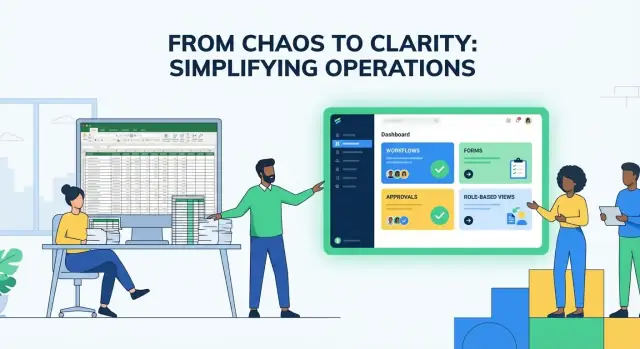
なぜビジネスは運用でスプレッドシートを使い続けられなくなるのか
スプレッドシートは分析や単発の追跡には優れています。複数人で同じデータを編集・承認・報告する「日々の運用」のシステムになると、問題が顕在化します。
スプレッドシートが破綻し始める典型例
運用作業は反復的で協働的、時間制約があります。スプレッドシートは次のような予測可能な失敗を起こします:
- エラーが増える:コピー/ペーストのミス、上書きされた数式、隠れた列、不統一な入力(例:「NY」「New York」「newyork」)。
- バージョンの混乱:「Final_v7_reallyfinal.xlsx」や離れていく複数のGoogleシートタブで、どれが最新版かわからなくなる。
- 権限が粗い:ファイル全体やタブ全体を共有するのは簡単でも、「申請はできるが給与は見せない」「自分の行だけ編集可」のような細かい制御は難しい。
- 真の監査履歴がない:変更があったことは見えても、なぜ、誰が依頼したか、あるいは以前の承認済みの値が何だったかがわからないことが多い。
これらが出てくると、チームはロックされたセル、追加の「編集しないでください」タブ、手動チェック、Slackでの確認といった回避策を重ねます。実際のコストはその余分な手間にあります。
「スプレッドシート置換」が実務で意味すること
良い置換は単にグリッドをブラウザに再現するだけではありません。シートを次のようなシンプルな運用アプリに変えます:
- 入力を整えるフォーム(必須項目、ドロップダウン、バリデーション)
- ワークフロー(ステータス、ハンドオフ、承認、通知)
- 常に最新のレポーティング(ダッシュボード、フィルター、エクスポート)
目標は人がスプレッドシートで好む柔軟性を保ちつつ、壊れやすい部分を取り除くことです。
最初の良いターゲット
明確なステップと頻繁なハンドオフがある運用は導入の良い出発点です。例:
- リクエスト:購入依頼、ITチケット、休暇、経費承認
- 在庫・資産:棚卸、機器の割当、補充
- オンボーディング/オフボーディング:役割別タスク、期日、チェックリスト、サインオフ
- 承認系:割引、コンテンツレビュー、契約ルーティング
成功の姿
導入が機能しているとわかる指標は、手動のフォローアップが減る、申請から完了までのサイクルが短くなる、データがきれいになる(手戻りが減る、意味不明なコメントが減る)ことです。同じくらい重要なのは、チームが数字を信頼できる「単一の真実のソース」を持つことです。
正しいプロセスを選び、最初のアプリのスコープを決める
スプレッドシート置換で最速に価値を出す方法は、痛みが十分に大きく変化を正当化する1つの運用プロセスから始めることです。「Excelのすべてを一度に再構築する」となると、エッジケースの議論に時間を取られてしまい、出荷が遅れます。
小さく始める:痛みとROIが明確なプロセスを選ぶ
時間やコストを浪費しているワークフロー(受け渡しミス、二重入力、遅い承認、不統一な報告)が狙い目です。良い候補は:
- 頻繁に発生する(毎日/毎週)
- 複数人でのハンドオフがある
- 「誰がいつ何をしたか」の記録が必要
- 誰かが誤ったセルを編集したり誤ったテンプレを使うと壊れる
「より良い」を数値で定義しましょう。例:サイクルタイムを5日から2日に、手戻りを30%削減、週2時間の手動集計を削除。
主なユーザーとそのジョブを定義する
最初に使う人と彼らが達成したいことを具体化します。シンプルな方法は3〜5のユーザーステートメントを書くことです:
- 「コーディネーターとして、必須項目を入れて申請したい。戻されることを避けたい。」
- 「マネージャーとして、コメント付きで1分以内に承認/却下したい。」
- 「経理として、月次のエクスポートが勘定科目に合う形で欲しい。」
現場に近い人を優先してください。彼らの業務が楽になれば、導入は進みます。
キーとなるアウトプット(ビジネスが実際に必要とするもの)を列挙する
運用アプリは信頼できるアウトプットを出すことで成功します。事前に次を押さえておきましょう:
- レポートとダッシュボード(バックログ、SLA、担当者別のステータスなど)
- エクスポート(会計向けCSV、リーダー向け週次サマリ)
- 通知(ステータス変更時のメール/Slack)
- 承認と意思決定ポイント(誰がどの順序でサインするか)
アウトプットが業務運用に不要であれば、それはMVPに含める必要は低いです。
目標スコープとタイムラインを設定する
最初のリリースに時間制限を設けましょう。実務的な目標は、2〜6週間でスプレッドシートの最も摩擦の大きい部分を置き換えるMVPを作ることです。必要最低限のエンドツーエンド機能だけを含め、あとは反復で改善します。
この記事は、スコープ定義とワークフローから権限、オートメーション、レポーティング、移行までのエンドツーエンドガイドを示します。素早く実用的なものを出荷し、安全に改善できるようにするのが狙いです。
スプレッドシートの作業を明確なワークフローに変える
スプレッドシートはセル範囲や暗黙のルール、横の会話の中にプロセスを隠します。何か作る前に、作業を可視化しましょう:誰が何をどの順で行い、各ステップで「完了」はどう定義されるか。
実際のスプレッドシートの流れをマップする(理想ではなく実態)
実際の使われ方を素早くウォークスルーして、次を記録します:
- 入力元: 新しいリクエストがどこで始まるか(メール、フォーム、営業からの引き継ぎ、別ファイルからのコピペ)。
- 編集: どの列が時間経過で更新され、誰が編集するか。
- ハンドオフ: レコードの所有者が変わる場面(例:Sales → Ops → Finance)。
- 承認: 何がサインオフを必要とし、どんな証拠が必要か、現状どこに承認が記録されているか(チェックボックス、メモ、Slack)。
マップは具体的にしましょう。「ステータスを更新する」は曖昧です。「OpsがStatus = Scheduledとし、技術者を割り当てる」のように動作が分かる形にします。
防ぎたい失敗点を特定する
フローを見ながら手戻りや混乱を生む瞬間にタグを付けます:
- 二重入力(同じリクエストが二重作成される、あるいは複数タブにコピーされる)
- 所有権が不明確(「誰がこの行を更新するべき?」)
- 下流作業をブロックする必須フィールドの欠落(期日なし、顧客IDなし)
- 競合編集(同じ値を二人が同時編集)
これらの問題が最初のガードレールと要件になります。
ハッピーパスと例外を定義する
ほとんどのチームは「普通の流れ」しか書きませんが、運用は例外で生きています。次を明文化しましょう:
- ハッピーパス: レコードが作成 → 完了に至る最も単純で一般的な流れ。
- 例外: 手戻りループ、キャンセル、エスカレーション、部分完了、「確認必要」など。
頻繁に起きる例外はセル内のコメントではなく、実際のワークフローのステップとして扱うべきです。
マップをユーザーストーリーと受け入れ基準に変える
各ステップを小さなユーザーストーリーに変換します。例:
- Opsコーディネーターとして、必須項目付きで作業指示を作成できるようにして、技術者に十分な情報を常に渡せるようにする。
テスト可能な受け入れ基準を追加します:
- 必須項目が強制される
- 所有権が常に見える
- ステータス変更は許可された次のステップのみ可能
- 承認は誰がいつ承認したかを記録する
これがWebアプリが実装すべき設計図です。開発前にチームと検証できるほど明確にしましょう。
長期的にきれいなまま保てるデータモデルを設計する
スプレッドシートは何でもどの列にも入れられるので構造の乱れを隠せますが、Webアプリは明確なデータモデル(「単一の真実のソース」)を必要とします。同じ情報が重複・矛盾・消失しないように設計しましょう。
タブを実体(エンティティ)に変える
各主要シート/タブを単一目的のエンティティ(テーブル)に変換します。よくある運用例:
- Orders(あなたが履行するもの)
- Vendors(仕入先)
- Requests/Tickets(作業受付)
- Customers/Locations(誰のため/どこで)
タブが複数の概念を混ぜていたら分割してください。これだけで、あるベンダー情報の更新のために20行を編集する問題を防げます。
簡単なルールでリレーションを定義する
多くの運用システムは幾つかの関係タイプに落ち着きます:
- 一対多(One-to-many): 1つのVendor → 多数のPurchase Orders。各発注に
vendor_idを持たせる。 - 多対多(Many-to-many): 多くのOrders ↔ 多くのProducts。OrderItemsのような結合テーブルで表現する(フィールド:
order_id,product_id,quantity,unit_price)。
まずは「注文は多くのアイテムを持つ」といった普通の文で書き出し、それをデータベースに反映させましょう。
安定したIDと標準フィールドを選ぶ
名前は識別子にしないでください—名前は変わるからです。安定したIDを使います:
- 内部の数値/UUID
id - 人間向けの
order_number(任意、フォーマット可)
テーブル間で一貫したフィールドセットを追加します:
status(例:Draft → Submitted → Approved → Completed)created_at,updated_atcreated_by,updated_by(またはユーザーID)
履歴を壊さずに変更できる設計にする
運用データは進化します。安全に調整できるように:
- カラム追加は安全に: 既存カラムの再利用より新しいフィールドを追加する
- 非推奨化: 古いフィールドは読み取り専用にして段階的に移行する
- 履歴の保持: 重要な変更(ステータス変更や承認)は上書きせずActivity/ Auditテーブルに記録する
今きれいなモデルを作ることは、後の数ヶ月分の手直しを節約し、レポーティングや自動化をずっと楽にします。
ガードレール付きのユーザーフレンドリーなデータ入力を作る
良い置換はグリッドより遅く感じさせてはいけません—安全性を保ちながら速度を維持することが目標です。
自由入力セルをガイド付きフォームに置き換える
ユーザーがセルに何でも書ける代わりに、目的に沿った入力を用意します:
- カテゴリ、チーム、拠点、理由はドロップダウンにして綴りの分岐を防ぐ
- 下流で必要なものは必須にする
- 日付ピッカー、通貨入力、電話番号/IDのマスク
- デフォルト値(例:申請日を「今日」に)でクリック数を減らす
スプレッドシート風の感覚を残すなら「編集可能なテーブル」ビューを使い、各列に型制約を設けてください。
初期段階でのバリデーションルール
ガードレールは即時かつ具体的な方が効果的です。次のバリデーションを追加します:
- フォーマット:メール、日付、IDパターン
- 範囲:数量は負にできない、予算は上限内など
- 一意性:重複する
order_number、請求書ID、資産タグを防ぐ - 依存関係:例)
reason = Replacementならprevious asset IDが必須
エラーメッセージは実行可能な形に(「Quantityは1〜500の間でなければなりません」)し、フィールド横に表示しましょう。
ステータス駆動の画面(と編集ルール)
作業はステージを移動することを反映させます。現在のstatusで編集可能範囲を決めます:
- Draft:全て編集可
- Submitted:コメントと添付のみ編集可
- Approved:履行に関するフィールド以外はロック
これにより誤操作が減り、次のアクションが明確になります。
スプレッドシート的な速度を保つ一括操作
パワーユーザー向けに安全な一括操作を提供します:
- 複数行選択でステータス更新、担当者割当、期日設定など
- インポート/コピペ時のプレビューとバリデーションサマリを用意してから保存
- 繰り返しフィールドへの「すべてに適用」機能
その結果、修正が減りレポートがきれいになり、真実のソースを突き合わせる時間も減ります。
権限、所有権、監査ログを追加する
スプレッドシートはリンクさえあれば誰でも見られる/編集できる前提になりがちです。Webアプリは逆に、最初に明確な所有権と権限を作り、必要なところだけ開放するべきです。
実務で理解される役割を定義する
小さな役割セットを名付け、それを実際の責任に紐づけます。一般的な構成:
- Requester:レコードを作成(例:購入依頼)、ドラフト中に編集、コメントに対応
- Approver:レビュー、承認/却下、変更要求。通常コアフィールドは編集不可(自分で承認した編集がないように)
- Admin:設定・ユーザー・ワークフロー管理。監査理由をつけて修正可能。
- Viewer:閲覧のみの関係者
役割は職位ではなく業務責任に合わせてください。職位は変わりますが担当は変わりにくいです。
行レベルアクセスで「全部かゼロか」を避ける
多くの運用アプリは行レベルアクセスを必要とします。典型的なパターン:
- チーム単位:ユーザーは自チームに割り当てられたレコードにアクセスできる
- 地域/部門:
scopeフィールドで可視範囲を限定する - 所有者+共有アクセス:単一の所有者とオプションの共同編集者
これをリスト、検索、エクスポート、レポート横断で一貫させて設計してください。
信頼できる監査ログを作る
監査ログは「誰がいつ何をしたか」に答えます—できれば「なぜ」も。最低限記録するもの:
- ユーザー、タイムスタンプ、アクション(作成/更新/削除)
- 変更されたフィールド(旧値 → 新値)
- レコード識別子
金額、ベンダー、期日、ステータスなどの重要な編集には変更理由を必須にしましょう。サイレントな修正を防ぎ、レビューを速くします。
事故を防ぐ基本的なセキュリティ実践
権限はアクセスが適切に管理されて初めて機能します:
- 最小権限の原則(初期はViewer、必要に応じて権限付与)
- 強力な認証(SSOがあれば導入、管理者にはMFA)
- セッション管理(タイムアウト、セキュアクッキー、デバイスログアウト)
権限と監査ログは単にアプリを「安全にする」だけでなく、説明責任を生み、疑問が出たときの手戻りを減らします。
ワークフロー自動化と承認の実装
スプレッドシートは「人が次に何をするか」を覚えていることで何とか機能します。Webアプリはその推測を除き、プロセスを明確かつ再現可能にします。
レコードのライフサイクルを明確な状態でモデル化する
各レコード(リクエスト、オーダー、チケットなど)についてシンプルな状態マシンを定義します。一般的なパターン:
- Draft → Submitted → Approved(または Rejected)
各状態は「誰が変更できるか」と「次に何が起きるか」を答えるべきです。最初は状態を少なめに保ち、チームが慣れたら(例:「情報が必要」「保留中」)で細分化してください。
ハックに頼らない承認と例外処理
承認は単なる「はい/いいえ」ではないことが多いです。横道のメールや影のスプレッドシートに戻らないよう、例外を前提に設計します:
- 却下には理由を必須にし、編集案を添えるオプションを付ける
- 再割当:承認者が不在のときの委任や所有者変更
- エスカレーション:期限を超えたら上長へルーティング
これらは意図的なUI操作として用意し、隠れた管理者の修正に頼らないでください。
SLAを尊重した通知
自動化は適時の行動を促すべきで、スパムにしてはいけません。
- アプリ内通知:日常業務向け
- メール通知:対応が必要な場面に限定
- 期日や経過に基づくリマインダー(SLAに合わせたタイミング)
リマインダーはカレンダーの恣意的ルールではなく、状態に紐づけて(例:「Submittedになってから48時間」)設定します。
隠れたロジックを避け、ルールを見える化する
例:「$5,000以上は経理承認がいる」といったルールは決定の場で見せます:
- Submitボタンの近くにルールを表示し、何が起きるか説明する
- 承認パスのプレビューを見せ(誰がどの順で承認するか)
- UIや社内ドキュメントに「承認はこう動きます」という短い注釈を置く
ルールが見えると、チームはワークフローを信頼し、回避策を作らなくなります。
ピボットテーブルに代わるレポーティングを作る
スプレッドシートが「レポーティング層」になりがちなのは、ピボットテーブルが手早く作れるからです。Webアプリは同じ仕事を、データをコピーして新しいタブに貼ることなく行えます。
日常業務向けのダッシュボード
観察だけでなく行動を促すダッシュボードを作ります。良い運用ダッシュボードは「今私が何をすべきか」を答えます。一般的には:
- キュー:自分に割り当てられたアイテム、未割当の仕事、チーム別
- 期限切れ・リスクありのアイテム:期日を過ぎている、停滞している、情報不足
- スループット:今日/今週の完了数、平均サイクルタイム、進行中の件数
フィルタ可能にして、チャートから直接基データにジャンプできるようにします。
パターンを明らかにする運用レポート
日常業務をカバーしたら、痛点を説明するレポートを追加します:
- ボトルネック:どのステップやチームで滞留が長いか
- エラー率:差戻しやバリデーション失敗、手戻りの頻度
- ボリュームトレンド:季節性やスパイクで人員に影響する傾向
レポート定義は明確にしておくこと。ある「完了」がどこでも同じ意味を持つようにします。
真のソースを失わないエクスポート
財務やパートナー、監査向けにCSV/XLSXが必要なことはあります。制御されたエクスポート(一貫した列名、タイムスタンプ、フィルター)を提供し、外部共有用に繰り返しフォーマットする手間をなくします。月次用の保存されたエクスポートテンプレート(例:「月末請求フィード」)を用意すると便利です。
メトリクスは早めに定義する
チャートを作る前に、主要メトリクス(サイクルタイム、SLA遵守率、再オープン率、バックログサイズ)をいくつか定義しておきます。これにより「測れない」問題が後で出るのを防ぎ、アプリの進化で関係者がぶれません。
Excel/Google Sheetsから壊さずに移行する
移行は「ファイルをインポートする」だけではなく、日々の業務フローの管理された変更です。最も安全な目標は継続性を優先し、完璧は後で目指すことです。
まず既存データを取り込み(ただし先にクリーンアップ)
インポート前に、Webアプリに継承してほしくないものを一度取り除きます:重複行、不統一な名前、誰も使っていない古い列、隠れた数式に依存する「マジック」セルなど。
実務的な手順:
- 主要フィールドの標準化(日付、ステータス値、ID、メール形式)
- 重複排除(明確なルールで、例:最新更新行を採用)
- 列のマッピング:アプリのフィールドに明示的に対応付け(無視する列も含む)
可能なら「クリーン済みの元データ」のコピーを参照スナップショットとして残し、移行内容に関して全員が合意できるようにします。
繰り返せる移行計画を作る
移行は小さなリリースのように計画します:
- ドライラン:スプレッドシートのコピーをステージングにインポートし、処理を通しで試す
- 照合チェック:合計やレコードのサンプリングを比較(例:月別の注文数、未処理チケット数、ステータス別合計)
- ロールバック計画:戻す意味を決める。多くはDBバックアップの復元と、チームにその日はスプレッドシートを使い続ける指示を出すだけで十分
これで「インポートしたと思うが不確か」という状況を防げます。
並行運用か一斉切替か(意図的に選ぶ)
並行運用(スプレッドシート+アプリ同時運用)は、データ精度が重要でプロセスが進化中のときに有効です。代償は二重入力の疲労なので、並行期間は短くし、各フィールドの真のソースを明確にします。
**切替(カットオーバー)**は、プロセスが安定しアプリが必須要件を満たしている場合に有効です。スタッフへの負担は少ないですが、権限・バリデーション・レポートが切替前に十分であることが必要です。
実用的な研修を提供する
長いマニュアルは不要です。次を用意しましょう:
- よく使うタスクのテンプレート(例:「新しいリクエスト」「週次更新」)
- 短い動画(60〜120秒):主要ワークフロー向け
- アプリ内ヘルプ:ツールチップ、例示値、ボタン付近の「次に何が起きるか」ヒント
多くの導入問題は技術的ではなく不安に起因します。新しい道筋を明確で安全に感じさせましょう。
他ツールと連携してデータを同期する
運用スプレッドシートは単独で存在することは稀です。置換後は既存ツールと連携して、同じデータを何度も打ち直さないようにします。
まず真実を作る/消費する主要システムから始める
プロセスが依存するツールを短くリストアップします:
- CRM(Salesforce、HubSpot):顧客、商談、連絡先
- 会計(QuickBooks、Xero):請求、支払、ベンダー
- チケッティング/サポート(Zendesk、Jira):課題、リクエスト、SLA
- メール/カレンダー(Gmail/Outlook):通知、確認、スケジューリング
ルール:現在「勝っている」ツールと照合する。経理が会計を信頼しているなら、それを上書きしようとせずにそこから同期する。
APIの基本(専門用語を減らして)
多くの連携は次に集約されます:
- トリガー:「何かが起きたとき…」(例:商談がクローズされた)
- アクション:「…別のことを実行する」(例:プロジェクトレコードを作る)
- 同期方向:
- 一方向:システムA → システムB(簡単で安全)
- 双方向:A ↔ B(強力だが明確なルールが必要)
自動化の概念の入門としては /blog/automation-basics を参照してください。
よくある同期失敗を避ける
連携は同じイベントを二度処理したり、リクエストがタイムアウトしたり、二つのシステムが値で食い違ったときに壊れます。早めに設計しておきましょう:
- 冪等性(Idempotency):同じ更新を二度処理しても重複が発生しないこと
- リトライ:一時的な失敗は自動でリトライし、上限超過でアラート
- 競合解決:値が異なるときのルール(例:「電話番号はCRM勝ち、納期はアプリ勝ち」)
最後に、連携設定(APIキー、マッピング、同期ルール)をどこで管理するかを決めてください。もし有料プランや管理セットアップを提供しているなら /pricing を案内します。
開発アプローチを選び、MVPを素早く出荷する
スピードは重要ですが、適合性も重要です。運用スプレッドシート置換の最短ルートは、日々の痛みをカバーする小さなアプリを出してから拡張することです。
ビルド手法の選び方(何に向いているか)
ノーコードはプロセスが比較的標準で、数週間で必要であり、チームが自分で変更を持ちたいときに有効です。複雑なロジックや連携、特定UIの限界はあります。
ローコードはスピードと柔軟性の中間で、カスタム画面、豊富な自動化、きれいな連携が必要だが完全スクラッチは避けたい場合に有効です。例えば、Koder.aiのようなvibe-codingプラットフォームは、チャットでワークフローを記述するとWeb、バックエンド、データベース、モバイルまで含むフルアプリを生成しつつ、結果を実際のエクスポータブルなソースコードに保てます。
カスタム開発はセキュリティ要件が厳しい、重い連携がある、複雑な権限や高負荷が見込まれる、または完全にカスタマイズされた体験が必要な場合に適します。初期コストは高めですが、コア業務なら長期的に見て回収できることがあります。
実務的なルール:プロセスが頻繁に変わるならまずノー/ローコードで。プロセスが安定して重要であれば早めにカスタムを検討。
MVPチェックリスト(最初に作るべきもの)
MVPはスプレッドシートのコアループを置き換えるべきで、すべてのタブや数式を再現する必要はありません:
- コアテーブル:主要レコード(例:Requests, Jobs, Vendors)と最小限の参照リスト(ステータス、カテゴリ)
- フォーム:コアレコードごとの高速な作成/更新画面、データバリデーション(必須項目、範囲、重複チェック)
- ワークフロー:シンプルな状態モデル(Draft → Submitted → Approved/Rejected)と通知
- 権限:ロールベースのアクセス、レコード所有権、主要変更の監査ログ
- レポート:日常の疑問に答える2〜5のビュー(キュー、エイジング、承認待ち)
Koder.aiのようなプラットフォームを使う場合、planning mode、ワンクリックデプロイ、スナップショット/ロールバック等のMVP向け機能があるか確認すると、ライブプロセスを危険にさらさず反復できます。
テストと品質(誰かが依存する前に)
現実的なサンプルデータでテストします。エッジケースを試す:欠損値、重複、特殊な日付、キャンセル項目、権限境界(「依頼者が別チームのレコードを見られるか?」)。最後にユーザー受け入れテストをして、実際のユーザーに30分で1週間分のワークフローを回してもらい問題がないか確認します。
ローンチと反復(混乱なく)
1チーム・1ワークフローから始め、明確な切替日時を決めます。フィードバックは変更要求としてトラックし、予測可能なリズム(週次/隔週)で更新を出し、「何が変わったか」の短いノートを出して導入を円滑に保ちます。
よくある質問
いつ業務をスプレッドシートで続けるのをやめるべきですか?
スプレッドシートは分析や単発の追跡には優れていますが、それが日々の運用を回す「システム」になると破綻しがちです。
よくあるきっかけは、頻繁な引き継ぎ、複数編集者、時間に厳しい承認フロー、信頼できるレポーティングの必要性です。もし「編集しないでください」タブや手動チェック、Slackでの差分確認に時間を取られているなら、すでにスプレッドシート税を払っています。
スプレッドシートが業務ツールとして失敗している明確な警告サインは何ですか?
次のような兆候を見てください:
- 繰り返すデータエラー(コピー/ペーストミス、上書きされた数式、値の不整合)
- バージョンの乱立(複数の「最終版」ファイルや乖離したタブ)
- 粗い権限管理(編集や行単位の制限ができない)
- 責任の不明確さ(誰がいつ何を変更したかが不明)
これらが週次で発生しているなら、運用アプリを導入すると短期間で投資回収が見込めることが多いです。
「スプレッドシート置換」とは実際に何を意味しますか?
スプレッドシート置換とは、シートをそのままブラウザにコピーすることではなく、次のような機能を持つシンプルな運用システムに変えることです:
- バリデーション付きのフォーム(必須項目、ドロップダウン、型の入力)
- ステータスやハンドオフ、承認、通知といったワークフロー
- 常に最新のレポーティング(ダッシュボード、フィルター、エクスポート)
柔軟性を保ちつつ、壊れやすい部分を排除するのが目的です。
最初にどの業務プロセスを置き換えるのが良いですか?
繰り返しで協働が発生し、明確なステップがあるプロセスを最初に置き換えるのが得策です。例えば:
- リクエスト(購入依頼、ITチケット、休暇、経費承認)
- 在庫・資産(棚卸、機材割当、補充)
- オンボーディング/オフボーディング(役割別タスク、期日、チェックリスト、サインオフ)
- 承認(割引、コンテンツレビュー、契約の回付)
遅延や手戻りが目に見えるワークフローを一つ選びましょう。
MVPのために適切な最初のワークフローとスコープはどう選べばよいですか?
候補の絞り込みルール:
- 日次/週次で発生する
- 複数の役割とハンドオフがある
- 小さなミスでプロセスが壊れる(誤テンプレ/誤セル)
- 「誰がいつ何をしたか」の履歴が必要
その上で数値目標を設定します(例:サイクルタイムを5日→2日に、手戻りを30%削減、週2時間の集計作業をゼロに)。
乱れたスプレッドシートのプロセスを明確なワークフローにどう変換する?
実際のフローを可視化します(理想ではなく人が実際にやっていること):
- レコードの起点(メール、フォーム、他ファイルからのコピペなど)
- 時間経過でどのフィールドが誰により更新されるか
- 所有権が移る場面
- 承認に必要な証拠や現在どこに記録されているか
“ハッピーパス”と頻繁に起きる例外(情報不足、キャンセル、エスカレーション)を明記し、セルのコメントに頼らないステップを作ります。
タブからデータベースへ移行するとき、クリーンなデータモデルはどう設計すべき?
主要なタブごとに目的を一つにしたエンティティ(テーブル)に変換します。例:
- Orders(受注)
- Vendors(仕入先)
- Requests/Tickets(受付)
- Customers/Locations(顧客/場所)
タブが複数概念を混ぜている場合(例:「マスター」シートにベンダー情報、発注行、納期が混在)には分割しましょう。
どうやって素早い入力を維持しつつ不正なデータを防ぐ?
自由入力セルをガイド付きフォームに置き換え、速度は保ちながら誤入力を減らします:
- カテゴリや拠点はドロップダウンで統一
- 下流で必要な項目は必須にする(期日、顧客IDなど)
- 日付ピッカー、通貨入力、電話番号のマスクなど型を指定
スプレッドシート風の感覚を残すなら「編集可能なテーブル」ビューを使いつつ、各列の型は制約してください。
スプレッドシート置換に必要な権限と監査機能とは?
ロールベースの権限と行レベルのアクセスで、見える範囲・編集範囲を細かく制御します:
- Requester(作成・ドラフト編集・コメント対応)
- Approver(レビュー・承認/却下・変更要求)
- Admin(設定・ユーザー管理・ワークフロー修正)
- Viewer(閲覧のみ)
監査ログは最低限次を記録します:ユーザー、タイムスタンプ、アクション(作成/更新/削除)、変更されたフィールド(旧値→新値)、レコード識別子。重要な変更には理由の入力を必須にしましょう。
Excel/Google Sheetsから移行するとき業務を止めずにどう進める?
移行は「ファイルをインポートする」だけではありません。業務のやり方を変える管理されたリリースとして扱います:
- 事前にデータをクリーンアップ(重複削除、値の標準化、使われていない列の削除)
- ステージングでドライランを行い、集計やサンプリングで照合
- 並行運用(スプレッドシートとアプリを同時運用)か切替(指定日時で一斉切替)を意図的に選ぶ
- ショートビデオやテンプレートなど短いトレーニング資料を提供する
まずは業務継続を優先し、アプリを真のソースにするまで段階的に改善します。