

シンプルな在庫スナップショットアプリの作り方
写真・数量・メモで素早く在庫を記録する軽量モバイルアプリの作り方:オフライン対応、確実な同期、シンプルなレポートのエクスポート方法を解説します。
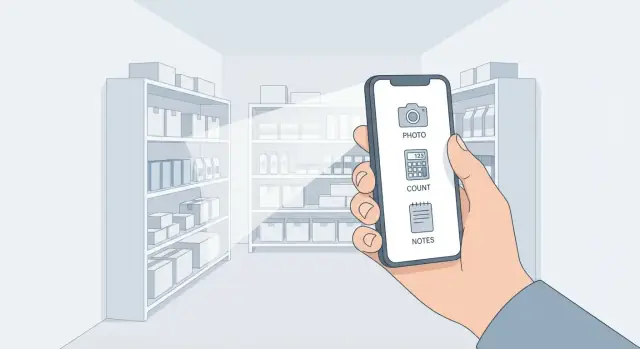
シンプルな在庫スナップショットアプリの役割
在庫スナップショットは、特定の時点で手元にあるものを素早く記録するための軽量な手段です——通常は簡易カウントと証拠写真を含みます。「見たものを証明し記憶する」ためのものであり、「完璧で常時更新される在庫管理」を目指すものではありません。各スナップショットでは通常、アイテム(またはカテゴリ)、数量、ロケーション、時間、そしてそれを裏付ける写真を1枚以上キャプチャします。
スナップショットが役立つ場面
スナップショットアプリは迅速な回答と信頼できる記録が必要なときに光ります:
- 在庫チェック: 「今Xは十分にあるか?」
- 納品確認: 受領数量を写真で確認(例外をメモ)
- 棚監査: プラノグラムの遵守、不足、破損品の記録
スナップショットは速いため、小規模チーム、単一拠点、臨時ストレージ、あるいは複数サイトを訪問する現場スタッフに向いています。
何をするか(そして何をしないか)
シンプルな在庫スナップショットアプリはフル機能のERPやWMSの置き換えを目指しません。発注管理、複雑なビン論理、拠点間移動、または自動発注といった機能は通常含みません。代わりに、レビューや共有、エクスポートができる信頼できるタイムスタンプ付きの「瞬間」を作ることに集中します。
成功の定義
初日から明確な成功指標を設定できます:
- チェックあたりの時間: ユーザーが1分未満でスナップショットを完了できるか?
- 誤り率: 写真により誤カウントや「どのアイテムか?」の質問が減るか?
- 定着率: リマインダーなしで日次/週次のチェックが継続されるか?
アプリがチェックを速く、分かりやすく、繰り返しやすくするなら、それは成功しています。
ユーザー、実行すべき仕事、MVPの範囲
シンプルな在庫スナップショットアプリは、実際に作業をする人々に合ったときに成功します。まず主要なユーザーと、彼らが素早く終わらせたい仕事を明確にしましょう。
主なユーザーとゴール
- 店舗スタッフ: 棚の内容を素早く記録し、欠品をフラグし、次に進む。
- マネージャー: ロケーションごとに今日のスナップショットを確認し、問題を発見して共有する。
- オーナー/運営者: チェックが行われたことを確認し、掘り下げずに傾向を把握する。
MVPを支える5〜8のユーザーストーリー
- スタッフとして、棚の写真を撮り、30秒以内に数量を入力できる。
- スタッフとして、バーコードをスキャンしてアイテムを特定し、タイプミスを防げる。
- マネージャーとして、ロケーション別に今日のスナップショットをレビューして承認できる。
- スタッフとして、オフラインで作業し、変更がローカルに保存されている明確な表示を見られる。
- マネージャーとして、スナップショットをCSVでエクスポートして経理やサプライヤーに送れる。
- オーナーとして、誰がいつ記録したかを見て基本的な説明責任を果たせる。
- スタッフとして、異常を説明するためにメモを追加(「破損」「誤配置」「発注必要」など)できる。
MVPの範囲:必須とあると良いもの
必須: スナップショット作成(写真+アイテム+数量+ロケーション+タイムスタンプ)、クイックなアイテム検索(バーコードまたは検索)、オフラインキャプチャと安全な同期、基本的なユーザー権限、エクスポート/共有。
あると良い(後回し): 自動発注提案、フルカタログ管理、POS/ERP連携、詳細な分析、多段階承認。
設計すべき環境と制約
倉庫通路、売り場、バックオフィス、移動中のカウントを想定して設計してください。
制約として想定するもの:接続不良、片手操作、手袋使用、暗所、顧客対応の合間の限られた時間。
データモデル:小さくて有用に保つ
シンプルなスナップショットアプリは、記録が簡単に取れて後で解釈できることが重要です。核となるエンティティ—Snapshot—を一つにして、他はそれを支える形にします。
コアレコード:Snapshot
Snapshotは単一のタイムスタンプ付き観察と考えます:
- 誰が記録したか(ユーザー)
- いつ記録したか(作成時刻;任意で提出時刻)
- どこで行ったか(ロケーション/サイト/部屋/棚)
- 何を観察したか(アイテム識別子+数量)
- 証拠(写真、メモ)
Snapshotを親レコードにすることで、エクスポート、レビュー、監査が一貫して行えます。
アイテム識別子:信頼できるものを選ぶ
MVP段階でフルカタログは不要ですが、アイテムを特定する方法は必要です。少なくとも次のいずれかとフォールバックをサポートしてください:
- SKU(社内アイテムリスト向け)
- バーコード(迅速なキャプチャ向け)
- カスタムコード(資産タグ、社内ラベル)
- フリーテキスト(何もない場合のセーフネット)
ユーザーが入力した生の値と、リストに照合して正規化した値の両方を保存してください。
必要なフィールドだけ
最小限で、各Snapshotにはquantity(数量), unit(単位), condition(状態), notes(メモ), tags(タグ), **location(ロケーション)**を含めます。conditionは短いセット(例:New/Good/Damaged/Missing)にしてレポートをクリーンに保ちます。
写真:明確なルールで添付
スナップショットごとに複数写真を許可(広角ショット+ラベルの接写)。同期時の肥大化を避けるために予測可能な圧縮(最大寸法+画質設定)を適用し、キャプチャ時間のメタデータを保存します。
シンプルなステータスフロー
未完了の記録と確定済みを分けるために、小さなライフサイクルを使います:
draft → submitted → reviewed
承認ワークフローを重くせずに明確さを提供できます。
クイックキャプチャのUX(30秒スナップショット)
シンプルなスナップショットアプリはスピードが命です。ユーザーは通常、在庫通路で立ち、箱を片手に持ち、注意力と時間が限られています。UXの目標は、ユーザーに「データを管理させる」ことなく、信頼できる数量と視覚証拠を得ることです。
速いキャプチャフロー
常に使える主要なパスを1つ設計し、約30秒で完了できるようにします:
アイテム選択 → 数量入力 → 写真撮影 → 保存。
画面は次にすべきアクションだけに集中させ、保存後は軽い確認(例:「Location A に保存されました」)を表示し、すぐに次のアイテム入力に移せるようにします。
ユーザーを遅くしない入力方法
対象に合わせて最速の入力方法をデフォルトにします:
- テンキー(大きな「完了/保存」ボタン付き)
- ステッパー(+/−)(小さな数量の調整向け)
- ボイスノート(任意)(例外のメモ用だが、キャプチャ中に文字起こしを強制しない)
ユーザーが気づく速度向上機能
繰り返し作業を減らす小さな工夫:
- 最近使ったアイテム(直近10〜20)
- お気に入り(頻度の高い商品)
- ロケーション別テンプレート(既知のリストを事前入力)
ミス前提の設計
誤タップや誤数、間違った被写体写真は起こります。次を提供してください:
- 保存直後の元に戻す(Undo)
- 編集履歴(誰がいつ何を変えたか)
- 明確なバリデーション(例:「数量は0以上」)でユーザーを不必要に止めない
アクセシビリティの基本
大きなタップ領域、読みやすいコントラスト、予測可能なレイアウトを使ってください。高速なアプリは快適であるべきです:片手操作、明確なラベル、手袋でも押しやすいカメラボタンなど。
アイテム識別:バーコード、SKU検索、手動入力
速いスナップショットはアイテム識別の速さに依存します。多くのアプリはスキャン、検索、手動入力の三つの経路をサポートするのが最良です。一つの方法が失敗しても流れが止まらないようにするためです。
オプション1:バーコードスキャン(動作すれば最速)
消費財やパッケージ品ではスキャンが理想です。現実的な期待を設定してください:カメラスキャンには良好な照明、安定した手、明瞭なラベルが必要です。古い端末はピントが合いにくく、光沢や曲面のあるラベルは失敗しやすいです。
まずは一般的なフォーマット(EAN/UPC)をサポートし、倉庫向けのCode 128/39を使う場合はスキャンライブラリの対応を早めに検証してください。
オプション2:SKU検索(内部カタログ向け)
内部SKUがある場合は検索が確実です。部分一致、最近のアイテム、そして直近のロケーションや作業に基づく推奨リストを提供して寛容に作ってください。
オプション3:手動入力(常に使えるフォールバック)
手動入力は1画面で終わるように:アイテム名(またはSKU)、数量、オプションで写真。ラベルのない資産にも対応できます。
スキャンが失敗したら:ユーザーを詰まらせない
失敗したらすぐにフォールバックを提示:SKUを入力する、名前で検索、短いリストから選択(最近のアイテム、そのロケーション内の候補)など。
ロケーション用QRコード(任意だが有力)
通路や棚ラベルにQRコードを使うと、まずロケーションをスキャンすることでスナップショットを速め、間違いを減らせます。
最小限のアイテムカタログ戦略
MVPではアドホックで始め、使いながらアイテムを作成し、後でCSVでインポートできるようにします(参照:/blog/reports-exports)。既に商品リストがある場合は早めにインポートを追加しますが、デバイス上のカタログは軽量に保って検索や同期の遅延を避けてください。
オフラインモードと予期せぬ同期を避ける設計
オフラインモードは必須に近い機能です—倉庫やバックルームは電波が弱いことが多い。目標は単純:ユーザーが電波なしで完全なスナップショットを取れて、接続回復時にデータが失われたり重複したりしないことです。
オフラインで何が動くかを定義する
オフライン時の挙動を明示してください:
- スナップショット(アイテム、数量、メモ、写真)を完全にオフラインで作成可能
- 未同期のものは編集可能
- 提出は自動でキューに入り、状態表示は「Saved on device → Waiting to sync → Uploaded」のようにする
小さなバナーやアイコンで十分です—ユーザーは自分の作業が安全だと確信できれば良いのです。
壊れないローカル保存
アイテム、数量、タイムスタンプ、ステータスのためにデバイス内DBを使い、写真はローカルファイルキャッシュで管理します。写真はキャプチャ時にローカルに保存し、あとでアップロードします。圧縮してサイズを抑え、1回の監査で端末容量を使い切らないようにします。
競合は人にわかるように説明する
2人が同じアイテムを同期前に更新すると競合が起きます。ルールは分かりやすく:
- 衝突が起きたら両方のバージョンを表示し、誰が/いつをラベルする
- デフォルトは最新の更新を採用にしておき、監督者が正しいものを選べるようにする
黙って上書きすることは避けてください。
ユーザーが制御できる同期トリガー
提供するもの:
- 手動同期ボタン(常にアクセス可能)
- アプリ起動時や接続回復時のバックグラウンド同期
- 写真多数のアップロード向けのWi‑Fiのみ同期オプション
アップロード後のデータ保持
アップロード成功後はローカルコピーを一定期間(例:7〜30日)保持し、速やかなレビューや再エクスポートをサポートしてから自動でクリーンします。写真を削除してもタイムスタンプや合計などの軽量な履歴は保持してください。
権限、安全性、監査ログ
スナップショットは設計上シンプルですが、明確な制御が必要です。データを守りつつキャプチャを遅らせないことが目標です。
ロールと権限(最小限に保つ)
最初は3つの基本ロールで十分です:
- スタッフ(キャプチャ): スナップショット作成、アイテム追加、写真添付、メモ
- マネージャー(レビュー/エクスポート): 全スナップショット閲覧、承認・フラグ、エクスポート/共有
- 管理者(設定): ロケーション、ユーザーアクセス、保持ルール、連携設定の管理
これにより「全員が全てを編集」する事態を防ぎつつ、複雑な権限定義を避けられます。
サインイン方法
環境に合った方法を選んでください:
- メール+パスワード: 親しみやすくどこでも動作。パスワードリセットを追加。
- マジックリンク/ワンタイムコード: パスワード問題を減らせる。頻繁でないユーザー向けに良い。
- SSO(任意): 大規模組織向けには有用(Okta/Microsoft など)。MVPでは通常不要。
端末が共有される場合は高速な「ユーザー切替」フローを追加して、監査ログが正確になるようにしてください。
デバイスセキュリティの基本
軽量アプリでも次はサポートすべきです:
- PIN/生体認証(特に共有端末で)
- 自動ロック(短いアイドル時間で)
- トークンやキャッシュデータの安全な保存(平文保存は避ける)
紛失端末には「すべての端末からサインアウト」やトークン無効化の仕組みを用意してください。
写真のプライバシーとセンシティブな撮影
写真は有力な証拠ですが、誤って以下を含むことがあります:
- 人(顔)、バッジ、画面
- 顧客データや請求書、価格の書類
アプリ内で短い注意書き(「人や書類を撮らないでください」)を表示し、誤撮影時に削除/差し替えできるようにしてください。
監査ログ:誰がいつ何を変えたかを残す
最低限記録すべきは:
- 作成者/作成時刻(スナップショット、アイテム、写真)
- 編集者/編集時刻(数量変更、メモ、ステータス)
- 削除者/削除時刻(ソフトデリート推奨)
スナップショットごとの「履歴」ビューは信頼を築き、レビューを速くします。
レポート、エクスポート、スナップショット共有
キャプチャデータをアプリ外で使えるようにすることが、スナップショットアプリの信頼を得る鍵です。MVPのレポートやエクスポートは派手である必要はありませんが、一貫性と予測可能性が重要です。
実務チームが開く最小限のエクスポート
まずは運用チームが実際に使う形式から始めます:
- CSV(どこでも使える)
- Excelに優しいCSV(安定したヘッダー、UTF-8、明確な日付時刻フォーマット)
- PDFサマリ(任意) 簡単な引き継ぎ用
列はリリース間で安定させてください。列名の変更はスプレッドシート処理を壊します。
実際の質問に答えるレポートビュー
複雑なダッシュボードより、フィルタ可能な集中ビューを提供します:
- 日付別(今日・先週など)
- ロケーション別(倉庫、トラック、店舗通路)
- アイテム別(SKU/バーコード、名称、カテゴリ)
- ユーザー別(誰が何を記録したか)
- 差異(期待値と計上値の差、不足、予期せぬアイテム)
フィルタは日付範囲、ロケーション、そして「差異のみ」で十分なことが多いです。
レポート内の写真:便利だが重くしない
写真は証拠として有用です。エクスポートには:
- 写真へのリンク(CSV/Excel向け)
- PDFには小さなサムネイル(実用的な場合)
写真が大きいなら埋め込みではなく参照を出してファイルを共有しやすく保ちます。
今は共有、連携は後で
MVPでは端末からの共有(メールやメッセージ送信)をサポートし、後でクラウドドライブやWebhook、APIといった豊富な連携を計画してください。
チームを滞らせないマネージャーレビュー
軽量なワークフローを追加します:マネージャーは承認、コメント、または再計測依頼ができます。要求は正確なアイテム/ロケーション/日付を指すようにして、現場の担当者が迷わず再実施できるようにしてください。
構築アプローチの選び方(ノーコード vs クロスプラットフォーム vs ネイティブ)
構築アプローチは、初日にアプリが何をする必要があるかに合うべきです:写真キャプチャ(場合によってはバーコード)、オフライン動作、信頼できる同期。
オプション1:ノーコード/ローコード
フォーム入力中心(ロケーション、アイテム名、数量、メモ)で、オフラインが必須でないならノーコードでパイロットは可能です。
選ぶと良い場合:
- 予算が限られ早くパイロットを出したい
- カメラ利用が基本(アイテムごとに単一写真で足りる)
- オフラインは「欲しい」機能で必須ではない
トレードオフ:バーコードスキャン、バックグラウンド同期、監査に優しい制御は難しい/不可能なことがあります。
オプション2:クロスプラットフォーム(iOS+Androidを1コードベースで)
多くの場合、クロスプラットフォームがスイートスポットです。カメラフロー、バーコードスキャン、オフラインキューを1つのコードベースで実装しつつ拡張性を保てます。
選ぶと良い場合:
- iPhoneとAndroid両方が必要
- オフラインと競合のない同期が重要
- MVP以降も成長させたい
迅速に進めつつノーコードの限界に陥りたくないなら、チャットでプロトタイプとMVPを作れるプラットフォーム(例:Koder.ai)を使うのも手です。エンドツーエンド(キャプチャ、オフラインキュー、エクスポート)を早く動かして現場で試せます。
オプション3:ネイティブ(iOSとAndroidを別々に)
スキャン速度、バックグラウンドアップロード、端末固有の挙動が重要ならネイティブが最善です。
選ぶと良い場合:
- スキャンの速度と信頼性が極めて重要
- 深い端末統合(MDM、専用ハードウェア)が必要
- 2つのアプリ分の予算がある
典型的な構成要素(シンプルに)
多くの構築は次を含みます: (1) モバイルアプリ、(2) ユーザーとスナップショット用のバックエンドAPI、(3) アイテムレコード用データベース、(4) 写真保存用ストレージ。
MVPの現実的なスケジュール
- Week 1: スコーピング+クリック可能な画面
- Weeks 2–3: キャプチャフロー構築(写真、アイテム、ロケーション)
- Week 4: オフライン+同期+基本管理
- Week 5: レポート/エクスポートと磨き上げ
- Week 6: 現場テスト、修正、アプリストア準備
より深い意思決定チェックリストが必要なら、内部ドキュメントに追加するか /blog/inventory-app-mvp-checklist からリンクしてください。
実地でのテスト(オフィスだけでなく現場で)
シンプルなスナップショットアプリは、在庫が実際にある場所(狭い通路、埃っぽい倉庫、暗所、電波不良)で動くかどうかで成功が決まります。オフィスだけのテストはキャプチャ速度を過大評価し、現場でユーザーが使わなくなる原因を見逃します。
テストすべき主な項目(信頼を壊す原因)
重点を置くべき挙動:
- キャプチャ速度: アプリを開いてからスナップショット保存までの時間(反復して30秒未満が目標)
- 写真品質: 明るい反射や暗所でもラベルが読めるか
- オフラインキュー: スナップショットがローカルに保存され、保留状態が明確か
- 同期: 失敗がなく、重複が発生しないか
最新端末だけでなく実際の端末で
少なくとも1台の古いAndroidと古いiPhoneでテストしてください。小さい画面、低いストレージ、弱いカメラを含めるとパフォーマンス課題が見つかります。
実地テストシナリオ
実際の現場で次を試してください:
- 同じSKUを何度もスキャンして重複処理を確認
- キャプチャ中に機内モードに切り替え、接続回復する
- アップロード失敗を強制(アプリ強制終了、ネットワーク切替)して再試行を検証
- 悪照明でカメラがオートフォーカスで固まらないか確認
再利用可能なQAチェックリスト(印刷可)
- 新しいユーザーが30秒以内にスナップショットを保存できるか?
- 各スナップショットにアイテムID、数量、ロケーション、タイムスタンプ、写真があるか?
- オフラインモードでスナップショットは「キュー」表示され編集可能か?
- 接続回復後、キューのスナップショットは一度だけアップロードされるか(重複なし)?
- アップロード失敗時、ユーザーは理由と再試行方法を確認できるか?
- バッテリ5%や低ストレージでもアプリは使えるか?
- 監督者が変更内容(誰/いつ)を推測せずに確認できるか?
ローンチ、オンボーディング、サポート
最初の数分で勝敗が決まります。ローンチはマーケティングよりも摩擦を取り除くことが重要です:信頼、明確さ、問題発生時の助けが得やすいこと。
アプストア表示で混乱を防ぐ基本
実際のユーザーを招く前に、ストア掲載と許可プロンプトを予測可能に見せてください:
- スクリーンショット: 「スナップショット作成→アイテム追加→エクスポート/共有」のフローを示す
- 許可説明: カメラアクセスが必要な理由(写真/バーコード)と、任意の位置情報(サイト/部屋コンテキスト)を説明
- プライバシー注記: 何が保存されるか(写真、数量、タイムスタンプ)、どこに保存されるか(端末/クラウド)、削除依頼方法を明示
最初のスナップショット成功に導くオンボーディング
オンボーディングは短く:3〜5画面。機能ツアーではなく、成功イメージを示してください。
良いパターン:
- スナップショットとは何か(タイムスタンプ付き在庫の証拠)
- 速くキャプチャする方法(写真+数量+任意のメモ)
- オフラインの期待(後でキューが同期される)
- 共有/エクスポートの仕組み(CSV/PDF/メール)
その後、デモアイテムを事前入力したサンプルスナップショットのハンズオンを行い、ユーザーがプレッシャーなく練習できるようにします。
バニティではないワークフロー指標の計測
失敗しやすい瞬間を計測してください:
- 「スナップショット作成」と「アイテム追加」での離脱
- バーコードスキャンのリトライ数と手動入力利用率
- 同期キューサイズ、同期失敗、同期時間
- エクスポート/共有の試行とエラー
これらのイベントは特にオフライン使用時の摩擦を早期に発見するのに役立ちます。
10秒で見つかるサポート経路
シンプルなルートを作ってください:
- 短いFAQ(オフライン、エクスポート、許可)
- アプリ内フィードバック(設定からワンタップ)
- バグ報告フォーム(アプリバージョン、端末モデル、最近の同期状態を自動添付)
これらを /support のような単一ページにまとめてリンクしてください。
ロールアウト計画:パイロット→反復→拡大
小さなパイロットグループ(1拠点)で1〜2週間運用し、問題を素早く修正してから拡大してください。パイロットが安定してスナップショットをサポートチケットなしで完了できるまで、オンボーディング文言やエクスポートの最適化は後回しにします。
MVP後に作るべきこと(イテレーション)
MVPは一つのことを証明すべきです:スタッフが迅速に信頼できるスナップショットをキャプチャでき、マネージャーがそれを信頼できること。以降の改善はコア体験(速いキャプチャ、予測可能な同期、明確なデータ)を守りながら行ってください。
フィードバック収集(対象を分ける)
短いフィードバックループを2つのグループで別々に回してください:
- スタッフ(実行者): どこで流れが遅くなったか?どのフィールドが不要か?再作業の原因は?
- マネージャー(レビュー担当): 意思決定に何が足りないか?どのエクスポートや要約がやり取りを減らすか?
これらを混同すると、レビュー要求がキャプチャ画面を肥大化させます。
優先順位は:速度、信頼性、明確さ
改善を選ぶときは次を優先してください:
- 速度: タップ数削減、スマートなデフォルト、バーコード認識の高速化、写真キャプチャの高速化
- 信頼性: 同期エラー減少、オフライン指標の明確化、競合処理の改善
- 明確さ: アイテム/ロケーション名の一意性、単位の一貫性、明確なタイムスタンプ
コアの30秒スナップショットを遅くするリスクがある追加機能は後回しに。
実用的な次機能
コアフローが安定したら価値を出す次の機能:
- サイクルカウント: 軽量な「今日この棚を数えて」といったタスク
- 閾値とアラート: 低在庫や異常スパイクの通知
- マルチロケーション: 倉庫、トラック、店舗、部屋を扱う機能
照合(リコンサイル)を追加すべきタイミング
スナップショットは「今見たもの」を答えます。リコンサイルは「システム上の在庫をどうするか」を扱います。追加するのは次の合意が得られたとき:
- 誰が調整を承認できるか
- 差異の理由コードはどうするか
- 必要な監査トレイルはどれくらいか
これらが不明確なら、アプリはスナップショット専用にして、エクスポートで管理されたレビューを行ってください。
成長に合わせたデータ整備
データの乱れは時間とともに増幅します。早めにルールを設定してください:
- アイテム命名規則(例:ブランド+サイズ+単位)
- 管理されたロケーションリスト(フリーテキストの揺らぎを排除)
- アイテムとバーコードの重複検出
データがきれいなら、警告やレポート、リコンサイルといった今後の機能が少ない手間で動きます。
もし迅速に反復を回すなら、デプロイ/ホスティング、ソースコードのエクスポート、スナップショットベースのロールバックをサポートするプラットフォーム(例:Koder.ai)が役立ちます。頻繁な改善を現場チームが使い続ける中で素早く差し戻せると安心です。
よくある質問
在庫スナップショットとは何ですか?フル在庫管理とどう違いますか?
在庫スナップショットは、特定の時点での在庫を示すタイムスタンプ付きの観察記録です。通常はアイテムID + 数量 + 場所 + 写真 + メモを含みます。目的は速さと証拠の確保であり、常時正確なマスター在庫管理を置き換えるものではありません。
シンプルな在庫スナップショットのMVPには初日で何を含めるべきですか?
最初はユーザーが約30秒で完了できるフローに絞ってください:
- アイテム識別(スキャン/検索/手動)
- 数量入力
- 写真を1〜2枚撮る
- 特定のロケーションへ保存
その後、必須要素としてオフライン保存+安全な同期、基本的なユーザー権限、CSVエクスポートを追加します。発注や移動、深い連携などの複雑機能は現場で検証を終えてから延ばしてください。
スナップショットアプリにとって良い最小限のデータモデルは?
スナップショットを親レコードとして、補助フィールドを持つシンプルなモデルが良いです:
snapshot_id,created_by,created_at,location_iditem_identifier_raw(スキャン/手入力)+オプションで正規化されたitem_idquantity,unit,condition,notes,tagsstatus(例:draft → submitted → reviewed)
小さく保てばキャプチャが速く、エクスポートの一貫性も保てます。
同期を遅くしたりストレージを圧迫せずに写真を扱うには?
写真は“証拠”として扱い、予測可能に管理します:
- 複数写真を許可(例:広角+ラベルの接写)
- デバイス側で圧縮(最大寸法+画質設定)
- キャプチャメタデータ(時間、ユーザー、スナップショット紐付け)を保持
- オフライン時は後でアップロード。保存をブロックしない
誤って個人情報などを撮った場合に備え、削除/差し替え機能も用意してください。
アイテム識別はバーコード、SKU検索、手動入力のどれが良いですか?
ユーザーが滞ることなく識別できるよう、次の3つの経路をサポートします:
- バーコードスキャン(ラベルと照明が揃えば最速)
- SKU/名前検索(社内識別子が使える場合)
- 手動入力(常に使えるフォールバック)
スキャンが失敗したら即座に検索/手動を提示し、そのロケーションでの最近のアイテムを表示してください。ロケーション用のQRコードは「間違った通路/棚」を減らすのに有効です。
オフラインモードと同期はどのように設計すればユーザーが信頼できますか?
オフラインでの動作を明確に定義します:
- スナップショット(アイテム、数量、メモ、写真)は完全にオフラインで作成可能
- 未同期のものは編集可能
- 状態をキューとして表示(Saved on device → Waiting to sync → Uploaded)
ローカルDBにレコードを置き、写真はファイルキャッシュで管理します。競合は黙って上書きせず、誰が/いつをラベルして両方のバージョンを見せ、既定は「最新更新を採用」にして管理者が選べるようにすると信頼されます。
スナップショットアプリに必要なロール、権限、監査ログは?
権限は最小限にして監査可能にします:
- スタッフ(キャプチャ): スナップショット作成、写真添付、メモ追加
- マネージャー(レビュー/エクスポート): 全スナップショット閲覧、承認・フラグ、エクスポート
- 管理者(設定): ユーザー、ロケーション、保持期間、連携設定の管理
作成/編集/削除は記録し、削除はソフトデリートを推奨します。共有端末では高速なユーザー切替やアプリ内PIN/生体認証を検討してください。
在庫スナップショットにとって有用なレポートとエクスポートは何ですか?
実務で使われるエクスポートをまず用意します:
- CSV(普遍的)
- ExcelフレンドリーなCSV(安定したヘッダー、UTF-8、明確な日時フォーマット)
- PDFサマリ(任意) 一枚の報告用
写真は大きいので、エクスポートには写真のリンクを含め、PDFには小さなサムネイルを使うのが実用的です。列名はリリース間で変えないようにして、スプレッドシート処理を壊さないでください。
スナップショットアプリを現場でテストするにはどうすればいいですか?
必ず現場(狭い通路、埃っぽい倉庫、弱い照明、電波が弱い場所)でテストしてください。机上テストだけでは進捗が速いかどうか誤判定します。検証ポイント:
- キャプチャ速度(アプリ起動から保存まで、目標は30秒以内)
- 写真品質(明暗や反射下でラベルが読み取れるか)
- オフラインキュー(ローカルに保存され、状態が明示されるか)
- 同期(失敗が無く、重複が出ないか)
古いAndroidや古いiPhoneなど現実的な端末で確認することを忘れずに。
実用的なローンチ計画と追跡すべき分析指標は何ですか?
まずはパイロット(1拠点/1チーム、1〜2週間)で運用してから拡大します。計測すべきワークフロー指標:
- スナップショット完了までの時間
- スキャンリトライ率と手動入力の割合
- 同期失敗と同期完了までの時間
- エクスポート/共有の試行とエラー
ヘルプはすぐ見つかるように:簡単なFAQ、設定からのワンタップフィードバック、アプリ情報付きのバグ報告フォームを用意してください(例:/support)。