

個人用知識スニペットのためのモバイルアプリの作り方
知識スニペットを保存するモバイルアプリの計画と構築手順。機能、UX、データモデル、検索、同期、プライバシー、ローンチまでのステップを解説します。
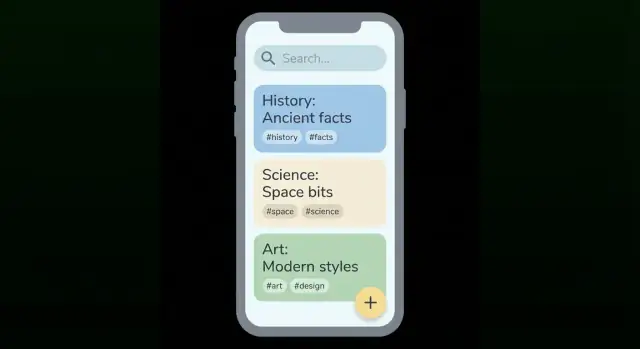
目的と対象を定義する
「知識スニペット」は、数秒でキャプチャして後で見ても理解できる小さな完結ノートです。例: 本の引用、会議の教訓、記事のアイデア、コンテキスト付きのリンク、再利用したいミニチェックリストなど。優れたPKMアプリでは、各スニペットは長文ではなく知識カードのように独立しているべきです。
あなたが解くコアの問題
多くの人がノートが取れないわけではありません。問題は、ノートが瞬時に取れず、見つけにくく、再利用されないことです。アプリの約束はシンプルにしましょう:
- 迅速にキャプチャ(その場で摩擦がない)
- あとで見つかる(ぼんやりした手がかりしか覚えていないときでも)
- 頻繁に再利用される(スニペットをアクション、執筆、学習素材、意思決定につなげる)
まず一つの主要な対象とユースケースを選ぶ
プロダクトの「最初のホーム」を決めます。例えば:
- 学生: 講義の要点や引用をキャプチャして試験前に復習する
- プロフェッショナル: 会議での学びや意思決定の根拠を記録し、将来のプロジェクトで再利用する
- クリエイター: アイデアや参照を集め、下書きに変える
一つの主要ユースケース(例: 忙しい瞬間のクイックキャプチャ)を選び、すべてをそれに合わせて設計してください。
成功指標を早めに定義する
良い目標は測定可能です。例:
- キャプチャ時間: スニペット保存の平均時間(例: 10秒未満)
- 検索時間: 以前見たスニペットを見つける時間(例: 30秒未満)
- 週次のアクティブ使用: 週にキャプチャと検索を行うユーザー数
避けるべき落とし穴
すぐに機能を詰め込みすぎる、検索が弱いまま出す、整理が混乱する——これらはアプリを破綻させます。狭く始め、キャプチャを簡単に保ち、「あとで見つける」を最優先で扱ってください。
スニペットのライフサイクルをマップする
スニペットアプリは、ユーザーの思考が「忘れたくない」から「後で使える」までスムーズに移動するかで生き残りが決まります。画面や機能の前に、ライフサイクルを単純で繰り返し可能なループとして描きましょう。
シンプルなライフサイクルの流れ
5つのステップで考えます:
- Capture(キャプチャ): 思考を最小の摩擦で取り込む
- Organize(整理): 後で取り出せる程度の構造を付与する
- Retrieve(取得): 検索・フィルタ・ブラウズで取り出す
- Review(レビュー): 重要な項目を定期的に見返す
- Share(共有): 他人や未来の自分に役立つときにエクスポート/送信する
実際の行動に合う「ホーム」ビューを選ぶ
ホームビューはプロダクト全体のトーンを決めます。一般的な選択肢:
- Inbox: すべてここから始まり、処理されるまで留まる
- Today: 最近キャプチャしたものや再浮上した少数のスニペット
- Library: ブラウズ重視の落ち着いたアプローチ
クイックキャプチャが多いと予想するなら、Inbox が多くの場合最も受け入れやすいです。
スニペットの見せ方を決める
表示はスキャン速度に影響します。リストはコンパクトで慣れ親しんだ形式、カードはソースやタグ、ハイライトなど豊富な文脈を見せられる、タイムラインは「いつ」捕らえたかを強調します。デフォルトは一つに絞り、複数表示が本当に必要な場合だけ切替を用意してください。
スニペットを「完了」とみなす基準を定める
ユーザーが明確な終点を必要とします。例: スニペットは次のとき「完了」とする:
- 短いタイトルがついている(自動候補でも可)
- 少なくとも一つのタグが付与されているかフォルダに入っている
- 任意で関連スニペットにリンクされている
- Inboxから移動した、または「Saved(保存)」とマークされた
軽量なレビュー習慣を追加する
メンテナンスを小さく感じさせる工夫を: 毎日の「Inboxゼロ」プロンプトや、スター付きやよく使うスニペットを週次で浮上させる「ハイライト」レビューなど。任意で、短く満足感のある仕組みにしましょう。
V1の機能と後回しにするものを選ぶ
スニペットアプリの勝敗は速度と信頼性にかかっています。V1では少数の機能を選び、それを楽に感じさせることを目標にします。あとは実際の利用を観察してから追加してください。
必須機能(V1)
人が週に何十回も行うアクションを優先します:
- クイック追加(ワンタップでクリーンなエディタ)
- 編集と削除
- 高速に結果を返す検索
- タグ(基本的で柔軟なラベル)
- お気に入り(重要をピン留めする単純な方法)
これらが遅いか混乱していれば、追加機能は体験を救いません。
あると良い(ポストV1)
価値はあるが設計と実装が複雑になるもの:
- 添付ファイル(PDF、ファイル)
- ウェブクリッパー
- 音声ノート / 字幕化ワークフロー
- ハイライト機能(書籍・記事から)
- リマインダー
新しい画面、バックグラウンド処理、複雑な権限を必要とする機能は基本的にV1では避けるべきです。
早めに「スニペットタイプ」を定義する
V1でもスニペットの定義を決めておくと、UIとデータモデルが一貫します。代表的なタイプ:
- テキスト
- リンク
- 引用
- 画像
- チェックリスト
一つのリストに格納しても構いませんが、タイプごとにデフォルトを決めておくと良い(例: 引用は著者/出典フィールドを持つテンプレート)。
制限とアクセシビリティの基本を定める
V1でやらないこと(例: フォルダはなし、添付なし、リマインダーなし)を明記しましょう。これがスコープを管理し、開発時間をコントロールします。
同時に初日からアクセシビリティの基本(調整可能なフォントサイズ、十分なコントラスト、快適なタップ領域)を入れてください。これらの小さな配慮がアプリを使いやすくします。
使われるクイックキャプチャを設計する
人が思いついた瞬間に保存できなければ習慣になりません。クイックキャプチャは凝った機能よりも「ためらいを消す」ことが大切です。
どこからでも2–3タップを目指す
主要なキャプチャフローを、ユーザーが気を取られていても使えるように設計します。
有効な入口の例:
- アプリ内のフローティングアクションボタンで即時新規スニペット
- ホーム画面ウィジェットでワンタップ(テキスト/音声/写真)
- ロック画面ショートカットで最速の入力
ルール: 保存前に「どこに入れるか」をユーザーに決めさせないこと。
フォームっぽく感じさせないテンプレートを使う
テンプレートは繰り返しのシナリオで一貫した知識カードを助けますが、堅苦しいフォームにしてはいけません。
例:
- 書籍ノート: 引用 + ページ + 持ち帰りポイント
- 会議の所感: 決定 + 次のステップ + 担当者
- 引用: 引用文 + 著者 + なぜ重要か
テンプレートは軽く、事前入力やフィールドを用意するが、ユーザーが不要なら無視できるようにする。
検索で役に立つデフォルトフィールドを選ぶ
小さなフィールドセットから始めると検索や整理で効果が出ます:
- タイトル(任意。先頭行から自動生成を許可)
- 本文(メインコンテンツ)
- タグ(迅速で柔軟なカテゴライズ)
- ソース(任意: 書籍、人物、URL、場所)
- 日付(自動)
検索や整理、想起に役立たないフィールドはキャプチャ画面から外して「詳細オプション」に置くことを検討してください。
よくある摩擦を排除する
マイクロ摩擦がキャプチャを殺します。デフォルトとスマートな振る舞いで解消してください:
- 最後に使ったタグを自動補完
- 最近のタグをワンタップで表示するチップ
- スマート提案(平日の9–17時に「meeting」を提案、キーワードに基づくタグ候補など)
- 単一の「保存」操作(キーボードの送信、スワイプ、目立つボタン)
「クイック保存」モードも検討: すぐに保存してあとでタグを精査できるようにする。
オフラインファーストで同期を計画する
キャプチャは接続を考えずに機能しなければなりません。新しいスニペットはまずローカルに保存し、接続が戻ったらバックグラウンドで同期します。
設計項目:
- 明確なフィードバック: “Saved” はオフラインでもローカルに保存されたことを意味する
- バックグラウンドの再試行(ユーザーが監視する必要なし)
- 同期前に行った編集の安全な扱い(競合は後で定義するが、キャプチャはブロックしない)
クイックキャプチャが速く、寛容で、一貫しているとユーザーはアプリを日常的に信頼して使います。それがスニペットを持続的な個人知識に変える鍵です。
組織システムを作る: タグ、フォルダ、メタデータ
組織システムは“見えない”ように感じられるべきです: 速く適用でき、信頼でき、後で気が変わっても許容されることが重要です。
シンプルな構造を選び、それに従う
スニペットアプリではタグ優先の方が深いフォルダツリーより有効です。フォルダはキャプチャ時に「どこにあるか」を決めさせるため遅くなります。タグなら一つのスニペットが複数のテーマに属せます(例: writing, productivity, quotes)。
フォルダを残すなら浅くオプションにし、意味づけはタグに任せてください。
タグを混沌から守るルール
タグが一貫するよう、アプリ側でルールを設けます:
- デフォルトは小文字(
machine learning、Machine Learningではなく) - 空白は許容するが最大長を設定(例: 24–32文字)
- 余分なスペースを自動トリム、句読点を正規化
- 実質的な重複(
aiとAI)を防ぎ、入力時に候補を出す - 別名やマージ機能で過去の選択を修正できるようにする(例:
uiをdesignに統合)
小さなUI(最近のタグやオートコンプリート)は摩擦を大幅に減らします。
目立ちすぎない任意のメタデータ
メタデータは軽く自動的に付与するのが良い。役に立つ項目例:
- ソースURL
- 著者/話者
- トピック(タグとは別に“主要トピック”を一つ持つ場合)
- コンテキスト(どこで/なぜ重要か: “次の講演用”、“クライアント事例”、“書籍ノート”)
メタデータは編集可能にするが、キャプチャ時に強制しない。
スマートコレクションと一括操作
手作業で全部をキュレーションさせないために“スマートコレクション”を用意します: 未タグ、今週保存されたもの、お気に入り、最近編集されたものなどは高価値です。
早期に一括操作を設計してください: 複数選択でタグ付け、バッチアーカイブ、タグのマージ/リネームを既存のアイテムを壊さずに行えるように。
実生活向けの検索と取得を作る
スニペットアプリは、数週間前に保存したものを見つけようとした瞬間に勝敗が決まります。検索をボーナス機能ではなくコアワークフローとして扱ってください。
まずは高速な全文検索から始める
タイトルと本文の全文検索から始めます。数千ノートでも瞬時に感じられるべきです。検索ボックスはアクセスしやすく(メイン画面の上部、常駐ショートカット)、直近のクエリを記憶しておくと良いです。
細部が重要: 複数語検索、ケース無視、部分一致(例: “auth” で “authentication” をヒット)を扱ってください。
人が覚えている方法に合うフィルタを追加する
人は正確な語句を覚えていないことが多いので文脈で絞れる軽いフィルタを用意します:
- タグ(単一/複数)
- 日付範囲(今日、先週、カスタム)
- タイプ(テキスト、リンク、画像、チェックリスト)
- お気に入り/ピン
フィルタは結果リストのワンタップ圏内に置き、アクティブなフィルタを明確に表示して「結果が見つからない」混乱を避ける。
結果からのクイックアクション
検索結果は終端にしないでください。各結果に素早く使えるアクションを追加します: 開く、コピー、共有、お気に入り。これにより検索が作業面になり、移動中にコードや引用、住所、テンプレートを即座に取り出せます。
明快に感じるランキング
シンプルなランキング方針で十分です: 完全一致を最上位にし、その後に新しさやお気に入りを織り交ぜる。ユーザーがスターを付けたスニペットは古くても上位に来るべきです。
将来の改善を計画する
基本が信頼できたら、あいまい検索(タイプミス)、同義語サポート、結果内でのマッチハイライトなどを検討してください。だがこれらは速度と予測可能性が固まってから価値を発揮します。
データモデルとストレージの設計
ノートをネットワークが不安定なときや端末の空きが少ないとき、デバイスを切り替えるときに安全に保存できるかが重要です。まずはシンプルなオフラインファーストのストレージ計画を立て、後で行き詰まらないようにしましょう。
信頼できるローカルデータベースを選ぶ
モバイルではローカルDBがオフラインノートの基盤です。iOS/Androidで実績がありサポートされているものを選び、日常利用の「ソース・オブ・トゥルース」をデバイス上のDBにします。同期を後から追加する場合でも、ユーザーは接続を気にせずキャプチャと検索ができるべきです。
コアエンティティをスケッチする
初期は小さく明確に:
- Snippet(スニペット): 本文(テキスト)、タイプ(アイデア/引用/タスク)、任意のソース項目
- Tag(タグ): 再利用可能なラベル(例: “marketing”, “books”)
- SnippetTag: スニペットが複数タグを持てるための結合テーブル
- Attachment(添付): スニペットに紐づく写真、PDF、音声、ファイル
- User(ユーザー): 単一ユーザーから始めても将来の同期や複数プロファイルに備える
同期を見据えたIDとタイムスタンプ
すべてのレコードに安定したユニークIDを(自動増分だけでなく)与え、createdAt, updatedAt, 明確な lastEditedAt を追加します。これにより競合解決やソート(最近編集)や監査が容易になります。
添付ファイルの保存と上限
添付はデバイス上のファイルとして保存し、DBにはメタデータ(パス、mimeタイプ、サイズ)だけを持たせます。ファイルごと・合計に対するサイズ上限を早めに決め、後でクラウドコピーをオプションで追加してもモデルを壊さないようにします。
ロックイン回避のためにエクスポートを早めに追加
初期から基本的なエクスポート(CSV, JSON, Markdown)をサポートしてください。すべてのスニペットをエクスポートできるだけで、ユーザーの不安が減りアプリへの信頼性が上がります。
同期、オフラインモード、競合処理の方針
同期は「単純なノートアプリ」を突然信頼できないものにする要因になり得ます。同期方式や競合処理の方針を早期に決めて、アプリの振る舞いを予測可能にしましょう。
同期戦略を選ぶ
モバイルノートアプリでは大きく分けて二つの選択肢があります:
- アカウントベースの同期: サインインしてスニペットを複数端末で同期。デバイス移行が容易になり多くのユーザー期待に合う
- 端末単体: すべて端末内に留める(ローカルバックアップ可能)。シンプルでプライバシー重視には向くが有用性は制限される
実用的な中庸は、コアアプリをアカウント不要でも使えるようにしつつ、最初からアカウントベースの同期を計画することです。
オフライン時の振る舞いを定義する
ネットワークは失敗すると想定してください。オフライン体験は次の通りに機能するべきです:
- ユーザーはオフラインで作成・編集できる
- 変更はローカルに保存され、バックグラウンドで後から同期される
- UIは控えめなステータス(「同期中」「最終同期: 2時間前」)を示し、ユーザーを煩わせない
何を同期するかを明確にする
同期対象をはっきりさせます:
- スニペット(テキスト、タイムスタンプ)
- タグや検索メタデータ(端末間で検索結果を一致させるため)
- 添付ファイル(対応する場合)、大容量ファイルの扱い(セルラーでの挙動)
- 設定(テーマ、デフォルトキャプチャモード、エクスポート設定)
最初にすべてを同期できないなら、まずスニペット本文とタグを優先してください。
競合を人に優しい方法で扱う
同一スニペットが二つの端末で編集されると競合が起きます。よくある対応:
- 最終書き込み勝ち: 最も簡単だがユーザーの良い版を上書きする危険がある
- 簡易マージUI: 競合発生時に「バージョンA」と「バージョンB」を日時付きで表示し、ユーザーが片方を採用するか結合するかを選べる
知識カードの場合、小さなマージ画面を用意する価値は高いです。ユーザーは小さな洞察を失うことを嫌います。
同期問題のテスト方法
実ユーザーに見つけてもらうまで待たないでください。小さなテストチェックリストを作りましょう:
- 機内モードで作成/編集してから再接続
- 編集中にWi‑Fiとモバイルを切り替える
- 不安定なネットワーク(遅延、タイムアウト)をシミュレートし、再試行が重複を生まないか確認
- 同じスニペットを二つの端末で編集し、意図的に競合を発生させる
同期が退屈で予測可能に感じられると、ユーザーはアプリを信頼してキャプチャを続けます。
プライバシーとセキュリティを早期に扱う
スニペットアプリは急速に個人的なアーカイブになります。プライバシーとセキュリティはプロトタイプ段階からコア機能として扱ってください。ユーザーが信頼して知識を預ける前に良い選択をするほうが容易です。
何が敏感情報になるかを把握する
公式な機密でなくても、個人のスニペットには以下が含まれることがあります:
- 個人的なメモ(健康、財務、関係、仕事の文脈)
- 興味や使用ツール、私的文書を示すリンク
- スクリーンショット(メール、住所、アカウント番号、チャットが含まれることがある)
これらは保存、同期、サポート、分析の扱いに影響します。
分かりやすい保護を追加する
ユーザーがすぐに理解できる保護機能から入れましょう:
- アプリロック: パスコードと生体認証(Face ID/指紋)
- 非アクティブ時の自動ロック
- プラットフォームのセキュアコンテナに鍵やトークンを格納するなどの安全な保管
プレビューについても注意: デフォルトでアプリスイッチャーやプッシュ通知の中身を隠すことを検討してください。
プライバシー設定を初めに定義する
設定は明示的で取り消し可能に:
- 分析はオプトイン(デフォルトオフがユーザーフレンドリー)
- 何を同期するかの明確なコントロール
- データエクスポート(ユーザーが退会するとき持ち出せるように)
- アカウント削除フローで同期データの扱いや消去にかかる時間を説明する
バックアップと復旧(過大な約束はしない)
「携帯をなくしたら?」という問いに備えた説明を用意します: デバイスバックアップ、任意のアカウント同期、復元フロー。復旧に制限がある場合(鍵を失ったら復旧不可など)は正直に伝えるべきです。
シンプルなユーザー向けセキュリティガイドライン
オンボーディングや設定に短いチェックリストを追加します:
強力なパスワードを使う、デバイスロックを有効にする、解除コードを共有しない、OSを最新に保つ。アプリは多くを担えるが、ユーザー習慣も重要です。
UIとナビゲーションを設計する
アプリが「努力せずに使える」と感じられることが成功の鍵です。キャプチャは速く、検索は簡単で、常に次に何をすべきかが明確であるべきです。特にユーザーが忙しいときや気が散っているときに分かりやすさが重要です。
シンプルなナビゲーションモデル
モバイルでは下部タブバーが使いやすく経験を安定させます:
- Inbox: 新しく未処理のスニペットの着地点(デフォルト)
- Search: 取り出しに一タップでアクセス
- Library: タグ、フォルダ、保存ビューなどの整理されたコレクション
- Settings: アカウント、プライバシー、同期、エクスポート、設定
各タブは焦点を絞ってください。「Library」が第二のInboxにならないよう注意。
教えるが説教しない空の状態
多くのユーザーは空の画面から始めます。ここで行動を促す:
- Inbox では「今すぐキャプチャ、あとで整理」と説明し、ワンタップのタグ例を示す
- Search ではタグ検索(“#research”)やフレーズ(“meeting notes”)の例を提案する
- Library ではタグとフォルダの違いを短い一文で示す
オンボーディングはスキップ可能にし、ヒントは発見可能なままにしてください(例: 小さな「仕組み」ヒント)。
時短につながるマイクロインタラクション
小さなジェスチャーで摩擦を減らし、クイックキャプチャを軽く感じさせます:
- スニペットをスワイプでお気に入りやアーカイブ
- 長押しでタグ追加、移動、テキストコピー、共有
- さりげない確認表示(例: “Saved”, “Tagged”)でユーザーの信頼を築く
アクセシビリティと一貫性
ダイナミックタイプ(フォントサイズ自動調整)、明確なコントラスト、スクリーンリーダー向けラベルをサポートしてください。検索や編集ではキーボードナビゲーションの動作も保証すると良いです。
最後に、ミニデザインシステム(色、タイポ、間隔、再利用コンポーネント)を定義しましょう。整合性があるとカード群が読みやすくなり、スニペットの山を使える知識に変えやすくなります。
開発方針と技術スタックの選択
開発方針は、何を検証したいか、どれだけ早く動く必要があるか、誰がリリース後のメンテナンスをするかに合わせるべきです。スニペットアプリは一見シンプルでも、オフライン、検索、同期が技術的ハードルを上げます。
制約に合う構築パスを選ぶ
ネイティブ(iOSはSwift、AndroidはKotlin) はパフォーマンスとスムーズなUI、デバイス機能への深いアクセスに最適。ただしコストと専門人材が必要です。
クロスプラットフォーム(Flutter、React Native) は共通コードベースで反復が速く、PKMアプリのデフォルトとして強力です。プラットフォーム固有の作業や依存管理の負担はあります。
ノーコード / ローコード はプロトタイプ作成に有効で、クイックキャプチャやナビゲーションの検証には便利。ただしオフライン、複雑なタグ・検索、デバイス間同期を本格的に実装する局面で制約が出ます。
チャット駆動のビルドプロセスのスピードを維持しつつコード所有権を失いたくないなら、Koder.aiのようなvibe-codingプラットフォームは中間的な選択肢になります: フローを自然言語で説明してワーキングな基盤アプリを生成し、ソースコードをエクスポートできます。
チームとスケジュールに合わせて技術を揃える
チームが確実に出せるものを選びます:
- モバイル開発者が一人ならクロスプラットフォームでリスク軽減
- iOS/Androidそれぞれの専門家がいるならネイティブも選択肢
- プレ資金段階ならプロトタイプ優先で需要を検証
将来追加する統合を早めに計画する
MVPでもいくつかのインフラは必要になります:
- 認証(メール、Apple/Googleサインイン)
- プッシュ通知(リマインダー、スパースレビュー)
- 分析(キャプチャ→保存→取得のファネル、機能使用状況)
コミット前にプロトタイプ段階を実施する
クリック可能なモック(キャプチャ、タグ付け、取得の主要フロー)を作り、5–10人のユーザーインタビューを行ってください。実際にセッション中に本物のスニペットを追加してもらうと、キャプチャと整理が自然かどうかがすぐに分かります。
将来の自分のために決定をドキュメント化する
なぜそのスタックを選んだか、何を後回しにしたか(例: 高度な検索)、期待するトレードオフを記録してください。新しい参加者が来たときやオフライン・プライバシー方針を見直すときに時間を節約できます。
MVPを出し、テストし、ローンチして改善する
スニペットアプリのリリースは「すべて作る」ことではなく、コアループ(クイックキャプチャ→軽い整理→あとで見つかる)を証明することが目的です。タイトなMVPはユーザーが実際に何を保存し、どう取り出そうとするかを教えてくれます。
MVPタイムラインを設定する(プロトタイプ→ベータ→ローンチ)
数週間で到達できるマイルストーンを設定しましょう。例: ナビゲーション検証のクリック可能プロトタイプ、日常使用に耐えるベータ、安定性のあるローンチビルド。MVPのスコープは狭く: 迅速なキャプチャ、基本的なタグ、信頼できる検索に集中します。
早めに初期版を圧縮するなら、薄くても実用的なMVPに絞り、コアループだけに注力してください。チームは時にKoder.aiのようなツールでベースアプリを素早く立ち上げ(React/ウェブ、Go + PostgreSQLバックエンド、必要ならFlutterでモバイル)、その後βフィードバックでUXとエッジケースを磨きます。
重要な点をQAでしっかり確認する
ベータ招待前に、失敗したら致命的な体験を検証してください:
- キャプチャ速度: ロック画面から数タップで保存されるか
- 検索精度: タイプミス、部分一致、タグが期待通りに返るか
- オフライン編集: データが失われずに作成・編集できるか
- デバイス間同期: 変更が正しく速やかに反映・マージされるか
ベータフィードバックを簡単に集める
ユーザーが意見を送りやすくする: アプリ内の「フィードバック送信」、ユーザーが数枚の知識カードを作った後の軽いプロンプト、バグ報告時に期待と実際を簡単に伝えられる仕組み。
ローンチ資産とサポートの準備
クイックキャプチャ、タグと検索、スニペット詳細ビューを示すスクリーンショットを用意。アプリストア説明は利益をわかりやすく書き、最低限のサポートページ(FAQ、連絡先、プライバシー)を用意します。
ローンチ後は小さな改善を継続する
上位の問題(クラッシュ、遅い検索、同期競合)を追跡し、小さな週次改善を続けてください。ユーザーは安定していて少しずつ良くなるノートアプリを信頼します。
よくある質問
PKMアプリにおける「知識スニペット」とは具体的に何ですか?
知識スニペットは、すばやくキャプチャして後で理解できるような小さく完結したノートです。例: 引用、会議の持ち帰り、アイデア、コンテキスト付きのリンク、再利用可能なチェックリストなど。
カードのように単体で成立する設計にすると、長いドキュメントに埋もれることなく検索、再表示、再利用がしやすくなります。
スニペットアプリの最初の対象ユーザーとユースケースはどう選べばいいですか?
まずは一つの主要な対象ユーザー(学生、プロフェッショナル、クリエイターなど)と一つの主要ユースケース(例: 忙しいときのクイックキャプチャ)を選びます。
そのユースケースに合わせて、キャプチャフロー、ホーム画面、デフォルト項目、検索の作りを最適化すると、製品がぼんやりしたものではなく焦点の定まったものになります。
初期に重要な成功指標は何ですか?
コアの約束(捕捉→検索→再利用)に結びつく測定可能な目標を設定します:
- キャプチャ時間: スニペットを保存する平均時間(例: 10秒未満)
- 検索時間: 見覚えのあるスニペットを見つける時間(例: 30秒未満)
- 週次のアクティブ使用: 週に保存と検索の両方を行うユーザー数
検索が行われていないなら、アプリは単なる保管箱になってしまいます。
設計すべきスニペットのライフサイクルは?
シンプルなライフサイクルは次の通りです:
- キャプチャ(素早く、摩擦を最小限に)
- 整理(タグなどの軽い構造)
- 検索(検索+フィルタ)
- レビュー(重要なものを定期的に再表示)
- 共有/エクスポート(外部や未来の自分に有用になったとき)
このループを早期に描くことで、コアフローを改善しない余計な機能を避けられます。
V1に含めるべき機能と後回しにするものは?
V1では、人々が週に何十回も行う操作を優先します:
- クイック追加(ワンタップでクリーンなエディタ)
- 編集と削除
- 高速な全文検索
- 基本的なタグ
- お気に入り(ピン留め)
UIや権限、バックグラウンド処理を多く必要とする機能(添付ファイル、ウェブクリッパー、リマインダー、高度なハイライト)は、基本が確実に動いてから後回しにしましょう。
人が本当に使うクイックキャプチャはどう設計しますか?
全体で2~3タップを目指し、キャプチャ時に組織化の決断を強制しないでください。
効果的な導線の例:
- アプリ内のフローティングアクションボタン
- ホーム画面ウィジェット(テキスト/音声/写真のワンタップ)
- ロック画面のショートカット
“今すぐクイック保存してあとで整える”モードも有効です。タグ付けで考え込んでしまうため、思考を失わせないことが重要です。
スニペットの整理はタグ、フォルダ、どちらを使うべきですか?
スニペットには複数のテーマが当てはまることが多いため、タグ優先の方がフォルダより有利です。フォルダはキャプチャ時に「どこに入れるか」を決めさせるので遅延を生みます。
フォルダを残すなら浅くオプションに(例: Inbox / Library / Archive)し、実際の意味づけはタグで行いましょう。以下のようなタグのガードレールを設けます:
- 小文字をデフォルトにする
- 空白を許容するが長さ制限を設ける(例: 24–32文字)
- 余分なスペースをトリムし、句読点を正規化
- 重複を防ぎ、入力補完や候補を表示
- 別名やマージ機能で後から修正できるようにする
現実で使える検索・取得を作るには何が必要ですか?
現実的に“十分に良い”検索は次を満たします:
- タイトル+本文を対象とした高速な全文検索で、数千ノートでも瞬時に感じられること
- 人が覚えている文脈に合わせたフィルタ(タグ、日付範囲、タイプ、お気に入り)
- 結果一覧から直接コピー・共有・お気に入りなどのクイックアクションを実行できること
ランキングは明快に: 完全一致を優先し、その後に新しさやお気に入りを加味します。改良は速度と予測可能性が安定してから行いましょう。
モバイルスニペットアプリのオフライン動作はどうあるべきですか?
オフラインで作成・編集でき、後で同期する“オフラインファースト”が鍵です。
主要動作:
- 「保存」はオフラインでもローカルに保存されたことを意味する
- バックグラウンドでの同期と再試行は重複を生まない
- オフライン編集がユーザーをブロックしない
オフラインキャプチャが一度でも失敗すると、ユーザーは重大な瞬間にアプリを使わなくなります。これを避けるために堅牢に設計してください。
同期、競合、プライバシーはV1でどう扱うべきですか?
まず“何を同期するか”と“競合をどう扱うか”を決めます。
実用的なデフォルト例:
- まずスニペットとタグを同期し、必要なら後で添付や設定を追加
- UIには控えめなステータス(「最終同期: 2時間前」等)を表示してユーザーを煩わせない
- 競合は最終書き込み勝ち(簡単)か、2バージョン比較でマージ(重要なノート向けに安全)を採用
また、アプリロック(生体認証/パスコード)、アプリスイッチャーや通知でのプレビュー非表示、分析のオプトイン制、CSV/JSON/Markdownでのエクスポートなどを早期に組み込み、ロックイン不安を減らしましょう。