

作業途中の思考を素早く記録するモバイルアプリの作り方
メモ、音声、タグ、オフライン対応、同期、リマインダー、検索を備え、作業途中の思考を素早く記録するモバイルアプリの設計と構築方法を解説します。
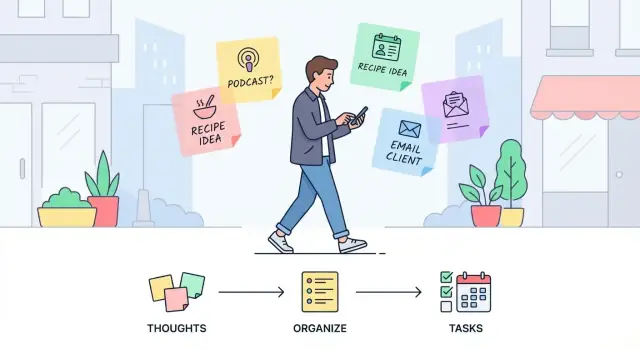
解決する問題を明確にする
画面や機能を考える前に、何を記録するのかを正確に定義しましょう。「作業途中の思考」は仕上がったノートではなく、混沌とした中間段階です。忘れたくない一文、半分だけまとまった計画、後で聞く質問、会議後のひらめき、書きたい断片などが該当します。
作業途中の思考に該当するものは?
多くの利用者にとって、これらは幾つかのカテゴリに分かれます。
- アイデアやひらめき(プロダクト案、コンテンツのフック、解決策)
- 半分だけまとまったプラン(次のステップ、アウトライン、下書き)
- 断片(引用、フレーズ、数字、名前)
- 質問や不確かさ(「サムに聞く…」「なぜXが起きているのか?」)
重要なのは:素早く記録されることが多く、文脈が欠けていることがあり、後で有用にするための手助けが必要だという点です。
コアユースケース
アプリは主に3つの瞬間に役立ちます:
- 外出先でのキャプチャ:通勤中、会議と会議の合間、料理中など、注意が限られているとき。
- 後での見直し:ユーザーが記録したものをざっと確認して重要なものを選別する場面。
- 思考を行動に変える:思考をタスク、カレンダーのリマインダー、送るメッセージ、または完成したノートに変換する場面。
この3つのいずれかをサポートしないと、ユーザーはループを完了させてくれる別のツールに頼ります。
成功を測る指標
意思決定を現実的に保つため、早めに成功基準を定めましょう:
- キャプチャ速度:意図から保存まで数秒以内。
- 再取得の速さ:必要なときに素早く見つかること。
- 低摩擦:入力、設定、決断が最小限。
- 信頼性:ユーザーが自分の思考が保存され、正しく同期されると信じられること。
設計で考慮すべき現実的な制約
キャプチャはプレッシャー下で行われると仮定しましょう:片手操作、騒がしい環境(音声認識が失敗することがある)、不安定なネットワーク、短い注意持続時間。条件が悪いときに動くアプリであることが必要です。なぜなら人々が最もそれを必要とするのはそういう瞬間だからです。
ユーザーと彼らのキャプチャ瞬間を知る
「キャプチャ」アプリの成否は単純な事実に依存します:人々がアイデアを忘れるのは興味がないからではなく、瞬間が扱いにくいからです。あなたの仕事は、誰のためのアプリか、現実のどんな状況で思考が現れて(そして消える)のかを理解することです。
主なユーザー層を特定する
最初は明確なユーザーグループ数種類と彼らがやろうとしている仕事を特定しましょう:
- 学生:講義の要点、課題のアイデア、学習上の疑問、簡単な定義。
- 創業者:プロダクトの洞察、顧客フィードバックの断片、実験案、ピッチ文言。
- マネージャー:会議のフォローアップ、意思決定、リスク、チームの観察、フィードバックの言い回し。
- クリエイティブ:フック、言葉でのスケッチ、ビジュアル参照、突発的なコンセプト。
- 現場作業者:現場での観察、チェックリスト、報告すべき問題、計測値、安全メモ。
最初のリリースでは1〜2グループに絞りましょう。「誰でも」は大きく聞こえますが優先順位をぼやかします。
思考が実際に生まれる場所をマップする
キャプチャの瞬間は予測できることが多いです。ユーザーに一週間の流れを説明してもらい、どの場面でアイデアが生まれるかをピンポイントで教えてもらいましょう:
通勤(片手、騒音あり)、会議(社会的プレッシャー、注意力が限られる)、運動中(汗ばむ手、息が上がる)、深夜(エネルギー低下、薄暗い)、料理中(手が汚れている)、育児中(絶え間ない中断)など。
各設定は制約を示します:速度、プライバシー、音声品質、画面を見る余裕の有無など。
失敗点に焦点を当てた短いインタビューを行う
インタビューは短く(10~15分)実務的に保ちましょう。役立つ問いかけ:
- 「最後に良いアイデアを思いついて失くしたときのことを教えてください」
- 「何が止めましたか—ロック解除、タイピング、正しい場所を見つけること、後で忘れそうで不安になること?」
- 「代わりに何をしましたか(自分にテキストを送る、音声メモ、紙切れ)?」
- 「これらのメモはいつ見直しますか、もし見直すなら?」
「摩擦ワード」に注意して聞き取りましょう:手順が多すぎる、失礼に見えるから見たくない、入力できなかった、後で見つけられなかったなど。
競合を研究して模倣しない
人気のノートや音声メモアプリのレビューを読み込み、機能を単純にコピーするのではなくパターンを抽出しましょう:
- ユーザーが「即時」と称賛するのは何か?
- 「ごちゃごちゃしている」「後で見つけにくい」と不満に思われるのは何か?
- 習慣をやめる小さな不満は何か?
目的は、あなたの利用者にとって「十分に速い」が何かをユーザーに基づいて定義することです。
コアワークフローを定義する(キャプチャ → レビュー → 実行)
思考キャプチャアプリは、一つのことに成功するか失敗するかがかかっています:雑多なアイデアがどれだけ速く信頼できる形になるか。ワークフローは真っ直ぐな線のように感じられるべきで、余分な決定は本当に必要なときだけに限定してください。
キャプチャ:最短経路
デフォルトの流れは「アプリを開く → キャプチャ → 完了」であるべきです。画面や選択肢が増えるごとに離脱が増えます。
まず主要な入力タイプを選び、即座に使えるようにします:
- テキスト:素早い入力と簡単な編集のために
- 音声:手がふさがっているときのため(必要に応じて後で文字起こし)
- 写真:ホワイトボード、領収書、視覚的な文脈のため
- 簡易チェックリスト:小さなステップを扱うため
レビュー:“未完成”を受け止める安全な場
レビューはユーザーがプレッシャーなく整理する場所です。軽量に保ちましょう:最近のキャプチャを時間順に並べたシンプルなインボックスと、簡単なアクション。
キャプチャ中に組織化を強制せず、後で構造を追加しやすくしてください。
必須のメタデータと任意のメタデータを区別します:
- 必須:通常は何も不要、または最初の数語から生成したタイトルのみ
- 任意:タグ、プロジェクト、優先度、ムード、場所など
任意のメタデータはレビュー中にワンタップで追加できるようにし、キャプチャのゲートにしないでください。
実行:"完了"
思考の「完了状態」を明確に定義して、無限にノートが溜まらないようにします:
- 保存のみ(ノートとして残る)
- タスクへ変換(チェックボックス、期日、タスクリストに昇格)
- リマインダーを設定(時刻ベースの通知)
これらのアクションは一貫性があり、元に戻せるようにしてください。ユーザーはキャプチャが簡単であり、後で実行に移すときに面倒にならないと安心できるべきです。
キャプチャを本当に速くする機能を計画する
速度は機能です。思考のキャプチャに2秒以上かかると、人々は先延ばしし、結果的に忘れます。目標は「強力なエディタ」を作ることではなく、摩擦を取り除いてアプリがユーザーの記憶の延長のように感じられることです。
“新しい思考”をワンタップで
キャプチャを主要画面として扱い、メニューの奥に隠さないでください。
ワンタップの**「新しい思考」**ボタンは大きく、明確で、片手で届く位置に。タッチターゲットはゆとりをもって、小さなアイコンで精密操作を要求しないようにします。アプリを開いて1秒以内に入力を始められれば、正しい方向です。
音声キャプチャをサポート(安全なフォールバック付き)
多くのキャプチャは歩行中、通勤中、タスク間で発生します。音声はしばしば最速の入力です。
ライブ文字起こし付きの音声キャプチャを提供しつつ、常に完璧ではないことを前提にします。ユーザーは次のことができるべきです:
- 即座に録音を開始する
- 利用可能なら文字起こしがライブで表示されるのを見る
- 明らかな誤りを素早く簡単に修正する
必要に応じて元の音声ファイルも保持し、意味を後で確認できるようにしましょう。
ロック画面やホーム画面にキャプチャを置く
プラットフォームが許すところではエントリーポイントを追加して「最初の入力までの時間」を減らしましょう:
- ホーム画面ウィジェットに「新しい思考」アクション
- ロック画面のショートカット(またはクイックアクション)で迅速にキャプチャ
最初のタップは「アプリを開く」ではなく「思考を記録する」であるべきです。
よくある状況向けのクイックテンプレートを用意する
テンプレートは構造について考える負担を減らします。短く、意見を持ったものにしましょう:
- 会議メモ
- アイデア
- 質問
- 次のステップ
各テンプレートはタイトルの促しやいくつかのフィールド、またはチェックリストなど最低限の枠組みだけを挿入して、キャプチャをフォーム入力にしてしまわないようにします。
コンテキストを自動追加(有益な場合のみ)
コンテキストは後の検索を助けますが、ユーザーの時間を奪ってはいけません。
常にタイムスタンプを付与しましょう。位置情報はオプションとして検討しますが、明確な同意とオン/オフの簡単な制御を付けること。位置情報を収集するなら、いつ保存されるか、どう使われるかを透明にし、削除しやすくしてください。
ルール:まずキャプチャ、次に追補。コンテキストがキャプチャを中断するなら助けになっていません。
思考とコンテキストのデータモデル設計
キャプチャアプリは意味をどれだけ保持できるかに依存します。最も単純なモデルが通常は最も柔軟です:Thought(思考)(コンテンツ)とAttributes(属性)(後でフィルタや操作を支える軽量コンテキスト)。
“Thought”を作業単位として始める
各キャプチャを単一レコードとして扱います:
- id(ユニーク)
- content(テキスト、文字起こし、短い要約)
- created_at / updated_at
属性は任意にして、キャプチャの速度を損なわないようにします。
意思決定を支える属性を追加する
実用的な属性セット例:
- tags(自由入力のキーワード)
- project(ひとつ選択、任意)
- status(次に何をするか)
ステータスはアプリがノートの山と化すのを防ぎます。初期の良いセット例:
- インボックス(新規、未処理)
- 進行中(現在整形中)
- タスク化(アプリ内外でアクションとして昇格)
- アーカイブ(保持するが目立たない)
関連する思考を過剰設計せずにリンクする
人は孤立して考えません。次のようなシンプルなパターンで関係性をサポートしましょう:
- スレッド(思考が親を持てる)
- バックリンク(関連idの配列を保存)
- 単一のrelatedフィールド(まずは一つのリンクで十分)
最小から始め、必要に応じて拡張してください。
添付ファイルと制限を正直に設計する
音声や画像をサポートするなら添付を別枠でモデル化します:
- attachment type(audio/image)
- uri/path(保存先)
- size, duration(音声の場合)、created_at
保存上限(ノートごとの上限、総容量、または「ベストエフォート」)を早めに決め、モデルに反映して、約束できないことを製品が約束しないようにします。
オフラインと信頼できる同期を優先する
思考のキャプチャは「その場の」問題です。接続を必要とするアプリなら瞬間を失います。オフラインファーストのアプローチでは、デバイスをキャプチャのソース・オブ・トゥルースと考え、すべてのノートや音声、写真はまずローカルに即保存し、その後で同期します。
オフラインキャプチャを当たり前にする
ユーザーが接続性について考えなくて済むように設計します。作成は常に動くべきで、インボックスは即座に読み込まれるべきです。
音声を録音するなら、まずローカルに生ファイルを保存し、ノートに添付してアップロードは後で行えるようにします。
静かに同期し、明確な状態表示を出す
同期はネットワーク復帰時にバックグラウンドで行い、キャプチャを中断してはいけません。ただし、ユーザーは自分のアイデアが安全だと確信したいので、小さく一貫した同期状態(例:「デバイスに保存」「同期中…」「同期済み」)を表示し、インボックスヘッダや設定など予測しやすい場所に「最終更新」時刻を見せましょう。
コンフリクトは最小限のドラマで扱う
同じノートが2台のデバイスで同時に編集されるとコンフリクトが起きます。クイックキャプチャアプリでは複雑なマージ画面を避けましょう。実務的な選択肢:
- 両バージョンを保持し、一方に「新しい」ラベルを付ける(信頼性重視)
- 「最後の編集が勝つ」を採用し、簡単な編集履歴を残して何も失われないようにする
目的は思考を保存することであり、ユーザーに決断を強いないことです。
ノートが増えてもパフォーマンスを高速に保つ
速度は信頼性の一部です。インボックスはローカルストレージから即読み込み、古いアイテムはスクロールや検索時に遅延ロードしましょう。
同期がスクロールや入力、録音をブロックしてはいけません—アップロードが遅くてもキャプチャは常に応答性を保つべきです。
片手・低負荷で使えるシンプルなUXを作る
キャプチャアプリは摩擦で成功か失敗かが決まります。歩いているとき、会議中、コンテキストを切り替えているときに、ユーザーが数秒で思考を保存できるように—片手の親指だけで、最小限の判断で済むようにしましょう。
“ホーム”画面でほとんどのことを行えるようにする
インボックスのリスト(キャプチャしたもの)と目立つキャプチャアクションを一つのメイン画面にまとめます。インボックスは安全なドロップゾーンのように機能し、すべてはまずそこに置かれ、完璧に仕分けさせないようにします。
キャプチャボタンは画面下部に届きやすく配置し、デフォルトの動作を予測可能にします(例:タップでテキスト、長押しで音声)。複数のキャプチャタイプがある場合も、メニューで流れを中断するのではなく、クイックな代替として扱ってください。
編集は最小限かつ速く
すべてのノートをフォームにしないでください。インライン編集で大半のニーズをカバーしましょう:テキストをタップして少し直して完了。
よく使う操作にはスワイプアクションを:
- アーカイブ(または「完了」)でノイズを素早く消す
- 時限の思考にリマインダーを追加
- タグ追加(またはクイックラベル)で軽い整理
これらは取り消し可能なアンドゥを用意して、ユーザーが安心して素早く動けるようにします。
軽量な“トリアージ”モードを追加する
キャプチャは雑多であり、レビューが明確化の場です。日次のトリアージモードでインボックスを短時間で処理できるよう誘導しましょう:タグ付け、重複の統合、タスク化、アーカイブなど。
このモードは任意かつ短時間(2分設計)にし、20分もかからないようにします。
アクセシビリティを組み込み、乱雑さを減らす
読みやすいフォント、強いコントラスト、大きめのタップターゲットを使い、ストレス下でも快適に使えるようにします。音声入力は埋もれさせず目立たせ、主要アクションは片手で動作するようにしてください。
高度な機能は必要になるまで隠しておき、パワーユーザー向けオプションは存在しても、キャプチャという単一の仕事と競合させないでください。
検索、タグ、スマートフィルタによる再取得機能を追加する
キャプチャは半分の仕事に過ぎません。過去に記録したものを確実に見つけられなければ、アプリは徐々にゴミ箱化します。
再取得は努力せず、速く、曖昧な記憶でも動作するべきです。
人が覚えている方法で検索を動かす
ノート本文とタイトル全体での全文検索から始めましょう。タイプミス、部分フレーズ、「まあこれに近い」で検索されることを普通だと扱います。
よくある呼び出し手がかりに合致するクイックフィルタを追加:
- タグやプロジェクト(関連していたもの)
- 日付範囲(いつ起きたか)
- ステータス(未レビュー、レビュー済み、要対応など)
良いデフォルトは、フィルタをサポートする単一の検索バーで、複雑な「詳細検索」画面に強制しないことです。
組織化は軽量だが強力に
邪魔にならない小さなツールセットを提供:
- タグ:ユーザー定義、任意、素早く適用できる
- プロジェクト/エリア:大きなバケツ分け(例:「クライアントA」「採用」)
- ピン留め/お気に入り:常に目立たせたい少数のノート
タグを必須にしないでください。多くの人は単語検索で事足り、タグは後で有用なときだけ使います。
努力を減らすスマートサジェスト
アプリがパターンを記憶して過度に侵入せずに提案すると速さが上がります。役立つ提案例:
- 最近のタグやプロジェクトをタップできるチップ表示
- タグ名のオートコンプリートで「meeting」と「meetings」の重複を防ぐ
- よくある組み合わせ(例えば「roadmap」と「Product」をよく一緒に使うなら両方を提示)
これらはアクションの瞬間(キャプチャやフィルタリング時)に表示し、設定に埋もれさせないでください。
レビューを促すサマリー
再取得は単に「1つを見つける」ことだけではありません。ときに「自分が何を記録したかを把握する」ことが目的です。高信号の簡易ビューを検討しましょう:
- 未レビューの思考:バックログ不安を防ぐ集中キュー
- 今週何を記録したか?:時間、タグ、プロジェクト順の軽いウィークリーダイジェスト
うまくできれば、これらの機能はクイックノートを使えるシステムに変えます—アプリを複雑な生産性ツールに変える必要はありません。
リマインダーと通知をうまく使う
リマインダーはサポート役であり、しつこい存在であってはなりません。信頼を得る最も簡単な方法は、通知をユーザー主導にすること:ユーザーが要求し、ユーザーが時間を選び、簡単に無効化できること。
リマインダーはフォローアップとして扱う
プッシュ通知は特定の既に記録された思考にユーザーを戻すために使いましょう(「見直し:クライアント向け下書き」)。常にキャプチャを促すために使わないでください。
ノートに紐づいたリマインダーはそのノートを直接開き、次にやるべき明確なアクションを提示します:完了、スヌーズ、再スケジュール。
時間設定はシンプルかつ寛容に
多くの状況をカバーする小さな選択肢を提供:
- 時刻を選ぶ:今日の後、明日、日時を選択
- スヌーズ:10分後、1時間後、翌朝
- 繰り返し:毎日/毎週、終了条件(回数や"完了まで")
UIは軽く、1画面、最小限の入力、明確な文言(「…にリマインド」)を心がけること。
オプトインのデイリーリマインドを追加
「デイリーレビュー」通知はユーザーが作業途中の思考のループを閉じるのを助けます。オンボーディング時か設定で明示的にオプトインし、同じ場所で簡単にオプトアウトできるようにします。
メッセージは中立的に(「確認するノートが2件あります」)し、罪悪感を与えないように。
カレンダー風リマインダーは明確さが保てる場合のみ
カレンダー連携やカレンダー風スケジューリングは便利ですが複雑さを招かない場合に限定してください。サポートするなら必須事項(日時、オプションの繰り返し)に限定し、簡潔な要約(「金曜 15:00、毎週繰り返し」)を表示して何が起きるか常に分かるようにします。
目標は一貫性:リマインダーは予測可能、制御可能、そして素早く消せること—そうすればユーザーはオンにしたままにします。
MVPの範囲とプラットフォーム戦略を選ぶ
最初のリリースは一つのことを証明すべきです:人々が数秒で思考をキャプチャし、それが消えないと信頼できること。コア習慣が確立するまで"欲しい機能"を我慢することが重要です。
タイトなMVPを定める
実用的な初期スコープ例:
- テキストキャプチャ(常に使える入力。ウィジェットやショートカットは後回しでも可)
- 音声メモ + 音声認識(文字起こし)(タイピングが困難な瞬間のため)
- タグ(軽量で任意)
- 高速で寛容な検索(部分一致に対応)
- デフォルトでのオフライン保存(接続でブロックされない)
複雑なコラボレーション、重いテンプレート、自動化ルールは初期では省きましょう。キャプチャが容易でなければ、それらは意味を持ちません。
プラットフォームの道筋を選ぶ
ターゲットユーザーが既にどこにいるかに基づいて判断:
- iOS優先:ユーザーがApple中心で、洗練と一貫性を期待する場合
- Android優先:幅広いデバイスカバーが必要、またはユーザーがAndroid寄りの場合
- クロスプラットフォーム:両方を早くカバーしたい場合。ただし「ネイティブ感」の面でのトレードオフを受け入れる必要あり
選択より重要なのは、どれかにコミットして出すことです。
最小限のバックエンドを概説する
小さなアプリでも明確さが役立ちます:
- 認証:最初はオプション(ローカルのみでも可)。デバイス同期するならサインイン計画を立てる
- 同期API:シンプルな「変更をアップロード/変更をダウンロード」モデル
- ストレージ:テキストと音声ファイルのためのメディアストレージ
素早くプロトタイプしたいなら、vibe-coding ワークフローでキャプチャ→レビュー→実行のループを検証してからフルエンジニアリングに投資する方法もあります。例えば、Koder.ai はチャット駆動の仕様からウェブ、バックエンド、モバイル体験を構築でき、計画段階で素早く反復し、準備ができたらソースコードをエクスポートできます。
リリース不可欠項目を定める
リリースのブロッカーとして扱うべき項目:
- アプリ起動速度(キャプチャは瞬時に感じられること)
- クラッシュのないセッション(信頼が全て)
- データの安全性(ローカル永続化、安全な更新、バックアップ/同期の選択肢)
プライバシー、セキュリティ、データ所有権に配慮する
アイデアキャプチャアプリには、未整理の思考、会議のメモ、プライベートなリマインダー、公開画面に出したくない音声断片が入ります。プライバシーは単なるチェックボックスではなく、製品体験の一部として扱ってください。
基本的なプライバシーを設定する
ユーザーに分かりやすい基本から始めます。デバイス外に何かが出るときは通信時に暗号化すること。
必要以上の権限は求めないでください:連絡先、位置情報、マイクが常時必要でないなら求めない。マイクなどを要求するときは、その場で利点を簡潔に説明してください。
どこに何が保存されるかを明確にする
ローカルに何があるか、同期で何がアップロードされるかを説明して驚きを避けましょう。「ストレージ & 同期」画面で次のような説明を載せられます:
- この電話に何が保存されるか
- いつサーバーにアップロードされるか(もしあれば)
- サインアウトやデバイス切替時に何が起きるか
この明確さが信頼を築き、サポート問題を減らします。
ユーザーにデータのコントロールを与える
可能なら、プレーンテキスト、CSV、JSONなど一般的な形式でのエクスポートを提供しましょう。エクスポートは個人のバックアップ、デバイス移行、他ツールへの移行で価値があります。
また「データを削除する」オプションを明確に示し、その範囲(ローカルのみ、クラウドのみ、両方)を説明してください。
対象ユーザーにはアプリロックを追加
業務利用や個人の日記用途では、簡単なパスコードや生体認証ロックが「試してみよう」と「使えない」の差になります。オプションで、解除は高速に、キャプチャフローの低摩擦と一貫するようにしてください。
実環境でテストし、ローンチ後に改善する
思考キャプチャアプリは、想定した“雑多な瞬間”で実際に機能するときだけ「機能する」と言えます。磨き込みより前に、ユーザーがアイデアを頭から取り出してアプリに入れられるか—速く、摩擦少なく、失わないかを検証してください。
実環境でキャプチャフローをテストする
短い実践的なセッションを行い、現実をシミュレートします:
- 片手で歩きながら
- 電波が弱い、または機内モード
- 騒がしい部屋での音声メモ/文字起こし
- 通話後などアプリ間を素早く切り替える場面
人がためらう箇所を観察しましょう。最も役立つ発見は小さなものです:不明確なボタンラベル、フィールドを覆うキーボード、動作を遅らせる確認ステップ。
重要な指標を測る
最初から追えるシンプルな指標を設定:
- キャプチャまでの時間:アプリを開いて保存するまでの時間
- キャプチャ成功率:リトライや中断なしに保存される割合
- 検索成功率:ユーザーが短時間で過去のノートを見つけられるか
これらは機能要求が増えても軸を保つのに役立ちます。
軽量なフィードバックループを追加する
アプリ内フィードバックと簡単なバグレポート(デバイス情報、アプリバージョン、再現手順)を用意しましょう。短く保つこと—人は手間が少ないときだけ使います。
分かりやすいガイダンスでローンチする
ローンチ資産を用意して混乱を減らします:
- 「キャプチャ → レビュー → 実行」を示す小さなオンボーディング
- 必要なときだけ表示される短いヒント
- 同期、オフライン挙動、プライバシーを平易に説明した簡単なヘルプページ
ローンチ後に反復する
無差別な微修正ではなく、いくつかの焦点を絞ったテーマで改良計画を立てましょう:
- 同期信頼性とコンフリクト処理の改善
- リマインダーが「的確」であり続けるよう調整
- 検索の関連性のチューニング(新しさ、タイトル、タグ、部分一致)
迅速に出して頻繁に反復するなら、運用ツールも重要です。スナップショットやロールバック機能を持つプラットフォームは、リリースで偶発的にキャプチャフローに摩擦を生んだときに速やかに復旧するのに役立ちます。
ローンチは学びの始まりであり、終着点ではありません。
よくある質問
最初のバージョンにはどんな機能を含めるべきですか?
まずはテキスト入力、任意の音声メモ、オフライン保存、シンプルな受信トレイ、検索、メモをタスクやリマインダーに変換する機能を用意します。これらがあれば、ユーザーは思いつきをすばやく記録し、後でどう扱うか決められます。
思いつきをすばやく記録できるようにするには?
基本の流れは、開く、入力または録音する、保存する、にします。保存前にプロジェクト、タグ、テンプレートを選ばせないでください。時間に余裕のある見直し時に、任意で整理できるようにします。
アプリはインターネット接続なしでも使えるべきですか?
新しい思いつきはすべてすぐに端末へ保存し、接続が戻ったら同期します。「端末に保存済み」や「同期済み」といった小さなステータスを表示し、メモが安全だとユーザーに伝えます。
音声メモと文字起こしは必要ですか?
歩いているときや料理中など、入力できない場面では音声が便利です。元の音声を録音して文字起こしも提供しますが、文字起こしの誤りは編集できるようにし、騒がしい場所でもテキスト入力を使えるようにします。
ユーザーは保存時にメモを整理すべきですか?
新しい記録には受信トレイを使い、タグ、プロジェクト、ステータスは後から追加できるようにします。保存時の分類を必須にすると手間が増え、有用なアイデアを諦める原因になりがちです。
思いつき記録アプリの検索はどう設計すべきですか?
メモ本文、タイトル、タグ、日付、ステータスを検索対象にします。人は正確なタイトルよりも、フレーズやおおよその時期を覚えていることが多いため、部分一致や軽微な誤字にも対応します。
思いつきを記録した後はどうなるべきですか?
思いつきをタスクに変換する、リマインダーを追加する、アーカイブする、メモのまま残す、といった選択肢を用意します。内容を失う心配なくすばやく整理できるよう、これらの操作は簡単に取り消せるようにします。
個人的なメモのプライバシーはどう扱えばよいですか?
マイクや位置情報へのアクセスは、ユーザーが必要な機能を選んだときだけ求め、その理由を説明します。端末内に残るもの、同期されるもの、データをエクスポートまたは削除する方法を明確に示します。
リリース前に何をテストすべきですか?
ユーザーが歩いているとき、片手で使うとき、通話から切り替えるとき、電波が途切れるとき、騒がしい部屋で録音するときにアプリをテストします。小さな遅延、不明瞭なボタン、余計な確認は、高度な機能がないことよりも問題になることが多いです。
リリース後に重要な指標は何ですか?
アプリを開いてから思いつきを保存するまでの時間、保存の成功率、検索の成功率、メモを見直したり行動に移したりする頻度を追跡します。大きな機能を追加する前に、その結果を使って使いにくさを解消します。