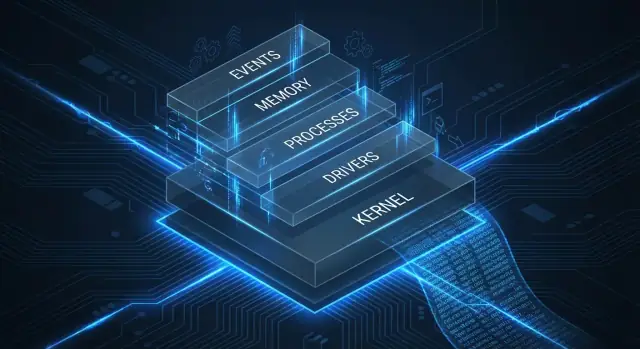
ਕਿਉਂ Mark Russinovich ਅਜੇ ਵੀ Windows ਓਪਰੇਸ਼ਨ ਲਈ ਜ਼ਰੂਰੀ ਹੈ
ਜੇ ਤੁਸੀਂ ਪ੍ਰੋਡਕਸ਼ਨ ਵਿੱਚ Windows ਚਲਾਉਂਦੇ ਹੋ—ਲੈਪਟਾਪ, ਸਰਵਰ, VDI ਜਾਂ ਕਲਾਉਡ VM—ਤਾਂ Mark Russinovich ਦਾ ਕੰਮ ਰੋਜ਼ਮਰਰਾ ਦੀ ਓਪਰੇਸ਼ਨ ਵਿੱਚ ਅਜੇ ਵੀ Nazਰ ਆਉਂਦਾ ਹੈ। ਇਹ ਨੋਸਟੈਲਜੀਆ ਜਾਂ ਸ਼ਖਸੀਅਤ ਕਰਕੇ ਨਹੀਂ, ਸਗੋਂ ਇਸ ਲਈ ਕਿ ਉਸਨੇ ਸਮੱਸਿਆ ਹੱਲ ਕਰਨ ਲਈ ਇੱਕ ਸਬੂਤ-ਪਹਿਲਾਂ ਪਹੁੰਚ ਨੂੰ ਲੋਕਪ੍ਰਿਯ ਬਣਾਇਆ: ਦੇਖੋ ਕਿ OS ਅਸਲ ਵਿੱਚ ਕੀ ਕਰ ਰਿਹਾ ਹੈ, ਫਿਰ ਲੱਖਣਾਂ ਨੂੰ ਸਬੂਤ ਨਾਲ ਸਮਝਾਓ।
ਤਿੰਨ ਸਿੱਧੇ-ਸਪਸ਼ਟ ਵਿਚਾਰ
ਨਿਰੀਖਣਯੋਗਤਾ ਦਾ ਅਰਥ ਹੈ ਕਿ ਤੁਸੀਂ ਸਿਸਟਮ ਦੇ ਉਤਪੰਨ ਸੰਕੇਤਾਂ (ਇਵੈਂਟ, ਟਰੇਸ, ਕਾਉਂਟਰ) ਦੀ ਵਰਤੋਂ ਕਰਕੇ “ਹੁਣ ਕੀ ਹੋ ਰਿਹਾ ਹੈ?” ਦਾ ਜਵਾਬ ਦੇ ਸਕਦੇ ਹੋ। ਜਦੋਂ ਕੋਈ ਸਰਵਿਸ ਧੀਮੀ ਹੋ ਜਾਂਦੀ ਹੈ ਜਾਂ ਲੋਗਿਨ ਟੰਗ ਹੁੰਦੇ ਹਨ, ਨਿਰੀਖਣਯੋਗਤਾ ਅਨੁਮਾਨ ਤੇ ਗਿਆਨ ਵਿੱਚ ਫ਼ਰਕ ਬਣਾਉਂਦੀ ਹੈ।
ਡਿਬੱਗਿੰਗ ਅਸਪਸ਼ਟ ਸਮੱਸਿਆ (“ਇਹ ਫ੍ਰੀਜ਼ ਹੋ ਗਿਆ”) ਨੂੰ ਇੱਕ ਵਿਸ਼ੇਸ਼ ਮਕੈਨਿਜ਼ਮ ਵਿੱਚ ਬਦਲਨਾ ਹੈ (“ਇਹ ਥ੍ਰੈਡ I/O 'ਤੇ ਬਲਾਕ ਹੋਇਆ ਹੈ”, “ਇਹ ਪ੍ਰੋਸੈਸ ਪੇਜ ਫ਼ਾਇਲ ਤੇ ਥਰੈਸ਼ ਕਰ ਰਿਹਾ ਹੈ”, “ਇਸ DLL ਇੰਜੈਕਸ਼ਨ ਨੇ ਵਿਹਾਰ ਬਦਲ ਦਿੱਤਾ”)।
ਭਰੋਸੇਯੋਗਤਾ ਦਾ ਮਤਲਬ ਹੈ ਕਿ ਸਿਸਟਮ ਤਣਾਅ ਹੇਠ ਕੰਮ ਜਾਰੀ ਰੱਖ ਸਕੇ ਅਤੇ ਪੂਰਨ ਤਰੀਕੇ ਨਾਲ ਮੁੜ ਉੱਠ ਸਕੇ—ਘੱਟ ਘਟਨਾਵਾਂ, ਤੇਜ਼ ਰੀਸਟੋਰ, ਅਤੇ ਸੁਰੱਖਿਅਤ ਬਦਲਾਅ।
ਕਿਉਂ internals ਦਾ ਗਿਆਨ ਇੰਸਿਡੈਂਟਾਂ ਨੂੰ ਤੇਜ਼ ਕਰਦਾ ਹੈ
ਅਧਿਕਤਰ “ਰਹਸਮਈ ਬਹਿਰਾਜ਼” ਅਸਲ ਵਿੱਚ ਰਹਸਮਈ ਨਹੀਂ ਹੁੰਦੇ—ਉਹ Windows ਦੇ ਉਹ ਵਿਹਾਰ ਹੁੰਦੇ ਹਨ ਜੋ ਤੁਸੀਂ ਅਜੇ ਤੱਕ ਮੈਪ ਨਹੀਂ ਕੀਤੇ: ਹੈਂਡਲ ਲੀਕ, ਬੇਹਦ ਚਲਦੇ ਬੱਚੇ ਪ੍ਰੋਸੈਸ, ਅਟਕੇ ਡਰਾਈਵਰ, DNS ਟਾਈਮਆਊਟ, ਟੁੱਟੇ ਆਟੋ-ਸਟਾਰਟ ਐਂਟ੍ਰੀ, ਜਾਂ ਸਿਕਿਊਰਟੀ ਟੂਲਿੰਗ ਜੋ ਓਵਰਹੈੱਡ ਜੋੜਦਾ ਹੈ। Windows internals (ਪ੍ਰੋਸੈਸ, ਥ੍ਰੈਡ, ਹੈਂਡਲ, ਸਰਵਿਸ, ਮੈਮੋਰੀ, I/O) ਦੀ ਬੁਨਿਆਦੀ ਸਮਝ ਤੁਹਾਨੂੰ ਨਮੂਨੇ ਤੇਜ਼ੀ ਨਾਲ ਪਛਾਣਨ ਅਤੇ ਮੁੱਦੇ ਗੁੰਮ ਹੋਣ ਤੋਂ ਪਹਿਲਾਂ ਸਹੀ ਸਬੂਤ ਇਕੱਤਰ ਕਰਨ ਯੋਗ ਬਣਾਉਂਦੀ ਹੈ।
ਇਸ ਲੇਖ ਨਾਲ ਤੁਸੀਂ ਕੀ ਕਰ ਸਕੋਗੇ
ਅਸੀਂ ਅਮਲ-ਮੁਖੀ, ਓਪਰੇਸ਼ਨ-ਮਿੱਤ੍ਰ ਵਰਕਫਲੋਜ਼ 'ਤੇ ਧਿਆਨ ਦਿਆਂਗੇ ਜੋ ਵਰਤਦੇ ਹਨ:
- Sysinternals ਟੂਲ (ਖਾਸ ਕਰਕੇ Process Explorer ਅਤੇ Process Monitor) ਤੇਜ਼ ਅਤੇ ਘੱਟ ਰੁਕਾਵਟ ਵਾਲੀ ਵਿਸ਼ਬਲਤਾ ਲਈ
- ਜਦੋ ਲੌਗ ਕਾਫ਼ੀ ਨਹੀਂ ਹੁੰਦੇ ਅਤੇ ਤੁਹਾਨੂੰ ਉੱਚ-ਗੁਣਵੱਤਾ ਵਾਲੇ “ਕੀ ਹੋਇਆ” ਟਾਈਮਲਾਈਨ ਦੀ ਲੋੜ ਹੋਵੇ ਤਾਂ ETW tracing
- ਫੇਲ੍ਹਅਰ ਨੂੰ ਕਾਰਯਕਾਰੀ ਰੂਪ ਵਿੱਚ ਮੂਲ ਕਾਰਨ ਵਿੱਚ ਬਦਲਣ ਲਈ WinDbg ਅਤੇ ਕਰੈਸ਼/ਹੈਂਗ ਡੰਪ
ਲਕੜੀ ਦਾ ਮਕਸਦ ਤੁਹਾਨੂੰ ਕਰਨਲ ਇੰਜੀਨੀਅਰ ਬਣਾਉਣਾ ਨਹੀਂ—ਇਹ ਹੈ Windows ਇੰਸਿਡੈਂਟਾਂ ਨੂੰ ਛੋਟਾ, ਸ਼ਾਂਤ ਅਤੇ ਆਸਾਨ ਸਮਝਣਯੋਗ ਬਣਾਉਣਾ ਤਾਂ ਜੋ ਫਿਕਸ ਸੁਰੱਖਿਅਤ ਅਤੇ ਦੋਹਰਾਏ ਜਾ ਸਕਣ।
Windows Internals ਇੱਕ ਟ੍ਰਬਲਸ਼ੂਟਿੰਗ ਸੁਪਰਪਾਵਰ ਵਜੋਂ
Windows “internals” ਬੁਨਿਆਦੀ ਤੌਰ 'ਤੇ ਉਹ ਮਕੈਨਿਜ਼ਮ ਹਨ ਜੋ Windows ਅਸਲ ਕੰਮ ਕਰਨ ਲਈ ਵਰਤਦਾ ਹੈ: ਥ੍ਰੈਡਾਂ ਦੀ ਸ਼ੈਡਿਊਲਿੰਗ, ਮੈਮੋਰੀ ਦਾ ਪ੍ਰਬੰਧ, ਸਰਵਿਸਾਂ ਦੀ ਸ਼ੁਰੂਆਤ, ਡਰਾਈਵਰ ਲੋਡ ਕਰਨਾ, ਫ਼ਾਇਲ ਅਤੇ ਰਜਿਸਟਰੀ ਗਤਿਵਿਧੀ, ਅਤੇ ਸੁਰੱਖਿਆ ਸੀਮਾਵਾਂ ਲਾਗੂ ਕਰਨਾ। ਅਮਲਦਾਰ ਵਾਅਦਾ ਸਧਾਰਨ ਹੈ: ਜਦੋਂ ਤੁਸੀਂ ਸਮਝਦੇ ਹੋ ਕਿ OS ਕੀ ਕਰ ਰਿਹਾ ਹੈ, ਤੁਸੀਂ ਅਨੁਮਾਨ ਛੱਡ ਕੇ ਸਮਝਾਉਣਾ ਸ਼ੁਰੂ ਕਰਦੇ ਹੋ।
ਇਹ ਮਹੱਤਵਪੂਰਨ ਹੈ ਕਿਉਂਕਿ ਬਹੁਤੇ ਓਪਰੇਸ਼ਨਲ ਲੱਛਣ ਪਰੋਖ ਹੁੰਦੇ ਹਨ। “ਮਸ਼ੀਨ ਸੁਸਤ ਹੈ” CPU ਟਕਰਾਅ, ਇੱਕ ਹੀ ਹੌਟ ਥ੍ਰੈਡ, ਡਰਾਈਵਰ ਇੰਟਰਪਟ ਸਟਾਰਮ, paging ਦਬਾਅ, ਜਾਂ ਐਂਟੀਵਾਇਰਸ ਫਿਲਟਰ ਹੋ ਸਕਦਾ ਹੈ। “ਇਹ ਹਨਗ ਕਰ ਜਾਂਦਾ ਹੈ” ਡੈਡਲੌਕ, ਅਟਕੀ ਨੈੱਟਵਰਕ ਕਾਲ, ਸਟੋਰੇਜ ਟਾਈਮਆਊਟ, ਜਾਂ ਕਿਸੇ ਡੀਪੈਂਡੈਂਸੀ 'ਤੇ ਮਨਜ਼ੂਰ ਸਰਵਿਸ ਹੋ ਸਕਦੀ ਹੈ। Internals ਗਿਆਨ ਅਸਪਸ਼ਟ ਸ਼ਿਕਾਇਤਾਂ ਨੂੰ ਟੈਸਟ ਕਰਨਯੋਗ ਹਾਈਪੋਥੇਸਿਸ ਵਿੱਚ ਬਦਲ ਦਿੰਦਾ ਹੈ।
ਯੂਜ਼ਰ ਮੋਡ ਬਣਾਮ ਕਰਨਲ ਮੋਡ (ਜ਼ਰੂਰੀ ਜਿਆਦਾ ਨਹੀਂ)
ਸਧਾਰਨ ਤੌਰ 'ਤੇ ਯੂਜ਼ਰ ਮੋਡ ਓਥੇ ਹੈ ਜਿੱਥੇ ਜ਼ਿਆਦਾਤਰ ਐਪਸ ਅਤੇ ਸਰਵਿਸ ਚਲਦੇ ਹਨ। ਜਦੋਂ ਉਹ ਕ੍ਰੈਸ਼ ਹੁੰਦੇ ਹਨ, ਆਮ ਤੌਰ 'ਤੇ ਸਿਰਫ ਉਹੀ ਬਣਦੇ ਹਨ। ਕਰਨਲ ਮੋਡ ਓਥੇ ਹੈ ਜਿੱਥੇ Windows ਆਪਣੇ ਆਪ ਅਤੇ ਡਰਾਈਵਰ ਚਲਦੇ ਹਨ; ਉੱਥੇ ਸਮੱਸਿਆਆਂ ਪੂਰੇ ਸਿਸਟਮ ਨੂੰ ਫ੍ਰੀਜ਼ ਕਰ ਸਕਦੀਆਂ ਹਨ, bugcheck (blue screen) ਨੂੰ ਪ੍ਰਭਾਵਿਤ ਕਰ ਸਕਦੀਆਂ ਹਨ, ਜਾਂ ਚੁਪਕੇ ਭਰੋਸੇਯੋਗਤਾ ਘਟਾ ਸਕਦੀਆਂ ਹਨ।
ਤੁਹਾਨੂੰ ਗਹਿਰੀ ਥਿਊਰੀ ਦੀ ਲੋੜ ਨਹੀਂ—ਸਿਰਫ ਇੰਨੀ ਜਾਣਕਾਰੀ ਜਿਤਨੀ ਸਬੂਤ ਚੁਣਣ ਲਈ ਲੋੜੀਂਦੀ ਹੈ। ਇੱਕ ਐਪ ਜੋ CPU ਦਾ ਉਪਜਾ ਰਿਹਾ ਹੈ ਅਕਸਰ ਯੂਜ਼ਰ ਮੋਡ ਹੁੰਦਾ ਹੈ; ਵਾਰ-ਵਾਰ ਸਟੋਰੇਜ ਰੀਸੈਟ ਜਾਂ ਨੈੱਟਵਰਕ ਡਰਾਈਵਰ ਮੁੱਦੇ ਅਕਸਰ ਕਰਨਲ ਮੋਡ ਵੱਲ ਇਸ਼ਾਰਾ ਕਰਦੇ ਹਨ।
ਸਬੂਤ-ਪਹਿਲਾਂ ਟ੍ਰਬਲਸ਼ੂਟਿੰਗ
Russinovich ਦੀ ਸੋਚ—ਜੋ Sysinternals ਅਤੇ Windows Internals ਵਿੱਚ ਦਰਸਾਈ ਗਈ ਹੈ—“ਸਬੂਤ ਪਹਿਲਾਂ” ਹੈ। ਸੈਟਿੰਗਾਂ ਬਦਲਣ, ਬਿਨਾਂ ਸੋਚੇ ਰੀਬੂਟ ਕਰਨ ਜਾਂ ਰੀਇੰਸਟਾਲ ਕਰਨ ਤੋਂ ਪਹਿਲਾਂ, ਕੀ ਕੀਤਾ ਜਾ ਰਿਹਾ ਹੈ ਉਹ ਕੈਪਚਰ ਕਰੋ: ਕਿਹੜਾ ਪ੍ਰੋਸੈਸ, ਕਿਹੜਾ ਥ੍ਰੈਡ, ਕਿਹੜਾ ਹੈਂਡਲ, ਕਿਹੜੀ ਰਜਿਸਟਰੀ ਕੀ, ਕਿਹੜਾ ਨੈੱਟਵਰਕ ਕਨੈਕਸ਼ਨ, ਕਿਹੜਾ ਡਰਾਈਵਰ, ਕਿਹੜਾ ਇਵੈਂਟ।
ਜਦੋਂ ਤੁਸੀਂ “Windows ਹੁਣ ਕੀ ਕਰ ਰਹੀ ਹੈ, ਅਤੇ ਕਿਉਂ” ਦਾ ਜਵਾਬ ਦੇ ਸਕਦੇ ਹੋ, ਤਾਂ ਫਿਕਸ ਛੋਟੇ, ਸੁਰੱਖਿਅਤ ਅਤੇ ਜ਼ਿਆਦਾ ਵਾਜਬ ਬਣ ਜਾਂਦੇ ਹਨ—ਅਤੇ ਭਰੋਸੇਯੋਗਤਾ ਕੰਮ ਰReactive ਫਾਇਰਫਾਈਟਿੰਗ ਰੋਂ ਬਚ ਕੇ ਪ੍ਰੀਮਬੰਧਿਤ ਬਣ ਜਾਂਦਾ ਹੈ।
Sysinternals ਪਹੁੰਚ: ਅਦ੍ਰਿਸ਼੍ਯ ਨੂੰ ਵਿਖਾਉਣਾ
Sysinternals ਨੂੰ ਸਭ ਤੋਂ ਵਧੀਆ ਤੌਰ 'ਤੇ Windows ਲਈ ਇੱਕ “ਵਿਜ਼ੀਬਿਲਟੀ ਟੂਲਕਿਟ” ਵਜੋਂ ਸਮਝੋ: ਛੋਟੇ, ਪੋਰਟੇਬਲ ਯੂਟਿਲਿਟੀ ਜੋ ਸਿਸਟਮ ਦੇ ਅਸਲ ਵਿਹਾਰ ਨੂੰ ਪ੍ਰਕਾਸ਼ ਵਿੱਚ ਲਿਆਉਂਦੀਆਂ ਹਨ—ਪ੍ਰੋਸੈਸ-ਦਰ-ਪ੍ਰੋਸੈਸ, ਹੈਂਡਲ-ਦਰ-ਹੈਂਡਲ, ਰਜਿਸਟਰੀ ਕੀ-ਦਰ-ਕੀ। Windows ਨੂੰ ਕਾਲੇ ਡੱਬੇ ਵੱਜੋਂ ਦੇਖਣ ਦੀ ਬਜਾਏ, Sysinternals ਤੁਹਾਨੂੰ ਵੇਖਣ ਦਿੰਦਾ ਹੈ ਕਿ “ਐਪ ਸੁਸਤ ਹੈ” ਜਾਂ “CPU ਉੱਚਾ ਹੈ” ਵਰਗੀਆਂ ਸਮੱਸਿਆਵਾਂ ਦੇ ਪਿੱਛੇ ਕੀ ਹੋ ਰਿਹਾ ਹੈ।
ਭਰੋਸਾ ਕਰੋ ਪਰ ਪੁਸ਼ਟੀ ਕਰੋ: ਅਨੁਮਾਨ ਨਾ ਲਗਾਓ, ਮਾਪੋ
ਓਪਰੇਸ਼ਨਲ ਦਰਦ ਅਕਸਰ ਵਾਜਬ-ਲੱਗਣ ਵਾਲੇ ਅਨੁਮਾਨਾਂ ਕਾਰਨ ਹੁੰਦਾ ਹੈ: ਇਹ ਹੋਵੇਗਾ DNS, ਮੁਮਕਿਨ ਹੈ ਐਂਟੀਵਾਇਰਸ, Windows Update ਫਿਰ ਫਸਿਆ ਹੋਇਆ ਹੋਵੇਗਾ। Sysinternals ਦ੍ਰਿਸ਼ਟੀਕੋਣ ਸਧਾਰਨ ਹੈ: ਆਪਣੇ ਅਨੁਮਾਨਾਂ ਨੂੰ ਹਾਈਪੋਥੇਸਿਸ ਬਣਾਉਣ ਲਈ ਵਰਤੋਂ, ਫਿਰ ਸਬੂਤ ਨਾਲ ਪੁਸ਼ਟੀ ਕਰੋ।
ਜਦੋਂ ਤੁਸੀਂ ਦੇਖ ਸਕਦੇ ਹੋ ਕਿ ਕਿਹੜਾ ਪ੍ਰੋਸੈਸ CPU ਖਾ ਰਿਹਾ ਹੈ, ਕਿਹੜਾ ਥ੍ਰੈਡ ਉਡੀਕ ਕਰ ਰਿਹਾ ਹੈ, ਕਿਹੜਾ ਫਾਈਲ ਪਾਥ ਬਰਿਟ ਰਹਿਆ ਹੈ, ਜਾਂ ਕਿਹੜੀ ਰਜਿਸਟਰੀ ਕੀ ਮੁੜ-ਲਿਖੀ ਜਾ ਰਹੀ ਹੈ, ਤੁਸੀਂ ਰਾਏਆਂ ਦੀ ਮਰਕਰਬੰਦੀ ਛੱਡ ਕੇ ਕਾਰਨਾਂ ਨੂੰ ਸੀਮਤ ਕਰਨਾ ਸ਼ੁਰੂ ਕਰ ਦਿੰਦੇ ਹੋ। ਇਹ ਬਦਲਾਅ—ਕਥਾ ਤੋਂ ਮਾਪ ਤੱਕ—internals ਗਿਆਨ ਨੂੰ ਪ੍ਰਾਇਚੁੱਕ ਤਰੀਕੇ ਨਾਲ ਵਰਤੀਯੋਗ ਬਣਾਉਂਦਾ ਹੈ।
ਲਾਈਵ ਇੰਸਿਡੈਂਟਾਂ ਦੌਰਾਨ Sysinternals ਕਿਉਂ ਚਮਕਦਾ ਹੈ
ਇਹ ਟੂਲ “ਸਭ ਕੁਝ ਅੱਗ ਉੱਤੇ” ਪਲ ਦੇ ਲਈ ਬਣਾਏ ਗਏ ਹਨ:
- ਘੱਟ ਘਰੜਾ: ਬਹੁਤ ਸਾਰੇ ਟੂਲ ਇੰਸਟਾਲੇਸ਼ਨ ਤੋਂ ਬਿਨਾਂ ਚੱਲਦੇ ਹਨ ਅਤੇ ਤੇਜ਼ੀ ਨਾਲ ਲਾਂਚ ਹੁੰਦੇ ਹਨ।
- ਤੇਜ਼ ਫੀਡਬੈਕ: ਤੁਸੀਂ ਮਿੰਟਾਂ ਵਿੱਚ ਹੀ ਇੱਕ ਤਰੀਕੇ ਨੂੰ ਵੈਰੀਫਾਈ ਜਾਂ ਰਿੱਜੈਕਟ ਕਰ ਸਕਦੇ ਹੋ।
- ਕੇਂਦਰਤ ਵਿਜ਼ੀਬਿਲਟੀ: ਹਰ ਯੂਟਿਲਿਟੀ ਕਿਸੇ ਵਿਸ਼ੇਸ਼ ਸਵਾਲ ਦਾ ਉੱਤਰ ਦਿੰਦੀ ਹੈ (ਪ੍ਰੋਸੈਸ, ਸਟਾਰਟਅਪ ਆਈਟਮ, ਨੈੱਟਵਰਕ ਐਂਡਪੋਇੰਟ, ਮੈਮੋਰੀ ਵਰਤੋਂ)।
ਜਦੋਂ ਤੁਹਾਡੇ ਕੋਲ ਲੰਬੇ ਸੈੱਟਅਪ ਚੱਕਰ, ਭਾਰੀ ਏਜੈਂਟ ਰੋਲਆਊਟ, ਜਾਂ ਬਿਹਤਰ ਡੇਟਾ ਇਕੱਤਰ ਕਰਨ ਲਈ ਰੀਬੂਟ ਦਾ ਸਮਾਂ ਨਹੀਂ ਹੁੰਦਾ, ਇਹ ਫੈਕਟਰ ਮਹੱਤਵਪੂਰਨ ਬਣ ਜਾਂਦੇ ਹਨ।
ਸੁਰੱਖਿਅਤ ਵਰਤੋਂ ਦੇ ਨਿਯਮ
Sysinternals ਤਾਕਤਵਰ ਹੈ, ਅਤੇ ਤਾਕਤ ਦੇ ਨਾਲ ਗਾਰਡਰੇਲ ਵੀ ਲੋੜੀਦੇ ਹਨ:
- ਲੋੜ ਅਨੁਸਾਰ ਚਲਾਓ: ਪੜ੍ਹਨ-ਕੇਵਲ ਨਿਰੀਖਣ ਨਾਲ ਸ਼ੁਰੂ ਕਰੋ; ਜ਼ਰੂਰਤ ਤੇ ਹੀ ਪ੍ਰਿਵਿਲੀਜ ਉੱਪਰ ਚੁੱਕੋ।
- ਤੁਹਾਡੇ ਕੀਤਾ ਰਿਕਾਰਡ ਕਰੋ: ਟਾਈਮਸਟੈਂਪ, ਫਿਲਟਰ, ਅਤੇ ਕੀ ਕਾਰਵਾਈ ਕੀਤੀ ਗਈ ਇਹ ਦਰਜ ਕਰੋ ਤਾਂ ਕਿ ਨਤੀਜੇ ਦੁਹਰਾਏ ਜਾ ਸਕਣ।
- ਖ਼ਰਾਬੀ ਘਟਾਓ: “ਫਿਕਸ ਕਰਕੇ ਵੇਖਣਾ” ਦੀ ਬਜਾਏ ਸਬੂਤ ਕੈਪਚਰ ਕਰੋ (ਸਕ੍ਰੀਨਸ਼ਾਟ, ਲੌਗ, ਨਿਰਯਾਤ ਟਰੇਸ)।
- ਧਿਆਨ ਨਾਲ ਬਦਲੋ: ਜੇ ਤੁਹਾਨੂੰ ਕੋਈ ਸੈਟਿੰਗ ਬਦਲਣੀ ਜਾਂ ਪ੍ਰੋਸੈਸ ਖਤਮ ਕਰਨੀ ਪਵੇ, ਤਾਂ ਕਾਰਨ ਅਤੇ ਉਮੀਦਿਤ ਨਤੀਜੇ ਨੋਟ ਕਰੋ ਅਤੇ ਫਿਰ ਨਤੀਜੇ ਮੋਨੀਟਰ ਕਰੋ।
ਇਸ ਤਰ੍ਹਾਂ ਵਰਤਣ 'ਤੇ, Sysinternals ਇੱਕ ਅਨੁਸ਼ਾਸਿਤ ਤਰੀਕਾ ਬਣ ਜਾਂਦਾ ਹੈ: ਅਦ੍ਰਿਸ਼੍ਯ ਨੂੰ ਨਿਰੀਖਣ ਕਰੋ, ਸਚ ਨੂੰ ਮਾਪੋ, ਅਤੇ ਉਹ ਬਦਲਾਅ ਕਰੋ ਜੋ ਵਾਜਬ ਹੋਣ।
Process Explorer & Process Monitor: ਰੋਜ਼ਾਨਾ ਡਿਬੱਗ ਜੋੜੀ
ਜੇ ਤੁਸੀਂ ਆਪਣੇ ਐਡਮਿਨ ਟੂਲਕਿੱਟ ਵਿੱਚ ਸਿਰਫ਼ ਦੋ Sysinternals ਟੂਲ ਰੱਖ ਸਕਦੇ ਹੋ, ਤਾਂ ਉਹ ਹਨ Process Explorer ਅਤੇ Process Monitor। ਇਹ ਦੋਵੇਂ ਮਿਲਕੇ ਸਭ ਤੋਂ ਆਮ “Windows ਹੁਣ ਕੀ ਕਰ ਰਿਹਾ ਹੈ?” ਸਵਾਲਾਂ ਨੂੰ ਬਿਨਾ ਏਜੈਂਟ, ਰੀਬੂਟ ਜਾਂ ਭਾਰੀ ਸੈਟਅਪ ਦੇ ਜਵਾਬ ਦਿੰਦੇ ਹਨ।
Process Explorer: ਸਕਿੰਟਾਂ ਵਿੱਚ ਤੇਜ਼ ਜਵਾਬ
Process Explorer Task Manager ਨਾਲੋਂ x-ray ਵਿਜ਼ਨ ਵਰਗਾ ਹੈ। ਜਦੋਂ ਕੋਈ ਮਸ਼ੀਨ ਧੀਮੀ ਜਾਂ ਅਸਥਿਰ ਹੋਈ ਹੈ, ਇਹ ਤੁਹਾਨੂੰ ਦਰਸਾਉਂਦਾ ਹੈ ਕਿ ਕਿਹੜਾ ਪ੍ਰੋਸੈਸ ਜਿੰਮੇਵਾਰ ਹੈ ਅਤੇ ਇਹ ਕਿਹੜਿਆਂ ਚੀਜ਼ਾਂ ਨਾਲ ਜੁੜਿਆ ਹੋਇਆ ਹੈ।
ਇਹ ਖ਼ਾਸ ਕਰਕੇ ਲਾਭਦਾਇਕ ਹੈ:
- CPU ਅਤੇ ਥ੍ਰੈਡਸ: ਕਿਹੜਾ ਪ੍ਰੋਸੈਸ CPU ਜਲਾ ਰਿਹਾ ਹੈ, ਅਤੇ ਕੀ ਇਹ ਇੱਕ ਹੌਟ ਥ੍ਰੈਡ ਹੈ ਜਾਂ ਕਈ?
- ਪੇਰੇਂਟ/ਚਾਈਲਡ ਰਿਸ਼ਤੇ: ਕਿਸ ਨੇ ਪ੍ਰੋਸੈਸ ਲਾਂਚ ਕੀਤਾ (ਸੇਵਾ, ਨਿਯਤ ਟਾਸਕ, ਅੱਪਡੇਟਰ ਜਾਂ ਯੂਜ਼ਰ ਕਾਰਵਾਈ)?
- DLLs ਅਤੇ ਹੈਂਡਲਸ: ਕਿਹੜੇ ਮੌਡੀਊਲ ਲੋਡ ਹਨ, ਅਤੇ ਪ੍ਰੋਸੈਸ ਨੇ ਕਿਹੜੀਆਂ ਫ਼ਾਇਲ/ਰਜਿਸਟਰੀ/ਪਾਈਪਸ ਖੋਲ੍ਹੀਆਂ ਹੋਈਆਂ ਹਨ?
ਆਖਰੀ ਨੁਕਤਾ ਭਰੋਸੇਯੋਗਤਾ ਲਈ ਇੱਕ ਸੁਪਰਪਾਵਰ ਹੈ: “ਮੈਂ ਇਹ ਫ਼ਾਇਲ ਡਿਲੀਟ ਕਿਉਂ ਨਹੀਂ ਕਰ ਸਕਦਾ?” ਆਮ ਤੌਰ 'ਤੇ ਬਣ ਜਾਂਦਾ ਹੈ “ਇਹ ਸਰਵਿਸ ਇਸ ਨੂੰ ਖੁੱਲਾ ਹੈਂਡਲ ਰੱਖੇ ਹੋਈ ਹੈ।”
Process Monitor: ਪੂਰਾ ਕਾਰਜ ਟਰੇਲ
Process Monitor (Procmon) ਫ਼ਾਇਲ ਸਿਸਟਮ, ਰਜਿਸਟਰੀ, ਅਤੇ ਪ੍ਰੋਸੈਸ/ਥ੍ਰੈਡ ਕਾਰਵਾਈਆਂ 'ਤੇ ਵੇਰਵੇਦਾਰ ਇਵੈਂਟ ਕੈਪਚਰ ਕਰਦਾ ਹੈ। ਇਹ ਉਹ ਟੂਲ ਹੈ ਜਿਸ ਨਾਲ ਤੁਸੀਂ ਪੁੱਛਦੇ ਹੋ: “ਐਪ ਹੰਗ ਹੋਣ ਵੇਲੇ ਕੀ ਬਦਲਿਆ?” ਜਾਂ “ਕੌਣ ਡਿਸਕ 'ਤੇ ਹਰ 10 ਮਿੰਟ ਵਿੱਚ ਹਮਲਾ ਕਰ ਰਿਹਾ ਹੈ?”
Capture ਤੋਂ ਪਹਿਲਾਂ, ਸਵਾਲ ਫ੍ਰੇਮ ਕਰੋ:
- ਲੱਛਣ ਕੀ ਹੈ (ਸੁਸਤ ਲੋਗਿਨ, ਉੱਚ ਡਿਸਕ, ਕ੍ਰੈਸ਼, Access denied)?
- ਇਹ ਕਦੋਂ ਹੁੰਦਾ ਹੈ (ਸਟਾਰਟਅਪ 'ਤੇ, 09:00 ਵਜੇ, ਸਲੀਪ ਤੋਂ ਬਾਅਦ)?
- ਕਿਹੜੀ ਮਸ਼ੀਨ ਅਤੇ ਯੂਜ਼ਰ ਸੰਦਰਭ (ਸਿਰਫ਼ ਇੱਕ ਸਰਵਰ, ਸਿਰਫ਼ ਇੱਕ ਯੂਜ਼ਰ ਪ੍ਰੋਫ਼ਾਈਲ, ਸਿਰਫ਼ VPN 'ਤੇ)?
ਸਿਰਫ਼ ਜ਼ਰੂਰੀ ਚੀਜ਼ ਕੈਪਚਰ ਕਰੋ (ਸ਼ੋਰ ਦੋਸ਼ਮਣ ਹੈ)
Procmon ਤੁਸੀਂ ਨੂੰ ਓਵਰਹੈਲਮ ਕਰ ਸਕਦਾ ਹੈ ਜੇ ਤੁਸੀਂ ਜ਼ਿਆਦਾ ਕੁਝ ਕੈਪਚਰ ਕਰੋ। ਤੇਜ਼ ਸ਼ੁਰੂਅਾਤ ਲਈ:
- ਖਾਸ Process Name ਜਾਂ PID ਲਈ ਫਿਲਟਰ ਕਰੋ।
- ਉਸ ਪਾਥ ਲਈ Include ਨਿਯਮ ਵਰਤੋ ਜੋ ਤੁਹਾਡੇ ਲਈ ਜਰੂਰੀ ਹੈ ਅਤੇ ਬਾਕੀ ਨੂੰ exclude ਕਰੋ।
- ਲੱਛਣ ਦੇ ਆਲੇ-ਦੁਆਲੇ ਛੋਟੇ ਸਮੇਂ ਲਈ ਕੈਪਚਰ ਕਰੋ, ਫਿਰ ਰੋਕੋ।
ਤੁਸੀਂ ਇਸ ਤੋਂ ਕੀ ਪ੍ਰਾਪਤ ਕਰਦੇ ਹੋ
ਆਮ ਨਤੀਜੇ ਬਹੁਤ ਵਿਆਵਹਾਰਿਕ ਹੁੰਦੇ ਹਨ: ਇਕ ਗੜਬੜੀ ਵਾਲੀ ਸਰਵਿਸ ਜੋ ਇਕ ਗੁੰਮ ਰਜਿਸਟਰੀ ਕੀ ਨੂੰ ਵਾਰ-ਵਾਰ ਪੁੱਛਦੀ ਹੈ, ਇੱਕ ਰਨਅਵੇ “ਰੀਅਲ-ਟਾਈਮ” ਫ਼ਾਇਲ ਸਕੈਨ ਜੋ ਹਜ਼ਾਰਾਂ ਫ਼ਾਇਲਾਂ ਨੂੰ ਛੇੜਦਾ ਹੈ, ਜਾਂ ਇੱਕ ਗੁੰਮ ਹੋਈ DLL ਲੋਡ ਕੋਸ਼ਿਸ਼ (“NAME NOT FOUND”) ਜੋ ਇਹ ਸਮਝਾਉਂਦਾ ਹੈ ਕਿ ਕਿਉਂ ਕੋਈ ਐਪ ਇੱਕ ਮਸ਼ੀਨ 'ਤੇ ਨਹੀਂ ਚਲਦਾ ਪਰ ਦੂਜੇ 'ਤੇ ਚੱਲਦਾ ਹੈ।
Autoruns, TCPView, RAMMap: ਭਾਰਹੀਣ ਤੱਥ ਤੇਜ਼ ਸੂਚਕ
ਪਹਿਲੇ 15 ਮਿੰਟ ਆਟੋਮੇਟ ਕਰੋ
Observe → Capture → Explain ਚੈਕਲਿਸਟ ਨੂੰ ਗਾਈਡ ਕੀਤੇ ਜਵਾਬ ਦੇਣ ਵਾਲੇ ਫਲੋ ਵਿੱਚ ਬਦਲੋ।
ਜਦੋਂ ਇੱਕ Windows ਮਸ਼ੀਨ “ਅਜਿਹਾ ਮਹਿਸੂਸ” ਕਰਦੀ ਹੈ, ਤੁਹਾਨੂੰ ਆਮ ਤੌਰ 'ਤੇ ਪੂਰੇ ਮਾਨੀਟਰਿੰਗ ਸਟੈਕ ਦੀ ਲੋੜ ਨਹੀਂ ਹੁੰਦੀ। ਕੁਝ ਛੋਟੇ Sysinternals ਟੂਲ ਤੇਜ਼ੀ ਨਾਲ ਤਿੰਨ ਪ੍ਰਯੋਗਿਕ ਸਵਾਲਾਂ ਦੇ ਜਵਾਬ ਦੇ ਸਕਦੇ ਹਨ: ਕੀ ਆਪਣੇ ਆਪ ਚੱਲਦਾ ਹੈ? ਕੌਣ ਨੈੱਟਵਰਕ 'ਤੇ ਗੱਲ ਕਰ ਰਿਹਾ ਹੈ? ਮੈਮੋਰੀ ਕਿੱਥੇ ਗਈ?
Autoruns: ਭਰੋਸੇਯੋਗਤਾ ਬੂਟ ਤੋਂ ਸ਼ੁਰੂ ਹੁੰਦੀ ਹੈ
Autoruns ਸਭ ਤੋਂ ਤੇਜ਼ ਤਰੀਕਾ ਹੈ ਸਮਝਣ ਦਾ ਕਿ ਹਰ ਉਹ ਚੀਜ਼ ਕਿੰਨੀ ਆਪਣੇ ਆਪ ਚੱਲ ਸਕਦੀ ਹੈ: ਸੇਵਾਵਾਂ, ਨਿਯਤ ਟਾਸਕ, ਸ਼ੈੱਲ ਐਕਸਟੈਂਸ਼ਨ, ਡਰਾਈਵਰ, ਅਤੇ ਹੋਰ।
ਭਰੋਸੇਯੋਗਤਾ ਲਈ ਇਹ ਮਹੱਤਵਪੂਰਨ ਹੈ: ਸਟਾਰਟਅਪ ਆਈਟਮ ਆਮ ਤੌਰ 'ਤੇ ਸੁਸਤ ਬੂਟ, ਇੰਟਰਮੀਟੈਂਟ ਹੈਂਗ, ਅਤੇ ਲੌਗਿਨ-ਬਾਅਦ CPU ਸਪਾਇਕ ਦੇ ਸਰੋਤ ਹੁੰਦੇ ਹਨ। ਇਕ ਅਸਥਿਰ ਅਪਡੇਟਰ, ਲੇਗੇਸੀ ਡਰਾਈਵਰ ਮਦਦਗਾਰ, ਜਾਂ ਟੁੱਟੀ ਸ਼ੈੱਲ ਐਕਸਟੈਂਸ਼ਨ ਪੂਰੇ ਸਿਸਟਮ ਨੂੰ ਨੁਕਸਾਨ ਪਹੁੰਚਾ ਸਕਦੀ ਹੈ।
ਵਿਹਾਰਕ ਸੁਝਾਅ: ਉਹ ਐਂਟਰੀਜ਼ ਦੇਖੋ ਜੋ unsigned, ਹਾਲ ਹੀ ਵਿੱਚ ਜੋੜੀ ਗਈ ਜਾਂ ਲੋਡ ਹੋਣ ਵਿੱਚ ਅਸਫਲ ਹਨ। ਜੇ ਕਿਸੇ ਆਈਟਮ ਨੂੰ ਅਣ-ਸਕ੍ਰੋਲ ਕਰਨ ਨਾਲ ਬਾਕੀ ਸਿਸਟਮ ਸਥਿਰ ਹੋ ਜਾਂਦਾ ਹੈ ਤਾਂ ਤੁਸੀਂ ਇੱਕ ਅਸਪਸ਼ਟ ਲੱਛਣ ਨੂੰ ਇੱਕ ਨਿਰਧਾਰਤ ਕੰਪੋਨੈਂਟ ਵਿੱਚ ਬਦਲ ਦਿੱਤਾ ਹੈ।
TCPView: ਕੌਣ ਸੁਣ ਰਿਹਾ ਹੈ, ਕੌਣ ਗੱਲ ਕਰ ਰਿਹਾ ਹੈ ਇਹ ਪੱਕਾ ਕਰੋ
TCPView ਤੁਹਾਨੂੰ ਪ੍ਰੋਸੈਸ ਨਾਂ ਅਤੇ PID ਨਾਲ ਜੁੜੇ ਐਕਟੀਵ ਕਨੈਕਸ਼ਨ ਅਤੇ ਲਿਸਨਰ ਦਾ ਤੁਰੰਤ ਮੈਪ ਦਿੰਦਾ ਹੈ। ਇਹ ਛੇਤੀ ਚੈਕ ਲਈ ਉਤਮ ਹੈ:
- ਅਣਅਪੇक्षित LISTENING ਪੋਰਟ (ਖ਼ਾਸ ਕਰਕੇ ਸਰਵਰਾਂ 'ਤੇ ਜੋ ਚੁੱਪ ਰਹਿਣੇ ਚਾਹੀਦੇ ਹਨ)
- ਇੱਕ ਹੀ ਪ੍ਰੋਸੈਸ ਨੂੰ ਬੇਹੱਦ ਕਨੈਕਸ਼ਨਾਂ ਦੀ ਮਲਕੀਅਤ
- ਤੇਜ਼ ਕਨੈਕਸ਼ਨ ਚਰਨ ਜੋ CPU ਜਾਂ ਲੇਟਿਨਸੀ ਦੀ ਹਨੋਂ ਨਾਲ ਸੰਬੰਧਿਤ ਹੋ
ਇਹ ਸੁਰੱਖਿਆ ਦੀ ਜਾਂਚ ਲਈ ਹੀ ਨਹੀਂ; ਇਹ ਰਨਅਵੇ ਏਜੈਂਟ, ਗਲਤ ਕੰਫਿਗਰਡ ਪ੍ਰਾਕਸੀ, ਜਾਂ “ਰੀਟ੍ਰਾਈ ਸਟਾਰਮ” ਖੋਲ ਸਕਦਾ ਹੈ ਜਿਥੇ ਐਪ ਧੀਮਾ ਲੱਗਦਾ ਹੈ ਪਰ ਅਸਲ ਮੁੱਦਾ ਨੈੱਟਵਰਕ ਵਿਹਾਰ ਹੈ।
RAMMap: ਬਿਨਾ ਅਨੁਮਾਨ ਦੇ ਮੈਮੋਰੀ ਦਬਾਅ
RAMMap ਤੁਹਾਨੂੰ ਦਿਖਾਉਂਦਾ ਹੈ ਕਿ RAM ਅਸਲ ਵਿੱਚ ਕਿੱਥੇ ਹਾਜ਼ਰ ਹੈ।
ਉਪਯੋਗੀ ਬੇਸਲਾਈਨ ਫਰਕ:
- Working sets: ਚੱਲ ਰਹੇ ਪ੍ਰੋਸੈਸਾਂ ਵੱਲੋਂ ਵਰਤੀ ਜਾ ਰਹੀ ਰੀਅਲ RAM
- Cache / standby: Windows ਦੂਜੇ ਰੋਜ਼ਗਾਰ ਲਈ ਡੇਟਾ ਰੱਖਦਾ ਹੈ (ਤੁਰੰਤ ਹੀ ‘ਖ਼ਰਾਬ’ ਨਹੀਂ)
ਜੇ ਯੂਜ਼ਰ “ਘੱਟ ਮੈਮੋਰੀ” ਦੀ ਰਿਪੋਰਟ ਕਰਦੇ ਹਨ ਜਦ Task Manager ਮਨ-ਮੁਟਾਬਕ ਨਹੀਂ ਦਿਖਾਉਂਦਾ, ਤਾਂ RAMMap ਸਾਬਤ ਕਰ ਸਕਦਾ ਹੈ ਕਿ ਕੀ ਤੁਹਾਡੇ ਕੋਲ ਅਸਲ ਵਿੱਚ ਪ੍ਰੋਸੈਸ ਗਰੋਥ ਹੈ, ਭਾਰਾ ਫ਼ਾਇਲ ਕੈਸ਼ ਹੈ, ਜਾਂ ਕੋਈ ਡਰਾਈਵਰ nonpaged memory ਖਾ ਰਿਹਾ ਹੈ।
ਚੋਣਤਮ: Handle ਅਤੇ VMMap ਜਦ ਲੀਕ ਦੀ ਸ਼ੱਕ ਹੋਵੇ
ਜੇ ਕੋਈ ਐਪ ਦਿਨਾਂ ਵਿੱਚ ਧੀਰੇ-ਧੀਰੇ ਸੁਸਤ ਹੋ ਰਿਹਾ ਹੈ, Handle ਹੈਂਡਲ ਗਿਣਤੀ ਦੀ ਨਿਰੰਤਰ ਵਾਧੇ ਦੀ ਪਛਾਣ ਕਰ ਸਕਦਾ ਹੈ (ਆਮ ਤੌਰ 'ਤੇ ਲੀਕ ਪੈਟਰਨ)। VMMap ਉਹਦੋਂ ਮਦਦ ਕਰਦਾ ਹੈ ਜਦ ਮੈਮੋਰੀ ਵਰਤੋਂ ਅਜੀਬ ਹੋਵੇ—ਫ੍ਰੈਗਮੈਂਟੇਸ਼ਨ, ਵੱਡੇ ਰਿਜ਼ਰਵਡ ਖੇਤਰ, ਜਾਂ ਐਲੋਕੇਸ਼ਨ ਜੋ ਸਧਾਰਨ “private bytes” ਵਜੋਂ ਨਹੀਂ ਦਿਖਾਈ ਦਿੰਦੇ।
ਦੁਹਰਾਏ ਜਾ ਸਕਣ ਵਾਲੀ ਪਹਿਲੀ 15 ਮਿੰਟ ਦੀ ਚੈੱਕਲਿਸਟ
- Autoruns: ਨਵੀਆਂ/unsigned ਐਂਟਰੀਜ਼ ਸਕੈਨ ਕਰੋ; ਸੱਭਿਆਈ ਤੌਰ 'ਤੇ ਇੱਕ-ਇੱਕ ਆਈਟਮ ਨੂੰ ਅਕਾਰਪਨ ਕਰੋ।
- TCPView: ਉਮੀਦ ਕੀਤੀ ਤListening ਸੁਨਲੈਣਾਂ ਦੀ ਪੁਸ਼ਟੀ ਕਰੋ; ਸਿਖਰ ਕਨੈਕਸ਼ਨ ਮਾਲਕ ਲੱਭੋ।
- RAMMap: ਚੈੱਕ ਕਰੋ ਕਿ ਦਬਾਅ ਵਰਕਿੰਗ ਸੈਟ ਵਾਧੇ ਤੋਂ ਹੈ ਜਾਂ cache/standby ਤੋਂ।
- ਜੇ ਲੱਛਣ ਸਮੇਂ-ਆਧਾਰਿਤ ਹਨ: “ਪਹਿਲਾਂ/ਬਾਅਦ” ਸਨੈਪਸ਼ਾਟ ਕੈਪਚਰ ਕਰੋ (ਗਿਣਤੀ, ਪੋਰਟ, ਮੈਮੋਰੀ ਟੋਟਲ)।
- ਜੇ ਵਾਧਾ ਸਪਸ਼ਟ ਹੈ: Handle/VMMap ਨਾਲ ਲੀਕ ਪੈਟਰਨ ਦੀ ਪੁਸ਼ਟੀ ਕਰੋ।
- ਸ਼ੱਕੀ ਕੰਪੋਨੈਂਟ ਅਤੇ ਸਬੂਤ ਨੂੰ ਲਿਖੋ ਤਾਂ ਕਿ ਫਿਕਸ ਨਿਸ਼ਾਨਾ ਬਨਕੇ ਹੈ, ਅਨੁਮਾਨ ਨਹੀਂ।
ਲੌਗ ਤੋਂ ETW ਤੱਕ: Windows 'ਤੇ ਅਸਲ ਨਿਰੀਖਣਯੋਗਤਾ ਬਣਾਉਣਾ
Windows ਓਪਰੇਸ਼ਨ ਅਕਸਰ ਉਹਨਾਂ ਚੀਜ਼ਾਂ ਨਾਲ ਸ਼ੁਰੂ ਹੁੰਦਾ ਹੈ ਜੋ ਤੇਜ਼ੀ ਨਾਲ ਮਿਲ ਜਾਂਦੀਆਂ ਹਨ: Event Viewer ਅਤੇ Task Manager ਦੇ ਕੁਝ ਸਕ੍ਰੀਨਸ਼ਾਟ। ਇਹ breadcrumbs ਲਈ ਠੀਕ ਹੈ, ਪਰ ਭਰੋਸੇਯੋਗ ਇੰਸਿਡੈਂਟ ਰਿਸਪਾਂਸ ਲਈ ਤਿੰਨ ਪੂਰਕ ਸਿਗਨਲਾਂ ਦੀ ਲੋੜ ਹੁੰਦੀ ਹੈ: ਲੌਗ (ਕੀ ਹੋਇਆ), ਮੈਟ੍ਰਿਕਸ (ਕਿੰਨਾ ਖਰਾਬ ਹੋਇਆ), ਅਤੇ ਟਰੇਸ (ਸਿਸਟਮ ਹਰ ਪਲ ਕੀ ਕਰ ਰਿਹਾ ਸੀ)।
ਇਵੈਂਟ ਲੌਗ: ਵਧੀਆ ਸੁਝਾਅ, ਪਰ ਕਵਰੇਜ ਅਸਮਾਨ
Windows Event logs ਪਛਾਣ, ਸਰਵਿਸ ਲਾਈਫਸਾਈਕਲ, ਨੀਤੀ ਬਦਲਾਵ ਅਤੇ ਐਪ-ਲੇਵਲ ਐਰਰ ਲਈ ਬਹੁਤ ਉਪਯੋਗ ਹਨ। ਫਿਰ ਵੀ ਉਹ ਅਸਮਾਨ ਹਨ: ਕੁਝ ਕੰਪੋਨੈਂਟ ਵਧੀਆ ਲੌਗ ਕਰਦੇ ਹਨ, ਹੋਰ ਕਮੀਨਕ ਦੀ ਲਿਖਤੀ ਹੁੰਦੀ ਹੈ, ਅਤੇ ਸੁਨੇਹੇ ਅਕਸਰ vague ਹੁੰਦੇ ਹਨ (“The application stopped responding”)। ਉਨ੍ਹਾਂ ਨੂੰ ਟਾਈਮਲਾਈਨ ਐਂਕਰ ਵਜੋਂ ਵਰਤੋਂ, ਸਾਰਾ ਕਹਾਣੀ ਨਹੀਂ ਮੰਨੋ।
ਆਮ ਫਾਇਦੇ:
- ਸਰਵਿਸ ਸਟਾਰਟ/ਸਟਾਪ ਅਤੇ ਕ੍ਰੈਸ਼ ਇਵੈਂਟ
- ਪ੍ਰਮਾਣੀਕਰਨ ਅਤੇ ਅਥਾਰਾਈਜ਼ੇਸ਼ਨ ਘਟਨਾਵਾਂ
- ਐਪਲੀਕੇਸ਼ਨ exception (ਜਦ ਐਪ ਸੱਚਮੁੱਚ ਉਨ੍ਹਾਂ ਨੂੰ ਲੌਗ ਕਰਦੀ ਹੈ)
ਆਉਟੇਜ ਦੌਰਾਨ ਮੈਟ੍ਰਿਕਸ: ਉਹ ਕੁਝ ਜੋ ਆਮਤੌਰ 'ਤੇ ਮਾਇਨੇ ਰੱਖਦੇ ਹਨ
Performance counters (ਅਤੇ ਮਿਲਦੇ-ਜੁਲਦੇ ਸਰੋਤ) ਉੱਤਰ ਦਿੰਦੀਆਂ ਹਨ, “ਕੀ ਮਸ਼ੀਨ ਸਿਹਤਮੰਦ ਹੈ?” ਆਉਟੇਜ ਦੌਰਾਨ ਸ਼ੁਰੂਆਤ ਲਈ:
- CPU: ਲੰਬੇ ਸਮੇਂ ਲਈ ਉੱਚ CPU, ready time (VMs), ਪ੍ਰਤੀ-ਪ੍ਰੋਸੈਸ CPU
- Disk: queue ਲੰਬਾਈ, read/write ਲੇਟਿਨਸੀ, IOPS, ਖਾਲੀ ਸਪੇਸ
- Memory: committed bytes, commit limit, hard faults/sec, pool ਵਰਤੋਂ
- Network: retransmits, errors, bytes/sec, connection counts
ਮੈਟ੍ਰਿਕਸ ਤੁਹਾਨੂੰ ਨਹੀਂ ਦੱਸਦੀਆਂ ਕਿ ਕਿਉਂ spike ਆਇਆ, ਪਰ ਉਹ ਦੱਸਦੀਆਂ ਹਨ ਕਿ ਕਦੋਂ ਇਹ ਸ਼ੁਰੂ ਹੋਇਆ ਅਤੇ ਕੀ ਇਹ ਸੁਧਰ ਰਿਹਾ ਹੈ।
ETW ਸਧਾਰਨ ਸ਼ਬਦਾਂ ਵਿੱਚ: ਸਟਰੱਕਚਰਡ, ਉੱਚ-ਵੋਲਿਊਮ ਟਰੇਸ
Event Tracing for Windows (ETW) Windows ਦਾ ਬਿਲਟ-ਇਨ ਫਲਾਈਟ ਰਿਕਾਰਡਰ ਹੈ। ad-hoc ਟੈਕਸਟ ਸੁਨੇਹਿਆਂ ਦੀ ਥਾਂ, ETW ਕਰਨਲ, ਡਰਾਈਵਰਾਂ ਅਤੇ ਸਰਵਿਸਾਂ ਤੋਂ ਸਟਰੱਕਚਰਡ ਘਟਨਾਵਾਂ high volume 'ਤੇ ਨਿਕਲਵਾਂਦਾ ਹੈ—ਪ੍ਰੋਸੈਸ/ਥ੍ਰੈਡ ਐਕਟਿਵਿਟੀ, ਫ਼ਾਇਲ I/O, ਰਜਿਸਟਰੀ ਐਕਸੇਸ, TCP/IP, ਸ਼ੈਡਿਊਲਿੰਗ ਅਤੇ ਹੋਰ। ਬਹੁਤ ਸਾਰੇ “ਰਹਸਮਈ ਅਟਕਣ” ਇਥੇ ਸਮਝਾਏ ਜਾ ਸਕਦੇ ਹਨ।
ਸਿਗਨਲ ਚੁਣਨਾ (ਸਭ ਕੁਝ ਇਕੱਠਾ ਨਾ ਕਰੋ)
ਇੱਕ ਆਮ ਨਿਯਮ:
- ਲੌਗ ਡਿਸਕਰੀਟ ਘਟਨਾਵਾਂ ਲਈ (ਕ੍ਰੈਸ਼, ਰੀਸਟਾਰਟ, ਪ੍ਰਮਾਣੀਕਰਨ ਨਾਕਾਮੀ)
- ਮੈਟ੍ਰਿਕਸ ਪ੍ਰਭਾਵ ਅਤੇ ਸੰਤ੍ਰਪਤੀ ਨੂੰ ਮਾਪਣ ਲਈ (ਲੇਟਿਨਸੀ, ਸੈਚੂਰੇਸ਼ਨ)
- ETW ਜਦ ਤੁਹਾਨੂੰ ਕਾਰਨ-ਕਾਰਜ ਚਾਹੀਦਾ ਹੋ (ਕਿਹੜਾ I/O ਬਲਾਕ ਕਰ ਰਿਹਾ ਸੀ, ਕਿਹੜਾ ਕਾਲ ਪਾਥ)
“ਹਮੇਸ਼ਾ ਸਭ ਕੁਝ ਚਾਲੂ ਰੱਖੋ” ਤੋਂ ਬਚੋ। ਇੱਕ ਛੋਟੀ ਹਮੇਸ਼ਾ-ਚਾਲੂ ਬੇਸਲਾਈਨ (ਮੁੱਖ ਲੌਗ + ਕੋਰ ਮੈਟ੍ਰਿਕਸ) ਰੱਖੋ ਅਤੇ ਇੰਸਿਡੈਂਟ ਦੌਰਾਨ ਨਿਸ਼ਾਨੇਵੰਦ ETW ਕੈਪਚਰ ਵਰਤੋ।
ਸਮੇਂ ਦੀ ਸਮਰੂਪਤਾ ਸਭ ਤੋਂ ਵੱਡੀ ਤਾਕਤ ਹੈ
ਸਭ ਤੋਂ ਤੇਜ਼ ਨਿਰਣਯ Leਅ ਤਿੰਨ ਘੜੀਆਂ ਨੂੰ ਮਿਲਾਉਣ ਨਾਲ ਆਉਂਦੇ ਹਨ: ਯੂਜ਼ਰ ਰਿਪੋਰਟ (“10:42 'ਤੇ ਇਹ ਹਨਗ ਹੋਇਆ”), ਮੈਟ੍ਰਿਕ ਅੰਕੜਿਆਂ 'ਤੇ ਇਨਫਲੈਕਸ਼ਨ (CPU/disk spike), ਅਤੇ ਲੌਗ/ETW ਘਟਨਾਵਾਂ ਇੱਕੋ ਟਾਈਮਸਟੈਂਪ 'ਤੇ। ਜਦੋਂ ਤੁਹਾਡੇ ਡੇਟਾ ਦਾ ਸਮਾਂ ਇੱਕੋ ਹੋਵੇ, ਤਾਂ ਆਉਟੇਜ ਅਨੁਮਾਨ ਤੋਂ ਕਹਾਣੀਆਂ ਬਣ ਕੇ ਪ੍ਰਮਾਣਿਤ ਹੋ ਜਾਂਦੇ ਹਨ।
Sysmon ਟੈਲੀਮੇਟਰੀ: ਸੁਰੱਖਿਆ ਸਿਗਨਲ ਜੋ ਭਰੋਸੇਯੋਗਤਾ ਵਿੱਚ ਵੀ ਸਹਾਇਕ ਹਨ
Windows ਦੇ ਡਿਫੋਲਟ ਇਵੈਂਟ ਲੌਗ ਉਪਯੋਗ ਹਨ, ਪਰ ਕਈ ਵਾਰ ਉਹ “ਹੁਣ ਕਿਉਂ?” ਦੇ ਉਹ ਵੇਰਵੇ ਛੱਡ ਦਿੰਦੇ ਹਨ ਜੋ ਆਪਰੇਟਰਾਂ ਨੂੰ ਚਾਹੀਦੇ ਹਨ। Sysmon (System Monitor) ਉਹ ਖਾਲੀ ਗੈਰ-ਪੂਰਨ ਡੇਟਾ ਭਰ ਦਿੰਦਾ ਹੈ—ਖਾਸ ਕਰਕੇ ਲਾਂਚ, ਪਰਸਿਸਟੈਂਸੀ, ਅਤੇ ਡਰਾਈਵਰ ਵਿਹਾਰ ਦੇ ਆਸਪਾਸ।
Sysmon ਕੀ ਜੋੜਦਾ ਹੈ (ਡਿਫਾਲਟ ਲੌਗ ਤੋਂ ਬਾਹਰ)
Sysmon ਦੀ ਤਾਕਤ ਸੰਦਰਭ ਹੈ। “ਇੱਕ ਸੇਵਾ ਸਟਾਰਟ ਹੋਈ” ਦੀ ਥਾਂ, ਤੁਸੀਂ ਆਮ ਤੌਰ 'ਤੇ ਦੇਖ ਸਕਦੇ ਹੋ ਕਿਸ ਪ੍ਰੋਸੈਸ ਨੇ ਉਸਨੂੰ ਸ਼ੁਰੂ ਕੀਤਾ, ਪੂਰਾ ਕਮਾਂਡ ਲਾਈਨ, ਪੈਰੇਂਟ ਪ੍ਰੋਸੈਸ, ਹੈਸ਼, ਯੂਜ਼ਰ ਖਾਤਾ, ਅਤੇ correlation ਲਈ ਸਾਫ਼ ਟਾਈਮਸਟੈਂਪ।
ਇਹ ਭਰੋਸੇਯੋਗਤਾ ਕੰਮ ਲਈ ਕੀਮਤੀ ਹੈ ਕਿਉਂਕਿ ਬਹੁਤ ਸਾਰੇ ਇੰਸਿਡੈਂਟ “ਛੋਟੇ” ਬਦਲਾਅ ਵਜੋਂ ਸ਼ੁਰੂ ਹੁੰਦੇ ਹਨ: ਇੱਕ ਨਵਾਂ ਨਿਯਤ ਟਾਸਕ, ਇੱਕ ਚੁਪ ਅੱਪਡੇਟਰ, ਇੱਕ ਗੁੰਮ ਹੋਇਆ ਸਕ੍ਰਿਪਟ, ਜਾਂ ਕੋਈ ਡਰਾਈਵਰ ਜੋ ਬੁਰਾ ਵਰਤਾਰਾ ਕਰਦਾ ਹੈ।
ਨਿਊਨਤਮ ਸੈਟਿੰਗ: ਜ਼ਰੂਰਤ ਮੁਤਾਬਕ ਤੰਗ ਸ਼ੁਰੂ ਕਰੋ
“ਸਭ ਕੁਝ ਲੌਗ ਕਰੋ” ਵਾਲਾ Sysmon ਕਾਨਫਿਗ ਆਮ ਤੌਰ 'ਤੇ ਪਹਿਲੀ ਚੋਣ ਨਹੀਂ। ਇੱਕ ਨਿਯਨਤਮ, ਭਰੋਸੇਯੋਗਤਾ-ਕੇਂਦਰਿਤ ਸੈਟਿੰਗ ਨਾਲ ਸ਼ੁਰੂ ਕਰੋ ਅਤੇ ਸਿਰਫ਼ ਜਦੋਂ ਲੋੜ ਹੋਵੇ ਵਿਸਥਾਰ ਕਰੋ।
ਸ਼ੁਰੂਆਤ ਲਈ ਚੰਗੇ ਉਮੀਦੀ ਚੀਜ਼ਾਂ:
- Process creation (ਅਣਛੁਕੇ ਲਾਂਚ, ਸੰਦਿਗਧ ਕਮਾਂਡ ਲਾਈਨ)
- Driver load (ਨਵਾਂ ਜਾਂ ਬਦਲਦਾ kernel ਕੰਪੋਨੈਂਟ)
- Image/DLL load (ਨਿਰਭਰਤਾ ਸਮੱਸਿਆਵਾਂ ਲਈ ਚੁਣਿੰਦਗੀ)
- Service ਅਤੇ scheduled-task ਗਤਿਵਿਧੀ (ਪਰਸਿਸਟੈਂਸੀ ਅਤੇ ਪਿਛੋਕੜ ਬਦਲਾਅ)
- Network connections / DNS (ਵਿਸ਼ੇਸ਼ ਜਾਂਚ ਲਈ ਹੀ ਚਾਲੂ ਕਰੋ ਤਾਂ ਕਿ ਵਾਲੀਊਮ ਸੰਭਾਲ ਸਕੋ)
Include rule ਨਾਲ ਸੰਦ ਢੋਣਗੇ (ਮਹੱਤਵਪੂਰਨ ਸਰਵਰ, ਮਾਲੂਮ ਸੇਵਾ اکਾਊਂਟ) ਅਤੇ exclude rule ਨਾਲ ਸ਼ੋਰ ਘਟਾਓ (ਔਪਡੀਟਰਲਾਂ, ਭਰੋਸੇਯੋਗ ਮੈਨੇਜਮੈਂਟ ਏਜੰਟ) ਤਾਂ ਕਿ ਸਿਗਨਲ ਪੜ੍ਹਨਯੋਗ ਰਹੇ।
ਤੁਸੀਂ ਜੋ ਅਮਲਕਾਰੀ ਮਾਮਲੇ ਵੱਖ-ਵੱਖ ਵੇਖੋਂਗੇ
Sysmon ਅਕਸਰ ਆਮ “ਰਹਸਮਈ ਬਦਲਾਵ” ਸਥਿਤੀਆਂ ਦੀ ਪੁਸ਼ਟੀ ਜਾਂ ਖੰਡਨ ਕਰਨ ਵਿੱਚ ਮਦਦ ਕਰਦਾ ਹੈ:
- CPU ਸਪਾਇਕ ਤੋਂ ਠੀਕ ਪਹਿਲਾਂ ਇੱਕ ਨਵਾਂ ਹੇਲਪਰ ਪ੍ਰੋਸੈਸ ਸਰਵਿਸ ਖਾਤੇ ਦੇ ਹੇਠ ਉਤਪੰਨ ਹੋਣਾ
- ਪੈਚ ਚੱਕਰ ਤੋਂ ਬਾਅਦ ਸਰਵਿਸ ਬਾਈਨਰੀ ਪਾਥ ਜਾਂ ਸਟਾਰਟ ਟਾਈਪ ਬਦਲਣਾ
- ਡਰਾਈਵਰ ਅੱਪਡੇਟ ਜਿਹੜੇ ਨਵੀਆਂ ਹੈਂਗਸ, bugchecks, ਜਾਂ ਸਟੋਰੇਜ/ਨੈੱਟਵਰਕ ਰੀਸੈਟ ਨਾਲ ਮਿਲਦੇ ਹਨ
ਓਪਰੇਸ਼ਨਲ ਚੇਤਾਵਨੀਆਂ
ਪਹਿਲਾਂ ਪ੍ਰਤੀਨਿਧੀ ਮਸ਼ੀਨਾਂ 'ਤੇ ਪ੍ਰਭਾਵ ਦੀ ਜਾਂਚ ਕਰੋ। Sysmon ਡਿਸਕ I/O ਅਤੇ ਇਵੈਂਟ ਵਾਲੀਊਮ ਵਧਾ ਸਕਦਾ ਹੈ, ਅਤੇ ਕੇਂਦਰਕ ਸੰਗ੍ਰਹਿ ਮਹਿੰਗਾ ਹੋ ਸਕਦਾ ਹੈ।
ਕਮਾਂਡ ਲਾਈਨਾਂ, ਯੂਜ਼ਰਨੇਮਸ, ਅਤੇ ਪਾਥਾਂ ਵਰਗੇ ਫੀਲਡ ਸੰਵੇਦਨਸ਼ੀਲ ਹੋ ਸਕਦੇ ਹਨ—ਆਮ ਰੋਲਆਊਟ ਤੋਂ ਪਹਿਲਾਂ ਐਕਸੈੱਸ ਕੰਟਰੋਲ, ਰੀਟੇਨਸ਼ਨ ਸੀਮਾਵਾਂ, ਅਤੇ ਫਿਲਟਰਿੰਗ ਲਗਾਓ।
ਇਹ ਬਾਕੀ ਨਿਰੀਖਣਯੋਗਤਾ ਦਾ ਬਦਲ ਨਹੀਂ ਹੈ
Sysmon ਸਭ ਤੋਂ ਕੀਮਤੀ breadcrumbs ਵਜੋਂ ਸਭ ਤੋਂ ਵਧੀਆ ਹੈ। ETW ਲਈ ਡੀਪ ਪ੍ਰਦਰਸ਼ਨ ਪ੍ਰਸ਼ਨਾਂ, ਮੈਟ੍ਰਿਕਸ ਲਈ ਰੁਝਾਨ ਪਤਾ ਕਰਨ, ਅਤੇ ਅਨੁਸ਼ਾਸਿਤ ਇੰਸਿਡੈਂਟ ਨੋਟਸ ਨਾਲ ਮਿਲਾ ਕੇ ਵਰਤੋ ਤਾਂ ਕਿ ਤੁਸੀਂ ਬਦਲਾਅ ਨੇ ਕੀ ਤੋੜਿਆ ਤੇ ਤੁਸੀਂ ਕਿਵੇਂ ਠੀਕ ਕੀਤਾ—ਇਹ ਜੋੜ ਸਕੋ।
WinDbg ਅਤੇ ਡੰਪ: ਕ੍ਰੈਸ਼ ਅਤੇ ਹੈਂਗ ਨੂੰ ਜਵਾਬਾਂ ਵਿੱਚ ਬਦਲਣਾ
ਛੋਟੇ ਤੋਂ ਸ਼ੁਰੂ ਕਰੋ ਅਤੇ ਸਕੇਲ ਕਰੋ
ਫ੍ਰੀ ਟੀਅਰ 'ਤੇ ਸ਼ੁਰੂ ਕਰੋ ਅਤੇ ਜਦੋਂ ਭਰੋਸੇਯੋਗਤਾ ਟੂਲਿੰਗ ਵਧੇ ਤਾਂ ਅਪਗਰੇਡ ਕਰੋ।
ਜਦੋਂ ਕੁਝ “ਸਿਰਫ਼ ਕ੍ਰੈਸ਼ ਹੋ ਜਾਂਦਾ” ਹੈ, ਸਭ ਤੋਂ ਕੀਮਤੀ ਆਰਟੀਫੈਕਟ ਅਕਸਰ ਡੰਪ ਫ਼ਾਇਲ ਹੁੰਦੀ ਹੈ: ਮੈਮੋਰੀ ਦਾ ਸ્નੈਪਸ਼ਾਟ ਅਤੇ ਕਾਫ਼ੀ ਐਕਜ਼ੈਕਿਊਸ਼ਨ ਸਟੇਟ ਤਾਂ ਜੋ ਤੁਸੀਂ ਫੇਲ੍ਹਅਰ ਹੋਣ ਵੇਲੇ ਪ੍ਰੋਸੈਸ (ਜਾਂ OS) ਕੀ ਕਰ ਰਹੀ ਸੀ ਇਹ ਮੁੜ ਬਣਾਉ ਸਕੋ। ਲੌਗਾਂ ਦੇ ਵਿਰੁੱਧ, ਡੰਪਾਂ ਲਈ ਤੁਸੀਂ ਸਹੀ ਸੁਨੇਹਾ ਪਹਿਲਾਂ ਅਨੁਮਾਨ ਨਹੀਂ ਕਰਨਾ ਪੈਂਦਾ—ਉਹ ਘਟਨਾ ਦੇ ਬਾਅਦ ਸਬੂਤ ਕੈਪਚਰ ਕਰ ਲੈਂਦੇ ਹਨ।
ਕ੍ਰੈਸ਼ ਡੰਪ ਕੀ ਹੁੰਦੇ ਹਨ (ਅਤੇ ਕਿਉਂ ਚਾਹੀਦੇ ਹਨ)
- ਐਪ ਕ੍ਰੈਸ਼ ਡੰਪ (ਯੂਜ਼ਰ ਮੋਡ) ਇੱਕ ਇਕੱਲੇ ਪ੍ਰੋਸੈਸ ਨੂੰ ਰਿਕਾਰਡ ਕਰਦੇ ਹਨ। ਜਦ ਇੱਕ ਸੇਵਾ ਮਰ ਜਾਂਦੀ ਹੈ ਪਰ ਮਸ਼ੀਨ ਜ਼ਿੰਦਾ ਰਹਿੰਦੀ ਹੈ, ਇਹ ਆਮ ਤੌਰ 'ਤੇ ਸਭ ਤੋਂ ਮਦਦਗਾਰ ਹਨ।
- ਕਰਨਲ ਡੰਪ (ਸਿਸਟਮ-ਵਿਆਪੀ) BSOD ਲਈ ਹੁੰਦੇ ਹਨ ਅਤੇ ਡਰਾਈਵਰਾਂ ਅਤੇ ਕਰਨਲ ਥ੍ਰੈਡਾਂ ਸਮੇਤ ਸਥਿਤੀ ਕੈਪਚਰ ਕਰਦੇ ਹਨ।
ਡੰਪ ਇੱਕ ਨਿਰਧਾਰਤ ਮੌਡੀਊਲ, ਕਾਲ ਪਾਥ, ਅਤੇ ਫੇਲ੍ਹਅਰ ਕਿਸਮ (access violation, heap corruption, deadlock, driver fault) ਵੱਲ ਇਸ਼ਾਰਾ ਕਰ ਸਕਦੇ ਹਨ—ਜੋ ਕੇ ਲੱਛਣਾਂ ਤੋਂ ਅਨੁਮਾਨ ਲਗਾਉਣਾ ਮੁਸ਼ਕਿਲ ਹੈ।
WinDbg ਮੂਲ ਭੇਤ: symbols, stacks, ਅਤੇ “ਕੀ ਨਾਕਾਮ ਹੋਇਆ”
WinDbg ਇੱਕ ਡੰਪ ਨੂੰ ਕਹਾਣੀ ਵਿੱਚ ਬਦਲਦਾ ਹੈ। ਜਰੂਰੀ ਗੱਲਾਂ:
- Symbols ਕੱਚੇ ਐਡਰੈੱਸ ਨੂੰ ਫੰਕਸ਼ਨ ਨਾਂ ਅਤੇ ਲਾਈਨ ਜਾਣਕਾਰੀ ਨਾਲ ਜੋੜਦੇ ਹਨ। ਸਹੀ symbols ਬਿਨਾਂ ਵਿਸ਼ਲੇਸ਼ਣ ਤੇਜ਼ੀ ਨਾਲ ਅਨੁਮਾਨ ਬਣ ਜਾਂਦਾ ਹੈ।
- Stack traces ਡੀਬੱਗ ਕਰਨ ਲਈ ਕਾਲ ਸੀਕੈਂਸ ਦਿਖਾਉਂਦੇ ਹਨ ਜਿਹੜੇ ਕ੍ਰੈਸ਼ ਜਾਂ ਰੁਕਾਵਟ ਵੱਲ ਲੈ ਗਏ।
- ਲਕਸ਼ ਹੈ ਕਿ ਫੇਲ੍ਹ ਹੋਣ ਵਾਲਾ ਕੰਪੋਨੈਂਟ ਪਛਾਣਿਆ ਜਾਵੇ: ਤੁਹਾਡਾ ਕੋਡ, ਕੋਈ ਡੀਪੈਂਡੈਂਸੀ DLL, ਡਰਾਈਵਰ, ਐਂਟੀਵਾਇਰਸ ਸ਼ਿਮ, ਗ੍ਰਾਫ਼ਿਕਸ ਸਟੈਕ ਆਦਿ।
ਆਮ ਵਰਕਫਲੋ: ਡੰਪ ਖੋਲ੍ਹੋ → symbols ਲੋਡ ਕਰੋ → automated analysis ਚਲਾਓ → ਸਿਖਰ ਦੇ stacks ਅਤੇ ਸ਼ਾਮਿਲ ਮੌਡੀਊਲਾਂ ਨਾਲ ਵੈਰਿਫਾਈ ਕਰੋ।
Crash vs. BSOD vs. hang: ਸ਼੍ਰੇਣੀਆਂ ਨੂੰ ਮਿਲਾਉਂਦੇ ਨਾ ਕਰੋ
- Bugcheck (BSOD): ਪੂਰਾ ਸਿਸਟਮ ਰੁਕ ਜਾਂਦਾ ਹੈ। ਕਰਨਲ ਡੰਪ ਅਤੇ ਡਰਾਈਵਰ/ਰੂਟ-ਕਾਰਨ ਕੰਮ ਉਮੀਦ ਕਰੋ।
- ਐਪ ਕ੍ਰੈਸ਼: ਇਕ ਪ੍ਰੋਸੈਸ ਖਤਮ ਹੋ ਜਾਂਦਾ ਹੈ। ਯੂਜ਼ਰ-ਮੋਡ ਡੰਪ ਅਤੇ exception code ਦੀ ਉਮੀਦ ਕਰੋ।
- ਹੈਂਗ: ਕੁਝ “ਕ੍ਰੈਸ਼” ਨਹੀਂ ਹੁੰਦਾ, ਪਰ ਕੰਮ ਰੁਕ ਜਾਂਦਾ ਹੈ। ਤੁਹਾਨੂੰ ਇਹ ਸਬੂਤ ਚਾਹੀਦਾ ਹੈ ਕਿ ਕਿਹੜੇ ਥ੍ਰੈਡਾਂ ਉਪਰ ਉਡੀਕ ਹਨ।
ਹੈਂਗਾਂ ਨੂੰ ਸਬੂਤ ਚਾਹੀਦਾ ਹੈ: stacks, waits, ਅਤੇ locks
“ਇਹ ਫ੍ਰੀਜ਼ ਹੋ ਗਿਆ” ਇੱਕ ਲੱਛਣ ਹੈ, ਨਾਂ ਕਿ ਨਿਰੀਖਣ। ਹੈਂਗ ਲਈ, ਐਪ ਅਣਪ੍ਰਤਿਕਾਰ ਹੋਣ ਦੀ ਸਥਿਤੀ 'ਤੇ ਡੰਪ ਕੈਪਚਰ ਕਰੋ ਅਤੇ ਜਾਂਚ ਕਰੋ:
- ਥ੍ਰੈਡ ਸਟੈਕਸ ਇਹ ਵੇਖਣ ਲਈ ਕਿ ਹਰ ਥ੍ਰੈਡ ਕੀ ਕਰ ਰਿਹਾ ਹੈ।
- Wait reasons (I/O, RPC, mutex/critical section, network)।
- ਲਾਕ/ਕੰਟੇਸ਼ਨ ਪੈਟਰਨ—ਅਕਸਰ “ਅਟਕੀ” UI ਥ੍ਰੈਡ ਕਿਸੇ ਵਰਕਰ ਥ੍ਰੈਡ ਉੱਤੇ ਉਡੀਕ ਕਰ ਰਹੀ ਹੁੰਦੀ ਹੈ ਜੋ ਹੋਰ ਥਾਂ ਅਟਕਿਆ ਹੋਵੇ।
ਵਾਸਤਵਿਕ ਉਮੀਦਾਂ: ਖ਼ੁਦ-ਨਿਰਣਾ vs. ਏਸਕਲੇਟ ਕਰੋ
ਤੁਸੀਂ ਅਕਸਰ ਸਪਸ਼ਟ ਮੁੱਦਿਆਂ ਦਾ ਖੁਦ ਵਿਸ਼ਲੇਸ਼ਣ ਕਰ ਸਕਦੇ ਹੋ (ਇੱਕ ਮੌਡੀਊਲ ਵਿੱਚ ਦੁਹਰਾਏ ਜਾਣ ਵਾਲੇ ਕ੍ਰੈਸ਼, ਸਪਸ਼ਟ ਡੈਡਲੌਕ, ਕਿਸੇ ਖਾਸ DLL/ਡਰਾਈਵਰ ਨਾਲ ਮਜ਼ਬੂਤ ਸੰਬੰਧ)। ਜਦ ਡੰਪ ਤੀਸਰੇ-ਪੱਖੀ ਡਰਾਈਵਰ/ਸੁਰੱਖਿਆ ਸੌਫਟਵੇਅਰ ਜਾਂ ਕਰਨਲ ਕੰਪੋਨੈਂਟ implicate ਕਰਣ, ਜਾਂ symbols/source ਦੀ ਘਾਟ ਹੋਵੇ—ਤਾਂ vendor ਜਾਂ Microsoft ਨੂੰ escalate ਕਰੋ ਤਾਂ ਕਿ ਪੂਰੀ ਚੇਨ ਦੀ ਵਿਆਖਿਆ ਕੀਤੀ ਜਾ ਸਕੇ।
ਆਮ ਫੇਲਿਯਰ ਪੈਟਰਨ ਅਤੇ Internals ਉਹਨਾਂ ਨੂੰ ਕਿਵੇਂ ਸਮਝਾਉਂਦਾ ਹੈ
ਕਈ “ਰਹਸਮਈ Windows ਮੁੱਦੇ” ਇਕੋ ਜਿਹੇ ਪੈਟਰਨ ਦੁਹਰਾਉਂਦੇ ਹਨ। ਅੰਤਰ Guess ਅਤੇ Fix ਦੇ ਵਿਚਕਾਰ ਇਹ ਜਾਣਨਾ ਹੈ ਕਿ OS ਕੀ ਕਰ ਰਿਹਾ ਹੈ—ਅਤੇ Internals/Sysinternals ਦਿਮਾਗ਼ੀ ਨਕਸ਼ਾ ਤੁਹਾਨੂੰ ਇਹ ਦਿਖਾਉਂਦਾ ਹੈ।
ਮੈਮੋਰੀ ਲੀਕ: ਵਰਕਿੰਗ ਸੈਟ vs. commit
ਜਦ ਲੋਕ ਕਹਿੰਦੇ ਹਨ “ਐਪ ਮੈਮੋਰੀ ਲੀਕ ਕਰ ਰਿਹਾ ਹੈ”, ਉਹ ਅਕਸਰ ਦੋ ਚੀਜ਼ਾਂ ਵਿਚੋਂ ਇੱਕ ਦਾ ਮਤਲਬ ਲੈਂਦੇ ਹਨ।
Working set ਉਹ ਫ਼ਿਜ਼ਿਕਲ RAM ਹੈ ਜੋ ਵਰਕਿੰਗ ਪ੍ਰੋਸੈਸ ਸਪਰਟੀ ਨਾਲ ਹੈ। ਇਹ ਵਧ ਜਾਂ ਘਟ ਸਕਦਾ ਹੈ ਜਿਵੇਂ Windows ਮੈਮੋਰੀ ਨੂੰ trim ਕਰਦਾ ਹੈ।
Commit ਸਿਸਟਮ ਨੇ ਜੋ ਵਰਚੁਅਲ ਮੈਮੋਰੀ ਵਚਨਬੱਧ ਕੀਤੀ ਹੈ ਉਸਦੀ ਰਕਮ ਹੈ—RAM ਜਾਂ page file ਤੋਂ ਜੋ ਬੈਕ ਕਰਨੀ ਹੈ। ਜੇ commit ਲਗਾਤਾਰ ਵੱਧਦਾ ਹੈ, ਤਾਂ ਇਹ ਇਕ ਅਸਲ ਲੀਕ ਦੇਖਾਏਗਾ: ਆਖ਼ਿਰਕਾਰ ਤੁਸੀਂ commit limit ਤੇ ਪਹੁੰਚ ਜਾਓਗੇ ਅਤੇ allocations fail ਹੋਣ ਜਾਂ host ਅਸਥਿਰ ਹੋ ਸਕਦਾ ਹੈ।
ਇੱਕ ਆਮ ਲੱਛਣ: Task Manager “available RAM” ਦਿਖਾਂਦਾ ਹੈ, ਪਰ ਮਸ਼ੀਨ ਫਿਰ ਵੀ ਸੁਸਤ ਹੁੰਦੀ ਹੈ—ਕਿਉਂਕਿ ਸੰਕਟ commit, ਨਾ ਕਿ free RAM, ਹੋ ਸਕਦਾ ਹੈ।
ਹੈਂਡਲ ਲੀਕ: ਆਹਿਸਤہ-ਅਹਿਸਤہ ਨੁਕਸਾਨ ਜੋ ਰੈਂਡਮ ਲੱਗਦਾ ਹੈ
ਹੈਂਡਲ ਇੱਕ OS ਬਜੈਕਟ ਦਾ ਸੰਦਰਭ ਹੈ (ਫ਼ਾਇਲ, ਰਜਿਸਟਰੀ ਕੀ, ਇਵੈਂਟ, ਸੈਕਸ਼ਨ ਆਦਿ)। ਜੇ ਇੱਕ ਸਰਵਿਸ ਹੈਂਡਲ ਲੀਕ ਕਰਦੀ ਹੈ, ਤਾਂ ਉਹ ਕਈ ਘੰਟਿਆਂ ਜਾਂ ਦਿਨਾਂ ਦੌਰਾਨ ਠੀਕ ਚੱਲ ਸਕਦੀ ਹੈ, ਫਿਰ ਅਚਾਨਕ ਅਜੀਬ-errors (ਫਾਇਲ ਖੋਲ੍ਹ ਨਹੀਂ ਸਕਦੀ, threads ਨਹੀਂ ਬਣ ਸਕਦੀਆਂ, connections ਨਹੀਂ ਲੈ ਸਕਦਾ) ਦਿਖਾਈ ਦੇ ਸਕਦੀਆਂ ਹਨ ਜਦ ਪ੍ਰੋਸੈਸ-ਸਤਰ ਹੈਂਡਲ ਗਿਣਤੀ ਵਧ ਜਾਂਦੀ ਹੈ।
Process Explorer ਵਿੱਚ ਹੈਂਡਲ ਗਿਣਤੀ ਰੁਝਾਨਾਂ ਨੂੰ ਵੇਖੋ। ਇੱਕ ਲਗਾਤਾਰ ਉਭਰਦਾ ਰੁਖ ਸਖਤ ਨਿਸ਼ਾਨ ਹੈ ਕਿ ਸਰਵਿਸ ਕੁਝ ਬੰਦ ਕਰਨਾ ਭੁੱਲ ਰਹੀ ਹੈ।
ਡਿਸਕ ਅਤੇ ਫ਼ਾਇਲ ਸਿਸਟਮ ਮੁੱਦੇ: ਲੇਟਿਨਸੀ, ਰੀਟ੍ਰਾਈ, ਫਿਲਟਰ ਡਰਾਈਵਰ
ਸਟੋਰੇਜ ਮੁੱਦੇ ਪ੍ਰਾਪਤੀ ਵਿੱਚ ਹੋਰ ਪ੍ਰਗਟ ਨਹੀਂ ਹੁੰਦੇ; ਉਹ ਅਕਸਰ ਉੱਚ ਲੇਟਿਨਸੀ ਅਤੇ ਰੀਟ੍ਰਾਈਜ਼ ਵਜੋਂ ਦਿਖਾਈ ਦਿੰਦੇ ਹਨ। Process Monitor ਵਿੱਚ ਧਿਆਨ ਦਿਓ:
- ਦੁਹਰਾਈ CreateFile/ReadFile ਓਪਰੇਸ਼ਨ
- ਲੰਬੇ-ਟਾਈਮਰ I/O ਘਟਨਾਵਾਂ
- ਬਹੁਤ ਸਾਰਾ NAME NOT FOUND / PATH NOT FOUND ਸ਼ੋਰ (ਗਲਤ ਪਾਥ)
ਫਿਲਟਰ ਡਰਾਈਵਰ (AV, backup, DLP) ਵੀ I/O ਪਾਥ ਵਿੱਚ ਰੁਕਾਵਟ ਪਾ ਸਕਦੇ ਹਨ ਅਤੇ ਦੇਰੀ ਜਾਂ ਨਾਕਾਮੀਆਂ ਜੋੜ ਸਕਦੇ ਹਨ ਬਿਨਾਂ ਐਪ “ਗਲਤ” ਕੀਤੇ।
CPU ਸਪਾਇਕ: ਇੱਕ ਹੌਟ ਪ੍ਰੋਸੈਸ ਵਜੋਂ ਜਾਂ ਟਕਰਾਅ ਵਜੋਂ
ਇੱਕ ਹੌਟ ਪ੍ਰੋਸੈਸ ਸਾਫ਼ ਸਪਸਟ ਹੈ: ਇੱਕ ਐਗਜ਼ੈਕਯੂਟੇਬਲ CPU ਖਾਂਦਾ ਹੈ।
ਸਿਸਟਮ-ਵਿਆਪੀ ਟਕਰਾਅ ਹੋਰ ਪੇਚੀਦਾ ਹੈ: CPU ਉੱਚ ਹੈ ਕਿਉਂਕਿ ਕਈ ਥ੍ਰੈਡ runnable ਹਨ ਅਤੇ locks, disk, ਜਾਂ memory ਲਈ ਲੜ ਰਹੇ ਹਨ। Internals ਸੋਚ ਤੁਹਾਨੂੰ ਪੁੱਛਣ ਲਈ ਪ੍ਰੇਰਿਤ ਕਰਦੀ ਹੈ: “ਕੀ CPU ਵੱਖਰਾ ਕੰਮ ਕਰ ਰਿਹਾ ਹੈ ਜਾਂ ਕਿਤੇ ਹੋਰ ਅਟਕਿਆ ਹੋਇਆ ਹੈ ਜਿਸ ਲਈ spinning ਹੋ ਰਿਹਾ ਹੈ?”
ਨੈੱਟਵਰਕ ਸਮੱਸਿਆਵਾਂ: ਕੌਣ ਕਨੈਕਸ਼ਨ ਦਾ ਮਾਲਕ ਹੈ?
ਜਦ ਟਾਈਮਆਊਟ ਹੁੰਦੇ ਹਨ, ਤਾਂ Process → connection ਨੂੰ TCPView ਜਾਂ Process Explorer ਨਾਲ ਨਕਸ਼ਾ ਬਣਾਓ। ਜੇ ਗਲਤ ਪ੍ਰੋਸੈਸ socket ਦਾ ਮਾਲਕ ਹੈ, ਤਾਂ ਤੁਸੀਂ ਇੱਕ ਠੋਸ ਦੋਸ਼ੀ ਪਾਸਾ ਲੱਭ ਲਿਆ। ਜੇ ਠੀਕ ਪ੍ਰੋਸੀਸ socket ਦਾ ਮਾਲਕ ਹੈ, ਤਾਂ ਪੈਟਰਨ ਵੇਖੋ: SYN ਰੀਟ੍ਰਾਈਜ਼, ਲੰਬੇ-ਥਾਂ ਬੈਠੇ ਹੋਏ ਕਨੈਕਸ਼ਨ, ਜਾਂ ਛੋਟੀ-ਉਮਰ ਦੀਆਂ ਬਹੁਤ ਸਾਰੀਆਂ ਆਉਟਬਾਉਂਡ ਕੋਸ਼ਿਸ਼ਾਂ ਜੋ DNS/firewall/proxy ਸਮੱਸਿਆ ਵੱਲ ਦਿਖਾਉਂਦੀਆਂ ਹਨ ਨਾ ਕਿ “ਐਪ ਡਾਉਨ”।
ਇੱਕ ਵਰਤੋਂਯੋਗ ਵਰਕਫਲੋ: ਨਿਰੀਖਣ → ਕੈਪਚਰ → ਸਮਝਾਓ → ਠੀਕ ਕਰੋ
Procmon ਫਿਲਟਰ ਸਟੈਂਡਰਡਾਇਜ਼ ਕਰੋ
Procmon ਫਿਲਟਰ ਟੈਮਪਲੇਟ ਅਤੇ ਟ੍ਰਬਲਸ਼ੂਟਿੰਗ ਨੋਟਸ ਲਈ ਇੱਕ ਲਾਇਬ੍ਰੇਰੀ ਐਪ ਬਣਾਓ।
ਭਰੋਸੇਯੋਗਤਾ ਕੰਮ ਆਸਾਨ ਹੁੰਦਾ ਹੈ ਜਦ ਹਰ ਇੰਸਿਡੈਂਟ ਇਕੋ ਰਸਤੇ ਤੇ ਚੱਲਦਾ ਹੈ। ਮਕਸਦ ਇਹ ਨਹੀਂ ਕਿ ਤੁਸੀਂ ਵੱਧ ਟੂਲ ਚਲਾਓ—ਬਲਕਿ ਸਥਿਰ ਸਬੂਤ ਨਾਲ ਬਿਹਤਰ ਫੈਸਲੇ ਲੈਓ।
1) ਦੁਹਰਾਓ (ਜਾਂ ਟਿਗਰ ਬਿਆਨ ਕਰੋ)
“ਖ਼ਰਾਬ” ਨੂੰ ਇੱਕ ਵਾਕ ਵਿੱਚ ਲਿਖੋ: “ਵੱਡੀ ਫ਼ਾਇਲ ਸੰਭਾਲਣ ਵੇਲੇ ਐਪ 30–60 ਸਕਿੰਟ ਲਈ ਫ੍ਰੀਜ਼ ਹੁੰਦਾ ਹੈ” ਜਾਂ “ਹਰ 10 ਮਿੰਟ ਬਾਅਦ CPU 100% ਹੋ ਜਾਂਦਾ ਹੈ”। ਜੇ ਤੁਸੀਂ ਦੁਹਰਾਉ ਸਕਦੇ ਹੋ, ਤਾਂ ਡੀਮਾੰਡ 'ਤੇ ਕਰੋ; ਜੇ ਨਹੀਂ, ਤਾਂ ਟਿਗਰ (ਸਮਾਂ, ਵਰਕਲੋਡ, ਯੂਜ਼ਰ ਐਕਸ਼ਨ) ਬਿਆਨ ਕਰੋ।
2) ਨਿਰੀਖਣ (ਸਭ ਤੋਂ ਪਹਿਲਾਂ ਹਲਕਾ)
ਭਾਰੀ ਡੇਟਾ ਇਕੱਠਾ ਕਰਨ ਤੋਂ ਪਹਿਲਾਂ ਲੱਛਣ ਅਤੇ ਘੇਰਾ ਪੁਸ਼ਟੀ ਕਰੋ:
- ਕੀ ਇਹ ਇਕ ਮਸ਼ੀਨ ਹੈ ਜਾਂ ਕਈ?
- ਇਕ ਪ੍ਰੋਸੈਸ ਜਾਂ ਪੂਰਾ ਹੋਸਟ?
- ਪ੍ਰਦਰਸ਼ਨ ਮੁੱਦਾ, ਕ੍ਰੈਸ਼, ਜਾ ਹੈਂਗ?
ਇਹ ਥਾਂ ਤੇਜ਼ ਚੈੱਕ (Task Manager, Process Explorer, ਬੁਨਿਆਦੀ ਕਾਂਟਰੇ) ਤੁਹਾਨੂੰ ਅਗਲਾ ਕਦਮ ਚੁਣਨ ਵਿੱਚ ਮਦਦ ਕਰਦੇ ਹਨ।
3) ਕੈਪਚਰ (ਅਚਛਾ ਕੇਸ ਫਾਇਲ ਬਣਾਓ)
ਆਪਣੇ ਸੰਗ੍ਰਹਿ ਨੂੰ ਇਸ ਤਰ੍ਹਾਂ ਦਿਖਾਓ ਜਿਵੇਂ ਤੁਸੀਂ ਉਹ ਕਿਸੇ ਸਹੀਕਰਮੀ ਨੂੰ ਦੇ ਰਹੇ ਹੋ ਜੋ ਮੌਕੇ 'ਤੇ ਨਹੀਂ ਸੀ। ਇੱਕ ਚੰਗੀ ਕੇਸ ਫਾਇਲ ਵਿੱਚ ਆਮ ਤੌਰ 'ਤੇ ਸ਼ਾਮਲ ਹੁੰਦਾ ਹੈ:
- ਟਾਈਮਸਟੈਂਪ (ਸ਼ੁਰੂ/ਅੰਤ, ਟਾਈਮਜ਼ੋਨ, ਫ੍ਰਿਕਵੈਨਸੀ)
- ਵਰਜ਼ਨ (Windows build, ਐਪ ਵਰਜ਼ਨ, ਡਰਾਈਵਰ ਵਰਜ਼ਨ)
- ਕੰਫਿਗਰੇਸ਼ਨ (ਫੀਚਰ ਫਲੈਗ, ਨੀਤੀਆਂ, ਵਾਤਾਵਰਣ ਚਲਕ, ਸੁਰੱਖਿਆ ਟੂਲ)
- ਟ੍ਰੇਸ (Procmon ਫਿਲਟਰ, ETW session ਨਾਂ, ਅਵਧੀ)
- ਡੰਪ (ਹੈਂਗ/ਕ੍ਰੈਸ਼: ਫੁੱਲ vs ਮਿਨੀ, ਕਿਹੜਾ ਪ੍ਰੋਸੈਸ, ਕਿਵੇਂ ਟਰਿਗਰ ਹੋਇਆ)
ਕੈਪਚਰ ਸੰਕੁਚਿਤ ਅਤੇ ਨਿਸ਼ਾਨੇਵੰਦ ਰੱਖੋ। ਇੱਕ 60 ਸਕਿੰਟ ਟਰੇਸ ਜੋ ਫੇਲ੍ਹਅਰ ਖਿੜਕੀ ਨੂੰ ਕਵਰ ਕਰਦਾ ਹੈ, 6 ਘੰਟੇ ਦੀ ਕੈਪਚਰ ਤੋਂ ਵਧੀਕ ਲਾਭਦਾਇਕ ਹੈ ਜਿਸਨੂੰ ਕੋਈ ਖੋਲ੍ਹ ਨਹੀਂ ਸਕਦਾ।
4) ਸਮਝਾਓ (ਡੇਟਾ ਨੂੰ ਕਹਾਣੀ ਵਿੱਚ ਬਦਲੋ)
ਤੁਹਾਡੇ ਕੋਲ ਜੋ ਇਕੱਤਰ ਕੀਤਾ ਹੈ ਉਸਨੂੰ ਸਧਾਰਨ ਕਹਾਣੀ ਵਿੱਚ ਬਦਲੋ:
- ਕਿਹੜਾ ਬਦਲਿਆ? (ਨਵਾਂ ਬਿਲਡ, ਨੀਤੀ, ਡਰਾਈਵਰ, ਲੋਡ)
- ਸਿਸਟਮ ਕੀ ਕਰ ਰਿਹਾ ਹੈ ਬਦਲੇ ਵਿੱਚ? (ਰੀਟ੍ਰਾਈ, ਟਿਕਾਉ, ਬਲਾਕ I/O, ਟਾਈਮਆਊਟ)
- ਸಂಬਾਵਤ ਕਾਰਨ ਕੀ ਹੈ? (ਇੱਕ ਜਾਂ ਦੋ ਹਾਈਪੋਥੇਸਿਸ, ਰੈਂਕ ਕੀਤੇ)
ਜੇ ਤੁਸੀਂ ਇਸਨੂੰ ਸਾਦੇ ਸ਼ਬਦਾਂ ਵਿੱਚ ਸਮਝਾ ਨਹੀਂ ਸਕਦੇ ਤਾਂ ਔਰ ਸਾਫ਼-ਸੁਥਰੀ ਕੈਪਚਰ ਜਾਂ ਇੱਕ ਤੰਗ ਹਾਈਪੋਥੈਸਿਸ ਲੋੜੀਂਦੀ ਹੈ।
5) ਠੀਕ ਕਰੋ, ਪੁਸ਼ਟੀ ਕਰੋ, ਅਤੇ ਅਗਲੀ ਵਾਰੀ MTTR ਘਟਾਓ
ਛੋਟਾ ਤੇ ਸੁਰੱਖਿਅਤ ਫਿਕਸ ਲਗਾਓ, ਫਿਰ ਉਹੀ ਦੁਹਰਾਉਂ ਆਪਣੇ ਰੀਪ੍ਰੋਡ ਕਦਮਾਂ ਨਾਲ ਪ੍ਰਮਾਣਿਤ ਕਰੋ ਅਤੇ “ਪਹਿਲਾਂ বনਾਮ ਬਾਅਦ” ਕੈਪਚਰ ਨਾਲ ਵੇਖੋ।
MTTR ਘਟਾਉਣ ਲਈ, ਪਲੇਇਬੁੱਕ ਸਟੈਂਡਰਡ ਕਰੋ ਅਤੇ ਨਿਰਸਾਰ ਕੰਮਾਂ ਨੂੰ ਆਟੋਮੇਟ ਕਰੋ:
- ਇੱਕ ਸਕ੍ਰਿਪਟ/ਕਮਾਂਡ ਟਰੇਸ ਸ਼ੁਰੂ ਕਰਨ ਲਈ, ਇੱਕ ਰੋਕਣ ਅਤੇ ਨਤੀਜੇ ਜਿਪ ਕਰਨ ਲਈ
- ਫੋਲਡਰ ਢਾਂਚਾ ਅਤੇ ਨੈਮਿੰਗ ਕਨਵੈਨਸ਼ਨ ਇੱਕਸਾਰ ਰੱਖੋ
- ਪ੍ਰਤੀ ਲੱਛਣ ਇੱਕ ਚੈੱਕਲਿਸਟ ਜੋ ਦੱਸਦਾ ਹੈ ਕਿ ਕੀ ਕੈਪਚਰ ਕਰਨਾ (ਕ੍ਰੈਸ਼ vs ਹੈਂਗ vs ਸੁਸਤ)
ਪੋਸਟ-ਇੰਸਿਡੈਂਟ ਸਿਖਲਾਈ: ਘੱਟ-ਤੌਰ MTTR ਲਈ ਗੁੰਮ ਸਿਗਨਲ ਜੋੜੋ
ਰਿਜ਼ੋਲੂਸ਼ਨ ਤੋਂ ਬਾਅਦ ਪੁੱਛੋ: “ਕਿਹੜਾ ਸਿਗਨਲ ਇਹ ਅਗਲੀ ਵਾਰੀ ਪਹਿਲਾਂ ਹੀ ਸਪਸ਼ਟ ਕਰਦਾ?” ਉਸ ਸਿਗਨਲ ਨੂੰ ਜੋੜੋ—Sysmon ਇਵੈਂਟ, ETW ਪ੍ਰੋਵਾਈਡਰ, ਇੱਕ ਪਰਫਾਰਮੈਂਸ ਕਾਜ਼, ਜਾਂ ਹਲਕਾ ਹੇਲਥ ਚੈਕ—ਤਾਂ ਜੋ ਅਗਲੀ ਵਾਰੀ ਇੰਸਿਡੈਂਟ ਛੋਟੀ ਤੇ ਸ਼ਾਂਤ ਹੋਵੇ।
ਇਸਨੂੰ ਟਿਕਾਊ ਬਣਾਉਣਾ: ਸੁਰੱਖਿਅਤ ਫਿਕਸ ਅਤੇ ਲੰਬੇ ਸਮੇਂ ਦੀ ਭਰੋਸੇਯੋਗਤਾ
Windows internals ਕੰਮ ਕਰਨ ਦਾ ਮਕਸਦ debugging ਜਿੱਤਣਾ ਨਹੀਂ—ਇਹ ਜੋ ਤੁਸੀਂ ਦੇਖਿਆ ਉਸਨੂੰ ਅਜਿਹੇ ਬਦਲਾਅ ਵਿੱਚ ਬਦਲਣਾ ਹੈ ਜੋ ਇੰਸਿਡੈਂਟ ਮੁੜ ਆਉਂਦੇ ਹੀ ਦੂਰ ਕਰ ਦੇਵੇ।
ਨਤੀਜਿਆਂ ਨੂੰ ਵਿਵਹਾਰਿਕ ਕਾਰਵਾਈਆਂ ਵਿੱਚ ਬਦਲੋ
Internals ਟੂਲ ਅਕਸਰ ਸਮੱਸਿਆ ਨੂੰ ਕੁਝ ਹੀ ਲੀਵਰਾਂ ਤੱਕ ਘਟਾ ਦਿੰਦੇ ਹਨ। ਤਰਜਮਾ ਸਪਸ਼ਟ ਰੱਖੋ:
- ਕੰਫਿਗ ਬਦਲਾਅ: ਸਰਵਿਸ ਇੱਕਾਊਂਟ ਅਨੁਮਤ, ਰਜਿਸਟਰੀ ਮੁੱਲ, ਪੂਲ ਆਕਾਰ, ਨਿਯਤ ਟਾਸਕ ਦੀ ਰਿਧਮ।
- ਪੈਚ: OS cumulative update, .NET ਅੱਪਡੇਟ, ਜਾਂ vendor hotfix ਜੋ ਤੁਸੀਂ stack ਜਾਂ ਡਰਾਈਵਰ ਵਰਜ਼ਨ ਵਿੱਚ ਵੇਖਿਆ।
- ਡਰਾਈਵਰ ਅੱਪਡੇਟ (ਯਾ ਰੋਲਬੈਕ): ਜੇ Procmon/ETW ਡਰਾਈਵਰ ਆਸ-ਪਾਸ ਰੁਕਾਵਟ ਦਿਖਾਉਂਦੇ ਹਨ, ਤਾਂ ਡਰਾਈਵਰ ਵਰਜ਼ਨ ਨੂੰ ਪਹਿਲੀ-ਸ਼੍ਰੇਣੀ dependency ਵਜੋਂ ਮਾਨੋ।
- ਰੋਲਬੈਕ: ਜੇ ਫਿਕਸ ਖ਼ਤਰਨਾਕ ਹੈ, ਤੁਰੰਤ ਵਾਪਸੀ ਯੋਜਨਾ ਬਣਾਓ (ਜਾਣਿਆ-ਪਸੰਦੀਦਾ package, ਪਿਛਲਾ GPO, ਪੁਰਾਣਾ ਡਰਾਈਵਰ ਬੰਡਲ)।
“ਕਿਉਂ” ਲਿਖੋ: “ਅਸੀਂ X ਬਦਲਿਆ ਕਿਉਂਕਿ ਅਸੀਂ Process Monitor / ETW / ਡੰਪ ਵਿੱਚ Y ਵੇਖਿਆ।” ਇਹ ਵਾਕ tribal knowledge ਨੂੰ ਫੈਲਣ ਤੋਂ ਰੋਕਦਾ ਹੈ।
ਗਾਰਡਰੇਲ: ਬਦਲਾਅ ਖਿੜਕੀਆਂ, ਵੈਰੀਫਿਕੇਸ਼ਨ, ਰੋਲਬੈਕ
ਤੁਹਾਡੀ ਬਦਲਾਅ ਪ੍ਰਕਿਰਿਆ ਨੂੰ ਫਲਾਉਣ ਵਾਲੇ ਖੇਤਰ ਨਾਲ ਮਿਲਾਓ:
- ਸੰਭਵ ਹੋਵੇ ਤਾਂ ਟਰੈਫਿਕ ਘੱਟ ਸਮੇਂ ਲਈ change window ਵਰਤੋ।
- ਵੈਰੀਫਿਕੇਸ਼ਨ ਕਦਮ ਪਰਿਭਾਸ਼ਿਤ ਕਰੋ (ਕਿਹੜੇ ਕਾਉਂਟਰ, ਇਵੈਂਟ ID, ਜਾਂ ਯੂਜ਼ਰ ਯਾਤਰਾ ਸੁਧਰਣੇ ਚਾਹੀਦੇ)।
- ਇੱਕ ਸਾਫ਼ ਰੋਲਬੈਕ ਯੋਜਨਾ ਮਾਲਕ ਅਤੇ ਸਮਾਂ ਸੀਮਾ ਨਾਲ ਤਿਆਰ ਰੱਖੋ (“ਜੇ 15 ਮਿੰਟ ਵਿੱਚ errors ਨਹੀਂ ਘੱਟੇ, ਰੀਵਰਟ ਕਰੋ”)।
ਭਰੋਸੇਯੋਗਤਾ ਨਮੂਨੇ ਜਿਨ੍ਹਾਂ ਨੂੰ ਤੁਸੀਂ ਦੁਹਰਾਂ ਸਕਦੇ ਹੋ
ਭਾਵੇਂ ਮੂਲ ਕਾਰਨ ਵਿਸ਼ੇਸ਼ ਹੋ, ਟਿਕਾਊਪਣ ਅਮਲਕਾਰੇ ਰੀਯੂਜ਼ੇਬਲ ਪੈਟਰਨਾਂ ਤੋਂ ਆਉਂਦੀ ਹੈ:
- ਟਾਈਮਆਊਟ thread starvation ਅਤੇ stuck dependency ਚੇਨ ਵੀਚੋਂ ਬਚਾਉਣ ਲਈ।
- ਰੇਟ ਲਿਮਿਟਿੰਗ/ਬੈਕਆਫ retry storms ਨੂੰ ਰੋਕਣ ਲਈ।
- ਸੇਵਾ ਰਿਕਵਰੀ ਵਿਕਲਪ (restart actions, failure reset period) ਅਸਥਾਈ ਫਾਲਟਸ ਲਈ।
- ਹੈਲਥ ਚੈਕ ਜੋ ਹੰਗਸ ਨੂੰ ਪਕੜਦੇ ਹਨ, ਸਿਰਫ਼ ਕ੍ਰੈਸ਼ ਨੂੰ ਨਹੀਂ।
ਕੈਪਚਰ ਅਤੇ ਟੈਲੀਮੇਟਰੀ ਲਈ ਡੇਟਾ ਸਫਾਈ
ਜਿੰਨੀ ਲੋੜ ਹੈ ਰੱਖੋ, ਅਤੇ ਜੋ ਗ਼ਲਤ ਰਿਕਾਰਡ ਨਾ ਕਰੋ।
Procmon ਫਿਲਟਰ ਨੂੰ ਸੰਕੁਚਿਤ ਰੱਖੋ, ਸ਼ੇਅਰ ਕਰਦੇ ਸਮੇਂ ਪਾਥ/ਯੂਜ਼ਰਨੇਮ ਸਕ੍ਰੱਬ ਕਰੋ, ETW/Sysmon ਡੇਟਾ ਲਈ ਰਿਟੇਨਸ਼ਨ ਰੱਖੋ, ਅਤੇ ਜਰੂਰਤ ਤੋਂ ਬਾਹਰ ਨੈੱਟਵਰਕ ਪੇਲੋਡ ਕੈਪਚਰ ਕਰਨ ਤੋਂ ਬਚੋ।
ਪਲੇਇਬੁੱਕਸ ਨੂੰ ਓਪਰੇਸ਼ਨਲ ਬਣਾਓ (ਜਿੱਥੇ Koder.ai ਮਦਦ ਕਰ ਸਕਦਾ ਹੈ)
ਜਦ ਤੁਹਾਡੇ ਕੋਲ ਇੱਕ ਦੁਹਰਾਏ ਯੋਗ ਵਰਕਫਲੋ ਹੋਵੇ, ਅਗਲਾ ਕਦਮ ਇਸਨੂੰ ਪੈਕੇਜ ਕਰਨਾ ਹੈ ਤਾਂ ਕਿ ਹੋਰ ਲੋਕ ਵੀ ਇਸਨੂੰ ਇਕਸਾਰ ਚਲਾ ਸਕਣ। ਇਹ ਓਹੀ ਜਗ੍ਹਾ ਹੈ ਜਿੱਥੇ ਇੱਕ vibe-coding ਪਲੇਟਫਾਰਮ ਜਿਵੇਂ Koder.ai ਉਪਯੋਗੀ ਹੋ ਸਕਦਾ ਹੈ: ਤੁਸੀਂ ਆਪਣੀ ਇੰਸਿਡੈਂਟ ਚੈਕਲਿਸਟ ਨੂੰ ਇੱਕ ਛੋਟੀ ਆਉਟਰਨਲ ਵੈੱਬ ਐਪ (React UI, Go backend ਨਾਲ PostgreSQL) ਵਿੱਚ ਬਦਲ ਸਕਦੇ ਹੋ ਜੋ responders ਨੂੰ “observe → capture → explain” ਰਾਹ ਨੂੰ ਮਾਰਗਦਰਸ਼ਿਤ ਕਰੇ, ਟਾਈਮਸਟੈਂਪ ਅਤੇ ਆਰਟੀਫੈਕਟ ਸਟੋਰ ਕਰੇ, ਅਤੇ ਨਾਮਕਰਨ/ਕੇਸ-ਫਾਇਲ ਸਟੈਂਡਰਡ ਕਰੇ।
Koder.ai ਚੈਟ ਉਦਵਾਰਾ ਐਪ ਬਣਾਉਂਦੀ ਹੈ ਅਤੇ ਏਜੰਟ-ਅਧਾਰਤ ਆਰਕੀਟੈਕਚਰ ਦੀ ਵਰਤੋਂ ਕਰਦੀ ਹੈ, ਇਸ ਲਈ ਟੀਮ ਤੇਜ਼ੀ ਨਾਲ ਇੱਤਰਤ ਕਰ ਸਕਦੀ ਹੈ—“start ETW session” ਬਟਨ, Procmon ਫਿਲਟਰ ਟੈਮਪਲੇਟ ਲਾਇਬ੍ਰੇਰੀ, snapshot/rollback ਬਟਨ, ਜਾਂ exportable runbook جنਰੈਟਰ ਦੇ ਨਾਲ—ਬਿਨਾਂ ਰਵਾਇਤੀ ਡੈਵ ਪਾਈਪਲਾਈਨ ਦੁਬਾਰਾ ਬਣਾਉਣ ਦੇ। Koder.ai ਸੋਰਸ-ਕੋਡ ਨਿਕਾਸ ਅਤੇ ਕਈ ਟੀਅਰ (ਫ੍ਰੀ ਤੋਂ ਐਨਟਰਪ੍ਰਾਈਜ਼) ਸਹਾਇਤਾ ਕਰਦੀ ਹੈ, ਤਾਂ ਤੁਸੀਂ ਛੋਟੇ ਤੋਂ ਸ਼ੁਰੂ ਕਰਕੇ ਗਵਰਨੈਂਸ ਵਧਾ ਸਕਦੇ ਹੋ।
ਇੱਕ ਛੋਟੀ ਹਫਤਾਵਾਰੀ ਅਭਿਆਸ ਯੋਜਨਾ
ਹਰ ਹਫ਼ਤੇ ਇੱਕ ਟੂਲ ਚੁਣੋ ਅਤੇ 15 ਮਿੰਟ ਦੀ ਅਭਿਆਸ ਕਰੋ: Procmon ਨਾਲ ਇੱਕ ਸੁਸਤ ਐਪ ਸਟਾਰਟ ਦਾ ਟ੍ਰੇਸ, Process Explorer ਵਿੱਚ ਇੱਕ ਸੇਵਾ ਟ੍ਰੀ ਦੇਖੋ, Sysmon ਇਵੈਂਟ ਵਾਲੀਊਮ ਦੀ ਸਮੀਖਿਆ ਕਰੋ, ਜਾਂ ਇੱਕ ਕ੍ਰੈਸ਼ ਡੰਪ ਲੈ ਕੇ ਫੇਲ੍ਹ ਹੋਣ ਵਾਲਾ ਮੌਡੀਊਲ ਪਛਾਣੋ। ਛੋਟੀ ਅਭਿਆਸਾਂ ਮਾਸਲ ਮੈਮੋਰੀ ਬਣਾਉਂਦੀਆਂ ਹਨ ਜੋ ਅਸਲ ਇੰਸਿਡੈਂਟਾਂ ਨੂੰ ਤੇਜ਼ ਅਤੇ ਜ਼ਿਆਦਾ ਸੁਰੱਖਿਅਤ ਬਣਾਉਂਦੀਆਂ ਹਨ।