

09 ਜੂਨ 2025·8 ਮਿੰਟ
ਮੀਟਿੰਗ ਐਕਸ਼ਨ ਆਈਟਮਾਂ ਲਈ ਮੋਬਾਈਲ ਐਪ ਕਿਵੇਂ ਬਣਾਈਏ
ਜਾਣੋ ਕਿ ਕਿਵੇਂ ਯੋਜਨਾ ਬਣਾਈਏ, ਡਿਜ਼ਾਈਨ ਕਰੋ ਅਤੇ ਇੱਕ ਮੋਬਾਈਲ ਐਪ ਬਣਾਓ ਜੋ ਮੀਟਿੰਗ ਐਕਸ਼ਨ ਆਈਟਮਾਂ ਨੂੰ ਕੈਪਚਰ ਕਰਦਾ, ਮਾਲਕ ਨਿਰਧਾਰਤ ਕਰਦਾ, ਮਿਆਦ ਲਗਾਉਂਦਾ ਅਤੇ ਅੰਤ ਤੱਕ ਪੂਰਨਤਾ ਟਰੈਕ ਕਰਦਾ ਹੈ।
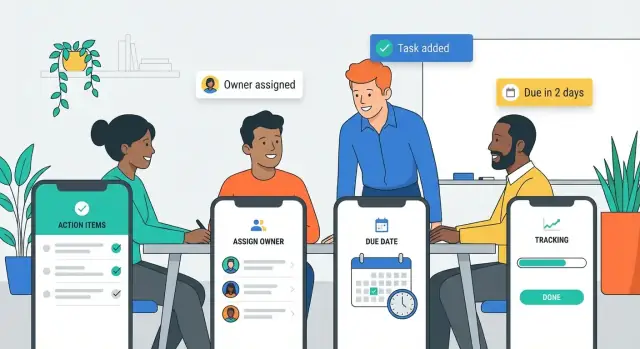
ਜਾਣੋ ਕਿ ਕਿਵੇਂ ਯੋਜਨਾ ਬਣਾਈਏ, ਡਿਜ਼ਾਈਨ ਕਰੋ ਅਤੇ ਇੱਕ ਮੋਬਾਈਲ ਐਪ ਬਣਾਓ ਜੋ ਮੀਟਿੰਗ ਐਕਸ਼ਨ ਆਈਟਮਾਂ ਨੂੰ ਕੈਪਚਰ ਕਰਦਾ, ਮਾਲਕ ਨਿਰਧਾਰਤ ਕਰਦਾ, ਮਿਆਦ ਲਗਾਉਂਦਾ ਅਤੇ ਅੰਤ ਤੱਕ ਪੂਰਨਤਾ ਟਰੈਕ ਕਰਦਾ ਹੈ।
ਮੀਟਿੰਗ ਐਕਸ਼ਨ ਆਈਟਮ ਐਪ ਸਿਰਫ਼ ਇੱਕ ਵੱਖਰਾ ਨਾਮ ਵਾਲੀ to-do list ਨਹੀਂ ਹੁੰਦੀ। ਐਕਸ਼ਨ ਆਈਟਮ ਸਮੂਹਕ ਸੈਟਿੰਗ ਵਿੱਚ ਕੀਤੇ ਗਏ ਵਚਨ ਹੁੰਦੇ ਹਨ—ਅਕਸਰ ਕਿਸੇ ਫੈਸਲੇ, ਅਗਲੇ ਕਦਮ ਜਾਂ ਖਤਰੇ ਨਾਲ ਜੁੜੇ ਹੁੰਦੇ ਹਨ—ਜਿੱਥੇ ਤੇਜ਼ੀ ਅਤੇ ਸਪਸ਼ਟਤਾ ਸੰਪੂਰਨ ਫਾਰਮੈਟਿੰਗ ਨਾਲੋਂ ਜ਼ਿਆਦਾ ਮਹੱਤਵਪੂਰਨ ਹੁੰਦੀ ਹੈ।
ਇੱਕ ਐਕਸ਼ਨ ਆਈਟਮ ਨੂੰ ਚਾਰ ਸਵਾਲਾਂ ਦਾ ਜਵਾਬ ਦੇਣਾ ਚਾਹੀਦਾ ਹੈ: ਕੀ ਕੀਤਾ ਜਾਣਾ ਹੈ? ਕੌਣ ਇਸਦਾ ਮਾਲਕ ਹੈ? ਇਹ ਕਦ ਤੱਕ ਹੋਣਾ ਹੈ? ਸੰਦਰਭ ਕੀ ਹੈ? ਮੀਟਿੰਗਾਂ ਦੇ ਬਾਅਦ ਇਹ ਗੁੰਮ ਹੋ ਜਾਂਦੇ ਹਨ ਕਿਉਂਕਿ ਨੋਟਸ ਵੱਖ-ਵੱਖ ਥਾਵਾਂ ਤੇ ਹੁੰਦੇ ਹਨ (ਕਾਗਜ਼, ਚੈਟ, ਈਮੇਲ), ਵੇਰਵੇ ਅਸਪਸ਼ਟ ਹੁੰਦੇ ਹਨ (“vendor ਨਾਲ follow up ਕਰੋ”), ਅਤੇ ਮਲਕੀਅਤ ਦਰਸਾਏ ਬਿਨਾਂ ਹੀ ਮੰਨੀ ਜਾਂਦੀ ਹੈ। ਜਦੋਂ ਸਭ ਰੂਮ ਛੱਡਦੇ ਹਨ, ਤਾਤਕਾਲਿਕਤਾ ਘਟ ਜਾਂਦੀ ਹੈ ਅਤੇ ਕੰਮ ਵਿਅਕਤੀਗਤ ਪ੍ਰਣਾਲੀਆਂ ਵਿੱਚ ਝਾਵ ਹੋ ਜਾਂਦਾ ਹੈ।
ਉਤਪਾਦ ਨੂੰ ਇੱਕ ਵਰਕਫਲੋ ਸਮਝੋ ਜੋ ਬੋਲੀ ਗਈ ਵਚਨਾਂ ਨੂੰ ਟ੍ਰੈਕਯੋਗ ਟਾਸਕਾਂ ਵਿੱਚ ਬਦਲਦਾ ਹੈ:
ਜੇ ਤੁਸੀਂ ਕੈਪਚਰ ਅਤੇ ਸਪਸ਼ਟਤਾ ਹੱਲ ਨਹੀਂ ਕਰਦੇ, ਤਾਂ ਤੁਸੀਂ “meeting minutes app” ਵਾਂਗ ਲੰਮੀ ਨੋਟਸ ਜਨਰੇਟ ਕਰਨ ਵਾਲਾ ਟੂਲ ਬਣਾਓਗੇ ਪਰ ਜ਼ਿੰਮੇਵਾਰੀ ਘੱਟ ਰਹੇਗੀ।
ਇੱਕ ਮੁੱਖ ਦਰਸ਼ਕ ਪਹਿਲਾਂ ਨਿਰਧਾਰਤ ਕਰੋ, ਫਿਰ ਹੋਰਾਂ ਦੀ ਸਹਾਇਤਾ ਕਰੋ:
ਸੋਚੋ ਕਿ ਇਹ ਕਿੱਥੇ ਵਰਤਿਆ ਜਾਵੇਗਾ: ਸਾਹਮਣੇ-ਸਾਹਮਣੇ ਦੀਆਂ ਮੀਟਿੰਗਾਂ, ਵੀਡੀਓ ਕਾਲਾਂ, hallway chats—ਹਰ ਇੱਕ ਦਾ ਆਪਣਾ ਨਿਯਮ ਹੁੰਦਾ ਹੈ।
ਕੁਝ ਮੈਟ੍ਰਿਕ ਚੁਣੋ ਜੋ ਦੱਸਣ ਕਿ ਐਪ ਅਸਲ ਵਿੱਚ meeting follow-up ਆਟੋਮੇਸ਼ਨ ਨੂੰ ਸੁਧਾਰ ਰਿਹਾ ਹੈ:
ਇਹ ਮੈਟ੍ਰਿਕ ਹਰ ਬਾਅਦੀ ਫੈਸਲੇ ਨੂੰ ਤੁਹਾਡੇ ਐਕਸ਼ਨ ਆਈਟਮ ਵਰਕਫਲੋ ਲਈ ਦਿਸ਼ਾ ਦਿੰਦੀਆਂ ਹਨ।
ਮੀਟਿੰਗ ਐਕਸ਼ਨ ਆਈਟਮ ਐਪ ਕੁਝ ਮੁੱਖ ਪਲਾਂ 'ਤੇ ਸਫਲ ਜਾਂ ਅਸਫਲ ਹੁੰਦਾ ਹੈ: ਤੇਜ਼ੀ ਨਾਲ ਕੈਪਚਰ, ਮਲਕੀਅਤ ਸਪਸ਼ਟ ਕਰਨਾ, ਅਤੇ ਫਾਲੋਅਪ ਯਕੀਨੀ ਬਣਾਉਣਾ। ਸਕ੍ਰੀਨਾਂ ਡਿਜ਼ਾਈਨ ਕਰਨ ਜਾਂ ਟੂਲ ਚੁਣਨ ਤੋਂ ਪਹਿਲਾਂ ਜੋ ਲਾਜ਼ਮੀ ਹੈ ਉਹ ਅਤੇ ਜੋ ਬਾਅਦ ਵਿੱਚ ਜੋੜਿਆ ਜਾ ਸਕਦਾ ਹੈ, ਵੱਖਰਾ ਕਰੋ।
ਸਰਲ action item ਵਰਕਫਲੋ ਨੂੰ ਮੈਪ ਕਰਨ ਵਾਲੇ ਯੂਜ਼ਰ ਸਟੋਰੀਜ਼ ਨਾਲ ਸ਼ੁਰੂ ਕਰੋ:
ਮੀਟਿੰਗ ਜਾਂ ਪ੍ਰੋਜੈਕਟ ਮੁਤਾਬਕ ਆਈਟਮ ਗਰੁੱਪ ਕਰਨ ਲਈ ਇਕ ਤਰੀਕ ਅਤੇ “My items” vs “All items” ਲਈ ਇੱਕ ਬੁਨਿਆਦੀ ਲਿਸਟ ਵਿਊ ਸ਼ਾਮِل ਕਰੋ। ਜੇ ਤੁਹਾਡੀ ਐਪ ਇਹ ਭਰੋਸੇਯੋਗ ਤਰੀਕੇ ਨਾਲ ਨਹੀਂ ਕਰ ਸਕਦੀ, ਤਾਂ ਵਾਧੂ ਫੀਚਰ ਕੰਮ ਨਹੀਂ ਆਉਣਗੇ।
ਇਹ ਮੈਨੇਜਮੈਂਟ ਨੂੰ ਸੁਧਾਰ ਸਕਦੇ ਹਨ, ਪਰ ਸ਼ੁਰੂ ਵਿੱਚ ਲੋੜੀਂਦੇ ਨਹੀਂ:
ਉਹਨਾਂ ਨੂੰ ਇੰਨ੍ਹੇਤਜੀਬਾਂ ਵਜੋਂ ਦੇਖੋ: ਹਰ ਇੱਕ ਨੂੰ ਇੱਕ ਮਾਪਯੋਗ ਨਤੀਜੇ (ਜਿਵੇਂ ਵੱਧ completion rate) ਨਾਲ ਜੋੜੋ।
ਮੋਬਾਈਲ ਐਪ ਲਈ ਆਫਲਾਈਨ ਵਰਤੋਂ ਮਹੱਤਵਪੂਰਨ ਹੈ ਕਿਉਂਕਿ ਕਾਨਫਰੰਸ ਰੂਮਾਂ ਵਿੱਚ Wi‑Fi ਅਸਥਿਰ ਹੋ ਸਕਦਾ ਹੈ।
ਇੱਕ ਪ੍ਰਯੋਗਿਕ MVP ਨਿਯਮ: capture ਅਤੇ edits ਆਫਲਾਈਨ ਕੰਮ ਕਰਨਗੇ, ਫਿਰ ਆਟੋਮੈਟਿਕ ਤਰੀਕੇ ਨਾਲ sync ਹੋਣਗੇ। ਸਹਿਯੋਗੀ ਫੀਚਰ (ਦੂਜਿਆਂ ਦੇ ਅੱਪਡੇਟ ਤੁਰੰਤ ਵੇਖਣਾ) ਲਾਂਚ 'ਤੇ online-first ਹੋ ਸਕਦੇ ਹਨ, ਜੇ ਯੂਜ਼ਰ ਦੀ ਦਰਜ ਕੀਤੀ ਹਰ ਚੀਜ਼ ਕਦੇ ਖੋ ਨਾ ਜਾਵੇ।
ਛੇਤੀ ਸੋਚ ਵਾਲੀ ਐਪ “ਸਮਝਦਾਰ” ਮਹਿਸੂਸ ਕਰਦੀ ਹੈ ਕਿਉਂਕਿ ਇਹ ਹਰ ਵਾਰੀ ਸਹੀ ਵੇਰਵੇ ਸੰਭਾਲਦੀ ਹੈ। ਡੇਟਾ ਮਾਡਲ ਉਹ ਫੀਲਡਾਂ ਦਾ ਸੈੱਟ ਹੈ ਜੋ ਤੁਸੀਂ ਹਰ ਐਕਸ਼ਨ ਆਈਟਮ ਲਈ ਸੇਵ ਕਰਦੇ ਹੋ—ਅਤੇ ਉਹ ਰਿਸ਼ਤੇ ਜੋ ਫਾਲੋਅਪ ਨੂੰ ਆਸਾਨ ਬਣਾਉਂਦੇ ਹਨ।
ਐਕਸ਼ਨ ਆਈਟਮ ਆਮ ਤੌਰ 'ਤੇ ਕੁਝ ਭਰੋਸੇਯੋਗ ਸੋਰਸਾਂ ਤੋਂ ਆਉਂਦੇ ਹਨ:
ਸੋਰਸ ਕੈਪਚਰ ਕਰੋ ਤਾਂ ਜੋ ਲੋਕ ਆਈਟਮ ਨੂੰ ਸੰਦਰਭ ਤੱਕ ਟ੍ਰੇਸ ਕਰ ਸਕਣ। ਇੱਕ ਸਧਾਰਣ ਫੀਲਡ ਜਿਵੇਂ Origin (Agenda / Decision / Chat / Other) ਵੀ ਬਾਅਦ ਵਿੱਚ ਗਲਤਫਹਮੀ ਘਟਾ ਸਕਦਾ ਹੈ।
ਇੱਕੋ ਐਕਸ਼ਨ ਆਈਟਮ ਬਣਾਉਣ ਲਈ ਕਈ ਤਰੀਕੇ ਯੋਜਨਾ ਕਰੋ:
ਕਿਸੇ ਵੀ ਤਰੀਕੇ ਨਾਲ ਕੈਪਚਰ ਹੋਵੇ, ਉਹ ਇੱਕੋ ਨਿਰਧਾਰਤ ਫੀਲਡਾਂ ਵਿੱਚ ਆਉਣਾ ਚਾਹੀਦਾ ਹੈ।
ਇਹ ਮੂਲ ਫੀਲਡ ਸ਼ਾਮਿਲ ਕਰੋ:
ਕਈ ਵਾਰ ਐਕਸ਼ਨ ਆਈਟਮ ਅਸਪਸ਼ਟ ਹੋ ਜਾਂਦੇ ਹਨ। ਹਲਕੇ-ਫੁਲਕੇ ਗਾਰਡਰੇਲਜ਼ ਪਾਓ:
ਇਹ ਪ੍ਰੰਪਟ ਡੇਟਾ ਨੂੰ ਸਾਫ਼ ਰੱਖਦੀਆਂ ਹਨ ਬਿਨਾਂ ਐਨਟਰੀ ਨੂੰ ਕਠੋਰ ਬਣਾਏ।
ਯੂਜ਼ਰ ਫਲੋਜ਼ ਉਹ “ਹੈਪੀ ਪਾਥ” ਹਨ ਜੋ ਲੋਕ ਹਰ ਹਫ਼ਤੇ ਦੁਹਰਾਉਂਦੇ ਹਨ। ਜੇ ਇਹ ਸਮੂਥ ਹੋਣਗੇ, ਤਾਂ ਐਪ ਬੇਝਿਝਕ ਮਹਿਸੂਸ ਹੋਏਗਾ; ਜੇ ਕਲੰਕੀ ਹੋਣਗੇ, ਤਾਂ ਵਧੀਆ ਫੀਚਰ ਵੀ ਵਰਤੇ ਨਹੀਂ ਜਾਣਗੇ।
ਕੈਪਚਰ ਨੂੰ ਤੇਜ਼ ਅਤੇ ਘੱਟ ਸੋਚ-ਵਿੱਚਾਰ ਵਾਲਾ ਰੱਖੋ। ਕੋਰ ਸਕ੍ਰੀਨ ਮੌਜੂਦਾ ਮੀਟਿੰਗ ਲਈ ਸਿੱਧਾ ਲਿਸਟ ਤੇ ਖੁਲਣਾ ਚਾਹੀਦਾ ਹੈ ਅਤੇ ਇੱਕ ਪ੍ਰਮੁੱਖ one-tap Add ਬਟਨ ਹੋਵੇ।
ਸਮਾਰਟ defaults ਵਰਤੋਂ ਤਾਂ ਕਿ ਹਰ ਨਵਾਂ ਆਈਟਮ ਬਣਾਉਂਦੇ ਸਮੇਂ ਲਗਭਗ ਪੂਰਾ ਹੋਵੇ: default assignee (ਆਖ਼ਰੀ ਵਰਤੀ ਜਾਂ meeting host), default due date (ਉਦਾਹਰਨ ਲਈ “next business day”), ਅਤੇ ਇੱਕ ਹਲਕੀ ਸਥਿਤੀ (Open)। quick assign ਕੀਬੋਰਡ ਛੱਡੇ ਬਿਨਾਂ ਹੀ ਪਹੁੰਚਯੋਗ ਹੋਵੇ: ਨਾਮ ਟਾਈਪ ਕਰੋ, ਸੁਝਾਵ 'ਤੇ ਟੈਪ ਕਰੋ, ਹੋ ਗਿਆ।
ਚੰਗੀ ਕੈਪਚਰ ਫਲੋ ਦੇ ਅੰਤ ਵਿੱਚ ਹਰ ਆਈਟਮ ਕੁਝ ਸਕਿੰਟਾਂ ਵਿੱਚ ਬਣਿਆ ਹੋਵੇ—ਕੋਈ ਲਾਜ਼ਮੀ ਫੀਲਡ ਸਿਵਾਏ action text ਤੋਂ ਨਹੀਂ।
ਮੀਟਿੰਗ ਤੋਂ ਬਾਅਦ, “ਗਤੀ” ਦੀ ਥਾਂ “ਸਹੀਪਣ” ਨੂੰ ਤਰਜੀਹ ਦਿਓ। ਇੱਕ ਛੋਟਾ review checklist ਪੇਸ਼ ਕਰੋ: ਹਰ ਆਈਟਮ ਲਈ ਮਾਲਕ, ਮਿਆਦ, ਅਤੇ ਸ਼ਬਦਾਂ ਦੀ ਪੁਸ਼ਟੀ ਕਰੋ।
ਇਹ ਉਹ ਥਾਂ ਹੈ ਜਿੱਥੇ ਐਪ vague tasks ਘਟਾ ਸਕਦਾ ਹੈ। ਉਪਭੋਗਤਾਵਾਂ ਨੂੰ ਦਬਾਅ ਦਿਓ ਕਿ “Follow up” ਵਰਗੇ vague ਸ਼ਬਦ ਨੂੰ ਨਾਪ ਤੋਲ ਵਾਲੇ ਕਾਰਜ ਵਿੱਚ ਬਦਲਣ (ਜਿਵੇਂ “Send vendor proposal options to Alex”)। ਸਿਰਫ਼ ਸਮੀਖਿਆ ਤੋਂ ਬਾਅਦ ਐਪ ਨੋਟੀਫਿਕੇਸ਼ਨ ਭੇਜੇ ਜਾਂ ਸਾਰਾਂਸ਼ ਸਾਂਝਾ ਕਰੇ, ਤਾਂ ਕਿ ਲੋਕ ਅਧੂਰੇ ਆਈਟਮਾਂ ਨਾਲ spam ਨਾ ਹੋਣ।
ਟ੍ਰੈਕਿੰਗ ਨੂੰ ਦੋ ਨਜ਼ਰੀਏ ਚਾਹੀਦੇ ਹਨ:
ਕਿਰਿਆਵਾਂ ਸਧਾਰਣ ਰੱਖੋ: mark done, due date ਬਦਲੋ, reassign ਕਰੋ, comment ਜੋੜੋ। ਹੋਰ ਸਭ ਕੁਝ ਵਿਕਲਪਕ ਹੋਣਾ ਚਾਹੀਦਾ ਹੈ।
ਤੁਹਾਡੀ ਐਪ ਇਸ ਗੱਲ 'ਤੇ ਫੈਸਲਾ ਕਰਦੀ ਹੈ ਕਿ ਕੋਈ ਸਹੀ ਮੀਟਿੰਗ ਕਿਵੇਂ ਲੱਭੇ, ਤੇਜ਼ੀ ਨਾਲ ਟਾਸਕ ਕਿਵੇਂ ਐਡ ਹੋਵੇ, ਅਤੇ ਮਨੁੱਖ ਪਤਾ ਲਗਾਂ ਕਿ ਕੌਣ ਜ਼ਿੰਮੇਵਾਰ ਹੈ। UI ਕੁਝ ਸਕਿੰਟਾਂ ਵਿੱਚ ਜਾਣ-ਪਛਾਣਯੋਗ ਹੋਣਾ ਚਾਹੀਦਾ ਹੈ—ਖਾਸ ਕਰਕੇ ਜਦੋਂ ਯੂਜ਼ਰ ਆਪਣੇ ਅਗਲੇ ਕਾਲ ਨੂੰ ਜਾ ਰਹੇ ਹੋਣ।
ਜ਼ਿਆਦਾਤਰ ਐਪਾਂ ਲਈ, bottom navigation bar ਇੱਕ-ਹੱਥ ਨਾਲ ਵਰਤਣ ਲਈ ਆਸਾਨ ਹੈ। ਇਸ ਨੂੰ 3–5 destinations ਤੱਕ ਰੱਖੋ ਅਤੇ ਲੇਬਲ ਸਪਸ਼ਟ ਰੱਖੋ।
ਆਮ ਢਾਂਚਾ:
ਕੋਰ ਖੇਤਰਾਂ ਨੂੰ nested ਮੈਨੂਜ਼ ਵਿੱਚ ਛੁਪਾਉਣ ਤੋਂ ਬਚੋ। ਜੇ ਫਿਲਟਰ ਕਰਨ ਦੀ ਲੋੜ ਹੈ, ਉਹ ਸਕ੍ਰੀਨ ਦੇ ਅੰਦਰ ਰੱਖੋ (tabs, chips, ਜਾਂ ਹਲਕੀ filter drawer), ਨਾ ਕਿ ਵੱਖਰੇ ਨੈਵੀਗੇਸ਼ਨ ਲੈਵਲਾਂ ਵਿੱਚ।
ਚਾਰ ਸਕ੍ਰੀਨਾਂ ਨਾਲ ਸ਼ੁਰੂ ਕਰੋ ਅਤੇ ਉਹਨਾਂ ਨੂੰ ਸ਼ਾਨਦਾਰ ਬਣਾਈਏ:
ਸਕ੍ਰੀਨ ਟਾਈਟਲ ਇਕਸਾਰ ਰੱਖੋ (“Action Items,” ਨਾ ਕਿ ਇਕ ਜਗ੍ਹਾ ‘Tasks’ ਅਤੇ ਦੂਜੀ ਜਗ੍ਹਾ ‘To‑dos’)।
ਪਾਠਕ ਬਣਤਰ ਪੜ੍ਹਨ ਯੋਗ ਰੱਖੋ: ਪਾਠ ਦੀ ਪੜ੍ਹਨਯੋਗਤਾ, ਖੁੱਲਾ line spacing, ਅਤੇ ਆਮ ਕਾਰਵਾਈਆਂ ਲਈ ਵੱਡੇ ਟੈਪ ਟਾਰਗਟ (add, complete, reassign)। ਸਥਿਤੀ ਤੇਜ਼ੀ ਨਾਲ ਦੇਖਣਯੋਗ ਹੋਵੇ: status chips ਵਰਗੇ (Open, In progress, Done, Blocked) ਅਤੇ urgency ਲਈ ਇੱਕ ਅਕਸੇਂਟ ਰੰਗ (ਜਿਵੇਂ overdue) ਵਰਤੋ।
ਕੁਝ ਦੁਹਰਾਉਣਯੋਗ ਕੰਪੋਨੈਂਟ—ਬਟਨ, ਇੰਪੁਟਸ, ਚਿਪਸ, ਲਿਸਟ ਰੋਜ਼, empty states—ਪਰਿਭਾਸ਼ਿਤ ਕਰੋ ਤਾਂ ਜੋ ਨਵੀ ਸਕ੍ਰੀਨਾਂ ਡ੍ਰਿਫ਼ਟ ਨਾ ਕਰਨ। ਇੱਕ ਛੋਟਾ ਡਿਜ਼ਾਈਨ ਸਿਸਟਮ iteration ਤੇਜ਼ ਕਰਦਾ ਹੈ ਅਤੇ ਫੀਚਰ ਵਧਣ ਨਾਲ ਐਪ ਇਕਸਾਰ ਮਹਿਸੂਸ ਹੁੰਦੀ ਹੈ।
ਜੇ ਐਕਸ਼ਨ ਆਈਟਮ ਸ਼ਾਮِل ਕਰਨਾ ਕਾਗਜ਼ 'ਤੇ ਲਿਖਨ ਨਾਲ ਵੀ ਧੀਰਾ ਮਹਿਸੂਸ ਹੋਏ, ਲੋਕ ਤੁਹਾਡੀ ਐਪ ਛੱਡ ਦੇਣਗੇ। ਡੇਟਾ ਐਂਟਰੀ ਨੂੰ “capture mode” ਵਾਂਗ ਸੌਂਪੋ: ਘੱਟ ਫੀਲਡ, ਸਮਾਰਟ defaults, ਅਤੇ ਕੋਈ ਭੀ ਮੀਨੂੰ ਨਹੀਂ।
ਮੁਕਾਬਲੇ ਲਈ ਇੱਕ flow ਬਣਾਓ ਜਿੱਥੇ ਯੂਜ਼ਰ ਇੱਕ ਮਜ਼ਬੂਤ ਆਈਟਮ 10 ਸਕਿੰਟਾਂ ਤੋਂ ਘੱਟ ਸਮੇਂ ਵਿੱਚ ਤਿਆਰ ਕਰ ਸੱਕਦਾ ਹੋਵੇ।
ਆਮ ਚੋਣਾਂ ਨੂੰ ਤੁਰੰਤ ਬਣਾਉ:
ਇੱਕ ਚੰਗਾ ਨਿਯਮ: ਬਚਾਉਣ ਤੋਂ ਬਾਅਦ ਹੀ ਕੋਈ ਵੀ ਵਿਕਲਪਕ ਚੀਜ਼ ਵਿਖਾਓ।
ਨਾਂ ਅਤੇ ਪ੍ਰੋਜੈਕਟ ਟਾਈਪ ਕਰਨਾ ਦੁਹਰਾਉਂਦਾ ਹੈ। ਆਟੋ-ਸਜੈਸਟ ਜੁੜੋ:
ਆਟੋ-ਫਿਲ ਸੰਸ਼ੋਧਨਯੋਗ ਰਹੇ—ਕਦੇ ਵੀ auto-lock ਜਿਹਾ ਮਹਿਸੂਸ ਨਾ ਹੋਵੇ।
Recurring meetings ਵਾਸਤੇ ਆਮ ਆਈਟਮ ਨਹੀਂ-ਰਹਿ ਸਕਦੇ। ਟੈਮਪਲੇਟ ਦੀ ਪੇਸ਼ਕਸ਼ ਕਰੋ ਜੋ ਆਮ ਫੀਲਡ ਪ੍ਰੀ-ਫਿਲ ਕਰਦੇ ਹਨ:
ਇਸ ਨਾਲ ਰਿਪੋਰਟਿੰਗ ਲਈ ਇੱਕਸਾਰਤਾ ਵੀ ਬਢਦੀ ਹੈ।
ਤੇਜ਼ ਐਨਟਰੀ ਸਟਾਈਲਾਂ ਨੂੰ ਸਮਰਥਨ ਦਿਓ:
ਜੇ ਤੁਸੀਂ ਇੱਕ ਸਕ੍ਰੀਨ ਨੂੰ ਸ਼ਾਨਦਾਰ ਬਣਾਂਦੇ ਹੋ ਤਾਂ ਉਹ “Add action item” ਸ਼ੀਟ ਹੋਵੇ—ਇਹ ਉਹ ਮੁਹਰ ਹੈ ਜੋ ਤੁਹਾਡੀ ਐਪ ਨਾਲ ਭਰੋਸਾ ਬਣਾਉਂਦੀ ਜਾਂ ਰੁਕਾਵਟ ਪੈਦਾ ਕਰਦੀ ਹੈ।
ਰਿਮਾਈਂਡਰ “ਅਸੀਂ ਕੀਤਾ” ਅਤੇ “ਅਸੀਂ ਕਰਨਗੇ” ਵਿਚਕਾਰ ਫਰਕ ਬਣਾਉਂਦੇ ਹਨ। ਪਰ ਜ਼ਿਆਦਾ ਨੋਟਿਫ਼ਿਕੇਸ਼ਨ ਯੂਜ਼ਰਾਂ ਨੂੰ ਦੂਰ ਜਾ ਸਕਦੇ ਹਨ। ਨੋਟੀਫਿਕੇਸ਼ਨ ਨੂੰ ਸਹਾਇਕ ਸੁਰੱਖਿਆ ਜਾਲ ਵਾਂਗ ਬਣਾਓ, megaphone ਨਹੀਂ।
ਟਾਈਮ-ਸੰਵੇਦਨਸ਼ੀਲ nudges ਲਈ push, summaries ਲਈ email, ਅਤੇ “ਹੁਣੇ ਵਰਤ ਰਹੇ ਹੋ” ਲਹਿਰ ਲਈ in-app ਯੂਜ਼ ਕਰੋ।
ਏਕ ਪ੍ਰਯੋਗਿਕ ਬੇਸਲਾਈਨ:
ਚੰਗੇ ਨਿਯਮ ਮੀਟਿੰਗ follow-up ਦੇ ਅਮਲ ਨਾਲ ਮਿਲਦੇ ਹਨ:
ਨੋਟੀਫਿਕੇਸ਼ਨ ਨਕਲੀਆਂ ਹੋਣ ਤੋਂ ਬਚਾਓ: ਆਈਟਮ ਸਿਰਲੇਖ, ਮਿਆਦ, ਅਤੇ ਮੀਟਿੰਗ ਨਾਮ ਸ਼ਾਮਿਲ ਕਰੋ ਤਾਂ ਕਿ ਯੂਜ਼ਰ ਬਿਨਾਂ ਐਪ ਖੋਲ੍ਹੇ ਹੀ ਮਾਂਗ ਸਮਝ ਸਕਣ।
Settings ਵਿੱਚ ਸਧਾਰਣ ਨਿਯੰਤਰਣ ਸ਼ਾਮਿਲ ਕਰੋ: frequency, quiet hours, weekends on/off, ਅਤੇ ਚੈਨਲ ਪਸੰਦ (push vs email)। ਯੂਜ਼ਰਾਂ ਨੂੰ ਇੱਕ ਆਈਟਮ ਲਈ ਇੱਕ ਦਿਨ ਲਈ snooze ਕਰਨ ਦਾ ਵਿਕਲਪ ਦਿਓ—snooze ਅਕਸਰ disable ਕਰਨ ਨਾਲੋਂ ਬਿਹਤਰ ਹੁੰਦਾ ਹੈ।
ਹਫਤਾਵਾਰ ਡਾਈਜੈਸਟ completion ਢੁਕਵੀਂ ਬਣਾਉਂਦਾ ਹੈ ਬਿਨਾਂ ਲਗਾਤਾਰ ਪਿੰਗਾਂ ਦੇ। ਇਸ ਵਿੱਚ ਸ਼ਾਮਿਲ ਕਰੋ:
ਹਰ ਆਈਟਮ ਨੂੰ ਉਸੇ ਸਕ੍ਰੀਨ ਨਾਲ deep-link ਕਰੋ ਜਿੱਥੇ ਉਹ ਪੂਰਾ ਜਾਂ ਅਪਡੇਟ ਕੀਤਾ ਜਾ ਸਕੇ, friction ਘੱਟ ਕਰਨ ਲਈ।
ਐਕਸ਼ਨ ਆਈਟਮ ਕਦੇ ਇਕ ਐਪ ਦੇ ਅੰਦਰ ਹੀ ਨਹੀਂ ਰਹਿੰਦੇ। ਲੋਕ ਨਤੀਜੇ ਤੇਜ਼ੀ ਨਾਲ ਸਾਂਝੇ ਕਰਨਾ, ਹਰ ਕਿਸੇ ਨੂੰ ਸੰਗਤ ਰੱਖਣਾ, ਅਤੇ ਉਨ੍ਹਾਂ ਨੂੰ ਤਿੰਨ ਵੱਖ-ਵੱਖ ਟੂਲਾਂ ਵਿੱਚ ਨਕਲ ਨਾ ਕਰਨੀ ਚਾਹੀਦੀ—ਇਸ ਲਈ ਸ਼ੁਰੂ ਤੋਂ ਸਹਿਯੋਗ ਤੇ ਇੰਟੀਗ੍ਰੇਸ਼ਨ ਡਿਜ਼ਾਈਨ ਕਰੋ ਤਾਂ ਕਿ ਤੁਹਾਡੀ ਐਪ ਇਕ ਆਇਸੋਲੇਟਡ ਨੋਟਬੁੱਕ ਨਾ ਬਣੇ।
ਵੱਖ-ਵੱਖ ਸਾਂਝਾ ਕਰਨ ਵਾਲੇ ਢੰਗ ਸਹਾਇਕ ਹੋਂਦੇ ਹਨ:
ਇੱਕ ਛੋਟਾ ਟੱਚ ਜੋ ਮੱਤਵਪੂਰਨ ਹੈ: ਸਾਂਝੇ ਕੀਤੇ ਸਾਰਿਆਂ ਨੂੰ ਸੰਬੰਧਿਤ ਮੀਟਿੰਗ ਅਤੇ ਆਈਟਮ ਵਿੱਚ deep-link ਕਰੋ ਤਾਂ ਅਪਡੇਟ ਵੱਖ-ਵੱਖ ਵਰਜਨਾਂ ਵਿੱਚ ਨਾ ਵਿਕੇ।
ਉਹ ਇੰਟੀਗ੍ਰੇਸ਼ਨ ਜੋ meeting ਤੋਂ ਟਾਸਕ ਟ੍ਰੈਕਿੰਗ ਦੇ ਦੁਹਰਾਉਂਦੇ ਕੰਮ ਹਟਾਉਂਦੀਆਂ ਹਨ:
ਜੇ ਇੰਟੀਗ੍ਰੇਸ਼ਨ ਇੱਕ paid tier ਦਾ ਹਿੱਸਾ ਹਨ, ਤਾਂ ਇਸ ਬਾਰੇ ਸੁਚੱਜਾ ਹੋਵੋ ਅਤੇ /pricing ਨੂੰ ਦਰਸਾਓ।
ਪੂਰੇ role management ਤੋਂ ਪਹਿਲਾਂ ਹੀ ਮੂਲ ਨਿਰਧਾਰਿਤ ਕਰੋ: ਕਿਸੇ ਨੂੰ view, edit, reassign, ਅਤੇ comment ਕਰਨ ਦੀ ਆਗਿਆ ਕਿੱਥੇ ਹੈ। ਬਾਹਰੀ ਮਹਿਮਾਨਾਂ ਲਈ “view-only summary” ਸਾਂਝਾ ਕਰਨ ਦਾ ਵਿਕਲਪ ਸੋਚੋ ਤਾਂ ਕਿ ਸੰਵੇਦਨਸ਼ੀਲ ਨੋਟਜ਼ ਨਿੱਜੀ ਰਹਿਣ ਜਦਕਿ action item ਪ੍ਰਬੰਧਨ ਸਪਸ਼ਟ ਰਹੇ।
ਐਕਸ਼ਨ ਆਈਟਮ ਅਕਸਰ ਸੰਵੇਦਨਸ਼ੀਲ ਸੰਦਰਭ ਰੱਖਦੇ ਹਨ (ਬਜਟ ਨੰਬਰ, HR ਫ਼ਾਲੋਅਪ, ਗਾਹਕ ਮੁੱਦੇ)। ਜੇ ਲੋਕ ਐਪ 'ਤੇ ਭਰੋਸਾ ਨਹੀਂ ਕਰਨਗੇ ਤਾਂ ਉਹ ਇਸਦਾ ਉਪਯੋਗ ਨਹੀਂ ਕਰਨਗੇ—ਇਸ ਲਈ ਖਾਤਿਆਂ, ਪਰਮਿਸ਼ਨਾਂ ਅਤੇ ਸੁਰੱਖਿਆ ਦੀ ਯੋਜਨਾ ਪਹਿਲੇ ਹੀ ਬਣਾਉ।
ਘੱਟ-ਘਰਕੀਮ ਸਾਈਨ-ਇਨ ਮਿਥਾਨਾਂ ਦਾ ਸਮਰਥਨ ਕਰੋ, ਅਤੇ ਵੱਡੀਆਂ ਟੀਮਾਂ ਲਈ ਕੱਠੇ ਵਿਕਲਪ:
ਜੇ ਤੁਸੀਂ ਕੰਮ ਅਤੇ ਨਿੱਜੀ ਡਿਵਾਈਸ ਦੋਹਾਂ ਦੀ ਉਮੀਦ ਕਰਦੇ ਹੋ, ਤਾਂ ਇੱਕ-ਅਕਾਉਂਟ ਨਾਲ ਕਈ ਵੱਕ-ਵਕ ਸਪੇਸ ਦੀ ਮੈਨੇਜਮੈਂਟ ਦੀ ਆਗਿਆ ਦਿਓ।
ਰੋਲ ਨੂੰ ਘੱਟ ਰੱਖੋ, ਫਿਰ ਜੇ ਜ਼ਰੂਰਤ ਹੋਵੇ ਵਧਾਓ:
ਰੋਲਾਂ ਨੂੰ object-level permissions ਨਾਲ ਜੋੜੋ ਤਾਂ ਕਿ ਸੰਵੇਦਨਸ਼ੀਲ ਮੀਟਿੰਗਾਂ ਟੀਮਾਂ ਦੇ ਵਾਪਰਿਆਂ ਵਿੱਚ ਲीक ਨਾ ਹੋਣ।
ਸ਼ੁਰੂ ਤੋਂ ਹੀ ਨਿਮਨਲਿਖਤ ਬੁਨਿਆਦੀ ਗੱਲਾਂ ਕਵਰ ਕਰੋ:
ਮੀਟਿੰਗ ਨੋਟਸ ਵਿੱਚ ਨਿੱਜੀ ਡੇਟਾ ਹੋ ਸਕਦਾ ਹੈ। ਨਿਯੰਤਰਣ ਜਿਵੇਂ private notes, data retention rules, ਅਤੇ export/delete requests ਦਿਓ। ਸਪਸ਼ਟ ਕਰ ਦਿਓ ਕਿ ਜਦ ਕੋਈ action item ਅੱਗੇ ਭੇਜਦਾ/ਸਾਂਝਾ ਕਰਦਾ ਹੈ ਤਾਂ ਕੀ ਸਾਂਝਾ ਹੋ ਰਿਹਾ ਹੈ, ਤਾਂ ਕਿ “need-to-know” ਸੁਚੱਜਾ ਰਹੇ।
ਟੈਕ ਸਟੈਕ ਤੁਹਾਡੇ MVP ਮਕਸਦਾਂ ਨਾਲ ਮੇਲ ਖਾਣਾ ਚਾਹੀਦਾ ਹੈ: ਮੀਟਿੰਗਾਂ ਵਿੱਚ ਤੇਜ਼ ਕੈਪਚਰ, ਬਾਅਦ ਵਿੱਚ ਭਰੋਸੇਯੋਗ ਸਿੰਕ, ਅਤੇ ਵਿਕਾਸ ਲਈ ਜਗ੍ਹਾ। “ਸਭ ਤੋਂ ਵਧੀਆ” ਸਟੈਕ ਆਮ ਤੌਰ ਤੇ ਉਹ ਹੈ ਜੋ ਤੁਹਾਡੀ ਟੀਮ ਸ਼ਿੱਪ ਅਤੇ ਰੱਖ-ਰਖਾਅ ਕਰ ਸਕਦੀ ਹੈ।
Native (Swift for iOS, Kotlin for Android) ਉਚਿਤ ਹੈ ਜੇ ਤੁਹਾਨੂੰ ਸਭ ਤੋਂ ਸਧਾਰਨ offline ਬਿਹੇਵਿਯਰ, ਡੀਪ OS ਇੰਟੀਗ੍ਰੇਸ਼ਨ (widgets, share sheets), ਜਾਂ ਪਲੈਟਫਾਰਮ-ਖਾਸ UI ਪੈਟਰਨ ਦੀ ਲੋੜ ਹੈ।
Cross-platform (Flutter ਜਾਂ React Native) ਆਮ ਤੌਰ ਤੇ ਦੋਹਾਂ iOS ਅਤੇ Android 'ਤੇ ਇੱਕ ਹੀ ਕੋਡਬੇਸ ਨਾਲ ਲਾਂਚ ਕਰਨ ਦਾ ਤੇਜ਼ ਤਰੀਕਾ ਹੈ। ਇਹ ਇੱਕ ਮਜ਼ਬੂਤ ਚੋਣ ਹੈ ਕਿਉਂਕਿ ਜ਼ਿਆਦਾਤਰ ਸਕ੍ਰੀਨ ਫਾਰਮ, ਲਿਸਟ ਅਤੇ ਫਿਲਟਰ ਹੁੰਦੇ ਹਨ।
ਇੱਕ ਪ੍ਰਯੋਗਿਕ ਨਿਯਮ: ਜੇ ਤੁਹਾਡੇ ਕੋਲ 1–2 ਮੋਬਾਈਲ ਇੰਜੀਨੀਅਰ ਹਨ ਤਾਂ cross-platform MVP ਲਈ ਜਿੱਤਦਾ ਹੈ; ਜੇ ਤੁਹਾਡੇ ਕੋਲ ਨਿਰਪੱਖ iOS/Android ਡਿਵੈਲਪਰ ਹਨ ਤਾਂ native ਦੇ ਲੰਮੇ ਸਮੇਂ ਦੇ ਫਾਇਦੇ ਹੋ ਸਕਦੇ ਹਨ।
ਇੱਕ ਸਰਲ ਐਪ ਵੀ ਟੀਮ ਵਰਕਫਲੋਜ਼ ਨੂੰ ਸਹਾਰਨ ਕਰਨ ਲਈ ਬੈਕਐਂਡ ਤੋਂ ਫਾਇਦਾ ਲੈ ਸਕਦੀ ਹੈ:
ਜੇ ਤੁਸੀਂ ਸ਼ੁਰੂਆਤੀ ਵਿਕਾਸ ਤੇਜ਼ ਕਰਨਾ ਚਾਹੁੰਦੇ ਹੋ, ਤਾਂ Koder.ai ਜਿਹੇ vibe-coding ਪਲੈਟਫਾਰਮ ਤੁਹਾਨੂੰ ਚੈਟ ਰਾਹੀਂ ਪੂਰਾ ਵਰਕਫਲੋ ਤੇਜ਼ੀ ਨਾਲ ਪ੍ਰੋਟੋਟਾਈਪ ਕਰਨ ਵਿੱਚ ਮਦਦ ਕਰ ਸਕਦੇ ਹਨ, ਫਿਰ ਜਦੋਂ ਤੁਸੀਂ ਕਸਟਮਾਈਜ਼ ਕਰਨਾ ਚਾਹੋ ਤਾਂ ਸੋర్స ਕੋਡ ਐਕਸਪੋਰਟ ਕਰੋ। ਇਹ ਇੱਥੇ ਖਾਸ ਤੌਰ 'ਤੇ ਪ੍ਰਸੰਗਿਕ ਹੈ ਕਿਉਂਕਿ ਆਮ ਬਿਲਡਿੰਗ ਬਲੌਕ—Flutter ਮੋਬਾਈਲ UI, ਇੱਕ Go API, ਅਤੇ PostgreSQL ਡੇਟਾ ਮਾਡਲ—ਇਸ ਤਰ੍ਹਾਂ ਦੇ action item ਸਿਸਟਮ ਲਈ ਚੰਗੇ ਮਿਲਦੇ ਹਨ।
ਰੀਅਲ-ਟਾਈਮ collaboration ਵਧੀਆ ਹੈ, ਪਰ ਇਹ ਕੁੰਝੀ ਤੋਂ ਭਾਰੀ ਜੋੜਦਾ ਹੈ। MVP ਲਈ ਵਿਚਾਰ ਕਰੋ offline-first capture + background sync:
ਜੇ ਤੁਹਾਨੂੰ ਸਚਮੁਚ ਰੀਅਲ-ਟਾਈਮ ਦੀ ਲੋੜ ਹੈ (ਉਦਾਹਰਨ: ਐਕਸ਼ਨ ਆਈਟਮ 'ਤੇ ਇੱਕ ਹੀ ਗੱਲ ਵਿੱਚ ਕਈ ਲੋਕ ਸੋਧ ਰਹੇ ਹਨ), ਤਾਂ ਇਸਨੂੰ ਕੁਛ ਸਕ੍ਰੀਨਾਂ ਤਕ ਸੀਮਤ ਰੱਖੋ ਅਤੇ conflict ਵਿਆਵਹਾਰ ਸਪਸ਼ਟ ਕਰੋ।
ਮੋਬਾਈਲ client + REST/GraphQL API + ਇੱਕ ਡੇਟਾਬੇਸ ਵਰਗੀ ਮਾਡਿਊਲਰ, ਸਧਾਰਣ ਆਰਕੀਟੈਕਚਰ ਨਾਲ ਸ਼ੁਰੂ ਕਰੋ। ਉਹ ਚੀਜ਼ਾਂ ਜੋ ਤੁਸੀਂ ਪੋਸਟਪੋਨ ਕਰ ਰਹੇ ਹੋ (ਰੀਅਲ-ਟਾਈਮ, ਐਡਵਾਂਸਡ search, ਕੁੰਝੀ ਪਰਮਿਸ਼ਨ) ਨੂੰ ਲਿਖ ਕੇ ਰੱਖੋ—ਭਵਿੱਖ ਦਾ ਤੁਸੀਂ ਧੰਨਵਾਦ ਕਰਵਾਂਗੇ।
ਮੀਟਿੰਗ follow-up ਐਪ ਅਕਸਰ ਫੇਲ ਹੁੰਦੀ ਹੈ ਜਦੋਂ ਉਹ ਸਿਰਫ ਤੇਜ਼ Wi‑Fi ਅਤੇ ਆਰਾਮਦਾਇਕ ਡੈਮੋ ਡੇਟਾ 'ਤੇ ਟੈਸਟ ਕੀਤੀ ਜਾਂਦੀ ਹੈ। ਤੁਹਾਡਾ ਲਕੜੀ ਮਕਸਦ ਸਧਾਰਨ ਹੈ: ਮੀਟਿੰਗ ਵਿੱਚ ਕੈਪਚਰ ਕੀਤੇ ਆਈਟਮ ਸਹੀ ਤਰੀਕੇ ਨਾਲ ਸੇਵ ਹੋਣ, ਉਮੀਦ ਮੁਤਾਬਕ ਦਿਖਾਈ ਦੇਣ, ਅਤੇ ਗੰਦੇ ਹਾਲਾਤਾਂ ਵਿੱਚ ਭੀ ਯਕੀਨੀ ਰਹਿਣ।
ਹਰ ਪ੍ਰਧਾਨ ਫਲੋ—capture, assign, set due date, edit, complete, ਅਤੇ sync—ਲਈ acceptance criteria ਪਰਿਭਾਸ਼ਿਤ ਕਰੋ ਜੋ ਟੀਮ ਵਿੱਚ ਕੋਈ ਵੀ ਜਾਂਚ ਸਕੇ। ਉਦਾਹਰਨ: “ਜਦੋਂ ਯੂਜ਼ਰ offline ਆਈਟਮ ਬਣਾਉਂਦਾ ਹੈ, ਇਹ ਤੁਰੰਤ ਲੋਕਲ ਲਿਸਟ ਵਿੱਚ ਦਿਖਾਈ ਦੇਵੇ, 'Unsynced' ਇੰਡੀਕੇਟਰ ਹੋਵੇ, ਅਤੇ ਕਨੈਕਟਿਵਿਟੀ ਵਾਪਸ ਆਉਂਦੇ 30 ਸਕਿੰਟ ਵਿੱਚ ਆਪਣੇ ਆਪ sync ਹੋ ਜਾਵੇ ਬਿਨਾਂ ਦੂਜਾ ਨਕਲ ਬਣਾਏ।”
Acceptance criteria “ਮੇਰੇ ਫ਼ੋਨ 'ਤੇ ਕੰਮ ਕਰਦਾ ਹੈ” ਵਾਲੇ ਝਗੜੇ ਰੋਕਦੇ ਹਨ ਅਤੇ regression ਟੈਸਟਿੰਗ ਨੂੰ ਤੇਜ਼ ਕਰਦੇ ਹਨ।
ਟੈਸਟ ਕੇਸ ਉਹ ਬਣਾਓ ਜੋ ਅਸਲੀ ਮੀਟਿੰਗਾਂ ਦੀ ਨਕਲ ਕਰਨ:
“ਖ਼ਰਾਬ ਇਨਪੁਟ” ਮਾਮਲੇ ਵੀ ਸ਼ਾਮਿਲ ਕਰੋ: ਗੈਰ-ਮੌਜੂਦ assignee, vague titles, ਜਾਂ ਭੂਤਕਾਲੀ ਮਿਆਦਾਂ।
ਅਸਲ ਮੀਟਿੰਗ ਹਿੱਸੇਦਾਰਾਂ ਨਾਲ ਛੋਟੀਆਂ ਸੈਸ਼ਨ ਚਲਾਓ। ਉਹਨਾਂ ਨੂੰ 2–3 ਮਿੰਟ ਦਿਓ 5 ਐਕਸ਼ਨ ਆਈਟਮ ਕੈਪਚਰ ਕਰਨ ਲਈ ਇੱਕ ਮੌਕ ਅਜੰਡਾ ਸੁਣਦੇ ਹੋਏ। friction ਵੇਖੋ: ਬਹੁਤ ਜ਼ਿਆਦਾ ਟੈਪ, ਉਲਝਣ ਵਾਲੇ ਫੀਲਡ, ਜਾਂ ਗਲਤ-ਕਲਿੱਕ। time-to-first-item ਅਤੇ error rate ਮਾਪੋ, ਸਿਰਫ਼ ਰਾਏ ਨਹੀਂ।
ਹਰ ਇੰਟਰੇਕਟਿਵ ਐਲੇਮੈਂਟ ਲਈ contrast, Dynamic Type scaling, ਅਤੇ screen reader labels ਦੀ ਜਾਂਚ ਕਰੋ—ਖਾਸ ਕਰਕੇ quick-add controls ਅਤੇ due date pickers ਲਈ। ਜੇ VoiceOver/TalkBack ਇੱਕ ਐਕਸ਼ਨ ਆਈਟਮ ਨੂੰ ਸਪਸ਼ਟ ਤਰੀਕੇ ਨਾਲ ਨਹੀਂ ਸਮਝਾ ਸਕਦੇ, ਯੂਜ਼ਰ ਟੂਲ ਛੱਡ ਸਕਦੇ ਹਨ।
ਮੀਟਿੰਗ ਐਕਸ਼ਨ ਆਈਟਮ ਐਪ ਸਿਰਫ਼ ਉਦੋਂ ਸਿੱਟਾ ਦਿਖਾਉਂਦੀ ਹੈ ਜਦੋਂ ਅਸਲ ਟੀਮਾਂ ਇਸ 'ਤੇ ਨਿਰਭਰ ਹੋਣ। ਲਾਂਚ ਨੂੰ ਸਿੱਖਣ ਦੀ ਸ਼ੁਰੂਆਤ ਸਮਝੋ—ਅੰਤ ਨਹੀਂ।
ਸ਼ਿਪ ਕਰਨ ਤੋਂ ਪਹਿਲਾਂ ਨਿਰਧਾਰਤ ਕਰੋ ਕਿ “ਚੱਲ ਰਿਹਾ ਹੈ” ਦਾ ਕੀ ਮਤਲਬ ਹੈ ਅਤੇ ਇਸਨੂੰ ਇੰਸਟ੍ਰੂਮੇਂਟ ਕਰੋ। ਸਧਾਰਣ ਡੈਸ਼ਬੋਰਡ ਸ਼ੁਰੂ ਲਈ:
ਇਵੈਂਟ ਟ੍ਰੈਕਿੰਗ ਨੂੰ ਇਕ ਲਘੂ ਗੁਣਾਤਮਕ ਪ੍ਰਾਂਪਟ ਨਾਲ ਜੋੜੋ: “ਕੀ ਇਸ ਮੀਟਿੰਗ ਨੇ ਸਪਸ਼ਟ ਮਾਲਕ ਅਤੇ ਮਿਆਦ ਦਿੱਤੀ?”
1–2 ਟੀਮਾਂ ਨਾਲ 1–2 ਹਫ਼ਤੇ ਲਈ ਪਾਇਲਟ ਚਲਾਓ। ਸੰਦਰਭ ਵਿੱਚ ਫੀਡਬੈਕ ਮੰਗੋ: ਮੀਟਿੰਗਾਂ ਦੇ ਬਾਅਦ ਤੁਰੰਤ, ਅਤੇ ਫਿਰ ਜਦੋਂ ਉਹ ਫਾਲੋਅਪ ਕਰਨ ਦੀ ਕੋਸ਼ਿਸ਼ ਕਰਦੇ ਹਨ। ਧਿਆਨ ਧਰੋ ਕਿ workflow ਕਿੱਥੇ ਟੁੱਟਦਾ ਹੈ: ਅਸਪਸ਼ਟ ਮਲਕੀਅਤ, ਭੁੱਲੇ ਹੋਏ ਮਿਆਦ, ਜਾਂ ਆਈਟਮਾਂ ਜੋ ਕੁਝ ਵਾਰੀ rewrite ਹੋ ਜਾਂਦੀਆਂ।
ਅਪਣਾਉਣਾ ਵਧਦਾ ਹੈ ਜਦੋਂ ਤੁਸੀਂ setup ਕੰਮ ਘਟਾਉਂਦੇ ਹੋ:
ਜੇ ਤੁਸੀਂ ਪਬਲਿਕਲੀ ਬਣਾਉਣ ਦੀ ਸੋਚ ਰਹੇ ਹੋ, ਤਾਂ ਸ਼ੁਰੂਆਤੀ ਵੰਡ ਲਈ ਪ੍ਰੇਰਕ ਰਣਨੀਤੀਆਂ ਬਾਕੀ ਹਨ: ਉਦਾਹਰਨ ਵਜੋਂ Koder.ai ਉਹਨਾਂ ਲਈ ਜੋ ਜੋ ਕੁਝ ਬਣਾਇਆ ਹੈ ਉਸ ਬਾਰੇ ਸਮੱਗਰੀ ਬਣਾਉਂਦੇ ਹਨ credit ਕਮਾਉਂਦਾ ਹੈ—ਇਹ ਪੈਟਰਨ ਤੁਹਾਡੇ ਆਪਣੇ ਐਪ ਦੀ ਟੀਮ-ਦਰ-ਟੀਮ ਅਪਣਾਉਣ ਲਈ ਮਦਦਗਾਰ ਹੋ ਸਕਦੇ ਹਨ।
ਤੁਹਾਡੀਆਂ ਪਹਿਲੀਆਂ ਰਿਲੀਜ਼ਾਂ ਦੀਆਂ ਸੁਧਾਰਾਂ ਆਮ ਤੌਰ 'ਤੇ ਨਿਛੇ ਲਕੜੀਆਂ ਚੀਜ਼ਾਂ ਨੂੰ ਨਿਸ਼ਾਨਾ ਬਣਾਉਣੀਆਂ ਚਾਹੀਦੀਆਂ ਹਨ:
ਹਫਤਾਵਾਰ ਛੋਟੇ ਬਦਲਾਅ ਸ਼ਿਪ ਕਰੋ, ਅਤੇ ਹਰ ਰਿਲੀਜ਼ ਤੋਂ ਬਾਅਦ activation ਅਤੇ retention ਦੇ ਨਤੀਜੇ ਚੈੱਕ ਕਰੋ।
ਇੱਕ ਐਕਸ਼ਨ ਆਈਟਮ ਉਹ ਹੈ ਜੋ ਮੀਟਿੰਗ ਦੌਰਾਨ ਕੀਤਾ ਗਿਆ ਇੱਕ ਵਚਨ/ਕੰਮ ਹੁੰਦਾ ਹੈ ਜਿਸਨੂੰ ਬਾਅਦ ਵਿੱਚ ਟ੍ਰੈਕ ਕੀਤਾ ਜਾ ਸਕੇ। ਇਸ ਨੂੰ ਲਾਪਤਾ ਹੋਣ ਤੋਂ ਬਚਾਉਣ ਲਈ ਚਾਰ ਮੁੱਖ ਗੱਲਾਂ ਕੈਪਚਰ ਕਰੋ:
ਇੱਕ ਪ੍ਰાથਮਿਕ ਦਰਸ਼ਕ ਨਿਰਧਾਰਤ ਕਰੋ ਅਤੇ ਸਭ ਤੋਂ ਪਹਿਲਾਂ ਉਸ ਲਈ ਮੁੱਖ ਫਲੋਜ਼ ਅਨੁਕੂਲ ਕਰੋ:
ਆਮ ਤੌਰ 'ਤੇ facilitators ਜਾਂ managers ਵਿੱਚੋਂ ਇੱਕ ਚੁਣੋ, ਫਿਰ ਬਾਕੀ ਲਈ ਵਿਊ ਅਤੇ ਪਰਮਿਸ਼ਨ ਜੋੜੋ।
ਇੱਕ ਕਾਰਗਰ MVP ਉਸ workflow ਤੇ ਧਿਆਨ ਦਿੰਦਾ ਹੈ ਜੋ commitment → accountability ਤੱਕ ਲੈ ਜਾਂਦਾ ਹੈ:
ਜੇ ਇਹ ਭਰੋਸੇਯੋਗ ਨਾਹ ਹੋਣ ਤਾਂ ਇੰਟੀਗ੍ਰੇਸ਼ਨ ਅਤੇ ਉਨ੍ਹਾ ਤੋਂ ਅਗਲੇ ਫੀਚਰਾਂ ਦਾ ਕੋਈ ਫਾਇਦਾ ਨਹੀਂ।
ਇਹਨਾਂ ਨੂੰ ਪ੍ਰਯੋਗਾਂ ਵਜੋਂ ਜੋੜੋ ਅਤੇ ਕੇਵਲ MVP ਕੰਮ ਕਰਨ ਤੋਂ ਬਾਅਦ ਸ਼ਾਮِل ਕਰੋ:
ਹਰ nice-to-have ਨੂੰ ਇੱਕ ਮਾਪਯੋਗ ਲਾਭ ਨਾਲ ਜੋੜੋ (ਜਿਵੇਂ ਘਟੇ ਹੋਏ overdue ਆਈਟਮ ਜਾਂ ਵੱਧ completion rate)।
ਹਾਂ—ਘੱਟੋ-ਘੱਟ capture ਅਤੇ edits ਲਈ। ਇੱਕ ਪ੍ਰਯੋਗਿਕ ਨਿਯਮ:
ਮੁੱਖ ਵਾਅਦਾ ਇਹ ਹੈ: ਯੂਜ਼ਰ ਜੋ ਵੀ ਬੈਠਕ ਦੌਰਾਨ ਦਰਜ ਕਰਨ, ਉਹ ਕਦੇ ਖੋ ਨਾਹ ਜਾਵੇ।
“ਘੱਟੋ-ਘੱਟ ਵਰਗ ਦੀ ਸਪਸ਼ਟਤਾ” ਵਾਲੇ ਫੀਲਡਾਂ ਨੂੰ ਸ਼ਾਮِل ਕਰੋ ਅਤੇ ਹਰ capture ਤਰੀਕੇ ਲਈ ਸਪਸ਼ਟ ਰੱਖੋ:
ਫਿਰ ਹਲਕੀ-ਫੁਲਕੀ ਸੁਝਾਵਾਂ ਪਾਓ ਤਾਂ ਕਿ vague ਆਈਟਮ ਹੋਣ ਘਟ ਜਾਵਣ।
ਤਿੰਨ ਮੁੜ-ਦੋਹਰਾਏ ਜਾਣ ਵਾਲੇ “ਖੁਸ਼ਮਿਜਾਜ਼ ਰਸਤੇ” ਡਿਜ਼ਾਇਨ ਕਰੋ:
ਆਮ ਕਾਰਵਾਈਆਂ ਤੇਜ਼ ਰੱਖੋ: complete, reassign, due date ਬਦਲੋ, comment।
ਸਧਾਰਣ ਤੇ ਸਪਸ਼ਟ ਨੈਵੀਗੇਸ਼ਨ ਰੱਖੋ (3–5 ਪ੍ਰਾਇਮਰੀ ਟੈਬ) ਅਤੇ ਫਿਰ ਇਹ ਚਾਰ ਸਕ੍ਰੀਨ ਸ਼ਾਨਦਾਰ ਬਣਾਓ:
ਨਾਮਕਰਨ ਇਕਸਾਰ ਰੱਖੋ (“Action Items” ਹਰ ਜਗ੍ਹਾ) ਅਤੇ on-the-go ਵਰਤੋਂ ਲਈ ਵੱਡੇ ਟੈਪ ਟਾਰਗਟ ਰੱਖੋ।
ਰਿਮਾਈਂਡਰ ਉਹ ਫਰਕ ਬਣਾਉਂਦੇ ਹਨ ਜੋ “ਅਸੀਂ ਕੀਤਾ” ਨੂੰ “ਅਸੀਂ ਕਰ ਲਿਆ” ਵਿੱਚ ਬਦਲਦੇ ਹਨ—ਪਰ ਬਹੁਤ ਜ਼ਿਆਦਾ ਨੋਟਿਫ਼ਿਕੇਸ਼ਨ ਯੂਜ਼ਰਾਂ ਨੂੰ ਡਿਸਏਨੱਗੇਜ ਕਰ ਸਕਦੀਆਂ ਹਨ। ਇੱਕ ਸਮਝਦਾਰ ਮਿਲਾਵਟ ਵਰਤੋ:
ਨੋਟਿਫ਼ਿਕੇਸ਼ਨ ਨੁਸਖੇ ਹੋਣੇ ਚਾਹੀਦੇ: ਆਈਟਮ ਦਾ ਸਿਰਲੇਖ, ਮਿਆਦ ਅਤੇ ਮੀਟਿੰਗ ਦਾ ਨਾਮ। Settings ਵਿੱਚ frequency, quiet hours, weekend toggles ਅਤੇ snooze ਆਉਣੇ ਚਾਹੀਦੇ ਹਨ ਤਾਂ ਕਿ ਲੋਕ ਐਪ ਨੂੰ ਬਿਲਕੁਲ ਮਿਊਟ ਨਾ ਕਰ ਦੇਣ।
ਸਾਂਝੇ ਕਰਨ ਦੇ ਅਨੇਕ ਢੰਗ ਸਮਰਥਨ ਕਰੋ:
ਸੰਝੇ ਕੀਤੇ ਸਾਰਿਆਂ ਨੂੰ ਮੂਲ ਮੀਟਿੰਗ ਜਾਂ ਆਈਟਮ ਵੱਲ deep-link ਕਰੋ ਤਾਂ ਕਿ ਅਪਡੇਟ ਵੱਖ-ਵੱਖ ਵਰਜਨਾਂ ਵਿੱਚ ਵੰਡੇ ਨਾ ਜਾਣ।
ਉਹ ਇੰਟੀਗ੍ਰੇਸ਼ਨ ਜੋ meeting-tracking ਦੇ ਦੋਹਰਾਉਂਦੇ ਕੰਮ ਘਟਾਉਂਦੀਆਂ ਹਨ:
Permission ਬਾਰੇ, ਵੇਖਣ/ਸੰਪਾਦਨ/ਰੀਅਸਾਈਂ ਕਰਨ/ਕਾਮੈਂਟ ਕਰਨ ਵਾਲਿਆਂ ਨੂੰ ਪਹਿਲਾਂ ਹੀ ਸੀਧਾ ਨਿਰਧਾਰਤ ਕਰੋ; ਬਾਹਰੀ ਮੇਹਮਾਨਾਂ ਲਈ view-only summary ਦਾ ਵਿਕਲਪ ਰੱਖੋ।