

22 ਜੂਨ 2025·8 ਮਿੰਟ
PDF ਜਾਂ Google Doc ਨੂੰ ਤੇਜ਼ੀ ਨਾਲ ਵੈਬਸਾਈਟ ਵਿੱਚ ਬਦਲੋ
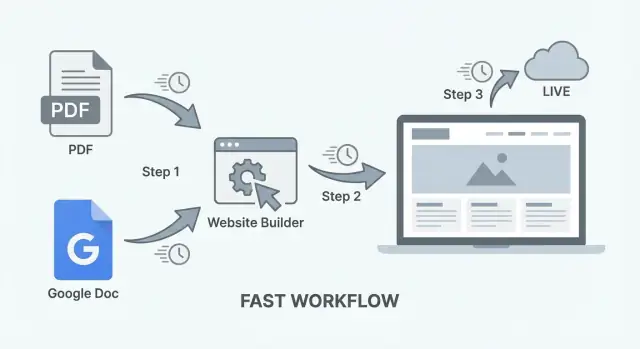
ਸਿੱਖੋ ਕਿ PDF ਜਾਂ Google Doc ਨੂੰ ਤੇਜ਼ੀ ਨਾਲ ਜੀਵਤ ਵੈਬਸਾਈਟ ਵਿੱਚ ਕਿਵੇਂ بدਲਣਾ ਹੈ — ਸਾਫ਼ ਲੇਆਉਟ, ਲਿੰਕ, SEO ਦੇ ਬੁਨਿਆਦੀ, ਪ੍ਰਵੇਸ਼ਯੋਗਤਾ, ਹੋਸਟਿੰਗ ਅਤੇ ਆਸਾਨ ਅਪਡੇਟ।
ਸਿੱਖੋ ਕਿ PDF ਜਾਂ Google Doc ਨੂੰ ਤੇਜ਼ੀ ਨਾਲ ਜੀਵਤ ਵੈਬਸਾਈਟ ਵਿੱਚ ਕਿਵੇਂ بدਲਣਾ ਹੈ — ਸਾਫ਼ ਲੇਆਉਟ, ਲਿੰਕ, SEO ਦੇ ਬੁਨਿਆਦੀ, ਪ੍ਰਵੇਸ਼ਯੋਗਤਾ, ਹੋਸਟਿੰਗ ਅਤੇ ਆਸਾਨ ਅਪਡੇਟ।
ਇਹ ਵਰਕਫਲੋ ਇੱਕ PDF ਜਾਂ Google Doc ਨੂੰ ਇੱਕ ਸਧਾਰਣ, ਪੜ੍ਹਨ ਯੋਗ ਵੈਬਸਾਈਟ ਵਿੱਚ ਤੇਜ਼ੀ ਨਾਲ ਬਦਲ ਦਿੰਦਾ ਹੈ। ਇਸਨੂੰ “ਦਸਤਾਵੇਜ਼ ਤੋਂ ਵੈਬ ਪੇਜ” ਪਬਲਿਸ਼ਿੰਗ ਸਮਝੋ: ਤੁਸੀਂ ਉਹ ਸਮੱਗਰੀ ਲੈਂਦੇ ਹੋ ਜੋ ਤੁਹਾਡੇ ਕੋਲ ਪਹਿਲਾਂ ਹੀ ਹੈ, ਅਤੇ ਅੰਤ ਵਿੱਚ ਇੱਕ ਪਬਲਿਕ ਲਿੰਕ ਮਿਲਦਾ ਹੈ ਜੋ ਤੁਸੀਂ ਸਾਂਝਾ ਕਰ ਸਕਦੇ ਹੋ।
ਜੇ ਤੁਹਾਡਾ ਮਕਸਦ ਇੱਕ ਸਾਫ਼, ਇਕ-ਸੁਨੇਹਾ ਵਾਲੀ ਸਾਈਟ ਪਬਲਿਸ਼ ਕਰਨਾ ਹੈ ਬਿਨਾਂ ਵੱਡੇ ਨਿਰਮਾਣ ਦੇ, ਤਾਂ ਇਹ ਉੱਤਮ ਹੈ:
ਜਦੋਂ ਤੁਸੀਂ “pdf to website” ਜਾਂ “google doc to website” ਲੱਭ ਰਹੇ ਹੋ, ਇਹ ਵਿਹਾਰਕ ਰਸਤਾ ਹੈ ਜਦੋਂ ਰਫ਼ਤਾਰ ਵਿਸ਼ੇਸ਼ਤਾਵਾਂ ਤੋਂ ਵੱਧ ਮਹੱਤਵਪੂਰਨ ਹੋਵੇ।
“ਤੇਜ਼” ਦਾ ਮਤਲਬ ਘੱਟ ਗੁਣਵੱਤਾ ਨਹੀਂ—ਇਸਦਾ ਮਤਲਬ ਘੱਟ ਤੋਂ ਘੱਟ ਸੈੱਟਅਪ ਹੈ:
ਕਈ ਵਾਰ ਤੁਸੀਂ ਘੰਟਿਆਂ ਵਿੱਚ ਦਸਤਾਵੇਜ਼ ਤੋਂ ਲਾਈਵ, ਸਾਂਝਾ ਕਰਨਯੋਗ URL ਤੱਕ ਪਹੁੰਚ ਸਕਦੇ ਹੋ—ਖਾਸ ਕਰਕੇ ਜੇ ਸਮੱਗਰੀ ਪਹਿਲਾਂ ਹੀ ਲਿਖੀ ਅਤੇ ਮਨਜ਼ੂਰ ਹੈ।
ਦਸਤਾਵੇਜ਼-ਅਧਾਰਿਤ ਸਾਈਟ ਉਚਿਤ ਹੈ ਜਦੋਂ:
ਜੇ ਤੁਹਾਨੂੰ ਬਲੌਗ ਜੋ ਅਕਸਰ ਪੋਸਟ ਹੁੰਦਾ ਹੈ, ਜਟਿਲ ਨੈਵੀਗੇਸ਼ਨ, ਈ-ਕਾਮਰਸ, ਮੈਂਬਰਸ਼ਿਪ, ਜਾਂ ਬਹੁਤ ਸਾਰੇ ਇੰਟਰਐਕਟਿਵ ਕੰਪੋਨੈਂਟ ਚਾਹੀਦੇ ਹਨ ਤਾਂ ਤੁਸੀਂ ਇੱਕ ਪੂਰੇ CMS ਜਾਂ ਰਵਾਇਤੀ ਨਿਰਮਾਣ ਨੂੰ ਚਾਹੋਗੇ।
ਇਸ ਵਰਕਫਲੋ ਦੇ ਅੰਤ ਤੱਕ, ਤੁਹਾਡੇ ਕੋਲ ਹੋਵੇਗਾ:
ਕਿਸੇ ਵੀ ਚੀਜ਼ ਨੂੰ ਬਦਲਣ ਤੋਂ ਪਹਿਲਾਂ ਫੈਸਲਾ ਕਰੋ ਕਿ ਤੁਹਾਡਾ “ਸੋর্স ਆਫ਼ ਟ੍ਰੂਥ” ਕੀ ਹੋਵੇਗਾ: ਇੱਕ PDF ਜੋ ਤੁਹਾਡੇ ਕੋਲ ਪਹਿਲਾਂ ਹੀ ਹੈ, ਜਾਂ ਇੱਕ Google Doc ਜੋ ਤੁਸੀਂ ਭਵਿੱਖ ਵਿੱਚ ਸੋਧਦੇ ਰਹੋਗੇ। ਇਹ ਇੱਕ ਚੋਣ ਰਫ਼ਤਾਰ, ਅਪਡੇਟ ਦੀ ਦਰਦ, ਅਤੇ ਐਕਸਪੋਰਟ ਟੂਲਾਂ 'ਤੇ ਪ੍ਰਭਾਵ ਪਾਉਂਦੀ ਹੈ।
PDF ਚੁਣੋ ਜਦੋਂ ਸਮੱਗਰੀ ਪਹਿਲਾਂ ਹੀ ਮਨਜ਼ੂਰ ਹੋ ਚੁੱਕੀ ਹੋਵੇ (ਬਰੋਸ਼ਰ, ਰਿਪੋਰਟ, ਮੇਨੂ, ਇੱਕ-ਪੇਜ) ਅਤੇ ਤੁਹਾਨੂੰ ਮੁੱਖ ਰੂਪ ਵਿੱਚ ਇਸ ਨੂੰ ਵੈੱਬ 'ਤੇ ਪੜ੍ਹਨਯੋਗ ਬਣਾਉਣਾ ਹੋਵੇ। PDF ਸ਼ੁਰੂ ਕਰਨ ਲਈ ਤੇਜ਼ ਹਨ, ਪਰ ਅਪਡੇਟ ਕਰਨ ਵਿੱਚ ਸੁਸਤ—ਸੋਧ ਆਮ ਤੌਰ 'ਤੇ ਮੂਲ ਡਿਜ਼ਾਈਨ ਟੂਲ ਵਿੱਚ ਕਰਨੀ ਪੈਂਦੀ ਹੈ, ਫਿਰ ਦੁਬਾਰਾ ਐਕਸਪੋਰਟ ਅਤੇ ਅੱਪਲੋਡ।
Google Doc ਚੁਣੋ ਜਦੋਂ ਤੁਸੀਂ ਅਕਸਰ ਸੋਧਾਂ ਦੀ ਉਮੀਦ ਰੱਖਦੇ ਹੋ (ਕੀਮਤਾਂ, ਸ਼ਡਿਊਲ, ਨੀਤੀਆਂ, ਲਿਵਿੰਗ ਡੌਕਸ)। Google Docs ਟੀਮਾਂ ਲਈ ਆਸਾਨ ਹੈ, ਇਤਿਹਾਸ ਰੱਖਦਾ ਹੈ, ਅਤੇ ਕਈ ਵੈਬਸਾਈਟ ਬਿਲਡਰਾਂ ਲਈ ਸਾਫ਼ ਤਰੀਕੇ ਨਾਲ ਐਕਸਪੋਰਟ ਹੁੰਦਾ ਹੈ।
ਸਰਲ ਨਿਯਮ: ਜੇ ਤੁਸੀਂ ਸ਼ਾਇਦ ਹਫ਼ਤੇਵਾਰ ਸ਼ਬਦ ਬਦਲੋ ਤਾਂ Google Doc ਤੋਂ ਸ਼ੁਰੂ ਕਰੋ। ਜੇ ਲੇਆਉਟ ਸੁਨੇਹੇ ਦਾ ਹਿੱਸਾ ਹੈ (ਡਿਜ਼ਾਈਨ ਕੀਤਾ PDF) ਅਤੇ ਸੋਧ ਘੱਟ ਹਨ, ਤਾਂ PDF ਤੋਂ ਸ਼ੁਰੂ ਕਰੋ।
ਆਪਣੇ ਆਪ ਨੂੰ ਦੋ ਸਵਾਲ ਪੁੱਛੋ:
ਜੇ ਤੁਹਾਨੂੰ ਦਰਦ ਹੈ, ਪਹਿਲਾਂ ਇੱਕ ਸਿੰਗਲ ਪੇਜ ਨਾਲ ਸ਼ੁਰੂ ਕਰੋ। ਬਾਅਦ ਵਿੱਚ ਤੁਸੀਂ ਇਸਨੂੰ ਵੰਡ ਸਕਦੇ ਹੋ ਜਦੋਂ ਤੁਸੀਂ ਵੇਖੋਂਗੇ ਕਿ ਵਿਜ਼ਟਰ ਕੀ ਵਾਸਤਵ ਵਿੱਚ ਵਰਤ ਰਹੇ ਹਨ।
ਸਰੋਤ ਫਾਇਲ ਲਈ ਇੱਕ ਘਰ ਚੁਣੋ ਅਤੇ ਉਸ 'ਤੇ ਹੀ ਟਿੱਕੇ ਰਹੋ (Google Drive ਫੋਲਡਰ, Dropbox, ਜਾਂ ਕੋਈ ਸਾਂਝਾ ਅੰਦਰੂਨੀ ਫੋਲਡਰ)। ਇੱਕ ਨਾਂਕਰਨ ਪੈਟਰਨ ਵਰਤੋ ਜੋ ਦਬਾਅ ਵਿਚ ਟੁੱਟੇ ਨਾ:
project-name__web-source__YYYY-MM-DD
ਪੁਰਾਣੀਆਂ ਵਰਜਨਾਂ ਰੱਖੋ, ਪਰ “final_FINAL_v7.pdf” ਵਰਗੀਆਂ ਨਕਲਾਂ ਨਾ ਬਣਾਓ। ਜੇ ਤੁਸੀਂ PDF 'ਤੇ ਕੰਮ ਕਰ ਰਹੇ ਹੋ, ਤਾਂ ਸੰਪਾਦਨਯੋਗ ਮੂਲ (Doc/Slides/Design ਫਾਇਲ) ਨੂੰ ਵੀ ਉਸ ਦੇ ਨੇੜੇ ਰੱਖੋ।
ਦਸਤਾਵੇਜ਼ 'ਤੇ ਇੱਕ ਤੇਜ਼ ਨਜ਼ਰ ਮਾਰੋ:
ਜਦੋਂ ਸਰੋਤ ਚੁਣਿਆ ਅਤੇ ਸਾਫ਼ ਕੀਤਾ ਗਿਆ ਹੋਵੇ, ਤਬ ਰੂਪਾਂਤਰਣ ਕਦਮ ਇੱਕ ਭਰੋਸੇਯੋਗ, ਦੁਹਰਾਏ ਯੋਗ ਵਰਕਫਲੋ ਬਣ ਜਾਂਦਾ ਹੈ ਨਾ ਕਿ ਇੱਕ ਇੱਕ ਵਾਰੀ ਦਾ ਹਲਚਲ।
ਕਿਸੇ ਵੀ ਚੀਜ਼ ਨੂੰ ਬਦਲਣ ਤੋਂ ਪਹਿਲਾਂ ਇੱਕ ਛੋਟੀ ਜਿਹੀ صفائی ਕਰੋ ਜੋ ਵੈੱਬ ਵਰਜਨ ਨੂੰ ਸਕੈਨ ਕਰਨਯੋਗ, ਖੋਜਯੋਗ ਅਤੇ ਸੰਭਾਲਣ ਯੋਗ ਬਣਾ ਦੇਵੇ। ਇਹ਼ ਫਰਕ "ਇੱਕ ਦਸਤਾਵੇਜ਼ ਜੋ ਆਨਲਾਈਨ ਪੋਸਟ ਕੀਤਾ ਗਿਆ" ਅਤੇ "ਇੱਕ ਪੇਜ ਜੋ ਲੋਕ ਅਸਲ ਵਿੱਚ ਪੜ੍ਹਦੇ ਹਨ" ਵਿਚਕਾਰ ਹੈ।
ਸਪਸ਼ਟ, ਲਗਾਤਾਰ ਹੈਡਿੰਗ ਲੈਵਲ ਵਰਤੋ ਤਾਂ ਜੋ ਤੁਹਾਡਾ ਕਨਵਰਟਰ (ਅਤੇ ਬਾਅਦ ਵਿੱਚ ਤੁਹਾਡੀ ਵੈਬਸਾਈਟ) ਉਨ੍ਹਾਂ ਨੂੰ ਸੱਚੇ H1/H2/H3 ਢਾਂਚੇ ਵਿੱਚ ਬਦਲ ਸਕੇ।
ਸਲਾਹ: ਜੇ ਤੁਸੀਂ Google Docs ਵਿੱਚ ਹੋ, ਤਾਂ Heading 1 / Heading 2 / Heading 3 ਲਗਾਓ ਨਾ ਕਿ ਸਿਰਫ਼ ਬੋਲਡ ਟੈਕਸਟ।
ਜੇ ਤੁਹਾਡਾ ਦਸਤਾਵੇਜ਼ ਕੁਝ ਸਕ੍ਰੀਨਾਂ ਤੋਂ ਵੱਧ ਹੈ, ਤਾਂ ਉੱਪਰ ਇੱਕ ਛੋਟਾ ਟੇਬਲ ਆਫ਼ ਕੰਟੈਂਟ ਜੋੜੋ। 5–10 ਆਈਟਮ ਕਾਫ਼ੀ ਹਨ।
Google Docs ਵਿੱਚ ਤੁਸੀਂ ਆਪਣੇ ਆਪ ਅਪਡੇਟ ਹੋਣ ਵਾਲਾ ਟੇਬਲ ਆਫ਼ ਕੰਟੈਂਟ ਇੰਸਰਟ ਕਰ ਸਕਦੇ ਹੋ। PDF ਵਿੱਚ, ਤੁਸੀਂ ਇੱਕ ਮੈਨੂਅਲ ਸੈਕਸ਼ਨ-ਲਿਸਟ ਜੋੜੋ ਜੋ ਬਾਅਦ ਵਿੱਚ ਲਿੰਕਾਂ ਵਿੱਚ ਬਦਲੀ ਜਾ ਸਕਦੀ ਹੈ।
ਵੈੱਬ 'ਤੇ ਪੇਜ਼ ਨੰਬਰਾਂ ਦਾ ਕੋਈ ਜ਼ਿਆਦਾ ਮਤਲਬ ਨਹੀਂ (ਸਕ੍ਰੀਨ ਰੀਸਾਈਜ਼ ਹੁੰਦੇ ਹਨ)। ਬਦਲੋ:
ਜੇ ਤੁਹਾਨੂੰ ਪਤਾ ਹੈ ਕਿ ਸੈਕਸ਼ਨ ਲਿੰਕ ਬਣੇਗਾ, ਤਾੰ ਉਸਨੂੰ ਬਿਲਕੁਲ ਸੈਕਸ਼ਨ ਟਾਈਟਲ ਵਰਗਾ ਹੀ ਲਿਖੋ ਤਾਂ ਜੋ ਬਾਅਦ ਵਿੱਚ ਜੁੜਨਾ ਆਸਾਨ ਹੋਵੇ।
ਤਸਵੀਰਾਂ ਦੀ ਤੁਰੰਤ ਸਫਾਈ:
ਇਹ सफਾਈ ਮਿੰਟਾਂ ਲੈਂਦੀ ਹੈ ਅਤੇ ਬਦਲਣ ਤੋਂ ਬਾਅਦ ਧੀਮੀ ਪੇਜ਼ਾਂ ਅਤੇ ਭੁੱਲਭੁੱਲੈ ਅਤੇ ਵਿਜ਼ੂਅਲ ਉਲਝਣ ਤੋਂ ਬਚਾਉਂਦੀ ਹੈ।
ਇਥੇ ਮਕਸਦ “ਦਸਤਾਵੇਜ਼ ਨੂੰ ਬਿਲਕੁਲ ਸੰਭਾਲਕੇ ਰੱਖਣਾ” ਨਹੀਂ ਹੈ। ਮਕਸਦ ਹੈ ਸਾਫ਼ ਟੈਕਸਟ ਅਤੇ ਢਾਂਚਾ ਨਿਕਾਲਣਾ ਤਾਂ ਜੋ ਵੈੱਬ ਪੇਜ ਪੜ੍ਹਨਯੋਗ, ਸਟਾਇਲ ਕਰਨਯੋਗ ਅਤੇ ਅਪਡੇਟ ਕਰਨਯੋਗ ਰਹੇ।
Google Docs ਤੋਂ:
PDF ਤੋਂ:
ਕਾਪੀ-ਪੇਸਟ ਦੇ ਖਤਰੇ: ਖਚਿੱਛੜੇ ਐਕਸਟ੍ਰਾ ਲਾਈਨ ਬ੍ਰੇਕ, ਡਬਲ ਸਪੇਸ, ਸਮਾਰਟ ਕੋਟਸ ਦੀ ਗੜਬੜ, ਬੁਲੇਟ ਲਿਸਟਾਂ ਇਕ-ਇੱਕ ਲਾਈਨਾਂ ਵਿੱਚ ਟੁੱਟ ਜਾਣਾ, ਅਤੇ ਹੈਡਿੰਗ ਵੱਡੇ ਬੋਲਡ ਪੈਰਾਗ੍ਰਾਫ ਬਣ ਜਾਣਾ।
ਢਾਂਚਾ ਵੈੱਬ ਰਿਵਾਜਾਂ ਅਨੁਸਾਰ ਦੁਬਾਰਾ ਬਣਾਉ:
ਦਸਤਾਵੇਜ਼ ਅਕਸਰ ਖਾਸ ਫੋਂਟ ਅਤੇ ਰੰਗਾਂ 'ਤੇ ਨਿਰਭਰ ਹੁੰਦੇ ਹਨ ਜੋ ਵੈੱਬ 'ਤੇ ਚੰਗੇ ਨਹੀਂ ਲੱਗਦੇ। ਸਧਾਰਾ ਰੱਖੋ:
ਜੇ PDF ਵਿੱਚ ਟੈਕਸਟ ਸਿਲੈਕਟ ਕਰਨਯੋਗ ਨਹੀਂ, ਤਾਂ ਇਹ ਸੰਭਵ ਹੈ ਕਿ ਇਹ ਸਕੈਨ ਹੈ। ਤੁਹਾਨੂੰ ਟੈਕਸਟ ਨੂੰ ਸੰਪਾਦਨਯੋਗ ਬਣਾਉਣ ਲਈ OCR (Optical Character Recognition) ਦੀ ਲੋੜ ਪਏਗੀ।
OCR ਤੋਂ ਬਾਅਦ ਤੇਜ਼ੀ ਨਾਲ ਗੁਣਵੱਤਾ ਚੈੱਕ ਕਰੋ:
ਜਦੋਂ ਤੁਹਾਡੇ ਕੋਲ ਸਾਫ਼ ਟੈਕਸਟ ਅਤੇ ਅਸਲੀ ਹੈਡਿੰਗ/ਲਿਸਟਾਂ ਹਨ, ਤਾਂ ਤੁਸੀਂ ਪੜ੍ਹਨਯੋਗ ਪੇਜ ਲੇਆਉਟ ਬਣਾਉਣ ਲਈ ਤਿਆਰ ਹੁੰਦੇ ਹੋ—ਬਿਨਾਂ ਉਹ ਦਸਤਾਵੇਜ਼ੀ ਅਜੀਬਪਣ ਦੇ ਜੋ ਵੈੱਬ ਪੇਜਾਂ ਨੂੰ ਅਜੀਬ ਬਣਾਉਂਦਾ ਹੈ।
ਇੱਕ ਦਸਤਾਵੇਜ਼ ਪੂਰੀ ਤਰ੍ਹਾਂ ਲਿਖਿਆ ਹੋ ਸਕਦਾ ਹੈ ਪਰ ਫੋਨ 'ਤੇ ਪੜ੍ਹਨ ਵਿੱਚ ਮুশਕਲ ਹੋ ਸਕਦਾ ਹੈ। ਤੁਹਾਡਾ ਟੀਚਾ "ਪੰਨਿਆਂ" ਨੂੰ ਇੱਕ ਸਕ੍ਰੋਲ ਕਰਨਯੋਗ ਵੈੱਬ ਪੇਜ ਵਿੱਚ ਬਦਲਣਾ ਹੈ ਜੋ ਮਨਸ਼ਾਂਤੀ ਵਾਲਾ ਲੱਗੇ: ਸਪਸ਼ਟ ਹੇਅਰਾਰਕੀ, ਪੇਸ਼ਗੋਇ ਨੈਵੀਗੇਸ਼ਨ, ਅਤੇ ਸਪਸ਼ਟ ਅੱਗੇ ਕੀ ਕਰਨ ਦੀ ਸਲਾਹ।
ਮੁਢਲੀ ਪੇਜ ਢਾਂਚਾ ਵਰਤੋ:
ਜੇ ਤੁਹਾਡਾ PDF/Doc ਲੰਬੇ ਪਰਿਚਯ ਨਾਲ ਸ਼ੁਰੂ ਹੁੰਦਾ ਹੈ, ਤਾਂ ਸੋਚੋ ਕਿ ਉੱਪਰ ਇੱਕ ਛੋਟੀ "ਸੰਖੇਪ" ਪੈਰਾ ਰੱਖੋ, ਫਿਰ ਲੰਬਾ ਸੰਦਰਭ ਆਪਣੀ ਇੱਕ ਅਲੱਗ ਸੈਕਸ਼ਨ ਵਿੱਚ ਰੱਖੋ।
ਆਪਣੀਆਂ ਦਸਤਾਵੇਜ਼ ਹੈਡਿੰਗਾਂ (H2/H3) ਲਓ ਅਤੇ ਹਰ ਇੱਕ ਨੂੰ ਇੱਕ ਐਂਕਰ ID ਦੇ ਕੇ ਸੈਕਸ਼ਨ ਬਣਾਓ। ਫਿਰ ਇੱਕ ਸਧਾਰਣ ਨੈਵੀਗੇਸ਼ਨ ਜੋ ਐਨਾ ਵਿਚ ਛਾਲ ਕਰੇ ਜੋੜੋ।
ਨੈਵੀਗੇਸ਼ਨ ਸੰਖੇਪ ਰੱਖੋ—5–8 ਆਈਟਮ ਸੋਚੋ। ਜੇ ਹੋਰ ਹਨ, ਛੋਟੀਆਂ ਹੈਡਿੰਗਾਂ ਨੂੰ ਇੱਕ ਸੈਕਸ਼ਨ (ਜਿਵੇਂ “FAQ”) ਦੇ ਹੇਠਾਂ ਗਰੁੱਪ ਕਰੋ।
ਸਲਾਹ: ਨੈਵ ਵਿੱਚ ਮਨੁੱਖੀ-ਮਿੱਤਰ ਲੇਬਲ ਵਰਤੋ (“Pricing”, “About”, “Contact”), ਭਾਵੇਂ ਦਸਤਾਵੇਜ਼ ਹੈਡਿੰਗ ਲੰਬੇ ਹੋਣ।
ਫੈਸਲਾ ਕਰੋ ਕਿ ਤੁਸੀਂ ਪੜ੍ਹਨ ਵਾਲਿਆਂ ਨੂੰ ਅਗਲਾ ਕਦਮ ਕੀ ਕਰਨਾ ਚਾਹੁੰਦੇ ਹੋ। ਇੱਕ ਮੁੱਖ CTA ਚੁਣੋ ਅਤੇ ਇਸਨੂੰ ਕੁਝ ਅਹਿਮ ਥਾਵਾਂ 'ਤੇ ਦੁਹਰਾਓ:
ਉਦਾਹਰਣ: Contact, Book a call, Download, Request a quote. ਬਟਨਾਂ ਨੂੰ ਛੋਟੇ ਰੱਖੋ ਅਤੇ ਪਾਸੇ-ਪਾਸੇ ਬਹੁਤ ਸਾਰੇ ਬਟਨ ਨਾ ਰੱਖੋ।
ਵੈੱਬ ਪੜ੍ਹਨਾ ਦਸਤਾਵੇਜ਼ ਪੜ੍ਹਨ ਤੋਂ ਤੇਜ਼ ਹੁੰਦਾ ਹੈ। ਆਪਣਾ ਲੇਆਉਟ ਕਸੋ:
ਇੱਕ ਚੰਗਾ ਨਿਯਮ: ਜੇ ਤੁਸੀਂ ਲਾਈਨ ਵਿਚ ਖੜੇ ਹੋ ਕੇ ਇਹ ਪੜ੍ਹਨਾ ਨਹੀਂ ਚਾਹੋਗੇ, ਤਾਂ ਇਹ ਬਹੁਤ ਘਣਾ ਹੈ।
ਦਸਤਾਵੇਜ਼-ਤੋਂ-ਵੈਬਸਾਈਟ ਵਰਕਫਲੋ ਤੇਜ਼ ਹੈ, ਪਰ SEO ਆਪਣੇ ਆਪ ਨਹੀਂ ਹੁੰਦੀ। ਮਕਸਦ ਸਧਾਰਨ ਹੈ: ਪੇਜ ਨੂੰ ਇੱਕ ਵਿਸ਼ੇ 'ਤੇ ਸਪਸ਼ਟ ਬਣਾਓ, ਸਕੈਨ ਕਰਨਯੋਗ ਰੱਖੋ, ਅਤੇ ਜੋ ਲੋਕ ਲੱਭ ਰਹੇ ਹਨ ਉਸ ਦੇ ਨਾਲ ਮਿਲਾਉ।
ਤੁਹਾਡਾ ਪੇਜ ਸਿਰਲੇਖ (ਪੇਜ 'ਤੇ H1) ਉਕਤ ਪੇਜ ਕੀ ਹੈ ਬਹੁਤ ਸਪਸ਼ਟ ਰੂਪ ਵਿੱਚ ਦੱਸੈ, ਉਹ ਭਾਸ਼ਾ ਵਰਤੋ ਜੋ ਲੋਕ ਅਸਲ ਵਿੱਚ ਖੋਜਦੇ ਹਨ।
ਚੰਗੇ ਉਦਾਹਰਣ:
ਫਿਰ ਪੇਜ ਦੇ ਉੱਪਰ 2–4 ਵਾਕਾਂ ਦਾ ਇੱਕ ਇੰਟਰੋ ਲਿਖੋ ਜੋ ਸਰਚ ਇੰਟੈਂਟ ਨਾਲ ਮਿਲਦਾ ਹੋਵੇ ਅਤੇ ਯਾਤਰੀ ਨੂੰ ਪੱਕਾ ਕਰੇ ਕਿ ਉਹ ਸਹੀ ਜਗ੍ਹਾ ਤੇ ਹਨ। ਕਿਹੜਿਆਂ ਲਈ ਹੈ, ਕੀ ਹੈ, ਅਤੇ ਕੋਈ ਮੁੱਖ ਵੇਰਵਾ (ਸ਼ਹਿਰ, ਤਾਰੀਖ, ਉਤਪਾਦ ਨਾਮ, ਵਰਜਨ) ਉਲਲੇਖ ਕਰੋ।
ਮੈਟਾ ਵੇਰਵਾ ਸਿੱਧਾ ਰੈਂਕ ਨਹੀਂ ਵਧਾਉਂਦਾ, ਪਰ ਕਲਿੱਕਾਂ 'ਤੇ ਬਹੁਤ ਪ੍ਰਭਾਵ ਪਾਂਦਾ ਹੈ। ਇਹ ਸੜਕ ਨਾਲ ਮਿਲਦਾ ਹੋਵੇ—ਕੋਈ ਭ੍ਰਮ ਨਹੀਂ।
ਸਧਾਰਨ ਫਾਰਮੂਲਾ:
ਉਦਾਹਰਣ:
“Read Acme’s 2025 employee handbook: PTO, benefits, remote work rules, and code of conduct. Updated March 2025.”
ਦਸਤਾਵੇਜ਼ ਰੂਪਾਂਤਰਣ ਅਕਸਰ ਅਸਪਸ਼ਟ ਹੈਡਿੰਗ (“Section 1”, “Overview”) ਜਾਂ ਹੈਡਿੰਗ ਲੈਵਲ ਜੋ ਢਾਂਚਾ ਦਰਸਾਉਂਦੇ ਨਹੀਂ। ਇਸਨੂੰ ਠੀਕ ਕਰੋ:
ਲਿੰਕ ਲਈ, “click here” ਜਾਂ “download” ਦੀ ਜਗ੍ਹਾ ਉਹ ਦੱਸੋ ਜੋ ਯੂਜ਼ਰ ਪ੍ਰਾਪਤ ਕਰਨਗੇ:
ਇਹ ਪੜ੍ਹਨ ਵਾਲਿਆਂ ਅਤੇ ਸਰਚ ਇੰਜਣਾਂ ਦੋਹਾਂ ਲਈ ਮਦਦਗਾਰ ਹੈ।
ਜੇ ਪੇਜ ਵਿੱਚ ਤਸਵੀਰਾਂ ਹਨ (ਲੋਗੋ, ਚਾਰਟ, ਸਕਰੀਨਸ਼ਾਟ), ਤਾਂ alt text ਜੋੜੋ ਤਾਂ ਜੋ ਸਕ੍ਰੀਨ ਰੀਡਰ ਉਹਨਾਂ ਨੂੰ ਵਰਣਨ ਕਰ ਸਕਣ ਅਤੇ ਸਰਚ ਇੰਜਣ ਉਹਨਾਂ ਨੂੰ ਸਮਝ ਸਕਣ।
Alt text ਤਸਵੀਰ ਦੇ ਉਦੇਸ਼ ਨੂੰ ਵਰਣਨ ਕਰੇ, ਕੀਵਰਡ ਭਰਨਾ ਨਹੀਂ।
ਉਦਾਹਰਣ:
ਜੇ ਤਸਵੀਰ ਸਿਰਫ਼ ਸਜਾਵਟੀ ਹੈ, ਤਾਂ ਖਾਲੀ alt ਛੱਡਣਾ ਠੀਕ ਹੈ (ਤਾਂ ਜੋ ਸਕ੍ਰੀਨ ਰੀਡਰ ਇਸਨੂੰ ਸਕਿਪ ਕਰੇ)।
ਛੋਟਾ FAQ ਲੰਬੇ-ਪੌਦੇਖੋ ਸਰਚਾਂ ਨੂੰ ਮੈਚ ਕਰਨ ਵਿੱਚ ਅਤੇ ਸਹਾਇਤਾ ਪ੍ਰਸ਼ਨਾਂ ਨੂੰ ਘਟਾਉਣ ਵਿੱਚ ਮਦਦ ਕਰ ਸਕਦਾ ਹੈ। 3–6 ਸਵਾਲ ਜੋ ਅਕਸਰ ਆਉਂਦੇ ਹਨ ਜੋ ਗਾਹਕ ਵਰਤਦੇ ਸ਼ਬਦਾਂ ਨਾਲ ਜੋੜੋ।
ਚੰਗੇ FAQ ਪ੍ਰਸ਼ਨ:
ਉੱਤਰ ਛੋਟੇ ਅਤੇ ਮੁੱਖ ਸਮੱਗਰੀ ਨਾਲ ਰੱਖੋ—ਨਵੇਂ ਵਾਅਦੇ ਨਾ ਕਰੋ ਜੋ ਤੁਸੀਂ ਸਮਰਥਨ ਨਹੀਂ ਕਰ ਸਕਦੇ।
ਇੱਕ ਦਸਤਾਵੇਜ਼ ਤੁਹਾਡੇ ਲੈਪਟੌਪ 'ਤੇ “ਠੀਕ” ਲਗ ਸਕਦਾ ਹੈ ਪਰ ਫੋਨ ਜਾਂ ਸਹਾਇਕ ਤਕਨਾਲੋਜੀ ਨਾਲ ਵਰਤਣ ਵਿੱਚ ਤਕਲੀਫ਼ਦਾਇਕ ਹੋ ਸਕਦਾ ਹੈ। ਕੁਝ ਤੇਜ਼ ਚੈੱਕ ਜ਼ਿਆਦातर ਮੁੱਦਿਆਂ ਨੂੰ ਪ੍ਰਕਾਸ਼ਿਤ ਕਰ ਦਿੰਦੇ ਹਨ।
ਜੇ ਤੁਹਾਡਾ PDF ਅਸਲ ਵਿੱਚ ਇੱਕ ਸਕੈਨ ਕੀਤੀ ਤਸਵੀਰ ਹੈ, ਯੂਜ਼ਰ سرچ ਨਹੀਂ, ਸਿਲੈਕਟ ਨਹੀਂ, ਸਾਜ਼-ਪੜ੍ਹ ਨਹੀਂ, ਜਾਂ ਸਕ੍ਰੀਨ ਰੀਡਰ ਵਰਤ ਨਹੀਂ ਸਕਦੇ।
ਤੇਜ਼ ਟੈਸਟ: ਇੱਕ ਵਾਕ ਨੂੰ ਹਾਈਲਾਈਟ ਕਰਕੇ ਨੋਟ ਵਿੱਚ ਪੇਸਟ ਕਰਨ ਦੀ ਕੋਸ਼ਿਸ਼ ਕਰੋ। ਜੇ ਨਹੀਂ ਕਰ ਸਕਦੇ, ਤਾਂ OCR ਚਲਾਉਣ ਦੀ ਲੋੜ ਹੈ ਜਾਂ ਮੁੜ Google Doc/ਸਰੋਤ ਫਾਇਲ ਤੋਂ ਐਕਸਪੋਰਟ ਕਰੋ।
ਬਿਨਾ ਪਿੰਚਿੰਗ ਤੇ ਜ਼ੂਮਿੰਗ ਦੇ ਸੁਗਮ ਪੜ੍ਹਨ ਲਈ:
ਜੇ ਤੁਹਾਡਾ ਕਨਵਰਜ਼ਨ ਟੂਲ ਥੀਮ ਚੁਣਨ ਦੀ ਆਗਿਆ ਦਿੰਦਾ ਹੈ, ਤਾਂ ਸਭ ਤੋਂ ਸਧਾਰਨ ਥੀਮ ਚੁਣੋ ਜਿਸ ਵਿੱਚ ਉੱਚ-ਕਾਂਟਰਾਸਟ ਡਿਫੌਲਟ ਹਨ ਅਤੇ ਸਾਫ਼ ਟਾਈਪੋਗ੍ਰਾਫੀ ਹੈ।
ਦਸਤਾਵੇਜ਼-ਅਧਾਰਿਤ ਪੇਜਾਂ ਅਕਸਰ ਬਹੁਤ ਸਾਰੇ ਛੋਟੇ, ਘਣੇ ਲਿੰਕ ਲੈ ਕੇ ਆਉਂਦੇ ਹਨ।
ਹੈਡਿੰਗ ਸਕ੍ਰੀਨ ਰੀਡਰ ਅਤੇ ਮੋਬਾਈਲ ਯੂਜ਼ਰ ਦੋਹਾਂ ਲਈ ਸਕੈਨਿੰਗ ਦਾ ਤਰੀਕਾ ਹਨ:
ਚਾਹੇ ਤੁਹਾਡਾ ਮੁੱਖ ਲਕੜੀ ਵੈੱਬ ਪੇਜ ਹੋਵੇ, ਅਸਲੀ PDF ਦਿੰਦੇ ਰਹਿਣਾ ਵੀ ਲੋੜੀਂਦਾ ਹੈ ਉਨ੍ਹਾਂ ਲਈ ਜੋ ਡਾਊਨਲੋਡ, ਪ੍ਰਿੰਟ, ਜਾਂ ਆਫਲਾਈਨ ਪੜ੍ਹਨਾ ਚਾਹੁੰਦੇ ਹਨ।
ਉਪਰਾਂਤ ਜਾਂ ਹੇਠਾਂ ਇੱਕ ਸਧਾਰਨ ਲਿੰਕ ਜੋੜੋ: “Download as PDF.” (ਇਹ ਇੱਕ ਆਮ ਲਿੰਕ ਹੋਣਾ ਚਾਹੀਦਾ ਹੈ, ਕਿਸੇ ਆਇਕਨ ਉੱਤੇ ਛੁਪਾਇਆ ਹੋਇਆ ਨਹੀਂ)।
ਤਕਨੀਕੀ ਪਬਲਿਸ਼ ਕਰਨ ਤੋਂ پہلے ਇੱਕ ਛੋਟਾ ਟੈਸਟ: ਪੇਜ ਨੂੰ ਆਪਣੇ ਫੋਨ 'ਤੇ ਖੋਲ੍ਹੋ ਅਤੇ ਇਹ ਤਿੰਨ ਕੰਮ ਕਰੋ: ਇੱਕ ਮੁੱਖ ਸੈਕਸ਼ਨ ਖੋਜੋ, ਦੋ ਲਿੰਕਾਂ 'ਤੇ ਕਲਿੱਕ ਕਰੋ, ਅਤੇ ਇੱਕ ਪੂਰਾ ਪੈਰਾਗ੍ਰਾਫ ਬਿਨਾਂ ਜ਼ੂਮ ਕੀਤੇ ਪੜ੍ਹੋ। ਜੇ ਇਹਨਾਂ ਵਿੱਚੋਂ ਕੋਈ ਵੀ ਕੰਮ ਤਕਲੀਫ਼ਦਾਇਕ ਹੈ, ਪਹਿਲਾਂ ਉਹ ਸਹੀ ਕਰੋ।
ਪਬਲਿਸ਼ਿੰਗ ਜ਼ਿਆਦਾਤਰ “ਹੁਣ-ਤੇਜ਼” ਅਤੇ “ਬਾਅਦ-ਆਸਾਨ” ਦੇ ਵਿਚਕਾਰ ਚੋਣ ਹੈ। ਸਭ ਤੋਂ ਵਧੀਆ ਵਿਕਲਪ ਇਹ ਤੇ ਨਿਰਭਰ ਕਰਦਾ ਹੈ ਕਿ ਤੁਹਾਡਾ ਆਉਟਪੁੱਟ ਇੱਕ ਸਿੰਗਲ HTML ਪੇਜ, ਕੁਝ ਪੇਜ, ਜਾਂ ਕੁਝ ਐਸੀ ਚੀਜ਼ ਹੈ ਜੋ ਤੁਸੀਂ ਜਾਰੀ ਰੱਖੋਗੇ।
ਸਟੈਟਿਕ ਸਾਈਟ ਹੋਸਟ (Netlify, Vercel, Cloudflare Pages) ਸਭ ਤੋਂ ਤੇਜ਼ ਹਨ ਜੇ ਤੁਹਾਡੇ ਕੋਲ ਪਹਿਲਾਂ ਹੀ HTML/CSS (ਜਾਂ ਐਕਸਪੋਰਟ ਕੀਤਾ ਫੋਲਡਰ) ਹੈ। ਤੁਸੀਂ ਫੋਲਡਰ ਨੂੰ ਡ੍ਰੈਗ-ਅਤੇ-ਡ੍ਰੌਪ ਕਰਦੇ ਹੋ ਜਾਂ ਇਕ ਰਿਪੋ ਕਨੈਕਟ ਕਰਦੇ ਹੋ, ਅਤੇ ਮਿੰਟਾਂ ਵਿੱਚ ਲਾਈਵ URL ਮਿਲ ਜਾਂਦਾ ਹੈ।
ਵੈਬਸਾਈਟ ਬਿਲਡਰ (Squarespace, Wix, Webflow) ਸਭ ਤੋਂ ਤੇਜ਼ ਹਨ ਜੇ ਤੁਸੀਂ ਲੇਆਉਟ ਟੂਲ, ਫਾਰਮ, ਅਤੇ ਇੱਕ ਸਟਾਈਲ ਕੀਤੀ ਟੈਮਪਲੇਟ ਬਿਨਾਂ ਫਾਇਲਾਂ ਚੁਹਿ ਕੇ ਚਾਹੁੰਦੇ ਹੋ। ਇਹ ਮਹਿੰਗੇ ਹੋ ਸਕਦੇ ਹਨ, ਪਰ ਸੈੱਟਅਪ ਘੱਟ ਝੰਜਟ ਵਾਲਾ ਹੁੰਦਾ ਹੈ।
ਡੌਕ-ਪਬਲਿਸ਼ਿੰਗ ਟੂਲ (Notion publish, Google Docs–to–web tools, Readymag-style doc publishing) ਉਹਨਾਂ ਲਈ ਸਭ ਤੋਂ ਤੇਜ਼ ਹਨ ਜੋ ਅਕਸਰ ਸੋਧ ਕਰਦੇ ਰਹਿੰਦੇ ਹਨ, ਕਿਉਂਕਿ ਤੁਸੀਂ ਡੌਕ ਅਪਡੇਟ ਕਰਦੇ ਹੋ ਅਤੇ ਸਾਈਟ ਆਪਣੇ ਆਪ ਬਦਲ ਜਾਂਦੀ ਹੈ। ਟ੍ਰੇਡਾਫ਼: SEO ਅਤੇ ਪੇਜ ਢਾਂਚੇ 'ਤੇ ਘੱਟ ਤੇਜ਼ ਨਿਯੰਤਰਣ।
ਜੇ ਤੁਸੀਂ ਜਿਆਦਾ ਗਲੂ-ਵਰਕ (conversion cleanup → layout → deployment) ਛੱਡਣਾ ਚਾਹੁੰਦੇ ਹੋ, ਤਾਂ ਇੱਕ vibe-coding ਪਲੇਟਫਾਰਮ ਜਿਵੇਂ Koder.ai ਮਦਦਗਾਰ ਹੋ ਸਕਦਾ ਹੈ—ਇਹ ਮਦਦ ਕਰਦਾ ਹੈ ਕਿ ਤੁਹਾਡੀ ਦਸਤਾਵੇਜ਼ ਸਮੱਗਰੀ ਨੂੰ ਚੈਟ ਰਾਹੀਂ ਇੱਕ ਸਧਾਰਣ React-ਅਧਾਰਤ ਸਾਈਟ ਵਿੱਚ ਬਦਲੋ, ਫਿਰ ਡਿਪਲੌਏ ਅਤੇ ਹੋਸਟ ਕਰੋ। ਇਹ ਉਹਨਾਂ ਲਈ ਵਧੀਆ ਹੈ ਜੇ ਤੁਸੀਂ ਹਾਲੇ ਵੀ ਅਸਲੀ ਕੋਡ ਆਞਪੁਟ (ਨਿਰੀਆਸ) ਚਾਹੁੰਦੇ ਹੋ ਬਿਨਾਂ ਪੂਰੇ ਪਾਈਪਲਾਈਨ ਨੂੰ ਬਣਾਉਣ ਦੇ।
ਲੋੜੀਂਦਾ: ਡੋਮੇਨ ਖਰੀਦੋ, ਫਿਰ DNS ਨੂੰ ਆਪਣੇ ਹੋਸਟ ਵੱਲ ਪਾਇੰਟ ਕਰੋ (ਅਕਸਰ CNAME ਜਾਂ A ਰਿਕਾਰਡ)। ਜ਼ਿਆਦਾਤਰ ਹੋਸਟ ਇੱਕ ਮਾਰਗਦਰਸ਼ਕ ਚੈਕਲਿਸਟ ਅਤੇ ਮੁਫ਼ਤ HTTPS ਦਿੰਦੇ ਹਨ।
ਬਾਅਦ 'ਤੇ ਕੀਤਾ ਜਾ ਸਕਦਾ: ਕਸਟਮ ਈਮੇਲ, ਐਡਵਾਂਸ ਰੀਡਾਇਰੈਕਟਸ, ਐਨਾਲਿਟਿਕਸ, ਅਤੇ ਕਾਰਗੁਜ਼ਾਰੀ ਟਿਊਨਿੰਗ। ਪਹਿਲਾਂ ਸਾਈਟ ਲਾਈਵ ਕਰੋ।
ਪਬਲਿਸ਼ ਕਰਨ ਤੋਂ ਪਹਿਲਾਂ, ਨਿੱਜੀ ਫ਼ੋਨ ਨੰਬਰ, ਘਰੇਲੂ ਪਤੇ, ਦਸਤਖ਼ਤ, ਛੁਪੇ ਟਿੱਪਣੀਆਂ, ਅਤੇ ਐਮਬੈੱਡ ਕੀਤੀ ਮੈਟਾਡੇਟਾ ਲਈ ਸਕੈਨ ਕਰੋ। ਜੇ ਇਹ ਕਿਸੇ ਕਲਾਇੰਟ ਦਸਤਾਵੇਜ਼ ਜਾਂ ਕਾਂਟ੍ਰੈਕਟ-ਜਿਹੇ PDF ਤੋਂ ਆਇਆ ਹੈ, ਤਾਂ ਸਮਝੋ ਕਿ ਕੁਝ ਸੰਵੇਦਨਸ਼ੀਲ ਗਿਣਤੀ ਹੋ ਸਕਦੀ ਹੈ।
ਘਟ ਤੋਂ ਘਟ, ਇੱਕ ਛੋਟਾ ਸੰਪਰਕ ਸੈਕਸ਼ਨ (ਈਮੇਲ + ਜਵਾਬ ਸਮਾਂ) ਜੋੜੋ। ਜੇ ਸੰਭਵ ਹੋਵੇ, ਇੱਕ /contact ਬਣਾਓ ਜਿਸ ਵਿੱਚ ਫਾਰਮ (ਬਿਲਡਰ) ਜਾਂ mailto ਲਿੰਕ (ਸਟੈਟਿਕ) ਹੋਵੇ।
ਆਪਣੇ ਮੁੱਖ ਲਿੰਕ ਹੈਡਰ ਜਾਂ ਫੁੱਟਰ ਵਿੱਚ ਰੱਖੋ: /pricing, /blog, ਅਤੇ /contact। ਇੱਕ-ਪੇਜ਼ ਸਾਈਟਾਂ 'ਤੇ, ਉਨਾਂ ਨੂੰ ਇੱਕ ਵਾਰ ਅੰਤ ਵਿੱਚ ਦੁਹਰਾਓ ਤਾਂ ਕਿ ਪੜ੍ਹਨ ਵਾਲੇ ਨੂੰ ਵਾਪਸ ਉੱਪਰ ਸਕ੍ਰੋਲ ਕਰਨ ਦੀ ਜ਼ਰੂਰਤ ਨਾ ਪਏ।
ਦਸਤਾਵੇਜ਼-ਅਧਾਰਿਤ ਸਾਈਟ ਤਦ ਹੀ “ਤੇਜ਼” ਹੈ ਜਦੋਂ ਇਹ ਅਪਡੇਟ ਕਰਨ ਵਿੱਚ ਆਸਾਨ रहे। ਟਰਿਕ ਇਹ ਹੈ ਕਿ ਤੁਸੀਂ ਕਿਸੇ ਇੱਕ ਸੋর্স-ਆਫ਼-ਟ੍ਰੂਥ ਦਾ ਫੈਸਲਾ ਕਰੋ, ਫਿਰ ਪਬਲਿਸ਼ਿੰਗ ਇੱਕ ਦੁਹਰਾਏ ਯੋਗ ਰੁਟੀਨ ਬਣਾਓ।
Doc ਨੂੰ ਮਾਸਟਰ ਫਾਇਲ ਮੰਨੋ—ਤੁਹਾਡੀ ਵੈਬਸਾਈਟ ਆਉਟਪੁੱਟ ਹੈ।
Doc ਵਿੱਚ ਸੋਧ ਕਰੋ, ਫਿਰ ਉਹੀ ਸੈਟਿੰਗਾਂ ਨਾਲ ਦੁਬਾਰਾ ਐਕਸਪੋਰਟ (ਜਾਂ ਰੀ-ਸਿੰਕ) ਕਰੋ। ਹੈਡਿੰਗ ਨੂੰ ਲਗਾਤਾਰ ਰੱਖੋ (H1/H2/H3), ਅਤੇ ਐਸੇ ਮੈਨੂਅਲ ਸਟਾਈਲ ਤੋਂ ਬਚੋ ਜੋ ਤਰਜਮਾਤ ਵਿੱਚ ਨਹੀਂ ਆਉਂਦੇ।
ਜਦੋਂ ਤੁਸੀਂ ਪਬਲਿਸ਼ ਕਰੋ, ਉਹੀ ਪੇਜ URL ਰੱਖੋ ਤਾਂ ਤੁਸੀਂ ਸਮੱਗਰੀ ਬਦਲ ਸਕੋ ਬਿਨਾਂ ਇਸ ਦੀ ਜਗ੍ਹਾ ਬਦਲੇ।
PDF ਅਪਡੇਟ ਆਮ ਤੌਰ 'ਤੇ ਇਹ ਹੁੰਦੇ ਹਨ: ਮੂਲ ਫਾਇਲ ਸੰਪਾਦਨ ਕਰੋ → ਨਵਾਂ PDF ਐਕਸਪੋਰਟ ਕਰੋ → ਫਿਰ PDF-ਤੋਂ-ਵੈਬ ਕਦਮ ਦੁਹਰਾਓ।
ਇਸ ਨੂੰ ਘੱਟ ਦਰਦਭਰ ਬਣਾਉਣ ਲਈ, ਸੰਪਾਦਨਯੋਗ ਮੂਲ (Google Doc, Word, InDesign ਆਦਿ) ਨੂੰ ਇੱਕ ਸਾਫ਼ ਨਾਮ ਵਾਲੇ ਫੋਲਡਰ ਵਿੱਚ ਰੱਖੋ। ਅਪਡੇਟ ਕਰਨ 'ਤੇ:
ਉੱਪਰ-ਥੱਲੇ ਇੱਕ ਛੋਟਾ “Last updated” ਲਾਈਨ ਉੱਪਰ ਰੱਖੋ, ਅਤੇ ਹੇਠਾਂ ਇੱਕ ਛੋਟੀ ਚੇਂਜਲੌਗ (2–5 ਬੁਲੈਟ) ਰੱਖੋ। ਬੈਕਅਪ ਵੀ ਰੱਖੋ:
policy-2025-12-23.pdf)policy.pdf)ਇਸ ਨਾਲ ਵਾਪਸੀ ਆਸਾਨ ਹੋ ਜਾਂਦੀ ਹੈ ਜੇ ਕੁਝ ਭੁੱਲ ਜਾਵੇ। (ਕੁਝ ਪਲੇਟਫਾਰਮ—ਜਿਵੇਂ Koder.ai—ਸਨੇਪਸ਼ਾਟਸ ਅਤੇ ਰੋਲਬੈਕ ਦਾ সমਰਥਨ ਵੀ ਦਿੱੰਦੇ ਹਨ)।
ਟੁੱਟੀਆਂ ਲਿੰਕਾਂ ਆਮ ਤੌਰ 'ਤੇ ਫਾਇਲਨਾਂਮ ਜਾਂ ਪੇਜ ਸਲੱਗ ਬਦਲਣ ਤੋਂ ਹੁੰਦੀਆਂ ਹਨ:
ਇੱਕ ਸਥਿਰ URL + ਦਿੱਖਾਈ ਤਾਰੀਖ ਭਰੋਸਾ ਬਣਾਉਂਦੇ ਹਨ ਅਤੇ “ਇਹ ਕਿਹੜੀ ਵਰਜ਼ਨ ਹੈ?” ਵਾਲੇ ਸੰਦੇਹ ਤੋਂ ਬਚਾਉਂਦੇ ਹਨ।
ਦਸਤਾਵੇਜ਼ ਤੋਂ ਅਸਲੀ ਵੈਬ ਪੇਜ ਬਣਾਉਣਾ ਜ਼ਿਆਦਾਤਰ “ਦਸਤਾਵੇਜ਼ ਦੀਆਂ ਧਾਰਣਾਵਾਂ” ਨੂੰ ਹਟਾਉਣ ਬਾਰੇ ਹੈ। ਹੇਠਾਂ ਉਹ ਮੁੱਦੇ ਹਨ ਜੋ ਲੋਕਾਂ ਨੂੰ ਰੋਕਦੇ ਹਨ—ਅਤੇ ਤੇਜ਼ ਰਸਤੇ ਰੱਖਣ ਵਾਲੇ ਸੰਪੂਰਨ ਫਿਕਸ।
ਸਪੇਸਿੰਗ ਅਤੇ ਲਾਈਨ ਬ੍ਰੇਕਸ ਅਕਸਰ ਅਜੀਬ ਗੈਪ ਜਾਂ ਟੈਕਸਟ ਦੀਆਂ ਕੰਧਾਂ ਬਣ ਜਾਂਦੀਆਂ ਹਨ। ਮੈਨੂਅਲ ਲਾਈਨ ਬ੍ਰੇਕ 'ਤੇ ਨਿਰਭਰ ਕਰਨ ਦੀ ਬਜਾਏ, ਰੂਪਾਂਤਰਣ ਤੋਂ ਬਾਅਦ ਅਸਲੀ ਹੈਡਿੰਗ ਅਤੇ ਪੈਰਾਗ੍ਰਾਫ ਦੁਬਾਰਾ ਲਗਾਓ।
ਟੇਬਲ ਮੋਬਾਈਲ 'ਤੇ ਕੁਝ ਸਮਾਂਗਠਿਤ ਹੋ ਸਕਦੇ ਹਨ ਜਾਂ ਅਣਪੜ੍ਹਨਯੋਗ ਬਲਾਕ ਬਣ ਸਕਦੇ ਹਨ। ਜੇ ਟੇਬਲ ਲੇਆਉਟ ਲਈ ਵਰਤੀ ਜਾ ਰਹੀ ਹੈ, ਇਸ ਨੂੰ ਸੈਕਸ਼ਨਾਂ ਅਤੇ ਬੁਲੇਟ ਲਿਸਟਾਂ ਵਿੱਚ ਬਦਲੋ। ਜੇ ਟੇਬਲ ਅਸਲ ਡੇਟਾ ਦਿਖਾਉਂਦੀ ਹੈ, ਤਾਂ ਇਸਨੂੰ ਸਧਾਰਾ ਰੱਖੋ: ਘੱਟ ਕਾਲਮ, ਛੋਟੇ ਲੇਬਲ, ਅਤੇ ਛੋਟੇ ਸਕ੍ਰੀਨਾਂ ਲਈ ਕਤਾਰਾਂ ਸਟੈਕ ਕਰਨਾ ਸੋਚੋ।
ਖਾਸ ਚਿੰਨ੍ਹ/ਕੈਰੈਕਟਰ (ਸਮਾਰਟ ਕੋਟਸ, en dashes, ਨਿਸ਼ਾਨ) ਬਾਕਸ ਜਾਂ ਖਰਾਬ ਟੈਕਸਟ ਵਿੱਚ ਬਦਲ ਸਕਦੇ ਹਨ। ਰੂਪਾਂਤਰਣ ਤੋਂ ਬਾਅਦ “□”, “�”, ਅਤੇ ਪਂਕਤੀਆਂ 'ਚ ਅਨੋਖੀ ਸਪੇਸਿੰਗ ਲਈ ਖੋਜ ਕਰੋ।
ਹਾਇਫਨੇਸ਼ਨ PDF ਤੋਂ ਬਾਹਰ ਕੱਢਣ 'ਤੇ ਬ੍ਰੋਕਨ ਸ਼ਬਦ ਪੈਦਾ ਕਰ ਸਕਦੀ ਹੈ (“infor-\nmation”). ਆਮ ਪੈਟਰਨਾਂ ਲਈ ਫਾਈਂਡ/ਰੀਪਲੇਸ ਵਰਤੋ, ਜਾਂ ਪ੍ਰਭਾਵਿਤ ਪੈਰਾਗ੍ਰਾਫ ਨੂੰ ਮੂਲ ਸਰੋਤ ਤੋਂ ਬਿਨਾਂ ਹਾਇਫਨੇਸ਼ਨ ਕਾਪੀ ਕਰੋ।
ਦਸਤਾਵੇਜ਼ ਅਕਸਰ ਤਸਵੀਰ ਮੁੱਦਿਆਂ ਨੂੰ ਵੈੱਬ 'ਤੇ ਲਿਆਉਂਦੇ ਹਨ:
ਇੱਕ ਸਿੰਗਲ ਲੰਮਾ ਪੇਜ ਚੰਗਾ ਕੰਮ ਕਰ ਸਕਦਾ ਹੈ—ਜੇ ਲੋਕ ਛਾਲ ਲਾ ਸਕਦੇ ਹਨ।
ਉੱਪਰ ਇੱਕ ਛੋਟਾ ਟੇਬਲ ਆਫ਼ ਕੰਟੈਂਟ ਜੋੜੋ, ਫਿਰ ਸੈਕਸ਼ਨਾਂ 'ਤੇ ਜੰਪ ਲਿੰਕ ਵਰਤੋ (ਜਿਵੇਂ “Pricing,” “FAQ,” “Contact”). ਕੁਝ ਸੈਕਸ਼ਨਾਂ ਬਾਅਦ ਇੱਕ ਸਧਾਰਣ CTA (“Book a call,” “Download,” “Email us”) ਦੁਹਰਾਉ।
PDF ਨੂੰ ਅਪਲੋਡ ਕਰਕੇ ਕਹਿਣਾ “ਇਹ ਵੈਬਸਾਈਟ ਹੈ” ਨਾ ਕਰੋ। ਇਹ ਮੋਬਾਈਲ 'ਤੇ ਪੜ੍ਹਨ ਵਿੱਚ ਔਖਾ, SEO ਲਈ ਕੰਮਯੋਗ ਨਹੀਂ, ਅਤੇ ਪ੍ਰਵੇਸ਼ਯੋਗਤਾ ਲਈ ਔਖਾ ਹੈ। ਜੇ ਤੁਸੀਂ PDF ਦੇਣਾ ਹੀ ਚਾਹੁੰਦੇ ਹੋ, ਤਾਂ ਇਸਨੂੰ ਡਾਊਨਲੋਡ ਲਿੰਕ ਵਜੋਂ ਦਿਓ ਅਤੇ ਵੈੱਬ ਪੇਜ ਨੂੰ ਮੁੱਖ ਤਜਰਬਾ ਰੱਖੋ।
ਜਦੋਂ ਤੁਹਾਡਾ ਦਸਤਾਵੇਜ਼ ਵੈੱਬ ਪੇਜ ਵਜੋਂ ਲਾਈਵ ਹੋ ਜਾਵੇ, ਸਭ ਤੋਂ ਤੇਜ਼ ਤਰੀਕਾ ਬਿਹਤਰ ਬਣਾਉਣ ਦਾ ਇਹ ਹੈ ਕਿ ਅਸਲ ਯਾਤਰੀਆਂ ਦੇ ਵਰਤੋਂ ਦੇਖੋ—ਫਿਰ ਹਰ ਵਾਰ ਇਕ ਛੋਟੀ ਚੀਜ਼ ਬਦਲੋ।
ਤਿੰਨ ਗਿਣਤੀਆਂ ਨਾਲ ਸ਼ੁਰੂ ਕਰੋ:
ਜੇ ਤੁਸੀਂ ਐਨਾਲਿਟਿਕਸ ਟੂਲ (GA4, Plausible ਆਦਿ) ਵਰਤ ਰਹੇ ਹੋ, ਉਸਨੂੰ ਸੈਟਅਪ ਕਰੋ ਅਤੇ ਯਕੀਨੀ ਬਣਾਓ ਕਿ ਇਹ وزਟਾਂ ਦਰਜ ਕਰ ਰਿਹਾ ਹੈ। ਜੇ ਤੁਸੀਂ ਹਾਲੇ ਸੰਕੁਚਿਤ ਸੈੱਟਅਪ ਨਹੀਂ ਚਾਹੁੰਦੇ, ਤਾਂ ਵੀ ਨਿਊਜ਼ਲੈਟਰ ਜਾਂ ਸੋਸ਼ਲ ਪੋਸਟਾਂ ਵਿੱਚ ਸਾਂਝਾ ਕੀਤੇ ਲਿੰਕਾਂ 'ਤੇ UTM ਟੈਗ ਜੋੜਕੇ ਕਾਫੀ ਸਿੱਖਿਆ ਮਿਲ ਸਕਦੀ ਹੈ।
ਲਿੰਕ ਕਲਿੱਕਾਂ ਲਈ ਸਧਾਰਨ ਤਰੀਕਾ:
ਜੇ ਤੁਹਾਡੇ ਕੋਲ ਬਹੁਤ ਸਾਰੇ ਮਹੱਤਵਪੂਰਨ ਲਿੰਕ ਹਨ (pricing, booking, contact), ਤਾਂ ਬਾਅਦ ਵਿੱਚ ਉਨ੍ਹਾਂ ਨੂੰ ਇਵੈਂਟ ਵਜੋਂ ਟਰੈਕ ਕਰਨ 'ਤੇ ਸੋਚੋ—ਬਾਅਦ ਵਿੱਚ ਅਗਾਂਹ ਜਾਂਚ ਕਰੋ।
ਵਿਜ਼ਟਰਾਂ ਨੂੰ ਆਸਾਨ ਤਰੀਕੇ ਨਾਲ ਦੱਸਨ ਦਿਓ ਕਿ ਕੀ ਘੱਟ ਹੈ:
ਇਸਨੂੰ ਹੇਠਾਂ “Questions?” ਹੇਡਿੰਗ ਦੇ ਨਾਲ ਰੱਖੋ ਤਾਂ ਇਹ ਲੱਭਣਾ ਆਸਾਨ ਹੋਵੇ।
ਹਫ਼ਤੇ ਜਾਂ ਦੋ ਹਫ਼ਤੇ ਵਿੱਚ ਛੋਟੇ ਪ੍ਰਯੋਗ ਕਰੋ:
ਸਾਡੇ ਡੌਕ ਵਿੱਚ ਇੱਕ ਛੋਟੀ ਚੇਂਜਲੌਗ ਰੱਖੋ (ਤਾਰੀਖ + ਜੋ ਤੁਸੀਂ ਬਦਲਿਆ) ਤਾਂ ਤੁਸੀਂ ਸੋਧਾਂ ਨੂੰ ਨਤੀਜਿਆਂ ਨਾਲ ਜੋੜ ਸਕੋ।
ਮਲਟੀ-ਪੇਜ ਸਾਈਟ ਜਾਂ CMS ਵੱਲ ਵਧੋ ਜਦੋਂ ਤੁਹਾਨੂੰ:
ਉਸ ਸਮੇਂ, ਇਸ ਪੇਜ ਨੂੰ ਇੱਕ ਕੇਂਦਰਿਤ ਲੈਂਡਿੰਗ ਪੇਜ ਰੱਖੋ ਅਤੇ ਡੀਪ ਪੇਜਾਂ ਵੱਲ ਲਿੰਕ ਦਿਓ (ਉਦਾਹਰਨ ਲਈ /pricing ਜਾਂ /contact)।
Use this workflow when you need a clear, mostly static page fast: a one-pager, brochure, resource sheet, event info, or a simple “here’s the info + here’s what to do next” landing page.
It’s not a great fit if you need frequent posts, accounts, ecommerce, complex navigation, or interactive features—those usually justify a full CMS or a more traditional build.
Pick Google Docs if you expect ongoing edits (weekly wording changes, pricing updates, schedules, policies). It’s collaborative, versioned, and re-exporting is simple.
Pick a PDF if the content is already approved and layout is part of the message (brochure/report/menu) and updates are rare. Just remember: updates typically mean editing the original design file, re-exporting, then republishing.
Ask:
If you’re unsure, publish as a single page first and split it later based on what visitors actually use.
Do a quick pre-flight pass:
This makes conversion cleaner and the final page easier to scan.
From Google Docs, the fastest starting point is File → Download → Web Page (.html, zipped). You’ll get basic HTML plus an assets folder.
For short docs, copy/paste can work, but watch for messy inline styles, broken lists, and odd spacing. If paste looks “off,” it’s usually faster to rebuild structure (headings/lists) than to fight the formatting.
If it’s a text-based PDF, try exporting to HTML or Text with a PDF tool, then clean up headings, line breaks, and lists.
If you have access to the original editable file (Doc/Word/InDesign), prefer that—PDF conversion is often slower because you’ll spend time fixing hyphenation, broken lines, and misidentified headings.
You likely need OCR (Optical Character Recognition) if you can’t highlight/copy text.
After OCR, spot-check the risky parts:
Don’t publish OCR output without a quick scan—small errors can become credibility problems.
Focus on web structure over perfect “document look”:
This improves readability on phones and makes the page feel intentional.
Cover the essentials:
To keep updates painless:
The goal is clarity: one topic, scan-friendly structure, and readable text (not trapped in a PDF).
This prevents “which version is this?” confusion and keeps shared links working.