

11 ਦਸੰ 2025·6 ਮਿੰਟ
React ਐਪਾਂ ਵਿੱਚ ਡਿਜ਼ਾਈਨ ਟੋਕਨ ਅਤੇ ਨਿਯਮਾਂ ਨਾਲ ਇਕਸਾਰ UI
React ਐਪਾਂ ਵਿੱਚ ਡਿਜ਼ਾਇਨ ਟੋਕਨ ਅਤੇ ਕੰਪੋਨੈਂਟ/ਫਾਰਮ ਨਿਯਮ ਵਰਤ ਕੇ ਇਕਸਾਰ UI ਬਣਾਉਣ ਬਾਰੇ ਸਿੱਖੋ—spacing, typography, ਅਤੇ ਫਾਰਮ ਵਿਹਾਰ ਨੂੰ ਇੱਕੋ ਜਿਹਾ ਰੱਖੋ।
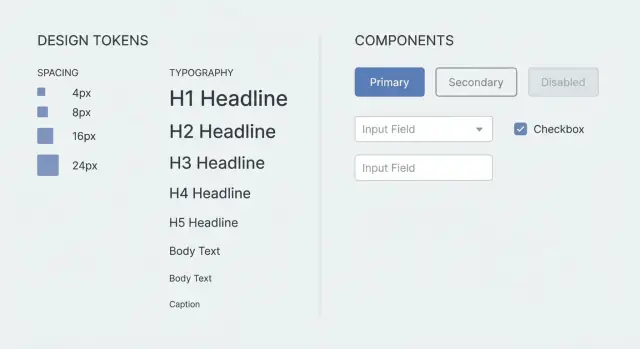
React ਐਪਾਂ ਵਿੱਚ ਡਿਜ਼ਾਇਨ ਟੋਕਨ ਅਤੇ ਕੰਪੋਨੈਂਟ/ਫਾਰਮ ਨਿਯਮ ਵਰਤ ਕੇ ਇਕਸਾਰ UI ਬਣਾਉਣ ਬਾਰੇ ਸਿੱਖੋ—spacing, typography, ਅਤੇ ਫਾਰਮ ਵਿਹਾਰ ਨੂੰ ਇੱਕੋ ਜਿਹਾ ਰੱਖੋ।
UI ਅਸਮਰਥਤਾ ਅਕਸਰ ਛੋਟੇ-ਛੋਟੇ ਵੇਰਵਿਆਂ ਵਿੱਚ ਨਜ਼ਰ ਆਉਂਦੀ ਹੈ ਜੋ ਵਰਤੋਂਕਾਰ ਜਦੋਂ ਕਲਿੱਕ ਕਰਦਾ ਹੈ ਤਾਂ ਆਫ ਮਹਿਸੂਸ ਹੁੰਦੇ ਹਨ। ਇਕ ਪੇਜ 'ਤੇ ਫਿੱਟ ਪੈਡਿੰਗ ਹੁੰਦੀ ਹੈ, ਦੂਜੇ 'ਤੇ ਘੱਟ। ਹੈਡਿੰਗ ਆਕਾਰਾਂ 'ਚ ਉਛਲਦੀਆਂ ਹਨ, ਬਟਨ ਆਕਾਰ ਤੇ ਰੰਗ ਬਦਲਦੇ ਹਨ, ਅਤੇ ਇਕੋ ਇਨਪੁਟ ਵੱਖ-ਵੱਖ ਸਕ੍ਰੀਨਾਂ 'ਤੇ ਵੱਖ-ਵੱਖ ਤਰੀਕੇ ਨਾਲ ਵਰਤਿਆ ਜਾਂਦਾ ਹੈ।
ਜਿਆਦਾਤਰ ਵਾਰ, ਇਹ ਡ੍ਰਿਫਟ ਕੁਝ ਬੁਨਿਆਦੀ ਚੀਜ਼ਾਂ ਤੋਂ ਆਉਂਦੀ ਹੈ:
ਇਹ ਆਮ ਹੈ ਜਦੋਂ ਸਕ੍ਰੀਨ ਵੱਖ-ਵੱਖ prompts ਤੋਂ ਜੈਨਰੇਟ ਕੀਤੀਆਂ ਜਾਂਦੀਆਂ ਹਨ। ਹਰ prompt ਅਸਲ ਵਿੱਚ ਇੱਕ ਨਵੀਂ ਸ਼ੁਰੂਆਤ ਹੁੰਦੀ ਹੈ, ਇਸ ਲਈ ਮਾਡਲ ਘੱਟ ਵੇਰਵਿਆਂ ਨੂੰ ਅਨੁਮਾਨ ਲਗਾਉਂਦਾ ਹੈ। ਭਾਵੇਂ "use modern styling" ਕਹਿਣ ਨਾਲ ਵੀ ਸੌਂ-ਕਈ ਛੋਟੀ-ਛੋਟੀ ਚੋਣਾਂ ਸੁਰਖ਼ੀ 'ਤੇ ਰਹਿ ਜਾਂਦੀਆਂ ਹਨ: 8px ਵਰਗੇ gaps ਜਾਂ 12px, 14px ਜਾਂ 16px body text, ਕਦੋਂ errors ਦਿਖਾਉਣੇ, primary button ਕਿਵੇਂ ਦਿਖੇਗਾ ਆਦਿ।
ਤੁਸੀਂ ਹੱਥੋਂ ਦੋ-ਤਿੰਨ ਪੇਜਾਂ ਸਹੀ ਕਰ ਸਕਦੇ ਹੋ, ਪਰ ਇਹ ਸਕੇਲ ਨਹੀਂ ਕਰਦਾ। ਤੁਸੀਂ ਇਕ-ਆਫ CSS tweaks ਦੇ ਪਿੱਛੇ ਭੱਜਦੇ ਰਹਿੰਦੇ ਹੋ, ਫਾਇਲਾਂ ਵਿਚ style ਕਾਪੀ ਕਰਦੇ ਹੋ, ਅਤੇ ਫਿਰ ਫਾਰਮਾਂ ਨੂੰ ਦੁਬਾਰਾ ਠੀਕ ਕਰਦੇ ਹੋ। ਨਿਯਮ ਤੁਹਾਡੇ ਦਿਮਾਗ਼ ਵਿੱਚ ਹਨ, ਪਰ ਪ੍ਰੋਜੈਕਟ ਵਿੱਚ ਨਹੀਂ।
ਕਲਪਨਾ ਕਰੋ ਕਿ ਅੱਜ ਤੁਸੀਂ ਲੌਗਿਨ ਸਕ੍ਰੀਨ ਜੈਨਰੇਟ ਕਰਦੇ ਹੋ ਤੇ ਕੱਲ੍ਹ ਪ੍ਰੋਫਾਇਲ ਸਕ੍ਰੀਨ। ਜੇ ਇੱਕ ਸਕ੍ਰੀਨ ਸਿਰਫ submit 'ਤੇ errors ਦਿਖਾਂਦੀ ਹੈ ਪਰ ਦੂਜੀ blur 'ਤੇ, ਤਾਂ ਯੂਜ਼ਰ ਨੂੰ ਫਰਕ ਮਹਿਸੂਸ ਹੋਵੇਗਾ। ਜੇ primary button ਦੀ ਉਚਾਈ ਸਕ੍ਰੀਨਾਂ 'ਚ ਬਦਲਦੀ ਹੈ, ਤਾਂ ਐਪ ਜੁੁੜਿਆ-ਜੁੜਿਆ ਮਹਿਸੂਸ ਹੋਵੇਗਾ।
ਜਦੋਂ ਹਰ ਸਕ੍ਰੀਨ ਇੱਕੋ ਸਾਂਝੀ ਪ੍ਰਣਾਲੀ (design tokens + ਚੰਗੇ-ਨਿਯਮਾਂ ਵਾਲਾ ਸੈੱਟ) ਦੀ ਪਾਲਣਾ ਕਰਦੀ ਹੈ, ਤਾਂ ਇਕਸਾਰਤਾ ਡਿਫ਼ਾਲਟ ਬਣ ਜਾਂਦੀ ਹੈ।
Design tokens ਸਧਾਰਨ ਨਾਂਵ ਵਾਲੀਆਂ ਕੀਮਤਾਂ ਹਨ ਜਿਹਨਾਂ ਨੂੰ ਤੁਸੀਂ UI ਭਰ ਵਿੱਚ ਦੁਹਰਾਉਂਦੇ ਹੋ। ਹਰ ਸਕ੍ਰੀਨ 'ਤੇ "comfortable padding" ਪੁੱਛਣ ਦੀ ਥਾਂ, ਤੁਸੀਂ space-4 ਜਿਹੇ ਟੋਕਨ ਵਰਤਦੇ ਹੋ। "slightly rounded" ਦੀ ਥਾਂ radius-md ਵਰਤਦੇ ਹੋ। ਨਾਂ ਸਥਿਰ ਰਹਿੰਦਾ ਹੈ ਭਾਵੇਂ ਤੁਸੀਂ ਬਾਅਦ ਵਿੱਚ ਇਸਦਾ ਨਕਸ਼ਾ ਬਦਲੋ।
ਟੋਕਨ ਉਹ ਫੈਸਲੇ ਹਨ ਜੋ ਤੁਸੀਂ ਹਰ ਸਕ੍ਰੀਨ ਲਈ ਸਾਂਝੇ ਰੱਖਣਾ ਚਾਹੁੰਦੇ ਹੋ। ਇਹ ਸਵਾਦ ਅਤੇ ਅਨੁਮਾਨ ਨੂੰ ਹਟਾ ਦਿੰਦੀਆਂ ਹਨ, ਜੋ ਨਵੇਂ ਪੰਨਿਆਂ ਨੂੰ ਜੈਨਰੇਟ ਕਰਨ ਤੇ ਡ੍ਰਿਫਟ ਦਾ ਮੁੱਖ ਕਾਰਨ ਹੁੰਦੇ ਹਨ।
ਆਮ ਟੋਕਨ spacing, typography, 색, shape, ਅਤੇ ਥੋੜ੍ਹੀ elevation ਭਰਨਗੇ। ਫਾਇਦਾ ਵਿਅਵਹਾਰਕ ਹੈ: ਇੱਕ header ਹਮੇਸ਼ਾ ਇੱਕੋ ਆਕਾਰ ਵਰਤੇਗਾ, ਇੱਕ ਕਾਰਡ ਹਮੇਸ਼ਾ ਇੱਕੋ padding ਵਰਤੇਗਾ, ਅਤੇ primary button ਇੱਕੋ ਰੰਗ ਅਤੇ radius ਰੱਖੇਗਾ।
ਉਹ ਚੀਜ਼ਾਂ tokenize ਕਰੋ ਜੋ ਉਤਪਾਦ ਦੇ ਕੁੱਲ ਅਹਿਸਾਸ ਨੂੰ ਪ੍ਰਭਾਵਤ ਕਰਦੀਆਂ ਹਨ: spacing scale, ਫੋਂਟ ਆਕਾਰ ਅਤੇ line heights, ਮੁੱਖ ਰੰਗ (text, background, primary, danger, border), ਅਤੇ ਕੁਝ border radii।
ਸਮੱਗਰੀ-ਚਲਿਤ ਚੋਣਾਂ ਲਚਕੀਲੀਆਂ ਰੱਖੋ, ਜਿਵੇਂ ਕਾਪੀ ਦੀ ਲੰਬਾਈ, ਕਿਹੜਾ ਆਈਕਨ ਵਰਤਣਾ, ਜਾਂ ਇੱਕ ਸੈਕਸ਼ਨ ਨੂੰ ਦੋ ਜਾਂ ਤਿੰਨ ਕਾਰਡਾਂ ਦੀ ਲੋੜ ਹੈ ਕਿ ਨਹੀਂ।
ਜਦੋਂ ਤੁਸੀਂ ਸਕ੍ਰੀਨਾਂ ਜੈਨਰੇਟ ਕਰਦੇ ਹੋ (ਉਦਾਹਰਣ ਲਈ Koder.ai ਵਰਗੇ ਟੂਲਾਂ ਨਾਲ), ਇੱਕ ਛੋਟਾ ਟੋਕਨ ਸੈੱਟ ਪਹਿਲਾਂ ਦਿੱਤਾਂ ਜਾਣ ਨਾਲ ਅਨੁਮਾਨ ਘੱਟ ਹੁੰਦਾ ਹੈ ਅਤੇ ਆਉਟਪੁੱਟ ਸਪੱਸ਼ਟ ਤੌਰ 'ਤੇ ਹੋਰ ਇਕਸਾਰ ਬਣ ਜਾਂਦਾ ਹੈ।
ਟੋਕਨ ਸੈੱਟ ਸਿਰਫ ਇਕ ਛੋਟੀ ਮੀਨੂ ਹੈ ਜਿਹੜੀ ਮਨਜ਼ੂਰ ਕੀਤੇ ਮੁੱਲ ਦਿਖਾਉਂਦੀ ਹੈ। ਛੋਟਾ ਹੋਣਾ ਵਧੀਆ ਹੈ ਕਿਉਂਕਿ ਇਹ ਐਨਯ-ਰੈਨਡਮ ਚੋਣਾਂ ਲਈ ਘੱਟ ਜਗ੍ਹਾ ਛੱਡਦਾ ਹੈ, ਪਰ ਫਿਰ ਵੀ ਉਹ ਬੇਨਿਆਦੀ ਚੀਜ਼ਾਂ ਦੀ ਕਵਰ ਕਰਨ ਜੋ ਸਕ੍ਰੀਨਾਂ ਨੂੰ ਗੜਬੜੀ ਕਰਦੀਆਂ ਹਨ।
Spacing ਨਾਲ ਸ਼ੁਰੂ ਕਰੋ। ਇੱਕ scale ਚੁਣੋ ਅਤੇ ਹਰ ਜਗ੍ਹਾ padding, gaps, ਅਤੇ layout ਲਈ ਵਰਤੋ। 4, 8, 12, 16, 24, 32 ਵਰਗਾ ਸੈੱਟ ਜਿਆਦਾਤਰ UI ਨੂੰ ਕਵਰ ਕਰ ਲੈਂਦਾ ਹੈ। ਜੇ ਡਿਜ਼ਾਇਨ 10px ਜਾਂ 18px ਮੰਗਦੀ ਹੈ, ਤਾਂ ਨਜ਼ਦੀਕੀ ਟੋਕਨ 'ਤੇ ਗੋਲ ਕਰਨਾ ਚੰਗਾ ਰਹੇਗਾ।
ਫਿਰ typography defaults ਨਿਰਧਾਰਤ ਕਰੋ ਤਾਂ ਕਿ headings ਅਤੇ body text ਡ੍ਰਿਫਟ ਨਾ ਕਰਨ। ਤੁਹਾਨੂੰ ਵੱਡਾ type system ਨਹੀਂ ਚਾਹੀਦਾ; ਪਰ ਸਪੱਸ਼ਟ, ਦੁਹਰਾਏ ਜਾ ਸਕਣ ਵਾਲੇ ਕਦਮ ਚਾਹੀਦੇ ਹਨ।
ਇੱਕ ਸੰਕੁਚਿਤ ਸੈੱਟ ਜੋ ਵਰਤਣਯੋਗ ਰਹਿੰਦਾ ਹੈ:
Accessibility ਵੀ ਸਿਸਟਮ ਵਿੱਚ ਹੋਣਾ ਚਾਹੀਦਾ ਹੈ। ਇੱਕ focus outline style (ਰੰਗ, ਮੋਟਾਈ, offset) ਨਿਰਧਾਰਤ ਕਰੋ ਤਾਂ ਕਿ ਕੀਬੋਰਡ ਵਰਤੋਂਕਾਰਾਂ ਨੂੰ ਇਕਸਾਰ focus states ਮਿਲਣ। ਮੋਬਾਈਲ ਲਈ ਘੱਟੋ-ਘੱਟ tap target (ਜਿਵੇਂ 44x44) ਸੈੱਟ ਕਰੋ। ਰੰਗਾਂ ਦੀ ਇੱਕ ਛੋਟੀ, ਭਰੋਸੇਯੋਗ ਸੈੱਟ ਤੱਕ ਸੀਮਿਤ ਰੱਖੋ ਤਾਂ ਕਿ contrast ਅਨੁਮਾਨਯੋਗ ਰਹੇ।
ਜੇ ਬਟਨ ਕਦੇ ਕਬਜਾ-ਬੱਦਲਿਆ ਮਹਿਸੂਸ ਹੁੰਦਾ ਹੈ, ਤਾਂ ਅਕਸਰ ਕਾਰਨ ਇਹ ਹੁੰਦਾ ਹੈ ਕਿ ਇੱਕ ਸਕ੍ਰੀਨ ਨੇ padding 10 ਵਰਤਿਆ ਤੇ ਦੂਜੇ ਨੇ 12। ਟੋਕਨਾਂ ਨਾਲ ਤੁਸੀਂ ਕਹ ਸਕਦੇ ਹੋ: "Buttons use paddingY=8, paddingX=16, radius=12, focus outline token, min height 44." ਇੱਕ ਵਾਰ ਇਹ ਨੰਬਰ ਫਿਕਸ ਹੋ ਜਾਣ, ਜੈਨਰੇਟਰ improvisation ਬੰਦ ਕਰ ਦੇਵੇਗਾ।
ਟੋਕਨ ਨੰਬਰ ਨਿਰਧਾਰਤ ਕਰਦੇ ਹਨ। ਕੰਪੋਨੈਂਟ ਨਿਯਮ ਆਦਤਾਂ ਨਿਰਧਾਰਤ ਕਰਦੇ ਹਨ।
ਇੱਕ ਛੋਟੇ core components ਸੈੱਟ ਦਾ ਚੋਣ ਕਰੋ ਅਤੇ ਉਨ੍ਹਾਂ ਨੂੰ ਹੀ ਸਕ੍ਰੀਨਾਂ ਲਈ ਮੂਲ ਬਿਲਡਿੰਗ ਬਲਾਕ ਸਮਝੋ। ਇਨ੍ਹਾਂ ਨੂੰ ਨਿਰਵਿਘਨ ਅਤੇ ਦੁਹਰਾਏ ਜਾ ਸਕਣ ਯੋਗ ਰੱਖੋ: Button, Input, Select, Checkbox, Card. ਤੁਸੀਂ TextArea ਅਤੇ Modal ਸ਼ਾਮਿਲ ਕਰ ਸਕਦੇ ਹੋ, ਪਰ ਉਹ ਵੀ ਇਕੋ ਸਿਸਟਮ ਫਾਲੋ ਕਰਨ (ਲੈਬਲ, spacing, states)।
ਫਿਰ variants ਨੂੰ ਸੀਮਿਤ ਕਰੋ ਅਤੇ ਇਹ ਨਿਰਧਾਰਤ ਕਰੋ ਕਿ ਕਦੋਂ ਉਹਾਂ ਦੀ ਵਰਤੋਂ ਹੋ ਸਕਦੀ ਹੈ। ਉਦਾਹਰਨ ਲਈ: Button ਨੂੰ primary, secondary, ਅਤੇ danger variants ਹਨ। Primary ਆਮ ਤੌਰ 'ਤੇ ਸਕ੍ਰੀਨ ਦੀ ਮੁੱਖ ਕਾਰਵਾਈ ਲਈ ਹੈ (ਅਕਸਰ ਇੱਕ)। Secondary cancel ਜਾਂ ਘੱਟ-ਤਰਜੀਹੀ ਕਾਰਵਾਈ ਲਈ ਹੈ। Danger ਸਿਰਫ਼ ਨੁਕਸਾਨ-ਪਹੁੰਚਾਉਣ ਵਾਲੀਆਂ ਕਾਰਵਾਈਆਂ ਲਈ ਹੈ ਜਿਵੇਂ delete। ਜੇ variant ਦਾ ਜਾਇਜ਼ ਸਬੂਤ ਨਹੀਂ, ਤਾਂ default secondary ਤੇ ਰੱਖੋ।
Spacing ਨਿਯਮ subtle drift ਰੋਕਦੇ ਹਨ। ਕੰਪੋਨੈਂਟਾਂ ਵਿੱਚ defaults ਨਿਰਧਾਰਤ ਕਰੋ: Button padding, Input height, label-to-field gap, stacked fields ਵਿਚਕਾਰ standard gap. ਕੁਝ layout ਨਿਯਮ ਵੀ ਜੋੜੋ: Cards ਨੂੰ fixed internal padding ਤੇ consistent header/body spacing ਹੋਵੇ; Modals ਇਕੋ width steps ਅਤੇ footer alignment ਵਰਤਣ।
ਆਖਿਰਕਾਰ, states ਨੂੰ ਗੈਰ-ਵਾਤਾਵਰਣ ਬਣਾਓ ਕਿਉਂਕਿ ਇੱਥੇ UIs ਅਕਸਰ ਰੈਂਡਮ ਲੱਗਣੇ ਲੱਗਦੇ ਹਨ:
ਜਦੋਂ ਤੁਸੀਂ ਇੱਕ form-heavy ਸਕ੍ਰੀਨ ਜੈਨਰੇਟ ਕਰਦੇ ਹੋ (ਜਿਵੇਂ “Create project”), ਇਹ ਨਿਯਮ ਮਿਲੇ-ਜੁਲੇ ਬਟਨ ਆਕਾਰ, label ਪਦਵੀ, ਜਾਂ ਇੱਕ-ਆਫ਼ "ਖਾਸ" ਕਾਰਡ ਜੋ ਸਿਰਫ਼ ਇਕ ਪੇਜ਼ 'ਤੇ ਦਿਖਾਈ ਦੇਂਦਾ ਹੈ, ਤੋਂ ਰੋਕੇਗੇ।
ਦਿੱਖ ਸਥਿਰ ਹੋਣ ਦੇ ਬਾਵਜੂਦ, ਬਹੁਤ ਸਾਰੀਆਂ "ਇਹ ਠੀਕ ਨਹੀਂ ਲੱਗਦਾ" ਸ਼ਿਕਾਇਤਾਂ ਫਾਰਮ ਵਿਹਾਰ ਤੋਂ ਆਉਂਦੀਆਂ ਹਨ। ਜੇ ਹਰ ਸਕ੍ਰੀਨ ਲੇਬਲ, errors, ਅਤੇ ਫੋਕਸ ਨੂੰ ਵੱਖ-ਵੱਖ ਢੰਗ ਨਾਲ ਸੰਭਾਲਦੀ ਹੈ, ਤਾਂ ਯੂਜ਼ਰ ਨੂੰ ਇਹ ਅਸਮਰਥਤਾ ਲੱਗੇਗੀ।
ਇੱਕ ਫਾਰਮ ਪੈਟਰਨ ਚੁਣੋ ਅਤੇ ਹਰ ਜਗ੍ਹਾ ਇਸਨੂੰ ਵਰਤੋ: label, optional/required marker, helper text, ਫਿਰ error text। ਲੇਖਨੀ ਵੀ ਇਕਸਾਰ ਰੱਖੋ (ਉਦਾਹਰਨ ਲਈ, sentence case labels, ਛੋਟੀ helper text, ਅਤੇ error messages ਜੋ verb ਨਾਲ ਸ਼ੁਰੂ ਹੁੰਦੀਆਂ ਹਨ)।
ਜਿਹੜੇ ਨਿਯਮ ਡ੍ਰਿਫਟ ਰੋਕਦੇ ਹਨ:
Sizing ਅਤੇ layout ਲਾਕ ਕਰੋ ਤਾਂ ਕਿ ਸਕ੍ਰੀਨ ਵੱਖ-ਵੱਖ "ਸਾਹ ਲੈਣ" ਨਾ ਕਰਨ। ਇੱਕ input height, ਇੱਕ button height, ਅਤੇ ਇੱਕ ਡਿਫ਼ੌਲਟ field width ਨਿਰਧਾਰਤ ਕਰੋ। ਡੈਸਕਟਾਪ 'ਤੇ, fields ਨੂੰ consistent grid 'ਤੇ align ਕਰੋ ਅਤੇ labels inputs ਦੇ ਉਪਰ stack ਕਰੋ। ਮੋਬਾਈਲ 'ਤੇ fields full width ਬਣਾਓ ਅਤੇ ਦੋ-ਕਾਲਮ ਫਾਰਮ ਬਚਾਓ ਜਦੋਂ ਤੱਕ ਬੜੀ ਲੋੜ ਨਾ ਹੋਵੇ।
ਇਕ ਸਧਾਰਨ ਉਦਾਹਰਨ: "Create project" ਸਕ੍ਰੀਨ ਵਿੱਚ Name, Region, ਅਤੇ Description ਹੋ ਸਕਦੇ ਹਨ। ਭਾਵੇਂ Region ਇੱਕ select ਹੋਵੇ, ਉਸਨੂੰ ਕਿਸੇ ਹੋਰ field ਵਾਂਗ ਵਰਤੋ: ਇਕੋ height, ਇਕੋ label position, ਇਕੋ error line। ਜੇ ਯੂਜ਼ਰ Name ਖਾਲੀ ਛੱਡ ਕੇ submit ਕਰਦਾ ਹੈ, ਤਾਂ focus Name ਤੇ ਆਵੇ, error ਉਸਦੇ ਹੇਠਾਂ ਦਿਖੇ, ਅਤੇ layout ਸਥਿਰ ਰਹੇ।
ਜੇ ਤੁਸੀਂ Koder.ai ਵਿੱਚ ਸਕ੍ਰੀਨ ਜੈਨਰੇਟ ਕਰਦੇ ਹੋ, ਤਾਂ ਇਹ form ਨਿਯਮ ਆਪਣੇ prompt ਵਿੱਚ ਇਕ ਵਾਰੀ ਪਾ ਕੇ ਉਹਨਾਂ ਨੂੰ ਹਰ feature 'ਚ ਦੁਹਰਾਓ ਤਾਂ ਕਿ ਹਰ ਨਵਾਂ ਫਾਰਮ ਇੱਕੋ ਤਰੀਕੇ ਨਾਲ ਵਰਤੇ ਬਿਨਾਂ ਹੱਥੋਂ ਸਾਫ਼-ਸੁਧਾਰੀ ਤੋਂ।
ਆਪਣੇ prompt ਨੂੰ ਇੱਕ ਛੋਟੀ UI contract ਵਾਂਗ ਵਰਤੋ। ਇਸਨੂੰ ਛੋਟਾ, ਨਿਰਧਾਰਤ ਅਤੇ ਦੁਹਰਾਏ ਯੋਗ ਰੱਖੋ ਤਾਂ ਕਿ ਹਰ ਨਵੀਂ ਸਕ੍ਰੀਨ ਉਹੀ spacing, typography, components, ਅਤੇ behaviors ਫਾਲੋ ਕਰੇ।
ਇੱਕ ਵਰਤਣਯੋਗ ਪੈਟਰਨ ਇਹ ਹੈ: ਆਪਣੇ ਬੇਨਤੀ ਦੇ ਸਿਰੇ 'ਤੇ ਇੱਕ ਸੰਕੁਚਿਤ UI spec ਪੇਸਟ ਕਰੋ, ਫਿਰ ਸਕ੍ਰੀਨ ਨੂੰ ਸਧਾਰਨ ਭਾਸ਼ਾ ਵਿੱਚ ਵੇਰਵਾ ਕਰੋ।
UI SPEC (apply to every screen)
Tokens:
- Spacing: 4, 8, 12, 16, 24, 32
- Radius: 8
- Typography: H1 24/32, H2 18/26, Body 14/20
- Colors: text, muted, bg, primary, danger (no custom hex)

Components (must use): PageShell, Section, Card, Button, Input, Select, TextArea, FormRow, HelperText, Toast

Layout rules:
- Page padding: 24 desktop, 16 mobile
- Section spacing: 24
- Card padding: 16
- Grid: 12 cols desktop, 4 cols mobile, gap 16

Do:
- Reuse components and tokens only
- Keep labels above inputs, helper text below

Do not:
- Invent new spacing values, font sizes, or one-off CSS
- Mix different button heights or input styles

If a new component is needed:
- Extend an existing component pattern and document it in the output
- Do not create new visual styles outside tokens
Spec ਦੇ ਬਾਅਦ ਕੁਝ acceptance checks ਜੋ drift ਜਲਦੀ ਪਕੜਨ:
ਜੇ ਤੁਸੀਂ chat-based generator ਵਰਤ ਰਹੇ ਹੋ, ਤਾਂ ਇਸ spec ਨੂੰ ਹਰ ਬੇਨਤੀ 'ਚ ਸਥਿਰ ਰੱਖੋ। ਹਰ ਵਾਰੀ ਇਸਨੂੰ ਬਦਲਣਾ ਨੁਕਸਾਨਦਾਇਕ ਹੈ।
ਕਿਸੇ ਵੀ ਚੀਜ਼ ਨੂੰ ਜੈਨਰੇਟ ਕਰਨ ਤੋਂ ਪਹਿਲਾਂ UI contract ਲਿਖੋ: ਇੱਕ ਛੋਟਾ ਟੋਕਨ ਸੈੱਟ (spacing, type, colors, radius, shadows) ਅਤੇ ਛੋਟਾ component inventory (Button, Input, Select, Card, Modal, Table, Toast)। ਜੇ ਇੱਕ ਟੋਕਨ ਜਾਂ ਕੰਪੋਨੈਂਟ ਘੱਟ ਹੈ, ਤਾਂ ਮਾਡਲ ਆਪਣਾ ਇਜਾਦ ਕਰੇਗਾ ਅਤੇ ਤੁਹਾਡੀ UI ਡ੍ਰਿਫਟ ਕਰੇਗੀ।
ਫਿਰ ਇੱਕ reference screen ਬਣਾਓ ਜੋ ਨਿਯਮਾਂ ਨੂੰ ਅਜ਼ਮਾਏ। ਇੱਕ form-heavy ਪੇਜ ਚੰਗਾ stress test ਹੈ ਕਿਉਂਕਿ ਇਸ ਵਿੱਚ headers, helper text, validation errors, primary ਅਤੇ secondary buttons, ਅਤੇ success toast ਹੁੰਦੇ ਹਨ। ਉਸ ਸਕ੍ਰੀਨ ਨੂੰ baseline ਸਮਝੋ।
ਉਸ ਤੋਂ ਬਾਅਦ, ਨਵੀਂ ਸਕ੍ਰੀਨਾਂ ਨੂੰ ਜੋੜ ਕੇ ਬਣਾਓ ਜੋ ਪਹਿਲਾਂ ਦੇ definitions ਨੂੰ ਦੁਹਰਾਉਂਦੀਆਂ ਹਨ। "Fresh styling" ਨਾ ਮੰਗੋ—ਉਹੀ Card, spacing scale, typography steps, ਅਤੇ field pattern ਮੰਗੋ।
ਸਧਾਰਨ workflow:
ਜੇ ਕਿ "Search users" ਸਕ੍ਰੀਨ reference ਨਾਲੋਂ ਚੁਸਤ spacing ਦਿਖਾਉਂਦੀ ਹੈ, ਤਾਂ ਇੱਕ-ਆਫ margins tweak ਨਾ ਕਰੋ। spacing tokens ਜਾਂ Card padding rule ਇੱਕ ਵਾਰੀ ਅਪਡੇਟ ਕਰੋ ਅਤੇ ਫਿਰ regenerate ਕਰੋ।
ਜੇ ਤੁਸੀਂ Koder.ai ਵਿੱਚ ਕੰਮ ਕਰ ਰਹੇ ਹੋ, ਤਾਂ snapshots ਅਤੇ rollback ਇਥੇ ਮਦਦਗਾਰ ਹੋ ਸਕਦੇ ਹਨ: ਇੱਕ baseline lock ਕਰੋ, styling ਤੇ ਅਜ਼ਮਾਓ, ਅਤੇ ਜੇ ਕੋਈ ਬਦਲਾਅ drift ਲਿਆਵੇ ਤਾਂ ਤੇਜ਼ੀ ਨਾਲ revert ਕਰੋ।
ਇਕਸਾਰਤਾ ਖੋਣ ਦਾ ਸਭ ਤੋਂ ਤੇਜ਼ ਤਰੀਕਾ ਇਹ ਹੈ ਕਿ ਟੋਕਨ ਅਤੇ ਨਿਯਮਾਂ ਨੂੰ ਸਿਫਾਰਸ਼ ਵਾਂਗ ਸਮਝਣਾ। ਛੋਟੀਆਂ exceptions ਨਵੇਂ ਸਕ੍ਰੀਨਾਂ 'ਚ ਗੁਣਾ ਹੋ ਕੇ ਵੱਧ ਜਾਂਦੀਆਂ ਹਨ।
ਇੱਕ ਆਮ ਫੰਦਾ spacing scale ਵਿਚ ਬਦਲਾਅ ਕਰਨਾ ਹੈ। ਸ਼ੁਰੂਆਤੀ ਸਕ੍ਰੀਨਾਂ 8, 16, 24 ਵਰਤਦੀਆਂ ਹਨ। ਇਕ ਨਵੀਂ ਸਕ੍ਰੀਨ 10 ਅਤੇ 18 ਜੋੜ ਦਿੰਦੀ ਹੈ "ਕਿਉਂਕਿ ਇਹ ਠੀਕ ਲੱਗਦਾ ਹੈ"। ਹੁਣ drift ਮਨਜ਼ੂਰ ਹੋ ਗਿਆ, ਅਤੇ ਪੁਰਾਣੀਆਂ ਸਕ੍ਰੀਨਾਂ ਅੱਪਡੇਟ ਨਹੀਂ ਹੁੰਦੀਆਂ।
ਇੱਕ ਹੋਰ ਡ੍ਰਿਫਟ ਸਰੋਤ generator ਨੂੰ ਨਵੇਂ component styles ਬਣਾਉਣ ਦੀ ਆਜ਼ਾਦੀ ਦੇਣਾ ਹੈ। ਜੇ ਤੁਸੀਂ ਨਹੀਂ ਕਹਿੰਦੇ "ਇਹ ਹੀ button variants ਹਨ", ਤਾਂ ਇਹ ਨਵਾਂ radius ਜਾਂ input padding ਇਕ ਸਕ੍ਰੀਨ 'ਤੇ ਬਣਾਉਂਦਾ ਸੀ।
States ਅਕਸਰ ਛੱਡ ਦਿੱਤੀਆਂ ਜਾਂਦੀਆਂ ਹਨ। Loading, empty, ਅਤੇ error states ਅਕਸਰ spacing ਅਤੇ ਵਿਹਾਰ ਬਦਲ ਦਿੰਦੀਆਂ ਹਨ। ਜੇ ਤੁਸੀਂ ਉਨ੍ਹਾਂ ਨੂੰ ਅਖੀਰ ਵਿੱਚ ਜੋੜੋ, ਤਾਂ ਤੁਸੀਂ ਆਮ ਤੌਰ 'ਤੇ ਉਨ੍ਹਾਂ ਨੂੰ ਉਹੋ ਜਿਹਾ ਨਹੀਂ ਪਾਉਗੇ ਜੋ ਬਾਕੀ UI ਨਾਲ ਮਿਲਦਾ ਹੋਵੇ।
ਅਤੇ vague specificity ਤੋਂ ਬਚੋ: "make it modern with soft shadows" ਮੁਸ਼ਕਿਲ ਹੈ, ਜਦਕਿ ਵਿਹਾਰਕ ਨਿਯਮ ਜਿਵੇਂ "errors show under the field", "disabled buttons keep focus styles", ਅਤੇ "Enter submits only on the last field" ਕੰਕਰੀਟ ਅਤੇ ਦੁਹਰਾਏ ਜਾ ਸਕਦੇ ਹਨ।
ਜੇ ਤੁਸੀਂ ਇੱਕ ਹਲਕਾ guardrail ਬਲਾਕ ਚਾਹੁੰਦੇ ਹੋ ਜੋ prompts ਵਿੱਚ ਪਾਓ, ਤਾਂ ਛੋਟਾ ਰੱਖੋ:
ਜੈਨਰੇਟ ਕੀਤੀ ਸਕ੍ਰੀਨ ਨੂੰ merge ਕਰਨ ਤੋਂ ਪਹਿਲਾਂ ਇੱਕ ਦੋ ਮਿੰਟ ਦੀ ਜाँच ਕਰੋ।
Spacing ਨਾਲ ਸ਼ੁਰੂ ਕਰੋ। ਬੇਤਰਤੀਬ ਨੰਬਰ ਜਿਵੇਂ 13px ਜਾਂ ਇੱਕ-ਆਫ margins ਲਈ ਲੱਭੋ। ਜੇ ਤੁਸੀਂ ਟੋਕਨ ਵਰਤ ਰਹੇ ਹੋ, ਤਾਂ ਹਰ gap ਮਨਜ਼ੂਰ ਕੀਤੇ ਸੈੱਟ ਤੋਂ ਹੋਣਾ ਚਾਹੀਦਾ ਹੈ, gutter, card padding, ਅਤੇ form fields ਵਿਚਕਾਰ spacing ਸਮੇਤ।
ਫਿਰ typography ਨੂੰ type scale ਨਾਲ ਮਿਲਾਓ। Headings ਪ੍ਰਿਡਿਕਟੇਬਲੀ step-down ਹੋਣੀ ਚਾਹੀਦੀ ਹੈ। Body text ਮਿਲਦੇ-ਜੁਲਦੇ sections ਵਿੱਚ sizes ਨਾ ਬਦਲੇ। Line height ਵੀ ਮਹੱਤਵਪੂਰਨ ਹੈ, ਖ਼ਾਸ ਕਰਕੇ dense ਸਕ੍ਰੀਨਾਂ ਤੇ।
ਫਿਰ buttons ਸਕੈਨ ਕਰੋ। Variants ਅਤੇ sizes ਤੁਹਾਡੇ ਨਿਯਮਾਂ ਨੂੰ ਫਾਲੋ ਕਰਨ। Primary ਮੁੱਖ ਕਾਰਵਾਈ ਲਈ, secondary ਘੱਟ-ਮਹੱਤਵ ਵਾਲੀ ਕਾਰਵਾਈ ਲਈ, danger ਸਿਰਫ਼ ਮਿਟਾਉਣ ਲਈ। Button height, icon placement, ਅਤੇ label style ਮਿਲਣੇ ਚਾਹੀਦੇ ਹਨ।
Forms ਲਈ consistency ਜ਼ਿਆਦਾਤਰ ਢਾਂਚਾ ਬਾਰੇ ਹੈ। Labels ਇੱਕੋ ਜਗ੍ਹਾ ਰਹਿਣ, required indicators ਇਕੋ ਰੂਪ ਵਿੱਚ ਹੋਣ, helper text ਅਤੇ errors ਟਕਰਾਅ ਨਾ ਕਰਨ, ਅਤੇ errors ਇੱਕ ਸਥਿਰ ਸਥਾਨ ਤੇ ਆਉਣ।
ਛੋਟਾ ਚੈਕਲਿਸਟ:
ਅੰਤ ਵਿੱਚ, ਇੱਕ ਤੇਜ਼ mobile pass ਕਰੋ। width ਘੱਟ ਕਰੋ ਅਤੇ ਪੁਸ਼ਟੀ ਕਰੋ ਕਿ layout ਅਨੁਕੂਲ ਹੋ ਕੇ ਨਵੇਂ font sizes ਜਾਂ spacing ਨਹੀਂ ਬਣਾਉਂਦਾ।
ਕਲਪਨਾ ਕਰੋ ਇੱਕ ਸਾਦਾ onboarding flow: ਤਿੰਨ ਸਕ੍ਰੀਨ (Profile, Preferences, Confirm), ਨਾਲ ਨਾਲ ਇਕ Settings ਪੇਜ ਬਾਅਦ ਵਿੱਚ। ਤੁਸੀਂ ਚਾਹੁੰਦੇ ਹੋ ਕਿ ਹਰ ਸਕ੍ਰੀਨ ਉਸੇ ਡਿਜ਼ਾਇਨ ਤੋਂ ਹੋਵੇ, ਭਾਵੇਂ ਉਹ ਵੱਖ-ਵੱਖ ਦੌਰਾਨ ਜੈਨਰੇਟ ਹੋਣ।
ਕਿਸੇ ਵੀ ਚੀਜ਼ ਨੂੰ ਜੈਨਰੇਟ ਕਰਨ ਤੋਂ ਪਹਿਲਾਂ, ਇੱਕ ਛੋਟਾ ਟੋਕਨ ਸੈੱਟ ਅਤੇ ਕੁਝ component ਨਿਯਮ ਦਿਓ:
TOKENS
- spacing: xs=4, sm=8, md=12, lg=16, xl=24
- radius: sm=8, md=12
- type: body=14/20, title=20/28, label=12/16
- layout: pageMax=960, sectionGap=24, fieldGap=12

COMPONENT RULES
- Page: max width=pageMax, padding=xl, sectionGap between blocks
- Card: padding=lg, radius=md
- Field: label above, helper below, fieldGap between fields
- Button row: primary on right, gap=sm
- Errors: shown under field, same copy style, no alerts
ਹੁਣ "Profile" ਅਤੇ "Preferences" ਅਲੱਗ-ਅਲੱਗ ਜੈਨਰੇਟ ਕਰੋ। ਦੋਹਾਂ ਸਕ੍ਰੀਨਾਂ ਨੂੰ Page, Card, Field, ਅਤੇ Button row ਵਰਤਣੀ ਲਾਜ਼ਮੀ ਹੈ ਤਾਂ ਉਹੀ margins, label spacing, ਅਤੇ button placement ਮਿਲ ਕੇ ਆ ਜਾਵੇਗੀ। Confirm step ਵੀ ਫਿੱਟ ਬੈਠਦਾ ਹੈ, ਭਾਵੇਂ ਉਸ ਵਿੱਚ ਵੱਧ read-only text ਹੋਵੇ।
Form ਵਿਹਾਰ ਥੋਂ ਡ੍ਰਿਫਟ ਆਮ ਤੌਰ 'ਤੇ ਛੁਪਦਾ ਹੈ, ਇਸ ਲਈ ਇਕ ਵਾਰੀ define ਕਰੋ ਅਤੇ reuse ਕਰੋ: submit valid ਹੋਣ ਤੱਕ disabled ਰਹੇ, inline errors ਸਿਰਫ਼ blur ਜਾਂ submit ਤੋਂ ਬਾਅਦ, Enter ਸਿਰਫ਼ last step 'ਤੇ submit ਕਰੇ, ਅਤੇ Back button ਪਹਿਲਾਂ ਦਾਖਲ ਕੀਤੀਆਂ ਵੈਲਯੂਜ਼ ਨੂੰ ਕਦੀ ਨਾ ਸਾਫ਼ ਕਰੇ।
ਜਦੋਂ ਤੁਹਾਨੂੰ ਨਵਾਂ UI ਟੁਕੜਾ ਚਾਹੀਦਾ ਹੈ, ਮਾਡਲ ਨੂੰ improvise ਨਾ ਕਰਨ ਦਿਓ। ਇੱਕ ਨਿਯਮ ਜੋੜੋ, ਫਿਰ reuse ਨੂੰ ਧਿਆਨ ਵਿੱਚ ਰੱਖ ਕੇ regenerate ਕਰੋ:
ਟੋਕਨ ਅਤੇ ਨਿਯਮਾਂ ਨੂੰ ਇੱਕ reusable spec ਵਿੱਚ ਬਦਲੋ ਜੋ ਤੁਸੀਂ ਅਸਲ ਵਿੱਚ ਵਰਤੋਂ। ਜੇ ਇਹ ਪੇਸਟ ਕਰਨ ਲਈ ਜ਼ਿਆਦਾ ਲੰਬਾ ਹੋਵੇਗਾ, ਤਾਂ ਇਹ ਅਮਲ ਨਹੀਂ ਹੋਏਗਾ।
ਇੱਕ ਕਾਰਗਰ spec ਆਮ ਤੌਰ 'ਤੇ ਸ਼ਾਮਿਲ ਕਰਦੀ ਹੈ: ਤੁਹਾਡੇ ਟੋਕਨ ਟੇਬਲ (spacing, type, radii, colors), ਇੱਕ ਛੋਟਾ component rule set (buttons, inputs, cards, headings), form behavior rules (validation timing, errors, disabled/loading), layout defaults (page padding, max width, section spacing), ਅਤੇ ਇੱਕ ਛੋਟੀ "ਇਹ ਨਾ ਕਰੋ" ਲਿਸਟ (random margins, ad-hoc font sizes)।
ਫਿਰ ਇਕ ਆਦਤ ਬਣਾਓ: spec ਨੂੰ ਪਹਿਲਾਂ ਅਪਡੇਟ ਕਰੋ, individual pixels ਨੂੰ ਨਹੀਂ।
ਜੇ ਤੁਸੀਂ Koder.ai (Koder.ai) ਵਰਤ ਰਹੇ ਹੋ, planning mode spec ਨੂੰ ਰੀਸਟੇਟ ਅਤੇ ਕਨਫਰਮ ਕਰਨ ਲਈ ਚੰਗੀ ਥਾਂ ਹੈ। ਜਦੋਂ ਤੁਸੀਂ ਵਿਕਲਪਾਂ ਅਜ਼ਮਾਉਣਾ ਚਾਹੁੰਦੇ ਹੋ, snapshots ਅਤੇ rollback ਤੁਹਾਨੂੰ ਇੱਕ ਸਥਿਰ baseline ਖੋਏ ਬਿਨਾਂ ਅਨੁਸੂਚਿਤ ਅਨੁਭਵ ਦੀ ਆਗਿਆ ਦਿੰਦੇ ਹਨ।
ਕਿਉਂਕਿ ਹਰ ਸਕ੍ਰੀਨ ਦੀ ਵਿਨੰਤੀ ਇੱਕ ਨਵੀਂ ਸ਼ੁਰੂਆਤ ਵਾਂਗ ਹੁੰਦੀ ਹੈ। ਜੇਕਰ ਤੁਸੀਂ ਇੱਕ ਸਾਂਝੀ ਪ੍ਰਣਾਲੀ ਨਹੀਂ ਦਿੰਦੇ, ਤਾਂ ਜੈਨਰੇਟਰ ਗੁਆਚੀਆਂ ਹੋਈਆਂ ਵਿਵਰਣਾਂ ਨੂੰ ਅਨੁਮਾਨ ਲਗਾਉਂਦਾ — spacing, ਫੋਂਟ ਸਾਈਜ਼, ਬਟਨ ਪੈਡਿੰਗ, ਛਾਇਆ ਅਤੇ ਫਾਰਮ ਵਿਹਾਰ — ਅਤੇ ਛੋਟੇ-ਛੋਟੇ ਫ਼ਰਕ ਪੰਨਾਂ 'ਤੇ ਇਕੱਠੇ ਹੋ ਕੇ ਅਸਮਰਥਤਾ ਪੈਦਾ ਕਰਦੇ ਹਨ।
ਡਿਜ਼ਾਈਨ ਟੋਕਨ ਉਹ ਨਾਂਵ ਵਾਲੀਆਂ, ਦੁਹਰਾਈ ਜਾ ਸਕਣ ਵਾਲੀਆਂ ਕੀਮਤਾਂ ਹਨ ਜਿਵੇਂ spacing, ਫੋਂਟ ਅਕਾਰ, ਰੰਗ ਅਤੇ radius।
"ਆਰਾਮਦਾਇਕ ਪੈਡਿੰਗ" ਪੁੱਛਣ ਦੀ ਥਾਂ, ਤੁਸੀਂ space-md ਵਰਗਾ ਟੋਕਨ ਵਰਤਦੇ ਹੋ। ਨਾਮ ਸਥਿਰ ਰਹਿੰਦਾ ਹੈ, ਅਤੇ ਹਰ ਸਕ੍ਰੀਨ ਉਹੀ ਫੈਸਲੇ ਦੁਹਰਾਉਂਦੀ ਹੈ, ਜਿਸ ਨਾਲ UI ਡ੍ਰਿਫਟ ਰੁਕਦੀ ਹੈ।
ਛੋਟੇ ਤੇ ਕੇਵਲ ਉਹਨਾਂ ਚੀਜ਼ਾਂ ਨੂੰ ਕਵਰ ਕਰੋ ਜੋ ਦਿੱਖ ਵਿੱਚ ਫਰਕ ਪੈਦਾ ਕਰਦੀਆਂ ਹਨ:
ਜੇ ਲੋੜ ਪਏ ਤਾਂ ਨਵੀਂ ਕੀਮਤ ਦੇਣ ਦੀ ਥਾਂ ਨਜ਼ਦੀਕੀ ਟੋਕਨ ਤੇ ਗੋਲ ਕਰ ਦਿਓ।
ਹਰੇਕ ਬੇਨਤੀ ਦੇ ਆਗੇ ਇੱਕ ਛੋਟਾ UI spec ਬਲਾਕ ਪਾਓ ਅਤੇ ਇਸਨੂੰ ਇੱਕ ਕਾਂਟਰੈਕਟ ਵਾਂਗ ਵਰਤੋ:
ਫਿਰ ਸਕ੍ਰੀਨ ਨੂੰ ਸਧਾਰਨ ਭਾਸ਼ਾ ਵਿੱਚ ਵੇਰਵਾ ਕਰੋ। ਇਹ spec ਹਰ ਬਾਰ ਬਦਲਿਆ ਨਾ ਜਾਵੇ—ਇਹੀ ਕੁੰਜੀ ਹੈ।
ਟੋਕਨ ਅੰਕੜੇ ਨੰਬਰ ਦਿੰਦੇ ਹਨ; ਕੰਪੋਨੈਂਟ ਨਿਯਮ ਆਦਤਾਂ ਮੁਕਰਰ ਕਰਦੇ ਹਨ। ਮਦਦਗਾਰ ਨਿਯਮ:
ਅਗਰ variant ਵਾਜਬ ਨਹੀਂ, ਤਾਂ ਸਟੈਂਡਰਡ 'ਤੇ ਹੀ ਜਾਓ।
ਇਕ ਪੈਟਰਨ ਚੁਣੋ ਅਤੇ ਹਰ ਜਗਹ ਇਸਨੂੰ ਵਰਤੋ:
ਇਸ ਨਾਲ ਇੱਕ ਸਕ੍ਰੀਨ blur 'ਤੇ validate ਕਰਦੀ ਹੈ ਤੇ ਦੂਜੀ ਸਿਰਫ submit 'ਤੇ ਵਾਲੀ ਗੜਬੜ ਰੁਕਦੀ ਹੈ।
ਕੁਝ ਅਟੱਲ ਰਾਜ਼ ਹਨ ਜੋ ਅਧਿਕਤਰ ਵਿਗੜਦੇ पैਟਰਨ ਰੋਕਦੇ ਹਨ:
ਜੇ ਤੁਸੀਂ states ਨਹੀਂ ਦੱਸਦੇ, ਹਰ ਸਕ੍ਰੀਨ ਆਪਣਾ ਪੈਟਰਨ ਬਣਾਏਗੀ।
ਨਵਾਂ ਕੰਪੋਨੈਂਟ ਬਣਾਉਣ ਵੇਲੇ improvise ਨਾ ਹੋਵੇ। ਇਸਨੂੰ ਮੌਜੂਦਾ ਪੈਟਰਨ ਦਾ documented extension ਬਣਾਓ:
ਜੇ ਤੁਸੀਂ ਇਸਨੂੰ ਟੋਕਨਾਂ ਨਾਲ ਵਰਣਨ ਨਹੀਂ ਕਰ ਸਕਦੇ, ਤਾਂ ਕਦਾਚਿਤ ਇਹ ਬਹੁਤ ਹੀ ਕੁਸਟਮ ਹੈ ਅਤੇ drift ਪੈਦਾ ਕਰੇਗਾ।
ਇੱਕ reference screen ਬਣਾਓ ਜੋ ਸਿਸਟਮ ਨੂੰ ਟੈਸਟ ਕਰੇ (form-heavy ਪੇਜ ਚੰਗਾ ਹੈ), ਫਿਰ ਹਰ ਨਵੀਂ ਸਕ੍ਰੀਨ ਲਈ ਉਹੀ spec ਦੁਹਰਾਓ।
Koder.ai ਵਿੱਚ, planning mode spec ਨੂੰ ਰੀਸਟੇਟ ਅਤੇ ਕਨਫਰਮ ਕਰਨ ਲਈ ਚੰਗੀ ਜਗ੍ਹਾ ਹੈ, ਅਤੇ snapshots/rollback ਇੱਕ ਸਥਿਰ baseline ਰੱਖਣ ਵਿੱਚ ਮਦਦ ਕਰਦੇ ਹਨ।
ਮਾਲਾਪੂਰਕ ਸਕੈਨ ਮਰਜ਼ ਕਰਨ ਤੋਂ ਪਹਿਲਾਂ ਤੁਰੰਤ ਕਰੋ:
ਜੇ ਕੁਝ ਗਲਤ ਮਿਲੇ, spec/tokens ਅੱਪਡੇਟ ਕਰੋ ਤੇ =regenerate=—ਇਕ-ਆਫ਼ ਮਾਰਜਿਨ ਪੈਚ ਨਾ ਕਰੋ।