

Aplikacja ankiety obecności na treningu do szybkiego ustalania liczby zawodników
Zbuduj prostą ankietę obecności na trening, w której zawodnicy tapną Tak lub Nie, a trener od razu dostaje liczbę obecnych bez gonienia za wiadomościami.
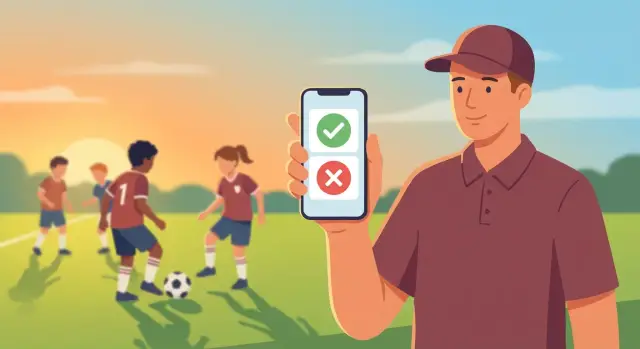
Dlaczego zespołom trudno uzyskać wiarygodną liczbę obecnych
Wiarygodna liczba obecnych wydaje się drobiazgiem, ale zmienia cały trening. Trenerzy potrzebują jej, by dobrać ćwiczenia do liczby zawodników, ustawić składy do gier, zaplanować rotacje bramkarzy i zdecydować, ile przestrzeni użyć. Ma też znaczenie dla bezpieczeństwa. Jeśli spodziewasz się 16 osób, a przychodzi tylko 9, niektóre ćwiczenia przestają się sprawdzać, a zawodnicy mogą być przeciążeni.
Większość drużyn próbuje rozwiązać to w czacie grupowym. To działa, dopóki życie nie staje się zajęte. Odpowiedzi giną pod memami i bocznymi wątkami. Ludzie odpowiadają na różne sposoby ("może", "spóźnię się", "nie wiem"). Niektórzy wysyłają prywatną wiadomość do trenera zamiast odpowiedzieć w grupie. Inni reagują emoji, którego połowa zespołu nigdy nie zauważy. Do rozpoczęcia treningu trener dalej zgaduje.
Problem zwykle nie polega na braku chęci. To rozproszone informacje. Gdy aktualizacje przychodzą z różnych miejsc, zaczynasz robić rachunkową matematykę: kto powiedział tak, kto zmienił na nie, kto w ogóle nie odpisał i kto jest w drodze, ale spóźni się 20 minut.
Jeśli którekolwiek z tego brzmi znajomo, jesteś poza tym, co ogarnie czat grupowy:
- Późne zmiany, które nigdy nie docierają do trenera (albo docierają za późno)
- Nieobecności osób, które wcześniej mówiły tak
- Zamieszanie, gdy ktoś odpowiada dwa razy lub zmienia odpowiedź
- Milczący zawodnicy, którzy w ogóle nie odpowiadają, więc zespół zgaduje za nich
- Ostatnie chwile paniki przy dopasowywaniu ćwiczeń, składów czy gier
Prosta ankieta obecności pomaga, bo tworzy jedno jasne miejsce do odpowiedzi i jedną liczbę, której można zaufać.
"Wystarczająco dobre" nie musi być efekciarskie. To szybkie Tak/Nie, deadline i liczba, która aktualizuje się od razu. Trener powinien spojrzeć na jeden ekran i wiedzieć: ile Tak, ile Nie i kto jeszcze nie odpowiedział.
Co powinna robić ankieta obecności (wersja prosta)
Dobra ankieta powinna przypominać lekkie tapnięcie, a nie zadanie do wykonania. Zawodnicy powinni móc odpowiedzieć w ciągu kilku sekund, będąc między zajęciami, w pracy albo idąc do samochodu.
Dla zawodników zadanie jest proste: jedno jasne pytanie ("Dasz radę przyjść na trening?") i duże przyciski do odpowiedzi. Jeśli ekran zmusza ich do wpisywania wiadomości, wyboru zbyt wielu opcji lub czytania długiej notatki, wielu pominie to i powie trenerowi później (czyli zwykle nigdy).
Dla trenerów ankieta powinna natychmiast zamienić odpowiedzi w użyteczną liczbę obecnych. Potrzebujesz sum na pierwszy rzut oka (ile Tak, ile Nie), plus nazwisk stojących za tymi liczbami. Równie ważna jest wyraźna lista osób, które jeszcze nie odpowiedziały, żebyś mógł dotrzeć do właściwych osób zamiast pisać do całej grupy.
Kilka opcjonalnych funkcji pomaga, o ile pozostają szybkie:
- Używaj "Może" tylko jeśli twój zespół naprawdę z niego korzysta. W przeciwnym razie trzymaj się surowego Tak/Nie, żeby planowanie było jasne.
- Pozwól na krótką notatkę w wyjątkowych sytuacjach, np. "spóźnię się 10 min" albo "wychodzę wcześniej", bez rozpoczęcia długiego wątku.
- Pozwól trenerowi ustawić deadline (np. "odpowiedz do 15:00"), żeby decyzje nie opierały się na zgadywaniu.
Zachowaj ton przyjazny. Krótkie przypomnienie typu "Proszę, tapnij" działa lepiej niż wyrzuty sumienia.
Podstawowe elementy: zespół, trening i odpowiedzi
Dobra ankieta pozostaje prosta, bo potrzebuje tylko trzech rzeczy: jasnej listy zespołu, jasnego wpisu treningu i jasnej odpowiedzi od każdej osoby. Jeśli którykolwiek z tych elementów jest chaotyczny, trenerzy wracają do czatów grupowych.
Zespół: kto może odpowiadać (i kto to zarządza)
Zacznij od ludzi. Większość zespołów potrzebuje przynajmniej jednego trenera głównego i listy zawodników. Czasem przydadzą się trenerzy pomocniczy i opiekunowie (w drużynach młodzieżowych), żeby właściwa osoba mogła potwierdzać obecność i widzieć aktualizacje.
Typowe role:
- Trener główny: tworzy treningi, edytuje szczegóły, może odwołać trening
- Trener pomocniczy: przegląda odpowiedzi, czasem tworzy treningi
- Zawodnik: odpowiada Tak lub Nie (czasami dodaje notatkę)
- Opiekun: odpowiada za zawodnika, jeśli trzeba
- Menedżer zespołu: opcjonalny administrator utrzymujący dokładność składu
Role są ważne, bo decydują, kto może dodać nowy trening, a kto widzi czyjeś odpowiedzi.
Trening: jedno wydarzenie z kilkoma szczegółami
Każdy trening powinien być pojedynczym wydarzeniem z datą i godziną, miejscem oraz krótką notatką typu "przynieś pinnie" lub "bramkarze przychodzą 10 min wcześniej." Dodaj też status, żeby było jasne, kiedy coś się zmieniło (zaplanowany vs odwołany). Ten status zapobiega pytaniom "Czy nadal gramy?" na godzinę przed treningiem.
Przykład: trener ustawia wtorek 18:00 na boisku szkolnym i dopisuje "rozciąganie i kondycja". Później odwołuje z powodu pogody. Wydarzenie zostaje to samo, zmienia się tylko status.
Odpowiedzi: tak/nie plus trochę kontekstu
Odpowiedź łączy trzy rzeczy: użytkownika, trening i samą odpowiedź (Tak lub Nie). Dodaj znacznik czasu, żeby widzieć, co jest bieżące, i pozwól na opcjonalny komentarz typu "spóźnię się" albo "wizyta u lekarza". Te krótkie notatki często oszczędzają osobny wątek wiadomości.
Prywatność to wybór, ale ustal oczekiwania wcześnie:
- Prywatne odpowiedzi: zawodnicy widzą tylko swoją odpowiedź
- Wspólne odpowiedzi: wszyscy widzą pełną liczbę i nazwiska
- Mieszane: zawodnicy widzą sumę, trenerzy widzą nazwiska i komentarze
Niezależnie od opcji, bądź konsekwentny, aby zawodnicy zaufali systemowi i z niego korzystali.
Jak to działa krok po kroku (jeden jasny przepływ)
Dobra ankieta powinna przypominać jedną, szybką pętlę: trener publikuje jedno pytanie, zawodnicy odpowiadają jednym tapnięciem, a liczba aktualizuje się bez dodatkowych wiadomości.
Najpierw trener tworzy ankietę treningu z tym, co zawodnicy muszą wiedzieć: data, godzina, miejsce i krótka notatka typu "przynieś pinnie" lub "zaczynamy od kondycji." Trzymaj to krótkie, by zawodnicy nie musieli otwierać kalendarza ani przewijać długiej wiadomości.
Następnie system udostępnia ankietę tam, gdzie zawodnicy ją zobaczą — powiadomienie push lub skrzynka w aplikacji. Kluczem jest jedno czytelne wezwanie, a nie długi wątek w czacie.
Po stronie zawodnika przepływ powinien być natychmiastowy. Otwierają ankietę i tapają Tak lub Nie. Bez pisania. Jeśli potrzebujesz więcej szczegółów, poproś po tapnięciu (np. "Spóźnisz się?"), ale niech to będzie opcjonalne.
Po stronie trenera sumy aktualizują się od razu. Myśl w trzech prostych liczbach: Tak, Nie i Brak odpowiedzi. Ta trzecia liczba oszczędza najwięcej czasu.
Czysta pętla w pięciu krokach:
- Trener tworzy ankietę (data, godzina, miejsce, notatka)
- Zawodnicy dostają powiadomienie lub widzą ją w skrzynce
- Zawodnicy tapają Tak lub Nie
- Suma aktualizuje się w czasie rzeczywistym
- Trener przypomina tylko osobom, które nie odpowiedziały
Przykład: publikujesz wtorkowy trening 18:00 na boisku szkolnym. Po godzinie masz 12 Tak, 3 Nie, 5 bez odpowiedzi. Zamiast pingować wszystkich, przypominasz tylko pięciu brakującym i planujesz stacje oraz składy pewnie, bez gonitwy za wiadomościami.
Zaprojektuj ekrany tak, żeby zawodnik odpowiadał szybko
Szybkość jest ważniejsza niż funkcje. Jeśli zawodnik może odpowiedzieć w dwie sekundy, dostaniesz więcej odpowiedzi i mniej „Przepraszam trener, dopiero zobaczyłem” wiadomości.
Ekran ankiety dla zawodnika: jeden rzut oka, jedno tapnięcie
Ekran powinien być jedną decyzją. Umieść szczegóły treningu na górze w prostym języku, by nikt nie musiał zgadywać, o które zajęcia chodzi, a poniżej pokaż dwa duże przyciski łatwe do trafienia kciukiem.
Ogranicz szczegóły do minimum:
- Data i godzina rozpoczęcia (i godzina zakończenia, jeśli jest inna)
- Miejsce (nazwa boiska lub hala)
- Nazwa zespołu lub drużyny (Varsity, U12 itd.)
- Krótka notatka typu "przynieś pinnie"
Poniżej trzymaj tylko Tak i Nie. Dodatkowe opcje typu "może" spowalniają i rozmywają liczby.
Po tapnięciu pokaż jasne potwierdzenie, np. "Zaznaczony jako Tak na wt 18:00." Dodaj prostą akcję "Zmień odpowiedź", żeby można było zaktualizować później bez wysyłania osobnej wiadomości.
Widok trenera: najpierw suma, potem szczegóły
Trenerzy zwykle chcą najpierw zobaczyć sumy. Umieść je u góry, a poniżej pokaż nazwiska pogrupowane według odpowiedzi. Trzymaj trzecią grupę jako "Brak odpowiedzi jeszcze", żeby od razu wiedzieć, kogo trzeba poprosić o potwierdzenie.
Jeśli dodasz pole "wiadomość do zespołu", niech będzie małe i opcjonalne. Traktuj je jak krótką notatkę, która pojawia się przy szczegółach treningu, a nie jak czat.
Przykład: zawodnik otwiera ankietę, widzi "Czw 17:30, Hala Wschodnia, kondycja," tapie Tak i zamyka. Trener sprawdza panel i widzi 12 Tak, 3 Nie, 4 bez odpowiedzi oraz nazwiska do kontaktu.
Krok po kroku: skonfiguruj proces ankietowania
Ankieta działa najlepiej, gdy wszyscy wiedzą, co znaczy jedno tapnięcie i gdy terminy są przewidywalne. Skonfiguruj to raz, a potem stosuj te same zasady co tydzień, żeby zawodnicy nie musieli myśleć.
Ustal reguły raz (i trzymaj się prostoty)
Zacznij od sformułowania pytania prostym językiem i zdefiniuj, co oznacza "Tak". Na przykład: "Czy możesz być na całym treningu od 18:00 do 19:30?" Jeśli ktoś może przyjść tylko na 20 minut, to powinna być odpowiedź "Nie" (albo możesz dodać osobną opcję później). Kluczowe jest to, by trenerzy ufali podanej liczbie.
Potem zdecyduj, kto może tworzyć ankiety. Wiele zespołów dobrze radzi sobie, jeśli "trener główny tworzy, asystenci tylko przeglądają", bo unika to zdublowanych ankiet i sprzecznych komunikatów. Jeśli asystenci prowadzą osobne grupy (np. bramkarze, obrona), możesz im pozwolić tworzyć ankiety, ale trzymaj tę samą treść i deadline.
Prosta konfiguracja, która sprawdza się w większości zespołów:
- Jedno standardowe pytanie (to samo sformułowanie za każdym razem)
- Wybór, kto może tworzyć ankiety
- Ustalenie cutoffu (np. 2 godziny przed treningiem)
- Lekkie przypomnienia (dzień wcześniej, potem przy deadline)
- Zasada obsługi późnych zmian
Po cutoffie zdecyduj, co się stanie, gdy ktoś zmieni z Tak na Nie. Praktyczna reguła to: gracze mogą nadal aktualizować odpowiedź, ale trener dostaje powiadomienie, gdy odpowiedź się zmieni. To chroni liczbę obecnych bez zamieniania ankiety w debatę.
Przykład: publikujesz ankietę w niedzielę na poniedziałek. Wszyscy mają czas do 16:00 w poniedziałek. O 16:05 zawodnik oznacza Tak, ale dodaje notatkę, że będzie spóźniony. Zaakceptuj aktualizację, ale chcesz, żeby trener zobaczył ją od razu.
Jeśli budujesz to samodzielnie z pomocą Koder.ai, te reguły są dobrym domyślnym ustawieniem do zapisania per zespół, by każda nowa ankieta miała te same zasady.
Częste błędy, które psują ankiety obecności
Na papierze ankiety są proste: tapnij tak albo nie, trener otrzymuje liczbę. Małe detale mogą jednak szybko zniszczyć zaufanie. Gdy gracze czują, że liczba jest błędna, przestają odpowiadać i wracasz do gonienia SMS-ów.
Napraw pięć punktów porażki
Większość porażek wynika z tych samych wzorców:
- Podwójne odpowiedzi: zawodnik odpowiada, potem opiekun odpowiada ponownie, albo ktoś zmienia telefon i głosuje dwa razy. Powiąż każdą odpowiedź z jedną tożsamością i pokaż tylko najnowszą odpowiedź.
- Niejasna godzina: "Trening o 6" to za mało, jeśli czas się zmienia. Pokaż pełną datę, lokalny czas i miejsce, a edycje oznaczaj wyraźnie.
- Brak cutoffu: bez deadline liczba nigdy się nie ustala. Ustal cutoff jak "Odpowiedz do 15:00" i traktuj późne odpowiedzi jako późne.
- Za dużo przypomnień: zbyt wiele pingów uczy ludzi ignorowania wszystkich. Użyj lekkiego harmonogramu i kieruj przypomnienia tylko do nieodpowiedziałych.
- Brak stanu "nieznany": samo tak i nie to za mało. Potrzebujesz też "jeszcze brak odpowiedzi", żeby wiedzieć dokładnie, kogo brakuje.
Przykład: publikujesz ankietę na wtorek 18:30. Czterech graczy tapnęło tak, dwóch nie, a trzech nie odpowiedziało. Jeśli czas przesunie się na 19:00, ankieta powinna wyraźnie oznaczyć aktualizację i powiadomić zespół. W przeciwnym razie twoja lista "tak" opiera się na starej wersji planu.
Jeśli tworzysz narzędzie do ankiet, wprowadź te reguły od pierwszego dnia. Narzędzia mogą pomóc w szybkim prototypowaniu, ale prawdziwy sukces to dopracowanie drobnych szczegółów, by drużyna ufała liczbom.
Szybka lista kontrolna przed wdrożeniem dla całego zespołu
Zanim zaprosisz wszystkich, przeprowadź szybki dry run z 2–3 zawodnikami. Większość problemów z obecnością to nie motywacja, a brak jasności, brak dostępu albo trudne do przeczytania sumy.
- Dostęp: każdy zawodnik może otworzyć ankietę na telefonie, a metoda zaproszenia jest prosta. Jeśli wymagane jest konto, potwierdź loginy przed dniem meczu.
- Szczegóły: data, godzina rozpoczęcia i miejsce są poprawne i widoczne bez przewijania.
- Sumy: trenerzy widzą Tak, Nie i Brak odpowiedzi na pierwszy rzut oka.
- Zmiany: zawodnicy mogą szybko zmienić odpowiedź. Najnowsza odpowiedź zastępuje poprzednią, zamiast tworzyć duplikaty.
- Przypomnienia: jest sposób jednym tapnięciem, by przypomnieć tylko nieodpowiedziałym.
Jeśli twoja grupa testowa znajdzie problemy, napraw je przed zaproszeniem całego składu. Małe tarcia na początku prowadzą do ciszy później.
Szybki test przed uruchomieniem (5 minut)
- Stwórz ankietę na jutro.
- Wyślij ją do trzech zawodników (jeden zwykle przychodzi wcześnie, jeden spóźniony, jeden niezdecydowany).
- Poproś jednego zawodnika, by zmienił z Tak na Nie i potwierdź, że suma się zaktualizowała.
- Wyślij przypomnienie i potwierdź, że otrzymują je tylko nieodpowiedziali.
Jeśli budujesz lekkie narzędzie dla zespołu, Koder.ai może pomóc przekształcić ten przebieg w prostą aplikację webową bez tygodni poprawek.
Realistyczny przykład: planowanie treningu bez gonienia wiadomościami
Jest poniedziałek wieczór i planujesz wtorkowy trening. Masz 18 zawodników w składzie, ale potrzebujesz przynajmniej 12, żeby rozegrać sparing. Jeśli zgadniesz źle, albo marnujesz czas na ustawianie sparingu, który nie dojdzie do skutku, albo pomijasz go i potem okazuje się, że miałeś wystarczającą liczbę.
Dlatego publikujesz prostą ankietę: "Wtorek 17:30 trening. Tapnij Tak albo Nie do 15:00 jutro." To cutoff zamienia pytanie w szybką decyzję, a nie otwarty wątek.
W południe we wtorek wyniki wyglądają tak: 10 Tak, 2 Nie i 6 bez odpowiedzi. To zwykle moment, kiedy trenerzy zaczynają pisać do każdego z osobna. Zamiast tego wysyłasz jedno przypomnienie tylko do sześciu nieodpowiedziałyh: "Potrzebuję twojego Tak/Nie do 15:00, żeby zaplanować."
O 15:00 masz 13 Tak, 3 Nie i 2 bez odpowiedzi.
Teraz możesz podjąć jasną decyzję. Mając 13 Tak, planujesz prawdziwy sparing. Równocześnie planujesz na 1–2 późne zmiany i przygotowujesz zapasowe ćwiczenie dla 10–12 osób.
Dwie osoby bez odpowiedzi traktujesz jako nieobecne: planujesz tak, a jeśli przyjdą, dołączą do grupy. Ta jedna reguła zmniejsza stres i utrzymuje uczciwość w zespole.
Następne kroki: przetestuj to, a potem zbuduj prostą aplikację dla zespołu
Zacznij od małego pilotażu, aby uczyć się na prawdziwym zachowaniu. Wybierz jedną drużynę i stosuj te same zasady przez tydzień treningów. Trzymaj to celowo nudne: jedna ankieta na trening, jeden deadline, jedno tapnięcie.
Na pilocie skup się na czystej liczbie, której możesz zaufać. Późniejsze szczegóły typu spóźnienia, odpowiedzi "może", kontuzje, podwózki i dodatkowe notatki można dodawać potem, ale wprowadzają tarcie.
Prosty plan pilotażu:
- Przeprowadź ankiety przez 3–5 treningów z tym samym cutoffem
- Zacznij tylko z Tak/Nie
- Niech jedna osoba tworzy ankiety
- Po cutoffie przeglądaj wyniki i wprowadzaj jedną zmianę na raz
- Wyślij jedno przypomnienie, potem traktuj brak odpowiedzi jako Nie
Gdy nawyk się przyjmie, możesz zamienić to w lekką aplikację zamiast żonglować wątkami czatu. Jeśli chcesz szybko to zbudować od specyfikacji, Koder.ai jest jedną z opcji: opisz ekrany i reguły prostym językiem, użyj Planning Mode, żeby dopracować przepływ, a potem eksportuj i wdroż, gdy będziesz gotowy.
Twoje wprowadzenie ma większe znaczenie niż dodatkowe funkcje. Trzymaj to prosto i powtarzaj to samo sformułowanie przez pierwsze kilka treningów:
"Nowy check obecności: tapnij Tak lub Nie przed 18:00. To wszystko. Jeśli nie odpowiesz, traktujemy Cię jako Nie."
Po pierwszym tygodniu dodawaj tylko jedną nową rzecz naraz (np. czas spóźnienia). Jeśli liczba odpowiedzi spadnie, wróć do Tak/Nie i najpierw odbuduj nawyk.
Często zadawane pytania
Dlaczego czat grupowy nie wystarcza do śledzenia obecności?
Czat grupowy łączy obecność z innymi rozmowami, więc informacje „tak/nie” giną, a ludzie odpowiadają na różne sposoby. Ankieta zbiera wszystkie odpowiedzi w jednym miejscu i daje zaufane sumy.
Jaka jest najprostsza ankieta obecności, która naprawdę działa?
Trzymaj się prostoty: jedno jasne pytanie z dużymi przyciskami Tak i Nie, plus natychmiastowe sumy dla trenera. Jeśli dodajesz coś więcej, niech to będzie opcjonalne i szybkie, np. krótka notatka „spóźnię się 10 min.”
Jak wybrać dobry termin odpowiedzi?
Ustal wyraźny deadline i traktuj go poważnie, np. „Odpowiedz do 15:00”. Po terminie planuj tak, jakby brak odpowiedzi oznaczał brak udziału — dzięki temu otrzymasz ustaloną liczbę, na której możesz polegać.
Czy warto dodać opcję „Może”?
Domyślnie Tak/Nie — „Może” rozmywa planowanie i bywa nadużywane. Dodaj „Może” tylko jeśli zespół naprawdę potrafi go poprawnie używać i masz jasną regułę, jak go liczyć.
Co trener powinien widzieć na pulpicie ankiety?
Pokaż trzy grupy: Tak, Nie i Brak odpowiedzi jeszcze, z sumami na górze. Dzięki temu możesz przypominać tylko osobom, które nie odpowiedziały, zamiast pingować cały zespół.
Jak obsługiwać zmiany na ostatnią chwilę lub zmianę odpowiedzi?
Pozwól zmienić odpowiedź jednym tapnięciem i zawsze licz tylko najnowszą odpowiedź. Trener powinien otrzymać powiadomienie, gdy ktoś zmieni z „Tak” na „Nie”, żeby nie zaskakiwały późne zmiany na treningu.
Jak zapobiec podwójnym odpowiedziom (zawodnik + opiekun albo dwa urządzenia)?
Przypisz jedną tożsamość na osobę i przechowuj tylko najnowszą odpowiedź. Jeśli opiekun odpowiada w imieniu zawodnika, ustal wcześniej, kto ma prawo RSVP, żeby nie było podwójnych głosów.
Jaka jest najlepsza zasada dla osób, które nigdy nie odpowiadają?
Wprowadź prostą regułę: jeśli nie odpowiesz do cutoffu, liczysz się jako Nie. Mów o tym jasno i powtarzaj, żeby gracze zrozumieli, że szybkie tapnięcie ma znaczenie.
Ile przypomnień wysyłać, żeby nie zirytować wszystkich?
Nie przesadzaj z przypomnieniami: jedno dzień wcześniej i jedno przy deadline zwykle wystarcza. Kieruj przypomnienia tylko do osób, które nie odpowiedziały, żeby nie nauczyć reszty ignorowania powiadomień.
Co warto przetestować przed wdrożeniem ankiety dla całego zespołu?
Zrób krótki test z 2–3 zawodnikami: sprawdź, czy mogą otworzyć ankietę, zagłosować, zmienić głos i czy sumy aktualizują się poprawnie. Napraw problemy przed zaproszeniem całego składu, aby nie wyuczyć złych nawyków.