

Stwórz aplikację z codziennym resetem listy kontrolnej: od pomysłu do premiery
Dowiedz się, jak zaplanować, zaprojektować i zbudować mobilną aplikację do osobistych list kontrolnych, która resetuje się codziennie — z modelem danych, regułami resetu, przypomnieniami i krokami do premiery.
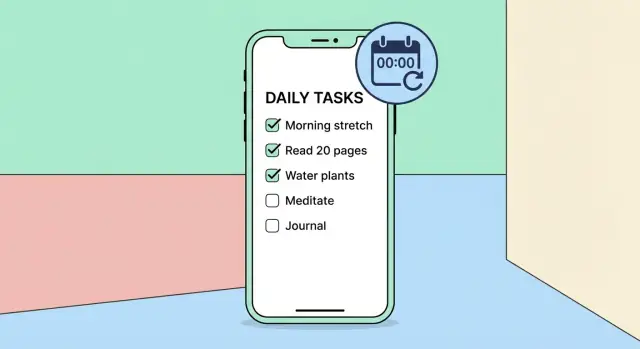
Co oznacza „codzienny reset” i dlaczego ludzie tego chcą
Lista z codziennym resetem to zbiór pozycji, które możesz odhaczać w ciągu dnia, a potem zaznaczenia są automatycznie usuwane, żeby ta sama lista była gotowa następnego dnia. Kluczem jest to, że lista pozostaje w dużej mierze taka sama, a status ukończenia jest przypisany do danego dnia.
To różni się od aplikacji typu to‑do, w której zadania wykonuje się raz i znikają, oraz od wielu trackerów nawyków, które skupiają się na seriach, celach i wykresach. Lista z codziennym resetem ma ułatwiać wykonanie zestawu powtarzalnych czynności przy jak najmniejszym wysiłku myślowym.
Prawdziwy cel: powtarzalne działania przy minimalnym tarciu
Życie codzienne jest powtarzalne. Sukces to nie „planowanie”, tylko „realizacja”. Jeśli aplikacja ułatwia rozpoczęcie, szybkie odznaczanie pozycji i zamknięcie, staje się częścią rutyny zamiast kolejnego systemu do utrzymania.
Typowe zastosowania:
- Poranne i wieczorne rutyny (rozciąganie, witaminy, pisanie w dzienniku)
- Prace domowe, które powinny być wykonywane większość dni (zmywanie, szybkie sprawdzenie pralki, opieka nad zwierzakiem)
- Leki i kroki zdrowotne (ze statusem „wzięte dzisiaj”)
- Zadania otwierające i zamykające pracę (sprawdź e‑mail, przejrzyj kalendarz, podsumowanie dnia)
Dla kogo to jest (a dla kogo nie)
Lista z codziennym resetem jest dla osób, które wiedzą, co mają robić, ale nie chcą polegać na pamięci. Pasuje użytkownikom, którzy cenią szybkość i konsekwencję bardziej niż niekończącą się personalizację.
Nie jest to idealne dla osób potrzebujących skomplikowanego planowania projektu, zależności czy silnego priorytetyzowania. Jeśli próbujesz usatysfakcjonować obie grupy, zwykle spowalniasz codzienne doświadczenie.
Ograniczenia kluczowe dla sukcesu pomysłu
Aby zyskać miejsce w czyimś dniu, produkt musi spełniać kilka niezbędnych warunków:
- Szybki w użyciu: otwórz → odznacz → zamknij, przy minimalnej liczbie dotknięć
- Niskie tarcie: brak obowiązkowych rytuałów konfiguracji, brak bałaganu, brak ciągłego „porządkowania”
- Działa offline: lista musi funkcjonować nawet bez połączenia
Kryteria sukcesu, które możesz mierzyć wcześnie
Zdefiniuj, jak wygląda „dobrze” zanim zbudujesz zbyt wiele. Praktyczne sygnały to:
- Czas na odznaczenie: jak szybko użytkownik może oznaczyć kilka pozycji jako wykonane
- Wskaźnik ukończenia: jak często użytkownicy kończą znaczącą część listy
- Sygnały retencji: ilu użytkowników wraca po dniu 1, 7 i 30
Jeśli codzienny reset jest przewidywalny, szybki i godny zaufania, użytkownicy przestają myśleć o aplikacji — i o to chodzi.
Wybierz właściwy model produktu: lista, rutyna czy zadania
Zanim zaprojektujesz ekrany lub napiszesz kod, zdecyduj, czym jest twoja aplikacja. „Codzienny reset” może opisywać kilka modeli produktowych, a zły wybór tworzy mylące oczekiwania.
Daily checklist vs recurring tasks vs habit trackers
A dzienna lista kontrolna to „tylko dziś”: zaczynasz dzień świeżo i odznaczasz pozycje według potrzeb. Sprawdza się przy rutynach typu „pościel” czy „przejrzyj kalendarz”, gdzie celem jest wykonanie, a nie długoterminowe serie.
Zadania okresowe zachowują się bardziej jak lista to‑do z terminami i regułami powtarzania. Użytkownicy oczekują elastyczności: pomijanie dni, przesuwanie terminów i widoczność nierozwiązanych zadań. Ten model jest lepszy dla zobowiązań (np. „płać czynsz co miesiąc”).
Tracker nawyków skupia się na konsekwencji w czasie. Użytkownicy oczekują serii, wykresów i historii „czy zrobiłeś to?”. Jeśli nie planujesz wspierać insightów i funkcji motywacyjnych, czysty tracker nawyków może wydać się niekompletny.
Praktyczne podejście: zacznij jako dzienna lista kontrolna i dodaj lekką historię później, bez obiecywania pełnej analityki nawyków.
Pozycje opcjonalne, wymagane lub czasowe
Zdecyduj, co oznacza „zrobione”:
- Opcjonalne: ukończenie mile widziane; brak poczucia winy przy pominięciu.
- Wymagane: użytkownicy chcą wiedzieć, czy „skończyli dzień”. To wymaga jasnego podsumowania na koniec dnia.
- Czasowe: pozycje typu „weź lek o 8:00” wymagają przypomnień i stanów spóźniony/wcześniej.
Utrzymaj MVP proste: domyślnie pozycje opcjonalne, z możliwością dodania przełącznika „wymagane” jeśli twoi użytkownicy tego potrzebują.
Jedna lista czy wiele
Jedna lista jest najszybsza. Wiele list (Poranne / Praca / Wieczór) dodaje jasność, ale też decyzje UI: kolejność, przełączanie i co znaczy „ukończone” w kontekście wielu list.
Jeśli oferujesz wiele list, niech zachowują się jak zakładki — nie jak osobne aplikacje.
Czy użytkownicy mogą edytować przeszłe dni?
Uzupełnianie historii jest przydatne, ale komplikuje zaufanie („Czy naprawdę to zrobiłem?”). Dla prostej aplikacji z codziennym resetem pozwól najpierw przeglądać przeszłe dni, a edycję przeszłych dni dodaj tylko jeśli użytkownicy wyraźnie o to poproszą.
Zakres MVP i praktyczna mapa drogi
Aplikacja z codziennym resetem działa, gdy jest szybsza niż papier, a nie wtedy, gdy ma wszystkie funkcje od pierwszego dnia. MVP powinno udowodnić jedną rzecz: użytkownicy mogą stworzyć dzienną listę, ukończyć ją bez tarcia i ufać, że reset nastąpi przewidywalnie.
MVP: najmniejszy użyteczny produkt
Zachowaj pierwsze wydanie zwarte:
- Stwórz listę (np. „Poranny reset”) i dodawaj pozycje
- Szybko odznacz/odznaczaj pozycje
- Automatycznie resetuj zaznaczenia według dziennego harmonogramu
- Podstawowe przypomnienia (jedno na listę, opcjonalne)
Jeśli uda Ci się wypuścić te cztery elementy, masz prawdziwą aplikację z codziennym resetem — nie tylko demo.
Miłe dodatki (odłóż na później)
Można poczekać, aż zobaczysz stałe użycie:
- Serie i proste statystyki
- Szablony (gotowe rutyny, duplikowanie list)
- Widżety / szybkie akcje
- Udostępnianie list rodzinie lub partnerowi
Nie‑cele (chroń harmonogram)
Bądź jasny, czego jeszcze nie budujesz:
- Pełne funkcje trackera nawyków (cele, coaching, zaawansowana analityka)
- Zarządzanie projektami (priorytety, zależności, kanban)
- Współpraca wielu urządzeń w v1
- Głęboka personalizacja reguł resetu poza „codziennie”
Ta jasność pomaga też w pozycjonowaniu: budujesz produkt nastawiony na listy, nie skomplikowany zestaw narzędzi do nawyków.
Historyjki użytkowników, które kierują rozwojem
Napisz kilka i buduj dokładnie to, co opisują:
- Jako użytkownik mogę w mniej niż minutę stworzyć dzienną listę i dodać pozycje.
- Jako użytkownik mogę oznaczać pozycje jednym dotknięciem i widzieć natychmiastową odpowiedź.
- Jako użytkownik moje odznaczenia resetują się codziennie bez utraty listy.
- Jako użytkownik mogę ustawić przypomnienie i łatwo je wyłączyć.
- Jako użytkownik mogę korzystać z aplikacji offline i nie tracić danych.
Praktyczna mapa drogi
- Tydzień 1–2: Core UI, CRUD list + pozycji
- Tydzień 3: logika dziennego resetu + edge case’y (czas, nieotwarte dni)
- Tydzień 4: przypomnienia, przechowywanie offline, podstawowe QA
- Tydzień 5: dopracowanie, onboarding, przygotowanie do sklepu
UX i przepływ ekranów dla szybkiego użycia
Aplikacja z codziennym resetem wygrywa albo przegrywa w pierwszych 5 sekundach. Cel UX: otwórz aplikację, zobacz „dzisiaj”, tapnij, oznacz i idź dalej. Wszystko inne powinno być schowane, dopóki użytkownik o to nie poprosi.
Główny przepływ ekranów
Home (Dziś) to domyślny ekran startowy. Powinien pokazywać aktualną datę, jedną aktywną listę (lub wyraźny przełącznik list) i pozycje na dziś.
Nawigacja powinna być płytka:
- Home (Dziś) → Dodaj/Edytuj pozycję na szybkie poprawki
- Home (Dziś) → Zarządzaj listami przy zmianach struktury
- Home (Dziś) → Ustawienia dla czasu resetu, przypomnień i preferencji
Trzymaj „Zarządzaj listami” jako osobną przestrzeń, aby zadania organizacyjne nie przerywały codziennego odznaczania.
Mikro‑interakcje, które dają poczucie natychmiastowości
Codzienne użycie jest powtarzalne, więc drobne detale mają znaczenie:
- Jedno dotknięcie, aby odznaczyć z natychmiastową wizualną informacją (przekreślenie, subtelna haptyka)
- Cofnij przez mały toast/snackbar („Oznaczono jako zrobione · Cofnij”), żeby pomyłki nie stresowały
- Przestawianie pozycji przez uchwyty drag i jasny stan „Gotowe”; unikaj automatycznego resortowania po ukończeniu, chyba że użytkownik to włączy
Ekran główny powinien być stabilny. Ukończone pozycje mogą się zwijać lub przechodzić do sekcji „Ukończone”, ale nie usuwaj ich bez opcji przywrócenia.
Podstawy dostępności, które naprawdę pomagają
Używaj dużych celów dotyku (szczególnie dla znaczników), wyraźnego kontrastu i tekstu respektującego systemowy rozmiar czcionki.
Wspieraj VoiceOver/TalkBack z sensownymi etykietami („Oznacz ‘Weź witaminy’ jako wykonane”) i przewidywalnym porządkiem fokusowania. Nie polegaj tylko na kolorze, by pokazać status.
Stany pustej listy i pierwszy run
Pusty ekran dezorientuje. Przy pierwszym uruchomieniu pokaż krótką kartę onboardingową i wstępnie załaduj przykładową listę kontrolną (edytowalną i usuwalną). Stan pusty powinien odpowiedzieć: czym jest ta aplikacja, co mam zrobić dalej i gdzie stuknąć, by dodać pierwszą pozycję.
Model danych: listy, pozycje i codzienne ukończenia
Na powierzchni aplikacja wygląda prosto, ale model danych decyduje, czy spokój zostanie utrzymany przy rozwoju funkcji. Cel: model, który szybko odpowie na trzy pytania: „Co mam zrobić dzisiaj?”, „Co ukończyłem dzisiaj?” i „Jaka jest historia?”.
Podstawowe encje
List
Kontener dla powiązanych pozycji (np. „Poranne”, „Zamykanie pracy”). Typowe pola: id, name, color (opcjonalnie), createdAt.
Item
Pozycja checklisty, którą można codziennie ukończyć. Typowe pola:
id,listIdtitleorder(dla stabilnego sortowania)enabled(ukryj bez usuwania)notes(opcjonalnie)reminderTime(opcjonalnie, lokalna godzina dnia)
Completion
Rekord, że pozycja została odznaczona w danym dniu. Typowe pola: id, itemId, dateKey, completedAt.
Settings
Preferencje użytkownika: godzina rozpoczęcia dnia (jeśli ją wspierasz), przełączniki powiadomień, opcje kopii zapasowej/synchronizacji.
Przechowywać „stan dzisiaj” vs. przechowywać ukończenia według daty
Przechowywanie mutowalnego booleanu item.isDoneToday kusi, ale tworzy przypadki brzegowe (północ, podróże, DST, ponowne otwarcie po dniach).
Czystsze podejście to przechowywanie ukończeń według daty i wyprowadzanie stanu dzisiejszego zapytaniem: „Czy istnieje ukończenie dla tej pozycji z dateKey równym dziś?”. Dzięki temu masz niezawodną historię, a „reset” jest niemal darmowy.
List(id, name, ...)
Item(id, listId, title, order, enabled, reminderTime, notes)
Completion(id, itemId, dateKey, completedAt)
Settings(id, timeZoneMode, dayStartHour, ...)
Strefy czasowe i zmiana czasu letniego
Używaj stabilnego dateKey takiego jak YYYY-MM-DD obliczanego w lokalnym czasie użytkownika (lub w wybranej „domowej” strefie czasowej, jeśli to wspierasz). Przechowuj completedAt jako absolutny znacznik czasu dla historii/audytu.
Gdy zmienia się czas letni, unikaj logiki „24 godziny temu”. Zamiast tego oblicz „dzisiaj” według daty kalendarzowej w wybranej strefie, tak aby krótszy lub dłuższy dzień nie łamał resetów ani podsumowań.
Implementacja logiki dziennego resetu (bez niespodzianek)
Reset jest funkcją, którą użytkownicy zauważają najszybciej — gdy działa poprawnie, aplikacja wydaje się bezwysiłkowa; gdy zawodzi, traci zaufanie. Cel: zachowanie przewidywalne dla użytkowników.
Wybierz wyzwalacz resetu (i bądź jawny)
Masz trzy sensowne opcje:
- Lokalna północ: nowy dzień zaczyna się o 00:00 na urządzeniu.
- Reset wybrany przez użytkownika: świetne dla osób pracujących na zmiany (np. reset o 04:00).
- Oba: domyślnie północ, ale pozwól na własny „dzień zaczyna się o”.
Cokolwiek wybierzesz, pokaż to wyraźnie w ustawieniach i w tekstach UI („Reset o 4:00”).
Zdecyduj, co się resetuje
Użytkownicy zwykle spodziewają się, że zaznaczenia się wyczyszczą. Wszystko inne powinno być świadomą decyzją:
- Notatki: zazwyczaj zostają, chyba że aplikacja traktuje je jako „tylko na dziś”.
- Timery / długości: resetuj tylko jeśli reprezentują dzienne sumy.
Bezpieczny domyślny wybór: resetuj tylko stan ukończenia, zachowaj treść.
Obsłuż przypadki brzegowe (zamknięta aplikacja, reboot, podróż)
Resety muszą działać nawet jeśli aplikacja nie jest uruchomiona w chwili resetu. Zaplanuj:
- Aplikacja zamknięta w czasie resetu: wykonaj nadrobienie przy następnym otwarciu.
- Restart telefonu: zaplanuj ponownie pracę w tle przy kolejnym uruchomieniu.
- Podróż między strefami / DST: bazuj granicę dnia na aktualnym lokalnym czasie urządzenia i przechowuj wystarczająco dużo informacji, by wykryć, że granica minęła.
Prosty, przewidywalny algorytm
Użyj dwóch kontroli: jednej przy otwarciu aplikacji i jednej zaplanowanej w tle.
Store:
- resetTimeMinutes (e.g., 0 for midnight, 240 for 4:00 AM)
- lastResetDayKey (e.g., YYYY-MM-DD according to local time + resetTime)

On app open:
- compute currentDayKey
- if currentDayKey != lastResetDayKey:
    clear daily completions
    lastResetDayKey = currentDayKey

In background:
- schedule a job/notification to run shortly after next reset boundary
- when it runs, do the same dayKey check and reschedule the next one
Podejście „day key” zapobiega podwójnym resetom i sprawia, że zachowanie jest spójne pomimo pominiętych zdarzeń.
Przypomnienia i powiadomienia, których ludzie nie wyłączą
Powiadomienia mogą sprawić, że aplikacja będzie wspierająca — albo szybko zostanie wyciszona. Cel: pomagać we właściwym momencie przy jak najmniejszym hałasie.
Wybierz styl przypomnień pasujący do zadania
Zacznij od jednego jasnego domyślu i pozwól na dostosowanie później. Typowe opcje:
- Jedno codzienne przypomnienie: pojedyncze „Gotowy na reset i start?” o wybranej godzinie.
- Przypomnienia per pozycja: przydatne dla elementów czasowych (leki, trening), ale łatwo ich przesadzić.
- Podsumowanie dnia: delikatne „Zostały 3 pozycje” wieczorem.
Dla MVP jedno codzienne przypomnienie plus opcjonalne podsumowanie zwykle wystarczy, bez zalewu powiadomień.
Preferuj lokalne powiadomienia i wyjaśnij uprawnienia
Lokalne powiadomienia są szybkie, niezawodne i nie wymagają kont ani serwerów. Przy proszeniu o uprawnienia bądź konkretny: „Przypomnimy raz dziennie o godzinie, którą wybierzesz.” Nie pytaj przy pierwszym uruchomieniu; poczekaj, aż użytkownik ustawi czas przypomnienia — prośba będzie uzasadniona.
Daj użytkownikowi kontrolę (ciche godziny, częstotliwość, ton)
Prosty panel kontroli:
- Ciche godziny (lub „Nie przeszkadzać”), które tłumią alerty w nocy/pracy
- Przełącznik częstotliwości (brak / codziennie / codziennie + podsumowanie)
- Wybór tonu (neutralny vs zachęcający), żeby nie było to natrętne
Dodaj opcję „szturchaj tylko jeśli trzeba”
Doskonały kompromis to nudge: wyślij przypomnienie tylko, gdy pozycje pozostają nieodznaczone. Na przykład wieczorne powiadomienie uruchamia się tylko, gdy lista nie jest skończona. To pomaga i nie spamuje.
Offline‑first, synchronizacja i kopie zapasowe
Aplikacja, którą otwierasz każdego ranka, powinna być szybka i niezawodna. Najbezpieczniejszy sposób to traktować telefon jako główne źródło prawdy — przynajmniej na początku.
Zacznij od offline‑first (nawet jeśli planujesz chmurę później)
Przechowuj listy i ukończenia lokalnie, by aplikacja działała w samolocie, w piwnicy i przy słabym zasięgu. Lokalność przyspiesza też pętlę „otwórz → odznacz → gotowe”, bo nie czekasz na sieć.
Praktyczny punkt wyjścia:
- Lokalna baza danych (lub uporządkowane lokalne przechowywanie) dla list, pozycji i rekordów ukończeń
- Zapis odporny na działanie w tle (żeby szybkie odznaczenie nie zginęło, gdy aplikacja zostanie zamknięta)
- Jasne stany ładowania na rzadkie przypadki jak pierwszy start czy migracja danych
Jeśli dodasz konta później: zaplanuj reguły synchronizacji wcześniej
Nawet jeśli nie budujesz logowania od pierwszego dnia, projektuj dane tak, by można je było zsynchronizować. Trudność nie leży w przesłaniu — to rozwiązywanie konfliktów.
Wczesne decyzje:
- Co wygrywa przy edycji na dwóch urządzeniach (ostatnia edycja wygrywa, czy scalanie pól)
- Jak obsłużyć ukończenia utworzone offline na obu urządzeniach
- Czy usunięcia są trwałe, czy „tombstonowane”, żeby poprawnie się synchronizowały
Dla aplikacji z codziennym resetem prosty i przewidywalny zestaw reguł bije sprytne scalanie. Użytkownicy głównie chcą, żeby widok bieżącego dnia był poprawny.
Kopie zapasowe bez przesadnych obietnic
Użytkownicy zapytają: „Jeśli zgubię telefon, czy zgubię rutynę?” Zaproponuj realistyczne opcje:
- Kopia urządzenia (to, co dostarcza OS)
- Ręczny eksport (np. plik z listami i historią)
- Opcjonalna synchronizacja w chmurze później, wyraźnie oznaczona
Bądź jasny, co jest w zestawie (listy, notatki pozycji, historia ukończeń), a co nie.
Oczekiwania dotyczące prywatności
Rutyny mogą być wrażliwe i zdrowotne. Zaufanie to cecha produktu. Jeśli użytkownicy obawiają się, że ich dane są analizowane lub udostępniane, porzucą aplikację — nawet jeśli UX jest świetny.
Domyślnie zbieraj minimum. Dla wielu MVP nie potrzebujesz kont, adresów e‑mail, książek adresowych, identyfikatorów analitycznych czy lokalizacji.
Jeśli dodajesz analitykę, trzymaj ją minimalną i skupioną na jakości produktu (raporty o awariach, podstawowe użycie funkcji), nie na treści osobistej. Prosta zasada: nie powinieneś być w stanie odtworzyć czyjejś listy z danych, które zbierasz.
Technologia i architektura aplikacji (prosto i łatwo utrzymać)
Aplikacja wygląda prosto, ale dotyka kilku pułapek (czas, powiadomienia, offline). Celem jest stack, który pozostaje łatwy do ogarnięcia wraz z rozwojem funkcji.
Cross‑platform vs natywne: co zyskujesz, co tracisz
Cross‑platform (Flutter / React Native) zwykle najszybsze dla MVP: jedna baza kodu dla iOS i Androida, współdzielona logika UI i mniej powielonych błędów. Możesz potrzebować dopracować zachowanie specyficzne dla platformy, ale dla checklisty rzadko to problem.
Natywne (Swift + Kotlin) daje najbardziej przewidywalne zachowanie platformy i najwyższy poziom dopracowania UX, zwłaszcza przy integracji z systemem (widżety, Siri/Shortcuts, Android tiles). Kosztem są wyższe nakłady: dwie bazy kodu i więcej pracy koordynacyjnej.
Jeśli obietnica to „otwórz, tap, gotowe”, cross‑platform jest praktycznym wyborem na start — przejdź na natywne, gdy potrzebujesz głębszych funkcji.
Minimalna architektura, która nie będzie się przeciwstawiać
Trzy warstwy:
- Warstwa UI: ekrany, viewmodel/state, walidacja, stany ładowania.
- Warstwa danych: lokalna baza, zapytania, logika „codziennego ukończenia”, synchronizacja później.
- Warstwa powiadomień: planowanie, kasowanie i aktualizacja przypomnień według ustawień użytkownika.
To rozdzielenie zapobiega przenikaniu logiki powiadomień do kodu UI i ułatwia testowanie zachowań związanych z datą/czasem.
Lokalna baza: wybierz coś nudnego i niezawodnego
Użyj SQLite przez wygodny wrapper (Room na Androidzie, Core Data/SQLite na iOS, lub odpowiednik w Flutter/RN). Obsłuży tysiące pozycji, wspiera zapytania typu „pokaż listę na dziś” i przetrwa restarty aplikacji bez niespodzianek.
Przechowywanie ustawień: małe, szybkie, jawne
Preferencje trzymamy w lekkim storage klucz–wartość:
- czas resetu (i czy związany ze strefą czasową)
- preferencje powiadomień (on/off, godzina, dni)
- motyw (systemowy/jasny/ciemny)
Trzymaj ustawienia w jednym miejscu i subskrybuj warstwy danych/powiadomień na zmiany, aby przypomnienia i zachowanie resetu aktualizowały się natychmiast.
Uwaga o szybszym budowaniu (bez zaniedbywania fundamentów)
Jeśli walidujesz pomysł i chcesz szybko iść do przodu, workflow oparty na szybkim prototypowaniu może przyspieszyć wypuszczenie MVP — szczególnie dla standardowych elementów jak CRUD list, ekrany ustawień i prosty backend do opcjonalnej synchronizacji.
Na przykład Koder.ai pozwala budować web, backend i mobilne aplikacje z przepływu planowania opartego na rozmowie, generując React UI, Go + PostgreSQL backend i Flutter mobile app, a także wspierając deployment i eksport źródła. Dla produktu z codziennym resetem może to skrócić drogę od specyfikacji do prototypu, jednocześnie pozostawiając kontrolę nad kluczową logiką (granice dnia, storage offline i powiadomienia).
Prywatność, bezpieczeństwo i podstawy zaufania
Lista rutyn często zawiera wrażliwe wzorce: zdrowotne rutyny, przypomnienia o lekach, ćwiczenia terapeutyczne czy cele osobiste. Zaufanie to funkcja. Jeśli ludzie obawiają się, że ich dane są przetwarzane lub dzielone, porzucą aplikację — nawet przy świetnym UX.
Zbieraj tylko to, co potrzebne
Zacznij od założenia, że wszystko może pozostać na urządzeniu. Dla wielu MVP nie potrzebujesz kont, e‑maili, list kontaktów, identyfikatorów analitycznych ani lokalizacji.
Jeżeli dodasz analitykę później — trzymaj ją minimalną i skupioną na jakości produktu (awarie, użycie funkcji), nie na treści użytkownika. Prosta zasada: nie powinieneś móc odtworzyć listy użytkownika z danych, które zbierasz.
Chroń dane (bez dramatyzmu)
Nowoczesne telefony chronią dane na poziomie systemu, gdy urządzenie jest zablokowane. Zbuduj na tym:
- Przechowuj treści list lokalnie domyślnie.
- Unikaj logowania tekstu list do logów debugowania.
- Jeśli dodasz opcjonalne blokowanie aplikacji (PIN/biometria), wyjaśnij jasno, co to chroni i czego nie chroni.
Pomyśl też o „shoulder‑surfing”: ustawienie „Ukryj ukończone pozycje w podglądzie powiadomień” może zmniejszyć przypadkowe ujawnienia.
Transparentność w kwestii uprawnień
Proś o uprawnienia tylko gdy są potrzebne i wyjaśnij cel prostym językiem:
- Powiadomienia: żeby przypomnieć użytkownikowi o wybranej godzinie.
- Kalendarz (tylko jeśli go używasz): aby umieszczać zadania na konkretnych datach.
Nie proś o uprawnienia zaraz po uruchomieniu, chyba że użytkownik aktywnie włącza daną funkcję.
Jasne notatki o prywatności do sklepu
Napisz krótkie, czytelne podsumowanie prywatności do opisu w sklepie: co przechowujesz, gdzie jest przechowywane, co jest udostępniane (najlepiej nic) i jak użytkownik może usunąć swoje dane. Zadbaj, by to było spójne z rzeczywistym zachowaniem aplikacji.
Testowanie: daty, strefy czasowe i zachowanie w prawdziwym świecie
Aplikacje z dziennym resetem zawodzą w bardzo specyficzny sposób: lista „odznacza się” o złej godzinie, przypomnienia przychodzą spóźnione, a podróże sprawiają, że pojawia się „wczoraj”. Testowanie powinno skupiać się mniej na polerce UI, a bardziej na czasie.
Testuj logikę resetu wokół granicy
Zdefiniuj jeden źródłowy sposób wyliczania „dzisiaj” (zwykle lokalny czas urządzenia plus ustawiona godzina resetu). Testuj zachowania tuż przed i tuż po tej granicy:
- Kilka minut przed resetem: ukończenia powinny należeć do bieżącego dnia.
- Kilka minut po resecie: lista powinna być świeża, a wczorajsze ukończenia zachowane w historii.
- Pominięte dni: jeśli użytkownik nie otworzy aplikacji przez 3 dni, aplikacja powinna pokazać czyste „dzisiaj” bez podwójnych resetów.
Testuj też zmianę czasu letniego (przesunięcie i cofnięcie zegara) oraz podróże:
- Zmień strefę czasową podczas gdy aplikacja jest w tle.
- Włącz/wyłącz „Ustaw automatycznie”.
- Przemieszczaj się przez północ bez otwierania aplikacji.
Ręczna lista QA: przypomnienia + offline
Przypomnienia łatwo spartolić. Waliduj:
- Flow pierwszej instalacji i uprawnień (zezwól/odmów, potem zmiana w ustawieniach)
- Edycja czasu resetu aktualizuje zaplanowane powiadomienia
- Wielokrotne przypomnienia nie duplikują się, nie dryfują i nie przestają działać po restarcie
- Tworzenie/ukończenie offline działa; po powrocie łączności nie ma utraty ani duplikacji ukończeń
Lekkie testy automatyczne, które się opłacają
Dodaj testy jednostkowe dla matematyki związanej z datą (granica resetu, DST, strefy czasowe) i dla migracji danych (stare rekordy ładują się poprawnie, brak crashów po aktualizacji).
Pytania dla testerów beta, by zmniejszyć tarcie
Zadaj testerom:
- „Kiedy aplikacja cię zaskoczyła?”
- „Czy kiedykolwiek było niejasne, co liczy się jako ‘dzisiaj’?”
- „Czy przypomnienia były dokładne i pomocne, czy nachalne?”
- „Jaka część codziennego flow jest najwolniejsza?”
Wypuszczenie, analityka i iteracja
Wypuszczenie to nie jeden dzień, a ustawienie aplikacji, by szybko się uczyć bez irytowania użytkowników. Aplikacja z codziennym resetem powinna być spokojna i przewidywalna w dniu premiery — i poprawiać się stopniowo potem.
App Store i Play Store: niezbędne rzeczy
Przed submitem przygotuj zasoby sklepu, które odzwierciedlają doświadczenie:
- Zrzuty ekranu pokazujące główną pętlę: stwórz listę → ukończ dziś → zobacz reset jutro
- Jasne krótkie hasło skupione na obietnicy („dzienna lista, która resetuje się automatycznie”)
- Praktyczne słowa kluczowe (unikaj buzzwordów; nazwij przypadki użycia)
- Prosty URL wsparcia (nawet jednoplatformowa strona) i kontaktowy e‑mail
Sprawdź, czy opis sklepu odzwierciedla rzeczywistość: jeśli powiadomienia są opcjonalne — powiedz to; jeśli dane domyślnie zostają na urządzeniu — podkreśl to.
Co mierzyć (lekka, z szacunkiem do prywatności)
Zdefiniuj niewielki zestaw zdarzeń, żeby odpowiedzieć na pytanie: „Czy użytkownicy docierają do momentu aha?” Śledź:
- Ukończenie onboardingu (i gdzie odpadają)
- Pierwsza stworzona lista i dodanie pierwszej pozycji
- Codzienne użycie: otwarcie aplikacji, przegląd listy, odznaczenia
Wol preferuj metryki agregowane i minimalne identyfikatory.
Obsługa i FAQ w aplikacji
Stwórz jedną ścieżkę pomocy: ekran „Pomoc” z krótkim FAQ (czas resetu, zachowanie strefy czasowej, powiadomienia, kopie zapasowe) i akcją „Kontakt” zawierającą wersję aplikacji i informacje o urządzeniu.
Iteruj z prostym planem po‑launchu
Wypuszczaj małe ulepszenia w rytmie tygodniowym lub dwutygodniowym. Wczesne szybkie wygrane:
- Płynniejszy UX tworzenia i przestawiania pozycji
- Szablony (poranna rutyna, zamknięcie pracy, leki, sprzątanie)
- Opcjonalne widżety do szybkiego odznaczania bez otwierania aplikacji
Niech realne użycie kieruje roadmapą: ulepszaj codzienny flow zanim dodasz zaawansowane funkcje.
Jeśli eksperymentujesz z rozwojem, rozważ lekkie mechaniki, które nie zaburzają głównego doświadczenia — np. referral lub program kredytów za tworzenie treści. Platformy takie jak Koder.ai mają mechaniki referral i kredytów treści, i tę samą ideę można ostrożnie zaadaptować w aplikacji checklistowej, jeśli pozostanie opcjonalna i nie zaśmieci codziennego flowu.
Często zadawane pytania
Co to jest „lista z codziennym resetem”, prostym językiem?
Lista z codziennym resetem zachowuje ten sam zestaw pozycji, ale czyści zaznaczenia na przewidywalnej granicy dnia, dzięki czemu jest gotowa ponownie następnego dnia. Wartością jest szybkość i niezawodność: otwierasz aplikację, odznaczasz pozycje i zamykasz — bez codziennego planowania.
Czym lista z codziennym resetem różni się od zwykłej aplikacji do zadań?
Aplikacja do zadań („to‑do”) oczekuje, że zadania zostaną wykonane raz i znikną lub zostaną zarchiwizowane. Lista z codziennym resetem oczekuje, że zadania będą się powtarzać domyślnie, a główne pytanie brzmi „Zrobiłem to dzisiaj?” zamiast „Czy to zadanie jest skończone na zawsze?”.
Czym to się różni od trackera nawyków?
Trackery nawyków zwykle kładą nacisk na serie, cele, wykresy i długoterminową konsekwencję. Lista z codziennym resetem kładzie nacisk na wykonywanie z minimalnym tarciem. Możesz dodać lekką historię później, ale jeśli nie planujesz zaawansowanej analityki, nie pozycjonuj aplikacji jako pełnego trackera nawyków.
Czy lepiej zbudować to jako listę dzienną, zadania okresowe, czy hybrydowo?
Jeśli główna obietnica to „otwórz → kliknij → gotowe”, zacznij od listy codziennej. Wybierz zadania okresowe, gdy użytkownicy potrzebują:
- terminów i reguł powtarzania
- możliwości pominięcia/przesunięcia
- żeby nierozwiązane zadania były widoczne przez wiele dni
Czy pozycje na liście powinny być opcjonalne, wymagane czy czasowe?
Domyślnie opcjonalne zmniejsza presję i upraszcza MVP.
Dodaj przełącznik wymagane tylko jeśli użytkownicy naprawdę potrzebują sygnalizacji „ukończyłem dzień” (to wymaga jasnego podsumowania).
Elementy timed traktuj ostrożnie — pociągają za sobą przypomnienia i stany spóźnione/wcześniejsze.
Lepiej mieć jedną listę czy wiele list?
Jedna lista jest najszybsza i najmniej myląca. Kilka list (Rano/Praca/Wieczór) może pomóc, ale dodaje koszty interfejsu (przełączanie, kolejność, co znaczy „ukończone” dla wszystkich list).
Jeśli wspierasz wiele list, przełączanie powinno być lekkie (np. zakładki), a „Zarządzaj listami” nie powinno przerywać codziennego flow.
Czy użytkownicy powinni móc edytować ukończenia z poprzednich dni?
W większości przypadków nie pozwalaj na edycję przeszłych dni w v1.
Praktyczne podejście:
- pozwól wczesnie na przegląd historii
- dodaj uzupełnianie/edycję przeszłych dni tylko jeśli użytkownicy o to poproszą
To eliminuje problemy z wiarygodnością typu „czy naprawdę to zrobiłem, czy dopisałem potem?”.
Jaki jest najprostszy model danych wspierający dzienny reset i historię?
Nie przechowuj mutowalnego isDoneToday. Przechowuj rekordy ukończeń według daty i wyliczaj „zrobione dziś” zapytaniem.
Prosty model:
ListItemCompletion(itemId, dateKey, completedAt)
To sprawia, że reset jest przewidywalny i daje historię praktycznie za darmo.
Jak zaimplementować logikę resetu, unikając błędów przy strefach czasowych i DST?
Bądź eksplicytny co do granicy dnia:
- lokalna północ, lub
- czas rozpoczęcia dnia wybrany przez użytkownika (np. 4:00)
Używaj dateKey w formacie YYYY-MM-DD obliczanego w wybranym lokalnym/kontekstowym strefie czasowej i unikaj logiki „24 godziny temu”, żeby DST i podróże nie zepsuły resetu.
Jaki sposób przypomnień jest najmniej denerwujący dla użytkowników?
Zacznij od jednego dziennego przypomnienia i ewentualnie wieczornego podsumowania/nudge tylko gdy potrzeba.
Dobre domyślne ustawienia:
- korzystaj z lokalnych powiadomień (bez kont)
- proś o uprawnienia dopiero, gdy użytkownik ustawi przypomnienie
- dodaj „ciche godziny” i łatwe przełączniki (brak / codziennie / codziennie + podsumowanie)
Mniej, ale mądrzej — to dłużej zostawi użytkowników z włączonymi powiadomieniami.