

Jak stworzyć aplikację mobilną do szybkiego zapisywania wydatków
Dowiedz się, jak zbudować mobilną aplikację do szybkiego zapisywania wydatków: kluczowe funkcje, przepływy UX, tryb offline, skanowanie paragonów, synchronizacja, bezpieczeństwo, testy i uruchomienie.
Co budujesz i dlaczego ma to znaczenie
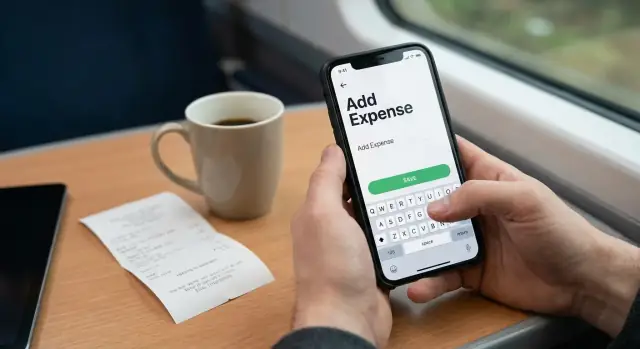
Aplikacja do „szybkich notatek wydatków w biegu” to prosty mobilny narzędzie do zapisywania wydatków w chwili, gdy się zdarzają — na rogu ulicy, w taksówce, w kolejce na lotnisku. Ważna jest szybkość: minimalne pisanie, kilka stuknięć i gotowe. Jeśli aplikacja wymaga długich formularzy lub perfekcyjnego wprowadzania danych, ludzie nie będą jej używać, gdy życie robi się zajęte.
Dla kogo
Tego typu aplikacja jest szczególnie przydatna dla freelancerów prowadzących ewidencję wydatków biznesowych, małych zespołów potrzebujących lekkich dowodów rozliczeń oraz podróżnych z wieloma walutami i paragonami. Przyda się też każdemu, kto regularnie zapomina, skąd ten „18,40$” na koniec tygodnia.
Co zbudujesz (i jakie decyzje podejmiesz) w tym przewodniku
Po przeczytaniu będziesz mieć jasny plan na MVP aplikacji do notatek wydatków, które potrafi:
- Zarejestrować szybki wydatek (kwota, kategoria, krótka notatka)
- Dołączyć zdjęcie paragonu, jeśli jest dostępne
- Działać niezawodnie offline i zsynchronizować się później
- Eksportować proste raporty wydatków do fakturowania, archiwizacji lub zwrotu kosztów
Podejmiesz też praktyczne decyzje — co oznacza „szybkie przechwytywanie” dla Twoich użytkowników, które podejście do skanowania pasuje do budżetu oraz jak zadbać o prywatność bez dodawania tarć.
MVP najpierw, potem iteracja
Celem nie jest zbudowanie pełnego systemu księgowego. Zacznij od wersji, z której ludzie będą korzystać codziennie bez zastanawiania się. Gdy zobaczysz rzeczywiste wzorce użycia, możesz dodać lepsze sugestie, bardziej rozbudowane raporty i głębsze integracje.
Ten przewodnik jest skoncentrowany: intencją jest wypuszczenie pierwszej wersji gotowej do użycia, bez gubienia się w niepotrzebnej złożoności.
Potrzeby użytkowników i główne przypadki użycia
Jeśli Twoja aplikacja ma służyć do szybkich notatek wydatków w biegu, podstawowa potrzeba jest prosta: zarejestrować wydatek w momencie jego wystąpienia, nawet jeśli szczegóły są nieporadne. Ludzie nie chcą „prowadzić księgowości” przy kasie — chcą szybkiego zapisu, któremu będą ufać później.
Kluczowe zadania użytkownika
Większość użytkowników wykonuje trzy zadania cyklicznie:
- Zarejestruj teraz: kwota (lub zdjęcie), merchant i krótka wskazówka np. „obiad z klientem”.
- Popraw szczegóły później: kategoria, podział podatku/napiwku, projekt/klient, metoda płatności.
- Prześlij/eksportuj później: do działu finansów, na zwrot kosztów lub do narzędzi budżetowych.
Typowe problemy, wokół których projektować
Problemy z szybkością to główna przyczyna zrywania nawyku śledzenia wydatków:
- Zaginięte paragony (papier blaknie, ląduje w koszu lub w ogóle go nie ma).
- Brak kontekstu (z kim był obiad, do którego projektu należy wydatek).
- Powolne formularze (zbyt wiele wymaganych pól, za dużo ekranów, za dużo pisania).
Wybierz scenariusz priorytetowy
Wybierz jeden „domyślny moment”, który Twoja aplikacja opanuje lepiej niż inne: kawa/taksówka/posiłki w ruchu — jedna ręka na telefonie, słabe oświetlenie, ograniczony czas, niestabilny sygnał. Ten scenariusz powinien napędzać decyzje MVP (duże przyciski, minimalne pisanie, łagodne zachowanie offline).
Metryki sukcesu, które utrzymają Cię w ryzach
Zdefiniuj mierzalne rezultaty wcześnie:
- Czas na zapis wydatku: np. poniżej 10–15 sekund dla podstawowego wpisu.
- Wskaźnik ukończenia: % zapisanych elementów sfinalizowanych w ciągu 48 godzin.
Proste historie użytkownika
- „Jako podróżnik chcę sfotografować paragon i zapisać go natychmiast, żeby go nie zgubić przed zameldowaniem.”
- „Jako konsultant chcę dodać notatkę „Projekt Delta” jednym stuknięciem, żeby później poprawnie rozliczyć wydatki.”
- „Jako menedżer chcę czysty eksport, by zwroty kosztów nie wymagały ciągłych wyjaśnień.”
Lista funkcji MVP dla notatek wydatków
Aplikacja do notatek wydatków odnosi sukces, gdy rejestruje to, co istotne, w kilka sekund, a potem się nie narzuca. Dla MVP skup się na jednym flow „Dodaj wydatek”, które niezawodnie zapisuje rekord i ułatwia jego odnalezienie później.
Pola wymagane (minimum, które nadal jest kompletne)
Zacznij od tych niepodważalnych elementów:
- Kwota (z obsługą miejsc po przecinku i wyraźnym wyświetlaniem waluty)
- Merchant (gdzie zapłacono)
- Kategoria (przynajmniej mały zestaw startowy)
- Data (kiedy miało miejsce)
- Notatka (krótkie wyjaśnienie, które pomoże później)
- Zdjęcie (opcjonalne, ale aplikacja musi na to pozwalać)
Pola opcjonalne (przydatne, ale nie blokujące zapisu)
Dodawaj tylko te, które da się szybko wpisać i które mają jasną wartość:
- Projekt/klient (dla freelancerów i zespołów)
- Metoda płatności (gotówka, karta, zwrotne itp.)
- Tagi (do elastycznego grupowania jak „podróż” czy „podatek”)
Co można wypełnić automatycznie
Automatyczne uzupełnianie zmniejsza tarcia i poprawia dokładność:
- Data/godzina ustawiona domyślnie na „teraz”, edytowalna.
- Waluta na podstawie ustawień urządzenia; możliwość ręcznej zmiany.
- Lokalizacja tylko po zgodzie użytkownika; MVP powinien działać bez niej.
Zdefiniuj, co znaczy „notatka”
Zdecyduj wcześnie: czy „notatka” to wolny tekst, czy też oferujesz szablony (np. „Taksówka na lotnisko”, „Obiad z klientem”)? Dla MVP wolny tekst wystarczy. Jeśli chcesz przyspieszyć później, dodaj kilka szybkich sugestii.
Zakres MVP kontra lista „na później”
Zakres MVP: utwórz wydatek, edytuj, lista/wyszukiwanie, podstawowe kategorie, załączanie zdjęć, proste sumy.
Później: OCR skanowanie, inteligentne sugestie kategorii, zaawansowane eksporty, konwersje walut, udostępnianie w zespole.
UX flow dla szybkiego przechwytywania w realnym życiu
Dobra aplikacja do notatek wydatków jest zaprojektowana pod moment faktycznego wydawania pieniędzy: stojąc przy ladzie, idąc na spotkanie lub dźwigając torby. Cel UX jest prosty — zarejestrować użyteczny rekord w sekundach przy minimalnym zaangażowaniu.
Zacznij od wejścia jednym dotknięciem
Nie każ użytkownikom szukać aplikacji. Zapewnij przynajmniej jedną szybką opcję uruchomienia:
- Widżet na ekranie blokady lub pulpicie „Nowy wydatek”
- Szybkie działanie aplikacji (long-press na ikonie) do przejścia bezpośrednio do wpisu
- Skróty systemowe (głosowe lub automatyzacje) dla częstych użytkowników
Po otwarciu aplikacja powinna lądować bezpośrednio na ekranie przechwytywania — nie na dashboardzie.
Wybierz wzorzec wejścia odpowiadający szybkości
Dwa wzorce sprawdzają się dobrze:
- Pojedynczy ekran: kwota, merchant, kategoria i notatka w jednym miejscu. Najlepsze dla doświadczonych użytkowników i szybkich poprawek.
- Krok po kroku: kwota → kategoria → szczegóły. Lepiej, gdy chcesz duże pola i mniej rozpraszaczy.
Jeśli wybierzesz krokowy, trzymaj liczbę kroków małą i pozwól pominąć pola opcjonalne.
Zmniejsz pisanie przez domyślne wartości i inteligentne sugestie
Ułatwiaj „właściwy” wybór przez wstępne wypełnianie:
- Ostatnio używana metoda płatności i kategoria
- Domyślna waluta (z szybkim przełącznikiem podczas podróży)
- Sugerowani merchanty z historii
Użyj dużego pola numerycznego dla kwoty i trzymaj pola tekstowe jako opcjonalne.
Wspieraj „zapisz teraz, edytuj później”
Realne życie jest chaotyczne. Pozwól użytkownikom stuknąć Zapisz zaraz po wpisaniu kwoty (albo nawet tylko zdjęcia paragonu), a potem dopracować wpis.
Praktyczny przepływ:
- Zapisz natychmiast → pokaż lekkie potwierdzenie
- Przenieś do listy „Uncategorized” lub „Do przeglądu”
- Pozwól na szybkie edycje z listy bez otwierania pełnego formularza
Podstawy dostępności, które zapobiegają tarciom
Szybkie przechwytywanie zawodzi, jeśli trudno trafić w elementy. Używaj dużych celów dotykowych, wyraźnych etykiet (nie samych ikon), silnego kontrastu i wsparcia trybu ciemnego. Upewnij się, że główna akcja (Zapisz) jest osiągalna jedną ręką.
Zdjęcia paragonów i opcje OCR
Przechwytywanie paragonów to moment, w którym aplikacja albo staje się bezwysiłkowa — albo irytująca. Cel to prosty: dostać czytelne zdjęcie paragonu przy minimalnym wysiłku, nawet gdy ktoś stoi w kolejce lub biegnie do taksówki.
Cele dla przechwytywania aparatem
Zaprojektuj przepływ aparatu tak, by „po prostu działał”:
- Autofocus i autoekspozycja dostrojone do papieru (często błyszczącego i pogniecionego).
- Jasne wskazówki kadrowania (ramki krawędzi) i natychmiastowe informacje typu „Za ciemno” lub „Podejdź bliżej”.
- Szybkie zdjęcie jedną ręką: duży przycisk migawki, haptyka i szybkie ponowne wykonanie zdjęcia.
Traktuj skanowanie jako opcjonalne. Użytkownicy powinni móc zapisać zdjęcie natychmiast i iść dalej, a ekstrakcja danych może przebiegać w tle.
Opcje OCR: na urządzeniu vs serwer
OCR na urządzeniu jest świetne dla prywatności, działania offline i szybkości (brak uploadu). Może mieć problemy na starszych urządzeniach, przy nietypowych formatach paragonów lub przy słabej jakości zdjęciach.
OCR serwerowy może być bardziej spójny między urządzeniami i łatwiejszy do ulepszania centralnie, ale dodaje czas przesyłania, wymaga sieci i rodzi pytania prywatności/zgodności. Jeśli wybierzesz to rozwiązanie, jasno komunikuj, co jest przesyłane i jak długo jest przechowywane.
Praktyczne podejście to hybryda: spróbuj najpierw OCR na urządzeniu, potem zaoferuj OCR serwerowy, gdy użytkownik jest online i wyrazi zgodę.
Co wyciągać (a czego nie)
Zacznij od pól o wysokim poziomie pewności, które przydają się w raportach:
- Kwota całkowita
- Nazwa merchantu
- Data
- Podatek (opcjonalnie)
- Waluta (z symbolu + wskazówek lokalizacji)
Pozycje liniowe można odłożyć na później; dodają złożoności i rzadko są potrzebne przy prostych raportach.
Gdy OCR zawiedzie: przyspiesz edycję
Zawsze zapewnij czysty ekran do ręcznego wprowadzania z szybkimi poprawkami: stuknij, aby poprawić kwotę/datę, sugestie merchantów i opcję „Oznacz jako nieczytelne”.
Zapobieganie duplikatom
Dodaj lekkie sprawdzenia anty-duplikatowe: ostrzeż, gdy nowy paragon mocno pasuje do istniejącego po sumie + oknie czasowym + podobieństwie merchantu, i pozwól użytkownikowi potwierdzić zamiast blokować zapis.
Tryb offline, przechowywanie i strategia synchronizacji
Aplikacja do notatek wydatków działa „w biegu” tylko wtedy, gdy działa w metrze, piwnicy klienta lub garażu. Traktuj offline jako domyślne: użytkownik powinien móc dodać wydatek, dołączyć zdjęcie i ruszyć dalej — bez względu na sygnał.
Offline-first: zapis lokalny, synchronizacja później
Gdy użytkownik stuknie Zapisz, przechowaj wydatek natychmiast na urządzeniu. Nie blokuj zapisu żadnym wywołaniem sieciowym. Ta jedna decyzja eliminuje większość frustracji i zapobiega utracie danych.
Dla lokalnego przechowywania pomyśl o małej zaszyfrowanej bazie na telefonie (np. szyfrowana baza SQLite). Powinna przechowywać:
- Pola wydatku (kwota, waluta, data, kategoria, notatki)
- Metadane paragonu (nazwa pliku, status, znaczniki czasu)
- Kolejkę synchronizacji (co trzeba wysłać)
Zasady synchronizacji, które nie zaskoczą użytkowników
Synchronizacja to miejsce, w którym aplikacje robią się dziwne. Wybierz regułę i komunikuj ją.
- Last-write-wins jest najprostsze: nowsza edycja nadpisuje starsze wersje. Zwykle wystarcza dla notatek wydatków, bo rzadko edytuje się ten sam wpis równocześnie na dwóch urządzeniach.
- Jeśli spodziewasz się częstych edycji z wielu urządzeń (np. współdzielone konta), rozważ lekkie scalanie na poziomie pól: zmiana kategorii na jednym urządzeniu nie powinna usuwać notatki zmienionej na drugim.
Zdecyduj też, co się dzieje, gdy element jest usunięty na jednym urządzeniu, a edytowany na innym. Popularne jest „soft delete” (oznaczone jako usunięte, zsynchronizowane, potem usuwane fizycznie później).
Uploady w tle dla zdjęć paragonów
Zdjęcia paragonów są duże i często pierwsze padają. Zapisuj obrazy lokalnie, potem wysyłaj w tle, gdy jest dostępne połączenie (najlepiej przez Wi‑Fi, chyba że użytkownik wyrazi zgodę na transfer przez komórkową). Uploady powinny być wznawialne, by niestabilne połączenie nie zaczynało wszystkiego od nowa.
Jasne informacje zwrotne: w kolejce, synchronizuje się, niepowodzenie
Daj użytkownikom widoczne, spokojne statusy:
- W kolejce (zapisane i oczekujące)
- Synchronizuje się…
- Nie powiodło się z przyciskiem Powtórz i opcją „powtórz wszystko”
To zmienia synchronizację z tajemnicy w przewidywalny element doświadczenia.
Wybór stosu technologicznego bez nadmiernego analizowania
Możesz zbudować świetną aplikację do notatek wydatków przy użyciu wielu narzędzi. Celem nie jest wybór „najlepszego” stacka — lecz takiego, który Twój zespół potrafi wdrożyć i utrzymać.
Platforma: iOS, Android czy cross-platform
Jeśli Twój zespół zna Swift/SwiftUI lub Kotlin/Jetpack Compose, aplikacje natywne często są najszybszą drogą do wypolerowanego, niezawodnego doświadczenia przechwytywania (kamera, lokalne przechowywanie, share sheet).
Jeśli potrzebujesz obu platform z małym zespołem, wybierz jedną z opcji cross-platform i trzymaj się jej:
- Flutter: mocna wydajność, spójne UI, dobre pakiety do kamery i offline.
- React Native: szybkie iteracje jeśli znasz web/JS, duże ekosystem.
Praktyczna reguła MVP: jeśli masz jednego inżyniera mobilnego — idź cross-platform; jeśli masz dedykowany talent iOS + Android — idź natywnie.
Architektura aplikacji: trzymaj przewidywalność
Użyj prostego, spójnego wzorca, żeby funkcje typu „edytuj wydatek”, „dołącz paragon” i „status synchronizacji” nie zamieniły się w spaghetti:
- MVVM (powszechne w natywnych i Flutterze) dobrze sprawdza się dla formularzy i stanu.
- Stan w stylu Redux (częsty w React Native) świetnie się sprawdza, gdy offline + sync wprowadzają dużo stanów aplikacji.
Nie nadinżynieruj: czysty podział UI, stanu i warstwy danych zwykle wystarcza.
Backend: tylko to, czego naprawdę potrzebujesz
Wiele MVP potrzebuje czterech rzeczy:
- Auth (email, Apple/Google sign-in)
- Baza danych (wydatki, kategorie, ustawienia)
- Przechowywanie plików (zdjęcia paragonów)
- Wyszukiwanie/eksport (podstawowe filtrowanie i generowanie CSV/PDF)
Zarządzany backend (Firebase, Supabase) skraca czas uruchomienia. Własny backend (Node/Django/Rails) daje większą kontrolę, jeśli spodziewasz się rozbudowanych raportów lub rygorystycznej zgodności.
Jeśli chcesz iść szybko i nie budować całej infrastruktury, platforma typu vibe-coding jak Koder.ai też może być użyteczna na etapie MVP: możesz prototypować podstawowe przepływy (lista wydatków, formularz przechwytywania, upload paragonów, ekrany eksportu) poprzez chatowe rozmowy, a następnie wyeksportować kod źródłowy, gdy będziesz gotowy przejąć utrzymanie. To dobrze pasuje do typowych wyborów MVP jak panel webowy React + backend Go + PostgreSQL i wspiera tryb planowania, snapshoty i rollback, by bezpiecznie iterować.
Kształt API (trzymaj się prostoty)
Projektuj endpointy wokół podstawowych obiektów:
POST /expenses,PATCH /expenses/{id}POST /receipts(upload), powiąż z wydatkiemGET /expenses?from=&to=&category=POST /exports(zwraca plik do pobrania)
Koszty i kompromisy złożoności
Cross-platform oszczędza czas budowy, ale może dodać pracę przy edge-case'ach kamery/OCR. Zarządzane backendy obniżają koszty na starcie, a własne rozwiązania mogą być tańsze długoterminowo, gdy masz skalę i jasną mapę drogową. Jeśli nie jesteś pewien, zacznij od rozwiązania zarządzanego i zostaw ścieżkę migracji (zobacz /blog/offline-sync-basics).
Bezpieczeństwo, prywatność i uprawnienia
Aplikacja do notatek wydatków szybko staje się pojemnikiem na dane osobiste i biznesowe. Traktuj bezpieczeństwo i prywatność jako podstawowe wymagania produktu, a nie „miłe do mieć” na później.
Co jest wrażliwe?
Nawet jeśli nie przechowujesz danych bankowych, będziesz mieć informacje ujawniające nawyki wydatkowe lub aktywność biznesową:
- Zdjęcia paragonów (często zawierają fragmenty numerów kart, adresy sklepów i identyfikatory podatkowe)
- Nazwy merchantów, pozycje i kwoty
- Daty, znaczniki czasu i (jeśli dodasz) kontekst lokalizacyjny
- Notatki typu „obiad z klientem” lub „służbowa podróż”
Podstawowe zabezpieczenia, których oczekują użytkownicy
Zacznij od prostego, defensywnego minimum:
- Szyfrowanie w tranzycie: TLS dla wszystkich wywołań API, żeby dane nie były czytelne w publicznym Wi‑Fi.
- Szyfrowanie w spoczynku: szyfruj wrażliwe dane na urządzeniu (gdzie to możliwe) i w chmurze.
- Zasada najmniejszych uprawnień: trzymaj obrazy paragonów i sparsowane dane w oddzielnych zasobach z restrykcyjnymi regułami dostępu.
Jeśli korzystasz z OCR firm trzecich, bądź jawny, co jest przesyłane, jak długo przechowywane i czy dostawca może używać danych do trenowania modeli.
Uprawnienia: proś tylko wtedy, gdy trzeba
Uprawnienia to moment budowania zaufania. Proś o nie w punkcie użycia, z prostym wyjaśnieniem:
- Aparat: tylko gdy użytkownik stuknie „Skanuj paragon”.
- Zdjęcia/Media: tylko przy wyborze „Prześlij z galerii”.
Unikaj domyślnego proszenia o lokalizację; wielu użytkowników tego nie oczekuje w aplikacji do notatek wydatków.
Dostęp do konta i blokada aplikacji
Dla większości MVP email + magic link/OTP wystarcza. Dodaj SSO później, jeśli twoi docelowi użytkownicy pracują w środowiskach wymagających tego.
Rozważ też opcję blokady na urządzeniu (Face ID/Touch ID/PIN) do otwierania aplikacji lub przeglądania paragonów — zwłaszcza gdy urządzenia są współdzielone.
Retencja i usuwanie jako funkcje produktu
Uczyń kontrolę prywatności widoczną:
- Eksportuj, a potem usuń: pozwól użytkownikom pobrać raport i usunąć źródłowe dane.
- „Usuń konto”, które naprawdę usuwa paragony, tekst OCR i kopie zapasowe w określonym czasie.
- Opcjonalne reguły retencji (np. przechowuj paragony przez 90 dni lub 7 lat).
Jasne ustawienia redukują zgłoszenia do wsparcia i zwiększają pewność użytkowników przy przechowywaniu prawdziwych paragonów.
Kategorie, waluta i inteligentne sugestie
Dobra organizacja zmienia stertę szybkich notatek w coś, z czego da się zdać raport. Dla aplikacji do notatek wydatków oznacza to zwykle trzy rzeczy: model kategorii, który nie przeszkadza, obsługę walut „wystarczającą” dla podróży i lekkie sugestie redukujące powtarzalne wpisy.
Prosty model kategoryzacji (który może rosnąć)
Zacznij od krótkiej stałej listy, którą większość ludzi rozpozna (np. Posiłki, Transport, Noclegi, Biuro, Rozrywka, Opłaty). Trzymaj ją poniżej ~10–12, żeby uniknąć przeciążenia.
Dodaj potem kategorie niestandardowe jako wyjście awaryjne. Dwie praktyczne zasady:
- Pozwól na zmianę nazwy/usuwanie własnych kategorii.
- Nie pozwalaj na duplikaty różniące się tylko wielkością liter („Taxi” vs „taxi”).
Inteligentne sugestie z lekkimi regułami
Nie potrzebujesz „AI”, by działać sprytnie. Zbuduj małą warstwę reguł:
- Śledź częstych merchantów i sugeruj ostatnio używaną kategorię dla danego merchantu.
- Pokazuj ostatnio używane kategorie na górze wybieraka.
- Jeśli użytkownik zmienia kategorię, zapytaj (raz), czy zapamiętać tę regułę na przyszłość.
To skraca czas przechwytywania bez narzucania automatyzacji.
Podstawy wielowalutowe bez nadmiernych komplikacji
Przechowuj oba:
- Oryginalna kwota + oryginalna waluta (to, co pokazuje paragon)
- Przekonwertowana kwota + waluta bazowa (to, co używane jest w raportach)
Konwersję możesz robić z codziennym kursem (wystarczające dla MVP). Pokaż użyty kurs i datę, by sumy nie wydawały się tajemnicze.
Pola podatkowe: tylko jeśli użytkownicy tego potrzebują
Jeśli nie celujesz od razu w rozliczenia firmowe, traktuj VAT jako opcjonalny: jeden toggle „Podatek wliczony?” lub pole „Podatek” ukryte za „Dodaj szczegóły”.
Wyszukiwanie i filtry odpowiadające realnym pytaniom
Ułatw odpowiedź na pytanie „Ile wydałem na X w zeszłym miesiącu?” Wspieraj filtry po zakresie dat, kategorii, kwocie i merchant, plus proste wyszukiwanie po słowach w notatkach i nazwach merchantów.
Eksporty i proste raporty wydatków
Zbieranie wydatków to połowa zadania — w końcu potrzebujesz czegoś, co przekażesz do księgowości, załadujesz do systemu zwrotów lub zachowasz do archiwum. Eksporty to miejsce, w którym aplikacja staje się praktycznym narzędziem.
Format eksportu do wsparcia (teraz vs później)
Zacznij od formatów łatwych do wygenerowania i szeroko akceptowanych:
- CSV dla arkuszy i narzędzi księgowych (najlepsza opcja uniwersalna).
- PDF podsumowujący dla czystego, do odczytu raportu, który można wysłać e‑mailem lub załadować.
Jeśli planujesz integracje z narzędziami później (np. platformy księgowe), zaprojektuj model danych eksportu tak, by móc dodać integracje bez zmiany sposobu przechowywania wpisów.
Prosty przepływ „raportu wydatków”
Utrzymaj doświadczenie raportowe przewidywalne:
- Wybierz zakres (ten miesiąc, poprzedni miesiąc, własny zakres).
- Przejrzyj (sumy według kategorii, brakujące paragony, niekategoryzowane pozycje).
- Eksportuj / udostępnij (zapis do plików, email, share sheet).
Dodaj opcjonalny filtr jak projekt/klient, jeśli aplikacja to obsługuje, ale nie rób z tego obowiązku.
Paragony: linki vs załączniki osadzone
Zdecyduj, jak paragony podróżują wraz z raportem:
- CSV + linki do paragonów: zawrzyj URL lub lokalne odniesienie do pliku przy każdym wpisie.
- PDF z osadzonymi miniaturami: lepsze dla audytorów, większy rozmiar pliku.
Cokolwiek wybierzesz, wyraźnie pokazuj, gdy brakuje paragonu.
Konwencje nazewnictwa plików, które pozostają uporządkowane
Używaj spójnych nazw, np.:
expenses_2025-01-01_to_2025-01-31_jordan.pdfexpenses_2025-01_project-acme.csv
Pola przyjazne audytowi do uwzględnienia
Nawet lekka aplikacja powinna eksportować:
- Czas utworzenia i czas edycji
- Źródło (manualne vs. OCR)
- Walutę, kategorię, merchant (jeśli dostępne) i notatki
Te szczegóły redukują wymiany mailowe typu „Kiedy to wpisano i skąd się wzięło?”
Testowanie w warunkach rzeczywistych
Aplikacja do notatek wydatków odnosi sukces lub porażkę w chaotycznych momentach: złe oświetlenie, brak sygnału i jedna ręka wolna podczas chodzenia. Testy powinny odzwierciedlać tę rzeczywistość, nie tylko „happy path”.
Niezbędne testy funkcjonalne
Zacznij od zestawu testów chroniących kluczowy flow (przechwyć → zapisz → synchronizuj → eksportuj):
- Walidacja formularza: pola wymagane (kwota, data), sensowne limity, wartości ujemne, formatowanie walut i obsługa nieznanego merchantu.
- Kolejka offline: twórz/edytuj/usuwaj wydatki bez połączenia i potwierdź, że są przechowywane lokalnie i od razu widoczne w UI.
- Ponawianie synchronizacji: symuluj przerwy w sieci w trakcie syncu i zweryfikuj backoff, obsługę konfliktów (edycja tego samego elementu dwukrotnie) i status „ostatnio zsynchronizowano”.
- Fallback OCR: gdy OCR zawiedzie, upewnij się, że użytkownicy nadal mogą zapisać ręcznie, a częściowe wyniki OCR są wyraźnie edytowalne.
Testy urządzeń i środowisk (to, co psuje funkcje aparatu)
Testuj ręcznie na kilku prawdziwych urządzeniach (nie tylko na jednym flagowcu):
- Słabe oświetlenie i odblaski na błyszczących paragonach
- Niepewne robienie zdjęcia (chodzenie, jedna ręka), opóźnienie autofocusa
- Tryb samolotowy i obszary o słabym sygnale (w tym przełączanie Wi‑Fi ↔ sieć komórkowa)
- Mało miejsca na dysku i ograniczenia pamięci
Kontrole wydajności, które użytkownicy odczują
Mierz kilka „odczuwalnych” czasów i utrzymuj ich spójność między buildami:
- Czas uruchomienia aplikacji do ekranu przechwytywania
- Czas startu aparatu i czas do pierwszej czytelnej klatki
- Czas od stuknięcia „Zapisz” do pojawienia się wydatku na liście (nawet jeśli synchronizacja dzieje się później)
Raportowanie awarii i podstawowa analityka
Włącz raportowanie awarii wcześnie, by łapać problemy specyficzne dla urządzeń. Dodaj lekkie śledzenie zdarzeń dla kluczowych kroków (otwarcie przechwytywania, zdjęcie paragonu, sukces/niepowodzenie OCR, sukces/niepowodzenie sync), unikając logowania wrażliwych tekstów lub pełnych obrazów paragonów.
Mała beta z krótką ankietą
Zaproś 10–30 osób, które rzeczywiście podróżują lub składają wydatki. Trzymaj feedback ustrukturyzowany:
- Kiedy ostatnio przechwytywanie było powolne lub mylące?
- Czy ufali trybowi offline?
- Jak często przechwytywanie paragonu lub OCR zawodziło?
- Co eksportowali i czy raport był użyteczny?
Wypuszczenie, onboarding i plan iteracji
Płynne wypuszczenie to nie posiadanie wszystkich funkcji — to upewnienie się, że doświadczenie pierwszego użycia udowadnia wartość w mniej niż minutę: zapisz wydatek, dołącz paragon i znajdź go później.
Lista kontrolna przed wypuszczeniem (co wypuścić)
Przygotuj metadane sklepu i szczegóły zgodności wcześniej, żeby nie robić wszystkiego na ostatnią chwilę:
- Metadane sklepu: jasny tytuł/podtytuł, opis z wartościami i słowami kluczowymi, jednozdaniowa obietnica wartości (np. „Zapisuj paragony i eksportuj raporty szybko”).
- Zrzuty ekranu: pokaż najpierw flow przechwytywania (kwota → kategoria → paragon), potem tryb offline, potem eksport.
- Szczegóły prywatności: wyjaśnij, co zbierasz (email, ID urządzenia, analityka), co zostaje na urządzeniu i jak traktujesz zdjęcia paragonów.
- Podstawy wsparcia: krótka FAQ, kontakt e‑mail i prosty formularz „zgłoś problem”.
Onboarding (3–5 ekranów, max)
Utrzymaj onboarding krótki i nakierowany na działanie:
- Pokaż Szybkie przechwytywanie (kwota, kategoria, opcjonalna notatka).
- Proś o tylko niezbędne uprawnienia w momencie potrzeby (aparat przy „Dodaj paragon”).
- Zaproponuj przykładowy wydatek, który użytkownik może edytować, a potem zachęć do zapisania pierwszego prawdziwego wpisu.
Opcje cenowe
Wybierz jeden model i uprość go:
- Darmowy plan: ręczne wpisy + ograniczone miesięczne eksporty.
- Subskrypcja: nieograniczone paragony/OCR i synchronizacja w chmurze.
- Plany zespołowe: współdzielone przestrzenie, przepływy zatwierdzania, kontrole admina.
(Jeśli budujesz z Koder.ai, te progi dobrze mapują się na etapowanie funkcji: zacznij od darmowego MVP, potem zablokuj zaawansowane funkcje jak OCR, synchronizacja chmurowa i workspace’y zespołowe w Pro/Business — zostawiając Enterprise dla zgodności i wdrożeń niestandardowych.)
Metryki po uruchomieniu, które naprawdę mają znaczenie
Śledź zachowanie powiązane z wartością użytkownika:
- Retencja: D1/D7/D30.
- Wydatki zapisane na tydzień na aktywnego użytkownika.
- Użycie eksportów: ile osób generuje raporty (i jak często).
Plan iteracji
Wykorzystaj rzeczywiste użycie do priorytetyzacji:
- Skróty: widżety, „powtórz ostatni wydatek”, szybkie chipy kategorii.
- Integracje: narzędzia księgowe, przekazywanie e‑mailem, współdzielone dyski.
- Zatwierdzenia: zgłoś → przegląd → zwrot kosztów.
- Automatyzacja: inteligentniejsze sugestie kategorii, kilometrówka, wydatki cykliczne.
Często zadawane pytania
Jaki jest cel aplikacji do szybkich notatek wydatków?
Skup się na szybkości i zaufaniu: użytkownicy powinni móc zapisać wydatek w sekundach, nawet jeśli dane są niepełne.
Solidne MVP zazwyczaj oferuje:
- Szybkie przechwycenie (kwota, sklep/merchant, kategoria, krótka notatka)
- Opcjonalne zdjęcie paragonu
- Zapisywanie offline z późniejszą synchronizacją
- Proste wyszukiwanie/filtrowanie i podstawowe sumy
- Eksport (CSV i/lub prosty PDF)
Co powinien optymalizować flow przechwytywania w MVP w prawdziwym życiu?
Projektuj pod moment „jedna ręka, brak czasu, słabe światło, niestabilny sygnał”.
Praktyczne wybory MVP:
- Punkt wejścia jednym dotknięciem (widget/szybkie działanie)
- Domyślnie data/godzina = teraz
- Minimalne wymagane pola (resztę traktuj jako opcjonalne)
- Duże pola dotykowe i osiągalny przycisk Zapisz
- „Zapisz teraz, edytuj później” z listą Do przeglądu
Jakie pola powinny być obowiązkowe, a jakie opcjonalne w MVP?
Dobry minimalny zestaw to:
- Kwota (z wyraźną walutą)
- Merchant
- Kategoria (mała lista startowa)
- Data
- Notatka (krótki kontekst, np. „obiad z klientem”)
- Zdjęcie (opcjonalne załączenie)
Uczyń wszystko poza podstawami opcjonalnym, aby użytkownicy mogli zapisywać szybko.
Jak obsługiwać kategorie, żeby nie spowalniać użytkowników?
Zacznij od krótkiej, rozpoznawalnej listy (około 10–12 kategorii), żeby uniknąć przeciążenia wyborem.
Dodaj potem kategorie niestandardowe jako furtkę:
- Pozwól na zmianę nazwy/usuwanie
- Zapobiegaj duplikatom różniącym się tylko wielkością liter
- Trzymaj „Uncategorized/Do przeglądu” dla szybkich zapisów
Jak zaprojektować robienie zdjęć paragonów, żeby było bezwysiłkowe?
Uczyń paragony opcjonalnymi i bez tarć:
- Szybkie uruchomienie aparatu, duży przycisk migawki, szybkie powtórne zdjęcie
- Podpowiedzi ramki i proste informacje zwrotne (np. „Za ciemno”)
- Zapisz zdjęcie natychmiast, potem przetwarzaj w tle
Traktuj OCR jako późniejsze ulepszenie lub krok w tle — nie coś, co blokuje zapis.
Czy używać OCR na urządzeniu czy serwerze?
OCR na urządzeniu:
- Zalety: lepsza prywatność, działa offline, brak opóźnień przesyłania
- Wady: może być słabsze na starszych urządzeniach lub przy złych zdjęciach
OCR po stronie serwera:
- Zalety: bardziej spójne wyniki, łatwiejsze ulepszanie centralnie
- Wady: wymaga sieci, dodaje czas przesyłania, rodzi pytania prywatności/zgodności
Praktyczne rozwiązanie: hybryda — najpierw lokalne OCR, potem opcjonalne OCR serwerowe, gdy użytkownik jest online i wyrazi na to zgodę.
Jak wdrożyć zachowanie offline-first i niezawodną synchronizację?
Traktuj offline jako domyślne: zapisuj lokalnie najpierw, synchronizuj później.
Kluczowe praktyki:
- Trwałe zapisanie wydatku natychmiast po dotknięciu Zapisz
- Kolejka synchronizacji dla oczekujących uploadów/aktualizacji
- Wysyłaj zdjęcia paragonów w tle z możliwością wznawiania
- Pokaż jasne statusy: W kolejce, Synchronizuje się, Nie powiodło się + Powtórz
Jaki najprostszy sposób obsługi konfliktów synchronizacji i usuwania?
Uczyń to przewidywalnym i niskotarciowym:
- Last-write-wins wystarcza w większości przypadków dla pojedynczego użytkownika
- Użyj soft delete (oznacz jako usunięte, zsynchronizuj, potem posprzątaj)
- Jeśli spodziewasz się częstych edycji z wielu urządzeń/użytkowników, rozważ scalanie na poziomie pól (np. zmiana kategorii nie powinna usuwać edycji notatki)
Jak obsługiwać uprawnienia i prywatność bez dodawania tarć?
Proś o uprawnienia w momencie użycia i wyjaśniaj prostym językiem:
- Aparat: tylko gdy użytkownik stuknie „Skanuj paragon”
- Zdjęcia/Media: tylko przy wyborze „Prześlij z galerii”
- Unikaj lokalizacji domyślnie (oferuj opt-in później)
Rozważ też blokadę aplikacji (Face ID/Touch ID/PIN) jeśli paragony są wrażliwe.
Jakie opcje eksportu powinno oferować MVP dla raportów wydatków?
Dla MVP priorytet to formaty, które ludzie rzeczywiście wykorzystają:
- CSV (uniwersalny dla arkuszy/księgowości)
- PDF podsumowujący (łatwy do wysłania/e‑uploadu)
Dołącz pola przyjazne audytowi:
- Czas utworzenia/edycji
- Źródło (manualne vs. OCR)
- Waluta, merchant, kategoria, notatki
Zdecyduj, czy paragony będą linkami (lżejsze) czy osadzonymi miniaturami w PDF (lepsze dla audytów).