

Jak stworzyć aplikację mobilną do zarządzania zadaniami ze spotkań
Naucz się planować, projektować i tworzyć aplikację mobilną, która zapisuje zadania ze spotkań, przypisuje właścicieli, ustawia terminy i śledzi realizację end-to-end.
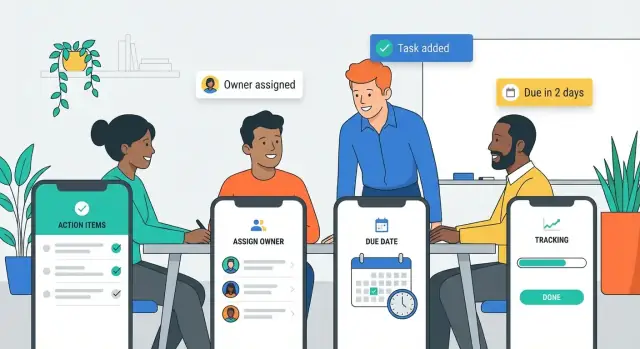
Zdefiniuj problem i odbiorców
Aplikacja do zadań ze spotkań to nie tylko lista rzeczy do zrobienia pod inną nazwą. Zadania wynikające ze spotkania to zobowiązania podjęte w grupie — często związane z decyzją, kolejnym krokiem lub ryzykiem — gdzie szybkość i jasność mają większe znaczenie niż idealne formatowanie.
Czym są „zadania” (i dlaczego znikają)
Zadanie powinno odpowiedzieć na cztery pytania: Co trzeba zrobić? Kto za to odpowiada? Kiedy jest termin? Jaki jest kontekst? Znikają po spotkaniach, bo notatki są rozproszone (papier, czat, e-mail), szczegóły są niejasne („skontaktuj się z dostawcą”), a odpowiedzialność jest domyślna zamiast jawnie przypisana. Gdy wszyscy opuszczają salę, pilność spada i praca znika w prywatnych systemach.
Problemy, które musi rozwiązać twoja aplikacja
Traktuj produkt jak przepływ pracy zamieniający ustne zobowiązania na śledzone zadania:
- Przechwytywanie: zapisywanie zadań w kilka sekund podczas rozmowy.
- Jasność: zachęcanie do konkretnych sformułowań (czasownik + wynik) i dołączanie lekkiego kontekstu (nazwa spotkania, decyzja, link).
- Odpowiedzialność: jawne przypisanie, z jednym odpowiedzialnym właścicielem (inni mogą być współpracownikami).
- Terminy: dodawanie terminów pasujących do rzeczywistej pracy zespołów (np. „w przyszły piątek” podczas spotkania, dopracować później).
- Follow-up: prosty sposób przeglądu otwartych zadań, przypomnienia właścicieli i potwierdzania wykonania.
Jeśli nie rozwiążesz przechwytywania i jasności, otrzymasz „aplikację do protokołów”, która produkuje długie notatki bez realnej odpowiedzialności.
Dla kogo jest aplikacja
Najpierw zdefiniuj jednego głównego odbiorcę, potem wspieraj innych:
- Managerowie i liderzy projektów: potrzebują odpowiedzialności zespołu i szybkich kontroli statusu.
- Asystenci i facylitatorzy: potrzebują szybkiego wprowadzania i czytelnych podsumowań.
- Zespoły międzyfunkcyjne: potrzebują wspólnej widoczności bez dodatkowych spotkań.
Weź też pod uwagę, gdzie będzie używana: spotkania na żywo, wideokonferencje, szybkie rozmowy na korytarzu — każde ma inne ograniczenia.
Zdefiniuj metryki sukcesu wcześnie
Wybierz kilka metryk, które pokażą, czy aplikacja naprawdę poprawia follow-up po spotkaniach:
- Wskaźnik ukończeń zadań w oknie terminowym.
- Czas do przypisania: jak szybko zadanie dostaje właściciela po utworzeniu.
- Adopcja: tygodniowo aktywni użytkownicy i „spotkania z co najmniej jednym zapisanym zadaniem”.
Te metryki będą kierować wszystkimi późniejszymi decyzjami w przepływie zadań.
Podziel funkcje na must-have i miłe do posiadania
Aplikacja do zadań ze spotkań wygrywa lub przegrywa na kilku kluczowych momentach: szybkim przechwyceniu zadania, jasnym przypisaniu właściciela i zapewnieniu realizacji. Zanim zaprojektujesz ekrany lub wybierzesz narzędzia, rozdziel, co musi pojawić się w wersji 1, a co może poczekać.
Funkcje obowiązkowe (MVP)
Zacznij od historii użytkownika odwzorowujących najprostszy przepływ zadania:
- Utwórz zadanie w kilka sekund (tytuł + opcjonalne notatki)
- Przypisz właściciela (jedna osoba odpowiedzialna)
- Ustaw termin (lub jawnie wybierz „Brak terminu”)
- Oznacz jako wykonane / otwórz ponownie z widocznym statusem
Dodaj minimalną strukturę niezbędną do śledzenia zadań ze spotkań: sposób grupowania zadań według spotkania (lub projektu) oraz podstawowy widok listy „Moje zadania” vs „Wszystkie zadania”. Jeśli aplikacja nie potrafi tego robić niezawodnie, dodatkowe funkcje tego nie uratują.
Miłe do posiadania (funkcje zaawansowane)
Mogą znacznie poprawić zarządzanie zadaniami, ale nie są wymagane do wstępnej walidacji:
- Zadania cykliczne (cotygodniowe check-iny)
- Zależności (zablokowane przez inne zadanie)
- Checklisty (podkroki)
- Załączniki (zdjęcia, dokumenty, linki)
Traktuj je jak eksperymenty: każda powinna mieć mierzalny efekt (np. wyższy wskaźnik ukończeń lub mniej zaległości).
Wcześniej zdecyduj o trybie offline vs online
Dla aplikacji mobilnej używanej na spotkaniach zachowanie offline ma znaczenie, bo Wi‑Fi w salach konferencyjnych bywa niepewne.
Praktyczna zasada MVP: przechwytywanie i edycje muszą działać offline, a synchronizacja ma być automatyczna. Funkcje współpracy w czasie rzeczywistym (widzieć aktualizacje innych od razu) mogą być online-first przy starcie, o ile użytkownik nigdy nie straci tego, co wpisał.
Zaprojektuj model danych zadania
Dobra aplikacja do zadań ze spotkań wydaje się „inteligentna”, bo przechowuje właściwe szczegóły konsekwentnie. Model danych to zestaw pól zapisywanych dla każdego zadania i relacje, które ułatwiają follow-up.
Skąd pochodzą zadania
Zadania zwykle pochodzą z kilku przewidywalnych miejsc:
- Tematy agendy („Przegląd budżetu” → „Wyślij poprawione liczby”)
- Decyzje („Uzgodniliśmy…” → „Opracuj komunikat”)\n- Wiadomości na czacie podczas spotkania („@Sam możesz…?”)
Zapisz źródło, aby można było odnieść zadanie do kontekstu. Nawet proste pole Pochodzenie z wartościami (Agenda / Decyzja / Czat / Inne) zmniejszy późniejsze zamieszanie.
Metody przechwytywania, które warto wspierać
Planuj różne sposoby tworzenia tego samego zadania:
- Ręczne wpisywanie (szybkie pisanie, autouzupełnianie właścicieli)
- Dyktowanie głosowe (zamień mowę na tytuł + notatki)
- Szablony (częste zadania jak „Wyślij podsumowanie”, „Udostępnij prezentację”, „Zarezerwuj kolejne spotkanie”)
Niezależnie od sposobu, zadanie powinno trafić do tych samych ustandaryzowanych pól.
Standardowe pola ("minimalna jasność")
Uwzględnij te podstawowe pola:
- Tytuł (co zostanie zrobione)
- Właściciel (pojedyncza osoba odpowiedzialna)
- Termin (lub „Brak terminu” jawnie)
- Priorytet (Niski/Średni/Wysoki)
- Notatki (szczegóły, linki, kryteria akceptacji)
- Link do spotkania (połącz z zaproszeniem lub protokołem)
Zapobiegaj niejasnościom przez podpowiedzi i przykłady
Większość zadań zawodzi, bo są niejasne. Dodaj lekkie zabezpieczenia:
- Podpowiedź tytułu: „Zacznij od czasownika (np. ‚Wyślij szkic Q1 do Finance’)”\n- Podpowiedź właściciela: „Tylko jeden właściciel; dodaj innych jako obserwatorów w notatkach”\n- Podpowiedź terminu: „Wybierz datę lub zaznacz ‚Brak’ — nie zostawiaj pustego pola”
Te wskazówki utrzymują dane w czystości bez koniunkturalnego utrudniania wpisu.
Mapuj przepływy użytkownika (Przechwytywanie, Przegląd, Śledzenie)
Przepływy użytkownika to „happy pathy”, które ludzie powtarzają co tydzień. Jeśli są płynne, aplikacja będzie sprawiać wrażenie bezwysiłkowej; jeśli są nieporadne, nawet świetne funkcje nie będą używane.
1) Przepływ przechwytywania (podczas spotkania)
Projektuj przechwytywanie pod kątem szybkości i minimalnego myślenia. Ekran główny powinien otwierać się bezpośrednio na listę dla bieżącego spotkania z wyeksponowanym jednoprzyciskowym Dodaj.
Użyj inteligentnych domyślnych ustawień, aby nowe zadanie było prawie gotowe przy tworzeniu: domyślny przydział (ostatnio używany lub prowadzący spotkania), domyślny termin (np. „następny dzień roboczy”) i lekki status (Otwarte). Zadbaj o szybkie przypisanie bez wychodzenia z klawiatury: wpisz nazwę, stuknij sugestię i gotowe.
Dobry przepływ kończy się stworzeniem kilku zadań w kilka sekund każde — bez wymaganych pól poza tekstem zadania.
2) Przepływ przeglądu (zaraz po spotkaniu)
Po spotkaniu przejdź z trybu „szybko” do „dokładnie”. Pokaż krótką listę kontrolną przeglądu: potwierdź właściciela, termin i sformułowanie dla każdego zadania.
Tu aplikacja powinna też redukować niejasne zadania. Zachęć użytkowników do przeredagowania „Follow up” na coś mierzalnego („Wyślij propozycje ofert dostawcy do Aleksa”). Dopiero po przeglądzie aplikacja powinna wysyłać powiadomienia lub udostępnienia, aby użytkownicy nie dostawali spamu z niedopracowanymi zadaniami.
3) Przepływ śledzenia (codzienne działania)
Śledzenie wymaga dwóch perspektyw:
- Osobisty widok dzienny: „Moje zadania”, automatycznie sortowane według terminu, z zaległymi na górze.
- Widok zespołowy: filtrowanie wg spotkania, właściciela, statusu i zaległości, żeby managerowie i facylitatorzy szybko zauważyli blokery.
Utrzymuj akcje proste: oznacz jako wykonane, zmień termin, przypisz na nowo, dodaj komentarz. Wszystko inne powinno być opcjonalne.
Zaplanuj UI: kluczowe ekrany i nawigacja
Aplikacja udaje się lub nie głównie po tym, jak szybko ktoś znajdzie właściwe spotkanie, zapisze zadanie i potwierdzi właściciela. UI powinno być znajome w kilka sekund — zwłaszcza gdy użytkownicy przemieszczają się na kolejne połączenie.
Wybierz prostą, spójną nawigację
Dla większości aplikacji pasek nawigacji u dołu ekranu jest najłatwiejszy do nauki i obsługi jedną ręką. Trzymaj 3–5 punktów docelowych i używaj czytelnych etykiet.
Typowa struktura:
- Spotkania (źródło prawdy)
- Zadania (wszystkie zadania ze spotkań)
- Inbox/Przegląd (opcjonalnie: elementy wymagające triage)\n- Profil/Ustawienia
Unikaj ukrywania kluczowych obszarów w zagnieżdżonych menu. Jeśli potrzebujesz filtrów, dodaj je wewnątrz ekranu (karty, chipsy lub lekka szuflada filtrów), a nie jako osobne poziomy nawigacji.
Szkic kluczowych ekranów (trzymaj je prostymi — to plus)
Zacznij od czterech ekranów i dopracuj je znakomicie:
- Lista spotkań: nadchodzące i ostatnie spotkania, z szybkim wyszukiwaniem.
- Szczegóły spotkania: tytuł, data, uczestnicy i wyraźny przycisk „Dodaj zadanie”.
- Lista zadań: sortowalna według terminu, właściciela, statusu i zaległości.
- Szczegóły zadania + tworzenie/edycja: właściciel, termin, status, notatki i czytelne akcje zapisz/ukończ.
Trzymaj nazwy ekranów spójne („Zadania”, nie „Taski” w jednym miejscu i „Do zrobienia” w innym).
Projektuj czytelność na szybko
Używaj czytelnej typografii, sporego odstępu między wierszami i dużych celów dotykowych dla najczęstszych akcji (dodaj, ukończ, przypisz ponownie). Statusy powinny być skanowalne: używaj chipów statusu (np. Otwarte, W trakcie, Zrobione, Zablokowane) i jednego akcentu kolorystycznego dla pilności (np. dla zaległych).
Zbuduj lekkie systemy projektowe wcześnie
Zdefiniuj mały zestaw wielokrotnego użytku komponentów — przyciski, pola wejściowe, chipsy, wiersze listy, stany pustki — aby nowe ekrany nie rozjeżdżały się wizualnie. Mały system projektowy przyspiesza iteracje i utrzymuje spójność wraz z rozwojem funkcji.
Przyspiesz wprowadzanie danych i zredukuj tarcie
Jeśli dodanie zadania zajmuje więcej czasu niż zapisanie go na kartce, ludzie przestaną korzystać z aplikacji. Traktuj wprowadzanie danych jak „tryb przechwytywania”: minimalne pola, inteligentne domyślne i zero poszukiwania po menu.
Mniej stuknięć, inteligentne domyślne
Cel: użytkownik utworzy solidne zadanie w mniej niż 10 sekund.
Zredukuj kroki przez szybkie wybory:
- Przypisanie: pokazuj najpierw ostatnich uczestników i pozwól na przypisanie jednym stuknięciem.
- Termin: oferuj domyślne opcje jak „Jutro”, „Koniec tygodnia” lub „Następne spotkanie”, zgodnie z normami zespołu.
- Priorytet: prosty (Niski/Średni/Wysoki) i domyślnie ustawiony na najczęściej używany.
Dobra zasada: wszystko, co opcjonalne, ukrywaj aż do zapisania zadania.
Auto-sugestie, które się uczą
Pisanie nazw i projektów jest powtarzalne. Dodaj auto-sugestie, gdzie to ma sens:
- Podczas wpisywania właściciela sugeruj osoby z listy uczestników, potem z katalogu organizacji.
- Sugeruj projekty/tagi na podstawie ostatnich wyborów i tytułu spotkania.
- Pamiętaj ostatnie wybory (np. „Projekt: Q1 Launch” lub „Typ: Follow-up email”), żeby następne wprowadzenie było szybsze.
Upewnij się, że sugestie są edytowalne — automatyczne uzupełnianie nigdy nie powinno zablokować edycji.
Szablony dla spotkań cyklicznych
Spotkania cykliczne generują przewidywalne zadania. Oferuj szablony, które wstępnie wypełniają typowe pola:
- Szablony na poziomie spotkania (domyślni uczestnicy, projekt, standardowa reguła terminu)
- Szablony typów zadań („Wyślij podsumowanie”, „Zarezerwuj rozmowę z dostawcą”, „Przygotuj prezentację”) z predefiniowanymi tytułami, które użytkownicy mogą zmodyfikować
To także poprawia spójność raportowania później.
Obsługa klawiatury i dyktowania głosowego
Wspieraj szybkie style wprowadzania:
- Klawiatura: zachowanie przycisku „Dalej”, rozsądna kolejność pól i szybki wybór daty.
- Głos: proste notatki głosowe lub dyktowanie tytułu, potem szybki krok potwierdzenia („Przypisać do Aleksa, termin piątek?”).
Jeśli dopracujesz jeden ekran, niech to będzie arkusz „Dodaj zadanie” — to moment, w którym aplikacja zdobywa zaufanie albo generuje tarcie.
Powiadomienia i przypomnienia, których ludzie nie wyłączą
Przypomnienia to różnica między „umówiliśmy się” a „zrobiliśmy to”. Najszybszy sposób, by stracić użytkowników, to nękać ich komunikatami. Projektuj powiadomienia jako pomocne zabezpieczenie, nie megafon.
Wybierz mieszankę: push, e-mail i powiadomienia w aplikacji
Używaj push do pilnych powiadomień, e-mail do podsumowań, a wewnątrz aplikacji do chwil, gdy użytkownik już jej używa.
Praktyczny minimalny zestaw:
- Push: termin wkrótce, zaległe, lub gdy ktoś został wspomniany/przypisany
- Email: codzienne lub tygodniowe podsumowanie (opcja do włączenia)
- W aplikacji: odznaka lub widok „Dziś” po otwarciu aplikacji
Reguły powiadomień, które wydają się mądre
Dobre reguły odzwierciedlają rzeczywistą pracę z follow-upami:
- Wkrótce: np. 24 godziny przed terminem (i opcjonalnie 2 godziny przed)
- Zaległe: delikatne przypomnienie rano po przeterminowaniu, potem rozciągnięte kolejne powiadomienia
- Przypisanie ponowne: powiadom nowego właściciela natychmiast; powiadom poprzedniego właściciela raz (zamknięcie pętli)
- Wzmianka: jeśli ktoś @wzmiankuje użytkownika w notatkach lub komentarzach, powiadom natychmiast
Utrzymuj treść konkretą: tytuł zadania, termin i nazwa spotkania, żeby użytkownicy nie musieli otwierać aplikacji, by zrozumieć prośbę.
Daj ludziom kontrolę (żeby nie wyciszyli powiadomień)
Dodaj proste ustawienia: częstotliwość, godziny ciszy, weekendy on/off i preferencje kanałów (push vs e-mail). Pozwól użytkownikom włączać drzemkę dla zadania na dzień lub do wybranej daty — drzemka często jest lepsza niż wyłączanie powiadomień.
Tygodniowy digest: duży efekt, mały hałas
Tygodniowe podsumowanie napędza realizację bez stałego pingu. Zawierać powinno:
- Zadania na ten tydzień\n- Zaległe zadania\n- Nowo przypisane zadania
Każde zadanie powinno linkować do ekranu, gdzie można je ukończyć lub zaktualizować, zmniejszając tarcie i utrzymując aplikację użyteczną, a nie uciążliwą.
Współpraca i integracje
Zadania rzadko pozostają w jednej aplikacji. Ludzie chcą szybko udostępniać wyniki, utrzymywać wszystkich w zgodzie i unikać duplikowania pracy w trzech narzędziach. Projektowanie współpracy wcześnie zapobiega temu, by aplikacja stała się izolowanym notatnikiem.
Udostępnianie zgodne z dynamiką zespołów
Wspieraj różne style udostępniania, aby użytkownicy mogli wybrać to, co pasuje do spotkania:
- Indywidualne przypisania: wyślij każdej osobie tylko zadania, za które odpowiada (idealne do odpowiedzialności).
- Podsumowanie zespołowe: czyste podsumowanie wszystkich zadań, właścicieli i terminów dla całej grupy.
- Opcje eksportu: PDF/CSV dla zespołów z wymogami zgodności oraz „kopiuj do e-maila” dla szybkich follow-upów.
Mały, ważny detal: udostępniane podsumowania powinny prowadzić bezpośrednio do odpowiedniego spotkania i zadania, aby aktualizacje nie rozchodziły się na rozgałęzione wersje.
Integracje, które warto priorytetowo traktować
Skup się na integracjach, które usuwają powtarzalną pracę związaną ze śledzeniem zadań:
- Kalendarz (Google/Microsoft): dołączaj zadania do wydarzenia, pobieraj listy uczestników i pokazuj nadchodzące spotkania w aplikacji.
- Slack/Teams: publikuj podsumowania do kanału i pozwól na akcje typu „oznacz jako wykonane” lub „drzemka” z wiadomości.
- Email: jedno-klikowe follow-upy do właścicieli z terminami i kontekstem.
- Narzędzia zadań (Asana/Trello/Jira/Todoist): wysyłaj zadania tam, gdzie zespoły już działają.
Jeśli integracje będą częścią płatnego planu, bądź transparentny co do tego i wyraźnie wskaż /pricing.
Lekkie planowanie uprawnień (bez spowalniania zespołów)
Nawet przed pełnym zarządzaniem rolami, zdefiniuj podstawy: kto może widzieć, edytować, przypisać ponownie i komentować zadania. Dla zewnętrznych gości rozważ „widok tylko do odczytu” dla podsumowań, aby wrażliwe notatki pozostały prywatne, a zarządzanie zadaniami było jasne.
Konta, uprawnienia i podstawy bezpieczeństwa
Zadania często zawierają wrażliwe konteksty (kwoty budżetowe, sprawy HR, problemy klientów). Jeśli ludzie nie zaufają aplikacji, nie będą z niej korzystać — więc planuj konta, uprawnienia i bezpieczeństwo wcześnie.
Opcje uwierzytelniania
Wspieraj przynajmniej jedną łatwą metodę logowania i dodaj silniejsze opcje dla większych zespołów:
- Magic link na e-mail: świetne dla szybkiego wdrożenia; brak resetów haseł.
- Dostawcy OAuth: „Sign in with Google/Microsoft/Apple” zmniejsza tarcie.
- SSO (SAML/OIDC): wymagane w wielu firmach; upraszcza też offboarding.
Jeśli spodziewasz się użycia na urządzeniach służbowych i prywatnych, pozwól na zarządzanie wieloma workspace’ami z jednego konta.
Prosty model ról
Utrzymuj role minimalne, rozwijaj je, gdy realne przepływy tego wymagają:
- Admin: zarządza ustawieniami workspace, integracjami, retencją i politykami bezpieczeństwa.
- Organizer: tworzy spotkania, przypisuje zadania, zaprasza uczestników.
- Uczestnik: otrzymuje i wykonuje przypisane zadania; może komentować i aktualizować status.
- Gość: ograniczony dostęp (np. tylko widok/potwierdzenie) dla uczestników zewnętrznych.
Paruj role z uprawnieniami na poziomie obiektów (kto może widzieć/edytować spotkanie, kto widzi prywatne notatki), żeby wrażliwe spotkania nie przeciekały między zespołami.
Podstawy bezpieczeństwa danych
Zadbaj o fundamenty od pierwszego dnia:\n\n- Szyfrowanie w tranzycie (TLS) dla wszystkich wywołań API.\n- Bezpieczne przechowywanie tokenów na urządzeniu (Keychain/Keystore) i minimalne cache'owanie danych.\n- Logi audytu dla kluczowych zdarzeń: logowania, zmiany ról, eksporty, usunięcia, przypisania zadań.
Rozważania prywatności
Notatki ze spotkań mogą zawierać dane osobowe. Oferuj kontrolki jak notatki prywatne, zasady retencji danych i możliwość żądań eksportu/usunięcia. Bądź jawny, co jest udostępniane, gdy ktoś przekazuje zadanie, żeby „need-to-know” pozostało nienaruszone.
Wybierz stack technologiczny i architekturę
Stack powinien odpowiadać celom MVP: szybkie przechwytywanie podczas spotkań, niezawodna synchronizacja później i przestrzeń na rozwój. „Najlepszy” stack to zwykle ten, którym zespół potrafi dostarczyć i utrzymać.
Natywny vs cross‑platform
Natywny (Swift dla iOS, Kotlin dla Androida) jest dobry, jeśli potrzebujesz najpłynniejszego zachowania offline, głębokiej integracji z OS (widgety, share sheety, skróty) lub spodziewasz się intensywnego użycia wzorców UI typowych dla platform.
Cross-platform (Flutter lub React Native) często daje najszybsze wyjście na oba systemy z jednego kodu. To mocny wybór dla aplikacji iOS i Android, bo większość ekranów to formularze, listy i filtry.
Praktyczna zasada: jeśli masz 1–2 inżynierów mobilnych, cross-platform zwykle wygrywa dla MVP; jeśli masz dedykowanych iOS/Android developerów, natywny może zmniejszyć dług technologiczny.
Backend niezbędny (co naprawdę potrzebujesz)
Nawet prosta aplikacja korzysta z backendu dla współpracy zespołowej:
- API dla zadań, spotkań, komentarzy, zmian statusów\n- Baza danych (relacyjna jest często najprostsza) dla użytkowników, zespołów, zadań, przypisań, terminów\n- Przechowywanie plików dla załączników lub eksportów\n- Wyszukiwanie (zacznij od prostego wyszukiwania w DB; dodaj dedykowane search później)\n- Zadania w tle dla przypomnień, cyklicznych powiadomień i digestów e-mail/Slack
Jeśli chcesz przyspieszyć rozwój, narzędzie typu Koder.ai może pomóc w prototypowaniu pełnego przepływu (mobile + backend) przez chat, a następnie eksport kodu źródłowego do dalszej personalizacji. To szczególnie trafne, bo wspólne bloki budulcowe — Flutter UI, API w Go i model PostgreSQL — dobrze pasują do takiego systemu zarządzania zadaniami.
Tryb realtime vs sync (i offline)
Współpraca w czasie rzeczywistym jest miła, ale zwiększa złożoność. Dla MVP rozważ offline-first przechwytywanie + synchronizację w tle:\n\n- Zapisuj zmiany lokalnie najpierw.\n- Synchronizuj w tle po powrocie sieci.\n- Rozwiązuj konflikty prostymi regułami (np. „ostatnia edycja wygrywa” dla tytułów, merge komentarzy, śledź historię statusów).
Jeśli potrzebujesz realtime (np. kilku osób edytujących to samo zadanie podczas spotkania), ogranicz to do paru ekranów i zdefiniuj jasne zasady konfliktów.
Utrzymuj prostotę — i dokumentuj kompromisy
Zacznij od modularnej, przewidywalnej architektury: klient mobilny + REST/GraphQL API + jedna baza danych. Zapisz, co odkładasz (realtime, zaawansowane wyszukiwanie, złożone uprawnienia) i dlaczego — przyszły ty będzie wdzięczny.
Testowanie: niezawodność w warunkach rzeczywistych spotkań
Aplikacje do follow-upów zawodzą, gdy testowane są tylko na szybkim Wi‑Fi i łagodnych danych demo. Celem jest proste: zadania przechwycone podczas spotkania mają być zapisane poprawnie, pojawiać się tam, gdzie użytkownicy ich oczekują i pozostać rzetelnymi nawet w trudnych warunkach.
Napisz kryteria akceptacji dla głównych przepływów
Dla każdego kluczowego przepływu — przechwytywanie, przypisanie, ustawienie terminu, edycja, ukończenie i sync — zdefiniuj kryteria akceptacji, które każdy w zespole może zweryfikować. Przykład: „Gdy użytkownik tworzy zadanie offline, pojawia się ono natychmiast na liście lokalnej, pokazuje wskaźnik 'Niesynchronizowane' i synchronizuje automatycznie w ciągu 30 sekund od przywrócenia łączności bez tworzenia duplikatu.”
Kryteria akceptacji zapobiegają dyskusjom „u mnie działa” i przyspieszają testy regresji.
Testuj scenariusze z życia wzięte
Stwórz przypadki testowe odzwierciedlające prawdziwe spotkania:\n\n- Przechwytywanie offline → późny sync: twórz zadania, edytuj je, potem połącz się z siecią po kilku godzinach.\n- Duplikaty: dwie osoby tworzą podobne zadania; upewnij się, że reguły deduplikacji (lub ich brak) są przewidywalne.\n- Konflikty: edytuj to samo zadanie na dwóch urządzeniach; sprawdź, co wygrywa i jak informujesz użytkownika.\n- Strefy czasowe: terminy ustawione w jednej strefie powinny poprawnie wyświetlać się dla członków w innych strefach, włącznie ze zmianą czasu.
Dodaj też przypadki "złym wejściem": brak właściciela, niejasne tytuły, terminy z przeszłości.
Testy użyteczności pod presją czasu
Przeprowadź krótkie sesje z prawdziwymi uczestnikami spotkań. Daj im 2–3 minuty na zapisanie pięciu zadań podczas odsłuchu przygotowanej agendy. Obserwuj tarcie: zbyt wiele stuknięć, mylące pola, przypadkowe zamknięcia. Mierz czas do pierwszego zadania i współczynnik błędów, nie tylko opinie.
Sprawdź dostępność, by uniknąć cichego odrzutu
Zweryfikuj kontrast, skalowanie Dynamic Type i opisy czytników ekranu dla każdego interaktywnego elementu — zwłaszcza szybkiego dodawania i wyboru daty. Jeśli VoiceOver/TalkBack nie potrafi wyjaśnić zadania, użytkownicy zrezygnują z narzędzia.
Wprowadzenie, pomiary i iteracje
Aplikacja do zadań ze spotkań udowadnia swoją wartość, gdy zespoły zaczną na niej polegać. Traktuj launch jako początek nauki — nie kres prac.
Skonfiguruj analitykę odpowiadającą realnemu sukcesowi
Zanim wypuścisz, zdecyduj, co oznacza „działa” i zinstrumentuj to. Prosty panel startowy może obejmować:\n\n- Aktywacja: użytkownicy, którzy utworzyli pierwsze zadanie (lub zaimportowali szablon) w ciągu 24 godzin.\n- Utworzone zadania: wolumen na aktywnego użytkownika — pomoże zobaczyć, czy appka jest używana okazjonalnie.\n- Ukończone zadania: wskaźnik ukończeń i czas do ukończenia (wg zespołu, typu spotkania).\n- Retencja: użytkownicy wracający tygodniowo, by przeglądać i aktualizować zadania.
Sparuj śledzenie zdarzeń z krótkim jakościowym pytaniem: „Czy to spotkanie wygenerowało jasnych właścicieli i terminy?”
Pilotaż z małą grupą najpierw
Uruchom pilotaż z jednym lub dwoma zespołami na 1–2 tygodnie. Zbieraj opinie w kontekście: zaraz po spotkaniach i ponownie, gdy próbowali follow-upu. Skoncentruj się na momentach, gdzie przepływ się łamie: niejasna odpowiedzialność, zapomniane terminy, zadania przepisywane wielokrotnie.
Wdrażaj z planem onboardingu
Adopcja rośnie, gdy upraszczasz konfigurację:\n\n- Lista kontrolna onboardingu (stwórz zespół, ustaw częstotliwość spotkań, dodaj domyślnych właścicieli)\n- Przykładowy szablon spotkania z kategoriami zadań\n- Małe centrum pomocy w /help z odpowiedziami typu "Jak to zrobić…?" w minutę
Jeśli budujesz w publicznej przestrzeni, rozważ zachęty do dystrybucji: np. program earn-credits, jakim posługuje się Koder.ai, oraz polecenia, które mogą obniżać koszty wdrożenia — przydatne wzorce, jeśli twoja aplikacja będzie oparta na zdobywaniu zespołów.
Iteruj na podstawie nauki
Pierwsze usprawnienia po starcie zwykle dotyczą:\n\n- Szybkości przechwytywania (mniej stuknięć, inteligentniejsze domyślne)\n- Przypomnień (czas i ton, które zwiększają ukończenia)\n- Raportowania (zaległe zadania, podsumowania odpowiedzialności zespołu)
Wypuszczaj małe zmiany co tydzień i sprawdzaj aktywację oraz retencję po każdym wydaniu.
Często zadawane pytania
Co odróżnia "zadanie ze spotkania" od zwykłego zadania?
Elementem akcji jest zobowiązanie podjęte podczas spotkania, które powinno być śledzone po jego zakończeniu. Aby nie zniknęło, zapisz cztery elementy:
- Co: konkretny czasownik + wynik („Wyślij poprawione liczby Q1 do Finance”)
- Kto: jedna odpowiedzialna osoba
- Kiedy: realny termin (lub jawnie „Brak terminu”)
- Kontekst: nazwa spotkania, decyzja lub link, żeby było to zrozumiałe później
Dla kogo najpierw powinna być zbudowana aplikacja do zadań ze spotkań?
Zacznij od jednego głównego odbiorcy i zoptymalizuj dla niego kluczowe przepływy:
- Managerowie/liderzy projektów: potrzebują widoczności zespołu, filtrowania zaległości i szybkich statusów
- Asystenci/facylitatorzy: potrzebują ekstremalnie szybkiego wprowadzania i czystych podsumowań
- Zespoły międzyfunkcyjne: potrzebują wspólnej widoczności bez dodatkowych spotkań
Wybierz jednego na start (często facylitatorów lub managerów), potem dodaj widoki i uprawnienia wspierające pozostałych.
Jakie funkcje MVP są niezbędne dla aplikacji z zadaniami ze spotkań?
Praktyczne MVP to po prostu przepływ: zobowiązanie → odpowiedzialność:
- Szybkie utworzenie zadania (tytuł + opcjonalne notatki)
- Przypisanie jednego właściciela
- Ustawienie terminu (lub „Brak terminu”)
- Oznaczenie jako wykonane / ponowne otwarcie z widocznym statusem
- Podstawowe grupowanie według spotkania (lub projektu) oraz widoki „Moje zadania” i „Wszystkie zadania”
Jeśli tego brakuje, integracje i zaawansowane funkcje nie naprawią problemu.
Które funkcje „miłe do posiadania” warto dodać później?
Traktuj je jako eksperymenty, dodawane dopiero po działającym MVP:
- Zadania cykliczne (cotygodniowe spotkania)
- Zależności (zablokowane przez inne zadanie)
- Checklisty/podzadania
- Załączniki (linki, dokumenty, zdjęcia)
Każda z tych funkcji powinna wpływać na mierzalną poprawę (np. mniej zaległości lub wyższy wskaźnik ukończeń).
Czy aplikacja powinna działać offline podczas spotkań?
Tak — przynajmniej dla przechwytywania i edycji. Praktyczna zasada:
- Offline-first: tworzenie/edycja powinny działać bez Wi‑Fi
- Auto-sync: zmiany synchronizują się po powrocie sieci
- Online-first (opcjonalnie na starcie): natychmiastowa współpraca
Kluczowa obietnica: użytkownicy nigdy nie tracą wpisanych danych podczas spotkania.
Jakie pola danych powinno mieć każde zadanie?
Użyj pól „minimalnej jasności” i ustandaryzuj je dla wszystkich metod przechwytywania:
- Tytuł
- Właściciel (jedna odpowiedzialna osoba)
- Termin (lub jawnie „Brak”)
- Priorytet (prosty)
- Notatki (linki, kryteria akceptacji)
- Link do spotkania (zaproszenie/protokół)
- Pochodzenie (Agenda / Decyzja / Czatu / Inne)
Dodaj lekkie podpowiedzi, by zapobiec niejasności bez spowalniania wprowadzania.
Jakie przepływy użytkownika aplikacja musi dopracować, by być wygodna?
Trzy powtarzalne "happy pathy":
- Przechwytywanie (podczas spotkania): jednostukowy przycisk Dodaj, inteligentne domyślne ustawienia, szybkie przypisanie, minimalne wymagane pola
- Przegląd (po spotkaniu): potwierdź właściciela/termin, popraw niejasne tytuły, dopiero potem wyślij podsumowania
- Śledzenie (na co dzień): „Moje zadania” sortowane według terminu + widok zespołowy z filtrami (właściciel/status/przetrzymane)
Utrzymuj szybkie akcje: ukończ, przypisz ponownie, zmień termin, skomentuj.
Jakie ekrany i wzorce nawigacji warto priorytetowo zaprojektować?
Utrzymaj nawigację prostą i przewidywalną (3–5 podstawowych zakładek), a następnie dopracuj cztery ekrany:
- Lista spotkań (nadchodzące/ostatnie + wyszukiwanie)
- Szczegóły spotkania (uczestnicy + wyraźny przycisk „Dodaj zadanie”)
- Lista zadań (filtry/sortowanie: termin, właściciel, status, zaległości)
- Tworzenie/edycja zadania (właściciel, termin, status, notatki)
Używaj spójnych nazw („Action Items” przetłumaczone konsekwentnie) i dużych elementów dotykowych do używania w ruchu.
Jak zaprojektować przypomnienia, których użytkownicy nie wyłączą?
Używaj mieszanki kanałów z rozsądnymi ustawieniami domyślnymi i kontrolą użytkownika:
- Push: termin wkrótce, zaległe, przypisanie/wzmianka
- Email: opcjonalne codzienne/tygodniowe podsumowanie
- W aplikacji: widok „Dzisiaj”/badge
Rob dobre reguły powiadomień (np. 24 godziny przed, delikatne przypomnienie rano po przeterminowaniu), dodaj tryb cichy, weekendy on/off i opcję drzemki, aby użytkownicy nie wyciszali całej aplikacji.
Jakie integracje i podstawy uprawnień warto zaplanować wcześnie?
Skup się na integracjach, które eliminują powtarzalne zadania:
- Kalendarz (Google/Microsoft): dołączaj zadania do wydarzenia, pobieraj listy uczestników, pokazuj nadchodzące spotkania
- Slack/Teams: publikuj podsumowania; umożliwiaj akcje typu "oznacz jako wykonane" lub "drzemka" z wiadomości
- Email: szybkie follow-upy 1‑klik z kontekstem
- Narzędzia zadań (Asana/Trello/Jira/Todoist): wypychaj zadania tam, gdzie zespół już pracuje
Dla uprawnień zdefiniuj, kto może widzieć/edytować/przypisywać/komentować i rozważ widok tylko do odczytu dla gości zewnętrznych.