

Jak stworzyć aplikację mobilną do sprawdzania obecności w klasie
Dowiedz się, jak zaplanować, zaprojektować i zbudować mobilną aplikację do rejestracji obecności z QR/NFC, narzędziami administracyjnymi, podstawami prywatności, testami i wskazówkami dotyczącymi uruchomienia.
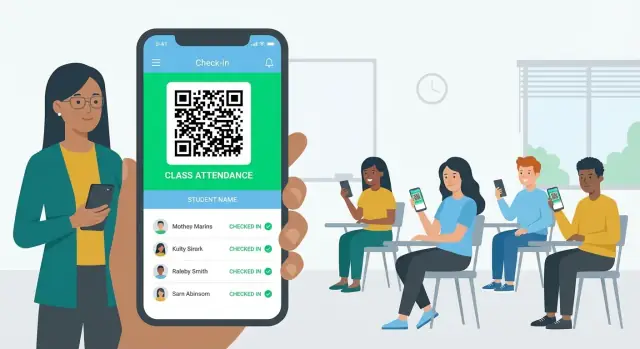
Zdefiniuj cel i użytkowników
Zanim sięgniesz po szkice czy funkcje, wyjaśnij, co budujesz i dla kogo. „Aplikacja do obecności w klasie” może oznaczać wszystko od prostego narzędzia „obecny/nieobecny” po pełny system z audytami, raportami i widocznością dla rodziców. Jeśli nie wyznaczysz granic na początku, skończysz z aplikacją do rejestracji uczniów, która będzie myląca dla nauczycieli i trudna w utrzymaniu.
Kto będzie jej używał?
Zacznij od głównych użytkowników i ich codziennej rzeczywistości:
- Nauczyciele potrzebują szybkich, bezproblemowych check-inów, możliwości poprawienia błędów i prostego widoku, kto jest nieobecny.
- Uczniowie chcą szybkiego i przewidywalnego procesu (który nie zawiedzie przy słabym Wi‑Fi).
- Administratorzy zależy na raportowaniu, zgodności i spójnych zasadach między klasami.
- Rodzice (opcjonalnie) mogą potrzebować widoku tylko do odczytu lub powiadomień o nieobecnościach — tylko jeśli polityka szkoły to dopuszcza.
Główny problem do rozwiązania
Zdefiniuj obietnicę w jednym zdaniu, np.: „Skrócić czas odpytywania i poprawić dokładność bez zwiększania pracy.” To pomaga podejmować decyzje — czy wybierzesz obecność przez kod QR, rejestrację NFC, nadpisania ręczne czy raportowanie.
Gdzie będzie używana
Obecność dzieje się w chaotycznych, realnych warunkach: klasy, laboratoria, sale gimnastyczne, wycieczki, a czasem zajęcia zdalne. Zwróć uwagę na ograniczenia jak hałas, presję czasu, dostępność urządzeń i słabe połączenie — to kształtuje, jak powinna się czuć „mobilna aplikacja do obecności” w praktyce.
Jak wygląda sukces
Wybierz mierzalne rezultaty:
- Zaoszczędzony czas na zajęcia (np. spadek odpytywania z 3 minut do 30 sekund)
- Wyższa dokładność check-inów (mniej duplikatów i sporów typu „byłem obecny”)
- Mniej poprawek przez nauczycieli i administratorów
- Przydatność raportów (czytelne trendy według klasy, daty i ucznia)
Te cele staną się filtrem decyzji dla każdej dodawanej funkcji.
Wybierz podstawowe scenariusze użycia (najpierw MVP)
Aplikacja do obecności może rozrosnąć się do pełnego narzędzia do zarządzania klasą — ale próba wypuszczenia wszystkiego naraz to najszybsza droga do zastoju. Zacznij od najmniejszego zestawu przypadków użycia, który zapewnia niezawodne check-iny i jasny zapis dla nauczycieli.
Niezbędne przepływy (twoje MVP)
To są niepodważalne elementy, które czynią produkt użytecznym od początku do końca:
- Utwórz klasę: nauczyciel tworzy klasę (nazwa, harmonogram, opcjonalnie lokalizacja) i otrzymuje metodę dołączenia (kod/link).
- Dodaj listę uczniów: import z CSV, wklejenie listy lub możliwość dołączenia przez uczniów z akceptacją nauczyciela.
- Rozpocznij sesję: nauczyciel stuknięciem „Rozpocznij obecność” dla dzisiejszych zajęć i ustawia podstawowe zasady (otwarte przez X minut).
- Rejestracja ucznia: uczeń potwierdza obecność za pomocą wybranej metody (QR/NFC/lokalizacja/ręcznie — wybierz jedną dla MVP).
- Przegląd nauczyciela: nauczyciel widzi, kto jest obecny/nieobecny i może nadpisać z powodem.
Opcjonalne przepływy (faza 2)
Gdy podstawowa pętla jest stabilna, dodaj funkcje poprawiające dokładność i raportowanie:
- Flagi spóźnień/wcześniejszego wyjścia (z okresem łaski)
- Usprawiedliwione nieobecności (proste kody powodów)
- Zaliczenia zajęć (przypisanie wyniku obecności do innej daty/sesji)
Krajobrazy brzegowe, które warto rozważyć wcześnie
W prawdziwych klasach bywa bałagan. Zaplanuj lekkie obejścia, by nauczyciele nie porzucili aplikacji:
- Uczeń zapomniał telefonu / rozładowana bateria: nauczyciel może oznaczyć obecność z notatką lub wydać jednorazowy kod „ręcznej rejestracji”.
- Wspólne urządzenie: pozwól na przełączenie kont przed check-inem albo obsługuj „zarejestruj innego ucznia” z zatwierdzeniem nauczyciela.
- Goście: umożliw dodanie tymczasowego uczestnika (imię + tag) bez zaśmiecania oficjalnej listy.
Trzymaj zakres realistyczny
Dobre MVP odpowiada na pytanie: „Czy nauczyciel może odnotować obecność w mniej niż 30 sekund, a uczniowie zarejestrować się bez zamieszania?” Jeśli funkcja nie wspiera tego bezpośrednio, odłóż ją do kolejnych wydań.
Zmapuj role i uprawnienia
Role i uprawnienia decydują, kto może co robić w aplikacji. Zrób to dobrze wcześniej, a unikniesz pytań typu „Dlaczego uczniowie mogą edytować rejestracje?” i zmniejszysz ryzyko naruszenia prywatności.
Zacznij od trzech podstawowych ról
Większość szkół może wystartować z MVP używając:
- Nauczyciel: tworzy sesje obecności, widzi bieżące rejestracje, edytuje wyjątki (spóźnienia/nieobecności/usprawiedliwienia) i eksportuje raporty.
- Uczeń: szybki check-in, przegląd własnej historii obecności i otrzymywanie przypomnień.
- Admin: zarządza szkołami/klasami/użytkownikami/rolami i semestrami.
Jeśli później potrzebujesz większego doprecyzowania (np. zastępstwa, asystenci nauczycieli, kierownicy działów), dodaj nowe role — nie twórz jednorazowych „specjalnych przypadków”.
Definiuj uprawnienia jako działania na obiektach
Pisz uprawnienia prostymi zdaniami powiązanymi z obiektami aplikacji. Na przykład:
| Obiekt | Nauczyciel | Uczeń | Admin |
|---|---|---|---|
| Klasa | Widzi przypisane | Widzi zapisany | Tworzy/edytuje/archiwizuje |
| Sesja | Tworzy/widzi/edytuje przypisane | Widzi/rejestruje się dla zapisanych | Widzi wszystko, audytuje |
| Rekord obecności | Oznacza/edytuje w dozwolonym oknie | Widzi tylko własne | Edytuje, rozwiązuje spory |
| Raporty/Eksporty | Eksportuje własne klasy | Brak eksportu | Eksportuje wszystko |
Taki format ujawnia luki i pomaga zespołowi wdrożyć kontrolę dostępu opartą na rolach (RBAC) bez domysłów.
Stosuj zasadę "najmniejszego dostępu" i zakresów
Uprawnienia powinny być ograniczone przez zakres, nie tylko przez rolę:
- Nauczyciel może mieć dostęp tylko do swoich klas, a nie do wszystkich w szkole.
- Uczeń może zobaczyć tylko własną historię obecności.
- Dostęp administratora powinien być logowany i zarezerwowany do prawdziwych zadań zarządzania.
Zdecyduj też, gdzie dozwolone są edycje. Na przykład nauczyciele mogą poprawiać rejestracje tylko w ciągu 24 godzin, a admini mogą nadpisać później z zapisanym powodem.
Nie zapomnij o przypadkach brzegowych
Zaplanuj transfery między klasami, usuwanie zajęć i zmiany semestrów. Zachowaj czytelne rekordy historyczne nawet gdy uczeń zmienia klasę i upewnij się, że właściwe osoby nadal mogą generować raporty z poprzednich semestrów.
Wybierz metodę rejestracji (QR, NFC, lokalizacja lub ręcznie)
Wybrana metoda rejestracji determinuje wiele: jak szybko przebiega obecność, jakie urządzenia trzeba wspierać i jak łatwo można ją sfałszować. Wiele aplikacji obsługuje kilka metod, by szkoły mogły zacząć prosto i dodawać opcje później.
Ręczna rejestracja (podstawowy, prowadzony przez nauczyciela)
Ręczna obecność to najbezpieczniejsza opcja „działa wszędzie”. Nauczyciel otwiera listę, oznacza obecnych/spóźnionych/nieobecnych i może dodać krótką notatkę (np. „przybył 10 min spóźniony”).
Używaj jej jako obejścia nawet jeśli dodasz skanowanie lub lokalizację — Wi‑Fi zawodzi, kamery się psują, a zastępcy i tak potrzebują niezawodnego przepływu.
Skan kodu QR (szybkie, niskokosztowe)
QR jest popularny, ponieważ jest szybki i nie wymaga specjalnego sprzętu. Nauczyciel wyświetla kod QR na ekranie (lub drukuje go), uczniowie skanują go aplikacją, a rejestracja jest zapisywana.
Aby zmniejszyć „udostępnianie zrzutów ekranu”, rób QR:
- Ograniczony czasowo (np. rotuje co 15–30 sekund)
- Specyficzny dla klasy/sesji (nie do ponownego użycia)
- Ważny tylko w krótkim oknie rejestracji
NFC (bardzo szybkie, ale zależne od sprzętu)
NFC może dać najszybsze doświadczenie na miejscu: uczniowie stukają telefonem w tag przy drzwiach klasy lub w urządzenie nauczyciela.
Wady: nie wszystkie telefony obsługują NFC i może być konieczny zakup i zarządzanie tagami. NFC sprawdza się najlepiej, gdy szkoła kontroluje przestrzeń fizyczną i chce natychmiastowego „tap-and-go”.
Rejestracja oparta na lokalizacji (GPS/geofence)
Geofencing może potwierdzić, że uczeń znajduje się w konkretnym miejscu (sala gimnastyczna, laboratorium, budynek kampusu). Przydaje się podczas wyjazdów lub dużych wykładów, gdzie tworzą się kolejki do skanowania.
Uważaj: GPS bywa niedokładny w pomieszczeniach, a dane lokalizacyjne są wrażliwe. Uzyskaj jasną zgodę, zbieraj minimum potrzebne (często wystarczy „w środku/poza” ) i zapewnij alternatywę bez lokalizacji.
Obecność zdalna dla zajęć online
Dla sesji wirtualnych praktyczne jest użycie jednorazowego kodu plus okno czasowe (np. 3 minuty). Aby zniechęcić do udostępniania kodu, połącz to z lekkimi kontrolami jak wymóg zalogowania się, ograniczenie prób i flagowanie nietypowych wzorców (wiele rejestracji z tego samego urządzenia/IP).
Jeśli nie jesteś pewien, zacznij od ręcznej + QR jako MVP, a NFC lub geofence dodawaj tam, gdzie szkoła faktycznie na tym zyska.
Zaprojektuj doświadczenie użytkownika i ekrany
Dobre aplikacje do obecności sprawiają wrażenie „natychmiastowych”. Uczniowie powinni zarejestrować się w kilku stuknięciach, a nauczyciele powinni widzieć status sali na pierwszy rzut oka.
Aplikacja dla ucznia: trzymaj jedną główną ścieżkę
Zacznij od minimalnego zestawu ekranów wspierających codzienne użycie:
- Dołącz do klasy: wpisz kod/link, potwierdź nazwę klasy i nauczyciela, zapisz ją.
- Dzisiejsza sesja: pokaż aktualną klasę, okno czasowe i jedną główną akcję (Skanuj / Tap / Zarejestruj się).
- Skan/Tap: podpowiedź kamery lub NFC z jasnymi instrukcjami i dużym przyciskiem anulowania.
- Potwierdzenie: stan sukcesu z timestampem, nazwą sesji i instrukcją, co zrobić, jeśli jest problem.
- Historia: prosta lista poprzednich sesji (Obecny / Spóźniony / Usprawiedliwiony / Brak), filtry opcjonalne.
Wskazówka projektowa: zakładaj pośpiech. Duże przyciski, krótkie etykiety i ścieżka „Spróbuj ponownie” przy problemach ze skanem zmniejszają zgłoszenia do wsparcia.
Aplikacja dla nauczyciela: szybkie ustawienie, monitorowanie na żywo, szybkie poprawki
Nauczyciele potrzebują pokrycia trzech momentów:
- Ustawienie sesji: wybierz klasę, rozpocznij sesję, opcjonalnie ustaw limit spóźnień i wygeneruj QR/NFC.
- Lista + status na żywo: lista w czasie rzeczywistym z wyraźnymi oznaczeniami (Nie odnotowany / Obecny / Spóźniony). Dodaj pole wyszukiwania.
- Edycja powodów + finalizacja: szybkie nadpisania (np. „Opóźnienie autobusu”, „Powód medyczny”), notatki i przycisk finalizacji blokujący sesję.
Unikaj chowania krytycznych akcji w menu — rozpoczynanie i kończenie sesji powinno być zawsze widoczne.
Panel administracyjny: często lepiej jako aplikacja webowa
Wiele szkół woli panel administracyjny w przeglądarce do zarządzania klasami, użytkownikami i raportami. Łatwiej w nim robić masowe edycje, eksporty i obsługiwać rotację personelu.
Podstawy dostępności, które mają znaczenie
Używaj dużego kontrastu tekstu, wspieraj większe rozmiary czcionek, pisz jasne komunikaty o błędach („QR nie rozpoznany — przybliż i zwiększ jasność”), i dodaj interfejs skanowania do słabego oświetlenia (jasny viewfinder, przełącznik latarki).
Zaplanuj model danych i rekordy
Czysty model danych utrzyma aplikację wiarygodną, gdy dodasz więcej klas, semestrów i metod rejestracji. Zacznij od spisania minimalnych danych, których naprawdę potrzebujesz, i rozbudowuj je tylko wtedy, gdy wymagania tego zażądają.
Minimalne dane do przechowywania (dla MVP)
Na początek potrzebujesz:
- Tożsamość ucznia: imię i stabilny ID ucznia (unikaj używania e-maila jako głównego identyfikatora)
- Przynależność do klasy: którzy uczniowie należą do których klas
- Rekordy obecności: kto się zarejestrował, dla której sesji i ze statusem (obecny/spóźniony/usprawiedliwiony)
- Tokeny urządzeń (opcjonalne): do wysyłania powiadomień push
Kluczowe byty (praktyczny startowy schemat)
Większość aplikacji można zmodelować kilkoma bytami:
- School → podstawowy kontener organizacji
- Term → grupowanie ograniczone datami (semestr/kwartał)
- Class → sekcja kursu w obrębie terminu (np. „Matematyka 2B – Lekcja 3”)
- Session → konkretne spotkanie klasy (data/czas; można tworzyć z wyprzedzeniem lub w trybie on-demand)
- Student → profil + identyfikatory
- AttendanceEvent → „fakt” rejestracji (student + session + status + timestamp + metoda)
Wskazówka: przechowuj Session oddzielnie od AttendanceEvent, żeby móc śledzić „niepojawienia się” bez tworzenia fałszywych zdarzeń.
Ślad audytu (konieczność dla szkół)
Każda edycja powinna być możliwa do prześledzenia. Dla każdej zmiany zapisuj: kto ją wykonał (ID nauczyciela/admina), kiedy, które pola i krótki powód (np. „dostarczone usprawiedliwienie medyczne”). To zmniejsza spory i wspiera zgodność.
Polityka retencji i usuwania danych
Zdefiniuj, jak długo przechowujesz:
- Surowe logi i rekordy audytu (często dłużej niż dane widoczne w UI)
- Eksporty (CSV/PDF) tworzone przez personel
Udokumentuj procedury usuwania dla żądań danych: co jest usuwane, co anonimizowane i co musi być zachowane ze względów prawnych lub polityki. Jasna polityka zapobiega panice później.
Wybierz stack technologiczny (proste, łatwe do utrzymania wybory)
Twój stack powinien odpowiadać zakresowi MVP, umiejętnościom zespołu i potrzebom raportowania, na których zależy szkołom (według klasy, zakresu dat, ucznia, nauczyciela). Najprostszy stack to zwykle ten z najmniejszą liczbą elementów ruchomych.
Backend: zarządzany na start, custom tylko gdy trzeba
Dla większości pierwszych wersji backend zarządzany oszczędza miesięcy pracy.
- Firebase sprawdza się, gdy chcesz szybkie uwierzytelnianie, aktualizacje w czasie rzeczywistym, powiadomienia push i minimalne utrzymanie serwera.
- Supabase to dobra alternatywa, jeśli wolisz Postgres i zapytania SQL przy wciąż zarządzanym serwisie.
- Własne API (Node/Java/.NET itp.) ma sens, gdy są rygorystyczne wymagania integracyjne, niestandardowe reguły biznesowe lub dystrykt potrzebuje hostingu lokalnego.
Dobra zasada: zacznij od rozwiązania zarządzanego i przejdź do własnego API dopiero, gdy napotkasz wyraźne ograniczenia.
Jeśli chcesz szybciej eksperymentować bez długiego cyklu budowy, możesz prototypować MVP używając platformy szybkiego tworzenia kodu jak Koder.ai. Pozwala iterować nad przepływami nauczyciela/ucznia przez chat, generować panel admina w React i uruchomić backend w Go + PostgreSQL — z możliwością eksportu kodu, gdy będziesz gotowy przejąć bazę kodu.
Aplikacja mobilna: cross-platform vs natywna
- Flutter i React Native to zwykle najlepszy wybór dla MVP: jedna baza kodu dla iOS/Android, szybsze iteracje, prostsze zasoby ludzkie.
- Natywne iOS/Android warto rozważyć, jeśli potrzebujesz głębokiej integracji z urządzeniem (zaawansowane NFC, polityki zarządzania urządzeniami) lub masz silne zespoły natywne.
Baza danych: wybierz pod kątem raportowania
Obecność to obszar wymagający raportowania. Jeśli spodziewasz się zapytań typu „wszystkie nieobecności dla klasy 9 we wrześniu” lub „spóźnienia per uczeń w semestrze”, SQL (Postgres) jest zwykle najbezpieczniejszym wyborem.
NoSQL może działać do szybkiego prototypu, ale raportowanie często się komplikuje w miarę wzrostu wymagań.
Uwierzytelnianie: ułatw życie szkołom
Popularne opcje:
- Google/Microsoft SSO dla dystryktów, które już używają Workspace lub Microsoft 365.
- Magic links dla szybkiego onboardingu nauczycieli i mniej resetów haseł.
- Konta dostarczane przez szkołę (synchronizowane listy) gdy potrzebna jest większa kontrola.
Cokolwiek wybierzesz, zaplanuj cykl życia konta (nowy semestr, transfery, ukończenie szkoły) wcześniej — inaczej koszty wsparcia urosną po starcie.
Buduj z myślą o realnych klasach: offline i podstawy antyoszustw
Klasa to hałaśliwe, ograniczone czasowo środowisko. Uczniowie przychodzą w różnym czasie, Wi‑Fi może słabnąć, a „po prostu zeskanuj kod” szybko zamienia się w przypadki brzegowe. Jeśli przepływ zawodzi w takich warunkach, nauczyciele porzucą aplikację.
Podejście offline-first (by słabe Wi‑Fi nie psuło sesji)
Zaplanuj rejestracje tak, by działały nawet bez sieci.
- Przechowuj rejestracje lokalnie na urządzeniu (timestamp, session ID, student ID, metoda i tymczasowy status jak „w oczekiwaniu”).
- Synchronizuj później w tle, gdy wróci łączność.
- Pokazuj jasne stany UI: Zarejestrowano (oczekuje na synchronizację) vs Zarejestrowano (potwierdzone), by uniknąć sporów między uczniami a nauczycielami.
Podczas synchronizacji wysyłaj zdarzenia jako dziennik append-only zamiast prób nadpisania pojedynczej wartości. To ułatwia debugowanie.
Zasady rozwiązywania konfliktów, które warto ustalić wcześniej
Offline i wiele urządzeń generuje konflikty. Zdefiniuj deterministyczne reguły, by serwer mógł je automatycznie rozstrzygać:
- Duplikaty skanów: zachowaj najwcześniejszą prawidłową rejestrację, ignoruj resztę (ale loguj).
- Wiele urządzeń dla jednego ucznia: zezwól tylko na jedną aktywną rejestrację na sesję; dodatkowe próby oznacz do przeglądu przez nauczyciela.
- Późna synchronizacja po zakończeniu sesji: zaakceptuj, jeśli rejestracja została utworzona w dozwolonym oknie; inaczej oznacz jako spóźnioną/nieprawidłową.
Podstawy antyoszustw, które nie denerwują nauczycieli
Nie potrzebujesz inwigilacji — wystarczy parę praktycznych kontroli:
- Rotujące kody QR (zmieniają się co 15–30 sekund) by ograniczyć udostępnianie kodów.
- Krótkie okna rejestracji (np. pierwsze 5–10 minut) z opcjonalnym powodem spóźnienia.
- Flagi do zatwierdzenia przez nauczyciela dla podejrzanych wzorców (wiele rejestracji w jednej sekundzie, powtarzające się duplikaty, zmiany urządzeń).
Problemy z czasem urządzenia (cichy źródło błędów)
Telefony mogą mieć ustawiony niewłaściwy czas. Polegaj na czasie serwera tam, gdzie to możliwe: aplikacja powinna pobierać okno sesji z serwera i walidować przy wysyłce. Jeśli działasz offline, zapisuj lokalny timestamp, ale weryfikuj go przeciwko regułom serwera podczas synchronizacji i konsekwentnie stosuj reguły rozwiązywania konfliktów.
Wymagania prywatności i bezpieczeństwa
Dane obecności mogą wydawać się „proste”, ale często zawierają PII oraz sygnały czasu/lokalizacji. Traktuj prywatność i bezpieczeństwo jako wymagania produktowe, nie tylko zadania inżynieryjne.
Szyfruj dane w tranzycie i w spoczynku
Cały ruch sieciowy powinien być szyfrowany (HTTPS/TLS). To chroni rejestracje, aktualizacje list i akcje administracyjne przed przechwyceniem w szkolnym Wi‑Fi.
Na serwerach włącz szyfrowanie at-rest gdy dostawca chmury/bazy na to pozwala i chroń klucze za pomocą zarządzanej usługi kluczy. Na urządzeniu unikaj przechowywania wrażliwych danych, jeśli to możliwe; jeśli cache’ujesz offline, korzystaj z bezpiecznych magazynów systemu operacyjnego.
Zbieraj tylko to, co potrzebne (i wytłumacz dlaczego)
Minimalizuj zbiory danych do tego, co potrzebne do weryfikacji obecności i rozpatrywania sporów. Dla wielu szkół wystarczy ID ucznia, ID klasy/sesji, znacznik czasu i flaga metody rejestracji.
Jeśli logujesz dodatkowe sygnały (np. współrzędne GPS, metadane skanowania QR, identyfikatory urządzeń), udokumentuj cel w prostym języku. „Używamy lokalizacji tylko, by potwierdzić, że jesteś w sali” jest bardziej przejrzyste niż ogólne sformułowania.
Zgoda, przejrzystość i jasne zasady
Użytkownicy powinni wiedzieć, co jest ważne jako prawidłowa rejestracja i co będzie logowane. Uczyń to widocznym na ekranie rejestracji i w ustawieniach:
- Jakie dane są zapisywane (np. czas, klasa, metoda, lokalizacja jeśli włączona)
- Kto może to zobaczyć (nauczyciel, admini)
- Jak długo to się przechowuje
- Co się stanie, jeśli uczeń zarejestruje się spóźniony lub spoza dozwolonego obszaru
To redukuje konflikty i buduje zaufanie — szczególnie przy wprowadzaniu QR, NFC lub geofencing.
Podstawowe kwestie zgodności (bez obietnic prawnych)
Wymagania różnią się by regionie i instytucji. W USA dane uczniów mogą podlegać FERPA; w UE/UK — GDPR. Nie obiecuj zgodności w materiałach marketingowych, jeśli tego nie sprawdziłeś prawnie. Projektuj jednak zgodnie z powszechnymi oczekiwaniami: kontrola dostępu według ról, logi audytu dla edycji, kontrola retencji i możliwość eksportu/usuń żądania.
Jeżeli twoja aplikacja integruje się z innymi systemami, przejrzyj jakie dane są udostępniane i upewnij się, że integracje używają zabezpieczonych, uwierzytelnionych połączeń.
Powiadomienia i integracje
Powiadomienia to miejsce, gdzie aplikacja zaczyna być „żywa”. Dobrze skonfigurowane zmniejszają ilość pominiętych rejestracji i liczbę dopytań od nauczycieli. Źle — stają się szumem. Trzymaj je istotne, terminowe i łatwe do wyłączenia.
Powiadomienia push, które naprawdę pomagają
Prosty zestaw powiadomień wystarcza większości szkół:
- Przypomnienia o zajęciach: wysyłane uczniom kilka minut przed rozpoczęciem (z obsługą cichych godzin i stref czasowych).
- Sesja rozpoczęta: wysyłane, gdy nauczyciel otworzy obecność dla klasy.
- Przypomnienie o braku rejestracji: wysyłane tylko gdy uczeń nie zgłosił się po krótkim okresie łaski.
Daj użytkownikom kontrolę. Uczniowie powinni móc wyciszyć przypomnienia dla kursu, a nauczyciele wyłączyć powiadomienia uczniowskie na specjalne dni (egzaminy, wycieczki, zastępstwa). Pamiętaj o dostępności: jasne komunikaty, nie tylko „Jesteś spóźniony”, i wsparcie różnych kanałów powiadomień.
Podsumowania e-mailowe dla nauczycieli i administratorów (opcjonalne)
E-mail wciąż jest przydatny do ewidencji i pracy administracyjnej. Trzymaj to opcjonalne i konfigurowalne:
- Codzienne/tygodniowe podsumowania dla nauczycieli (kto przyszedł, kto nie, spóźnienia).
- Digesty dla adminów z trendami według klasy lub rocznika.
Unikaj wysyłania wrażliwych szczegółów na niewłaściwe skrzynki — korzystaj z odbiorców opartych na rolach i dołączaj tylko niezbędne informacje.
Integracje: zacznij od CSV, potem SIS/LMS
Integracje mogą oszczędzić czas, ale też opóźnić MVP. Praktyczne podejście:
- Import/eksport CSV najpierw (uczniowie, listy, rekordy). To łatwe do testowania i działa z większością systemów.
- Dodaj integracje z SIS/LMS później (albo jednokierunkową synchronizację), gdy format danych jest stabilny.
Trzymaj integracje jako opcję
Szkoły różnią się. Umieść integracje w ustawieniach, żeby każda szkoła mogła wybrać, co podłączyć, kto może to włączyć i jakie dane będą przesyłane. Domyślnie ustaw „off” i jasno dokumentuj zachowanie (np. w /settings lub /privacy), by admini wiedzieli, co włączają.
Testuj, pilotażuj i mierz
Wypuszczenie aplikacji bez prawdziwych testów to sposób na zirytowanych nauczycieli, zdezorientowanych uczniów i niewiarygodne dane. Celem nie jest „perfekcja” — tylko udowodnienie, że przepływ jest szybki, jasny i generuje dane, które można obronić.
Testuj reguły, które mają znaczenie (zanim przetestujesz UI)
Obecność to w dużej mierze logika: kto może się zarejestrować, kiedy i co się stanie przy duplikatach. Napisz testy jednostkowe dla reguł rejestracji, zwłaszcza:
- Okna czasowe (wcześniejsze/spóźnione limity, okres łaski, strefy czasowe)
- Duplikaty skanów i ponawianie prób (idempotentne żądania)
- Uprawnienia (zła klasa, zła rola, cofnięty dostęp)
Te testy zapobiegają cichym błędom trudnym do wykrycia w QA manualnym.
Testy urządzeń w realnych warunkach
Aplikacja może działać w symulatorze i zawieść w klasie. Testuj na małej matrycy urządzeń i wersji systemów, włączając starsze telefony. Skoncentruj się na najbardziej ryzykownych funkcjach:
- Szybkość i ostrość skanowania kamery (pęknięte ekrany, słabe oświetlenie, odblaski)
- Niezawodność NFC (różne modele telefonów, etui blokujące antenę)
- Niski poziom baterii i tryby oszczędzania, które ograniczają pracę w tle
Testuj też słabą łączność: tryb samolotowy, przełączanie Wi‑Fi ↔ komórkowe i captive portale.
Pilotaż z jedną klasą (i obserwuj, nie tylko pytaj)
Przeprowadź pilotaż z jednym nauczycielem i jedną klasą przez co najmniej tydzień. Obserwuj pierwsze sesje na żywo, jeśli to możliwe.
Zbieraj feedback o:
- Szybkości: czas od otwarcia aplikacji do potwierdzenia
- Jasności: co uczniowie myślą, że mają zrobić dalej
- Przypadkach awaryjnych: co robią, gdy skanowanie zawodzi
Ułatw zgłaszanie problemów w momencie ich wystąpienia (np. link „Zgłoś problem” zawierający info o urządzeniu i znaczniku czasu).
Mierz, co się dzieje bez obwiniania uczniów
Skonfiguruj analitykę, która oddziela awarie techniczne od rzeczywistych nieobecności. Loguj zdarzenia takie jak „skan nieudany”, „błąd NFC”, „GPS niedostępny” i „w kolejce offline” oddzielnie od wyników obecności. To pomoże odpowiedzieć na pytania typu „Czy 12 uczniów było nieobecnych, czy kod QR nie wyświetlał się na projektorze?”.
Jeśli publikujesz metryki dla nauczycieli, niech będą użyteczne: wskaż, gdzie przepływ zwalnia i co naprawić w MVP.
Wydanie i poprawki w czasie
Uruchomienie aplikacji to nie meta — to moment, gdy prawdziwe użycie zaczyna pokazywać, co trzeba poprawić, uprościć i rozbudować.
Podstawy App Store i Play Store
Przygotuj czyste wydanie przed publikacją:
- Opis w sklepie jasno wyjaśniający, dla kogo aplikacja jest (nauczyciele, uczniowie, admini)
- Wysokiej jakości zrzuty ekranu pokazujące przepływ rejestracji i widok nauczyciela
- Informacje o prywatności zgodne z rzeczywistymi danymi, które zbierasz (lokalizacja, identyfikatory urządzeń, ID ucznia itp.)
Dla szybkiej referencji umieść krótką stronę „Co zbieramy i dlaczego” wewnątrz aplikacji (np. /privacy) i powiel to w opisach sklepów.
Ułatw szybkie wdrożenie administratorom
Większość problemów adopcyjnych zaczyna się przy konfiguracji. Onboarding administracyjny powinien pokryć minimum:
- Utwórz semestr i klasy
- Importuj lub wklej listę uczniów (upload CSV zwykle wystarcza)
- Zaproś nauczycieli i uczniów (link e-mail, kod lub SSO jeśli dostępne)
Dodaj zabezpieczenia: wykrywaj duplikaty uczniów, pozwalaj na łatwe edycje list i daj „przykładową klasę”, by admin mógł bezpiecznie klikać.
Wsparcie, które nie przeciąży zespołu
Wypuść aplikację z lekkim planem wsparcia:
- Małe centrum pomocy z 10–15 najczęstszymi pytaniami (np. „Uczeń nie może się zarejestrować”) dostępne pod /help
- Formularz kontaktowy w aplikacji, zawierający wersję urządzenia/aplikacji i ID klasy
- Proste kroki rozwiązywania problemów (odśwież listę, dołącz ponownie do klasy, sprawdź uprawnienia)
Planuj roadmapę po starcie
Używaj feedbacku + metryk do priorytetyzacji:
- Lepsze raporty (spóźnienia, trendy, eksporty)
- Integracje (SIS/LMS, Google Classroom, Microsoft 365)
- Dodatkowe metody rejestracji (QR, NFC, geofence, nadpisanie przez nauczyciela)
Wprowadzaj małe poprawki regularnie i komunikuj zmiany w prostym języku wewnątrz aplikacji.
Często zadawane pytania
What should I define first before building a class attendance app?
Start with a one-sentence promise (e.g., “Take attendance in under 30 seconds with fewer disputes”) and name your primary users.
- Teachers: speed + corrections
- Students: predictable check-in that works with weak Wi‑Fi
- Admins: reporting + compliance
- Parents (optional): read-only visibility only if policy allows
What’s a practical MVP for a mobile attendance check-in app?
Ship the smallest loop that works end-to-end:
- Create class + join code/link
- Add roster (CSV import, paste list, or self-join with approval)
- Start session (open window for X minutes)
- Student check-in (pick one method for MVP)
- Teacher review + override with a reason
If it doesn’t directly support fast, reliable check-ins, push it to phase 2.
How do I set up roles and permissions without overcomplicating it?
Define roles as actions on objects and apply least access:
- Teacher: manage sessions and edit records only for their classes
- Student: check in and view only their own history
- Admin: manage users/classes/terms, run audits, export reports
Also decide edit windows (e.g., teachers can change within 24 hours; admins can override later with a logged reason).
Which check-in method should I choose (QR, NFC, location, or manual)?
Pick the method that fits your environment and cheating risk:
- Manual (teacher-led): most reliable fallback, works anywhere
- QR: fast and low-cost; reduce sharing with rotating, time-limited codes
- NFC: very fast but hardware-dependent and may require tags
- Location (geofence): useful in large venues/field sessions; keep a non-location fallback
Many teams start with manual + QR and add others only when needed.
What screens and UX patterns make attendance feel fast for teachers and students?
Design for “hurried use”:
- One primary action on the student screen (Scan/Tap/Check in)
- Clear confirmation with timestamp and what to do if it fails
- Teacher view shows live status at a glance (Not checked in / Present / Late)
- Keep Start/End session visible (not buried in menus)
Add accessibility basics early: high contrast, large text support, clear error messages, flashlight toggle for scanning.
What data model should I use for attendance records and sessions?
Keep the schema small and reporting-friendly:
- School, Term, Class, Session
- Student (stable student ID)
- AttendanceEvent (student + session + status + timestamp + method)
Store Session separately from AttendanceEvent so “no-shows” are meaningful. Add an audit trail for edits: who changed what, when, and why.
How do I make check-ins work with spotty Wi‑Fi or offline?
Treat it as a core requirement:
- Store check-ins locally as “pending” with timestamp + session/student IDs
- Sync in the background when network returns
- Show distinct UI states: pending sync vs confirmed
- Sync as an append-only event log to simplify debugging
Define deterministic conflict rules (duplicates, multiple devices, late sync) so the server can resolve issues consistently.
How can I reduce cheating without adding heavy surveillance?
Use lightweight controls that don’t slow teachers down:
- Rotating QR codes (every 15–30 seconds)
- Short check-in windows with optional late reasons
- Flag suspicious patterns (many check-ins at once, repeated duplicates, device changes)
Also account for wrong device clocks: validate against server time when possible, and apply consistent rules during sync when offline timestamps are uploaded.
What privacy and security requirements matter most for attendance apps?
Collect the minimum needed and be transparent:
- Encrypt in transit (TLS) and enable encryption at rest
- Limit access by role + scope (students see only their own history)
- Log admin/teacher edits with reasons (audit trail)
- Avoid storing sensitive data on-device unless necessary; use secure storage for offline caches
If you use location or device identifiers, explain why and keep it optional with a fallback. Link a plain-language policy at a relative path like /privacy.
How should I test and pilot a class attendance app before launch?
Pilot with one class for at least a week and measure flow quality:
- Unit test time windows, duplicates/idempotency, and permissions
- Device test in real conditions (low light, glare, older phones, power saver)
- Log technical failures separately from absences (scan failed, NFC error, offline queued)
During the pilot, watch sessions live if possible and add an in-app issue report that includes device/app version and timestamps.