

Jak zbudować mobilną aplikację do sterowania i monitorowania inteligentnego domu
Zaplanuj, zaprojektuj, zbuduj i wypuść mobilną aplikację do sterowania i monitorowania inteligentnego domu — obejmuje obsługę urządzeń, bezpieczeństwo, UX, powiadomienia i testy.
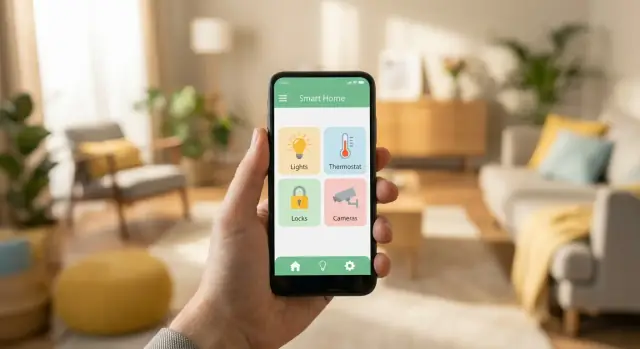
Określ przypadki użycia i docelowe urządzenia
Zanim pomyślisz o ekranach, protokołach czy architekturze aplikacji, sprecyzuj, do czego aplikacja ma służyć. „Aplikacja mobilna do inteligentnego domu” może oznaczać szybkie sterowanie urządzeniami, ciągłe monitorowanie lub mieszankę obu — a każdy wybór zmienia, co należy zbudować najpierw.
Zacznij od jasnego celu
Wybierz jedno główne zadanie, które aplikacja musi wykonywać wyjątkowo dobrze:
- Sterowanie-przede wszystkim: szybkie akcje jak włączanie światła, otwieranie drzwi czy ustawianie termostatu.
- Monitorowanie-przede wszystkim: rozumienie, co się dzieje (trendy temperatury, zdarzenia drzwi, stan kamer) i reagowanie na alerty.
- Sterowanie + monitorowanie: częste w aplikacjach automatyki domowej, ale zakres może się rozrosnąć — określ, co jest „konieczne”, a co „później”.
Praktyczna zasada: jeśli użytkownicy otwierają aplikację na sekundy, priorytetem jest sterowanie. Jeśli otwierają ją po odpowiedzi, priorytetem jest monitorowanie.
Wypisz urządzenia, które będziesz wspierać (i co oznacza „wspierać”)
Sporządź jawny inwentarz urządzeń wcześnie. Typowe kategorie to:
- Lampy i przełączniki
- Inteligentne gniazdka
- Termostaty
- Zamki
- Kamery i dzwonki do drzwi
- Czujniki (ruchu, kontaktru, dymu/CO, zalania, temperatura/wilgotność)
Dla każdego typu urządzenia zdefiniuj wymagane możliwości: włącz/wyłącz, ściemnianie, poziom baterii, historia, podgląd na żywo, status firmware’u oraz czy musi działać bez internetu. To zapobiega, by niejasne wymagania „sterowanie i monitorowanie” nie przekształciły się w nieskończone przypadki brzegowe.
Zidentyfikuj docelowych użytkowników i kluczowe scenariusze
Opisz 5–10 scenariuszy, na których naprawdę zależy użytkownikom, na przykład:
- Powrót do domu: rozbrajanie, odblokowanie, włączenie świateł przy wejściu
- Poranki/Wieczór: zamykanie drzwi, wyłączanie świateł na parterze, ustawienie termostatu
- Tryb nieobecności: uzbrajanie czujników, otrzymywanie alertów, sprawdzenie kamer
Zdecyduj o metrykach sukcesu na wczesnym etapie
Dobra produkcja aplikacji IoT jest mierzalna. Wybierz metryki takie jak:
- Wskaźnik ukończenia konfiguracji (parowanie + pierwsza udana akcja)
- Aktywne sterowania dziennie/tygodniowo (jak często wykonuje się kluczowe akcje)
- Czas reakcji na alert (od powiadomienia do otwarcia szczegółów przez użytkownika)
Te metryki będą kierować decyzjami produktowymi, gdy pojawią się kompromisy.
Wybierz platformy i podejście do budowy
Wybór platform wpływa na wszystko: integracje urządzeń, wydajność, wysiłek QA, a nawet na to, co oznacza „sterowanie offline”. Zdecyduj o zakresie i podejściu zanim zadeklarujesz komponenty UI i modele danych.
Wybierz zakres platform (iOS, Android lub oba)
Jeśli planujesz produkt konsumencki, przygotuj się na obsługę obu platform prędzej czy później. Pytanie brzmi: w jakiej kolejności?
- Zacznij od jednej platformy, gdy walidujesz produkt i potrzebujesz szybkości.
- Buduj dla obu od początku, gdy masz partnerów dystrybucyjnych, pakiety sprzętowe lub sztywny termin.
Określ też minimalne wersje systemów operacyjnych. Wsparcie bardzo starych urządzeń może cicho podnieść koszty (ograniczenia działania w tle, różnice w Bluetooth, problemy z powiadomieniami).
Wsparcie tabletów i dostępność
Tablety mogą być świetne jako ścienne „dashboardy domowe”. Jeśli to jest część produktu, projektuj ekrany skalowalne (widoki dzielone, większe cele dotykowe) i rozważ układy poziome.
Dostępność nie jest opcją, jeśli chcesz dopracowanego doświadczenia sterowania. Ustal wymagania wcześnie: dynamiczny rozmiar tekstu, kontrast kolorów dla stanów, etykiety dla czytników ekranu dla przełączników i czujników oraz alternatywy hapticzne/dźwiękowe.
Wybierz podejście: natywne, cross-platform czy web + wrapper
- Natywne (Swift/Kotlin): najlepsze dla wydajności Bluetooth, zachowania w tle i natywnego UX.
- Cross-platform (Flutter/React Native): szybsze tworzenie wspólnego UI i równoważność funkcji, lecz zweryfikuj dojrzałość wtyczek do Bluetooth, provisioningu Wi‑Fi i powiadomień push.
- Web + wrapper: zwykle najsłabszy wybór do rzeczywistego sterowania urządzeniami; akceptowalny dla „tylko monitoringu” lub paneli administracyjnych, ale może mieć problemy z parowaniem i niską latencją.
Podstawy trybu offline: kontrola lokalna vs tylko chmura
Zdecyduj, co musi działać bez internetu: włączanie świateł, otwieranie drzwi, przegląd ostatnich stanów czujników.
- Tylko chmura jest prostsze, ale użytkownicy obwiniają aplikację, gdy Wi‑Fi szwankuje.
- Kontrola lokalna poprawia niezawodność, ale dodaje złożoność (odkrywanie sieci, lokalne uwierzytelnianie, rozwiązywanie konfliktów).
Zdefiniuj jawne obietnice dotyczące działania offline (co działa, co nie) i projektuj wokół tego.
Zrozum protokoły inteligentnego domu i integracje
Aplikacja smart home rzadko „mówi” do jednego systemu. Komunikuje się z mieszaniną urządzeń łączących się różnymi sposobami, o różnej niezawodności i opóźnieniach. Dopilnowanie tego na wczesnym etapie zapobiega bolesnym przepisaniom później.
Jak urządzenia łączą się (i co to znaczy dla Twojej aplikacji)
Wi‑Fi: urządzenia często komunikują się przez internet (chmura producenta) lub sieć lokalną (LAN). Sterowanie przez chmurę ułatwia dostęp zdalny, ale zależy od dostępności i limitów. Kontrola lokalna daje poczucie natychmiastowości i działa przy braku internetu, ale wymaga wykrywania, uwierzytelniania i obsługi przypadków brzegowych sieci.
Bluetooth: powszechne przy parowaniu i urządzeniach tylko w pobliżu (zamki, czujniki). Może być szybkie, ale jest centryczne względem telefonu: ograniczenia w tle, uprawnienia OS i zasięg mają znaczenie.
Zigbee i Z‑Wave: zwykle wymagają huba. Aplikacja często integruje się z API huba zamiast z każdym urządzeniem końcowym. Upraszcza to wsparcie wielu urządzeń, ale wiąże z możliwościami huba.
Matter/Thread: dąży do standaryzacji sterowania urządzeniami. W praktyce nadal spotkasz się z ekosystemami (Apple/Google/Amazon) i różnym pokryciem funkcji przez urządzenia.
Wybierz ścieżkę integracji
Zazwyczaj wybierzesz jedną (lub więcej):
- Integracja z hubem (Home Assistant, SmartThings itp.) dla szerokiego pokrycia urządzeń
- Chmury producentów dla zintegrowanych ekosystemów i dostępu zdalnego
- Lokalne API LAN dla szybkości i kontroli przy awarii internetu
Dla każdego obsługiwanego urządzenia udokumentuj: metodę parowania, wymagane uprawnienia, wspierane akcje, częstotliwość aktualizacji oraz limity API (limity szybkości, kwoty, ograniczenia pollingu).
Zbuduj model zdolności urządzeń
Unikaj twardego kodowania „Urządzenie X ma przycisk Y.” Normalizuj urządzenia do zdolności jak przełącznik, ściemniacz, temperatura, ruch, bateria, zamek, energia i dołącz metadane (jednostki, zakresy, tylko do odczytu vs sterowalne). Dzięki temu UI i automatyzacje łatwiej skalują się przy pojawianiu się nowych typów urządzeń.
Projektuj UX dla szybkiego sterowania i klarownego monitoringu
UX smart home decyduje w pierwszych sekundach: użytkownicy chcą wykonać akcję, potwierdzić jej wykonanie i iść dalej. Priorytetem są szybkość, czytelność i pewność — zwłaszcza gdy urządzenia są offline lub zachowują się nieprzewidywalnie.
Zmapuj kluczowe ekrany (i trzymaj je przewidywalne)
Zacznij od małego zestawu „kotwicowych” ekranów, których użytkownicy nauczą się raz i używają wszędzie:
- Onboarding: konto (jeśli potrzebne), uprawnienia i jasny punkt „Dodaj urządzenie”.
- Panel główny: przegląd pokoi, ulubione i krytyczne statusy (np. alarmy, zalania).
- Widok pokoju: pogrupowane urządzenia ze spójnymi kontrolkami i statusem na poziomie pokoju.
- Szczegóły urządzenia: rozszerzone sterowania, historia (jeśli dotyczy), poziom baterii/firmware i rozwiązywanie problemów.
- Automatyzacje/sceny: proste tworzenie i testowanie, warunki w prostym języku.
Spójność jest ważniejsza niż sprytne rozwiązania: te same ikony, to samo położenie akcji głównych, ten sam język statusów.
Optymalizacja pod „jedno dotknięcie”
Ułatwiaj częste akcje:
- Używaj dużych przełączników i elementów bezpiecznych dla gestów (unikaj małych suwaków dla krytycznych akcji).
- Zapewnij szybkie akcje na pulpicie (np. „Wyłącz wszystkie światła”, „Zamknij drzwi”).
- Pokaż natychmiastową informację zwrotną: stan przycisku zmienia się od razu, a aplikacja potwierdza wykonanie („Włączanie…”, potem „Włączone”).
Monitoring, który buduje zaufanie
Monitoring to głównie komunikowanie niepewności. Zawsze pokazuj stan online/offline i czas ostatniej aktualizacji. Dla czujników pokaż zarówno bieżącą wartość, jak i małą wskazówkę trendu („Zaktualizowano 2 min. temu”). Nie ukrywaj złych wiadomości.
Przyjazne powiadomienia i komunikaty o błędach
Używaj języka, który pomaga użytkownikowi działać:
- „Parowanie nie powiodło się. Upewnij się, że urządzenie jest w trybie konfiguracji i w odległości 3 m.”
- „Urządzenie niedostępne. Sprawdź zasilanie i Wi‑Fi, a następnie spróbuj ponownie.”
Zaproponuj jeden jasny następny krok i przycisk „Spróbuj ponownie”.
Podstawy dostępności, które się opłacają
Projektuj z dużymi celami dotykowymi, silnym kontrastem i wsparciem dla dynamicznego tekstu. Upewnij się, że każda kontrolka ma czytelną etykietę dla czytników ekranu i unikaj polegania wyłącznie na kolorze do pokazania statusu (użyj tekstu jak „Offline” plus ikony).
Stwórz niezawodny proces onboardingu i parowania urządzeń
Onboarding to miejsce, w którym aplikacje smart home zyskują lub tracą zaufanie. Użytkownicy nie „konfigurują urządzenia” — chcą włączyć światło teraz. Twoim zadaniem jest sprawić, by parowanie było przewidywalne, szybkie i możliwe do naprawienia.
Wybierz właściwy przepływ parowania (i bądź jasny)
Wspieraj metody parowania wymagane przez urządzenia, ale przedstaw je jako jasne opcje w prostym języku:
- Parowanie przez kod QR: najszybsze, gdy urządzenie ma naklejony kod. Wyjaśnij gdzie go znaleźć i co się stanie po zeskanowaniu.
- Wykrywanie Bluetooth: dobre dla konfiguracji lokalnej. Pokaż listę urządzeń z siłą sygnału i rozpoznawalną nazwą.
- Dane Wi‑Fi: prowadź krok po kroku, w tym dokładną nazwę sieci (2.4 GHz vs 5 GHz gdy istotne).
- Parowanie przez hub: jeśli jest hub, komunikuj sekwencję („Najpierw sparuj hub, potem dodaj urządzenia”).
Proś o uprawnienia tylko wtedy, gdy są potrzebne
Parowanie często wymaga Bluetooth i czasem lokalizacji (wymaganie systemowe do skanowania), plus powiadomień dla alertów. Nie proś o wszystko na pierwszym ekranie. Wyjaśnij „dlaczego” tuż przed systemowym monitorem: „Potrzebujemy Bluetooth, aby znaleźć pobliskie urządzenia.” Jeśli użytkownik odmówi, zapewnij prostą ścieżkę „Napraw w Ustawieniach”.
Projektuj pod kątem niepowodzeń (bo one się zdarzą)
Typowe problemy to błędne hasło do Wi‑Fi, słaby sygnał i niezgodność firmware’u. Wykrywaj, co możesz, i oferuj konkretne naprawy: pokaż wybraną sieć, zasugeruj przybliżenie do routera lub zasugeruj aktualizację z przybliżonym czasem trwania.
Zawsze dołącz ścieżkę odzyskiwania
Każdy ekran parowania powinien mieć widoczne wyjście: Spróbuj ponownie, Zacznij od nowa i Instrukcje resetu (ze wskazówkami specyficznymi dla modelu). Dodaj punkt kontaktu do pomocy („Kontakt ze wsparciem” lub „Czat”) i dołącz informacje diagnostyczne, które użytkownik może udostępnić bez ich wyszukiwania.
Zaplanuj architekturę aplikacji i przepływ danych
Aplikacja smart home rzadko jest „tylko aplikacją”. To system składający się z trzech elementów: klient mobilny, backend (często) i strona urządzeń (bezpośrednio do urządzenia, przez hub lub przez chmurę producenta). Twoja architektura powinna jasno pokazywać, jak płynie polecenie (tap → akcja) i jak prawda wraca (urządzenie → status).
Zdefiniuj podstawowe komponenty
Przynajmniej odwzoruj te ścieżki:
- Ścieżka sterowania: telefon → (backend lub hub) → urządzenie, z jasnymi retry i timeoutami.
- Ścieżka telemetrii: urządzenie → (hub/chmura) → backend → telefon, z aktualizacjami, które mogą przychodzić poza kolejnością.
Jeśli wspierasz zarówno lokalne, jak i zdalne sterowanie, zdecyduj, jak aplikacja wybiera trasę (ta sama sieć Wi‑Fi = lokalnie, poza domem = chmura) i co się dzieje, gdy jedna ścieżka zawiedzie.
Zdecyduj, gdzie „żyje” stan
Powodzenie aplikacji zależy od spójności stanu. Wybierz główne źródło prawdy:
- Stan zarządzany przez hub (częste dla Zigbee/Z‑Wave): hub przechowuje stan urządzeń i eksponuje go do aplikacji.
- Stan w chmurze: backend przechowuje ostatni znany stan dla dostępu między urządzeniami i historii.
- Lokalny cache w aplikacji: przyspiesza UI, ale traktuj go jako „najlepsze przypuszczenie”, nie jako prawdę.
Praktyczny wzorzec: backend (lub hub) jest źródłem prawdy, aplikacja cachuje i UI wyraźnie pokazuje „Aktualizacja…” gdy jest niepewność.
Zaplanuj aktualizacje w czasie rzeczywistym
Wybierz metodę w zależności od typu urządzenia i skali:
- Polling: najprostsze; dobre dla sensorów zmieniających się powoli, kosztowne przy częstych aktualizacjach.
- Zdarzenia push: najlepsze dla oszczędności baterii i responsywności (np. webhooki producenta).
- WebSockety: świetne dla żywych dashboardów i synchronizacji wieloużytkownikowej.
Multi-home i multi-user od początku
Modeluj Dom → Pokoje → Urządzenia, potem dodaj Użytkowników + role (właściciel, administrator, gość) i współdzielony dostęp. Traktuj uprawnienia jako reguły przepływu danych: kto może wysyłać polecenia, kto może widzieć historię i które powiadomienia są dozwolone dla gospodarstwa domowego.
Szybsze iteracje: prototypuj architekturę bez zamykania się
Jeśli walidujesz produkt IoT (lub przebudowujesz stary pipeline), pomocne może być szybkie prototypowanie całego stosu — mobilne UI, backend i model danych — zanim utwardzisz integracje urządzeń.
Platformy takie jak Koder.ai mogą tu pomóc: opisujesz przepływy aplikacji smart home w czacie, używasz Planning Mode do mapowania ekranów i przepływu danych oraz generujesz działający punkt wyjścia z powszechnymi stackami (React dla dashboardów, Go + PostgreSQL dla backendu i Flutter dla mobile). Snapshoty i rollback ułatwiają iterację nad modelem zdolności urządzeń i regułami automatyzacji bez ryzyka utraty postępów.
Podstawy bezpieczeństwa, prywatności i kontroli dostępu
Bezpieczeństwo nie jest funkcją, którą doklejasz później w aplikacji smart home. Twoja aplikacja może otwierać drzwi, wyłączać alarmy lub udostępniać strumienie z kamer — więc drobne skróty stają się realnym zagrożeniem.
Uwierzytelnianie i bezpieczne sesje
Wybierz metodę logowania dopasowaną do odbiorców i kosztów wsparcia:
- Email + hasło (proste, ale wymaga bezpiecznych mechanizmów resetu)
- SSO (Apple/Google) dla mniejszego tarcia i mniej zapomnianych haseł
- Magic links / kody jednorazowe aby unikać przechowywania haseł
Cokolwiek wybierzesz, traktuj sesje poważnie: krótkotrwałe tokeny dostępu, rotacja tokenów odświeżających i opcja „wyloguj ze wszystkich urządzeń”. Jeśli wspierasz współdzielone tablety lub urządzenia ścienne, dodaj „tryb współdzielony” z ograniczonymi uprawnieniami.
Bezpieczeństwo transportu i przechowywanie sekretów
Cały ruch między aplikacją, backendem i urządzeniami powinien używać TLS. Nie dopuszczaj tymczasowych wyjątków HTTP w produkcji i rozważ pinowanie certyfikatów w aplikacjach wysokiego ryzyka.
Na telefonie nigdy nie przechowuj sekretów (kluczy API, kodów parowania, tokenów odświeżających) w jawnej formie. Używaj bezpiecznego magazynu platformy (Keychain na iOS, Keystore na Android). Uważaj też na logi: zanonimizuj tokeny i dane osobowe.
Autoryzacja: kto może co robić
Zdefiniuj role wcześnie i trzymaj je spójne między UI a regułami backendu:
- Właściciel: pełna kontrola, płatności, udostępnianie, reset fabryczny
- Administrator: zarządza urządzeniami i automatyzacjami, ale z ograniczeniem krytycznych akcji
- Gość: podstawowe sterowanie (np. światła), brak zmian w systemie bezpieczeństwa
- Dostęp czasowy: goście wygasający automatycznie (sprzątaczki, opiekunowie)
Wymuszaj uprawnienia po stronie serwera — nie tylko przez ukrywanie przycisków.
Historia audytu dla zaufania i diagnostyki
Zbuduj szlak audytowy dla działań o dużym wpływie: odblokowanie/zablokowanie, uzbrajanie/rozbrajanie, dodawanie/usuwanie użytkowników, zmiany automatyzacji i zdarzenia dostępu zdalnego. Prosty ekran „Aktywność” w aplikacji (z czasami i nazwami wykonawców) zwiększa zaufanie użytkowników i pomaga wsparciu w szybkiej diagnostyce problemów.
Monitorowanie, alerty i powiadomienia
Alerty to moment, w którym aplikacja smart home daje poczucie bezpieczeństwa — albo bywa irytująco hałaśliwa. Cel jest prosty: wyświetlić właściwe zdarzenie, z wystarczającym kontekstem, we właściwym czasie, bez zamieniania telefonu w syrenę.
Zdecyduj, co powinno wywołać alert
Wypisz zdarzenia, które naprawdę mają znaczenie dla mieszkańców. Typowe kategorie to:
- Bezpieczeństwo: alarm dymowy/CO, zalanie, stłuczenie szyby (jeśli obsługiwane)
- Ochrona: wykrycie ruchu, otwarcie drzwi/okna, uzbrojenie/rozbrojenie alarmu
- Niezawodność: urządzenie offline, hub rozłączony, niski poziom baterii
- Wygoda: wykrycie przesyłki, otwarte drzwi garażu
Uważaj na „gadatliwe” zdarzenia (każdy ruch na zatłoczonym korytarzu). Powinny być domyślnie wyłączone lub przeniesione do historii w aplikacji.
Ułatwienia w ustawieniach powiadomień
Użytkownicy nie chcą konfigurować matrycy reguł. Zaproponuj kilka przejrzystych ustawień, które pokrywają większość potrzeb:
- Ciche godziny (np. 22:00–07:00) z wyjątkami dla krytycznych alertów
- Poziomy ważności (Krytyczne, Ważne, Info), które użytkownik może włączać/wyłączać
- Ustawienia per urządzenie (powiadamiać o drzwiach wejściowych, ale nie o ruchu w salonie)
Jeśli aplikacja obsługuje wiele domów lub użytkowników, ustawienia powinny być poprawnie kontekstowe (na poziomie domu, na poziomie użytkownika), aby preferencje jednej osoby nie przeszkadzały innym.
Dodaj w aplikacji kanał aktywności „co się stało?”
Powiadomienia push są efemeryczne. Wbudowany kanał aktywności pomaga użytkownikom zweryfikować zdarzenia później i zbudować zaufanie do systemu.
Twój kanał powinien zawierać:
- Jasny tytuł zdarzenia („Drzwi frontowe otwarte”)
- Znacznik czasu (i uwzględnienie strefy czasowej)
- Kontekst lokalizacji (dom + pokój)
- Nazwę urządzenia (i ikonę)
Jeśli wspierasz kamery, podlinkuj odpowiedni klip lub migawkę z kanału. Jeśli nie, odsyłaj do strony szczegółów urządzenia, aby użytkownik mógł szybko sprawdzić bieżący stan.
Utrzymuj alerty możliwie akcjonowalne i konkretne
Przydatne powiadomienie odpowiada od razu na cztery pytania: co się stało, gdzie, kiedy i co dalej.
Dobre: “Czujnik dymu: Kuchnia • 02:14 — Stuknij, aby zadzwonić do kontaktu alarmowego i wyciszyć (jeśli obsługiwane).”
Złe: „Alarm uruchomiony.”
Jeśli to możliwe, dołącz szybkie akcje (np. „Wyłącz syrenę”, „Zabezpiecz drzwi”, „Pokaż urządzenie”). Nie oferuj akcji, które najprawdopodobniej zawiodą — jeśli urządzenie jest offline, powiedz to i zaproponuj kroki naprawcze.
Upewnij się, że historia i powiadomienia są spójne: jeśli push zawiódł lub został odrzucony, kanał aktywności powinien nadal zawierać zdarzenie, aby użytkownik nie miał wrażenia, że aplikacja „coś puściła”.
Sceny i automatyzacje zrozumiałe dla użytkowników
Sceny i automatyzacje sprawiają, że system wydaje się „inteligentny”, ale też łatwo w nich o zamieszanie, jeśli reguły wyglądają jak narzędzie programistyczne. Cel: sprawić, by potężne zachowanie było przewidywalne i łatwe do naprawienia.
Zacznij od znanych typów automatyzacji
Obsługuj podstawowe scenariusze, których oczekuje większość gospodarstw domowych:
- Harmonogramy: „Codziennie o 7:00 włącz światła w kuchni.”
- Sceny: jednorazowe pakiety jak „Wieczór filmowy” (ściemnij światła, zasłoń rolety, ustaw termostat).
- Wyzwalacze zależne od czujników: „Jeśli wykryto ruch po 22:00, włącz światło w korytarzu na 5 minut.”
- Geofencing (opcjonalnie): „Po wyjściu z domu wyłącz światła.” (Wymaga zgody — jasno wyjaśnij.)
Używaj szablonów „Jeśli to → zrób to”
Prosty kreator działa najlepiej, gdy zaczyna od szablonów odpowiadających realnym intencjom:
- „Gdy drzwi otwarte → wtedy włącz światło przy wejściu”
- „O zachodzie słońca → wtedy uruchom scenę ‘Wieczór’”
- „Jeśli temperatura spadnie poniżej X → wtedy włącz ogrzewanie”
Utrzymaj edytor krótki: Wyzwalacz, Warunki (opcjonalne), Działania. Pokaż streszczenie w prostym języku na górze, np.: „Jeśli ruch w korytarzu po 22:00, włącz światło na 5 minut.”
Zapobiegaj pętlom i powtarzającym się wyzwalaczom
Zaplanuj zabezpieczenia, by automatyzacje nie zasypywały urządzeń poleceniami:
- Okresy bez ponownego uruchamiania (np. nie uruchamiaj ponownie w ciągu 2 minut)
- Sprawdzanie stanu (włącz tylko, jeśli jest wyłączone)
- Ostrzeżenia o konfliktach (dwie reguły walczące o to samo urządzenie)
Zdefiniuj zachowanie nadpisania manualnego
Użytkownicy będą ręcznie zmieniać przełączniki. Zdecyduj — i komunikuj — co się dzieje dalej:
- Czy automatyzacja wznawia się natychmiast, po upływie czasu czy przy następnym uruchomieniu?
- Czy ręczna zmiana wyłącza automatyzację dla tego urządzenia („Wstrzymaj do jutra”)?
Udostępnij prostą kontrolę: „Ręczne zmiany wstrzymują automatyzację na: 1 godz. / do następnego uruchomienia / nigdy.”
Niezawodność: obsługa offline i odzyskiwanie po błędach
Aplikacje smart home żyją w chaotycznych warunkach: Wi‑Fi pada, routery się restartują, urządzenia usypiają, a usługi w chmurze mają przerwy. Niezawodność to nie tylko dostępność — to także czytelne zachowanie aplikacji, gdy coś idzie nie tak.
Pokazuj problemy z połączeniem bez paniki
Pokaż spójny status połączenia na właściwym poziomie: dom (gateway/chmura), pokój i urządzenie. Gdy wysyłane jest polecenie, pokaż co się dzieje: Wysyłanie… → Potwierdzone lub Niepowodzenie.
Stosuj sensowne timeouty (aby tap nie kręcił się w nieskończoność) i ograniczone ponawiania (krótki backoff). UI powinien mówić, co aplikacja robi („Próbuję ponownie…”), zamiast cicho pętli.
Cacheuj stan, ale oznacz to uczciwie
Zachowaj lokalnie ostatni znany stan, aby panel był użyteczny nawet offline. Gdy dane mogą być nieaktualne, pokaż ostatnia aktualizacja (np. „Zaktualizowano 3 min. temu”) i nie udawaj, że są live.
Dla sterowań stosuj optymistyczne UI ostrożnie. Włączenie światła może wydawać się natychmiastowe, ale jeśli potwierdzenie nie nadejdzie, przygotuj jasne wycofanie: „Nie można połączyć się z urządzeniem. Stan mógł nie ulec zmianie.”
Lokalna kontrola w czasie awarii
Gdzie to możliwe, wspieraj kontrolę lokalną (LAN/Bluetooth/hub) podczas braku internetu. Kluczowe jest ustawienie oczekiwań:
- Jeśli kontrola lokalna jest dostępna: „Działa lokalnie (brak internetu).”
- Jeśli nie jest: „To urządzenie wymaga internetu.”
To redukuje zgłoszenia do wsparcia i buduje zaufanie.
Wzorce odzyskiwania z błędów, które zmniejszają frustrację
Preferuj jednoprzyciskowe akcje naprawcze: Spróbuj ponownie, Połącz ponownie, instrukcje Restart hub, lub porady Sprawdź Wi‑Fi specyficzne dla urządzenia. Obsługuj też ciche odświeżanie po powrocie aplikacji na pierwszy plan i przerywaj użytkownika tylko, gdy wymagana jest jego interwencja.
Aktualizacje firmware bez strachu
Aktualizacje firmware to funkcje poprawiające niezawodność — ale mogą ją też psuć, jeśli są robione pochopnie. Używaj jasnych komunikatów i instrukcji:
- Wyjaśnij znaczenie aktualizacji (poprawka błędu, bezpieczeństwo).
- Podaj kroki bezpieczeństwa: trzymaj telefon blisko, nie odłączaj, nie zamykaj aplikacji.
- Wykrywaj ryzykowne warunki (niska bateria, słaby sygnał) i sugeruj odłożenie aktualizacji.
Dobrze zrobione, obsługa offline i odzyskiwanie sprawiają, że aplikacja wydaje się niezawodna nawet przy niestabilnej sieci domowej.
Plan testów w prawdziwych domach (nie tylko w laboratorium)
Aplikacja smart home może wyglądać idealnie na demo, a zawieść w czyimś mieszkaniu. Prawdziwe domy przynoszą chaotyczne Wi‑Fi, grube ściany, stare telefony, współdzielone konta i mieszankę marek. Twój plan testów powinien odtworzyć tę różnorodność wcześnie — przed zamknięciem daty wydania.
Testy parowania na różnych telefonach i sieciach
Parowanie to miejsce, w którym użytkownik formułuje pierwsze wrażenie — testuj je jak produkt, nie jak funkcję.
Przeprowadzaj scenariusze parowania na:
- Wielu modelach telefonów (budżetowe i flagowe) oraz różnych wersjach systemów
- Różnych konfiguracjach routerów (tylko 2.4 GHz, dual-band, band steering, sieć gościnna)
- Typowych „domowych dziwactwach” (słabe sygnały w pomieszczeniach, repeatery/mesh, captive portals)
Testuj też „człowieka”: błędne hasło do Wi‑Fi, odmowa Bluetooth/lokalizacji, przełączenie aplikacji w trakcie parowania czy zablokowanie telefonu podczas konfiguracji.
Warunki brzegowe: awarie, które trzeba obsłużyć łagodnie
Prawdziwe domy często uruchamiają przypadki brzegowe — przygotuj scenariusze testowe i oczekiwane zachowanie UI dla każdego.
Przykłady do przekształcenia w powtarzalne testy:
- Urządzenie offline podczas akcji sterującej (przełącznik, ustawienie temperatury, zamek)
- Ostrzeżenia o niskiej baterii i co się dzieje, gdy bateria padnie w trakcie sesji
- Restart hubu podczas oglądania dashboardu
- Restart routera, awaria ISP i przełączenie z Wi‑Fi na komórkową w trakcie sterowania
Twoja aplikacja powinna jasno komunikować: co jest znane, co oczekuje i co zawiodło — bez wpychania użytkownika w nieskończony spinner.
Kontrole bezpieczeństwa zgodne z realnym zachowaniem użytkowników
Testy bezpieczeństwa to nie tylko pentesty; to upewnienie się, że uwierzytelnianie i uprawnienia działają bezpiecznie.
Skoncentruj się na:
- Przebiegach uwierzytelniania (odświeżanie tokenów, wylogowanie, wygaśnięcie sesji, logowanie na wielu urządzeniach)
- Monitach o uprawnienia (Bluetooth, lokalizacja, powiadomienia): odpowiedni timing i pomocne wyjaśnienia
- Przeglądzie przechowywania danych: brak sekretów w logach, bezpieczne cache’owanie lokalne oraz użycie Keychain/Keystore
Jeśli aplikacja obsługuje wielu członków gospodarstwa, testuj zmiany ról (admin vs gość) i weryfikuj natychmiastowe odebranie dostępu po jego cofnięciu.
Wydajność przy obciążeniu: duże dashboardy i opóźnienia powiadomień
Wielu użytkowników ma dziesiątki urządzeń. Problemy z wydajnością często ujawniają się w skali.
Testuj:
- Dashboardy z 50+ urządzeniami (przewijanie, wyszukiwanie, filtrowanie, zmiana pokoju)
- Szybkość uruchomienia (cold start) i powrotu z tła
- Zachowanie aktualizacji w czasie rzeczywistym przy dużym natężeniu zdarzeń
- Opóźnienia powiadomień od zdarzenia do dostarczenia push, uwzględniając „Nie przeszkadzać” i tryby niskiego zużycia energii
Śledź metryki i ustal wyraźne progi. Jeśli dashboard ładuje się za długo lub powiadomienia docierają z opóźnieniem, użytkownicy uznają system za zawodny — nawet jeśli urządzenia działają poprawnie.
Wprowadzenie, wsparcie i ciągłe udoskonalanie
Aplikacja smart home nie jest „skończona” po wypuszczeniu. Prawdziwe domy są chaotyczne: Wi‑Fi pada, urządzenia są wymieniane, a użytkownicy oczekują poprawek bez konieczności ponownego uczenia się. Dobry plan wdrożeniowy pozwala szybko się uczyć, wspierać klientów i utrzymywać aplikację jako godną zaufania.
Gotowość do App Store i Play Store
Przed wydaniem przygotuj zasoby sklepu i informacje o zgodności, aby użytkownicy nie byli zaskoczeni uprawnieniami czy przetwarzaniem danych.
- Jasne wyjaśnienia uprawnień (Bluetooth, lokalizacja, powiadomienia): pisz prostym językiem, np. „Używane do znajdowania pobliskich urządzeń podczas konfiguracji.”
- Szczegóły prywatności: ujawnij, co zbierasz i dlaczego (szczególnie diagnostyka i analityka). Jeśli obsługujesz kamery/mikrofony, bądź explicit o momentach dostępu.
- Zrzuty ekranu pokazujące efekty: parowanie, sterowanie urządzeniem i stany monitoringu (w tym przykład offline) częściej konwertują niż ogólne obrazy aplikacji.
Jeśli sprzedajesz subskrypcje lub płatne funkcje monitoringu, upewnij się, że opis w aplikacji odpowiada treści sklepowej i odsyłaj użytkowników do sekcji z cennikiem, aby mogli porównać oferty.
Często zadawane pytania
How do I decide whether my smart home app should be control-first or monitoring-first?
Start by choosing one primary job:
- Control-first if users open the app for seconds (quick toggles, lock/unlock, thermostat adjustments).
- Monitoring-first if users open it for answers (status, trends, event history, alerts).
- Both only if you have a strict must-have vs later list to prevent scope creep.
Then write 5–10 real scenarios (arrive home, bedtime, away mode) and build around those.
What should I define for each device type before I start building?
Make a device inventory early and define what “support” means per device type.
For each category (lights, locks, thermostats, cameras, sensors), document:
- Required actions (on/off, dim, setpoint, lock/unlock)
- Required readouts (battery, firmware, online/offline, last updated)
- History needs (events vs trends)
- Whether it must work without internet
- Pairing method (QR, Bluetooth, Wi‑Fi provisioning, hub)
This avoids vague requirements turning into endless edge cases later.
Should I build iOS and Android from day one, and do I need tablet support?
Use these three decision rules:
- Start with one platform (iOS or Android) if you’re validating and need speed.
- Build both from day one if you have partners, hardware bundles, or a fixed launch deadline.
- Set a clear minimum OS version early; supporting very old phones increases QA and can break Bluetooth/background/notifications behavior.
If wall-mounted dashboards matter, plan tablet layouts (landscape, split views, larger touch targets) from the start.
Native vs cross-platform: what’s best for a smart home control app?
Pick based on the hardest technical requirement:
- Native (Swift/Kotlin): best for Bluetooth reliability, background behavior, and “platform-polished” UX.
- Cross-platform (Flutter/React Native): good for shared UI and speed, but verify plugin maturity for Bluetooth, Wi‑Fi provisioning, and push notifications before committing.
- Web + wrapper: usually only acceptable for monitoring/admin screens; it often struggles with pairing and low-latency device control.
If pairing and offline/local control are core features, native (or carefully validated cross-platform) is the safer bet.
What does “offline control” realistically mean, and how should I implement it?
Decide an explicit offline promise and design around it.
Common offline-friendly options:
- Local LAN control for Wi‑Fi devices on the same network
- Hub-based control (Zigbee/Z‑Wave) where the hub stays local
- Bluetooth for nearby-only devices (often setup + basic control)
Also define what happens when offline:
- Show “Working locally (no internet)” or “Internet required for this device.”
- Cache last-known state with a visible last updated timestamp.
- Use timeouts + bounded retries so taps don’t spin forever.
How do I choose between hub integration, vendor clouds, and local LAN APIs?
Treat integrations as separate lanes and choose intentionally:
- Hub integration (e.g., Home Assistant/SmartThings) for broad coverage and a single API surface.
- Vendor clouds for branded ecosystems and reliable remote access.
- Local LAN APIs for low latency and better outage behavior.
For each integration, document pairing steps, permissions, supported actions, update frequency, and rate limits/quotas. This documentation prevents surprises when you scale device count or event volume.
What is a device capability model, and why does it matter?
Use a capability model instead of device-specific UI logic.
Example capabilities:
switch,dimmer,lock,temperature,motion,battery,energy
Attach metadata like:
- Units and ranges (°C/°F, min/max setpoint)
- Read-only vs controllable
- Optional features (e.g., lock has “auto-lock,” “jammed” status)
Then your UI renders capabilities, not “Device X has Button Y,” making new device types and brands easier to add without rewriting screens.
What makes a reliable onboarding and device pairing flow?
A pairing flow should be predictable and recoverable.
Practical pairing checklist:
- Offer clear methods: QR, Bluetooth discovery, Wi‑Fi credentials, hub pairing.
- Ask permissions just-in-time and explain why (Bluetooth/location/notifications).
- Design for common failures (wrong Wi‑Fi password, weak signal, firmware mismatch) with specific fixes.
- Always provide Retry, Start over, and Reset instructions.
- Include a support path and attach non-sensitive diagnostics (app version, device model, error category).
This is the part of the app most likely to make or break user trust.
How should I design the app architecture and data flow for control and monitoring?
Model two flows: commands and state updates.
- Control path: phone → backend/hub/device, with retries + timeouts.
- Telemetry path: device → hub/cloud/backend → phone, where updates can arrive late or out of order.
Choose a source of truth:
- Hub or backend is usually the truth; the app holds a cache for speed.
Then pick real-time strategy by device needs:
- Polling for slow-changing sensors
- Push events/webhooks for efficiency
- WebSockets for live dashboards and multi-user sync
Also design for multi-home and roles early so permissions are consistent across UI and backend.
What security and privacy basics should a smart home app include from day one?
Focus on the basics that prevent real-world harm:
- Use TLS everywhere and secure storage (iOS Keychain/Android Keystore) for tokens and secrets.
- Implement safe sessions (short-lived access tokens, refresh token rotation, “log out of all devices”).
- Define roles (owner/admin/guest, optional time-limited access) and enforce permissions server-side, not just by hiding buttons.
- Keep an audit trail for critical actions (unlock, arm/disarm, sharing changes) so users and support can see what happened.
If you link to help content or policies, keep it relative (e.g., contact, pricing) so it works across environments.