

Stwórz aplikację mobilną do świadomości czasu osobistego — przewodnik
Zaplanuj, zaprojektuj i zbuduj aplikację mobilną, która pomaga użytkownikom zobaczyć, gdzie znika czas, ustawiać cele, rejestrować aktywności i reflektować dzięki delikatnym wnioskom.
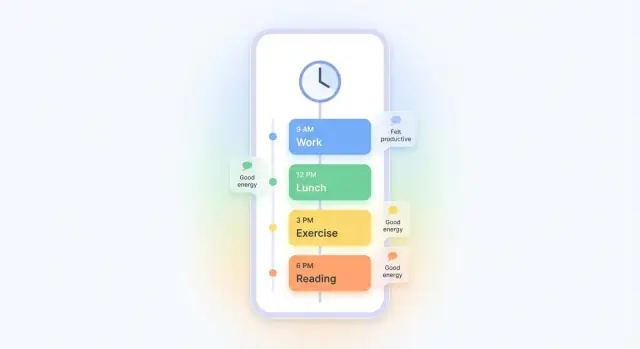
Co powinna pomagać robić aplikacja do „świadomości czasu” osobistego
Aplikacja do świadomości czasu to nie tylko timer z wykresami. To delikatne zwierciadło: pomaga ludziom zauważyć, gdzie faktycznie idzie ich czas, porównać to z tym, co myśleli, że się dzieje, i wprowadzić małe, realistyczne zmiany.
Zdefiniuj „świadomość czasu” dla swojej grupy odbiorców
Różni ludzie potrzebują innego rodzaju jasności:
- Zabiegani profesjonaliści mogą chcieć wychwycić nadmiar spotkań i częste zmiany kontekstu.
- Studenci mogą potrzebować zrozumieć rytmy nauki i wyzwalacze prokrastynacji.
- Opiekunowie często potrzebują potwierdzenia i widoczności — uznania, że „niewidoczne” zadania (koordynacja, dowożenie, czekanie) zabierają realny czas.
Wybierz definicję dopasowaną do twojego użytkownika. „Świadomość czasu” może znaczyć:
- „Wiedzieć, co zrobiłem dziś.”
- „Rozumieć wzorce tygodnia.”
- „Widzieć, które aktywności mnie wyczerpują lub ładują energię.”
Wyjaśnij główną obietnicę
Uprość komunikat wartości:
- Zauważaj wzorce (np. popołudniowy spadek energii, niekończące się przewijanie po pracy)
- Zredukować stracony czas poprzez ujawnienie go, a nie przez zawstydzanie użytkowników
- Poczuć większą kontrolę dzięki lepszym oczekiwaniom i planowaniu
Aplikacja powinna pomóc użytkownikom przejść od „zawsze jestem zajęty” do „wiem, co zabiera mój czas i mogę zdecydować, co zmienić.”
Ustal oczekiwania (bez obiecywania za dużo)
Bądź jasny: to wskazówka, nie narzędzie medyczne, terapia ani gwarancja wzrostu produktywności. Ludzie mogą zmagać się ze stresem, ADHD, wypaleniem, przewlekłą chorobą lub nieregularnymi harmonogramami. Produkt powinien szanować tę rzeczywistość i skupić się na klarowności i refleksji.
Typowe rezultaty, które użytkownicy powinni odczuć
Dobra aplikacja do świadomości czasu wspiera rezultaty takie jak:
- Lepsze planowanie („to zadanie zajmuje 45 minut, nie 15”)
- Mniej niespodzianek („moje sprawy zajmują pół dnia”)
- Bardziej uważne wybory („odpocznę teraz i potem nie będę czuć się winny”)
Zacznij od jednego jasnego przypadku użycia i prostej metryki sukcesu
Aplikacja do świadomości czasu może robić wiele — śledzić, analizować, coachować, podpowiadać. Pierwsza wersja nie powinna próbować rozwiązać każdej kwestii naraz. Zacznij od jednego konkretnego „zdania bólu”, które ktoś faktycznie powiedziałby.
Wybierz główny problem użytkownika
Wybierz jedną, konkretną sytuację, wokół której możesz zaprojektować produkt, na przykład:
- „Nie wiem, gdzie mijają moje wieczory.”
- „Mój dzień pracy pożerają spotkania i przełączanie kontekstu.”
- „Ciągle zamierzam ćwiczyć, ale nie potrafię określić, co to wypiera.”
Dobry przypadek użycia ma:
- Jasne okno czasowe (wieczory, dzień pracy, weekendy)
- Jasną motywację (zmniejszyć przewijanie, chronić skupienie, zrobić miejsce na nawyk)
Wybierz 1–2 metryki, które udowodnią postęp
Metryki powinny być łatwe do zrozumienia i trudne do „oszukania”. Wybierz jedną główną metrykę i jedną opcjonalną wspierającą:
- Czas spędzony na kategorię (np. Social, Rodzina, Zdrowie, Admin)
- Planowane vs. rzeczywiste (czy dzień zgadzał się z intencjami?)
- Bloki skupienia (liczba lub minuty nieprzerwanej pracy)
Unikaj zaczynania od skomplikowanych ocen. Wczesni użytkownicy potrzebują jasności bardziej niż precyzji.
Zdecyduj: śledzenie pasywne, aktywne czy hybrydowe
- Ręczne logowanie (aktywne): najprostsze do zbudowania, najsilniejsza intencja użytkownika, ale większy próg wejścia.
- Automatyczne wykrywanie (pasywne): działa jak magia, ale trudniej to wdrożyć i łatwiej się pomylić.
- Hybrydowe: auto-podpowiedzi, użytkownik potwierdza — często najlepsza równowaga dla MVP.
Napisz prostą deklarację sukcesu MVP
Uczyń ją testowalną i ograniczoną czasowo. Na przykład:
„W ciągu 7 dni nowy użytkownik może zalogować przynajmniej 5 dni i zobaczyć jedno spostrzeżenie, które zmienia to, co zrobi następnego dnia (np. przesunięcie 30 minut z ‘przewijania’ na ‘ćwiczenia’).”
To zdanie utrzyma decyzje projektowe i funkcjonalne w ryzach.
Wybierz metodę śledzenia: ręczna, półautomatyczna lub automatyczna
Metoda śledzenia określa, czy ludzie zostaną przy aplikacji po pierwszym dniu. Celem nie jest „idealne dane” — to przepływ zgodny z tym, jak użytkownicy faktycznie przechodzą przez dzień.
Ręczne: najprostsze, najbardziej przejrzyste
Ręczne śledzenie jest najłatwiejsze do zrozumienia i najłatwiejsze do zaufania.
Klasyczną opcją są timery zadań: wyraźny przycisk Start/Stop dla bieżącej aktywności oraz skrót „wznów ostatni”. Ułatwiaj poprawki: pozwól użytkownikom korygować czas rozpoczęcia/zakończenia, dzielić wpis, lub zmieniać kategorię bez szukania ustawień.
Dodaj też szybkie wpisy dla osób, które nie będą uruchamiać timerów: jedno tapnięcie „Właśnie skończyłem: dojazd / social / obowiązki.” To uchwyci rzeczywistość nawet gdy użytkownik zapomni uruchomić timer.
Półautomatyczne: asystuj, nie zgaduj
Półautomatyczne śledzenie zmniejsza wysiłek bez udawania magii. Przykłady: sugerowane aktywności w oparciu o porę dnia, podpowiedzi importu z kalendarza, lub komunikaty „Wciąż masz włączone ‚Praca’ — zostawić?”.
Opcjonalny kontekst może uczynić wpisy bardziej znaczącymi, ale trzymaj to naprawdę opcjonalne: nastrój, poziom energii i lokacja tylko jeśli potrafisz wyjaśnić, dlaczego to pomaga i jak będzie używane.
Automatyczne: potężne, ale wymaga dużego zaufania
Pełna automatyzacja (sensory, wykrywanie w tle) może poprawić dokładność, ale rodzi obawy o prywatność i może źle klasyfikować aktywności. Jeśli to oferujesz, niech będzie to opcja opt-in, wyjaśnij kompromisy i zapewnij prosty ekran przeglądu do „poprawienia” błędów.
Obsługa wielozadaniowości i przerw
Ludzie przełączają się cały czas. Wspieraj:
- Pauza i zmiana (jedno tapnięcie, by zatrzymać bieżące i uruchomić inne)
- Nakładanie gdy potrzebne (np. „Gotowanie” i „Słuchanie podcastu” jednocześnie)
- Przerwy jako lekkie tagi („przerwane przez rozmowę”), zamiast zmuszać do złożonych wpisów
Projektuj dla wyrozumiałości: użytkownicy powinni czuć kontrolę, a nie osąd interfejsu.
Kategorie projektowe, które ułatwiają logowanie (bez stresu)
Kategorie to „przyciski, które ludzie naciskają” przez cały dzień, więc system powinien być mały, przyjazny i wyrozumiały. Jeśli użytkownicy wahają się, bo nie mogą znaleźć idealnej etykiety, przestaną logować.
Zacznij od małego, neutralnego zestawu
Zacznij od maksymalnie 8–12 kategorii. To wystarczy, by objąć większość dni bez przekształcania logowania w zadanie klasyfikacyjne. Używaj neutralnych i opisowych nazw zamiast oceniania:
- „Praca” zamiast „Produktywne”
- „Odpoczynek” zamiast „Czas leniwy”
- „Posiłki” zamiast „Oszustwo żywieniowe”
Dobry zestaw domyślny może zawierać: Praca/Nauka, Spotkania/Admin, Dojazd, Posiłki, Obowiązki, Ćwiczenia, Social/Rodzina, Rozrywka, Odpoczynek/Sen i Sprawy.
Dodaj elastyczność przez kategorie niestandardowe i tagi
Życie ludzi się różni, więc wspieraj:
- Kategorie niestandardowe (z kolorami/ikonami) dla dużych, powtarzalnych obszarów (np. „Opieka nad dzieckiem”, „Projekt poboczny”).
- Tagi dla niuansów bez rozrastania listy kategorii (np. „głęboka praca”, „klient A”, „rodzina”, „na zewnątrz”).
Proste zasady: kategorie odpowiadają „jakiego rodzaju to jest czas?”, tagi odpowiadają „w jakim kontekście?”.
Pozwól użytkownikom zmieniać nazwy bez poczucia winy — i bez utraty danych
Pozwól na zmianę nazwy kategorii w dowolnym momencie. Jeśli ktoś woli „Ruch” zamiast „Ćwiczenia”, to comfort upgrade, a nie rzadki przypadek. Rozważ opcjonalne „ukryj kategorię”, żeby nieużywane domyślne nie zaśmiecały wyboru.
Zaplanuj ewolucję kategorii bez łamania historii
W bazie danych zapisuj kategorie z trwałymi identyfikatorami i traktuj zmiany nazwy jako zmiany wyświetlania. Przy scalaniu (np. „Dojazd” do „Podróże”), zachowaj stare wpisy, ale mapuj je dla raportów.
Zapewnij prosty ekran „Zarządzaj kategoriami” z jasnymi akcjami: zmień nazwę, scal, archiwizuj i zmień kolejność.
Zarys zestawu funkcji MVP i kluczowych ekranów
MVP aplikacji do świadomości czasu powinno być przydatne od pierwszego dnia, nawet jeśli jest „małe”. Celem jest pomóc komuś uchwycić, co zrobił, a potem reflektować to w sposób, który skłania do lepszych wyborów.
Najmniejszy użyteczny zestaw funkcji
Utrzymaj podstawową pętlę zamkniętą:
- Loguj czas: utwórz wpis z kategorią, opcjonalnymi notatkami i start/stop (lub czas trwania).
- Przeglądaj dzień/tydzień: czytelne podsumowanie, gdzie poszedł czas, plus prosty tygodniowy przegląd.
- Edytuj wpisy: szybko naprawiaj błędy (dostosuj czasy, scal, podziel, zmień kategorię).
Jeśli te trzy rzeczy nie działają płynnie, dodatkowe funkcje nie będą miały znaczenia.
Główne ekrany do naszkicowania najpierw
Zaprojektuj aplikację wokół kilku przewidywalnych miejsc, do których użytkownicy będą często wracać:
- Dzisiaj: „Co robię teraz?” plus lekkie podsumowanie dnia do tej pory.
- Log: szybkie tworzenie wpisu (uruchom timer lub dodaj po fakcie), minimalne pola.
- Oś czasu / Kalendarz: przewijalny widok dnia, by wychwycić luki i nakładania.
- Wglądy: podstawowe wykresy (najważniejsze kategorie, sumy dni, porównanie tygodni) z całościowymi wnioskami w prostym języku.
- Ustawienia: kategorie, przypomnienia on/off, eksport/usuwanie danych, kontrola prywatności.
Co może poczekać (celowo)
Unikaj wysyłania „może później” złożoności:
- Zaawansowane analizy (korelacje, prognozy, automatyzacja celów)
- Integracje (kalendarz, dane zdrowotne, narzędzia zadań)
- Synchronizacja między urządzeniami i obsługa wielu kont
Krótka specyfikacja MVP, na którą wszyscy się zgodzą
Napisz jednosesyjną specyfikację z: docelowym użytkownikiem, podstawową pętlą, pięcioma ekranami powyżej i kryteriami akceptacji jak „Dodaj/edytuj wpis w mniej niż 10 sekund” i „Pokaż podsumowanie tygodnia w dwóch tapnięciach.” To utrzyma zgodność między produktem, designem i inżynierią przy kompromisach.
Onboarding, który doprowadzi użytkownika do pierwszego użytecznego dnia
Onboarding ma jedno zadanie: sprawić, by ktoś zebrał „użyteczny dzień” danych tak szybko, jak to możliwe. Jeśli konfiguracja wygląda jak ankieta, ludzie odchodzą zanim cokolwiek zalogują.
Trzymaj to w granicach 2 minut
Celuj w czterostopniowy flow mieszczący się na jednym pasku postępu:
- Wybierz cel (jedno tapnięcie): „Zrozumieć, gdzie idą moje wieczory”, „Zredukować nadgodziny”, „Zrobić miejsce na fitness.”
- Wybierz kilka kategorii (5–8 max): wstępnie wybrane opcje obejmujące większość przypadków.
- Ustaw przypomnienia (opcjonalne, z sensownymi domyślnymi): np. jedno wieczorne przypomnienie.
- Gotowe → pierwsze wezwanie do logu: od razu poproś o prosty wpis.
Domyślne ustawienia, które działają (można je potem zmienić)
Zacznij z ustawieniami domyślnymi, które wydają się „normalne”:
- Zestaw startowy kategorii: Praca/Nauka, Dojazd, Posiłki, Obowiązki, Social, Odpoczynek, Ćwiczenia, Osobiste.
- Jedno codzienne przypomnienie włączone domyślnie, zaplanowane na wczesny wieczór.
- Cotygodniowe podsumowanie włączone domyślnie.
Dodaj spokojny link „Możesz to zmienić w dowolnym momencie” do /settings, ale nie wymuszaj personalizacji na starcie.
Używaj prostego języka, nie żargonu aplikacyjnego
Zastępuj nazwy funkcji przykładami:
- „Zaloguj ostatnie 30 minut” (z sugerowanymi kategoriami)
- „Co robisz teraz?”
- „Napraw błąd” zamiast „Edytuj wpis”
Mały przykładowy wpis (wstępnie wypełniony) pomaga zrozumieć format bez nadmiernego myślenia.
Zaprojektuj łagodny pierwszy tydzień
Pierwszy tydzień powinien być wyrozumiały. Oferuj codzienne przypomnienie typu „Jeśli pominąłeś wcześniej, po prostu zaloguj ostatnią godzinę.” Chwal konsekwencję („3 dni z rzędu”) bardziej niż perfekcję i pozwól na „Pomiń dziś”, by ludzie nie rezygnowali po jednym zapracowanym dniu.
UX logowania: szybkie wpisy, łatwe poprawki i niski próg
Jeśli logowanie będzie przypominać zadanie domowe, użytkownicy zrezygnują — nawet jeśli pokochają wglądy. Celem UX logowania jest proste: szybko uchwycić „wystarczająco dobre” dane, a potem uczynić poprawki bezbolesnymi.
Spraw, by „Szybki dodaj” był naprawdę szybki (5–10 s)
Zaprojektuj jedno-tapowy wpis działający nawet gdy użytkownik jest zajęty. Silny wzorzec to:
- Pojedyncza główna akcja na ekranie głównym (duży przycisk „Start” lub „Zaloguj teraz”)
- Ostatnio używana kategoria wstępnie wybrana (z możliwością zmiany jednym tapnięciem)
- Opcjonalne notatki ukryte za dodatkowym tapnięciem
- Inteligentne domyślne (start = teraz; czas trwania = bieżący timer lub ostatni typowy czas)
Jeśli app wymaga wielu ekranów przed zapisaniem, użytkownicy odłożą logowanie i potem zapomną.
Edycja powinna być łatwiejsza niż ponowne logowanie
Użytkownicy popełnią błędy: zła kategoria, późny start, zapomniane zatrzymanie timera. Zbuduj prosty flow edycji, który obsłuży popularne poprawki w sekundach:
- Dostosuj czasy start/koniec za pomocą prostego wybieraka czasu (i przycisków „+5 min / -5 min”)
- Zmień kategorię bez utraty notatek czy tagów
- Scal wpisy gdy ktoś przypadkowo stworzy duplikaty
Przydatny detal: pokaż wyraźny podgląd „przed/po”, żeby edycje dawały poczucie bezpieczeństwa.
Szablony dla powtarzających się rutyn
Oferuj szablony dla rutyn powtarzalnych codziennie lub tygodniowo (np. poranna rutyna, dowóz do szkoły, siłownia). Szablon powinien tworzyć wpis (lub sekwencję wpisów) z predefiniowanymi kategoriami, typowymi czasami i opcjonalnymi przypomnieniami — bez wymuszania sztywnych harmonogramów.
Uczyń możliwe odzyskiwanie pominiętych wpisów
Zamiast karać luki, pomagaj użytkownikom je wypełnić. Użyj podsumowania na koniec dnia, lekkiego wezwania: „Chcesz wypełnić brakujące bloki?” Pokaż prostą oś czasu z sugestiami jak „Prawdopodobnie Praca” lub „Nie zalogowane”, pozwalając szybko potwierdzić lub poprawić.
Gdy logowanie staje się wyrozumiałe, użytkownicy trwają dłużej i odnajdują korzyść w nawyku.
Wglądy, które pomagają użytkownikom reflektować (bez przytłaczania)
Wglądy to miejsce, gdzie aplikacja doświadczalnie zdobywa zaufanie — lub je traci. Celem nie jest „ocena” użytkownika. Chodzi o szybkie zauważenie wzorców, wykrycie rozbieżności między intencją a rzeczywistością i zachęcenie do jednej małej zmiany jutro.
Zacznij od prostej dziennej osi czasu
Daj użytkownikom czysty, przewijalny widok dnia, który odpowiada na jedno pytanie: „Gdzie poszedł mój czas?”
Dobry domyślny widok to chronologiczna oś czasu z:
- Wyraźnymi lukami (nieprzypisany czas) pokazanymi jako puste bloki, nie jako "porażki"
- Nakładaniami oznaczonymi delikatnie („Dwie aktywności zalogowane 15:00–15:30”) z jednowtapową naprawą
- Krótkim dziennym podsumowaniem per kategorię na dole, by oś czasu nie stała się pulpitowym dashboardem
Wzorce tygodniowe bez skomplikowanych wykresów
W widoku tygodniowym skup się na wzorcach według dnia i kategorii, zamiast gęstych wizualizacji.
Na przykład: „Wt i Czw mają najwięcej czasu na ‘Admin’” lub „Wieczory tendencja do ‘Przewijania’.” Lekka siatka (dni × kategorie) z intensywnością koloru często działa lepiej niż wieloosiowe wykresy.
Planowane vs rzeczywiste z „budżetem czasu”
Pozwól użytkownikom ustawiać opcjonalne „budżety czasowe” dla kategorii (np. Praca: 8h, Ćwiczenia: 30m, Social: 1h). Następnie pokaż spokojne porównanie:
- Etykiety „Ponizej / Na dobrej drodze / Ponad”
- Małe delty („+25m”) zamiast dramatycznych procentów
To utrzymuje planowanie elastyczne, a jednocześnie ujawnia kompromisy.
Pytania refleksyjne, które nie wyglądają jak zadanie domowe
Oferuj jedno opcjonalne pytanie na koniec dnia lub tygodnia, np.:
- „Co dziś było warte tego czasu?”
- „Czego zrobisz jutro mniej?”
Uczyń je pomijalnymi, zapisywalnymi jednym tapnięciem i widocznymi obok osi czasu, żeby refleksja łączyła się z realnymi wpisami. Unikaj wyskakujących okien przerywających logowanie; umieść podpowiedzi na ekranie głównym/podsumowania.
Powiadomienia i podpowiedzi, których użytkownicy nie wyłączą od razu
Powiadomienia to kompromis: pomagają utrzymać uwagę, ale mogą szybko stać się hałasem. Celem nie jest „więcej przypomnień”, lecz mniej, lepiej dobranych, których użytkownik czuje kontrolę.
Zacznij od trzech łagodnych kotwic
Dla większości osób mały rytm działa lepiej niż częste powiadomienia. Dobry zestaw domyślny to:
- Plan dnia: szybkie wezwanie do wyboru fokusu na dziś (nawet jedno zamiar)
- Sprawdzenie w połowie dnia: lekkie „Jak leci?” do zalogowania tego, co się faktycznie wydarzyło
- Przegląd dnia: krótkie pytanie refleksyjne na zakończenie dnia
Każde powiadomienie powinno być jednoznaczne i działające: jedno tapnięcie powinno otworzyć dokładnie potrzebny ekran, nie ogólny widok domowy.
Ustaw użytkownika za kierownicą
Pozwól użytkownikom wybierać:
- Godziny ciszy (włącznie z oddzielnymi weekendami)
- Częstotliwość powiadomień (wyłącz / podstawowe / standard / dużo)
- Które kotwice chcą mieć aktywne (plan, sprawdzenie, przegląd)
Zapewnij te kontrolki podczas onboardingu i miej je łatwo dostępne w /settings.
Inteligentne przypomnienia — tylko za zgodą
„Inteligentne” podpowiedzi mogą pomóc, jeśli opierają się na zachowaniu użytkownika, ale muszą być opcjonalne. Przykłady:
- Jeśli ktoś loguje regularnie wieczorem, zasugeruj przesunięcie przypomnienia na później.
- Jeśli użytkownik nie logował przez dwa dni, wyślij jedno łagodne „Chcesz zacząć dziś?” — potem odpuść.
Wspierający język, bez wstydu
Unikaj nacisku i obwiniania („Przegapiłeś cele”). Używaj zachęcającego języka („Chcesz poświęcić 30 sekund na zapisanie dnia?”) i oferuj łatwe opcje drzemki (np. 15 min, 1 godz., jutro). W razie wątpliwości — mniej powiadomień o lepszym czasie wygrywa.
Prywatność, przechowywanie danych i podstawy budowania zaufania
Aplikacja do świadomości czasu może być intymna: odzwierciedla rutyny, priorytety, czasem stres. Zaufanie to nie „dodatkowa funkcja” — to kluczowy element wpływający na to, czy ludzie będą regularnie logować.
Zdecyduj, jakie dane przechowujesz (i trzymaj to minimalne)
Zacznij od najmniejszego zestawu danych, który nadal daje wartość:
- Wpisy czasu: start/stop (lub czas trwania) i etykieta aktywności.
- Kategorie/tagi: prosta struktura grupująca wpisy.
- Notatki (opcjonalne): krótki tekst dla kontekstu.
- Nastrój/energia (opcjonalne): szybka ocena, nigdy wymagana.
Unikaj domyślnego zbierania danych wrażliwych (dokładna lokalizacja, kontakty, mikrofon, użycie innych aplikacji w tle), chyba że możesz wyjaśnić, dlaczego to poprawia wyniki. Jeśli funkcja tego wymaga, niech będzie opt-in i łatwo wyłączalna.
Wyjaśnij wybory dotyczące przechowywania prostym językiem
Daj użytkownikom jasny wybór podczas onboardingu lub w Ustawieniach:
- Tylko lokalnie: dane zostają na urządzeniu. Dobra prywatność, ale trudniejsza zmiana telefonu.
- Synchronizacja w chmurze: dane są backupowane i synchronizowane między urządzeniami. Wygoda, ale wymaga konta i silniejszego zabezpieczenia.
Używaj prostych sformułowań jak „Przechowywane na tym telefonie” vs „Synchronizowane z kontem” i powiedz, co ty jako dostawca aplikacji możesz, a czego nie możesz zobaczyć.
Daj użytkownikowi kontrolę: eksport i usuwanie
Oferuj widoczną sekcję „Kontrola danych”, która zawiera:
- Eksport (CSV i/lub JSON), by użytkownicy mogli zabrać historię gdzie indziej.
- Usuń wpis / usuń zakres do szybkiego porządkowania.
- Usuń konto i dane (dla synchronizacji w chmurze), z jasnym harmonogramem.
Gdy prywatność jest praktyczna — jasne opcje, minimalne zbieranie i łatwe wyjścia — ludzie chętniej logują uczciwie i zostają dłużej.
Plan budowy: narzędzia, architektura i testy dla niezawodnej aplikacji
Aplikacja do świadomości czasu żyje lub umiera dzięki niezawodności. Jeśli logowanie zawiedzie, synchronizacja zdubluje wpisy albo wykresy będą „niezgodne”, ludzie nie zaufają wglądom — więc planuj budowę wokół poprawności najpierw, dopracowania później.
Wybierz podejście do budowy
Prototyp bez kodu jest najlepszy, gdy wciąż walidujesz przepływ: szybkie ekrany, podstawowe przechowywanie i klikalny demo do testów onboardingu i logowania. Nie poradzi sobie z zaawansowaną synchronizacją offline, ale świetnie nadaje się do uczenia się, czego naprawdę potrzebują użytkownicy.
Cross-platform (React Native/Flutter) daje jedną bazę kodu dla iOS i Android z niemal natywną wydajnością. To często najlepszy wybór MVP, gdy chcesz wypuścić na obie platformy bez podwajania wysiłku.
Native (Swift/Kotlin) jest warte rozważenia, jeśli potrzebujesz głębokich integracji z systemem (widżety, zaawansowane śledzenie w tle, optymalizacja baterii) albo chcesz mocno zoptymalizować jedną platformę.
Jeśli chcesz szybciej przejść od pomysłu do działającego produktu, platforma vibe-coding jak Koder.ai może pomóc w prototypowaniu podstawowej pętli (logowanie, oś czasu, podstawowe wglądy) przez interfejs czatu, a potem iterować w „trybie planowania” zanim zaangażujesz pełne inżynierskie zasoby. Przydaje się też przy przekazywaniu projektu do dalszego developmentu — można eksportować kod i rozwijać go do produkcyjnego stacku.
Typowe komponenty (trzymaj je prosto)
Większość MVP potrzebuje tych samych elementów:
- Lokalna baza danych (żeby logowanie działało natychmiast): wpisy, kategorie, tagi i edycje.
- Opcjonalne konto + synchronizacja w chmurze: logowanie, backupy, dostęp między urządzeniami.
- Powiadomienia: przypomnienia, delikatne „check-iny” i wezwania do uzupełnienia dnia.
- Wykresy i podsumowania: dzienne sumy, rozkład kategorii, streaki i porównania.
- Eksport: CSV lub prosty share sheet dla poczucia przenośności danych.
Offline first, potem synchronizacja (z regułami konfliktów)
Zakładaj, że użytkownicy będą logować w metrze lub w podróży.
- Zapisuj każdą zmianę lokalnie z timestampami.
- Synchronizuj w tle, gdy pojawi się połączenie.
- Zdefiniuj rozwiązania konfliktów z góry: np. ostatnia edycja wygrywa dla prostych rekordów, albo zachowaj obie wersje i poproś użytkownika o wybór tylko gdy to niezbędne.
- Uważaj przy obliczeniach czasu między urządzeniami: przechowuj timestampy w UTC, wyświetlaj w czasie lokalnym.
Plan testów: zaufanie to funkcja
Przeprowadź wczesne, lekkie testy użyteczności (5–8 osób) skupione na „Czy potrafisz zalogować aktywność w 10 sekund?” Następnie dodaj testy przypadków brzegowych:
- Pomięte logi i uzupełnianie wstecz
- Edycje dzielące/scalające wpisy
- Zmiany czasu letnie/zimowe i podróże między strefami
- Restart telefonu, tryb niskiego zużycia baterii i brak połączenia
- Dublowanie synchronizacji i „fantomowe sumy” na wykresach
Niezawodna aplikacja nie potrzebuje wymyślnej technologii — potrzebuje przewidywalnego zachowania, na którym użytkownicy mogą polegać codziennie.
Wdrożenie, mierzenie i ulepszanie: praktyczna mapa drogowa
Aplikacja do świadomości czasu staje się lepsza, gdy traktujesz premierę jak początek nauki — nie metę. Celem jest wypuścić coś stabilnego, obserwować rzeczywiste zachowania i wprowadzać małe, pewne poprawki.
1) Wprowadzaj stopniowo
Zacznij od małej bety (TestFlight/zamknięte testy) i krótkiej „listy kontrolnej pierwszego tygodnia” dla użytkowników: loguj 3–5 wpisów/dzień, edytuj przynajmniej raz i przejrzyj wglądy w dniu 3. To da porównywalne wczesne dane.
Dodaj lekkie pętle feedbacku wewnątrz aplikacji:
- Jedno pytanie po dniu 3 („Czy logowanie było dziś proste?”)
- 30‑sekundowa ankieta po pierwszym tygodniowym podsumowaniu
- Łagodne wezwanie do zostawienia opinii w sklepie po osiągnięciu jasnego zwycięstwa (np. 7 dni logowania)
2) Śledź kilka kluczowych metryk
Unikaj nadmiaru metryk. Śledź proste sygnały powiązane z twoją główną wartością:
- Retencja (D1/D7/D30): czy użytkownicy wracają?
- Codzienne wpisy na aktywnego użytkownika: czy logowanie staje się nawykiem?
- Wskaźnik edycji: czy wpisy są wystarczająco dokładne, by ufać im w analizach?
Łącz liczby z kilkoma komentarzami użytkowników tygodniowo, żeby rozumieć dlaczego metryki się zmieniają.
3) Iteruj na podstawie realnego zachowania
Wykorzystaj wnioski, by najpierw poprawić trzy obszary:
- Kategorie: scalaj mylące, zmieniaj nazwy dla jasności, dodaj szybkie ulubione
- Przypomnienia: dostosuj czas, oferuj „ciche tygodnie”, ucz się, które podpowiedzi są ignorowane
- Wglądy: upraszczaj wykresy, dodaj wnioski w prostym języku i podkreśl jeden krok do działania
4) Rozwijaj roadmapę ostrożnie
Gdy podstawowa pętla będzie „lepić się”, rozważ ulepszenia, o które często proszą użytkownicy:
- Widżety ekranu głównego do szybkiego logowania
- Integracja z kalendarzem do wstępnego wypełniania wydarzeń (z jasną kontrolą uprawnień)
- Sesje koncentracji (timery + ustawienie intencji)
- Lekka zawartość coachingowa (cotygodniowe podpowiedzi, szablony refleksji)
Utrzymuj publiczną stronę „Co dalej” (np. /roadmap), by użytkownicy widzieli postęp i czuli się wysłuchani.
Często zadawane pytania
What is a “time awareness” app, and how is it different from a productivity app?
Aplikacja do świadomości czasu pomaga ludziom zauważyć, jak spędzają czas, porównać to z oczekiwaniami i wprowadzić drobne zmiany.
To mniej ocena produktywności, a więcej klarowność: gdzie znika czas, jakie wzorce się powtarzają i jakie kompromisy zachodzą.
How do I define “time awareness” for my target users?
Wybierz jedną grupę odbiorców i zdefiniuj świadomość czasu w ich kategoriach:
- Profesjonaliści: obciążenie spotkaniami, przełączanie kontekstu, nadgodziny
- Studenci: rytmy nauki, wyzwalacze prokrastynacji
- Opiekunowie: widoczność „niewidocznych” zadań i oczekiwania
Następnie napisz prostą obietnicę, np. „Zobacz, gdzie idą twoje wieczory w ciągu 7 dni.”
What’s a good first use case for an MVP time awareness app?
Zacznij od jednego konkretnego „zdania bólu” i jednego okna czasowego, np.:
- „Nie wiem, gdzie znikają moje wieczory.”
- „Mój dzień pracy zjadają spotkania.”
Twoje MVP powinno lepiej odpowiadać na to jedno pytanie, zanim rozszerzysz funkcje.
Which success metrics should I track in the MVP?
Użyj 1–2 metryk, które są łatwe do zrozumienia i trudne do nadużycia:
- Czas spędzony na kategorię (główna)
- Planned vs actual lub bloków koncentracji (wspierająca)
Unikaj skomplikowanych ocen na początek; w pierwszej wersji klarowność jest ważniejsza niż precyzja.
Should the app use manual, automatic, or hybrid time tracking?
To zależy od użytkownika i możliwości technicznych:
- Ręczne: najprostsze i najbardziej wiarygodne; większy nakład od użytkownika
- Automatyczne: robią wrażenie „magii”, ale mogą źle klasyfikować i rodzą obawy o prywatność
- Hybydowe: auto-podpowiedzi i potwierdzenie przez użytkownika; często najlepsze dla MVP
Jeśli kluczowe jest zaufanie i dokładność, zacznij od ręcznego lub hybrydowego podejścia.
How should I handle multitasking and interruptions in the logging flow?
Projektuj pod ciągłe przełączanie zadań:
- Jedno-kliknięcie pauzy i zmiany
- Opcjonalne nakładanie się tylko gdy to naprawdę potrzebne
- Lekki tag „przerwane przez…” zamiast wymuszania złożonych wpisów
Cel: „wybaczające” logi, a nie idealne dzienniki.
How many categories should I start with, and how should I structure them?
Utrzymaj kategorie małe, neutralne i łatwe do wybrania:
- Zacznij z 8–12 domyślnymi kategoriami
- Używaj opisowych nazw (np. „Odpoczynek”, nie „Lenistwo”)
- Dodaj tagi dla niuansów bez mnożenia kategorii
Pozwól też na zmiany: zmiana nazwy, scalenie i archiwizacja, żeby system mógł ewoluować bez utraty historii.
What are the essential MVP features and screens?
Minimalna użyteczna pętla to:
- Logowanie czasu (timer lub szybki wpis)
- Przegląd dzień/tydzień (proste sumy + oś czasu)
- Edycja wpisów (dostosuj czasy, podziel/scal, zmień kategorię)
Jeśli którakolwiek z tych rzeczy działa wolno lub jest myląca, dodatkowe funkcje nie pomogą utrzymaniu użytkowników.
How do I design onboarding so users actually start logging?
Onboarding powinien doprowadzić użytkownika do „użytecznego dnia” szybko:
- Trzymaj do 2 minut
- Wybierz cel, mały zestaw kategorii, opcjonalne przypomnienie
- Natychmiast wyświetl prośbę o pierwszy wpis (z prewypełnionym przykładem)
Optymalizuj pod sukces pierwszego dnia, nie perfekcyjne ustawienia.
What privacy and data controls are important for a time awareness app?
Zbieraj minimum i udostępniaj wybory:
- Zacznij od wpisów, kategorii/tagów i opcjonalnych notatek
- Czułe dane (lokacja, wykrywanie w tle) tylko opt-in
- Zapewnij czytelny eksport (CSV/JSON) i opcję usunięcia danych
Zaufanie zwiększa konsekwencję — kontrola prywatności to element produktu.