

Jak stworzyć aplikację mobilną do szybkich zrzutów inwentaryzacyjnych
Dowiedz się, jak zbudować lekką aplikację mobilną do szybkich zrzutów inwentaryzacji: zdjęcia, ilości, notatki, praca offline, bezpieczna synchronizacja i proste raporty.
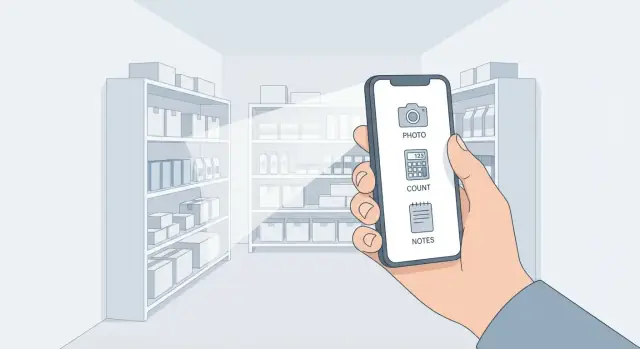
Co robi prosta aplikacja do szybkich zrzutów inwentaryzacyjnych
„Zrzut inwentaryzacyjny” to szybki, lekki zapis tego, co jest dostępne w danym momencie — zwykle szybkie przeliczenie plus zdjęcia jako dowód. Myśl „udokumentować i zapamiętać to, co widziałem”, a nie „perfekcyjny, ciągły system zapasów”. Każdy zrzut zwykle zawiera: przedmiot (lub kategorię), ilość, lokalizację, czas i jedno lub więcej zdjęć jako potwierdzenie.
Gdzie zrzuty są przydatne
Aplikacje do zrzutów sprawdzają się, gdy potrzebujesz szybkiej odpowiedzi i śladu, któremu można zaufać:
- Sprawdzanie stanów: „Czy mamy teraz wystarczająco X?”
- Weryfikacja dostawy: potwierdź otrzymane ilości ze zdjęciami (i zanotuj wyjątki).
- Audyt półek: dokumentuj zgodność z planogramem, braki na półkach lub uszkodzone towary.
Ponieważ zrzuty są szybkie, dobrze działają dla małych zespołów, pojedynczej lokalizacji, tymczasowego magazynowania lub pracowników terenowych, którzy odwiedzają wiele miejsc i potrzebują spójnego sposobu raportowania.
Czym jest (a czym nie jest)
Prosta aplikacja do zrzutów inwentaryzacyjnych nie ma zastępować pełnego ERP lub WMS. Zwykle nie będzie obsługiwać zakupów, złożonej logiki półek, transferów między magazynami ani automatycznego uzupełniania. Zamiast tego skupia się na tworzeniu wiarygodnych, opatrzonych znacznikiem czasu „momentów”, które można przeglądać, udostępniać lub eksportować.
Co oznacza „sukces”
Możesz od pierwszego dnia zdefiniować jasne metryki sukcesu:
- Czas na kontrolę: czy użytkownik może wykonać zrzut w mniej niż minutę?
- Wskaźnik błędów: mniej pomyłek w liczbie i mniej pytań typu „który to przedmiot?” dzięki zdjęciom.
- Adopcja: ile kontroli jest wykonywanych konsekwentnie (codziennie/tygodniowo) bez przypomnień?
Jeśli aplikacja przyspiesza kontrole, czyni je jaśniejszymi i łatwiejszymi do powtórzenia, to dobrze wykonuje zadanie.
Użytkownicy, zadania do wykonania i zakres MVP
Prosta aplikacja do zrzutów inwentaryzacyjnych sprawdza się, gdy pasuje do realnych osób wykonujących pracę — a nie gdy próbuje być pełnym systemem inwentaryzacyjnym. Zacznij od nazwania głównych użytkowników i zadania, które mają wykonać szybko.
Główni użytkownicy i ich cele
- Pracownik sklepu: zapisać, co jest na półce (szybko), zgłosić braki i przejść dalej.
- Kierownik: zweryfikować liczenia, wykryć problemy w różnych obszarach, udostępnić szybkie podsumowanie.
- Właściciel/operacyjny: potwierdzić, że kontrole się odbyły i zobaczyć trendy bez głębokiego szukania.
5–8 historyjek użytkownika jako kotwica MVP
- Jako pracownik, mogę zrobić zdjęcie półki i wpisać liczbę w mniej niż 30 sekund.
- Jako pracownik, mogę zeskanować kod kreskowy, by zidentyfikować przedmiot i uniknąć literówek.
- Jako kierownik, mogę przejrzeć dzisiejsze zrzuty według lokalizacji (aleja/półka/pokój) i je zatwierdzić.
- Jako pracownik, mogę pracować offline i widzieć jasny wskaźnik, że zmiany są zapisane lokalnie.
- Jako kierownik, mogę eksportować zrzuty do CSV i wysłać do księgowości lub dostawcy.
- Jako właściciel, mogę zobaczyć kto zrobił zrzut i kiedy dla podstawowej odpowiedzialności.
- Jako pracownik, mogę dodać notatkę („uszkodzone”, „przeniesione”, „wymaga zamówienia”), żeby wyjaśnić anomalie.
Zakres MVP: co konieczne, a co przyjemne mieć
Konieczne: tworzenie zrzutu (zdjęcie + przedmiot + liczba + lokalizacja + znacznik czasu), szybkie wyszukiwanie przedmiotu (kod kreskowy lub wyszukiwanie), przechwytywanie offline z bezpieczną synchronizacją, podstawowe role użytkowników, eksport/udostępnianie.
Miłe do dodania później: automatyczne sugestie zamówień, pełne zarządzanie katalogiem, integracje z POS/ERP, zaawansowana analityka, wielostopniowe zatwierdzania.
Środowiska i ograniczenia do uwzględnienia
Projektuj z myślą o alejach magazynowych, salach sprzedaży, zapleczu i obliczeniach w terenie.
Zakładaj ograniczenia: słabe połączenie, obsługa jedną ręką, rękawice, słabe oświetlenie i ograniczony czas między zadaniami obsługi klienta.
Model danych: trzymaj mało, ale użytecznie
Prosta aplikacja udaje się, gdy rekord jest łatwy do uchwycenia i później czytelny. Zacznij od jednej głównej encji — Snapshot — i nie komplikuj nadmiernie.
Główny rekord: Snapshot
Traktuj Snapshot jako jedno, opatrzone znacznikiem czasu obserwacje:
- Kto to uchwycił (użytkownik)
- Kiedy (czas utworzenia; opcjonalnie czas wysłania)
- Gdzie (lokalizacja, miejsce/pokój/półka)
- Co zaobserwowano (identyfikator przedmiotu + ilość)
- Dowód (zdjęcia, notatki)
Utrzymuj Snapshot jako rekord nadrzędny, żeby można było go eksportować, przeglądać i audytować spójnie.
Identyfikatory przedmiotów: wybierz to, czemu można zaufać
Nie potrzebujesz pełnego katalogu na etapie MVP, ale musisz umieć identyfikować przedmioty. Wspieraj przynajmniej jedną z poniższych opcji i pozwól na obejścia:
- SKU (dobry do wewnętrznych list produktów)
- Kod kreskowy (dobry do szybkiego przechwytywania)
- Własny kod (tagi aktywów, etykiety wewnętrzne)
- Wolny tekst (siatka bezpieczeństwa, gdy nic innego nie pasuje)
Przechowuj zarówno surowe wprowadzenie (co użytkownik wpisał/zeskanował), jak i znormalizowaną wartość (jeśli walidujesz względem listy).
Pola, które się liczą (i nic więcej)
Co najmniej każdy Snapshot powinien zawierać: ilość, jednostkę, stan, notatki, tagi i lokalizację. Zrób stan krótkim zestawem (np. Nowy/Dobry/Uszkodzony/Brak), żeby raporty były czytelne.
Zdjęcia: dołączaj z jasnymi zasadami
Zezwól na wiele zdjęć na zrzut (widok ogólny + zbliżenie etykiety). Stosuj przewidywalną kompresję (np. maksymalny wymiar + ustawienie jakości) i zapisuj metadane (czas wykonania), żeby dowód pozostał użyteczny bez nadmiernego obciążenia synchronizacji.
Prosty przepływ statusów
Użyj małego cyklu życia, by oddzielić półgotowe rekordy od potwierdzonych:
draft → submitted → reviewed
To dodaje jasność bez wprowadzania ciężkich procedur zatwierdzania w MVP.
UX dla szybkiego przechwytywania (30‑sekundowy zrzut)
Prosta aplikacja do zrzutów żyje lub umiera dzięki prędkości. Użytkownik zwykle stoi w alejce magazynu, trzyma pudełko, ma ograniczony czas i uwagę. Celem UX jest uzyskać wiarygodną liczbę i dowód wizualny bez zmuszania użytkownika do „zarządzania danymi”.
Szybki przepływ przechwytywania
Zaprojektuj jedną główną, zawsze dostępną ścieżkę, którą można wykonać w ok. 30 sekund:
Wybierz przedmiot → wpisz ilość → zrób zdjęcie → zapisz.
Utrzymuj ekran skupiony tylko na następnym kroku. Po zapisaniu pokaż lekkie potwierdzenie (np. „Zapisano w Lokalizacji A”) i od razu przygotuj następny przedmiot.
Metody wprowadzania, które nie spowalniają
Domyślnie wybierz najszybszy sposób wpisu dla swojej grupy użytkowników:
- Klawiatura numeryczna do szybkiego wpisu (duży przycisk „Gotowe/Zapisz”)
- Krokowiec (+/–) do małych ilości lub szybkich korekt
- Notatka głosowa (opcjonalnie) do wyjątków („opakowanie uszkodzone”, „przeniesione na półkę 3”) — ale nie wymuszaj transkrypcji przy przechwytywaniu
Funkcje przyspieszające, które użytkownicy zauważą
Kilka drobnych udogodnień usuwa powtarzalną pracę:
- Ostatnie przedmioty (ostatnie 10–20)
- Ulubione dla często używanych produktów
- Szablony według lokalizacji (wstępnie wypełnione listy), by użytkownicy mogli tapnąć przez znany zestaw
Projektuj z myślą o błędach, nie idealnym zachowaniu
Ludzie będą źle tapować, mylić się w liczeniu lub fotografować zły przedmiot. Zapewnij:
- Cofnij bezpośrednio po zapisie
- Historię edycji (co zmieniono, kiedy)
- Jasną walidację („Ilość musi być 0 lub większa”) bez nadmiernego blokowania użytkownika
Podstawy dostępności
Używaj dużych pól dotykowych, czytelnego kontrastu i przewidywalnych układów. Szybka aplikacja powinna być też wygodna: obsługa jedną ręką, czytelne etykiety i przycisk aparatu łatwy do trafienia nawet w rękawiczkach.
Identyfikacja przedmiotów: kod kreskowy, wyszukiwanie SKU czy wpis manualny
Szybkość zrzutów zależy od tego, jak szybko użytkownik może zidentyfikować przedmiot. Najlepiej wspierać trzy ścieżki — skanowanie, wyszukiwanie i ręczne wprowadzenie — żeby przepływ nie przerywał się, gdy jedna metoda zawiedzie.
Opcja 1: Skanowanie kodów kreskowych (najszybsze gdy działa)
Skanowanie jest idealne dla towarów konsumenckich i zapakowanych produktów. Ustaw realistyczne oczekiwania: skanowanie wymaga dobrego oświetlenia, stabilnej ręki i wyraźnej etykiety. Starsze telefony mogą mieć problemy z autofocusem, a niektóre kody (malutkie, błyszczące, na zaokrąglonych butelkach) będą częściej nieudane.
Wspieraj najpopularniejsze formaty najpierw (zwykle EAN/UPC). Jeśli planujesz skanować Code 128/39 (często w magazynach), zwaliduj to wcześnie — wsparcie formatów zależy od biblioteki skanującej.
Opcja 2: Wyszukiwanie SKU (najlepsze dla katalogów wewnętrznych)
Wyszukiwanie jest niezawodne, gdy zapasy mają wewnętrzne SKU, które nie zawsze są zakodowane. Uczyń je tolerancyjnym: częściowe dopasowania, ostatnie przedmioty i krótka lista „sugerowane” bazująca na ostatniej lokalizacji lub zadaniu.
Opcja 3: Wpis manualny (zawsze dostępne obejście)
Ręczne wprowadzenie powinno być jednym ekranem, a nie długim formularzem: nazwa przedmiotu (lub SKU), ilość i opcjonalne zdjęcie. To również wspiera nieetykietowane aktywa.
Gdy skanowanie zawodzi: nie zamykaj użytkownika w pułapce
Po nieudanym skanie zaoferuj natychmiastowe obejścia: wpisz SKU, wyszukaj po nazwie lub wybierz z krótkiej listy (ostatnie przedmioty, przedmioty w tej lokalizacji).
Kody QR dla lokalizacji (opcjonalne, ale pomocne)
Rozważ kody QR dla etykiet alejek/półek. Zeskanowanie lokalizacji najpierw może przyspieszyć zrzuty i zmniejszyć pomyłki, zwłaszcza w magazynach i samochodach dostawczych.
Minimalna strategia katalogu przedmiotów
Na MVP zacznij ad hoc: twórz przedmioty w trakcie pracy, potem pozwól na import CSV. Jeśli firma ma już listę produktów, dodaj import wcześnie — ale utrzymuj katalog na urządzeniu lekki, by nie spowalniać wyszukiwania i synchronizacji.
Tryb offline i synchronizacja bez niespodzianek
Tryb offline nie jest „miłym dodatkiem” — magazyny, piwnice i zaplecza często mają słaby zasięg. Cel jest prosty: użytkownicy mogą wykonać kompletny zrzut bez sygnału, i nic nie ginie ani się nie dubluje, gdy telefon odzyska połączenie.
Zdefiniuj, co działa offline
Bądź precyzyjny w zachowaniu offline:
- Tworzenie zrzutów (przedmioty, ilości, notatki, zdjęcia) w pełni offline.
- Edycja wszystkiego, co jeszcze nie zsynchronizowano.
- Kolejkowanie zgłoszeń automatycznie, z widocznym statusem: Saved on device → Waiting to sync → Uploaded.
Mały baner lub ikona wystarczą — użytkownicy potrzebują tylko pewności, że ich praca jest bezpieczna.
Lokalny magazyn, który nie zepsuje się
Użyj lokalnej bazy danych na urządzeniu (dla przedmiotów, ilości, znaczników czasowych i statusów) oraz pamięci plikowej na zdjęcia. Zdjęcia zapisuj lokalnie przy uchwyceniu, a później przesyłaj. Trzymaj rozmiary zdjęć w ryzach (kompresja), żeby pojedynczy audyt nie zapełnił pamięci.
Konflikty — wytłumacz to po ludzku
Konflikty zdarzają się, gdy dwie osoby zaktualizują ten sam przedmiot przed synchronizacją. Ustal proste zasady:
- Jeśli wystąpi kolizja, pokaż obie wersje i oznacz je kto i kiedy wprowadził.
- Domyślnie zwycięża najnowsza aktualizacja, ale pozwól przełożonemu wybrać właściwą.
Unikaj cichych nadpisań.
Wyzwalacze synchronizacji, które użytkownicy kontrolują
Oferuj:
- Ręczny przycisk synchronizacji (zawsze dostępny).
- Synchronizację w tle przy otwarciu aplikacji lub powrocie łączności.
- Opcjonalnie tylko Wi‑Fi dla przesyłania dużych zdjęć.
Przechowywanie danych po wysłaniu
Po udanym wysłaniu zachowaj lokalne kopie przez ustalony okres (np. 7–30 dni) dla szybkiego przeglądu i ponownego eksportu, potem automatycznie usuń, by zwolnić miejsce. Zawsze zachowaj lekką historię (czasy i sumy), nawet jeśli zdjęcia zostaną usunięte.
Uprawnienia, bezpieczeństwo i ścieżki audytu
Zrzuty są proste z założenia, ale nadal potrzebują jasnych kontroli. Celem jest ochrona danych bez spowalniania przechwytywania.
Role i uprawnienia (trzymaj prosto)
Zacznij od trzech podstawowych ról:
- Pracownik (capture): tworzy zrzuty, dodaje przedmioty, dołącza zdjęcia i notatki.
- Kierownik (review/export): przegląda wszystkie zrzuty, zatwierdza lub oznacza problemy, eksportuje/udostępnia.
- Admin (settings): zarządza lokalizacjami, dostępem użytkowników, zasadami retencji i ustawieniami integracji.
To zapobiega „wszyscy mogą edytować wszystko”, unikając jednocześnie złożonych macierzy uprawnień.
Opcje logowania
Wybierz podejście dopasowane do Twojego środowiska:
- Email + hasło: znajome i działa wszędzie; dodaj reset hasła.
- Magic link / kod jednorazowy: mniej problemów z hasłami; dobre dla okazjonalnych użytkowników.
- SSO (opcjonalne): przydatne w większych organizacjach (np. Okta/Microsoft), ale zwykle niepotrzebne w MVP.
Jeśli urządzenia są współdzielone, dodaj szybki przepływ „zmień użytkownika”, by ścieżka audytu pozostała dokładna.
Podstawy bezpieczeństwa urządzenia
Nawet lekkie aplikacje powinny wspierać:
- PIN/biometryczne odblokowanie w aplikacji (zwłaszcza na urządzeniach współdzielonych)
- Auto‑blokadę po krótkim czasie bezczynności
- Bezpieczne przechowywanie tokenów i cache (unikaj przechowywania haseł w czystym tekście)
Planuj też działania na wypadek zgubienia urządzenia: proste „wyloguj wszędzie” lub odwołanie tokenów pomaga.
Prywatność zdjęć i wrażliwe uchwyty
Zdjęcia są cennym dowodem, ale mogą przypadkowo zawierać:
- Ludzi (twarze), identyfikatory czy ekrany
- Dokumenty z danymi klientów, faktury lub ceny
Dodaj krótkie przypomnienie w aplikacji („Unikaj fotografowania ludzi i dokumentów”) i daj możliwość usunięcia/zastąpienia zdjęcia jeśli zostało zrobione omyłkowo.
Ścieżka audytu: kto zmienił co i kiedy
Co najmniej zapisuj:
- Utworzone przez / utworzono o (zrzut, przedmiot, zdjęcie)
- Edytowane przez / edytowano o (zmiany ilości, notatki, status)
- Usunięte przez / usunięto o (bezpieczniejsze jest miękkie usuwanie niż trwałe)
Prosty widok „Historia” dla każdego zrzutu buduje zaufanie i przyspiesza przeglądanie.
Raporty, eksporty i udostępnianie zrzutów
Aplikacja zyskuje zaufanie, gdy dane można użyć poza nią — szybko, bez ręcznego sprzątania. Raporty i eksporty nie muszą być wymyślne w MVP, ale muszą być spójne i przewidywalne.
Minimalne eksporty, które zespoły naprawdę otwierają
Zacznij od formatów, o które zespoły operacyjne proszą najczęściej:
- CSV (uniwersalne „działa wszędzie”)
- CSV przyjazne Excelowi (bezpieczne nagłówki, UTF-8, czytelne formaty daty/godziny)
- PDF podsumowanie (opcjonalnie) jako strona „co się wydarzyło” do przekazania
Utrzymuj kolumny stabilne między wydaniami. Zmiana nazw kolumn potem psuje arkusze i procesy downstream.
Widoki raportów, które odpowiadają na realne pytania
Zamiast skomplikowanych pulpitów daj kilka skoncentrowanych widoków, które można filtrować:
- Według daty (dzisiaj vs. ostatni tydzień)
- Według lokalizacji (magazyn, samochód, alejka)
- Według przedmiotu (SKU/kod kreskowy, nazwa, kategoria)
- Według użytkownika (kto co uchwycił)
- Rozbieżności (oczekiwane vs. policzone, brakujące, niespodziewane)
Trzymaj filtry proste: zakres dat, lokalizacja i „tylko rozbieżności” wystarczą w większości przypadków.
Zdjęcia w raportach: pomocne, nie ciężkie
Zdjęcia to dowód. W eksportach dołącz:
- referencję do zdjęcia (najlepiej dla CSV/Excel)
- mały miniaturkę w PDF tam, gdzie to praktyczne
Jeśli zdjęcia są duże, eksportuj odniesienia zamiast osadzać wszystko — to utrzyma pliki w rozmiarach do udostępniania.
Udostępnianie teraz, integracje później
W MVP wspieraj prostą akcję Share (wysyłanie pliku przez e‑mail lub komunikator z urządzenia). Planuj bogatsze integracje później — foldery w chmurze, webhooks lub API — żeby nie blokować startu.
Przegląd menedżera, który nie spowalnia zespołu
Dodaj lekki przepływ: kierownik może zatwierdzić, skommentować lub poprosić o ponowne wykonanie. Prośby powinny wskazywać dokładny przedmiot/lokalizację/datę, by osoba w terenie mogła powtórzyć zrzut bez domysłów.
Wybór podejścia do budowy (no‑code vs cross‑platform vs native)
Podejście do budowy powinno pasować do tego, co aplikacja musi robić na pierwszy dzień: przechwycić szybki zrzut (zwykle ze zdjęciami), działać offline i niezawodnie synchronizować.
Opcja 1: No‑code / low‑code
Narzędzia no‑code mogą zadziałać, jeśli zrzut to głównie formularz (lokalizacja, nazwa przedmiotu, ilość, notatki) i możesz zaakceptować ograniczone wsparcie offline.
Wybierz to, gdy:
- Budżet jest napięty i potrzebujesz pilota szybko
- Użycie aparatu jest podstawowe (jedno zdjęcie na przedmiot, brak niestandardowych przepływów)
- Offline jest „miły do posiadania”, nie koniecznością
Koszt: skanowanie kodów kreskowych, synchronizacja w tle i kontrola audytu mogą być trudne lub niemożliwe.
Opcja 2: Cross‑platform (jedna aplikacja na iOS + Android)
Cross‑platform bywa najlepszym kompromisem dla aplikacji zrzutów. Możesz zbudować solidny przepływ aparatu, skanowanie kodów kreskowych i niezawodną kolejkę offline przy jednej bazie kodu.
Wybierz to, gdy:
- Potrzebujesz iPhone i Android
- Tryb offline i bezkonfliktowa synchronizacja są ważne
- Chcesz zostawić miejsce na rozwój poza MVP
Jeśli chcesz działać jeszcze szybciej, bez ograniczeń no‑code, platforma taka jak Koder.ai może pomóc prototypować i wypuścić MVP przez chat, jednocześnie generując realny i utrzymywalny stos (web w React; backend w Go z PostgreSQL; mobile we Flutter). To szczególnie przydatne do szybkiego sprawdzenia przepływu end‑to‑end — przechwytywanie, kolejka offline, eksport — a potem iteracji z snapshotami/rollback podczas testów w terenie.
Opcja 3: Native (osobne iOS i Android)
Native może być najlepsze, gdy szybkość skanowania, przesyłanie w tle i specyficzne zachowania urządzenia są krytyczne.
Wybierz to, gdy:
- Skanowanie musi być ekstremalnie szybkie i niezawodne
- Potrzebujesz głębokiej integracji z urządzeniem (MDM, specjalizowany sprzęt)
- Masz budżet na dwie aplikacje
Typowe komponenty (trzymaj prosto)
Większość realizacji obejmuje: (1) aplikację mobilną, (2) backend API dla użytkowników i zrzutów, (3) bazę danych dla rekordów przedmiotów oraz (4) magazyn zdjęć.
Harmonogram MVP (realistyczny)
- Tydzień 1: zakres + klikalne ekrany
- Tygodnie 2–3: budowa przepływu przechwytywania (zdjęcia, przedmioty, lokalizacje)
- Tydzień 4: offline + synchronizacja + podstawowa administracja
- Tydzień 5: raporty/eksport i szlify
- Tydzień 6: testy terenowe, poprawki, przygotowanie do sklepów
Jeśli chcesz głębszą listę kontrolną do decyzji, dodaj ją do dokumentów wewnętrznych lub wspomnij o niej w tekście /blog/inventory-app-mvp-checklist.
Testowanie w rzeczywistych warunkach (nie tylko w biurze)
Prosta aplikacja do zrzutów działa tylko wtedy, gdy sprawdza się tam, gdzie naprawdę są zapasy: ciasne alejki, zakurzone magazyny, słabe oświetlenie i zawodny zasięg. Testy tylko w biurze przeceniają prędkość przechwytywania i nie wychwytują przypadków skrajnych, które skłaniają ludzi do porzucenia przepływu.
Co testować (to, co psuje zaufanie)
Skoncentruj się na kilku mierzalnych zachowaniach:
- Prędkość przechwytywania: czas od otwarcia aplikacji do zapisanego zrzutu (cel: powtarzalne „poniżej 30 sekund”).
- Jakość zdjęć: czy etykiety są czytelne przy silnym odblasku i słabym świetle.
- Kolejka offline: zrzuty muszą zapisać się lokalnie z jasnym statusem „oczekuje na wysłanie”.
- Synchronizacja: przesyłanie powinno być przewidywalne (bez cichych błędów, bez niespodziewanych duplikatów).
Testuj prawdziwe urządzenia, nie tylko najnowsze telefony
Przetestuj przynajmniej jeden starszy Android i starszego iPhone’a. Uwzględnij małe ekrany, małą pamięć i słabsze aparaty. Problemy z wydajnością często ujawniają się jako wolne uruchamianie aparatu, opóźnione ustawianie ostrości skanera lub nieudane przesyłania przy małej ilości miejsca.
Scenariusze testów terenowych
Przetestuj w rzeczywistym miejscu z prawdziwymi przedmiotami:
- Skanuj ten sam SKU wielokrotnie (potwierdź obsługę duplikatów).
- Przełącz w tryb samolotowy w trakcie przechwytywania, potem przywróć połączenie.
- Wymuś nieudane przesłanie (zamknij aplikację, zmień sieć) i sprawdź ponawianie.
- Spróbuj złego oświetlenia i potwierdź, że aplikacja nie zawiesza się podczas autofocusu.
Powtarzalna lista kontroli QA (wydrukuj)
- Czy nowy użytkownik może zapisać zrzut w poniżej 30 sekund?
- Czy każdy zrzut pokazuje: identyfikator przedmiotu, ilość, lokalizację, znacznik czasu, zdjęcie?
- W trybie offline czy zrzut jest wyraźnie oznaczony jako „w kolejce” i nadal edytowalny?
- Po ponownym połączeniu czy zrzuty w kolejce wysyłają się raz — bez duplikatów?
- Jeśli przesyłanie zawiedzie, czy użytkownik widzi przyczynę i sposób ponowienia?
- Czy aplikacja działa przy 5% baterii i małej pamięci?
- Czy przełożony może zweryfikować, co się zmieniło (kto/kiedy) bez zgadywania?
Wdrażanie, wdrożenie użytkowników i wsparcie
Prosta aplikacja zyska lub straci w pierwszych minutach. Wdrożenie to mniej marketing, a więcej usuwania tarcia: zaufanie, jasność i prosty sposób pomocy, gdy coś pójdzie nie tak.
Podstawy w sklepach aplikacji, które zapobiegają nieporozumieniom
Zanim zaprosisz prawdziwych użytkowników, przygotuj listing i prośby o uprawnienia tak, by były przewidywalne:
- Zrzuty ekranu: pokaż pełny przepływ „stwórz zrzut → dodaj przedmioty → eksport/udostępnij”, nie tylko ekran główny.
- Tekst uprawnień: wyjaśnij, dlaczego potrzebujesz dostępu do aparatu (zdjęcia/kody kreskowe) i opcjonalnie lokalizacji (kontekst miejsce/pokój).
- Notatki prywatności: jasno powiedz, co jest przechowywane (zdjęcia, liczby, znaczniki czasu), gdzie (urządzenie/chmura) i jak poprosić o usunięcie.
Onboarding, który doprowadza użytkownika do pierwszego udanego zrzutu
Utrzymaj onboarding krótki: 3–5 ekranów maksymalnie. Skup się na tym, co oznacza sukces, nie na przewodnikach funkcji.
Dobry wzór:
- Czym jest zrzut (dowód z znacznikiem czasu).
- Jak przechwycić szybko (zdjęcie + ilość + opcjonalna notatka).
- Oczekiwania offline (kolejkuje i zsynchronizuje się później).
- Jak działa udostępnianie/eksport (CSV/PDF/e‑mail).
Następnie przeprowadź próbny zrzut z wypełnionymi demo przedmiotami, żeby użytkownicy mogli poćwiczyć bez presji.
Analityka nad przepływami (nie metryki próżności)
Zbieraj zdarzenia w momentach, które mogą się nie udać:
- Odejście podczas „Utwórz zrzut” i „Dodaj przedmiot”.
- Próby skanowania i przejścia do ręcznego wpisu.
- Rozmiar kolejki synchronizacji, błędy synchronizacji i czas do synchronizacji.
- Próby eksportu/udostępnienia i błędy.
Te zdarzenia pomogą wykryć tarcie wcześnie — szczególnie przy użyciu offline.
Ścieżka wsparcia, którą użytkownik znajdzie w 10 sekund
Utwórz jedną prostą drogę:
- Krótka FAQ (offline, eksporty, uprawnienia).
- Feedback w aplikacji (jedno tapnięcie z ustawień).
- Formularz zgłaszania błędu, który automatycznie dołącza wersję aplikacji, model urządzenia i ostatni status synchronizacji.
Wskaż to z jednego miejsca, np. strony /support.
Plan wdrożenia: pilot → iteracja → szersze wdrożenie
Zacznij od małej grupy pilotażowej (jedna lokalizacja lub zespół), testuj 1–2 tygodnie, szybko wdrażaj poprawki, potem rozszerzaj. Nie optymalizuj tekstów onboardingowych ani eksportów, dopóki pilot nie będzie konsekwentnie kończył zrzutów bez zgłoszeń do wsparcia.
Iteracja: co budować po MVP
Twoje MVP ma udowodnić jedną rzecz: pracownicy mogą szybko uchwycić wiarygodny zrzut, a kierownicy mogą mu ufać. Potem iteruj tak, by chronić podstawowe doświadczenie — szybkie przechwytywanie, przewidywalna synchronizacja i czytelne dane.
Zbieraj feedback (ale nie mieszaj grup)
Prowadź krótkie pętle feedbacku z dwiema grupami oddzielnie:
- Pracownicy: gdzie przepływ się spowalnia? Które pola są zbędne? Co powoduje poprawki?
- Kierownicy: czego brakuje do podejmowania decyzji? Które eksporty lub podsumowania redukują wymianę wiadomości?
Oddzielne rozmowy zapobiegają rozrastaniu ekranu przechwytywania przez życzenia raportów.
Priorytetyzuj: prędkość, niezawodność, jasność
Przy wyborze usprawnień faworyzuj:
- Prędkość: mniej tapnięć, sprytniejsze domyślne wartości, szybsze rozpoznawanie kodów, szybsze robienie zdjęć.
- Niezawodność: mniej błędów synchronizacji, lepsze wskaźniki offline, lepsze rozwiązywanie konfliktów.
- Jasność: jednoznaczne nazwy przedmiotów/lokalizacji, spójne jednostki, oczywiste znaczniki czasu.
Dodatkowe funkcje mogą poczekać, jeśli ryzykują spowolnienie 30‑sekundowego zrzutu.
Typowe następne funkcje, które naprawdę wnoszą wartość
Po ustabilizowaniu podstawowego przepływu typowo dodaje się:
- Cycle counts: lekkie zadania „policz tę półkę/dany bin dziś”.
- Progi i alerty: powiadomienia, gdy zrzut pokazuje niski stan lub nietypowe skoki.
- Wielolokalizacyjne wsparcie: magazyny, samochody, sklepy, pokoje z odfiltrowanymi listami lokalizacji.
Kiedy dodawać rekonsyliację (a kiedy nie)
Zrzuty odpowiadają na pytanie „co widzieliśmy teraz?”. Rekonsyliacja odpowiada „co powinno być w systemie źródłowym?”. Dodaj rekonsyliację tylko wtedy, gdy masz zgodność co do:
- kto może zatwierdzać korekty,
- jak wyjaśniać rozbieżności (kody powodów),
- jakie wymagania audytowe obowiązują.
Jeśli te zasady nie są jasne, trzymaj aplikację jako tylko do zrzutów i eksportuj dane do kontrolowanego przeglądu.
Utrzymuj higienę danych w miarę wzrostu
Brudne dane narastają. Ustal zasady wcześnie:
- konwencje nazewnictwa przedmiotów (np. marka + rozmiar + jednostka),
- kontrolowane listy lokalizacji (bez wolnego tekstu),
- wykrywanie duplikatów przedmiotów i kodów kreskowych.
Dobra higiena ułatwia każdą przyszłą funkcję — alerty, raporty, rekonsyliację — z mniejszym wysiłkiem.
Jeśli iterujesz szybko, priorytetyzuj przepływ, który pozwala wdrażać, testować i wycofywać zmiany bez ryzyka. Platformy takie jak Koder.ai wspierają wdrożenie/hosting, eksport kodu źródłowego i rollback oparty na snapshotach — przydatne, gdy często wypuszczasz poprawki, a zespoły terenowe aktywnie używają aplikacji.
Często zadawane pytania
Co to jest "inventory snapshot" i czym różni się od pełnego zarządzania zapasami?
An inventory snapshot is a timestamped observation of inventory at a specific moment—typically item ID + quantity + location + photos + notes. It’s designed for speed and proof, not for maintaining a perpetual, always-accurate system of record.
Co powinno zawierać proste MVP aplikacji do zrzutów inwentaryzacji w pierwszym dniu?
Start with a flow a user can complete in ~30 seconds:
- Identify item (scan/search/manual)
- Enter quantity
- Take 1–2 photos
- Save to a specific location
Then add essentials: offline capture + safe sync, basic roles, and CSV export. Delay complex features like reordering, transfers, and deep integrations until after field validation.
Jaki jest dobry minimalny model danych dla aplikacji ze zrzutami inwentaryzacji?
Use a single parent record (the snapshot) with supporting fields:
snapshot_id,created_by,created_at,location_iditem_identifier_raw(scan/typed) + optionalitem_id(normalized)quantity,unit,condition,notes,tagsstatus(e.g.,draft → submitted → reviewed)
Keep it small so capture stays fast and exports remain consistent.
Jak aplikacja powinna obchodzić się ze zdjęciami, żeby synchronizacja nie była wolna, a pamięć nie została zapełniona?
Treat photos as evidence and keep them predictable:
- Allow multiple photos (e.g., wide shelf + close-up label)
- Compress on device (max dimension + quality setting)
- Store capture metadata (time, user, snapshot association)
- Upload later if offline; don’t block saving
Also provide a delete/replace option to handle accidental sensitive captures.
Jaka jest najlepsza metoda identyfikacji przedmiotów: skanowanie kodów kreskowych, wyszukiwanie SKU czy wpis manualny?
Support three paths so users aren’t blocked:
- Barcode scan (fastest when labels and lighting cooperate)
- SKU/name search (best when you have internal identifiers)
- Manual entry (always-available fallback)
When scanning fails, immediately offer search/manual and show recent items for that location. Consider QR codes for locations to reduce “wrong aisle/bin” errors.
Jak zaprojektować tryb offline i synchronizację, żeby użytkownicy mieli do nich zaufanie?
Define offline behavior clearly:
- Create and edit unsynced snapshots offline
- Queue uploads with visible states (Saved on device → Waiting to sync → Uploaded)
- Store records in an on-device DB and photos in a local file cache
For conflicts, avoid silent overwrites: show both versions labeled by who/when, and use a simple default like latest update wins with an option for a manager to choose.
Jakie role, uprawnienia i ścieżka audytu są potrzebne dla aplikacji ze zrzutami?
Keep roles minimal and audit-friendly:
- Staff: capture snapshots, photos, notes
- Manager: review, approve/flag, export
- Admin: manage users, locations, retention/settings
Record an audit trail for create/edit/delete (prefer soft delete). On shared devices, add fast user switching and consider in-app PIN/biometric to protect cached data.
Jakie raporty i eksporty są najbardziej przydatne dla zrzutów inwentaryzacji?
Start with exports people actually use:
- CSV (stable columns; Excel-friendly formatting)
- Optional PDF summary for handoffs
Include photo references as links (instead of embedding huge images). Keep column names stable across releases to avoid breaking spreadsheets and downstream processes.
Jak testować aplikację do zrzutów inwentaryzacji w warunkach rzeczywistych?
Test where inventory work happens (not just at a desk):
- Low light, glare, cramped aisles
- Poor/zero reception (airplane-mode tests)
- Older devices with weaker cameras and low storage
Verify: capture time, photo legibility, offline queue behavior, retry logic, and “no surprise duplicates” after reconnect.
Jaki jest praktyczny plan wdrożenia i jakie analityki warto śledzić?
Launch with a pilot (one team/location for 1–2 weeks), then expand after fixes. Track workflow health metrics:
- Time to complete a snapshot
- Scan retries vs manual entry rate
- Sync failures and time-to-sync
- Export/share attempts and errors
Provide a help path users can find quickly (for example, a single /support page and in-app feedback) and keep onboarding focused on getting to the first successful snapshot.