

Jak stworzyć aplikację webową do wewnętrznych procesów zatwierdzania (bez kodu)
Naucz się tworzyć wewnętrzną aplikację do zatwierdzeń bez własnego kodu: zaplanuj kroki, zaprojektuj formularze, ustaw role, zautomatyzuj trasowanie, dodaj ścieżkę audytu i uruchom bezpiecznie.
Co powinna robić wewnętrzna aplikacja do zatwierdzeń
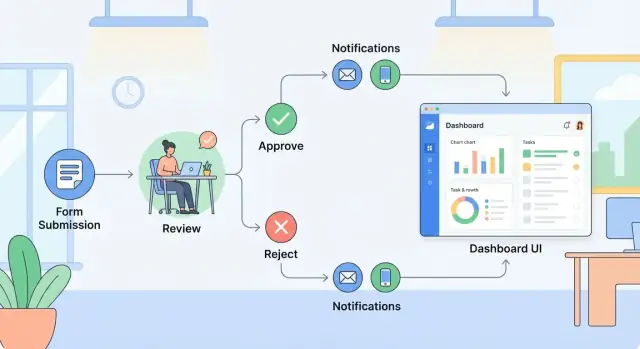
Wewnętrzna aplikacja do zatwierdzeń to system, który przenosi wniosek od „ktoś czegoś potrzebuje” do „podjęto decyzję — i można to później udowodnić”. Najlepsze z nich wykonują kilka podstawowych zadań konsekwentnie, nawet gdy szczegóły procesu różnią się w zależności od zespołu.
Podstawowy przepływ do obsługi
Większość wewnętrznych procesów zatwierdzania obejmuje:
- Złożenie wniosku: formularz, który na starcie zbiera właściwe dane (i załączniki)
- Przegląd: jedna lub więcej osób weryfikuje informacje, zadaje pytania lub prosi o poprawki
- Zatwierdź / odrzuć: jasna decyzja z opcjonalnym powodem i kolejnymi krokami
- Prowadzenie zapisów: przechowywanie wniosku, decyzji, znaczników czasu i komentarzy w jednym miejscu
Typowe przykłady z życia
Ten sam wzorzec zobaczysz w wielu procesach:
- Wnioski zakupowe (właściciel budżetu → finanse → menedżer)
- Zatwierdzenie treści (wersja robocza → prawny → brand → publikacja)
- Żądania dostępu (pracownik → menedżer → IT)
- Wyjątki od polityk (wnioskodawca → compliance → kierownictwo)
Dlaczego no-code często wystarcza
Narzędzia no-code często dobrze się sprawdzają, bo pozwalają zespołom szybko wdrażać rozwiązania, iterować co tydzień i zachować własność procesu po stronie osób, które go prowadzą. Możesz zbudować formularze, reguły trasowania, powiadomienia i panele bez czekania w kolejce deweloperskiej.
Kiedy warto poprosić inżynierię o pomoc
Zaangażuj inżynierię, jeśli masz przypadki brzegowe, takie jak silnie warunkowe trasowanie (wiele gałęzi), surowe wymagania co do lokalizacji danych, niestandardowe SSO albo złożone integracje wymagające pośrednika i solidnego obsługi błędów. W wielu organizacjach no-code obsłuży interfejs, a inżynieria uzupełni luki.
Jeśli chcesz coś bliższego „niestandardowemu” bez pełnej budowy, platforma typu vibe-coding jak Koder.ai może stać między: opisujesz przepływ na czacie, a ona generuje aplikację (zwykle React na froncie, Go + PostgreSQL w backendzie) z opcjami eksportu źródła, wdrożenia/hostingu, migawkami i przywracaniem — przydatne, gdy proces zaczyna prosto, a potem musi się umocnić.
Wybierz proces i określ rezultat
Zanim otworzysz builder, wybierz jeden wewnętrzny proces zatwierdzania do zrobienia najpierw. Celem jest szybkie udowodnienie wartości, a potem ponowne użycie tego samego wzorca dla innych procesów.
Zacznij od „wysokiego bólu, niskiej złożoności”
Dobry pierwszy kandydat zwykle ma:
- Dużo korespondencji w emailach lub czacie
- Jasną decyzję „tak/nie” na końcu
- Niewielką liczbę zatwierdzających (1–3) i powtarzalne kroki
Przykłady: wnioski zakupowe poniżej progu, zatwierdzenia urlopu, przegląd treści/prawny dla konkretnego szablonu lub podstawowe wdrażanie dostawcy.
Zdefiniuj wyzwalacz (co rozpoczyna proces)
Bądź konkretny, co znaczy „złożenie” w twoim procesie formularz→zatwierdzenie:
- Kto składa: wnioskodawca, menedżer czy wspólna skrzynka zespołu?
- Wymagane dane: jakie pola są niezbędne do podjęcia decyzji (kwota, centrum kosztów, nazwa dostawcy, termin, uzasadnienie)?
- Załączniki: jakie pliki są oczekiwane (oferta, szkic umowy, zrzut ekranu)?
Jeśli zatwierdzający rutynowo proszą o tę samą brakującą informację, ustaw ją jako obowiązkową w v1.
Wypisz interesariuszy i punkty decyzyjne
Zanotuj każdą osobę (lub rolę) zaangażowaną i gdzie zapadają decyzje: recenzenci, zatwierdzający, finanse, dział prawny oraz delegaci na czas urlopu. Zauważ też „kroki brzegowe” jak „odesłać do poprawek” czy „poprosić o dodatkowe informacje”, bo one napędzają większość dalszych działań.
Ustal kryteria sukcesu (jak sprawdzisz, że działa)
Wybierz 2–3 mierzalne wyniki:
- Krótszy czas cyklu (np. z 5 dni do 2)
- Mniej dodatkowych zapytań („Gdzie to jest?”)
- Jasna widoczność statusu (wnioskodawcy mogą samodzielnie sprawdzić aktualny status)
Mając zdefiniowany start, koniec i metryki sukcesu, reszta decyzji związanych z automatyzacją będzie łatwiejsza.
Zmapuj ścieżkę zatwierdzeń przed budową
Zanim dotkniesz narzędzia do budowy, zmapuj ścieżkę zatwierdzeń na jednej stronie. To zapobiega „prawie działa” workflowom — gdzie wnioski utkną, trafią do niewłaściwej osoby albo krążą bez jasnego zakończenia.
Opisz to jako proste kroki
Zacznij od prostego szkieletu, który potrafisz przeczytać na głos:
Submit → Review → Approve/Reject → Close
Dla każdego kroku nazwij kto to robi (rola lub zespół), co musi widzieć i jaką decyzję może podjąć. Jeśli nie potrafisz opisać kroku w jednym zdaniu, zwykle kryje on w sobie kilka akcji, które warto rozdzielić.
Zdecyduj: przeglądy szeregowe czy równoległe
Określ, czy przeglądy są:
- Szeregowe: jeden po drugim (Wnioskodawca → Menedżer → Finanse). Najlepsze, gdy kolejność ma znaczenie.
- Równoległe: wielu recenzentów jednocześnie (Security + Legal). Najlepsze, gdy liczy się czas.
Równoległe przepływy potrzebują reguły „gotowe”: wszyscy muszą zatwierdzić, dowolny może zatwierdzić albo większość. Wybierz teraz — zmiana później często wymusza przebudowę.
Zdefiniuj zachowanie przy odrzuceniu
Odrzucenie może znaczyć:
- Edytuj i prześlij ponownie: wniosek wraca do zgłaszającego z komentarzami, zachowując historię.
- Zamknij: wniosek zostaje odrzucony; nowe zgłoszenie zaczyna się od zera.
Wybierz to, co poprawne dla zgodności i raportowania. „Edytuj i prześlij ponownie” jest powszechne, ale wciąż powinieneś zapisać oryginalną decyzję.
Dodaj wyjątki, które zdarzają się w praktyce
Zmapuj ścieżki nie będące idealnymi:
- Ścieżka pilna: szybki tor z większą widocznością lub mniejszą liczbą kroków
- Nieobecność: zapasowy zatwierdzający lub reguła delegacji
- Timeouty: przypomnienia, eskalacje lub automatyczne przypisanie po X dniach
Jeśli najpierw spiszesz to na papierze, budowa będzie konfiguracją, a nie zgadywaniem.
Zaprojektuj dane, które będziesz przechowywać
Aplikacja zatwierdzająca no-code działa najlepiej, gdy model danych jest prosty, spójny i łatwy do raportowania. Zanim stworzysz ekrany, ustal, jakie rekordy przechowujesz i jak się ze sobą łączą.
Zacznij od małego, podstawowego modelu danych
Dla większości procesów zatwierdzania wystarczy kilka tabel (lub kolekcji):
- Request: główny element do zatwierdzenia (zakup, wyjątek od polityki, podróż, zatrudnienie itp.)
- Person: wnioskodawca i zatwierdzający (często pobierane z katalogu)
- Department: używane do trasowania, budżetowania lub raportowania
- Approval decision: wynik każdego kroku (kto zdecydował, co zdecydował, kiedy)
- Comments: notatki dyskusyjne powiązane z wnioskiem (czasami z odniesieniem do konkretnej decyzji)
Trzymaj Request jako jedno źródło prawdy. Wszystko inne powinno do niego wskazywać.
Pola wymagane vs. opcjonalne (v1 niech będzie minimalistyczne)
Zdefiniuj pola „must-have” potrzebne do trasowania i decyzji. Typowe wymagane pola to:
- Tytuł/podsumowanie wniosku
- Wnioskodawca (Person)
- Dział
- Kwota / wpływ (jeśli istotne)
- Data potrzebna
- Powód / uzasadnienie
Wszystko inne może być opcjonalne na start. Zawsze możesz dodać pola później, gdy zobaczysz, o co zatwierdzający naprawdę proszą.
Załączniki i zasady retencji
Zdecyduj wcześniej, jakie dokumenty trzeba przechowywać (oferty, umowy, zrzuty) i jak długo:
- Jeśli załączniki są dowodem decyzji, przechowuj je z Request.
- Ustal regułę retencji (np. przechowuj 12–24 miesiące dla wniosków operacyjnych, dłużej jeśli wymagają tego finanse/prawo).
- Wyjaśnij, czy użytkownicy mogą usuwać/zastępować załączniki po przesłaniu.
Standaryzuj statusy
Użyj małego, jasnego zestawu statusów, by wszyscy tak samo rozumieli postęp:
Draft → Submitted → In Review → Approved / Rejected → Completed
Unikaj tworzenia zbyt wielu statusów na początku. Spójne pole statusu ułatwia filtrowanie, przypomnienia i raportowanie.
Zbuduj przyjazne użytkownikowi formularze i strony
Dobra aplikacja zatwierdzająca wygrywa lub przegrywa na użyteczności. Jeśli ludzie będą się bać wysyłać wniosek lub nie będą wiedzieć, co dalej, wrócą do maili.
Podstawowe ekrany, których naprawdę potrzebujesz
Większość przepływów obejdzie się niewielką liczbą stron:
- Formularz wniosku: miejsce składania nowego wniosku
- Szczegóły wniosku: jedno miejsce do odczytu wniosku, statusu i podjęcia działań
- Skrzynka zatwierdzającego: kolejka elementów oczekujących na mnie
- Ustawienia administratora: zarządzanie kategoriami, progami, szablonami i wejściowymi wartościami trasowania
Uprość nawigację: „Nowy wniosek”, „Moje wnioski”, „Wymaga mojej akceptacji” i „Ustawienia” (dla adminów).
Formularze, które pytają mniej, ale zbierają lepsze dane
Zacznij od minimalnej liczby wymaganych pól, a potem użyj warunkowych pól, żeby formularz był krótki. Na przykład: pokaż „Szczegóły dostawcy” tylko gdy „Typ zakupu = Nowy dostawca”, albo pokaż „Powód wyjątku” tylko gdy odznaczona jest konkretna polityka.
To miejsca, gdzie narzędzia no-code błyszczą: możesz pokazywać/ukrywać sekcje w oparciu o listy rozwijane, kwoty czy dział — bez tworzenia osobnych formularzy.
Uczyń status i następny krok oczywistymi
Na każdym rekordzie wniosku pokaż:
- Bieżący status (np. Draft → Submitted → Przegląd menedżera → Przegląd finansów → Approved/Rejected)
- Z kim teraz jest
- Co nastąpi dalej (w tym każdy próg, który może wywołać dodatkowe zatwierdzenie)
Prosty wskaźnik postępu plus linia „Czeka na: <name/role>” eliminuje większość pytań „Czy są jakieś aktualizacje?”.
Ogranicz korespondencję dzięki wskazówkom i walidacji
Dodaj krótkie wskazówki i przykłady pod trudnymi polami („Dołącz podpisaną ofertę (PDF)”, „Użyj centrum kosztów takiego jak 4102-Operations”). Użyj walidacji, by zapobiec niepotrzebnym poprawkom: wymagane załączniki dla pewnych typów wniosków, dopuszczalne zakresy kwot i jasne komunikaty o błędach.
Celem jest mniej pytań wyjaśniających, szybsze decyzje i czystsze zapisy do raportowania.
Ustaw role, uprawnienia i reguły trasowania
Jeśli twoja aplikacja to budynek, role i uprawnienia są zamkami i kluczami. Reguły trasowania to znaki na korytarzach, które sprawiają, że każdy wniosek trafia na właściwe biurko — bez ręcznego śledzenia.
Zdefiniuj podstawowe role (i trzymaj je spójnymi)
Zacznij od małego zestawu ról, które będziesz wykorzystywać w różnych workflowach:
- Zgłaszający: tworzy i przesyła wniosek (np. zakup, wyjątek, urlop)
- Przeglądający: sprawdza kompletność i kontekst; może odesłać do zmian
- Zatwierdzający: podejmuje decyzję dla kroku (menedżer, kierownik działu, właściciel budżetu)
- Finanse / HR: specjaliści zatwierdzający koszty, zgodność lub kwestie pracownicze
- Administrator: utrzymuje przepływ, pola i dostęp; zazwyczaj nie jest zatwierdzającym
Opisz, co każda rola może robić prostym językiem zanim zaczniesz konfigurować narzędzie.
Dodaj uprawnienia dla każdego kroku (wyświetlanie, komentowanie, edycja, zatwierdzanie)
Zatwierdzenia zawodzą, gdy każdy może wszystko widzieć lub edytować. Zdefiniuj uprawnienia na każdym etapie:
- Kto może wyświetlać wniosek i załączniki?
- Kto może komentować (i czy komentarze są widoczne dla zgłaszającego)?
- Kto może edytować pola (zwykle zgłaszający przed wysłaniem; ograniczona edycja w trakcie przeglądu)?
- Kto może zatwierdzać/odrzucać, i czy może prosić o zmiany zamiast odrzucenia?
Praktyczny domyślny wariant: po przesłaniu zablokuj kluczowe pola (kwota, dostawca, daty) i pozwól na edycję tylko przez akcję „odesłania”.
Używaj trasowania opartego na zespołach, aby podążać za strukturą org.
Twarde wpisywanie nazw nie skaluje. Preferuj reguły trasowania takie jak:
- Menedżer zgłaszającego zatwierdza najpierw
- Następnie kieruj do właściciela budżetu, jeśli kwota przekracza próg
- Dodaj Finanse, jeśli wybrano kod księgowy lub typ wydatku wymaga nadzoru
- Dodaj HR dla spraw związanych z personelem (dostęp kontraktora, zmiany wynagrodzeń)
To utrzymuje poprawność trasowania, nawet gdy ludzie dołączają, odchodzą lub zmieniają zespoły.
Zaplanuj delegacje i zapasowe osoby, by zapobiec zatorom
Zatwierdzenia często utkną przez urlopy lub przeładowanie skrzynki. Dodaj:
- Delegację (zatwierdzający może wyznaczyć zastępcę na zakres dat)
- Zapasowych zatwierdzających (jeśli brak akcji w X dniach, skieruj do alternatywy)
- Reguły eskalacji (powiadom menedżera zatwierdzającego po upływie terminu)
Te reguły chronią przepływ bez utraty kontroli.
Automatyzuj zadania, powiadomienia i przypomnienia
Automatyzacja zmienia prosty formularz w zależny proces zatwierdzania. Cel jest prosty: gdy wniosek zmienia status, następna osoba powinna natychmiast otrzymać właściwe zadanie — bez ręcznego śledzenia czy wklejania linków.
Automatyzuj trasowanie przy zmianach statusu
Skonfiguruj reguły typu: Draft → Submitted → Manager Review → Finance Review → Approved/Rejected. Każda zmiana statusu powinna automatycznie:
- Przypisać wniosek do następnego zatwierdzającego (lub kolejki zespołu)
- Zaktualizować właściciela (kto „ma piłkę”)
- Zablokować lub odblokować pola (np. zgłaszający nie może edytować kwoty po przesłaniu)
Utrzymuj czytelne reguły trasowania. Jeśli potrzebujesz wyjątków (np. „Jeśli kwota > $5,000, dodaj akceptację CFO”), zdefiniuj je jako jasne warunki powiązane z danymi.
Dodaj powiadomienia, które ludzie naprawdę zauważą
Przynajmniej wyślij dwa rodzaje wiadomości:
- „Wymaga twojego przeglądu”: zawiera tytuł wniosku, kwotę/typ, termin i bezpośredni link do strony zatwierdzania
- „Podjęto decyzję”: powiadamia wnioskodawcę i obserwatorów z decyzją, nazwiskiem zatwierdzającego i komentarzami
Używaj kanałów, których firma już używa — email oraz Slack/Teams jeśli dostępne. Trzymaj wiadomości krótkie i spójne, aby nie stały się szumem.
Przypomnienia i eskalacje po terminie
Zatwierdzenia zatrzymują się, gdy nikt nie czuje odpowiedzialności za czas. Dodaj:
- Przypomnienie X godzin/dni przed terminem
- Drugie przypomnienie po terminie
- Eskalację do zapasowego zatwierdzającego lub menedżera, jeśli brak akcji po N dniach
Uczyń eskalacje przewidywalnymi (i widocznymi), aby zatwierdzający ufali systemowi.
Bariery, które zapobiegają duplikatom i brakującym zatwierdzeniom
Automatyzacja powinna też blokować typowe błędy:
- Blokuj duplikaty, sprawdzając kluczowe pola (np. dostawca + numer faktury)
- Wymagaj pól przed przesłaniem
- Zapobiegaj „pomijaniu kroków” przez pozwolenie na zmiany statusu wyłącznie za pomocą przycisków Approve/Reject (a nie swobodnej edycji)
Te bariery zmniejszają pracę powtórną i zapewniają, że każdy wniosek idzie tą samą ścieżką.
Dodaj panele i śledzenie dla widoczności
Aplikacja zatwierdzająca działa tylko wtedy, gdy wszyscy widzą, co czeka, co utknęło i co zostało zrobione — bez pytań. Panele zamieniają „Gdzie jest ten wniosek?” w samoobsługową odpowiedź.
Zacznij od skrzynki zatwierdzeń
Stwórz jedno miejsce, któremu recenzenci będą wierzyć każdego dnia. Widok skrzynki powinien zawierać:
- Elementy przypisane do mnie (z priorytetem i bieżącym krokiem)
- Do terminu (na podstawie SLA lub daty „potrzebne na”)
- Zaległe (wyróżnione, z eskalacją obsługiwaną gdzie indziej)
Utrzymuj każdy wiersz akcjonowalny: wnioskodawca, dział, kwota/typ, data zgłoszenia, termin oraz jedno-klikowe zatwierdź/odrzuć.
Dodaj wyszukiwanie i filtry odpowiadające realnym pytaniom
Większość zapytań jest przewidywalna: „Pokaż wszystkie oczekujące wnioski z Sales w tym miesiącu” lub „Znajdź PO, które wysłałem w zeszły wtorek”. Zbuduj filtry dla:
- Zgłaszający (i/lub zespół zgłaszającego)
- Dział lub centrum kosztów
- Status (draft, submitted, in review, approved, rejected, cancelled)
- Zakres dat (zgłoszone, zaktualizowane, do)
Jeśli narzędzie to wspiera, dodaj zapisane widoki typu „Oczekujące mojego zespołu” czy „Kolejka finansów”.
Śledź czas cyklu i wąskie gardła — bez ujawniania wrażliwych szczegółów
Panele nie muszą pokazywać każdego pola, żeby być użyteczne. Skup się na metrykach operacyjnych:
- Średni czas do pierwszej odpowiedzi
- Średni łączny czas cyklu
- Wnioski utknięte na kroku (np. „zatwierdzenie menedżera”)
- Trendy wolumenu (tygodniowe/miesięczne)
Używaj agregowanych liczb i czasów, aby liderzy widzieli wolne kroki bez dostępu do poufnej treści.
Zaplanuj eksporty i raportowanie wcześnie
Nawet jeśli jeszcze nie używasz narzędzia BI, ułatw raportowanie:
- Eksport CSV dla filtrowanych list (np. „Zatwierdzone w ostatnim kwartale”)
- Prosty widok/tabela „reporting” dla finansów lub zgodności
- Jeśli dostępne, harmonogramowane raporty wysyłane na wspólną skrzynkę
To zmniejsza ad-hoc zapytania i pomaga udowodnić, że przepływ działa lepiej.
Uwzględnij ścieżki audytu i zarządzanie od pierwszego dnia
Jeśli zatwierdzenia wpływają na wydatki, ryzyko lub zobowiązania wobec klienta, potrzebujesz dowodów — nie tylko końcowego statusu „Approved”. Łatwiej (i taniej) dodać governance podczas projektowania workflowu niż po tym, jak ludzie już polegają na systemie.
Zbuduj ścieżkę audytu, która odpowie na realne pytania
Twoja aplikacja powinna zapisywać jasną historię kto co zrobił i kiedy. Minimalnie loguj:
- Zmiany statusów (Submitted → Approved/Rejected → Cancelled)
- Komentarze dodane przez zatwierdzających
- Edycje pól (co się zmieniło, stara/w nowa wartość)
- Przekazania lub delegacje (kto zatwierdził w czyim imieniu)
Udostępnij log audytu adminom i recenzentom, ale nie pokazuj go wszystkim domyślnie.
Wymagaj sensownych notatek przy zatwierdzeniu i odrzuceniu
Zatwierdzenia bez kontekstu powodują zamieszanie później. Dodaj opcjonalny komentarz przy zatwierdzeniu i wymagany „powód odrzucenia”. To zapobiega niejasnym „Odrzucono” i przyspiesza ponowne zgłoszenia, bo wnioskodawca wie, co poprawić.
Praktyczny wzorzec:
- Odrzucenie wymaga powodu (lista + pole wolnego tekstu)
- Powód jest zawarty w powiadomieniu i zapisany w rekordzie
- Ponowne przesłanie tworzy nową wersję, zachowując historię
Kontrola dostępu: zasada najmniejszych uprawnień
Stosuj zasadę najmniejszych uprawnień, aby ludzie widzieli tylko to, czego potrzebują:
- Wnioskodawcy widzą swoje wnioski
- Zatwierdzający widzą wnioski przypisane do nich (opcjonalnie ich zespół)
- Finanse/Prawo widzą konkretne kategorie
- Admini zarządzają ustawieniami i widzą pełną historię
Jeśli narzędzie wspiera uprawnienia na poziomie wiersza, użyj ich. Jeśli nie, rozdziel wrażliwe procesy do oddzielnych aplikacji.
Podstawowa zgodność: retencja, usuwanie i przeglądy dostępu
Ustal wcześnie, jak długo przechowujesz rekordy (np. 1–7 lat w zależności od polityki), jak działa usuwanie (bezpieczniejszy jest soft-delete) i kto kwartalnie przegląda dostęp. Udokumentuj te zasady na krótkiej wewnętrznej stronie i odwołaj się do niej z aplikacji (np. /policies/approvals).
Połącz z istniejącymi narzędziami (bez ciężkiej inżynierii)
Procesy zatwierdzania rzadko żyją w izolacji. Najszybsza adopcja to podłączenie aplikacji do systemów, których ludzie już używają: logowania, danych HR, rejestrów finansowych, kolejek ticketowych i komunikatorów.
Zacznij od tożsamości (SSO lub katalog użytkowników)
Jeśli firma używa Google Workspace, Microsoft Entra ID (Azure AD), Okta lub podobnego, włącz SSO, żeby pracownicy nie potrzebowali nowego hasła.
Poza wygodą, SSO pomaga w kontroli dostępu: możesz mapować grupy (np. „Finanse”, „People Ops”, „IT”) na role w aplikacji zatwierdzającej, zmniejszając ręczną administrację i ryzyko niewłaściwego dostępu.
Pobieraj kontekst z systemów źródłowych (HR, finanse, ticketing, CRM)
Większość wniosków potrzebuje danych kontekstowych:
- HR: imię pracownika, menedżer, dział, centrum kosztów
- Finanse/ERP: dane dostawcy, kody budżetowe, numery PO
- Ticketing: typ żądania, priorytet, istniejący incydent/zmiana
- CRM: właściciel konta, wartość transakcji, etap umowy
Użyj natywnych konektorów, gdzie dostępne, aby formularze mogły auto-uzupełniać pola, a reguły trasowania działały lepiej (np. kierowanie według działu czy progu wydatku).
Używaj webhooków/API, gdy brakuje konektora
Jeśli narzędzie nie ma wbudowanej integracji, nadal możesz połączyć się bez budowania pełnej aplikacji custom. Wiele platform pozwala:
- Wysłać webhook przy przesłaniu/zatwierdzeniu/odrzuceniu wniosku
- Wywołać zewnętrzne API, by utworzyć lub zaktualizować rekord (np. utworzyć ticket, zaktualizować pole w CRM)
Utrzymuj payload prosty: ID wniosku, wnioskodawca, decyzja, znacznik czasu i kluczowe pola potrzebne przez system docelowy.
Planuj obsługę błędów: ponowienia, alerty i ręczny plan awaryjny
Integracje zawodzą — tokeny wygasają, API limitują, pola się zmieniają. Zadbaj o:
- Automatyczne ponawianie z czytelnym statusem „failed”
- Alerty do kanału adminów (email/Slack/Teams)
- Ręczny plan awaryjny (przycisk do ponownego uruchomienia synchronizacji lub kolejka do ręcznego przetworzenia)
To zapobiega sytuacjom „zatwierdzone, ale nigdy nie wykonane”, które szybko podważają zaufanie.
Testuj, uruchamiaj i usprawniaj przepływ
Testowanie workflowu to nie tylko „czy przycisk działa?”. Chodzi o to, czy prawdziwi ludzie mogą przeprowadzić prawdziwe wnioski od początku do końca bez zamieszania i obejść.
Testuj realistyczne scenariusze (nie tylko ścieżki szczęśliwe)
Stwórz kilka realistycznych wniosków i przepuść je przez cały proces:
- Zatwierdzenia i odrzucenia (w tym „odrzuć z prośbą o zmiany” jeśli to wspierasz)
- Edycje po przesłaniu (jakie zmiany są dozwolone i kto je może wprowadzić)
- Załączniki (limity rozmiaru, nazewnictwo, wymagane dokumenty)
- Delegacja i pokrycie nieobecności (co się dzieje, gdy zatwierdzający jest nieobecny)
Obserwuj wąskie gardła: niejasne pola, brak kontekstu dla zatwierdzających i kroki zmuszające ludzi do powrotu do emaila lub czatu.
Przeprowadź pilotaż i zbieraj informacje zwrotne co tydzień
Zacznij od małej grupy — jednego zespołu lub jednego typu wniosku — i trzymaj pilota wystarczająco długo, by wystąpiły przypadki brzegowe (zwykle 2–4 tygodnie). Ustal krótkie cotygodniowe spotkanie i zbieraj feedback w jednym miejscu (formularz lub współdzielony dokument). Priorytetyzuj poprawki, które zmniejszają wymianę wiadomości: jasność pól, reguły trasowania i czas powiadomień.
Napisz krótkie wskazówki, które ludzie faktycznie przeczytają
Utrzymuj dokumentację krótką i praktyczną:
- Którego ekranu używać do składania vs. przeglądu
- Jak wygląda „dobry” wniosek (przykłady opisów i załączników)
- Oczekiwania dotyczące odpowiedzi (np. kiedy komentować vs. odrzucać)
Opublikuj tam, gdzie użytkownicy już zaglądają (np. wewnętrzna strona jak /help/approvals).
Wdróż stopniowo i udoskonalaj na podstawie danych
Rozszerzaj zespół po zespole. Używaj wczesnych metryk — czasu cyklu, powodów odrzucenia, czasu spędzanego na każdym kroku — do dopracowywania reguł i pól formularzy. Małe iteracje (co tydzień lub co dwa tygodnie) utrzymują zaufanie i zapobiegają, by workflow stał się obejściem.
Częste błędy i jak ich unikać
Nawet przy narzędziach no-code przepływy zatwierdzania psują się bez kilku zasad. Oto najczęstsze przyczyny spowolnień i praktyczne sposoby ich uniknięcia.
1) Zaczynanie za szeroko (za wiele kroków lub pól)
Naturalne jest chęć zebrania każdego szczegółu „na wszelki wypadek”. Efekt: formularz, którego nikt nie chce wypełnić i ścieżka zatwierdzeń trudna w utrzymaniu.
Zacznij prosto: minimalne pola potrzebne do decyzji i najkrótsza ścieżka zgodna z polityką. Wdróż, obserwuj, gdzie ludzie utkną, i dodawaj tylko to, co naprawdę potrzebne.
2) Niejasna odpowiedzialność za reguły i dostęp
Reguły trasowania, listy zatwierdzających i dostęp oparte na rolach potrzebują właściciela. Jeśli nikt nie zarządza workflow, pojawiają się wyjątki, dostęp się dezaktualizuje, a zatwierdzenia blokują się, gdy ktoś zmienia rolę.
Wyznacz nazwanego właściciela procesu (i backup). Wprowadź lekką procedurę zmian (nawet krótką listę kontrolną) i planuj miesięczny przegląd grup zatwierdzających i uprawnień.
3) Brak widoczności dla zgłaszających
Jeśli zgłaszający nie widzą statusu ani następnego zatwierdzającego, będą ścigać ludzi ręcznie — co niweczy cel automatyzacji.
Dodaj stronę statusu z: bieżącym etapem, ostatnią aktualizacją, następnym zatwierdzającym (lub zespołem) i szacowanym SLA. Dodaj prosty widok panelu, by menedżerowie widzieli wąskie gardła.
4) Brak wyjścia awaryjnego dla wyjątków i pilnych spraw
Rzeczywiste procesy mają przypadki brzegowe: pilne wnioski, nieobecni zatwierdzający lub wyjątki od polityki.
Zbuduj bezpieczną obsługę wyjątków: flaga „pilne” wywołująca zdefiniowaną szybką ścieżkę, reguły delegacji i kontrolowane nadpisanie wymagające powodu i zapisanego w logu audytu.
Jeśli spodziewasz się częstych zmian logiki (nowe progi, dodatkowi zatwierdzający, nowe typy wniosków), rozważ podejście ułatwiające iteracje bez utraty nadzoru. Na przykład zespoły używają Koder.ai do szybkiego generowania i ewolucji wewnętrznych aplikacji workflow z opisu na czacie, zachowując jednocześnie opcję eksportu kodu źródłowego i wprowadzania bardziej rygorystycznych kontroli, gdy proces dojrzewa.
Często zadawane pytania
Jaki jest najlepszy pierwszy wewnętrzny proces zatwierdzania do zbudowania?
Rozpocznij od jednego przepływu, który jest wysoko bolesny, nisko skomplikowany:
- Dużo wymiany wiadomości dziś (email/czat)
- Jasna decyzja tak/nie
- Tylko 1–3 osoby zatwierdzające
Przykłady: wnioski zakupowe poniżej progu, zatwierdzenia urlopu lub podstawowy proces żądania dostępu. Udowodnij wartość, a potem wykorzystaj ten sam wzorzec do innych zatwierdzeń.
Jakie pola powinien zawierać formularz wniosku o zatwierdzenie?
Zbieraj minimalne dane potrzebne do skierowania i decyzji. Typowe wymagane pola:
- Tytuł/podsumowanie
- Zgłaszający
- Dział lub centrum kosztów
- Kwota/zakres wpływu (jeśli istotne)
- Data, na kiedy potrzebne
- Uzasadnienie
Jeśli zatwierdzający ciągle proszą o konkretną informację (np. nazwę dostawcy czy ofertę), dodaj to jako wymagane w wersji v1.
Jakie strony są niezbędne w aplikacji zatwierdzającej bez kodu?
Większość aplikacji potrzebuje tylko kilku podstawowych ekranów:
- Formularz nowego wniosku
- Strona szczegółów wniosku (status, komentarze, załączniki, akcje)
- Skrzynka decydenta („wymaga mojej akceptacji”)
- Administracja/ustawienia (wejścia trasowania, progi, szablony)
Utrzymuj prostą nawigację, aby użytkownicy zawsze znajdowali „Nowy wniosek”, „Moje wnioski” i „Wymaga mojej akceptacji”.
Jakie statusy powinienem używać dla wewnętrznych zatwierdzeń?
Użyj małego, ustandaryzowanego zestawu statusów, aby filtrowanie, przypomnienia i raportowanie były proste:
- Draft
- Submitted
- In Review
- Approved / Rejected
- Completed
Jeśli potrzebujesz więcej szczegółów, pokaż bieżący krok (np. „Przegląd menedżera”) jako osobne pole zamiast tworzyć wiele statusów.
Czy mój przepływ zatwierdzeń powinien być szeregowy czy równoległy?
Wybierz w oparciu o to, czy kolejność ma znaczenie, czy zależy Ci na szybkości:
- Szeregowy (jeden po drugim): najlepszy, gdy każdy krok zależy od poprzedniego.
- Równoległy (wiele osób jednocześnie): najlepszy, gdy zależy Ci na szybszym czasie.
Dla przeglądów równoległych zdefiniuj regułę zakończenia: wszyscy muszą zatwierdzić, dowolny, lub większość — zmiana tego później często wymusza przeróbkę.
Jak obsługiwać odrzucenia i ponowne przesłania?
Zdecyduj, co oznacza „odrzucony” w twoim procesie:
- Edytuj i prześlij ponownie: zwróć do zgłaszającego z komentarzami, zachowując historię.
- Zamknij: wniosek zostaje odrzucony; nowe zgłoszenie zaczyna się od zera.
Nawet przy edycji/przesyłaniu dalej, zachowaj rekord audytu z oryginalną decyzją i powodem odrzucenia.
Jak zwykle działają role i uprawnienia w aplikacji zatwierdzającej?
Zdefiniuj role i uprawnienia dla każdego etapu:
- Zgłaszający: tworzy/przesyła; edytuje tylko przed wysłaniem
- Przeglądający: komentuje; może żądać zmian
- Zatwierdzający: zatwierdza/odrzuca (opcjonalnie wymagany komentarz)
- Administrator: zarządza trasowaniem, polami i dostępem
Praktyczna zasada: po przesłaniu zablokuj kluczowe pola (kwota/dostawca/dat) i umożliwiaj zmiany tylko przez akcję „odesłania”.
Jak ustawić reguły trasowania, które skalują się wraz ze zmianami w organizacji?
Używaj reguł opartych na strukturze organizacji zamiast wpisywania nazw osób:
- Najpierw do zatwierdzenia kieruj do menedżera zgłaszającego
- Dodaj właściciela budżetu, jeśli kwota przekracza próg
- Dodaj Finanse/HR/Legal według kategorii, typu wydatku lub kodów
Dzięki temu trasowanie pozostaje poprawne, gdy ludzie zmieniają role lub zespoły.
Jak zapobiec zacięciom zatwierdzeń, gdy ktoś jest nieobecny?
Dodaj zasady zapobiegające zastoju od początku:
- Delegowanie (zamiennik na zakres dat)
- Przypomnienia przed/po terminie
- Eskalacja po N dniach (zastępca lub menedżer zatwierdzającego)
Uczyń zachowanie eskalacji widocznym i spójnym, aby system wydawał się przewidywalny, a nie arbitralny.
Co powinna zawierać ścieżka audytu i zarządzanie dla wewnętrznych zatwierdzeń?
Rejestruj wystarczająco dużo informacji, aby odpowiedzieć na pytanie „kto co zrobił, kiedy i dlaczego”:
- Zmiany statusów z sygnaturami czasowymi
- Decyzje zatwierdzające (kto, wynik, komentarz)
- Zmiany pól (stara/nowa wartość)
- Przekazania i delegacje
Ustal też oczekiwania dotyczące przechowywania (np. 12–24 miesiące dla wniosków operacyjnych, dłużej dla finansów/prawa) i stosuj zasadę najmniejszych uprawnień, aby użytkownicy widzieli tylko to, czego potrzebują.