

Aplikacja zgody na wycieczkę: podpisy cyfrowe i listy uczestników
Praktyczny przewodnik po wyborze lub zbudowaniu aplikacji do zgód na wycieczki: zbieraj podpisy cyfrowe, śledź zwroty i eksportuj czystą listę uczestników.
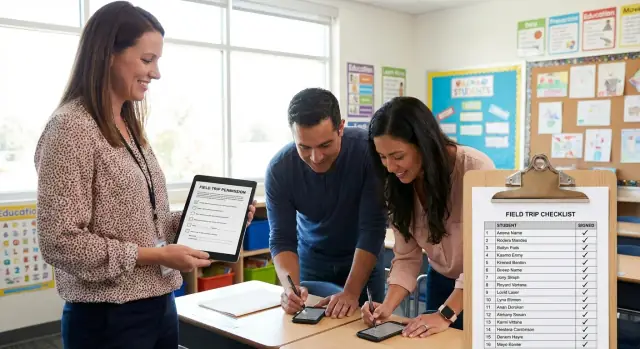
Dlaczego papierowe zgody wciąż powodują problemy
Papierowe formularze zawodzą z prostego powodu: łatwo je zgubić. Wypadają z plecaków, zakopują się pod odrabianiem pracy domowej albo zostają na blacie do ostatniej nocy przed wycieczką. To powoduje stres na ostatnią chwilę dla rodzin i personelu i zmienia planowanie w codzienne poszukiwania.
Nawet gdy formularz wraca, „zwrócony” może być niejasne. Czy zawiera podpis rodzica, płatność (jeśli wymagana) i poprawne informacje medyczne? Jeden brakujący checkbox bywa tak samo ważny jak brak całego formularza. Ręczne pismo to kolejny problem: łatwo błędnie odczytać notatkę o alergii lub numer telefonu.
Papier ukrywa też status w czasie rzeczywistym. Nauczyciel może mieć stos formularzy, sekretariat śledzić płatności gdzie indziej, a opiekunowie często nie wiedzą, kto ma zgodę, dopóki nie nadchodzi poranek wyjazdu. Aplikacja do zgód na wycieczki rozwiązuje to, pokazując status tym, którzy tego potrzebują, bez przekazywania teczek.
Te same problemy powtarzają się: formularze „w plecaku”, które nigdy nie nadchodzą, podpisy bez płatności, niekompletne notatki medyczne i końcowa lista zrobiona na szybko.
Płynny dzień wycieczki wygląda nudno (w dobrym sensie). Już wiesz, kto ma zgodę, kto jeszcze musi podpisać, kto zapłacił i które notatki są ważne. Wsiadanie do autobusu to szybkie sprawdzenie listy, a nie gonitwa z telefonami do rodziców o 7:45.
Co powinna robić aplikacja do zgód (podstawy)
Dobra aplikacja do zgód na wycieczki robi jedną rzecz dobrze: zamienia chaotyczne bieganie za papierami w jasne „tak” albo „nie” dla każdego ucznia, przed ostatecznym terminem.
Utrzymaj prostą strukturę: jedna wycieczka, jeden formularz, jeden termin. Jeśli naprawdę potrzebujesz drugiego formularza (informacje medyczne, wybór lunchu, zwolnienie), zrób z tego osobny krok. Pakowanie wszystkiego w jeden długi formularz powoduje spadek odpowiedzi.
Funkcje, które naprawdę się liczą
Nie potrzebujesz dziesiątek ustawień. Potrzebujesz garści podstaw, które działają zawsze:
- Szybkie ustawienie wycieczki (tytuł, data, cel, koszt, termin)
- Doświadczenie podpisu rodzica działające na każdym telefonie, bez drukowania
- Jasny status na ucznia, żeby widzieć, kto nie odpowiedział
- Automatyczne przypomnienia, które podpowiadają tylko nieodpowiadającym
- Eksport listy, którego możesz użyć w dniu wycieczki bez poprawiania
Śledzenie statusu to prawdziwa różnica w porównaniu z załącznikami do e-maili. „Wysłane, otwarte, podpisane” (lub podobne) powinno być widoczne obok każdego ucznia, by nie zgadywać, czy rodzina przegapiła wiadomość, czy zapomniała.
Przypomnienia powinny być uprzejme i przewidywalne. Jedno w połowie drogi do terminu i jedno 24 godziny przed często wystarcza. Zbyt wiele wiadomości powoduje skargi i sprawia, że rodzice zignorują kolejne.
Eksport powinien być praktyczny: imię i nazwisko ucznia, kontakt awaryjny, status zgody i kluczowe notatki potrzebne w autobusie. Jeśli nadal musisz przepisywać nazwiska do innego arkusza, aplikacja nie oszczędza czasu.
Jakie informacje zbierać (utrzymaj prostotę)
Najlepsza aplikacja zbiera tylko to, co naprawdę potrzebne na dzień wycieczki. Dodatkowe pytania spowalniają rodziców i generują bałagan danych, których nikt nie używa.
Zacznij od danych identyfikacyjnych potrzebnych, by przypisać podpis do właściwego ucznia. Użyj stylu nazewnictwa, jakiego szkoła już używa (np. „Nazwisko, Imię”). Jeśli masz identyfikator ucznia w systemie, może być bezpieczniejszy niż same nazwy.
Większość wycieczek poradzi sobie z małym zestawem niezbędnych pól:
- Pełne imię i nazwisko ucznia, klasa/rok i nauczyciel
- Szczegóły wycieczki (data, czas wyjazdu, czas powrotu, miejsce)
- Imię i nazwisko rodzica/opiekuna oraz telefon dostępny w czasie wycieczki
- Imię i telefon kontaktu awaryjnego (może być ta sama osoba)
- Krótkie pole notatek medycznych dotyczące alergii lub pilnych kwestii
Trzymaj informacje medyczne minimalne. Checkbox „Brak istotnych informacji medycznych” plus krótkie pole tekstowe na alergie często wystarcza. Unikaj zbierania szczegółowej historii. Jeśli sytuacja wymaga planu (np. użycie EpiPenu), załatw to przez normalne procedury szkolne, nie w formularzu wycieczkowym.
Pytania o odbiór i zwolnienie powinny odpowiadać rzeczywistości. Jeśli uczniowie wracają w to samo miejsce, napisz to i pomiń dodatkowe pytania o miejsce odbioru. Jeśli są dwie opcje, zrób prosty wybór.
Dodatki opcjonalne są w porządku, gdy zmniejszają chaos w dniu wyjazdu. Na wycieczce do muzeum możesz zapytać „Przynieść lunch” vs „Zamówić lunch”. Jeśli coś nie jest potwierdzone, nie pytaj o to jeszcze.
Zasada: jeśli pola nie użyjesz do decyzji przed odjazdem autobusu, nie zbieraj go.
Projektowanie przepływu podpisu rodzica
Przepływ podpisu rodzica powinien przypominać opłacenie rachunku na telefonie: szybki, czytelny i trudny do pomylenia. Wielu rodziców otwiera formularz z SMS-a stojąc w kolejce po odbiór dziecka, więc projektuj przede wszystkim na małe ekrany. Trzymaj formularz krótki, używaj dużych pól dotykowych i unikaj długich akapitów.
Zacznij od identyfikacji. Nie każ rodzicom zgadywać, którego dziecka dotyczy formularz. Umieść na górze imię i nazwisko ucznia oraz szczegóły wycieczki, potem poproś o pełne imię osoby podpisującej i relację (rodzic, opiekun, inne). Jeśli potrzebujesz drugiego kontaktu, zapytaj o niego, ale nie wymagaj, chyba że polityka szkoły tego wymaga.
Prosty krok podpisu
Podpis powinien być jednym jasnym krokiem, nie oddzielną stroną. Wiele szkół akceptuje wpisane imię i nazwisko lub rysowany podpis. Oferuj obie opcje, jeśli to możliwe, i w jednym zdaniu wyjaśnij, co liczy się jako ważny podpis.
Czysty mobilny przepływ wygląda zwykle tak:
- Przegląd: imię ucznia, miejsce, data, koszt, najważniejsze zasady
- Dane podpisującego: imię i nazwisko, relacja, telefon lub e-mail
- Checkboxy zgody: zgoda na opiekę medyczną, zgoda na publikowanie zdjęć (tylko jeśli potrzebne)
- Podpis: wpisz imię lub narysuj podpis
- Wyślij: wyraźny przycisk typu „Podpisz i wyślij”
Po wysłaniu pokaż ekran potwierdzający, który rodzic może zachować. Dołącz prosty paragon: znacznik czasu, imię ucznia, nazwa wycieczki i imię osoby podpisującej. Wyślij kopię e-mailem lub SMS-em, żeby łatwo było to znaleźć później.
Zaplanuj obsługę językową i dostępność. Używaj prostych słów, oferuj tłumaczenia potrzebne twojej społeczności i upewnij się, że formularz działa ze czytnikami ekranu. Tekst o wysokim kontraście, czytelne rozmiary czcionek i etykiety niewymagające koloru zapobiegają wielu zgłoszeniom do wsparcia.
Krok po kroku: jak prowadzić workflow od początku do końca
Aplikacja do zgód działa najlepiej, gdy proces pozostaje spójny od wycieczki do wycieczki. Cel jest prosty: wszyscy otrzymują formularz, rodzice podpisują raz, a ty masz jasną listę tak/nie przed dniem wycieczki.
Workflow, który unika paniki na ostatnią chwilę:
- Utwórz wycieczkę i ustaw stały termin. Dodaj datę, miejsce, koszt (jeśli jest), godziny wyjazdu i powrotu oraz co się stanie, jeśli formularz nie zostanie zwrócony. Ustaw termin na kilka dni szkolnych przed wycieczką.
- Dodaj listę uczniów. Importuj z listy klasowej lub wpisz ręcznie. Sprawdź pisownię i opiekunów. Niedopasowania nazw to częsty powód, dla którego formularze „znikają”.
- Wyślij zaproszenie używając zwykłego kanału. Jeśli rodziny szybciej reagują na SMS, użyj SMS. Jeśli szkoła polega na e-mailu, użyj e-maila. Krótka wiadomość z terminem na początku działa najlepiej.
- Monitoruj odpowiedzi i wysyłaj przypomnienia. Sprawdzaj codziennie na początku, potem skup przypomnienia bliżej terminu. Nudge tylko nieodpowiadających, zamiast rozsyłać wiadomość do wszystkich.
- Zablokuj zmiany przed wycieczką i poinformuj opiekunów. Na dzień przed zablokuj edycje, by nie pojawiły się niespodziewane zmiany. Udostępnij ostateczną listę i kluczowe notatki pracownikom, którzy ich potrzebują.
Przykład: Pani Rivera wysyła formularz w poniedziałek z terminem na czwartek. W środę po południu kontaktuje tylko pięć rodzin, które nie odpowiedziały. W czwartek rano blokuje listę i drukuje kopię zapasową dla autobusu.
Eksport czystej listy na dzień wycieczki
Lista uczestników to to, co uspokaja dzień wycieczki. Aplikacja powinna zamienić każdą odpowiedź rodzica w jedną listę, której można zaufać, a nie w stertę e-maili i zrzutów ekranu.
Co zawrzeć
Trzymaj to krótkie i skupione na tym, czego personel potrzebuje w danym momencie:
- Imię i nazwisko ucznia (i klasa/homeroom)
- Status zgody (podpisane, niepodpisane, odmowa)
- Imię i telefon kontaktu awaryjnego
- Notatki medyczne lub alergie (tylko gdy wymagane)
- Status płatności (opcjonalnie, jeśli je zbierasz)
Jeśli zbierasz więcej szczegółów w formularzu, nie wrzucaj wszystkiego na listę na dzień wyjazdu. Włóż dodatkowe informacje do oddzielnego eksportu „szczegóły”, do którego mają dostęp tylko administratorzy.
Format, który działa, gdy się spieszysz
Eksportuj dwie wersje: drukowalne PDF dla opiekunów i CSV dla tych, którzy chcą sortować lub filtrować. PDF powinien mieścić się na jednej lub dwóch stronach na klasę, z dużym tekstem i czytelnymi checkboxami.
Na ostatnią chwilę mogą wystąpić zmiany, więc lista powinna pokazywać czas „ostatniej aktualizacji”. Zapewnij tryb offline: pobierz PDF na telefon i wydrukuj przynajmniej jedną główną kopię.
Dla odprawy przy autobusie dodaj proste pole „Odprawiony” i trzymaj się jednej metody. Albo zaznaczasz na papierze wsiadających uczniów, albo jedna osoba odczytuje nazwiska, a druga zaznacza. Po wejściu do autobusu porównaj obecność z listą podpisów — ten szybki krok wykryje problemy przed odjazdem z parkingu.
Podstawy prywatności i kontroli dostępu dla szkół
Aplikacja do zgód przechowuje więcej niż prostą odpowiedź tak/nie. Może zawierać nazwiska uczniów, kontakty awaryjne i notatki medyczne. Traktuj te dane jak dokumentację uczniowską: ogranicz, kto je widzi, ogranicz zbierane informacje i przechowuj jasną historię zmian.
Zdecyduj, kto co widzi (wg roli)
Zacznij od prostych ról i dodawaj kolejne tylko wtedy, gdy jest to konieczne:
- Nauczyciel: tworzy wycieczkę, widzi status, widzi szczegóły na dzień wyjazdu
- Sekretariat/administracja: widzi wszystkie wycieczki, pomaga w przypomnieniach, zarządza rejestrami zgód
- Opiekun: widzi listę na dzień wycieczki (nazwiska i numer telefonu), nie widzi notatek medycznych
- Pielęgniarka/psycholog (opcjonalnie): widzi notatki medyczne i informacje o dostosowaniach, jeśli są zbierane
- Rodzice/opiekunowie: widzą i podpisują tylko dla własnego dziecka
Trzymaj pola wrażliwe oddzielnie, żeby domyślnie ukrywać je przed opiekunami.
Zbieraj minimalne dane
Jeśli wycieczka tego nie wymaga, nie pytaj. Wiele wyjazdów przejdzie na: imię i nazwisko ucznia, imię opiekuna, podpis, znacznik czasu i kontakt awaryjny. Dodawaj informacje o alergiach lub lekach tylko wtedy, gdy miejsce lub aktywność tego wymaga.
Przechowywanie, dostęp i ślad audytu
Wiedź, gdzie dane przebywają (baza danych aplikacji, konto szkoły lub usługa hostowana) i kto ma do nich dostęp. Używaj unikalnych logowań, silnych haseł i odbieraj dostęp przy zmianie pracowników.
Ślad audytu pomaga, gdy później pojawią się niejasności. Przynajmniej zapisuj, kiedy podpisano, kto podpisał, na jaką wersję formularza wyrazili zgodę oraz wszelkie późniejsze edycje (i kto je wykonał).
Retencja: archiwizuj, potem usuwaj
Dane z wycieczek nie powinny żyć wiecznie. Wybierz prostą zasadę, np. archiwizuj po wycieczce i usuwaj po określonym czasie (np. koniec semestru), chyba że polityka okręgu wymaga dłuższego przechowywania.
Przykład: Na wycieczkę do zoo opiekunowie dostają listę z nazwiskami uczniów, grupą autobusową i jednym numerem awaryjnym. Nauczyciel i pielęgniarka widzą notatki o alergiach. Po wycieczce lista jest archiwizowana, a notatki zdrowotne usuwane w pierwszej kolejności.
Częste błędy powodujące zamieszanie (i jak je naprawić)
Większość problemów z cyfrowymi zgodami nie jest techniczna. To drobne wybory, które mylą rodziców lub zostawiają personel w niepewności w dniu wycieczki.
Błąd 1: zamienianie formularza w długą ankietę
Jeśli formularz wygląda jak dokument rekrutacyjny, rodzice przerywają w połowie. Ogranicz do tego, co potrzebne na tę wycieczkę. Jeśli coś jest „miłe do wiedzenia”, przenieś to do pola opcjonalnego lub zbierz później.
Błąd 2: brak jasnej daty oddania
Rodzice planują „zrobię to wieczorem” i zapominają. Umieść termin na pierwszym ekranie i w wiadomości potwierdzającej. Zaplanuj jedno lub dwa przypomnienia z tym samym jasnym działaniem: podpisz, wyślij, gotowe.
Błąd 3: edycje po zatwierdzeniu bez rejestru
Rodzic zmienia informacje o odbiorze lub medyczne, a personel drukuje starą listę. Pozwól na edycje, ale śledź je. Pokaż „ostatnio zaktualizowano”, zapisuj, co się zmieniło i powiadamiaj lidera wycieczki, gdy zmienione zostaną kluczowe pola (np. alergie, kontakt awaryjny).
Błąd 4: eksport trudny do użycia w dniu wyjazdu
Lista, która wygląda dobrze na laptopie, może być bezużyteczna w autobusie. Przed wysłaniem formularza wyeksportuj przykładową listę i upewnij się, że zawiera niezbędne informacje: imię i nazwisko ucznia i klasę, status zgody, kontakt awaryjny i tylko medyczne notatki, których naprawdę potrzebujesz.
Błąd 5: wspólne loginy personelu
Jeden wspólny login uniemożliwia ustalenie, kto co zmienił. Używaj indywidualnych kont pracowniczych z prostymi rolami (tylko do odczytu vs edycja).
Szybka lista kontrolna przed wysłaniem
Zanim klikniesz wyślij, poświęć pięć minut na złapanie drobnych błędów, które powodują większość chaosu:
- Potwierdź, że szczegóły wycieczki są finalne (data, godzina zbiórki, godzina powrotu, adres, główny numer kontaktowy).
- Zweryfikuj listę uczniów, aby nie ścigać niewłaściwych rodzin.
- Ustaw przypomnienia z wyprzedzeniem: jedno wczesne nudge i jedno blisko terminu.
- Przetestuj eksport listy na urządzeniu, którego użyjesz w dniu wycieczki, i zrób szybki test wydruku, jeśli potrzebujesz papierowej kopii zapasowej.
- Zdecyduj, jak będziesz obsługiwać późne odpowiedzi: godzina graniczna, kto może zatwierdzać wyjątki i co się dzieje w dniu wycieczki.
Zrób jeden test „widok rodzica” z kimś spoza budynku. Zadaj dwa pytania: „Czy coś było niejasne?” i „Ile zajęło to czasu?”. Jeśli trwa więcej niż minutę, skróć tekst lub usuń pola opcjonalne.
Spisz plan dnia w jednym zdaniu, np.: „O 8:45 sprawdzamy listę, potwierdzamy kontakty awaryjne i zaznaczamy ostatnie zmiany.” To jedno zdanie zapobiega panice przy autobusie.
Przykład: wycieczka do muzeum od pierwszej wiadomości do wejścia do autobusu
Tydzień wycieczki
W poniedziałek rano Pani Rivera tworzy nową wycieczkę: „Muzeum Miejskie, piątek 9:30–13:00, zbiórka przy autobusie 9:00, opłata 8 zł, przynieść zapakowany lunch.” Wybiera swoją klasę, dodaje dwóch opiekunów i wysyła rodzicom cyfrowy formularz.
Rodzice otwierają go na telefonach. Potwierdzają plany odbioru, dodają kontakt awaryjny i podpisują. Jeden rodzic wpisuje „Alergia: orzeszki ziemne” i prosi o miejsce z przodu autobusu.
Do środy pozostaje kilka brakujących odpowiedzi. Aplikacja wysyła uprzejme przypomnienia tylko do nieodpowiadających, więc reszta klasy nie jest zasypywana wiadomościami. Pani Rivera widzi dokładnie, kto podpisał, kto odmówił i kto nie otworzył prośby.
Zanim cokolwiek wydrukuje, przegląda notatki w jednym miejscu i dopytuje o niejasne sprawy. Sprawdza alergie lub leki, które wymagają planu, potrzeby wsparcia, status płatności (jeśli uwzględniono), przydziały opiekunów i kto nie może iść bez podpisu.
Poranek wycieczki i po niej
W piątek rano eksportuje czystą listę na autobus i do wejścia do muzeum, zawierając kontakty awaryjne i kluczowe oznaczenia (np. alergie). Opiekunowie otrzymują tylko to, czego potrzebują: listę swojej grupy i ważne notatki.
Po wycieczce zaznacza ją jako zakończoną, archiwizuje listę i zapisuje, kto uczestniczył. Następnym razem duplikuje ustawienia i zmienia datę oraz miejsce.
Kolejne kroki: przetestuj, a potem ulepszaj lub zbuduj własne
Wybierz drogę: użyj gotowego narzędzia albo zbuduj coś małego dopasowanego do twojego procesu. Gotowe rozwiązanie zwykle pozwala szybciej działać, gdy potrzeby są standardowe (jeden formularz, jeden podpis, jedna lista). Niestandardowa budowa ma sens, gdy szkoła ma specyficzne zasady, np. wiele zatwierdzeń, oddzielne notatki medyczne lub różne eksporty dla klas.
Przeprowadź mały pilotaż: jedna klasa, jedna wycieczka, krótki formularz. Szukasz dwóch rzeczy: gdzie rodzice się zacinają i co personel nadal musi ścigać. Po pilotażu zmieniaj tylko kilka rzeczy naraz (sformułowania, pola obowiązkowe, przypomnienia), a potem testuj ponownie.
Uzgodnij jeden format listy, którego szkoła będzie się trzymać, nawet gdy narzędzie się zmieni. Spójność jest ważniejsza niż perfekcja.
Jeśli zdecydujesz się na prototyp niestandardowej aplikacji, Koder.ai (koder.ai) może pomóc przekształcić prosty spec w stylu czatu w działającą aplikację webową lub mobilną i wyeksportować kod źródłowy, gdy będziesz gotowy przejąć nad nią kontrolę.
Gdy podstawy działają niezawodnie, dodawaj usprawnienia tylko wtedy, gdy rozwiązują rzeczywisty problem: płatności lub zwolnienia z opłat, odprawa w dniu wyjazdu, obsługa wielu wycieczek, zatwierdzenia personelu lub lepsze harmonogramy przypomnień. Każda zmiana powinna być powiązana z realnym bólem — wtedy proces pozostanie jasny dla rodziców i łatwiejszy dla personelu.
Często zadawane pytania
Jak przejść z papierowych zgód do aplikacji bez dezorientowania rodziców?
Zacznij od jednej klasy i jednej wycieczki, żeby utrzymać proces prostym. Wyślij cyfrowy formularz kanałem, którego rodziny używają najczęściej, ustaw ostateczny termin kilka dni szkolnych przed wycieczką i wyeksportuj listę dzień wcześniej jako kopię zapasową.
Jakie funkcje są niezbędne w aplikacji do zgód na wycieczki?
Szukaj szybkiej konfiguracji wycieczki, doświadczenia podpisu przyjaznego telefonowi, jasnego statusu dla każdego ucznia, przypomnień wysyłanych tylko do nieodpowiadających oraz eksportu listy, którego można użyć od razu. Jeśli nadal trzeba przepisywać nazwiska lub ścigać rodziców ręcznie, narzędzie nie spełnia podstawowej funkcji.
Ile przypomnień powinniśmy wysyłać, żeby rodzice odpowiadali bez narzekań?
Dobrym domyślnym ustawieniem są dwa przypomnienia: jedno w połowie okresu do terminu i jedno około 24 godzin przed. Więcej niż to może być odebrane jako spam i zniechęcić rodziców do reagowania.
Czy cyfrowe zgody liczą się jako prawdziwy podpis?
Wyraźnie określ to w formularzu, aby rodzice wiedzieli, co się liczy. Wiele szkół akceptuje wpisane imię i nazwisko jako podpis, ale jeśli wymagany jest rysowany podpis lub konkretne oświadczenie zgody, zrób to jednym jasnym krokiem przed wysłaniem.
Jakie informacje medyczne powinniśmy zbierać w formularzu zgody?
Zbieraj tylko to, co wykorzystasz przed odjazdem: tożsamość ucznia, numer do opiekuna osiągalny w czasie wycieczki, kontakt awaryjny i krótkie pole z informacją medyczną dotyczącą pilnych spraw, np. alergii. Jeśli potrzebny jest szczegółowy plan opieki, załatw go przez normalne procedury szkolne, a nie przez formularz wycieczkowy.
Co powinien zawierać eksport listy na dzień wycieczki?
Lista na dzień wyjazdu powinna zawierać: imię i nazwisko ucznia, status zgody, imię i telefon kontaktu awaryjnego oraz tylko najważniejsze notatki, które personel musi znać w autobusie. Przydatne jest też pole „ostatnia aktualizacja”, żeby wszyscy wiedzieli, że patrzą na aktualne dane.
Co robić, jeśli w dniu wycieczki nie ma internetu?
Zakładaj, że w miejscu zbiórki może być słaby zasięg. Pobierz wcześniej listę na telefon i wydrukuj przynajmniej jedną główną kopię, żeby odprawa działała, nawet gdy internet zawiedzie.
Jak chronić dane uczniów i rodzin w aplikacji zgody?
Stosuj proste uprawnienia oparte na rolach, aby każdy widział tylko to, co potrzebuje. Nauczyciele i pracownicy administracji zarządzają wycieczkami, opiekunowie zwykle widzą ograniczoną listę, a wrażliwe notatki powinny mieć ściśle ograniczony dostęp i historię zmian z informacją, kto i kiedy je edytował.
Jak postępować z późnymi odpowiedziami lub gdy rodzice zmieniają dane po podpisaniu?
Ustal jasny termin ostateczny i trzymaj się go, określ kto może zatwierdzać wyjątki. Jeśli dozwolone są edycje po podpisaniu, aplikacja powinna zapisać, co się zmieniło, pokazywać kiedy było ostatnie uaktualnienie i powiadamiać lidera wycieczki o kluczowych zmianach (np. alergie, kontakt awaryjny).
Czy lepiej użyć gotowego narzędzia czy zbudować własne?
Użyj gotowego narzędzia, gdy potrzeby są podstawowe i chcesz działać szybko. Rozważ budowę niestandardowego rozwiązania, gdy potrzebujesz wieloetapowych zatwierdzeń, specjalnych eksportów lub różnych zasad dla klas — Koder.ai (koder.ai) może pomóc w prototypowaniu aplikacji webowej lub mobilnej z czatu, z opcją eksportu kodu źródłowego i dalszej iteracji.