

Aplikacje dla pracowników zmianowych: jak projektować je na współdzielone urządzenia
Dowiedz się, jak projektować aplikacje dla pracowników zmianowych korzystających ze współdzielonych urządzeń. Poznaj krótkie procesy zadań, dostęp oparty na rolach, niezawodne przekazania i czytelne aktualizacje statusu.
Dlaczego współdzielone urządzenia zmieniają sposób projektowania aplikacji
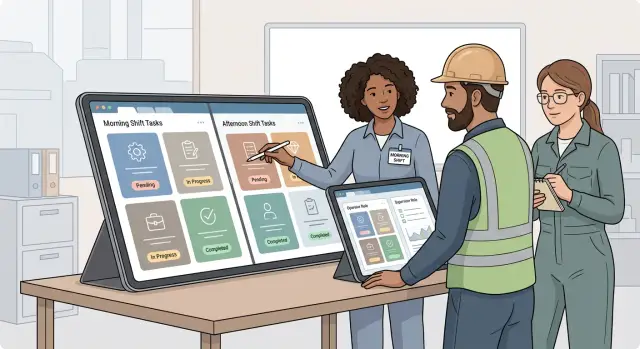
Większość aplikacji biznesowych zakłada, że jedna osoba ma jedno konto, jedno urządzenie i wystarczająco dużo czasu, aby dokończyć zadanie. Praca zmianowa rzadko tak wygląda. Z tabletu w magazynie może korzystać kilka osób w ciągu godziny, a pracownik może używać go tylko przez chwilę, żeby potwierdzić dostawę lub zgłosić usterkę.
To zmienia sposób działania aplikacji. Powinna pomagać szybko rozpocząć pracę, wykonać niewielką część zadania i zostawić jasny zapis dla kolejnej osoby. Nie może zakładać, że ktoś będzie pamiętać, na czym skończył.
Przerwy w pracy są czymś normalnym. Przełożony może wezwać pracownika, ciężarówka może przyjechać wcześniej, a klient może potrzebować pomocy. Urządzenie może zostać na ladzie, gdy jego użytkownik przechodzi do innego zadania. Jeśli niedokończony formularz pozostanie otwarty bez zapisu, kolejny pracownik może go nadpisać, zamknąć albo uznać, że praca została wykonana.
Znaczenie mają też warunki fizyczne. Pracownicy mogą nosić rękawiczki, pracować w jasnym świetle, poruszać się w hałaśliwym miejscu albo mieć tylko minutę między zadaniami. Małe przyciski, długie formularze i alerty oparte wyłącznie na dźwięku powodują błędy, których można uniknąć. Wspólny tablet powinien mieć duże pola dotykowe, czytelne etykiety i jasne potwierdzenie po każdej czynności.
Aplikacja osobista może korzystać z subtelnych wskazówek, bo ta sama osoba z czasem poznaje jej działanie. Aplikacja na współdzielone urządzenie musi wyjaśniać wszystko na bieżąco. Każdy ekran powinien jasno pokazywać trzy rzeczy: kto wykonuje działanie, jakie zadanie jest w toku i co stanie się po naciśnięciu głównego przycisku.
Pracownik skanujący uszkodzone pudełko nie powinien zostawiać niejasnej notatki w rodzaju „sprawdzić później”. Aplikacja powinna zapisać identyfikator produktu, godzinę, rodzaj uszkodzenia, bieżący status i kolejne wymagane działanie. Gdy następna zmiana otworzy tablet, zobaczy, że pudełko wymaga sprawdzenia przez przełożonego, zamiast zaczynać raport od nowa.
Współdzielone urządzenia utrudniają też jednoznaczne ustalenie tożsamości użytkownika. Pracownicy powinni szybko się identyfikować, ale aplikacja nie może ujawniać otwartej pracy innej osoby ani dawać wszystkim tych samych uprawnień. Magazynier może zgłosić problem, a lider zmiany może przydzielić dalszą pracę lub zamknąć zgłoszenie.
Traktuj każdą interakcję jako punkt przekazania. Zapisuj postęp wcześnie, wyraźnie pokazuj właściciela zadania i zakładaj, że przed jego ukończeniem urządzenie może trafić w ręce innej osoby. Dzięki temu ekrany są prostsze, a aktualizacje rzadziej giną.
Buduj krótkie procesy zadań
Współdzielone urządzenie powinno być zrozumiałe dla osoby, która trzyma je w danej chwili, nawet jeśli ktoś inny rozpoczął pracę. Długie formularze i wieloetapowe procesy powodują zamieszanie, gdy pracownik zostanie wezwany, bateria się rozładuje albo zmiana skończy się wcześniej.
Zanim zaprojektujesz ekrany, opisz jedno zadanie od początku do końca. Uwzględnij moment rozpoczęcia, wstrzymania, przekazania i oznaczenia jako ukończone. Kontrola zapasów może na przykład zacząć się od zeskanowania lokalizacji, zostać wstrzymana, gdy towary dotrą do dok, przejść do innego pracownika wraz z widoczną liczbą i notatką, a zakończyć się po potwierdzeniu wyniku.
Każdy proces powinien dotyczyć jednego zadania. Nie łącz przyjmowania dostawy, zgłaszania uszkodzenia i proszenia przełożonego o pomoc w jedną długą ścieżkę. Pracownicy powinni wykonać bieżące zadanie w kilku jasnych krokach, a potem rozpocząć osobne zadanie, jeśli jest potrzebne. Dzięki temu aplikacje dla pracowników zmianowych są łatwiejsze do opanowania, a liczba błędów na zatłoczonej hali spada.
Zapisuj postęp po każdym ważnym działaniu. Skan, wpisana liczba, zdjęcie, potwierdzenie lub notatka przy przekazaniu powinny od razu stać się zapisanym uaktualnieniem. Jeśli aplikacja się zamknie albo urządzenie zmieni użytkownika, kolejna osoba powinna zobaczyć bieżący stan, zamiast pytać, co się stało lub wykonywać pracę ponownie.
Przydatny proces zwykle składa się z czterech kroków:
- Pokaż zadanie i jego bieżący status.
- Poproś o jedno działanie potrzebne w tej chwili.
- Natychmiast zapisz to działanie.
- Pokaż kolejny krok albo oznacz zadanie jako gotowe do przekazania.
Na każdym ekranie wyraźnie pokaż kolejne działanie. Używaj etykiet takich jak „Zeskanuj paczkę”, „Dodaj ilość”, „Zapisz dla następnej zmiany” i „Oznacz jako ukończone”. Unikaj niejasnych przycisków typu „Dalej”, gdy pracownik nie wie, co nastąpi później.
Pracownicy potrzebują też bezpiecznego sposobu na wstrzymanie pracy. Działanie „Wstrzymaj i przekaż” powinno zapisać zadanie, odnotować godzinę i pozwolić dodać krótką notatkę dla kolejnej osoby. Ekran zadania może wtedy pokazywać, kto ostatnio je uaktualnił i co jeszcze pozostało do zrobienia. Dzięki temu częściowo wykonana praca nie wygląda na porzuconą.
Jeśli tworzysz narzędzie wewnętrzne za pomocą Koder.ai, najpierw opisz zadanie prostym językiem: „Utwórz proces przyjęcia dostawy ze skanowaniem, liczeniem, notatką o uszkodzeniu, wstrzymaniem i statusem przekazania”. Następnie przetestuj go z osobami, które korzystają ze współdzielonego urządzenia podczas prawdziwej zmiany. Zauważą kroki, które na komputerze wyglądają prosto, ale w miejscu pracy zajmują zbyt dużo czasu.
Ustaw dostęp oparty na rolach
Wspólny tablet nie powinien dawać wszystkim pracownikom tych samych możliwości. Zacznij od rzeczywistych zadań wykonywanych podczas zmiany, takich jak praca magazyniera, lidera zmiany, dyspozytora czy kierownika. Każda rola potrzebuje niewielkiego zestawu działań, a nie pełnego widoku całej aplikacji.
Magazynier może skanować produkt, zgłaszać uszkodzenia i oznaczać zadanie jako ukończone. Lider zmiany może przekazywać pracę, zatwierdzać wyjątki lub ponownie otwierać zadania. Ustawienia płac, dane pracowników i ustawienia kont nie powinny pojawiać się na żadnym z tych ekranów, chyba że potrzebuje ich kierownik.
Dostęp oparty na rolach upraszcza aplikacje dla pracowników zmianowych, gdy liczy się czas. Ogranicza też przypadkowe zmiany, gdy z tego samego urządzenia korzysta w ciągu dnia wiele osób.
Umieść właściwe elementy sterujące na każdym ekranie
Buduj uprawnienia wokół działań, a nie tylko nazw stanowisk. Dwie osoby mogą pracować na hali, ale tylko jedna może zatwierdzać korektę zapasów. Ukryj przycisk zatwierdzania przed pozostałymi osobami, zamiast wyświetlać go i dopiero po kliknięciu pokazywać błąd.
Na początku utrzymuj uprawnienia w prostocie. Pracownicy mogą przeglądać przydzielone zadania, dodawać notatki i zgłaszać problemy. Liderzy zmian mogą przydzielać zadania, potwierdzać przekazania i zatwierdzać typowe wyjątki. Kierownicy mogą zmieniać harmonogramy, edytować role użytkowników i przeglądać szersze raporty. Administratorzy mogą zarządzać płatnościami, ustawieniami bezpieczeństwa i dostępem do kont.
Dodawaj wyjątki dopiero wtedy, gdy pojawi się rzeczywista potrzeba. Zbyt wiele poziomów uprawnień utrudnia korzystanie ze współdzielonej aplikacji i jej utrzymanie.
Potwierdzaj tożsamość przed wrażliwymi działaniami
Pracownicy nie potrzebują długiego logowania za każdym razem, gdy biorą urządzenie do ręki. Do rutynowych zadań dobrze sprawdzi się krótki PIN, skan identyfikatora lub szybka zmiana roli. Przed działaniami dotyczącymi zapasów, płatności, danych klientów, harmonogramów lub rejestrów bezpieczeństwa poproś o dodatkowe potwierdzenie.
Gdy ktoś zatwierdza lub zmienia ważny element, zapisuj osobę, godzinę, urządzenie i działanie. Jeśli lider zatwierdzi korektę uszkodzonych zapasów o 18:40, następna zmiana zobaczy, kto podjął decyzję i dlaczego. Dzięki temu proces przekazania zmiany jest czytelniejszy, a kierownicy mają zapis do przejrzenia, gdy coś pójdzie nie tak.
Zadbaj o jasne przekazania
Współdzielone urządzenie powinno na pierwszy rzut oka odpowiadać na cztery pytania: kto ostatnio zajmował się zadaniem, kiedy je uaktualnił, jaki jest jego stan i czy kolejna osoba musi coś zrobić. Brak tych informacji prowadzi do powtarzania pracy i straty czasu.
Umieść ostatniego właściciela zadania i godzinę aktualizacji blisko jego statusu. Używaj etykiet takich jak „Przydzielono Samowi, uaktualniono o 18:40” oraz „Oczekuje na sprawdzenie przez przełożonego”. Unikaj niejasnych stanów typu „W toku”, gdy pracownik musi wiedzieć, jakie działanie wykonać dalej.
Pisz krótkie notatki na koniec zmiany
Przed wylogowaniem lub zakończeniem zmiany poproś o notatkę przy przekazaniu tylko wtedy, gdy zadanie pozostaje otwarte. Dobrze działa krótkie pytanie: „Co następna zmiana powinna wiedzieć?”. Notatka powinna składać się z kilku prostych zdań, a nie z długiego raportu.
Pracownik magazynu może napisać: „Dwa kartony przyjechały uszkodzone. Zdjęcia są załączone. Przewoźnik jeszcze nie odpowiedział”. Osoba rozpoczynająca kolejną zmianę może od razu działać, bez szukania starych wiadomości i dzwonienia do poprzedniej zmiany.
Połącz notatkę z kilkoma jasnymi statusami:
- Ukończone: nie są potrzebne dalsze działania.
- Wymaga uwagi: następna zmiana musi kontynuować zadanie.
- Zablokowane: musi zareagować osoba z inną rolą.
- Oczekujące: praca jest wstrzymana do czasu dostawy, zatwierdzenia lub odpowiedzi.
Trzymaj ukończone zadania oddzielnie od otwartych problemów. Po otwarciu współdzielonego urządzenia pracownicy powinni najpierw widzieć nierozwiązane sprawy. Ukończona praca może pozostać dostępna w wyszukiwarce, ale nie powinna konkurować z zadaniami, które wymagają działania teraz.
Przekazania muszą też przetrwać przerwy. Urządzenie może stracić zasilanie, pracownik może zostać wezwany, a nowa zmiana może rozpocząć się wcześniej. Zapisuj stan zadania i notatki od razu po ich dodaniu. Nie polegaj na niewysłanym formularzu końca zmiany.
Niech odpowiedzialność pomaga, a nie karze
Pokazuj, kto uaktualnił zadanie, aby kolejna osoba mogła w razie potrzeby zadać konkretne pytanie. Nie zamieniaj ekranu przekazania w tabelę ocen pracowników. Zespół potrzebuje wiarygodnego zapisu tego, co się wydarzyło i co nastąpi dalej.
Używaj znaczników czasu pasujących do miejsca pracy. Aktualizacja z tego samego dnia może wyświetlać „18:40”. Przy starszych aktualizacjach dodaj datę. Gdy przy jednym problemie pracowało kilka osób, pokaż krótką historię z najnowszą aktualizacją na początku. Osoba rozpoczynająca zmianę zyska kontekst bez konieczności czytania wszystkich wcześniejszych działań.
Zadbaj o trwałość aktualizacji statusu
Zespół zmianowy potrzebuje aktualizacji statusu, które przetrwają wymianę baterii, zamknięcie przeglądarki i przejęcie tego samego urządzenia przez inną osobę. Jeśli pracownik musi zapytać „Co się tutaj stało?”, aplikacja nie zachowała zapisu wystarczająco jasno.
Używaj prostych nazw, które wszyscy rozumieją. „Nowe”, „w toku”, „zablokowane” i „gotowe” działają, bo opisują stan zadania bez dodatkowej interpretacji. Określeń takich jak „oczekuje na weryfikację” używaj tylko wtedy, gdy zespół stosuje je codziennie i wie, kto ma zareagować.
Każde aktywne zadanie powinno pokazywać, kiedy ktoś ostatnio je zmienił. Umieść prosty znacznik czasu obok statusu, na przykład „W toku - uaktualniono o 14:20”. Zadanie zmienione o 14:20 wymaga innej reakcji niż takie, którego nikt nie ruszał od 7:10.
Status powinien być zapisany przy zadaniu, a nie tylko na tymczasowym ekranie lub w pamięci urządzenia. Gdy jedna osoba zamknie aplikację, inna otworzy ją na innym telefonie albo połączenie zostanie zerwane i przywrócone, powinna nadal pojawić się ostatnia potwierdzona aktualizacja. Aplikacje dla pracowników zmianowych potrzebują takiej ciągłości, bo zmiany rzadko zaczynają się i kończą przy tym samym biurku.
Spraw, by zablokowana praca prowadziła do działania
Status „Zablokowane” wymaga większej ilości informacji niż pozostałe opcje. Przed zapisaniem poproś pracownika o wybranie lub wpisanie przyczyny. Lista powinna być krótka: brak zapasów lub sprzętu, oczekiwanie na zatwierdzenie, problem z bezpieczeństwem, problem z klientem lub dostawcą albo inna przyczyna z krótką notatką.
Taka przyczyna zamienia niejasne ostrzeżenie w użyteczny element przekazania. Pracownik magazynu może oznaczyć przesyłkę jako zablokowaną i napisać: „Brakuje dwóch kartonów z palety 18”. Następna zmiana sprawdzi najpierw tę paletę, zamiast ponownie wykonywać pracę przy pakowaniu lub szukać starych wiadomości.
Zachowaj notatkę w historii zadania wraz z osobą lub rolą, która dodała aktualizację, oraz godziną jej dodania. Nie ukrywaj starszych aktualizacji, gdy ktoś zmieni status. Krótka historia pomaga przełożonym sprawdzić, czy zadanie posuwało się do przodu, wielokrotnie się zatrzymywało lub przechodziło z rąk do rąk bez podjęcia decyzji.
Koder.ai może zbudować te reguły statusów w aplikacji internetowej lub mobilnej na podstawie opisu przygotowanego na czacie. Przetestuj efekt, przekazując urządzenie osobie, która wcześniej nie znała sprawy. W ciągu kilku sekund powinna zrozumieć stan zadania, czas ostatniej aktualizacji i kolejne działanie.
Projektuj ekrany z myślą o intensywnych zmianach
Współdzielone urządzenie może stać na ladzie, jeździć w pojeździe albo przechodzić z rąk do rąk w rękawiczkach. Projektuj z myślą o szybkich kontrolach i działaniach, a nie o długim, uważnym czytaniu. Pracownicy często otwierają aplikację, gdy klient czeka, sprzęt pracuje, a kolejne zadanie już się pojawiło.
Używaj czytelnego tekstu z mocnym kontrastem i zapewnij każdemu głównemu działaniu duży obszar dotykowy. Pracownik nie powinien powiększać ekranu ani klikać dwa razy dlatego, że dwa małe przyciski znajdują się zbyt blisko siebie. Umieść najczęstsze działanie w miejscu łatwo dostępnym dla kciuka i stosuj etykiety takie jak „Oznacz jako ukończone” lub „Zgłoś problem” zamiast niejasnych ikon.
Każdy ekran powinien skupiać się na jednym zadaniu. Pracownik przyjmujący dostawę może potrzebować zapisać status przesyłki, lokalizację i krótką notatkę. Nie powinien wypełniać dziesięciu opcjonalnych pól, zanim aplikacja zaakceptuje aktualizację. Mniej używane szczegóły umieść pod opcją „Dodaj szczegóły” albo pozwól przełożonemu uzupełnić je później.
Przyspiesz aktywną pracę
Krótkie formularze ograniczają liczbę błędów pod presją czasu. Używaj opcji wyboru, przełączników i wartości domyślnych, jeśli odpowiadają rzeczywistemu zadaniu. Aplikacja może oferować przyciski statusu „Przyjęte”, „Opóźnione” i „Uszkodzone”, zamiast za każdym razem prosić o wpisanie tej samej informacji.
Praktyczny ekran zawiera czytelny tytuł zadania i bieżący status, kolejne działanie, tylko pola potrzebne do jego wykonania, widoczny sposób powrotu oraz znacznik czasu i rolę pracownika po aktualizacji.
Nie chowaj ważnych informacji w menu. Jeśli pracownik zmianowy musi wiedzieć, czy zadanie jest przydzielone lub opóźnione, pokaż to na głównym ekranie.
Potwierdzaj zmiany trudne do cofnięcia
Pracownicy potrzebują szybkości, ale niektóre działania zmieniają zapis widoczny dla wszystkich. Poproś o potwierdzenie przed usunięciem elementu, zamknięciem incydentu lub oznaczeniem zapasów jako wycofanych. Jasno opisz skutek: „Zamknąć incydent? Zostanie usunięty z kolejki otwartych zadań zmiany”. Potwierdzenie rezerwuj dla istotnych zmian, a nie dla każdego rutynowego kliknięcia.
Po zapisaniu aktualizacji przez pracownika od razu pokaż informację zwrotną. Zmień status na ekranie, pokaż czas zapisu i wyświetl krótki komunikat, na przykład „Raport uszkodzenia zapisany”. Jeśli aplikacja obsługuje aktualizacje offline, jasno wyjaśnij, czy zmiana została zapisana lokalnie i kiedy zostanie wysłana.
Czytelna informacja zwrotna zapobiega powtarzaniu pracy. Kolejna osoba korzystająca ze współdzielonego urządzenia widzi, co się stało, kiedy to nastąpiło i czy aplikacja zaakceptowała zmianę.
Przykład: uszkodzona przesyłka na dwóch zmianach
O 14:40 Maya rozładowuje paletę i zauważa, że jeden karton się rozpadł. Kilka produktów jest mokrych, a ona nie może zdecydować, czy przesyłkę można bezpiecznie przyjąć. Otwiera aplikację do przyjmowania dostaw na tablecie magazynowym i klika „Zgłoś uszkodzenie”.
Aplikacja prosi tylko o informacje potrzebne kolejnej osobie: numer przesyłki, lokalizację, zdjęcie, rodzaj uszkodzenia i informację, czy praca może być kontynuowana. Maya skanuje etykietę przesyłki, robi dwa zdjęcia, wybiera „możliwe uszkodzenie wodą” i oznacza paletę jako „wstrzymaną”. Po zalogowaniu krótkim PIN-em aplikacja zapisuje godzinę i identyfikator pracownicy.
Na zapisie przesyłki pojawia się teraz status „Oczekuje na sprawdzenie przez przełożonego”. Status pozostaje przy przesyłce, zamiast znajdować się w wiadomości, która może zniknąć w trakcie intensywnej zmiany.
Przekazanie
Zanim Maya odejdzie, uszkodzona paleta pojawia się na liście otwartych problemów wraz z numerem doku, zdjęciami i bieżącym statusem. Maya dodaje notatkę: „Paletę przeniesiono do strefy wstrzymania obok doku 4”.
O 15:10 Luis, przełożony, loguje się na tym samym tablecie. Jego rola pozwala mu przydzielić zadanie do sprawdzenia i zatwierdzić decyzję dotyczącą przesyłki, ale nie daje dostępu do płac ani danych pracowników. Przydziela problem Priyi z działu kontroli jakości i zmienia status na „Zaplanowano kontrolę”.
Wieczorna zmiana widzi ten sam zapis po rozpoczęciu pracy. Aplikacja pokazuje, kto zgłosił problem, kto jest teraz za niego odpowiedzialny, jakie działanie czeka na wykonanie i kiedy ostatnio go uaktualniono.
Zamknięcie problemu
Priya sprawdza karton, oddziela uszkodzone produkty i zatwierdza pozostałe zapasy. Zapisuje usuniętą ilość, dodaje końcowe zdjęcie i zmienia status na „Rozwiązane”. Aplikacja prosi ją o potwierdzenie przed zamknięciem zadania.
Kolejny pracownik, który zeskanuje tę przesyłkę, zobaczy ukończony zapis i zatwierdzoną ilość. Kierownik może później przejrzeć zgłoszenie Mayi, przydzielenie zadania przez Luisa, kontrolę Priyi i końcowy rezultat. Odpowiedzialność pozostaje jasna, nawet gdy z jednego urządzenia korzysta wiele osób.
Typowe błędy w aplikacjach na współdzielone urządzenia
Współdzielone urządzenia zmieniają użytkownika przez cały dzień. Drobne skróty projektowe mogą prowadzić do sporów, powtarzania pracy i pomijania pilnych zadań.
Wspólne konta zacierają odpowiedzialność
Jedno wspólne logowanie wydaje się wygodne, ale ukrywa, kto przyjął zadanie, zmienił ilość lub oznaczył problem jako rozwiązany. Gdy zaginie przesyłka, zespół może zobaczyć tylko, że aktualizacji dokonał „tablet magazynowy”. Nie pomaga to przełożonemu zrozumieć, co się stało.
Daj każdemu pracownikowi szybki sposób potwierdzenia tożsamości, na przykład krótki PIN, skan identyfikatora lub logowanie na początku zmiany. Aplikacja może pozostać szybka, a jednocześnie zapisywać historię działań przypisaną do konkretnej osoby. Dostęp oparty na rolach powinien też ograniczać wrażliwe działania, w tym korekty zapasów i zamykanie incydentów.
Czat nie jest rejestrem zadań
Zespoły często używają czatu do zgłaszania niedokończonej pracy: „Paletę 42 trzeba sprawdzić”. Wiadomość szybko znika pod kolejnymi odpowiedziami, a następna zmiana może jej nigdy nie zobaczyć. Czat może dostarczać dodatkowych informacji, ale nie powinien być jedynym miejscem zapisu otwartej pracy.
Umieszczaj aktywną pracę w aplikacji wraz z właścicielem, bieżącym statusem, terminem i lokalizacją. Pozwól pracownikom dodawać krótką notatkę lub zdjęcie bezpośrednio przy zadaniu. Kolejna osoba zobaczy pracę bez przeszukiwania wiadomości.
Zachowuj widoczną historię, zamiast usuwać wcześniejsze notatki, gdy ktoś przejmuje zadanie. Nie zastępuj konkretnego statusu, takiego jak „oczekuje na konserwację”, ogólnym „w toku”. Wymagaj przyczyny lub potwierdzenia przed zamknięciem pracy i umieść pilne zadania w widocznym miejscu, osobno od rutynowych elementów.
Szybkie kontrole przed uruchomieniem
Testuj aplikację tam, gdzie ludzie będą z niej korzystać: przy rampie załadunkowej, na stanowisku pielęgniarek lub w hałaśliwym sklepie. Płynna prezentacja przy biurku może ukrywać problemy, które spowalniają zmianę.
Poproś pracowników z każdej roli o wykonanie typowej pracy na współdzielonym telefonie lub tablecie. Daj im realistyczny scenariusz i obserwuj, gdzie się zatrzymują, naciskają niewłaściwy element lub potrzebują pomocy. Te momenty powiedzą ci więcej niż długa lista funkcji.
Przed wydaniem upewnij się, że pracownik może wykonać typowe zadanie na kilku ekranach, bez wpisywania długiej notatki. Każda rola powinna widzieć działania zgodne ze swoim zakresem pracy, a przełożeni powinni zachować narzędzia do zatwierdzania i poprawiania. Nowa zmiana powinna od razu znaleźć niedokończoną pracę, najnowszą aktualizację oraz odpowiedzialną osobę lub zespół.
Sprawdź też, co dzieje się po zablokowaniu urządzenia, utracie sygnału, ponownym uruchomieniu lub zmianie użytkownika. Pracownicy powinni móc szybko się wylogować, a kolejna osoba nie może widzieć ani wykonywać działań na koncie poprzedniego użytkownika.
Testuj sytuacje awaryjne
Współdzielone urządzenia mają przewidywalne problemy. Ktoś zamyka aplikację przed zapisaniem. Tablet uruchamia się ponownie po aktualizacji. Dwie osoby otwierają to samo zadanie. Wi-Fi znika w części budynku. Zdecyduj, jak aplikacja powinna zachować się w każdym z tych przypadków, a potem wykonaj testy.
Jeśli pracownik magazynu oznaczy uszkodzoną przesyłkę jako „oczekuje na kontrolę”, a tablet uruchomi się ponownie, nadchodząca zmiana powinna zobaczyć ten status po zalogowaniu. Aplikacja powinna również pokazać, kiedy wykonano aktualizację i kto jej dokonał. Niejasna etykieta „w toku” pozostawia zbyt wiele miejsca na domysły.
Przeprowadź mały test na żywo
Zacznij od jednego zespołu i jednego powtarzalnego procesu, na przykład kontroli zapasów lub raportów o incydentach. Przeprowadź go przez kilka zmian i zbierz konkretne uwagi: który ekran zajmował zbyt dużo czasu, która etykieta wprowadzała w błąd i która aktualizacja nie została zachowana.
Usuń powtarzające się problemy, zanim dodasz kolejne procesy. Aplikacja na współdzielone urządzenie działa wtedy, gdy pracownicy mogą przejąć ją w środku zmiany, wykonać swoje zadanie i zostawić jasny zapis dla następnej osoby.
Zacznij od jednego procesu zmianowego
Wybierz rutynę, która odbywa się codziennie i powoduje prawdziwe zamieszanie przy przekazaniu. Kontrola zapasów, sprawdzenie sprzątania pomieszczenia, przyjęcie dostawy lub kontrola sprzętu to lepszy początek niż próba cyfryzacji wszystkich zadań naraz.
Poświęć zmianę na obserwowanie przepływu pracy. Zapisz, kto rozpoczyna każde zadanie, jakie informacje są potrzebne, gdzie następuje przerwa i kto przejmuje pracę. Zwróć uwagę na papierowe notatki, ustne przekazania, zdjęcia na czacie grupowym i tablice. Często ujawniają informacje, które aplikacja musi zachować.
Zamień te obserwacje w krótki proces na współdzielonym urządzeniu. Pracownik magazynu może otworzyć „Przyjmij dostawę”, zeskanować lub wpisać produkt, dodać zdjęcie uszkodzenia, jeśli jest potrzebne, wybrać status i zapisać dane. Następna zmiana powinna zobaczyć produkt, jego status, czas ostatniej aktualizacji i kolejne działanie, bez pytania innych osób.
Przetestuj proces w miejscu pracy, korzystając z prawdziwego współdzielonego telefonu lub tabletu. Sprawdź, czy pracownicy mogą korzystać z niego w rękawiczkach, przy słabym sygnale, w hałasie i w kolejce oczekujących osób. Sześć kliknięć w spokojnej prezentacji może wydawać się powolne podczas intensywnego przekazania.
Poproś pracowników, aby własnymi słowami nazwali niejasne zadania i statusy. „Oczekiwanie” może oznaczać czekanie na kierowcę, kierownika lub część zamienną. Rozdziel te stany, aby kolejna osoba wiedziała, co zrobić, ale zachowaj całą listę na tyle krótką, by można było konsekwentnie z niej korzystać.
Koder.ai pozwala zespołom tworzyć aplikacje internetowe, serwerowe i mobilne za pomocą czatu. W razie potrzeby dostępne są także eksport kodu źródłowego, wdrożenie i hosting. Opisz jeden proces, jego role oraz informacje potrzebne przy każdym przekazaniu, a następnie pokaż pierwszą wersję osobom pracującym na zmianie. Ich opinie powinny wyznaczyć kierunek kolejnej zmiany.
Często zadawane pytania
Dlaczego aplikacje na współdzielonych urządzeniach muszą tak często zapisywać postępy?
Zapisuj każdą istotną aktualizację od razu, na przykład skan, ilość, zdjęcie lub zmianę statusu. Następny pracownik powinien otworzyć zadanie i zobaczyć jego aktualny stan bez powtarzania pracy.
Jak długi powinien być przepływ zadania?
Stosuj krótkie przepływy skoncentrowane na zadaniu. Pokaż bieżący status, poproś o wykonanie jednej czynności, zapisz ją i wyświetl kolejny krok lub stan przekazania zadania.
Jak pracownicy powinni się identyfikować na współdzielonym tablecie?
Do rutynowej pracy używaj szybkiego kodu PIN, skanowania identyfikatora lub przełączania ról. Poproś o ponowne potwierdzenie, zanim ktoś zatwierdzi zmiany stanów magazynowych, płatności, harmonogramy lub inne wrażliwe działania.
Jak wygląda dostęp oparty na rolach w zespołach zmianowych?
Pokazuj tylko działania potrzebne każdej osobie. Na przykład kompletujący może zgłosić uszkodzenie, a lider zmiany może zatwierdzić wyjątek lub przydzielić dalszą pracę.
Jakie informacje powinno zawierać przekazanie zadania?
Pokaż, kto ostatnio zaktualizował zadanie, kiedy to zrobił, bieżący status i następną wymaganą czynność. Umieść te informacje blisko góry ekranu zadania.
Co powinno się stać, gdy pracownikowi przerwie się pracę?
Użyj działania wstrzymania i przekazania, które zapisuje zadanie, rejestruje czas i pozwala pracownikowi dodać krótką notatkę. Następna osoba może wtedy kontynuować od zapisanego stanu.
Jak powinno działać zablokowane zadanie?
Poproś o podanie powodu, na przykład brakującego towaru, oczekiwania na zatwierdzenie, problemu z bezpieczeństwem lub problemu z dostawcą. Dodaj krótką notatkę, aby następna zmiana wiedziała, co sprawdzić najpierw.
Jak projektować ekrany z myślą o rękawicach i zatłoczonych obszarach pracy?
Używaj dużych obszarów dotykowych, czytelnych etykiet, wysokiego kontrastu i wyraźnych przycisków tekstowych. Nie umieszczaj opcjonalnych szczegółów na głównej ścieżce, aby pracownicy mogli szybko kończyć typowe aktualizacje.
Czy zespół może używać czatu zamiast rejestru zadania?
Zachowaj czat do dyskusji, ale przechowuj otwartą pracę w aplikacji wraz z właścicielem, statusem, lokalizacją i historią. Wiadomości mogą zniknąć wśród odpowiedzi, a rejestry zadań pozostają widoczne między zmianami.
Co należy przetestować przed uruchomieniem aplikacji na współdzielonych urządzeniach?
Przetestuj jeden powtarzalny przepływ pracy z prawdziwymi pracownikami na faktycznie współdzielonym telefonie lub tablecie. Uwzględnij przerwania, blokady urządzenia, ponowne uruchomienia, słaby sygnał i przekazywanie zadań między zmianami.