

Apple Pay w aplikacjach mobilnych: co to jest i jak działa
Dowiedz się, czym jest Apple Pay w aplikacjach mobilnych, jak działa w tle i jak bezpiecznie zintegrować go, by przyspieszyć checkout i poprawić konwersję.
Czym jest Apple Pay i dlaczego ma znaczenie w aplikacjach mobilnych
Czym jest Apple Pay
Apple Pay to cyfrowy portfel i usługa płatnicza Apple. Pozwala użytkownikom bezpiecznie przechowywać karty kredytowe, debetowe oraz niektóre karty przedpłacone i sklepowe na iPhonie, Apple Watch, iPadzie lub Macu i płacić jednym stuknięciem lub spojrzeniem.
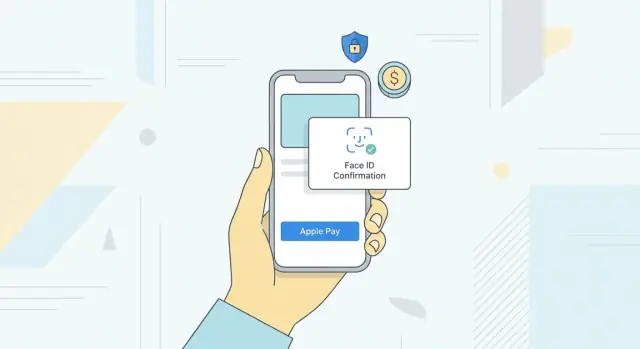
Zamiast wpisywać numery kart i dane rozliczeniowe, użytkownik uwierzytelnia się za pomocą Face ID, Touch ID lub kodu urządzenia. Apple generuje token przypisany do urządzenia, więc rzeczywisty numer karty nie jest przekazywany sprzedawcy.
Gdzie działa Apple Pay
Apple Pay działa w trzech głównych kontekstach:
- W sklepie: płatności zbliżeniowe przez NFC na iPhonie lub Apple Watch przy terminalach fizycznych.
- W sieci: finalizacja zakupów w Safari na iOS i macOS, zwykle ze strony produktu lub koszyka.
- W aplikacji: natywny arkusz płatności w aplikacjach iOS i iPadOS, wywoływany bezpośrednio z przycisku checkout lub zapłać w aplikacji.
Ten przewodnik koncentruje się na Apple Pay w aplikacji, gdzie całe doświadczenie płatności pozostaje wewnątrz aplikacji.
Dlaczego ma znaczenie w aplikacjach mobilnych
Wpisywanie danych karty na małym ekranie jest powolne i podatne na błędy. Apple Pay zastępuje wiele pól formularza jedną interakcją, co zazwyczaj:
- Skraca czas finalizacji zakupu
- Zmniejsza porzucenia koszyka
- Zwiększa liczbę zrealizowanych zamówień i rejestracji subskrypcji
Ponieważ karty i adresy są już zapisane na urządzeniu, Apple Pay zmniejsza też tarcie dla klientów pierwszorazowych.
Dostępność i kiedy warto go używać
Apple Pay działa na nowszych modelach iPhone, iPad, Apple Watch i Mac w obsługiwanych regionach, z dużymi sieciami jak Visa, Mastercard, American Express oraz wieloma lokalnymi scheme'ami, w zależności od banku wydającego.
Apple Pay jest najbardziej odpowiedni, gdy:
- Twoi użytkownicy często korzystają z urządzeń iOS
- Odnotowujesz odpływ przy wprowadzaniu danych karty lub adresu
- Chcesz obsługiwać płatności kartowe bez pracy z surowymi danymi kart
Powinien funkcjonować obok tradycyjnych formularzy kart i innych portfeli, a nie całkowicie je zastępować, aby użytkownicy bez Apple Pay mogli nadal płacić.
Jak Apple Pay działa od kuchni
Apple Pay ukrywa wiele złożoności za prostym doświadczeniem „double‑click to pay”. Pod maską kilka stron i warstw bezpieczeństwa współpracuje, by przesunąć środki w bezpieczny sposób.
Kluczowi gracze
Typowa transakcja Apple Pay obejmuje:
- Użytkownika: właściciela urządzenia i karty.
- Bank wydający: bank, który wydał kartę płatniczą użytkownika.
- Sieć kart: Visa, Mastercard, Amex itp.
- Apple: dostarcza Wallet, zabezpieczenia urządzenia i infrastrukturę tokenizacji.
- Sprzedawcę: Twoją aplikację lub firmę przyjmującą płatność.
- PSP / bramkę płatniczą / acquirera: przetwarza płatność dla sprzedawcy i łączy się z sieciami kart.
Tokenizacja: DPAN vs FPAN
Gdy użytkownik dodaje kartę do Apple Wallet, rzeczywisty numer karty (FPAN, Funding Primary Account Number) jest przesyłany bezpiecznie do sieci kart i wydawcy. W odpowiedzi otrzymują DPAN (Device Primary Account Number) oraz klucze kryptograficzne unikatowe dla tego urządzenia.
To DPAN jest używany w transakcjach Apple Pay. Twoja aplikacja i backend nigdy nie widzą FPAN. To jest sedno modelu tokenizacji Apple Pay: urządzenie używa zastępczego numeru karty i jednorazowych kryptogramów zamiast ujawniać rzeczywisty numer karty.
Secure Element i tworzenie tokena płatności
Na obsługiwanych urządzeniach poświadczenia płatnicze i klucze są przechowywane w Secure Element (lub chronione przez Secure Enclave). Gdy użytkownik się uwierzytelnia (Face ID, Touch ID lub kod), Secure Element:
- Używa DPAN i unikatowych kluczy do wygenerowania kryptogramu płatności.
- Składa token płatności Apple Pay, zawierający:
- DPAN
- Kryptogram specyficzny dla transakcji
- Inne metadane (termin ważności, sieć itp.)
- Szyfruje ten token dla Twojego procesora płatności używając jego klucza publicznego.
Twoja aplikacja otrzymuje ten nieprzejrzysty, zaszyfrowany token przez API Apple Pay i przesyła go do backendu, który przekazuje go do PSP lub bramki.
Autoryzacja i rozliczenie
PSP odszyfrowuje token, wyciąga DPAN i kryptogram, a następnie wysyła żądanie autoryzacji przez sieć kart do banku wydającego. Wydawca weryfikuje kryptogram i status karty, po czym zatwierdza lub odrzuca.
Później, podczas rozliczenia, autoryzowana kwota jest przechwytywana, grupowana i przekazywana z banku wydającego do banku przejmującego sprzedawcy. Dla Twojej aplikacji to po prostu potwierdzenie sprzedaży lub zakończenie transakcji, ale w tle koordynuje to acquirer, sieć kart i issuer używając DPAN — nie prawdziwego numeru karty klienta.
Wymagania i warunki wstępne użycia Apple Pay
Zanim dodasz Apple Pay do aplikacji, musisz spełnić zestaw wymagań technicznych, biznesowych i regionalnych.
Konta Apple i identyfikatory
Po stronie sprzedawcy musisz mieć:
- Aktywne konto w Apple Developer Program (płatne)
- App ID z włączoną funkcją Apple Pay w Xcode
- Przynajmniej jeden Apple Pay Merchant ID
- Certyfikat Payment Processing powiązany z tym Merchant ID
Wielu sprzedawców tworzy także certyfikat Merchant Identity do walidacji sprzedawcy przy przepływach webowych lub hybrydowych.
Obsługiwane platformy i wersje systemu
Apple Pay w aplikacjach jest obsługiwany na:
- Urządzeniach z iOS i iPadOS z Touch ID lub Face ID, lub sparowanym Apple Watch
- Nowszych wersjach systemu (jako ogólna zasada, celuj w iOS 12+ chyba że masz konkretny powód)
Sprawdź aktualną dokumentację Apple dla minimalnego wsparcia OS, szczególnie jeśli polegasz na nowszych API.
Dostępność regionalna i bankowa
Apple Pay nie jest dostępny we wszystkich krajach ani we wszystkich bankach. Musisz potwierdzić:
- Apple Pay jest obsługiwany w regionach, gdzie sprzedajesz
- Główne sieci kart, które akceptujesz (Visa, Mastercard, Amex itp.) wspierają Apple Pay w tych regionach
- Twój bank przejmujący lub PSP może przetwarzać transakcje Apple Pay na tych rynkach
Kategorie sprzedawców i dozwolone towary
Apple może ograniczać pewne kategorie sprzedawców i przypadki użycia (np. nielegalne towary, niektóre treści cyfrowe lub branże wysokiego ryzyka). Zweryfikuj, że:
- Twój Merchant Category Code (MCC) jest dozwolony dla Apple Pay
- Produkty i usługi w Twojej aplikacji są zgodne z App Store Review Guidelines i warunkami Apple Pay
Wsparcie PSP i bramki płatniczej
Na koniec potrzebujesz PSP lub bramki, która wspiera tokenizację Apple Pay i odszyfrowywanie. Potwierdź, że dostawca:
- Wydaje klucze potrzebne do odszyfrowania tokenów płatności (lub odszyfrowuje w Twoim imieniu)
- Obsługuje Twoje waluty i regiony
- Dostarcza jasną dokumentację i SDK do integracji Apple Pay
Przebieg UX Apple Pay w aplikacji mobilnej
Płynny przepływ Apple Pay jest niemal niewidoczny dla użytkownika. Oto typowe kroki.
1. Od strony produktu do przycisku Apple Pay
Podróż zwykle zaczyna się na stronie produktu lub w koszyku. Po wybraniu opcji (rozmiar, kolor, ilość) użytkownik przechodzi do checkoutu.
Na ekranie checkout lub koszyka pokaż standardowy przycisk Apple Pay dostarczony przez Apple. Powinien:
- Używać oficjalnego znaku „Pay” (nigdy niestandardowego tekstu jak „Zapłać przez Apple”).
- Być wyraźnie widoczny obok głównej akcji zakupowej.
- Wskazywać, czy płaci za cały koszyk czy za konkretny przedmiot.
2. Arkusz Apple Pay
Gdy użytkownik stuknie przycisk, arkusz Apple Pay wysuwa się z dolnej części ekranu.
Arkusz zazwyczaj zawiera:
- Karty płatnicze: domyślna karta wybrana, opcja zmiany karty.
- Szczegóły wysyłki: wybór lub potwierdzenie adresu, jeśli dotyczy towarów fizycznych.
- Dane kontaktowe: imię, e‑mail i telefon, edytowalne w razie potrzeby.
- Podsumowanie: pozycje (opcjonalnie) i jasna suma końcowa, włączając podatek i wysyłkę.
Użytkownik może zmienić szczegóły (kartę, wysyłkę, kontakt) bezpośrednio w arkuszu przed potwierdzeniem.
3. Uwierzytelnianie
Aby autoryzować płatność, użytkownik uwierzytelnia się za pomocą:
- Face ID (spojrzenie na urządzenie)
- Touch ID (odcisk palca)
- Kodu urządzenia (fallback jeśli biometryka zawiedzie)
Arkusz wyraźnie podpowiada użytkownikowi, np. „Double‑click to pay” na urządzeniach z Face ID.
4. Stany sukcesu, niepowodzenia i anulowania
Po uwierzytelnieniu arkusz pokazuje postęp, a następnie znika, zwracając użytkownika do Twojej aplikacji.
Twoja aplikacja powinna natychmiast pokazać jasny stan:
- Sukces: „Płatność potwierdzona” z numerem zamówienia, podsumowaniem i kolejnymi krokami (śledzenie, pobrania).
- Niepowodzenie: zwięzły komunikat o błędzie (np. „Płatność została odrzucona”) i alternatywy, jak spróbować inną kartą lub metodą płatności.
- Anulowanie: jeśli użytkownik anuluje w arkuszu, pokaż neutralny komunikat (np. „Płatność nie została zakończona”) i pozostaw go na ekranie checkout bez utraty danych koszyka.
Jasne i spójne komunikaty dają użytkownikom pewność, że status płatności jest jednoznaczny i że mają kontrolę nad procesem.
Podstawowe kroki implementacji Apple Pay na iOS
Implementacja Apple Pay na iOS opiera się na frameworku PassKit i kilku kluczowych klasach. Oto end‑to‑end przepływ po stronie aplikacji.
1. Włącz Apple Pay w Xcode
- W Xcode otwórz Signing & Capabilities dla swojego targetu.
- Kliknij + Capability i dodaj Apple Pay.
- Wybierz Merchant ID, który utworzyłeś w Apple Developer (lub utwórz nowy).
To wiąże bundle aplikacji z tożsamością sprzedawcy, dzięki czemu tokeny Apple Pay mogą być generowane dla Twojego serwera.
2. Importuj PassKit i zbuduj PKPaymentRequest
import PassKit

func createPaymentRequest() -> PKPaymentRequest? {
    guard PKPaymentAuthorizationController.canMakePayments() else { return nil }

    let request = PKPaymentRequest()
    request.merchantIdentifier = "merchant.com.yourcompany.app"
    request.countryCode = "US"
    request.currencyCode = "USD"

    request.supportedNetworks = [.visa, .masterCard, .amex]
    request.merchantCapabilities = [.capability3DS]

    request.paymentSummaryItems = [
        PKPaymentSummaryItem(label: "Pro Subscription", amount: 9.99),
        PKPaymentSummaryItem(label: "Your Company", amount: 9.99)
    ]

    return request
}
merchantIdentifier, countryCode i currencyCode muszą odpowiadać konfiguracji sprzedawcy. supportedNetworks odzwierciedla schematy kart, które Ty i Twój PSP obsługujecie. Co najmniej uwzględnij .capability3DS w merchantCapabilities.
3. Dodaj i umieść PKPaymentButton
Używaj PKPaymentButton zamiast niestandardowych przycisków, aby spełniać wytyczne Apple:
let payButton = PKPaymentButton(paymentButtonType: .buy, paymentButtonStyle: .black)
Umieść go tam, gdzie intencja zakupu jest najsilniejsza: ekran produktu, koszyk i finalny checkout. Wyłącz lub ukryj go jeśli PKPaymentAuthorizationController.canMakePayments() zwraca false.
4. Pokaż PKPaymentAuthorizationController i obsłuż callbacki
Utwórz kontroler z żądaniem i zaimplementuj PKPaymentAuthorizationControllerDelegate:
func startApplePay() {
    guard let request = createPaymentRequest() else { return }
    let controller = PKPaymentAuthorizationController(paymentRequest: request)
    controller.delegate = self
    controller.present(completion: nil)
}

extension CheckoutViewController: PKPaymentAuthorizationControllerDelegate {
    func paymentAuthorizationController(_ controller: PKPaymentAuthorizationController,
                                        didAuthorizePayment payment: PKPayment,
                                        handler completion: @escaping (PKPaymentAuthorizationResult) -> Void) {
        // Send payment.token to your server for processing
        // Then call completion(.init(status: .success, errors: nil)) or .failure
    }

    func paymentAuthorizationControllerDidFinish(_ controller: PKPaymentAuthorizationController) {
        controller.dismiss(completion: nil)
    }
}
W didAuthorizePayment przekazujesz payment.token do serwera, aby faktycznie obciążyć kartę. Po odpowiedzi serwera zakończ zgodnie ze statusem .success lub .failure, a następnie zamknij arkusz w paymentAuthorizationControllerDidFinish.
Obsługa po stronie serwera i przetwarzanie płatności
Logika serwerowa to to, co zamienia arkusz Apple Pay w realny przepływ środków. Aplikacja zbiera zgodę użytkownika; backend weryfikuje sprzedawcę, przetwarza token i komunikuje się z bramką płatniczą.
Walidacja sprzedawcy i sesja merchant
Zanim pokażesz arkusz Apple Pay, Twoja aplikacja musi uzyskać sesję sprzedawcy od Apple.
- Aplikacja wysyła do backendu URL walidacji sprzedawcy podany przez
PKPaymentAuthorizationController. - Twój serwer, używając Merchant ID i certyfikatu Apple Pay, wywołuje endpoint walidacji Apple.
- Apple zwraca podpisany obiekt sesji sprzedawcy.
- Backend przekazuje tę sesję z powrotem do aplikacji, która używa jej do inicjalizacji Apple Pay.
Ten przepływ udowadnia Apple, że aplikacja jest powiązana z Twoją tożsamością sprzedawcy i domeną.
Obsługa tokena płatności
Po autoryzacji aplikacja otrzymuje zaszyfrowany token płatności (PKPaymentToken) i wysyła go do backendu przez HTTPS.
Po stronie serwera:
- Nie próbuj samodzielnie odszyfrowywać tokena.
- Prześlij token bez zmian do bramki lub procesora, który wspiera Apple Pay (Stripe, Adyen, Braintree itp.).
Bramka odszyfruje token (używając tokenów sieciowych lub DPAN) i przeprowadzi autoryzację karty w sieciach kart.
Autoryzacja vs pobranie środków
Bramki zwykle oferują dwa tryby:
- Authorize only: zablokuj środki, a potem dokonaj capture (np. po wysyłce). Przydatne przy towarach fizycznych lub zmiennych kwotach.
- Authorize and capture: natychmiast obciąż klienta. Typowe dla towarów cyfrowych lub subskrypcji zaczynających się od razu.
Backend powinien zapisać ID transakcji bramki, kwotę, walutę i status — ale nie surowe dane karty ani odszyfrowane treści tokena.
Przechowywanie danych i bezpieczeństwo
Przechowuj tylko to, co naprawdę potrzebne do rozliczeń, zwrotów i wsparcia:
- ID zamówienia i ID transakcji płatniczej
- Zmaskowane informacje o karcie i jej marka (jeśli dostarczy bramka)
- Znaczniki czasowe autoryzacji/capture i kwoty
Nigdy nie przechowuj pełnych numerów kart, CVV ani niezaszyfrowanych tokenów płatniczych na własnych serwerach. Przenieś wrażliwą obsługę do bramek zgodnych z PCI, używaj TLS wszędzie i rygorystycznego logowania oraz kontroli dostępu.
Bezpieczeństwo, prywatność i zgodność
Apple Pay zaprojektowano tak, by Twoja aplikacja nigdy nie miała do czynienia z surowymi numerami kart, ale nadal musisz znać model bezpieczeństwa i swoje obowiązki.
Tokenizacja: ukrywanie prawdziwego numeru karty
Gdy użytkownik dodaje kartę do Apple Pay, issuer i sieć zastępują rzeczywisty PAN numerem Device Account Number (DAN).
Podczas płatności:
- Wysyłany jest DAN i jednorazowy kryptogram zamiast rzeczywistego numeru karty.
- Kryptogram jest unikatowy dla transakcji i bezużyteczny po przechwyceniu.
Twoja aplikacja i backend widzą tylko tokeny i metadane transakcji, nie szczegóły karty.
Ochrona na poziomie urządzenia: Secure Enclave i biometryka
Wrażliwe klucze i poświadczenia płatnicze są przechowywane i przetwarzane w Secure Enclave — izolowanym sprzętowo koprocesorze.
Uwierzytelnianie powiązane jest z weryfikacją użytkownika:
- Face ID / Touch ID
- Lub kod urządzenia
Twoja aplikacja otrzymuje tylko sygnał sukcesu lub porażki z systemowego arkusza; nigdy nie ma dostępu do danych biometrycznych ani zawartości Secure Enclave.
Ochrona sieci i jednorazowe kryptogramy
Każda transakcja Apple Pay używa:
- Jednorazowego kryptogramu na transakcję
- Danych specyficznych dla sprzedawcy i urządzenia
Sieci i issuer weryfikują te wartości, co pomaga wykrywać klonowanie, powtórki i manipulacje.
Zakres PCI DSS (wysoki poziom, bez porady prawnej)
Apple Pay może znacząco zmniejszyć zakres PCI DSS Twojej aplikacji, ponieważ:
- Nie zbierasz, nie przesyłasz ani nie przechowujesz numerów PAN.
- Najbardziej wrażliwa obsługa jest przeniesiona na Apple, sieć i PSP.
Jednakże:
- Nadal odpowiadasz za sposób przetwarzania tokenów płatniczych i powiązanych danych.
- Twój PSP i bramka muszą być zgodne z PCI.
Dla formalnych wytycznych skonsultuj się z bankiem przejmującym, PSP i kwalifikowanym asesorem bezpieczeństwa.
Ochrona API, logów i komunikatów o błędach
Apple Pay zmniejsza ryzyko, ale nieostrożne integracje mogą je przywrócić.
Praktyczne wskazówki:
- Nigdy nie loguj surowych tokenów płatności, odszyfrowanych payloadów ani pełnych PAN (jeśli kiedykolwiek je otrzymasz od PSP).
- Maskuj wszystkie poza ostatnimi 4 cyframi numerów kart lub DAN w logach i analizach.
- Usuwaj tokeny płatnicze i identyfikatory klientów z raportów awarii.
- Używaj TLS wszędzie (HSTS na backendach webowych, pinning certyfikatów tam gdzie to sensowne).
- Traktuj tokeny płatnicze jak sekrety: krótki TTL, przechowuj tylko jeśli konieczne, szyfruj w spoczynku i ograniczaj dostęp poprzez IAM.
- Projektuj komunikaty błędów dla użytkowników i logi dla inżynierów: pokaż w UI ogólne komunikaty, techniczne szczegóły tylko w zabezpieczonych logach.
Szanując te granice, wykorzystujesz wbudowane zabezpieczenia Apple Pay i jednocześnie utrzymujesz własne obciążenie zgodności w ryzach.
Testowanie Apple Pay: sandbox, scenariusze i debugowanie
Dokładne testy są jedynym sposobem pewności, że integracja Apple Pay zachowuje się poprawnie dla klientów. Zacznij od poprawnej konfiguracji sandbox i planu testów.
Konfiguracja testerów sandbox i kart testowych
W Apple Developer / App Store Connect utwórz konta sandbox w Users and Access → Sandbox. Te specjalne Apple ID używa się na urządzeniach testowych, by symulować użytkowników bez pobierania rzeczywistych opłat.
Na urządzeniach testowych:
- Wyloguj się z regularnego Apple ID w Ustawieniach
- Zaloguj się do App Store przy użyciu konta sandbox
- Dodaj karty testowe do Wallet używając numerów z dokumentacji Apple (szczegóły testowe zależą od regionu i bramki)
Używaj oddzielnych testerów sandbox dla różnych profilów (regiony, waluty, sieci kart), aby powtarzalnie odtwarzać edge case'y.
Testy w Simulatorze vs na urządzeniach fizycznych
Simulator iOS wspiera podstawowe testy Apple Pay, przydatne do szybkiej walidacji UI i wczesnego rozwoju. Możesz symulować autoryzację i sprawdzić, czy przepływ PKPaymentAuthorizationController działa.
Jednak zawsze weryfikuj na urządzeniach fizycznych, ponieważ tylko one zapewniają:
- Rzeczywiste przepływy konfiguracji Wallet
- Autentyczne Face ID / Touch ID / doświadczenie z kodem
- Zachowania specyficzne dla urządzenia, jak niezawodność sieci i systemowe monity
Traktuj Simulator jako wygodę, nie jako zastępstwo.
Kluczowe scenariusze testowe
Pokryj przynajmniej następujące końcowe ścieżki (klient i serwer):
- Udana autoryzacja i capture
- Odrzucenie karty (niewystarczające środki, ogólne odrzucenie, nieprawidłowa karta)
- Timeouty / błędy sieci (po stronie klienta i bramki)
- Anulowanie przez użytkownika na różnych etapach (arkusz pokazany, monit biometryczny, wybór wysyłki lub kontaktu)
- Częściowe zatwierdzenia lub zmiany kwoty jeśli bramka je wspiera (np. napiwki, korekty)
Używaj numerów testowych i mechanizmów bramki, aby wymusić odrzucenia i konkretne kody błędów.
Bezpieczne logowanie i debugowanie
Loguj wystarczająco, by śledzić problemy, ale nigdy nie zapisuj danych wrażliwych. Unikaj:
- PANów, dat ważności, CVC
- Pełnych adresów rozliczeniowych/wysyłkowych
- Tokenów Apple Pay lub odszyfrowanych payloadów
Zamiast tego loguj:
- Wewnętrzne ID zamówień i identyfikatory transakcji Apple Pay
- Kody odpowiedzi bramki i komunikaty o błędach
- Wybrane metody wysyłki, kraj i walutę (gdy konieczne)
- Stanowe przejścia płatności na wysokim poziomie (np.
created → authorized → captured → failed)
Koreluj logi klienta i serwera przez wspólne correlation ID przesyłane z aplikacji do backendu.
Monitorowanie podczas testów
Podczas testów obserwuj:
- Dashboard bramki płatniczej dla przychodzących testowych płatności, odrzuceń i wskaźników błędów
- Stronę statusu systemów Apple dotyczącą Apple Pay i powiązanych usług
Jeśli widzisz przerywane błędy lub wolne autoryzacje, sprawdź status bramki i Apple zanim zakładasz, że to błąd integracji — oszczędza to czas i zapobiega polowaniu na nieistniejące błędy kodu.
Projektowanie i najlepsze praktyki UX, by zwiększyć konwersję
Przemyślany projekt Apple Pay może sprawić, że opcja ta stanie się ważnym czynnikiem konwersji. Małe decyzje dotyczące umiejscowienia i copy mają duży wpływ na wybór przez użytkowników.
Gdzie umieścić przycisk Apple Pay
Stosuj Apple Pay tam, gdzie intencja zakupu jest najsilniejsza:
- Główne miejsce na kroku płatności w checkout, wizualnie pogrupowane z innymi metodami, ale wyraźnie wyróżnione.
- Widoczne bez przewijania na ekranie checkout.
- Przyklejony pasek akcji (jeśli pasuje) na mobilnych — trwały dolny pasek z "Apple Pay" obok standardowego "Kontynuuj".
Unikaj ukrywania Apple Pay za dodatkowymi tapnięciami jak „Więcej opcji płatności”. Każdy dodatkowy krok zmniejsza użycie.
Użyj Apple Pay jako express checkout
Oferuj Apple Pay jako express checkout z:
- Stron produktu: idealne dla pojedynczych, niskiego zaangażowania zakupów.
- Ekranów koszyka: pokaż „Apple Pay” obok "Checkout", by użytkownicy mogli pominąć kroki tworzenia konta lub formularzy.
Gdy używasz jako express checkout, wyraźnie zaznacz, że wysyłka i dane kontaktowe zostaną obsłużone w trakcie autoryzacji Apple Pay.
Język przycisku, branding i rozmiar
Stosuj wytyczne Apple HIG:
- Używaj oficjalnego znaku „Apple Pay” bez modyfikacji.
- Zachowaj odpowiednie odstępy i spraw, by przycisk był wystarczająco duży, zwykle pełna szerokość na mobile.
- Dodaj zrozumiałe etykiety pomocnicze blisko przycisku, np. „Zapłać natychmiast przez Apple Pay”.
Unikaj niestandardowych kolorów lub ikon, które obniżają rozpoznawalność lub łamią reguły brandowe.
Minimalizuj kroki dzięki wstępnie wypełnionym danym
Pozwól Apple Pay wykonać część pracy:
- Pobierz i zastosuj adres wysyłki, e‑mail i telefon z tokena Apple Pay.
- Pytaj o naprawdę wymagane dodatki (np. instrukcje dostawy) po autoryzacji i trzymaj je opcjonalnymi, jeśli to możliwe.
- Zachowuj wybrane opcje (metoda wysyłki, kody promocyjne) żeby powracający użytkownicy nie powtarzali wyborów.
Celem jest jedno decydujące stuknięcie, nie wieloekranowy lejek.
Obsługa błędów i łagodne odzyskiwanie
Najprostszym sposobem stracenia sprzedaży jest mylący stan błędu. Zaplanuj przypadki błędów:
- Jasne komunikaty: „Nie udało się dokończyć płatności Apple Pay. Twoja karta nie została obciążona.”
- Działania następcze: „Spróbuj innej karty w Apple Pay lub wybierz inną metodę płatności.”
- Projekt niedestrukcyjny: zachowaj zawartość koszyka, kody rabatowe i adresy, aby użytkownik mógł ponowić próbę bez ponownego wprowadzania danych.
Loguj szczegóły błędów ciszej dla zespołu, ale pokazuj użytkownikom tylko to, co potrzebne, by zrozumieli, co się wydarzyło i co zrobić dalej.
Typowe problemy i jak je rozwiązywać
Pułapki konfiguracji
Większość problemów bierze się z błędnej konfiguracji.
Najpierw upewnij się, że Merchant ID użyty w kodzie dokładnie odpowiada temu w koncie Apple Developer i w ustawieniach bramki. Pojedynczy błąd znakowy (lub użycie sandboxowego Merchant ID w produkcji) przerwie przepływ.
Następnie zweryfikuj entitlements i capabilities:
- Apple Pay jest włączony w targetcie aplikacji w Xcode.
- Poprawne Merchant ID są dodane do entitlements aplikacji.
- Certyfikat Payment Processing istnieje i nie jest wygasły.
Jeśli przyciski Apple Pay nie pojawiają się lub arkusz się nie wyświetla, konfiguracja to pierwszy trop.
Zgodność regionów, sieci i urządzeń
Apple Pay może być dostępny w niektórych krajach, u niektórych wydawców kart i na niektórych urządzeniach, ale nie we wszystkich.
Używaj PKPaymentAuthorizationController.canMakePayments() i canMakePayments(usingNetworks:) przed pokazaniem przycisku Apple Pay. Jeśli zwracają false, ukryj przycisk i pokaż jasne wyjaśnienie oraz alternatywną metodę płatności.
Gdy użytkownicy zgłaszają, że karty „nie są obsługiwane”, sprawdź:
- Czy bank wydający wspiera Apple Pay.
- Czy sieć kart (np. Amex, Discover) jest dozwolona w Twojej konfiguracji.
Błędy walidacji sprzedawcy
Problemy z walidacją sprzedawcy zwykle objawiają się szybkim zamknięciem arkusza Apple Pay lub brakiem jego pojawienia.
W aplikacjach natywnych często wynikają z:
- Użycia Merchant ID niepowiązanego z bundle ID aplikacji.
- Wygasłego lub brakującego certyfikatu Payment Processing.
- Nieprawidłowych ustawień Apple Pay w bramce.
Po stronie serwera loguj:
- Otrzymany identyfikator sprzedawcy.
- Środowisko (sandbox vs production).
- Szczegółowy błąd zwrócony przez Apple lub bramkę.
Te logi zwykle wskazują na konkretny element źle skonfigurowany.
Odrzucone transakcje i błędy widoczne dla użytkownika
Nie każdy błąd to awaria techniczna; wiele to odmowy wydawcy.
Zawsze analizuj odpowiedź bramki. Rozróżniaj:
- Błędy techniczne (błędy odszyfrowania tokena, nieprawidłowe żądania).
- Odrzucenia finansowe (niewystarczające środki, podejrzenie oszustwa, karta nieobsługiwana).
Mapuj te kategorie na przyjazne komunikaty użytkownika, np.:
- „Twoj bank odrzucił płatność. Spróbuj innej karty lub skontaktuj się z bankiem.”
- „Wystąpił problem z przetworzeniem płatności. Spróbuj ponownie.”
Unikaj pokazywania surowych kodów błędów bramki lub zbędnych szczegółów technicznych.
Monitorowanie logów i odpowiedzi bramki w produkcji
Aby utrzymać stabilność Apple Pay w produkcji, zainwestuj w ustrukturyzowane logowanie wokół każdej próby płatności:
- Znacznik czasu, środowisko, Merchant ID i info o urządzeniu.
- Skrócone identyfikatory tokenów płatniczych (nigdy pełne PAN).
- ID żądań bramki i kody odpowiedzi.
Utwórz dashboardy i alerty dla skoków odrzuceń, błędów walidacji sprzedawcy lub timeoutów. Koreluj zdarzenia klient‑serwer, by szybko lokalizować źródło problemów.
Taki poziom obserwowalności znacząco skraca czas debugowania problemów w ruchu produkcyjnym.
Mierzenie wydajności i wpływu Apple Pay
Gdy Apple Pay działa w aplikacji, musisz udowodnić, że faktycznie poprawia checkout, nie tylko dobrze wygląda. To znaczy: śledzić odpowiednie zdarzenia, obserwować kluczowe metryki i przeprowadzać uporządkowane eksperymenty.
Zdarzenia do śledzenia wokół Apple Pay
Zacznij od jasnego lejka i rejestruj zdarzenia na każdym kroku:
- Arkusz Apple Pay pokazany – użytkownik dotknął przycisku i arkusz się pojawił.
- Arkusz anulowany – użytkownik zamknął arkusz.
- Autoryzacja nieudana – błąd Touch ID / Face ID / kodu lub odmowa użytkownika.
- Płatność autoryzowana – Apple Pay zwraca ważny token do aplikacji.
- Płatność zaksięgowana – Twój serwer prawidłowo obciążył metodę płatności.
Korelatuj te zdarzenia z kontekstem:
- Gdzie przycisk został naciśnięty (strona produktu, koszyk, checkout).
- Platforma i wersja OS.
- Nowi vs powracający klienci.
Dzięki temu zobaczysz, gdzie użytkownicy odpadają i czy są to problemy UX (anulowania), techniczne (błędy autoryzacji) czy backendowe (błędy capture).
Kluczowe metryki do monitorowania
Skupiony zestaw metryk ułatwia ocenę wpływu:
- Wskaźnik adopcji Apple Pay – transakcje Apple Pay ÷ wszystkie kwalifikujące się transakcje.
- Wskaźnik sukcesu Apple Pay – udane capture ÷ próby Apple Pay.
- Czas do zapłaty – mediana czasu od pokazania arkusza do zaksięgowania.
- Średnia wartość zamówienia (AOV) – porównaj AOV dla Apple Pay względem innych metod.
- Współczynnik ukończenia checkoutu – dla użytkowników, którzy widzą Apple Pay vs którzy go nie widzą.
Śledź te wartości w czasie i między wersjami aplikacji, żeby sprawdzić, czy integracja i zmiany UX faktycznie działają.
Testy A/B dla umiejscowienia i komunikatów Apple Pay
Przeprowadzaj eksperymenty, by optymalizować wpływ Apple Pay:
- Umiejscowienie: testuj Apple Pay na stronach produktu, w koszyku i na ekranie checkout.
- Hierarchia: porównaj Apple Pay jako główny CTA vs opcja dodatkowa.
- Copy: krótkie etykiety ("Kup z Apple Pay") vs bardziej opisowe korzyści ("Szybki checkout z Apple Pay").
- Domyślne ustawienia: eksperymentuj z pre‑zaznaczonym Apple Pay dla uprawnionych użytkowników vs neutralnym ustawieniem.
Mierz adopcję, wskaźnik sukcesu, czas do zapłaty i konwersję. Nawet małe zmiany w układzie mogą dać istotne zyski.
Analityka i aspekty prywatności
Integruj analitykę tak, by uszanować prywatność Apple Pay i obowiązujące regulacje:
- Loguj tylko typy zdarzeń i wyniki, nie surowe dane kart ani numery kont.
- Unikaj przechowywania tokenów płatniczych dłużej niż to konieczne.
- Używaj pseudonimowych identyfikatorów (np. ID użytkownika aplikacji) zamiast bezpośrednich danych osobowych.
- Skonfiguruj narzędzia analityczne do maskowania lub pomijania pól wrażliwych i udokumentuj, co jest zbierane w polityce prywatności.
Wiodące platformy analityczne (Mixpanel, Amplitude, Firebase) radzą sobie z tymi zdarzeniami, jeśli ładunek danych jest wolny od wrażliwych szczegółów.
Wykorzystanie danych Apple Pay do poprawy checkoutu
Wnioski z Apple Pay mają wpływ poza jednym przyciskiem:
- Jeśli użytkownicy Apple Pay mają wyższy współczynnik ukończenia i krótszy czas do zapłaty, użyj tego jako benchmarku dla formularzy kartowych i innych portfeli.
- Jeśli adopcja Apple Pay jest wysoka na mobile, niska na tablecie, przejrzyj layout i widoczność przycisku na różnych urządzeniach.
- Jeśli anulowania rosną przy arkuszu Apple Pay, ulepsz ekrany przedarkuszowe — jasność cen, informacji o wysyłce i sum.
Z czasem te pomiary pomogą poprawić nie tylko Apple Pay, ale cały proces checkout, czyniąc każdy krok szybszym, czytelniejszym i bardziej godnym zaufania.
Rozważania międzyplatformowe i wielokanałowe
Wsparcie Apple Pay rzadko kończy się na jednej aplikacji iOS. Użytkownicy oczekują spójności między urządzeniami i kanałami, a Twoje decyzje implementacyjne powinny to uwzględniać.
Natywne iOS vs Apple Pay w sieci
Aplikacje natywne używają PKPaymentAuthorizationController i przekazują tokeny bezpośrednio do backendu. Daje to:
- Głębszą kontrolę UI
- Ścisłą integrację ze stanem aplikacji (koszyki, zalogowani użytkownicy, oferty)
Apple Pay w sieci (Safari) używa JavaScript i Payment Request API. Pasuje, gdy:
- Masz już checkout webowy
- Chcesz Apple Pay zarówno na desktopie, jak i mobilnym Safari
Dla wielu zespołów optymalne jest: natywny Apple Pay w aplikacji, Apple Pay w Safari na webie i wspólny backend do obsługi płatności.
Inne portfele i spójność
Jeśli wspierasz też Google Pay, PayPal lub inne, ujednolić ogólny przepływ:
- Prezentuj wszystkie portfele w tym samym punkcie decyzyjnym
- Utrzymuj spójne nazewnictwo, pozycjonowanie przycisków i wzory błędów
- Stosuj te same reguły biznesowe (kraje, minimalne wartości) dla wszystkich portfeli
Dzięki temu zmiana urządzenia lub metody płatności nie będzie wymagać nauki nowego systemu.
Frameworki międzyplatformowe i urządzenia
Dla React Native, Flutter i podobnych frameworków zwykle korzystasz z:
- Oficjalnych lub community pluginów opakowujących natywne API Apple Pay
- Wspólnej warstwy biznesowej wywołującej małe moduły specyficzne dla platformy
Testuj na iPhone, iPad i Apple Watch tam gdzie istotne:
- Potwierdź, że obsługiwane sieci i opcje wysyłki są identyczne
- Zweryfikuj style przycisków i etykiety zgodnie z wytycznymi Apple na każdym urządzeniu
Dąż do jednego systemu projektowego i logiki checkoutu, który działa na iOS, webie i innych platformach, z cienkimi warstwami integracji zamiast jednorazowych rozwiązań.
Utrzymanie, aktualizacje i przyszłe zabezpieczanie Apple Pay
Utrzymanie Apple Pay to bardziej dyscyplina niż duże przebudowy.
Certyfikaty, klucze i wersje OS
Apple Pay opiera się na Merchant ID i certyfikatach Payment Processing, które wygasają.
Stwórz mapę własności: kto ma dostęp do konta Apple Developer, gdzie trzymane są certyfikaty i jak używane są w CI/CD i na serwerach.
Następnie:
- Ustaw przypomnienia kalendarzowe na 90/60/30 dni przed wygaśnięciem.
- Zautomatyzuj sprawdzenia w CI, które przerwą build, gdy certyfikat będzie bliski wygaśnięcia.
Każde większe wydanie iOS powinno uruchomić cykl testów Apple Pay na buildach beta i finalnych. Skup się na:
- Wyglądzie i treści arkusza
- Obsługiwanych sieciach kart
- Edge case'ach jak 3D Secure i monity biometryczne
Bycie na bieżąco z wytycznymi Apple
Monitoruj:
- Human Interface Guidelines (HIG) Apple dotyczące przycisku Apple Pay, etykiet i copy.
- Dokumentację deweloperską i sesje WWDC dla zmian w wymaganych polach, tokenach lub możliwościach.
Planuj przegląd designu co najmniej raz w roku, aby dopasować słownictwo, pozycjonowanie przycisku i dostępność do najnowszych wytycznych.
Ewolucja sieci, walut i regionów
Sieci kart, waluty i regiony zmieniają się z czasem. Trzymaj je konfigurowalne:
- Wyciągaj obsługiwane sieci, kraje i waluty z konfiguracji po stronie serwera.
- Loguj odrzucenia według sieci/regionu, by wykryć kiedy warto dodać nowe opcje.
Koordynuj się z bramką płatniczą, gdy dodają nowe sieci lub lokalne metody i aktualizuj PKPaymentRequest odpowiednio.
Bezpieczne migracje i refaktory
Dla zmian bramki, restrukturyzacji aplikacji lub aktualizacji formatu tokenów:
- Używaj flag funkcji, aby uruchomić stare i nowe ścieżki równolegle.
- Zapewnij idempotentne API płatnicze po stronie serwera, by ponowienia nie powodowały podwójnych obciążeń.
- Wdrażaj stopniowo i monitoruj współczynniki autoryzacji/odrzuceń i timeouty.
Dokumentuj te przepływy, aby nowi członkowie zespołu mogli je utrzymywać bez konieczności reverse engineeringu.
Na co zwrócić uwagę w przyszłości
Spodziewaj się głębszej tokenizacji ze strony sieci, bogatszych paragonów i aktualizacji zamówień w Wallet oraz silniejszych powiązań między in‑app, web i transakcjami w sklepie. Funkcje takie jak Tap to Pay on iPhone i regionalne opcje finansowania będą się rozszerzać, więc projektuj integrację konfigurowalnie i gotową do przyjęcia nowych możliwości bez przebudowy rdzenia.
Często zadawane pytania
Czym jest Apple Pay w kontekście aplikacji mobilnej?
Apple Pay to cyfrowy portfel Apple, który pozwala użytkownikom płacić kartami zapisanymi na iPhonie, iPadzie, Apple Watch lub Macu.
W aplikacjach mobilnych zastępuje ręczne wpisywanie danych karty bezpiecznym systemowym arkuszem, w którym użytkownik potwierdza płatność za pomocą Face ID, Touch ID lub kodu urządzenia. Aplikacja otrzymuje zaszyfrowany token płatności zamiast surowych danych karty i przesyła go do backendu oraz bramki płatniczej, aby dokończyć obciążenie.
Dzięki temu checkout jest szybszy, mniej podatny na błędy i numery kart nie trafiają do infrastruktury Twojej aplikacji.
Kiedy warto dodać Apple Pay do mojej aplikacji?
Powinieneś dodać Apple Pay, gdy:
- Istotna część Twoich klientów korzysta z urządzeń iOS.
- Obserwujesz odpływ użytkowników podczas wpisywania danych karty, adresu lub finalizacji płatności.
- Chcesz przyjmować płatności kartami bez obsługi surowych numerów kart (PAN).
Apple Pay najlepiej sprawdza się jako dodatkowa opcja obok kart, PayPal itp. Nie usuwaj innych metod płatności — zaoferuj Apple Pay jako najszybszą ścieżkę dla uprawnionych użytkowników.
Jakie są wymagania wstępne, aby używać Apple Pay w mojej aplikacji?
Minimum wymagań to:
- Aktywne konto w Apple Developer Program.
- Cel aplikacji z włączoną funkcją Apple Pay w Xcode.
- Apple Pay Merchant ID.
- Certyfikat Payment Processing powiązany z tym Merchant ID.
- Bramka płatnicza / PSP (np. Stripe, Adyen, Braintree) obsługująca Apple Pay.
Musisz także działać w regionach i z bankami, które wspierają Apple Pay oraz upewnić się, że kategoria działalności i oferowane produkty są zgodne z zasadami Apple.
Jak w skrócie zaimplementować Apple Pay w aplikacji iOS?
Na iOS wykonujesz ogólnie następujące kroki:
- Włącz Apple Pay w "Signing & Capabilities" i przypisz Merchant ID.
- Zbuduj
PKPaymentRequestz identyfikatorem sprzedawcy, krajem, walutą, obsługiwanymi sieciami i pozycjami podsumowania. - Pokaż
PKPaymentButtontam, gdzie użytkownik decyduje się zapłacić. - Wywołaj
PKPaymentAuthorizationControllerz tym żądaniem. - W
didAuthorizePaymentprześlijpayment.tokendo backendu w celu przetworzenia. - Po odpowiedzi serwera zwróć
.successlub.failurei zamknij arkusz.
Większość pracy (biometria, tworzenie tokena) obsługuje systemowy interfejs użytkownika.
Jak Apple Pay chroni dane kart w mojej aplikacji?
Urządzenie tworzy zaszyfrowany token płatności, który zawiera:
- Urządzeniowy numer karty (DPAN), a nie rzeczywisty numer karty (FPAN).
- Jednorazowy kryptogram specyficzny dla danej transakcji.
Token jest zaszyfrowany dla Twojego procesora płatności, więc aplikacja i backend traktują go jako nieprzeźroczysty blok danych. Backend przekazuje go do bramki, która odszyfrowuje, wysyła żądanie autoryzacji do sieci kart i wystawcy, a następnie zwraca sukces lub odmowę.
Nigdy nie widzisz rzeczywistego PAN ani kluczy kryptograficznych — otrzymujesz jedynie metadane transakcji i status.
Co mój serwer musi zrobić z tokenem Apple Pay?
Twój backend powinien:
- Przyjmować token Apple Pay od aplikacji przez HTTPS.
- Przekazać go bez zmian do PSP lub bramki obsługującej Apple Pay.
- Zdecydować o "authorize only" lub "authorize and capture" zgodnie z zasadami biznesowymi.
- Przechowywać tylko potrzebne dane: ID zamówienia, ID transakcji, zmaskowane informacje o karcie, kwoty i znaczniki czasowe.
Nie próbuj odszyfrowywać tokenów samodzielnie ani przechowywać ich długo. Pozwól bramce PCI obsłużyć wrażliwe operacje.
Dlaczego integracja Apple Pay może zawieść lub nie pokazywać arkusza płatności?
Częste przyczyny awarii to:
- Błędnie skonfigurowany Merchant ID (literówka, zły ID, sandbox zamiast produkcji).
- Apple Pay nie włączony w uprawnieniach aplikacji lub brak entitlements.
- Wygasły lub brakujący certyfikat Payment Processing.
- Region, sieć kart lub urządzenie nieobsługiwane przez kartę użytkownika.
- Błędy walidacji sprzedawcy po stronie serwera (zły certyfikat, niezgodność środowisk).
Sprawdź najpierw konfigurację w Apple Developer, entitlements w Xcode oraz ustawienia bramki, potem przeanalizuj logi serwera dotyczące walidacji sprzedawcy i kodów błędów bramki.
Jak przetestować Apple Pay bez obciążania prawdziwych kart?
Aby testować bez pobierania prawdziwych opłat:
- Utwórz konta sandbox testerskie w App Store Connect.
- Zaloguj się na urządzeniu testowym do App Store tymi kontami sandbox.
- Dodaj testowe karty do Wallet używając numerów z dokumentacji Apple lub Twojej bramki.
- Testuj kluczowe scenariusze: sukcesy, odrzucenia, anulowania i timeouty.
Simulator nadaje się do szybkich testów UI, ale zawsze weryfikuj na prawdziwych urządzeniach, aby przetestować konfigurację Wallet, biometrię i rzeczywiste warunki sieciowe.
Jakie są dobre praktyki UX dla Apple Pay w mojej aplikacji?
Aby zwiększyć konwersję:
- Umieść przycisk Apple Pay nad linią zgięcia na ekranach koszyka/checkout.
- Oferuj go jako express checkout na stronach produktu i w koszyku, gdy to możliwe.
- Używaj oficjalnego
PKPaymentButtonz poprawnym brandowaniem i zwięzłym opisem obok (np. "Zapłać szybko przez Apple Pay"). - Pozwól Apple Pay wypełnić dane wysyłki i kontaktowe; pytaj tylko o naprawdę konieczne dodatkowe informacje.
- W razie błędu pokaż proste komunikaty i zostaw koszyk nietknięty, aby użytkownik mógł spróbować ponownie.
Takie wzorce minimalizują tarcie i sprawiają, że Apple Pay jest szybkim i zaufanym skrótem.
Jak zmierzyć, czy Apple Pay poprawia mój proces zakupowy?
Śledź Apple Pay jako osobny lejek. Przydatne sygnały to:
- Wskaźnik adopcji Apple Pay: transakcje Apple Pay ÷ wszystkie kwalifikujące się transakcje.
- Wskaźnik sukcesu: udane obciążenia ÷ próby Apple Pay.
- Czas do płatności: od pokazania arkusza do zaksięgowania płatności.
- Współczynnik ukończenia checkoutu dla użytkowników, którzy widzą Apple Pay vs tych, którzy go nie widzą.
Przeprowadzaj testy A/B dla umiejscowienia przycisku i komunikatów oraz porównuj współczynniki ukończenia i anulowania, aby ocenić rzeczywisty wpływ Apple Pay na checkout.