

Dodaj rezerwacje online do dowolnej strony z harmonogramem w stylu Calendly
Pozwól odwiedzającym rezerwować spotkania bezpośrednio na stronie w kilka minut. Osadź harmonogram w stylu Calendly, ustaw dostępność, automatyzuj przypomnienia i zmniejsz liczbę niepojawień.
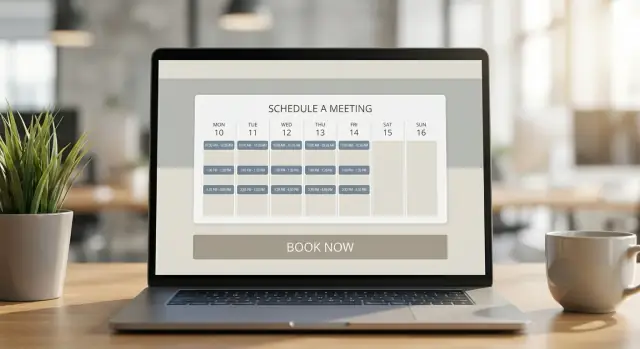
Co daje rezerwacja online na stronie
Rezerwacje online pozwalają odwiedzającym wybrać termin i potwierdzić spotkanie tam, gdzie już są — bez dzwonienia, czekania na odpowiedź czy wymiany wielu maili. Harmonogram w stylu Calendly pokazuje dostępność w czasie rzeczywistym, zbiera podstawowe dane (imię, e‑mail, powód spotkania) i automatycznie blokuje termin.
Typowe zastosowania (poza „umów spotkanie”)
Rezerwacje online sprawdzają się wszędzie tam, gdzie czas wpływa na decyzję zakupową. Przykłady:
- Rozmowy sprzedażowe i demo: pozwól potencjalnym klientom umówić rozmowę, gdy są gotowi.
- Konsultacje: rozmowy wstępne, sesje wprowadzające, audyty, sesje strategiczne.
- Lekcje i coaching: korepetycje, treningi, lekcje języków, nauka gry na instrumencie.
- Usługi lokalne: sprzątanie, fotografia, salony, naprawy, wizyty z wyceną na miejscu.
Kluczowe jest to, że proces rezerwacji staje się częścią Twojego systemu umawiania spotkań — użytkownik nie musi zastanawiać się, „co dalej”.
Korzyści, które szybko zauważysz
Dobry system rezerwacji zwykle zwraca się w trzech prostych obszarach:
Szybsze konwersje. Gdy ktoś może od razu zarezerwować termin, łapiesz intencję w najwyższym momencie. Zamiast „Skontaktuj się z nami” — kolejny krok to potwierdzony termin.
Mniej maili. Koniec z wątkami „Czy wtorek o 15 pasuje?”. Ustawienia dostępności automatycznie obsługują strefy czasowe, bufory i godziny pracy.
Rezerwacje 24/7. Odwiedzający mogą zaplanować wizytę nocą, w weekend lub z innej strefy czasowej. Nawet jeśli odpowiesz później, termin jest już w kalendarzu.
Czego odwiedzający oczekują od nowoczesnego harmonogramu
Ludzie przyzwyczajeni są do płynnych doświadczeń przypominających proces checkout. Przy osadzonym widgetcie rezerwacji (lub prostym linku) zwykle oczekują:
- Jasnych opcji: rodzaj spotkania, czas trwania i cel.
- Natychmiastowego potwierdzenia: ekran podziękowania i e‑mail z zaproszeniem.
- Dokładnej dostępności: brak późniejszych „właściwie nie jestem wtedy wolny”.
- Krótkiego, kulturalnego formularza: tylko pytania pomocne do przygotowania się.
Gdy rezerwacja jest bezwysiłkowa, buduje zaufanie. Sygnałizuje, że jesteś zorganizowany, szybki i gotowy do pomocy — zanim jeszcze porozmawiacie.
Wybierz właściwy sposób prezentacji (osadzenie, popup, link)
Miejsce i sposób pokazania rezerwacji wpływają na konwersje równie mocno co ustawienia dostępności. Najlepszy wybór zależy od tego, co chcesz, żeby odwiedzający zrobili dalej i ile uwagi chcesz poświęcić planowaniu.
Osadzony widget (inline na stronie)
Widget osadzony trzyma wszystko w jednym miejscu: odwiedzający widzą dostępne terminy od razu i rezerwują bez opuszczania serwisu.
Najlepsze dla: stron usługowych, stron kontaktowych, ruchu o wysokiej intencji.
Zalety: najwyższa widoczność, mniej kliknięć, sprawia wrażenie integralnej części harmonogramu Twojej strony.
Wady: zajmuje miejsce na stronie, może nieznacznie wpłynąć na wydajność, jeśli dodasz go na każdej podstronie.
Popup lub wysuwane okno
Popup utrzymuje stronę schludną, a rezerwacja jest jednym kliknięciem dalej (zwykle poprzez przycisk „Book now”).
Najlepsze dla: strony główne, długie artykuły, portfolio — tam, gdzie chcesz udostępnić rezerwację bez dominowania układu.
Zalety: dobry balans między designem a konwersją, łatwiejsze umieszczenie w wielu miejscach.
Wady: dodatkowy krok; niektórzy użytkownicy nie lubią agresywnych popupów.
Link do strony rezerwacji
Prosty link to najlżejsza integracja: „Book meetings online” prowadzi do dedykowanej strony z harmonogramem.
Najlepsze dla: sygnatur e‑mail, profili społecznościowych, reklam i zespołów, które chcą szybkiego startu.
Zalety: najszybsze wdrożenie, minimalny wpływ na stronę.
Wady: mniej „natywne” odczucie; przekierowanie może obniżyć wskaźnik ukończeń.
Dopasuj doświadczenie do typu rezerwacji
Jeśli planujesz jednoosobowe umawianie, dowolna opcja zadziała — wybierz według designu i intencji ruchu.
Dla harmonogramu zespołowego (round-robin, ownership, routing) popupy i embedy pomagają użytkownikom wybrać właściwy termin bez przechodzenia na inną stronę.
Jeśli oferujesz wizyty 1:1 vs. zajęcia/wydarzenia, rozważ:
- Spotkania 1:1: osadzenie lub popup dla natychmiastowości.
- Sesje grupowe/wydarzenia: link lub dedykowana strona lepiej wyjaśni szczegóły przed rezerwacją.
Wybierz format wspierający cel: szybkie konwersje (embed), elastyczne umiejscowienie (popup) lub najszybsze wdrożenie (link).
Zaplanuj konfigurację zanim osadzisz widget
Osadzenie widgetu to najprostsza część. Wynik (płynne umawianie vs. niekończące się maile) zależy głównie od zasad, które ustawisz wcześniej. Poświęć kilka minut na plan, aby uniknąć mylącej dostępności, ostatnich próśb i spotkań, które nie pasują do Twojego dnia.
Zdefiniuj typy spotkań
Zacznij od listy spotkań, które ludzie mogą rezerwować. Trzymaj menu krótkie i konkretne.
Określ czas trwania (np. 15, 30, 60 minut), dodaj bufory przed/po (by przygotować się, dojechać lub zrobić notatki) i ustaw lokalizację dla każdego typu:
- Wideorozmowa (link Zoom/Meet dodawany automatycznie)
- Rozmowa telefoniczna (kto dzwoni?)
- Spotkanie na miejscu (adres, informacje o parkingu lub „potwierdzimy po rezerwacji”)
Jeśli oferujesz różne cele (rozmowa wprowadzająca vs. płatna konsultacja), rozdziel je na oddzielne typy spotkań, aby każdy miał własne zasady.
Ustaw godziny pracy i strefy czasowe
Twoja dostępność powinna odzwierciedlać rzeczywisty dzień pracy, nie tylko domyślne ustawienia kalendarza. Zablokuj powtarzające się zobowiązania (spotkania zespołowe, przerwy na lunch, czas skupienia) i zdecyduj, czy chcesz różnicować dostępność w poszczególne dni.
Dla stref czasowych postaraj się o prostotę:
- Pozwól zapraszanym zobaczyć czasy w ich strefie czasowej.
- Upewnij się, że w potwierdzeniu znajduje się informacja o strefie czasowej (zwłaszcza jeśli podróżujesz).
- Rozważ plan „tryb podróży” (np. aktualizacja godzin pracy, gdy jesteś poza biurem).
Dodaj zasady, które chronią Twój kalendarz
Zasady zapobiegają dziurkom i ostatnim chwilom. Typowe to:
- Czas minimalny / minimalne powiadomienie (np. brak rezerwacji tego samego dnia)
- Limity dzienne (ogranicz liczbę spotkań na dzień)
- Okres rezerwacji (pozwól rezerwować tylko do X tygodni do przodu)
Wybierz domyślne ustawienia zgodne z Twoimi możliwościami, a potem dopasuj je do poszczególnych typów spotkań.
Napisz politykę anulacji i zmiany terminu
Nie ukrywaj tego w drobnym druku. Dodaj jedno lub dwa jasne zdania obok widgetu, np.:
„Prosimy o zmianę lub anulowanie rezerwacji co najmniej 24 godziny wcześniej. Późne anulacje mogą podlegać opłacie.”
Jasność redukuje niepojawienia i ustawia oczekiwania zanim ktoś kliknie „Confirm”.
Jak osadzić harmonogram w stylu Calendly na dowolnej stronie
Osadzenie procesu rezerwacji powinno przypominać dodanie bloku „Book now”, a nie start projektu webowego. Celem jest umieścić harmonogram tam, gdzie odwiedzający są już gotowi do działania.
Gdzie rezerwacja działa najlepiej
Zacznij od stron przyciągających użytkowników o wysokiej intencji:
- Strony usług: umieść rezerwację bezpośrednio pod opisem usługi (np. „30‑min konsultacja”).
- Strona z cennikiem: dodaj opcję rezerwacji obok planów dla osób, które potrzebują szybkiego omówienia.
- Strona kontaktowa: zastąp długie formularze prostym wyborem: „Wyślij wiadomość” lub „Zarezerwuj termin”.
Jeśli nie jesteś pewien, dodaj widget tam, gdzie użytkownicy najczęściej klikają „Jak się z Wami skontaktować?”.
Dodaj jasne CTA (i krótkie wyjaśnienie)
Użyj przycisku, który odwiedzający od razu zrozumie — „Book a call”, „Schedule a demo” lub „Reserve an appointment.” Tuż pod nim zamieść jedno zdanie usuwające wątpliwości, np.: „Wybierz dogodny termin — potwierdzenie jest natychmiastowe.”
Opcje osadzenia: bez kodu vs. fragment skryptu
Większość narzędzi oferuje trzy popularne sposoby:
- Widget osadzony: kalendarz pojawia się bezpośrednio na stronie (najlepsze dla stron usług/cennika).
- Popup: przycisk „Book” otwiera scheduler w modalu (dobrze dla czystszych układów).
- Link: przekierowanie do dedykowanej strony rezerwacji (przydatne w e‑mailach i social).
Kreatory stron często mają blok „Embed”, gdzie wklejasz URL widgetu. Na niestandardowych stronach wklejasz krótki fragment skryptu do szablonu strony.
Jeśli chcesz bardziej dopasowany przepływ niż standardowy widget — np. niestandardowa strona rezerwacji, etap zbierania danych i automatyzacje po rezerwacji — zespoły czasem tworzą lekki serwis. Na przykład, Koder.ai może generować aplikacje webowe z polecenia w czacie (React front end + Go/PostgreSQL back end) i wspiera wdrożenie/hosting oraz eksport kodu źródłowego, co jest wygodne, gdy chcesz pełnej kontroli bez długiego cyklu deweloperskiego.
Porady dotyczące umiejscowienia na urządzeniach mobilnych
Na mobilnych urządzeniach trzymaj blok rezerwacji bliżej góry lub po pierwszym kluczowym sekcji. Dodaj dużo przestrzeni, unikaj małych przycisków i nie upychaj widgetu pomiędzy gęstym tekstem — niech „oddycha”, żeby łatwo było kliknąć i przewijać.
Dostosuj widget rezerwacji do swojej marki
Widget harmonogramu nie powinien wyglądać jak „drogowskaz” zewnętrznego serwisu. Kilka drobnych poprawek sprawi, że będzie naturalną częścią strony — odwiedzający zaufa mu i dokończy rezerwację.
Wygląd: spraw, by był natywny
Zacznij od elementów, które odwiedzający zauważą od razu:
- Kolory: dopasuj główny kolor przycisku (i stan hover) do głównego CTA strony.
- Czcionki: wybierz zbliżoną typografię do strony lub prostą czcionkę systemową dla czytelności.
- Etykiety przycisków: zamień ogólne teksty („Schedule”) na akcje: „Book a Call”, „Reserve a Demo”, „Choose a Time.”
Jeśli widget to pozwala, sprawdź podgląd na desktopie i mobilu przed publikacją. Przycisk idealny na desktopie może być za mały na telefonie.
Pytania w formularzu: mniej znaczy więcej
Utrzymuj formularz krótki, aby nie zniechęcać. Dodawaj tylko pytania, które naprawdę pomagają w przygotowaniu lub kwalifikacji spotkania.
Dobre przykłady:
- „Czego potrzebujesz?” (krótka odpowiedź)
- „Wielkość firmy” (lista wyboru)
- „Numer telefonu (opcjonalnie)”
Unikaj długich, złożonych pytań. Jeśli potrzebujesz więcej danych, zbierz je po rezerwacji przez e‑mail lub formularz uzupełniający.
Strona potwierdzenia i wiadomość z podziękowaniem
Ekran potwierdzający to świetne miejsce, by zredukować wymianę wiadomości.
Zawieraj:
- Przyjazne podziękowanie i oczekiwania („Otrzymasz zaproszenie kalendarzowe i przypomnienie 24 godziny wcześniej.”)
- Kluczowe informacje: czas trwania spotkania i miejsce (telefon/Zoom/osobiście)
- Opcjonalne dalsze kroki (np. „Dodaj, co jeszcze chcesz nam przekazać”)
Podstawy dostępności (nie pomijaj tego)
Brandowany widget nadal musi być użyteczny dla wszystkich:
- Zapewnij duży kontrast tekstu i przycisków względem tła.
- Używaj opisowych etykiet (nie tylko placeholderów).
- Testuj nawigację klawiaturą (Tab/Shift+Tab), aby ktoś mógł zakończyć rezerwację bez myszy.
Zapobiegaj podwójnym rezerwacjom przez połączenia kalendarzy
Podwójne rezerwacje zwykle zdarzają się, gdy strona rezerwacji nie widzi wszystkiego, co jest już w Twoim kalendarzu, lub gdy kalendarz nie aktualizuje się po zarezerwowaniu. Rozwiązaniem jest prawidłowe połączenie kalendarzy z dwukierunkową synchronizacją, aby zajęte terminy były automatycznie blokowane, a nowe rezerwacje pojawiały się od razu we właściwym kalendarzu.
Używaj dwukierunkowej synchronizacji (nie „tylko do odczytu”)
Podłączając Google Calendar, Outlook, iCloud czy Exchange, upewnij się, że połączenie ma uprawnienia do odczytu i zapisu. „Tylko do odczytu” może pokazywać dostępność, ale nie doda wydarzenia z powrotem do Twojego kalendarza — wówczas konflikty się zdarzą.
Dobre ustawienie dwukierunkowe oznacza:
- Istniejące wydarzenia blokują terminy, więc nie można ich zarezerwować.
- Nowe rezerwacje tworzą wydarzenia w kalendarzu i natychmiast blokują czas wszędzie.
Wiele kalendarzy: unikaj ukrytych konfliktów
Wiele osób korzysta z kilku kalendarzy (służbowy, prywatny, współdzielony). Jeśli narzędzie sprawdza tylko jeden, możesz oferować terminy kolidujące z czymś innym.
Dobra praktyka: sprawdzaj wszystkie kalendarze pod kątem konfliktów, ale zapisuj nowe rezerwacje do jednego „głównego” kalendarza. Dzięki temu raportowanie jest czyste, a dostępność chroniona.
Strefy czasowe: klient rezerwuje w swojej, Ty pracujesz w swojej
Zdalni klienci powinni widzieć dostępność w lokalnej strefie, a Ty trzymaj swój harmonogram w swojej strefie. Włącz automatyczne wykrywanie strefy czasowej i umieszczaj ją w potwierdzeniach, by nikt nie przyszedł godzinę za wcześnie (lub za późno).
Przetestuj przed uruchomieniem
Zanim osadzisz widget na stronie, wygeneruj kilka prawdziwych wydarzeń (blokady, spotkania cykliczne, prywatne) i spróbuj rezerwować wokół nich. Potem anuluj/przełóż testową rezerwację i upewnij się, że kalendarze aktualizują się poprawnie. To najszybszy sposób, by wykryć luki w synchronizacji zanim zrobi to klient.
Automatyzuj potwierdzenia, przypomnienia i redukcję niepojawień
Po rezerwacji zaczyna się prawdziwa praca: potwierdzenie szczegółów, pomoc w przybyciu i ułatwienie zmiany planów bez korespondencji. Kilka prostych automatyzacji może zaoszczędzić godzin pracy i znacząco zmniejszyć niepojawienia.
Automatyczne e‑maile potwierdzające i przypomnienia
Zacznij od e‑maila potwierdzającego wysyłanego od razu po rezerwacji. Niech będzie czytelny:
- Kto będzie prowadzącym (imię + rola)
- Data/godzina z właściwą strefą czasową
- Szczegóły lokalizacji (adres, informacje o parkingu lub link wideo)
- Co przygotować (dokumenty, pytania, formularze)
Następnie zaplanuj przynajmniej jedno przypomnienie (często 24 godziny przed) i dla krótkich spotkań dodatkowe 1–2 godzinne przypomnienie. Jeśli obsługujesz różne regiony, sprawdź sformułowania stref czasowych (np. „10:00 AM Eastern”).
Przypomnienia SMS: kiedy ich używać i co pisać
SMS sprawdza się przy dużym wolumenie i terminach wrażliwych na czas (salony, kliniki, usługi na miejscu), gdzie ludzie są w ruchu. Używaj oszczędnie — zbyt wiele SMS‑ów może być natarczywe.
Dobry SMS jest krótki i nastawiony na działanie:
„Przypomnienie: Twoja wizyta w [Business] jest jutro o 10:00. Potrzebujesz zmiany? Zmień termin: [link]”
Wysyłaj SMS tylko z wyraźną zgodą i zapewnij prostą metodę rezygnacji, jeśli Twój dostawca to obsługuje.
Linki do zmiany/anulowania i zabezpieczenia
Zawsze dołączaj linki do zmiany terminu i anulowania w potwierdzeniach i przypomnieniach. Daje to użytkownikom elegancką opcję wyjścia i zmniejsza liczbę niepojawień.
Dodaj zabezpieczenia, żeby kalendarz nie został zaburzony:
- Minimalny okres powiadomienia (np. brak zmian w ciągu 12–24 godzin)
- Ograniczenia dotyczące ostatnich odwołań
- Jasne zasady: „Jeśli nie możesz przyjść, prosimy o zmianę terminu co najmniej na 24 godziny przed.”
Zmniejszanie niepojawień: bufory, depozyty i jasne instrukcje
Jeśli niepojawienia kosztują, połącz:
- Bufory (np. 10 minut przed/po) aby zapobiec narastaniu opóźnień
- Depozyty dla terminów o dużym popycie (nawet niewielka kwota zwiększa frekwencję)
- Jasne instrukcje: co zabrać, jak dołączyć, gdzie zaparkować i co się stanie, gdy się spóźnią
Celem jest usunięcie niepewności, ułatwienie zmian i sprawienie, że przyjście będzie domyślną opcją.
Harmonogram zespołu: round-robin, routing i własność
Gdy więcej niż jedna osoba może przyjąć rezerwację, harmonogram zespołu utrzymuje proces szybki dla klientów i uczciwy dla zespołu. Kluczowe jest ustalenie, jak dzielona jest dostępność, jak są przydzielane rezerwacje i kto za co odpowiada.
Harmonogram grupowy: wspólna dostępność vs. round-robin
Wspólna dostępność pokazuje terminy, kiedy ktokolwiek z zespołu jest wolny, a potem przypisuje pierwszą dostępną osobę (lub pozwala odwiedzającemu wybrać). To idealne rozwiązanie dla usług „następny wolny”.
Round-robin rotuje rezerwacje między członkami zespołu, żeby równomiernie rozłożyć obciążenie. Dobrze sprawdza się w demo sprzedażowych, wdrożeniach i tam, gdzie chcesz równowagi. Większość narzędzi pozwala ustawić wagi (np. starsi pracownicy dostają mniej spotkań) i zasady buforów.
Kierowanie rezerwacji według usługi, lokalizacji lub odpowiedzi
Routing zapobiega trafieniu klienta do niewłaściwej osoby. Możesz kierować na podstawie:
- Typu usługi (demo vs. szkolenie vs. odnowienie)
- Lokalizacji (miasto, strefa czasowa, na miejscu vs. online)
- Odpowiedzi z formularza (wielkość firmy, pilność, klient istniejący)
To sprawia, że widget osadzony działa jak prosty „inteligentny formularz”, kierując użytkownika do właściwego kalendarza bez wymiany maili.
Własność i uprawnienia administracyjne
Ustal, kto może edytować ustawienia dostępności, typy wydarzeń i powiadomienia. Typowa konfiguracja:
- Admini zarządzają szablonami, brandem i zasadami systemu rezerwacji
- Członkowie zespołu zarządzają własnymi godzinami i połączonymi kalendarzami
Zasady zastępstw na czas nieobecności
Ustaw jasne reguły na czas urlopów: automatycznie pomiń niedostępnych członków, skieruj rezerwacje do backupu lub tymczasowo wyłącz osobę z rotacji. Dzięki temu unikasz zepsutych linków do rezerwacji i zmniejszasz ryzyko niepojawień z powodu ostatnich zmian.
Często zadawane pytania
Co właściwie oznacza „rezerwacje online” na stronie?
Online booking pozwala odwiedzającym wybrać termin i potwierdzić spotkanie bezpośrednio na Twojej stronie — bez telefonów i mailowej korespondencji w obie strony.
Harmonogram w stylu Calendly pokazuje dostępne terminy w czasie rzeczywistym, zbiera kilka podstawowych danych (np. imię i powód spotkania) i automatycznie tworzy wydarzenie w kalendarzu oraz wysyła potwierdzenie.
Czy powinienem użyć osadzonego widgetu, popupa czy linku do rezerwacji?
Wybierz w zależności od intencji użytkownika i układu strony:
- Osadzony (inline): najlepszy dla stron o wysokiej intencji (usługi, ceny, kontakt), gdy zależy Ci na maksymalnej liczbie zakończonych rezerwacji.
- Popup/slide-out: przydatny, gdy chcesz, żeby rezerwacja była dostępna, ale nie dominowała strony.
- Link do strony rezerwacji: najszybszy do wdrożenia i świetny do e‑maili i social, ale może obniżać współczynnik ukończeń, bo nie jest tak „natwny”.
Gdzie umieścić opcję rezerwacji na stronie, żeby uzyskać najlepsze konwersje?
Zacznij od stron, gdzie odwiedzający są gotowi do działania:
- Strony usług (bezpośrednio pod opisem oferty)
- Strony z cennikiem (obok planów dla osób, które chcą omówienia)
- Strona kontaktowa (zastąp lub uzupełnij długie formularze)
Jeśli nie jesteś pewien, dodaj rezerwację tam, gdzie dziś otrzymujesz najwięcej kliknięć „kontakt”.
Co powinienem skonfigurować przed osadzeniem widgetu rezerwacji?
Zdefiniuj 2–4 jasne typy spotkań, każdy z:
- Czas trwania (15/30/60 minut)
- Bufory przed/po
- Szczegóły lokalizacji (Zoom/telefon/osobiście)
- Specjalne zasady (minimalny czas powiadomienia, limity dzienne)
Utrzymuj nazwy konkretne (np. „15-min Intro Call” zamiast tylko „Rozmowa”), żeby odwiedzający wiedzieli, co rezerwują.
Jak zapobiec nieporozumieniom ze strefami czasowymi dla klientów zdalnych?
Pozwól uczestnikom widzieć czasy w ich strefie czasowej, ale trzymaj swoją dostępność w odniesieniu do swoich godzin pracy.
Dodatkowo:
- Uwzględniaj strefę czasową w potwierdzeniach
- Włącz automatyczne wykrywanie strefy czasowej
- Jeśli podróżujesz, zaplanuj sposób aktualizacji godzin pracy („tryb podróży”)
Jakie zasady rezerwacji zmniejszają rezerwacje na ostatnią chwilę i puste przerwy?
Użyj zasad, które chronią kalendarz i redukują chaos:
- Minimalny czas powiadomienia (np. brak rezerwacji tego samego dnia)
- Limity dzienne (maks. spotkań na dzień)
- Okno planowania (tylko do X tygodni do przodu)
- Bufory między spotkaniami
Umieść krótką politykę anulacji/zmiany terminu w pobliżu widgetu, aby ustawić oczekiwania przed kliknięciem „Confirm”.
Jak zapobiec podwójnym rezerwacjom po dodaniu harmonogramu online?
Podłącz kalendarz z dwukierunkową synchronizacją (read + write), a nie tryb tylko do odczytu.
Najlepsze praktyki:
- Sprawdzaj konflikty na wszystkich kalendarzach (służbowy + prywatny)
- Zapisuj nowe rezerwacje do jednego „głównego” kalendarza, żeby uniknąć duplikatów
- Zrób testową rezerwację, potem ją przełóż i anuluj, aby upewnić się, że wszystko się aktualizuje
Jakie potwierdzenia i przypomnienia powinienem zautomatyzować, żeby zmniejszyć liczbę niepojawień?
Wykorzystaj lekkie automatyzacje:
- Natychmiastowy e‑mail potwierdzający z godziną i strefą czasową oraz linkiem do spotkania
- Przypomnienia (zwykle na 24 godziny przed, plus 1–2 godziny przed dla krótszych spotkań)
- Zawsze dołącz linki do zmiany terminu/anulowania
Dla usług z wysoką liczbą niepojawień rozważ depozyty i jasne instrukcje (co zabrać, jak dołączyć, gdzie zaparkować).
Jak działa harmonogram zespołowy (round-robin i routing)?
Tak — gdy więcej niż jedna osoba może obsłużyć spotkanie.
Typowe podejścia:
- Wspólna dostępność: rezerwuje pierwszego dostępnego członka zespołu (dobrze dla szybkiej pomocy).
- Round-robin: rotacja spotkań, żeby równomiernie rozłożyć obciążenie (dobrze dla zespołów sprzedaży/demo).
- Routing: przypisuje na podstawie odpowiedzi (typ usługi, lokalizacja, status klienta), żeby trafić do właściwej osoby od razu.
Jak wprowadzić płatności i formularze w przepływie rezerwacji bez zwiększania porzuceń?
Utrzymuj minimalizm i przejrzystość:
- Stosuj płatności/depozyty, gdy chronią ograniczone terminy lub zmniejszają niepojawienia (nie dla każdej rozmowy wstępnej).
- Zadawaj tylko najważniejsze pytania przy rezerwacji (1–3 pola).
- Pokaż cenę/depozyt i zasady zwrotu przed potwierdzeniem.
Jeśli potrzebujesz więcej informacji, zbierz podstawowe dane przy rezerwacji i wyślij dłuższy formularz po potwierdzeniu.