

Formularz zgłoszenia uszkodzenia urządzenia w klasie do śledzenia napraw i zdjęć
Użyj formularza zgłoszenia uszkodzenia urządzenia w klasie, aby dołączać zdjęcia, przypisywać odpowiedzialność i śledzić naprawy od zgłoszenia do zwrotu, aby urządzenia nie ginęły.
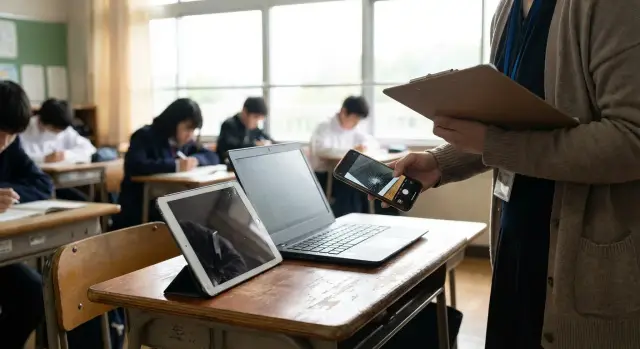
Dlaczego uszkodzone urządzenia szkolne zwykle znikają
Urządzenie z klasy rzadko „znika” w dramatyczny sposób. Najczęściej wypada z pola widzenia po pracowitym dniu: ktoś wspomina o pękniętym ekranie, urządzenie zostaje położone na biurku, a potem przechodzi przez kilka rąk bez jasnego zapisu.
Główny problem jest taki, że zgłoszenie i urządzenie podróżują osobno. Uczeń mówi nauczycielowi, nauczyciel pisze do IT, IT prosi o numer seryjny, a urządzenie leży w szufladzie, podczas gdy wszyscy czekają. Tydzień później nikt nie pamięta, czy zostało odebrane, naprawione czy zamienione.
E-mail pogarsza tę sytuację, bo jest stworzony do rozmowy, nie do śledzenia. Szczegóły rozsypują się po odpowiedziach, zdjęcia się gubią, a nowi pracownicy nie widzą pełnej historii. Jeśli urządzenie zmienia salę, budynek lub trafia do zastępcy, papierowy ślad się urywa.
Te same luki pojawiają się w kółko:
- Brak podstawowych informacji, takich jak asset tag, imię ucznia, data i lokalizacja
- Brak zdjęć dowodowych lub zdjęcia, które nie pokazują uszkodzenia jasno
- Niejasne przekazania (kto je teraz ma i kto jest następny odpowiedzialny)
Dobry formularz zgłoszenia uszkodzenia urządzenia w klasie naprawia to, zamieniając „ktoś powiedział, że jest zepsute” w jeden zapis, który podąża za urządzeniem. Mając jedno miejsce do zapisania, co się stało, dołączenia zdjęć i zanotowania każdego przekazania, możesz szybko odpowiedzieć na ważne pytania: Gdzie ono jest? Co jest z nim nie tak? Na co czekamy?
Niektóre szkoły wbudowują to w proste wewnętrzne narzędzie, tak aby formularz, aktualizacje statusu i historia napraw żyły razem, zamiast w skrzynkach odbiorczych. Na przykład zespoły czasem używają Koder.ai, by „w czacie” zbudować lekkiego trackera wokół swojego workflow. Narzędzie ma mniejsze znaczenie niż nawyk: jeden raport, jedno urządzenie, jedna oś czasu.
Jakie informacje powinien zbierać formularz
Dobry formularz zgłoszenia uszkodzenia urządzenia w klasie powinien szybko odpowiedzieć na jedno pytanie: które dokładnie urządzenie to jest i co powinno się z nim zrobić dalej. Jeśli którakolwiek część jest niejasna, urządzenie może poleżeć w szufladzie, trafić z powrotem do złego wózka lub zostać „wypożyczone” bez jasnego zapisu.
Zacznij od identyfikatorów, które nie polegają na pamięci: asset tag (naklejka, którą personel może zobaczyć), numer seryjny (do gwarancji i naprawy u dostawcy) oraz model urządzenia. Jeśli szkoła używa wózków, dodaj numer wózka i pozycję w slocie, żeby personel mógł poprawnie je zwrócić po naprawie.
Dalej, zapisz kto miał urządzenie, gdy zauważono problem: imię ucznia lub ID, nauczyciel, lekcja i numer sali. Te detale pomagają wyłapać wzorce (ta sama sala, ten sam wózek, ta sama pora dnia) bez zamieniania formularza w dokument oskarżający.
W przypadku samego zdarzenia trzymaj się krótkiego i konkretnego opisu: co się stało, kiedy i gdzie. Jedno zdanie, np. „Wypadło ze stolika podczas 3. lekcji w sali 204”, jest bardziej użyteczne niż długa historia.
Dodaj szybkie pole użyteczności, aby IT mogło przeprowadzić triage:
- Działa normalnie
- Działa częściowo (opisz, co nie działa)
- Niezdatne do użycia (nie włącza się, pęknięty ekran)
- Zagrożenie bezpieczeństwa (spuchnięta bateria, ostre szkło)
Na koniec zapisz natychmiastowe podjęte działania: czy urządzenie wyłączono, odebrał ktoś z personelu, umieszczono w oznakowanym pudełku i czy wydano loanera. Przykład: „Wyłączone, oznaczone, wydano loaner Chromebook #C-118 uczniowi.”
Zasady do zdjęć, które pomagają bez naruszania prywatności
Zdjęcia sprawiają, że formularz jest bardziej wiarygodny. Redukują spory o to, co się stało, pomagają IT zamówić właściwą część i tworzą jasny zapis „przed”, jeśli uszkodzenie się pogorszy.
Utrzymuj zestaw zdjęć mały i spójny. W większości przypadków 2–4 zdjęcia wystarczą, jeśli pokazują problem jasno:
- Cała przednia część urządzenia (ekran i ogólny stan)
- Cała tylna część (obudowa, miejsce z etykietą, pęknięcia przy krawędziach)
- Jedno zbliżenie uszkodzenia (pęknięcie, wygięty port, brakujący klawisz, ślad po płynie)
- Jeśli urządzenie się uruchamia, zdjęcie ekranu włączonego pokazujące problem (bez treści osobistych)
Kilka nawyków sprawia, że zdjęcia są użyteczniejsze: rób je w jasnym, równomiernym świetle; trzymaj urządzenie stabilnie; stuknij, żeby ustawić ostrość; i zmniejsz odblaski lekkim pochyleniem. Jeśli uszkodzenie jest małe (np. ukruszony róg), zrób jedno szersze zdjęcie dla kontekstu i jedno zbliżenie na detal.
Prywatność ma większe znaczenie niż idealny dowód. Unikaj twarzy uczniów, odbić pokazujących twarze, plakietek z nazwiskami, legitymacji uczniowskich i wszystkiego na ekranie, co mogłoby ujawnić oceny, wiadomości, e-maile lub dane zdrowotne. Jeśli widoczna jest nazwa lub dokument, zrób zdjęcie ponownie z wyłączonym ekranem lub zasłoń wrażliwą część kartką papieru.
W przypadku problemów przerywających działanie (losowe restarty, migotanie, brak reakcji na dotyk) krótki film 5–10 sekund może pomóc, ale tylko jeśli pokazuje urządzenie i objawy oraz nic więcej.
Przykład: uczeń zgłasza pęknięty tablet. Nauczyciel robi jedno zdjęcie przodu z wyłączonym ekranem, jedno zdjęcie tyłu pokazujące róg i jedno zbliżenie pęknięcia. To wystarczy, żeby IT potwierdziło uszkodzenie i rozpoczęło naprawę bez zbierania danych ucznia.
Prosty workflow naprawczy do stosowania za każdym razem
Proces naprawczy najlepiej działa, gdy jest nudny i powtarzalny. Celem jest prostota: każde urządzenie przechodzi te same kroki, a każdy może zobaczyć, gdzie jest teraz. Formularz zgłoszenia uruchamia łańcuch, ale to workflow zapobiega jego zablokowaniu.
Użyj niewielkiego zestawu statusów i przypisz właściciela do każdej zmiany:
- Reported (nauczyciel lub personel wysyła formularz)
- Collected (recepcja lub wyznaczona osoba potwierdza odbiór)
- Diagnosing (IT sprawdza, co jest uszkodzone i decyduje o dalszych krokach)
- Sent for repair (IT lub kontakt z dostawcą potwierdza wysyłkę lub oddanie)
- Ready (IT potwierdza, że urządzenie wróciło, przetestowano i naładowano)
- Returned (nauczyciel lub uczeń potwierdza odbiór)
- Closed (IT zamyka zgłoszenie po uzupełnieniu dokumentacji)
Zanim urządzenie przejdzie dalej niż Reported, wymagaj kilku podstaw, żeby nie tracić czasu później: asset tag lub numer seryjny, bieżąca lokalizacja, przynajmniej jedno wyraźne zdjęcie i krótki opis, co się stało i kiedy. Jeśli czegoś brakuje, pozostaw status tam, gdzie jest, dopóki rekord nie będzie kompletny.
Loanery i zamiany są miejscem, gdzie urządzenia często gubią się. Traktuj zamianę jak dwa śledzone ruchy: uszkodzone urządzenie jest zebrane, a loaner jest wypożyczony. Zapisz asset tag loanera, kto go ma, spodziewaną datę zwrotu i co się stanie, gdy oryginał wróci. Gdy naprawione urządzenie zostanie zwrócone, loaner powinien zostać oznaczony jako zwrócony tego samego dnia.
Trzymaj notatki w jednym miejscu, w tym samym rekordzie co status. Dołącz wyceny od dostawcy, decyzje o naprawie i aktualizacje typu „dzwoniono do rodzica” tam, a nie w wątkach e-mail.
Krok po kroku: skonfiguruj formularz i proces przyjmowania
Pierwsze, zdecyduj, gdzie zaczyna się zgłoszenie. Najlepsza opcja to ta, której ludzie będą naprawdę używać w momencie zdarzenia. Wiele szkół umieszcza kod QR na każdym wózku, trzyma wspólny tablet do przyjmowania w bibliotece lub dodaje skrót w portalu kadry.
Zbuduj formularz tak, aby pola wymagane były oczywiste i szybkie. Trzymaj go krótko, ale upewnij się, że bez dodatkowego telefonu można zidentyfikować urządzenie i to, co się stało.
Prosty zestaw wymaganych pól zwykle dobrze działa:
- ID urządzenia lub asset tag (plus bieżąca lokalizacja)
- Imię zgłaszającego i rola (nauczyciel, asystent, uczeń)
- Co jest nie tak (wybierz z krótkiej listy, potem dodaj notatkę)
- Kiedy to znaleziono i gdzie jest teraz (wózek, sala, recepcja)
- Pilność (czy można go używać dziś: tak/nie)
Dodaj upload zdjęć z jasnym limitem. 2–3 zdjęcia zwykle wystarczą: jedno szerokie całego urządzenia, jedno zbliżenie uszkodzenia i (jeśli trzeba) zdjęcie ekranu pokazujące problem. Ustaw limit rozmiaru, aby przesyłanie było szybkie w szkolnym Wi-Fi.
Po wysłaniu formularza przypisz numer zgłoszenia i właściciela od razu. To może być początkowo „kolejka IT”, potem przekierowane do konkretnego technika. Kluczowe jest, by każde zgłoszenie miało jedno „miejsce”, zanim ktokolwiek zacznie naprawę.
Po wysłaniu pokaż potwierdzenie, które personel może wykorzystać: numer zgłoszenia i następny krok prostymi słowami (np. „Zostaw urządzenie w pojemniku w recepcji oznaczonym Naprawy”).
Na koniec stwórz podstawowy widok otwartych napraw. Nie potrzebuje wymyślnych wykresów. Potrzebuje filtrów: nowe, oczekujące na części, gotowe do zwrotu i zaległe.
Przykład: Nauczyciel skanuje kod QR na wózku z Chromebookami, wysyła dwa zdjęcia pękniętego zawiasu i dostaje zgłoszenie #1047. Urządzenie trafia do pudełka w recepcji, a IT widzi je od razu na liście otwartych spraw, zamiast leżeć w kącie klasy przez tygodnie.
Śledzenie napraw, żeby nic nie stanęło w miejscu
Proces naprawy zawodzi, gdy urządzenie opuszcza klasę i nikt nie potrafi odpowiedzieć na trzy pytania: Gdzie jest teraz, kto ostatnio je dotykał i co się stanie dalej. Widok śledzenia powinien te odpowiedzi pokazywać od razu.
Dla personelu utrzymuj listę prostą, żeby faktycznie z niej korzystali. Powinni widzieć ID urządzenia, model, bieżący status, datę ostatniej aktualizacji (i kto ją wprowadził), przypisanego właściciela, aktualną lokalizację i szacowaną datę zwrotu (nawet jeśli to tylko przybliżenie).
IT potrzebuje głębszego widoku, aby unikać niespodzianek i pracy powtórnej. W tym samym rekordzie dodaj pola, które pomagają w decyzjach bez zamieniania procesu w papierologię: priorytet (krytyczne dla klasy vs może poczekać), potrzebne części i czy zostały zamówione, ścieżka naprawy (wewnętrzna vs zewnętrzna), uwagi o gwarancji i krótkie notatki technika.
Aby rejestrować koszty i czas bez spowalniania ludzi, używaj szybkich przedziałów (0–15 min, 15–60, 1–3 godziny) i jednego pola kosztów tylko na części. Jeśli później będą potrzebne dokładne liczby, IT może je uzupełnić przy zamykaniu sprawy.
Zaległe statusy powinny wywoływać przypomnienia. Prosta reguła: jeśli brak aktualizacji przez 3 dni szkolne, powiadom właściciela urządzenia i IT; jeśli brak aktualizacji przez 7 dni, oznacz sprawę do przeglądu przez administrację.
Zamknij każde zgłoszenie jednym jasnym wynikiem: naprawione i zwrócone, wymienione, wydano loaner, wysłane do dostawcy lub skreślone. Ten ostatni krok zamienia formularz w prawdziwą odpowiedzialność.
Role, dostęp i co zapisywać o uczniach
Formularz działa najlepiej, gdy każdy zna swoją rolę, a zapisy są chronione. Zdecyduj, kto może składać zgłoszenia i kto może je zmieniać po ich założeniu.
Dla większości szkół te role utrzymują klarowność:
- Nauczyciele, asystenci, bibliotekarze: mogą składać zgłoszenia i dodawać zdjęcia
- Uczniowie: mogą zgłaszać tylko za potwierdzeniem przez pracownika
- Recepcja: może składać zgłoszenia, gdy urządzenia są przynoszone na biurko
- IT: może przeglądać wszystkie zgłoszenia, edytować statusy napraw i zamykać sprawy
- Administracja (ograniczony dostęp): może przeglądać podsumowania i zatwierdzać wymiany
Trzymaj informacje o uczniach na minimalnym poziomie. Chcesz wystarczająco, by zwrócić urządzenie i wychwycić wzorce, ale nie tak dużo, by formularz stał się aktem dyscyplinarnym.
Zapisz: imię ucznia (lub ID ucznia), klasę lub wychowawstwo, asset tag/ numer seryjny urządzenia, datę/godzinę, lokalizację i krótki opis zaobserwowanego zdarzenia.
Unikaj: danych zdrowotnych, uwag o specjalnej edukacji, statusu imigracyjnego, oskarżeń lub długich narracji o zachowaniu. Jeśli potrzebny jest kontekst, używaj neutralnego języka typu „ekran pęknięty znaleziono po 3. lekcji”, a nie „uczeń był nieostrożny”.
Ustal zasady retencji i zapisz je. Jednym z powszechnych podejść jest przechowywanie zgłoszenia do zamknięcia naprawy, a potem przez określony okres (np. do końca roku szkolnego). Zdjęcia mogą mieć krótszy czas przechowywania, np. usuwane 30–90 dni po zamknięciu, chyba że trwa spór.
Spory się zdarzają, więc projektuj proces pod nie, bez obwiniania. Przykład: tablet wraca z wygiętym wtykiem ładowarki. Nauczyciel składa zgłoszenie, ale uczeń twierdzi, że uszkodzenie było już wcześniej. Formularz powinien uchwycić fakty (kto miał je ostatnio, kiedy to zauważono i jasne zdjęcia) i skierować decyzję do jednej osoby (często administracja lub lider IT), zamiast ciągnąć to w tył i naprzód.
Częste błędy, które psują proces
Formularz działa tylko wtedy, gdy stanie się jedynym miejscem, gdzie prawda jest przechowywana. Większość awarii pojawia się, gdy ludzie chcą pomóc na miejscu, ale pomijają pole lub przenoszą rozmowę gdzie indziej.
Pierwsza porażka to nieużywanie unikalnego ID urządzenia za każdym razem. Jeśli w zgłoszeniu napisano „iPad z sali 12” zamiast asset taga lub numeru seryjnego, może zostać naprawione niewłaściwe urządzenie, albo wymiana zostanie pomieszana. Tak urządzenia „znikają”, mimo że wszyscy działali rozsądnie.
Problemy ze zdjęciami to kolejny punkt. Rozmazane ujęcia, ciemne zdjęcia lub zdjęcia zbyt oddalone rzadko pomagają. Użyteczny zestaw zdjęć pokazuje całe urządzenie i zbliżenie uszkodzenia, a także asset tag, jeśli to możliwe.
Błędy powodujące największy chaos są zwykle takie same:
- Zgłoszenie jest wysłane, ale urządzenie nigdy nie zostaje odebrane lub oznakowane
- Aktualizacje statusu dzieją się w czacie lub e-mailu, nie w rekordzie śledzenia
- Loanery są wydawane bez rejestracji
- Zgłoszenia są zamykane bez zapisu, gdzie urządzenie trafiło (zwrócone, zamienione, zutylizowane)
- Kilka osób składa oddzielne zgłoszenia dla tego samego incydentu, dzieląc oś czasu
Mały przykład: uczeń pęka ekran podczas lekcji matematyki. Nauczyciel składa raport, ale zostawia urządzenie na wózku. IT później odbiera inny tablet o podobnej obudowie, naprawia go i oddaje. Oryginalny uszkodzony tablet zostaje w klasie, aż zostanie przydzielony ponownie, i nikt nie może udowodnić, który egzemplarz był uszkodzony.
Jeśli chcesz, żeby śledzenie napraw w szkołach przyjęło się, ustal jedną regułę: jeśli nie ma tego w systemie, to się nie wydarzyło. Potem ułatwiaj przestrzeganie tej reguły za każdym razem.
Szybka lista kontrolna dla personelu i IT
Formularz działa, gdy te same podstawy są zapisywane zawsze w ten sam sposób. Użyj tej listy przy odbiorze urządzenia, a potem przy wejściu do kolejki napraw.
Przyjęcie przez personel (nauczyciel, asystent, recepcja)
- Potwierdź ID urządzenia na miejscu: najpierw asset tag, potem numer seryjny jeśli tag jest uszkodzony lub nieczytelny.
- Zrób użyteczne zdjęcia: co najmniej dwa wyraźne ujęcia (jedno szerokie, jedno zbliżenie).
- Zapisz szczegóły dotyczące posiadania i odbioru: kto miał je ostatnio, gdzie odebrano i data/godzina.
- Zdecyduj o następnym kroku przed wysłaniem: gdzie będzie przechowywane i komu je przekazano.
- Jeśli wydajesz loaner, zarejestruj go od razu: ID loanera, imię ucznia i oczekiwana data zwrotu.
Po wysłaniu zgłoszenia urządzenie nigdy nie powinno pozostać „nieprzypisane”. Jeśli nikt nie ma następnego kroku, będzie leżeć.
Śledzenie przez IT (naprawy, gwarancja, zwrot)
- Ustaw bieżący status i jednego właściciela (triage, oczekiwanie na części, naprawa u dostawcy, gotowe do odbioru).
- Dodaj datę następnej aktualizacji, nawet jeśli nic się nie zmienia.
- Zanotuj ścieżkę decyzji: naprawa wewnętrzna, u dostawcy, reklamacja gwarancyjna lub wycofanie i wymiana.
- Trzymaj oryginalne zdjęcia i dołącz nowe po naprawie, jeśli stan się zmienił.
- Domknij pętlę, gdy urządzenie wróci: data zwrotu, kto odebrał i gdzie trafiło.
Przykład: jeden uszkodzony tablet od zgłoszenia do zwrotu
Po chaotycznym laboratorium nauczyciel zauważa tablet z pajęczyną pęknięć na ekranie. Tablet się włącza, ale dotyk działa nieregularnie. Nauczyciel nie odkłada go „na później”, bo tak urządzenia znikają.
W mniej niż dwie minuty nauczyciel wypełnia formularz na telefonie. Wprowadza asset tag, wybiera lokalizację (sala 214) i pisze jedno jasne zdanie: „Pęknięty ekran po sprzątaniu labu, dotyk działa nieregularnie.” Dodaje dwa zdjęcia: zbliżenie pęknięcia i szerokie ujęcie całej przedniej części. Brak twarzy uczniów w kadrze.
Przed następną lekcją recepcja dzwoni po urządzenie i prosi o przyniesienie w oznakowanym pokrowcu. Recepcja sprawdza asset tag względem zgłoszenia, po czym wydaje uczniowi loaner. Loaner jest zapisany z datą, tymczasowym przypisaniem i informacją, kto zatwierdził.
IT odbiera uszkodzony tablet podczas rutynowego obchodu. W rekordzie status zmienia się z „Received” na „Diagnosing” i dodają krótkie notatki:
- Ekran pęknięty, wymiana ekranu potrzebna
- Problemy z dotykiem prawdopodobnie spowodowane uszkodzeniem digitizera
- Potrzebne części: komplet ekranu do tego modelu
- Szacowany zwrot: 3–5 dni szkolnych
Gdy część przychodzi, IT aktualizuje status na „Repair in progress”, a potem „Ready for return” po testach Wi‑Fi, ładowania i działania dotyku. Recepcja wymienia urządzenia, potwierdza zwrot loanera i zamyka rekord z datą zwrotu i końcowymi notatkami. Nic nie leży w stosie i każdy widzi, gdzie tablet był na każdym etapie.
Następne kroki: wdrożenie i poprawa z czasem
Zacznij od prostej konfiguracji, której ludzie będą używać: jeden formularz, łatwy sposób dołączenia zdjęć, krótki zestaw statusów i jedno miejsce do szybkiego przeglądu. Jeśli któryś krok będzie zbyt wolny, personel go pominie i urządzenia znów zaczną znikać.
Solidna baza wygląda tak:
- Jeden formularz zgłoszenia uszkodzenia (uczeń, ID urządzenia, co się stało, kiedy, gdzie)
- Upload zdjęć (2–4 wyraźne ujęcia)
- Statusy typu Nowe, W przeglądu, Wysłane do naprawy, Oczekuje na części, Gotowe do zwrotu
- Prosty pulpit lub widok w arkuszu, który IT może sortować i filtrować
Przetestuj to z jedną klasą lub jednym wózkiem przez dwa tygodnie. Wybierz grupę o częstym użyciu i nauczyciela, który da szybki feedback. W pilocie nie utknij przy dyskusjach o skrajne przypadki. Skup się na tym, czy zgłoszenia są składane w tym samym dniu, czy zdjęcia są użyteczne i czy urządzenia poruszają się między statusami.
Napisz jedną stronę instrukcji dla personelu prostym językiem: kiedy składać formularz, ile zdjęć robić i co robić z urządzeniem natychmiast po zgłoszeniu (oznacz, włóż do właściwego pojemnika, nie oddawaj z powrotem uczniowi).
Po pilotażu sprawdź, które pola ludzie pomijają. Jeśli jakieś pole jest często puste, zdecyduj, czy naprawdę jest potrzebne, czy powinno być rozwijaną listą, albo czy należy je przenieść do obowiązku IT zamiast nauczycieli. Małe poprawki, jak krótsze opcje i mniej wymaganych pól, szybko zwiększają wskaźnik kompletności.
Jeśli szkoła chce własne wewnętrzne narzędzie zamiast sklejenia formularzy i arkuszy, jedną z opcji jest zbudowanie małego trackera w Koder.ai opisując workflow w czacie, a potem eksportowanie źródła i wdrożenie, gdy będziecie gotowi.
Często zadawane pytania
Dlaczego zepsute urządzenia w klasie „znikają”, nawet gdy ktoś je zgłosił?
Użyj jednego zgłoszenia, które pozostaje przypisane do urządzenia od pierwszej informacji o uszkodzeniu aż do jego zwrotu. Najważniejszą naprawą jest natychmiastowe zapisanie identyfikatora urządzenia i bieżącej lokalizacji oraz wymóg jasnego przekazania odpowiedzialności, żeby urządzenie nie zostało „gdzieś” bez właściciela.
Jakie pola są niezbędne w formularzu zgłoszenia uszkodzenia urządzenia w klasie?
Zacznij od tych pól, które jednoznacznie identyfikują urządzenie i jego miejsce: numer asset tag, numer seryjny jeśli dostępny, model i aktualna lokalizacja. Dodaj też, kto to zauważył, kiedy to odkryto i krótkie opisowe zdanie, które pozwoli IT podjąć następny krok bez dodatkowego telefonu.
Jak opisać zdarzenie bez pisania długiej narracji?
Utrzymaj opis do jednego prostego zdania zawierającego co się stało, kiedy i gdzie. Przykład: „Upadło ze stolika podczas 3. lekcji w sali 204; ekran pęknięty.” Długie opowieści rzadko pomagają w triage i często powodują pominięcie kluczowych informacji.
Ile zdjęć powinniśmy wymagać i co powinny pokazywać?
W większości przypadków zrób od dwóch do czterech zdjęć: jedno całe przodu, jedno całe tyłu i jedno zdjęcie z bliska pokazujące uszkodzenie, plus opcjonalne zdjęcie z włączonym ekranem pokazujące problem. Jeśli to możliwe, uwzględnij asset tag w klarownym ujęciu, co zmniejsza ryzyko pomyłek.
Jak robić użyteczne zdjęcia bez naruszania prywatności?
Domyślnie chroń prywatność uczniów bardziej niż dążenie do „idealnego” dowodu. Trzymaj twarze, odbicia, nazwiska i wszystko wrażliwe poza kadrem; jeśli zawartość ekranu mogłaby ujawnić dane ucznia, wyłącz ekran i zrób zdjęcie ponownie.
Jaki jest najprostszy workflow naprawczy, który rzeczywiście zapobiega blokadom?
Używaj małego zestawu statusów, które każdy zrozumie, i pozwalaj na przejście dalej tylko wtedy, gdy rekord zawiera wystarczające informacje do działania. Praktyczna zasada: każda zmiana statusu powinna mieć przypisanego właściciela i zaktualizowaną lokalizację, żeby natychmiast móc odpowiedzieć "gdzie to jest?".
Jak postępować z loanerami, żeby się nie zgubiły?
Traktuj loaner jako oddzielne, śledzone wypożyczenie, a nie luźną wymianę. Zapisz asset tag loanera, kto go otrzymał, datę wydania i spodziewaną datę zwrotu, i zamknij ten zapis w tym samym dniu, kiedy naprawione urządzenie wróci, żeby loaner nie stał się nowym zaginionym urządzeniem.
Kto powinien mieć możliwość zgłaszania i edytowania tych raportów?
Pozwól nauczycielom, pomocnikom i pracownikom front office składać zgłoszenia i dodawać zdjęcia, a zmiany statusów i zamknięcia zostaw zespołowi IT. Trzymaj dane ucznia minimalne i faktualne, aby rekord pomagał w zwrocie i wykrywaniu wzorców, a nie stał się aktem dyscyplinarnym.
Dlaczego e-mail to złe miejsce do zarządzania zgłoszeniami o uszkodzeniach urządzeń?
Wątki e-mail rozdzielają oś czasu na odpowiedzi, gubią załączniki i utrudniają nowemu personelowi znalezienie aktualnej wersji prawdy. Pojedynczy rekord zawierający ID urządzenia, zdjęcia, status, lokalizację i notatki działa lepiej, bo pozostaje czytelny podczas przekazań i zmian personelu.
Czy możemy zbudować prosty wewnętrzny tracker zamiast składać formularze i arkusze?
Możesz zbudować lekkie wewnętrzne narzędzie, opisując swój workflow w czacie, a potem przechowując raporty, statusy i historię w jednym miejscu. Zespoły czasem robią to za pomocą Koder.ai, gdy chcą prostego systemu dopasowanego do procesu przyjmowania i naprawy, który później można wyeksportować i wdrożyć.