

Jak AI odczytuje układ i intencje, aby przekształcić projekty w kod UI
Dowiedz się, jak AI wyciąga układ, hierarchię i intencję z projektów, a następnie generuje kod UI — plus ograniczenia, dobre praktyki i wskazówki przeglądu.
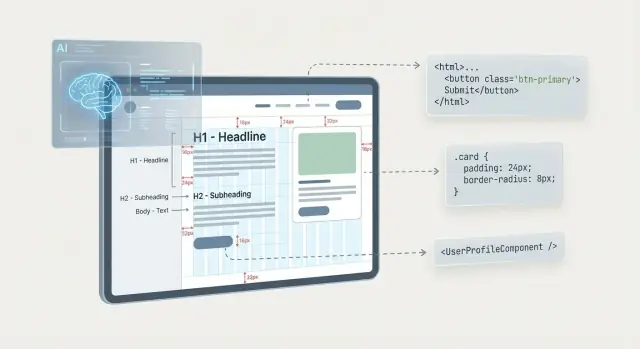
Co naprawdę znaczy „design to code” AI
„Design to code” AI tłumaczy wizualny pomysł projektu — zwykle ramkę Figma lub screenshot — na wykonywalny kod UI. Chodzi nie o „perfekcyjny kod”, lecz o użyteczny pierwszy szkic, który uchwyci strukturę, style i podstawowe zachowanie, aby człowiek mógł go dopracować.
Co faktycznie tłumaczy
W istocie system mapuje to, co może zaobserwować, na sposób, w jaki UI są zazwyczaj budowane.
- Układ: gdzie elementy się znajdują, jak są wyrównane, odstępy, siatki i grupowanie w kontenery.
- Hierarchia: co wygląda na główne vs. drugorzędne (tytuły vs. podpisy, główne przyciski vs. linki) oraz jak sekcje są zagnieżdżone.
- Intencja: do czego dany element „służy” (przycisk wysyłania, karta z detalami, pole wejściowe).
- Komponenty: powtarzalne wzorce, które mogą stać się wielokrotnego użytku blokami budulcowymi (przyciski, paski nawigacji, karty, wiersze formularzy).
Co AI potrafi wywnioskować, a co musisz określić
AI może rozpoznać powszechne wzorce: rząd ikon to prawdopodobnie pasek narzędzi; etykieta + pole w stosie to prawdopodobnie pole formularza; spójne style sugerują komponent do ponownego użycia. Może też odgadnąć zachowanie responsywne na podstawie constraints i odstępów.
Ale zwykle musisz określić to, czego piksele nie gwarantują: rzeczywiste nazwy komponentów, tokeny projektowe (kolory/skale typografii), stany (hover/disabled/error), punkty przerwania, reguły danych i faktyczne interakcje (walidacja, cele nawigacji, analityka).
Ustalanie oczekiwań
Traktuj wynik jako punkt wyjścia. Spodziewaj się sprawdzenia struktury, zastąpienia ad-hoc stylów tokenami, dopasowania do biblioteki komponentów i iteracji. „Design to code” to przyspieszenie — nie automatyzacja, która eliminuje potrzebę sądu projektowego i inżynierskiego.
Jakie dane wejściowe AI wykorzystuje, żeby zrozumieć projekt
AI nie wyczyta reguł produktu z „ładnego ekranu”. Działa na podstawie dowodów, które mu dostarczysz — niektóre wejścia opisują piksele, inne strukturę. Ta różnica często decyduje, czy otrzymasz czysty kod UI, czy kruche pozycjonowanie absolutne.
Zrzuty ekranu i statyczne mockupy: czego brakuje
Screenshot to najsłabsze wejście: zawiera kolory i kształty, ale brak w nim jednoznacznych informacji, co jest przyciskiem, a co etykietą, co jest wielokrotnego użytku, lub jak układ ma się dopasowywać.
Na podstawie samych pikseli AI musi zgadywać granice elementów (gdzie kończy się jeden element i zaczyna drugi), style tekstu, reguły odstępów, a nawet czy „karta” to jeden komponent czy kilka oddzielnych fragmentów. Nie potrafi też wywnioskować constraints — więc zachowanie responsywne to w dużej mierze domysły.
Eksporty z Figma/Skecth: ramki, warstwy, constraints, style
Kiedy AI ma dostęp do pliku projektu (lub eksportu zachowującego strukturę), zyskuje kluczowe metadane: ramki, grupy, nazwy warstw, ustawienia Auto Layout, constraints i definicje tekstów/stylów.
Wtedy układ staje się czymś więcej niż geometrią. Na przykład ramka Figma z Auto Layout komunikuje intencję typu „ustaw te elementy pionowo z odstępem 16px” znacznie lepiej niż jakikolwiek screenshot. Spójne nazwy warstw też pomagają mapować elementy na role UI (np. „Primary Button”, „Nav Item”, „Input/Error”).
Systemy projektowe: tokeny, komponenty, konwencje nazewnictwa
Powiązany system projektowy zmniejsza liczbę domysłów. Tokeny (kolory, odstępy, typografia) pozwalają AI generować kod odwołujący się do wspólnego źródła prawdy zamiast wartości zakodowanych na stałe. Opublikowane komponenty (przyciski, pola, modale) dają gotowe bloki i wyraźniejsze granice dla ponownego użycia.
Nawet małe konwencje — jak nazwy wariantów (Button/Primary, Button/Secondary) i użycie semantycznych tokenów (text/primary zamiast #111111) — poprawiają mapowanie komponentów.
Specyfikacje pisemne: przepływy użytkownika, kryteria akceptacji, przypadki brzegowe
Specyfikacje dodają „dlaczego” stojące za UI: zachowanie hover, stany ładowania i puste, reguły walidacji, zachowanie klawiatury i komunikaty o błędach.
Bez tego AI ma tendencję do generowania statycznego zrzutu. Z nimi wynik może zawierać hooki interakcji, obsługę stanów i bardziej realistyczne API komponentów — bliżej czegoś, co zespół może wypuścić i utrzymywać.
Jak AI interpretuje układ i strukturę
Narzędzia design-to-code nie postrzegają ekranu jak człowiek; starają się wyjaśnić każdą warstwę jako reguły układu: rzędy, kolumny, kontenery i odstępy. Im jaśniejsze są te reguły, tym mniej wynik będzie polegał na kruchej pozycji.
Wykrywanie siatek, kolumn i odstępów
Większość modeli zaczyna od szukania powtarzalnego wyrównania i równych przerw. Jeśli kilka elementów dzieli tę samą lewą krawędź, bazę lub środek, AI często traktuje je jako kolumnę lub tor siatki. Spójne odstępy (np. wzorce 8/16/24px) sugerują, że układ można wyrazić za pomocą gapów w stacku, gutterów siatki lub ztokenizowanych odstępów.
Gdy odstępy różnią się trochę (15px tu, 17px tam), AI może uznać układ za „ręczny” i wrócić do współrzędnych absolutnych, aby zachować pixel-perfect odległości.
Rozpoznawanie kontenerów i zagnieżdżonych grup
AI szuka też wizualnego „ograniczenia”: tła, obramowań, cieni i przestrzeni przypominającej padding, które sugerują kontener. Karta z tłem i wewnętrznym paddingiem to wyraźny sygnał elementu rodzica z dziećmi.
Stamtąd często mapuje strukturę na prymitywy takie jak:
- pionowe stosy (listy, formularze)
- poziome rzędy (paski narzędzi, nawigacja)
- zagnieżdżone grupy (karta → nagłówek → akcje)
Czyste grupowanie w pliku projektu pomaga odróżnić rodziców od rodzeństwa.
Interpretacja constraints: stałe vs. płynne
Jeśli projekt zawiera constraints (przypinanie, dopasowywanie, wypełnianie), AI używa ich do decyzji, co się rozciąga, a co pozostaje stałe. Elementy typu „fill” zazwyczaj stają się elastycznymi szerokościami (np. flex: 1), podczas gdy „hug” mapuje się na elementy dopasowane do zawartości.
Dlaczego pojawia się pozycjonowanie absolutne (i dlaczego to ryzykowne)
Pozycjonowanie absolutne zwykle pojawia się, gdy model nie jest pewny, jak wyrazić relacje za pomocą układów przepływowych — często z powodu niespójnych odstępów, nakładających się warstw lub źle wyrównanych elementów. Może wyglądać poprawnie na jednym rozmiarze ekranu, ale psuć responsywność i skalowanie tekstu.
Szybki trik: spójność odstępów
Użycie małej skali odstępów i dostosowanie się do wyraźnej siatki znacząco zwiększa szansę, że AI wygeneruje czysty kod flex/grid zamiast współrzędnych. Spójność to nie tylko estetyka — to wzorzec czytelny dla maszyn.
Jak hierarchia jest wywnioskowana z wskazówek wizualnych
AI nie „rozumie” hierarchii; wnioskuje ważność z wzorców, które zwykle ją sygnalizują. Im czytelniej projekt komunikuje te sygnały, tym bardziej wygenerowane UI odpowie Twoim intencjom.
Typografia jako system rangowania
Typografia to jeden z najsilniejszych tropów. Większy rozmiar, większa waga, wyższy kontrast kolorystyczny i większa wysokość linii zwykle wskazują wyższy priorytet.
Na przykład 32px pogrubiony tytuł nad 16px zwykłym akapitem to wyraźny wzorzec „nagłówek + body”. Trudniej jest, gdy style się zacierają — np. dwa bloki tekstu różnią się o 1–2px lub używają tej samej wagi z różnymi kolorami. W takich przypadkach AI może oznaczyć oba jako zwykły tekst lub wybrać nieprawidłowy poziom nagłówka.
Grupowanie: bliskość i wspólne kontenery
Hierarchia jest również wnioskowana z relacji przestrzennych. Elementy bliżej siebie, wyrównane i oddzielone od innych treści białą przestrzenią bywają traktowane jako grupa.
Wspólne tła (karty, panele, podbarwione sekcje) działają jak wizualne nawiasy: AI często interpretuje je jako kontenery typu section, aside lub wrapper komponentu. Nierówny padding lub niespójne odstępy mogą spowodować przypadkowe łączenie grup — np. przycisk przyczepiony do niewłaściwej karty.
Powtarzalność sugeruje komponenty
Powtarzalne wzorce — identyczne karty, elementy listy, wiersze lub pola formularza — to silny dowód na komponent wielokrotnego użytku. Nawet niewielkie różnice (rozmiar ikony, promień narożnika, styl tekstu) mogą sprawić, że AI wygeneruje kilka jednorazowych wersji zamiast jednego komponentu z wariantami.
Nacisk: akcje główne vs. drugorzędne
Przyciski komunikują intencję przez rozmiar, wypełnienie, kontrast i pozycję. Wypełniony przycisk o silnym kontraście jest zwykle traktowany jako akcja główna; przyciski z obramowaniem lub tekstowe stają się drugorzędne. Jeśli dwie akcje wyglądają na równie podkreślone, AI może błędnie odgadnąć, która jest „pierwotna”.
Z hierarchii wizualnej do struktury semantycznej
Na koniec AI stara się mapować hierarchię na semantykę: nagłówki (h1–h6), pogrupowane regiony (section) i sensowne klastry (np. „szczegóły produktu” vs. „akcje zakupu”). Wyraźne kroki typograficzne i spójne grupowanie znacznie ułatwiają tę translację.
Jak AI zgaduje intencję użytkownika i interakcje
Modele przewidują intencję przez dopasowanie tego, co widzą, do wzorców wyuczonych z wielu interfejsów: typowe kształty, etykiety, ikonografię i konwencje umiejscowienia.
Rozpoznawanie znanych wzorców UI
Niektóre układy wyraźnie sugerują konkretne komponenty. Poziomy pasek u góry z logiem po lewej i tekstowymi elementami po prawej to prawdopodobnie pasek nawigacji. Rząd równych szerokości elementów z jednym wyróżnionym często odpowiada zakładkom. Powtarzalne pudełka z obrazkiem, tytułem i krótkim tekstem czytane są jako karty. Gęste siatki z wyrównanymi nagłówkami i wierszami zwykle stają się tabelami.
Te domysły mają znaczenie, bo wpływają na strukturę: „zakładka” sugeruje stan wybrania i nawigację klawiaturową, podczas gdy „rząd przycisków” może tego nie implikować.
Wnioskowanie, co jest interaktywne
AI szuka sygnałów, które zwykle wskazują interaktywność:\n\n- Kształty przypominające przyciski (wypełnione tła, zaokrąglone prostokąty, silny kontrast)\n- Styl linku (niebieski tekst, podkreślenie) lub umiejscowienie w nawigacji\n- Pola wejściowe (obramowania, placeholdery, wskaźnik kursora)\n- Ikony afordancyjne (chevrons dla dropdownów, lupa dla wyszukiwania, „⋯” dla menu)\n\nNa tej podstawie przypisuje zachowania: klik, otwórz menu, nawiguj, wyślij, rozwiń/zwiń. Im bardziej projekt rozróżnia elementy interaktywne od statycznych, tym dokładniejszy będzie wynik.
Rozumienie stanów (i kiedy intencja jest niejednoznaczna)
Jeśli projekt pokazuje wiele wariantów — hover, active/selected, disabled, error, loading — AI może je zmapować na komponenty stanowe (np. disabled przyciski, komunikaty walidacji, skeletony). Gdy stany nie są jawne, AI może ich pominąć.
Niejasności są powszechne: czy karta jest klikalna czy informacyjna? Czy chevron jest dekoracją czy sterowaniem ujawniania? W takich przypadkach wyjaśnij przez nazwy, adnotacje lub oddzielne ramki pokazujące interakcję.
Przekształcanie projektu w prymitywy UI i komponenty
Gdy AI ma wiarygodny odczyt układu, kolejnym krokiem jest przetłumaczenie „jak to wygląda” na „czym to jest”: semantyczne HTML, komponenty wielokrotnego użytku i spójne style.
Od warstw do struktury (i ról)
Większość narzędzi mapuje warstwy i grupy projektu na drzewo DOM: ramki stają się kontenerami, warstwy tekstowe nagłówkami/akapitami, a powtarzalne elementy listami lub siatkami.
Gdy intencja jest jasna, AI może przypisać lepszą semantykę — np. pasek u góry to <header>, logo i linki to <nav>, klikalna karta to <a> lub <button>. Role ARIA czasem da się wnioskować (np. role="dialog" dla modala), ale tylko gdy wzorzec jest jednoznaczny; w przeciwnym razie bezpieczniejszym wyjściem jest zwykłe HTML z TODO dla przeglądu dostępności.
Wyznaczanie granic komponentów
Aby uniknąć generowania jednego olbrzymiego pliku, AI próbuje podzielić UI na prymitywy:
- Atomy: przyciski, pola, ikony, tagi\n- Molekuły: pasek wyszukiwania, wiersz formularza, element listy\n- Szablony/sekcje: blok hero, tabela cenowa, szkielet strony
Typowe sygnały dla „komponentu” to powtarzalność, spójny padding/typografia i grupowany obszar klikalny. Typowe błędy to nadmierna fragmentacja (zbyt dużo malutkich komponentów) lub niedostateczna (wszystko hardkodowane raz).
Stylowanie: CSS vs. utility vs. CSS-in-JS
Generator zwykle wybiera jedno podejście na podstawie docelowego stacku lub domyślnych ustawień:
- Zwykły CSS / moduły: jasny podział, łatwy do ręcznej edycji\n- Klasy utility: szybko generowalne i spójne, ale markup może być rozbudowany\n- CSS-in-JS: style współlokowane z komponentami, ale mogą być hałaśliwe bez dyscypliny tokenów
Tokeny zamiast pikseli
Wysokiej jakości wynik opiera się na tokenach projektowych — kolory, odstępy, radiusy, cienie — dzięki czemu kod pozostaje spójny, gdy projekt ewoluuje. Ścisłe dopasowanie pikseli często daje jednorazowe wartości (np. 13px odstępu, niemal identyczne szarości), które wyglądają dobrze, ale trudno je utrzymać.
Praktyczna równowaga to: zachowaj hierarchię i rytm odstępów, a potem znormalizuj do tokenów i komponentów, których będziesz używać ponownie (i zrefaktorujesz dalej podczas przeglądu — zobacz /blog/how-to-review-and-refactor-generated-ui-code).
Responsywność: od stałych ramek do adaptacyjnych UI
Pliki projektowe często wyglądają „ukończone”, bo rysuje się je w kilku stałych rozmiarach ramki (np. 1440 i 375). Kod nie może tego zakładać. Narzędzie design-to-code musi zdecydować, jak UI zachowuje się w pośrednich szerokościach, używając kombinacji wskazówek i domyślnych zasad.
Jak punkty przerwania są wnioskowane (lub zgadywane)
Jeśli projekt zawiera kilka wersji tego samego ekranu (desktop/tablet/mobile) i struktura jest spójna, AI może je wyrównać i wnioskować, gdzie reguły układu się zmieniają. Bez wariantów zwykle wybiera powszechne punkty przerwania i traktuje rozmiar ramki jako „bazowy”, co może prowadzić do niezgrabnych skoków.
Decyzje o zawijaniu, układaniu i przepływie
AI patrzy na wzorce: powtarzalne karty w siatce, równe odstępy i wyrównanie. Na tej podstawie może zdecydować, że siatka 3-kolumnowa staje się 2-kolumnowa, potem 1. Ma trudności, gdy projekt polega na ręcznych korektach — elementy wyglądają wyrównane, ale nie są naprawdę spójne — bo nie może stwierdzić, czy to było zamierzone.
Dynamiczna zawartość: długi tekst i lokalizacja
Większość projektów używa krótkich, schludnych tekstów. Produkty rzeczywiste — nie. Kod generowany przez AI często ustawia stałe szerokości/wysokości lub obcina tekst zbyt agresywnie.
Szybkie sprawdzenie sanityzacyjne to testy:\n\n- tytuły 2–3× dłuższe (niemieckie związania słowne, pełne nazwy prawne)\n- wieloliniowe przyciski i komunikaty o błędach\n- większe rozmiary tekstu (ustawienia dostępności systemu)
Obrazy responsywne i multimedia
AI może zachować pixel-perfect crop z projektu, ale responsywne UI potrzebuje reguł: zachowaj proporcje, wybierz sposób kadrowania i zdecyduj, kiedy obraz ma skalować się w dół versus zmieniać pozycję. Jeśli projekt tego nie określa, spodziewaj się zachowania „fill”, które przytnie ważne fragmenty.
Praktyczne kontrole
Zanim zaufasz wynikowi, podglądaj na bardzo małych szerokościach, bardzo dużych monitorach i w rozmiarach pośrednich. Jeśli coś nachodzi, jest obcięte lub nieczytelne, problemem jest zwykle brak intencji układu — nie „zły kod” — i to sygnał, aby dodać jaśniejsze constraints w projekcie.
Dostępność: sygnały, braki i szybkie poprawki
AI potrafi zaskakująco dobrze przekształcić piksele w kod UI, ale dostępność to miejsce, gdzie „dobrze wygląda” często różni się od „działa dla wszystkich”. Ponieważ wiele wymagań nie jest widocznych na statycznej ramce, model potrzebuje jawnych sygnałów.
Co AI może wywnioskować z projektu
Niektóre przyjazne dostępnościom wybory widać wizualnie i AI może je odwzorować w lepszym HTML:\n\n- Kontrast i nacisk: duży, pogrubiony tekst zwykle staje się nagłówkami; wysokokontrastowe przyciski stają się akcjami pierwotnymi.\n- Etykiety przy polach: tekst umieszczony nad/obok pola jest często traktowany jako etykieta pola.\n- Wskazówki porządku fokusu: czytelny układ lewo→prawo, góra→dół może dać rozsądny porządek DOM.
Czego AI nie potrafi wiarygodnie wywnioskować
Inne wymagania nie są niezawodnie widoczne:\n\n- Przepływ klawiatury i pułapki: modale, menu i niestandardowe widgety potrzebują jawnego zarządzania fokusem.\n- Znaczące etykiety: „Email” w placeholderze to nie to samo co dostępna etykieta; intencje typu „Szukaj produktów” vs. „Szukaj w serwisie” mogą być niejednoznaczne.\n- Ogłoszenia stanów: błędy, ładowanie i dynamiczne aktualizacje potrzebują wzorców ARIA, których nie widać na wyglądzie.
Typowe braki w wygenerowanym kodzie
Spodziewaj się braków typu brakujące label/for powiązania, niepoprawne poziomy nagłówków, klikalne div bez wsparcia klawiatury, słabe style focusa i ikony bez alternatyw tekstowych.
Szybka lista kontrolna przed wdrożeniem
- Nagłówki tworzą logiczny szkic dokumentu (
h1→h2→h3).\n- Istnieją punkty orientacyjne (header,nav,main,footer) i nie są zdublowane.\n- Obrazy/ikony mają odpowiedniealt(lubalt=""jeśli dekoracyjne).\n- Widoczne style focusa spełniają wymagania kontrastu.\n- Pola wejściowe mają powiązane etykiety i jasne komunikaty o błędach.
Kiedy dodać jawny spec dostępności
Dodaj krótką specyfikację, gdy masz modale, drawery, złożone formularze, niestandardowe selecty, drag-and-drop lub cokolwiek ze znaczącymi stanami. Nawet kilka notatek typu „złap fokus w modalu”, „Esc zamyka” i „wyświetlaj komunikaty o błędach inline” może znacząco poprawić wygenerowany kod UI.
Gdzie kod UI generowany przez AI często się myli
AI może wygenerować kod UI, który na pierwszy rzut oka wygląda dobrze, ale małe błędy interpretacyjne szybko się kumulują. Większość problemów wynika z „uzasadnionych zgadnięć”, gdy projekt nie koduje jasno reguł.
Odstępy niepasujące do projektu
Częstą skargą są odstępy niezgodne z projektem: przyciski lekko przesunięte, sekcje oddychające za mocno lub karty stłoczone. Dzieje się tak, gdy padding podobnych elementów jest niespójny lub gdy Auto Layout/constraints mieszają się z ręcznymi poprawkami. Model może założyć wzorzec (np. „16px wszędzie”) i nadpisać wyjątki — albo zachować przypadkowe wyjątki.
Nadmierne zagnieżdżenie i niechlujny DOM
Wygenerowany markup często ma za dużo wrapperów. Każde wnioskowane wizualne grupowanie staje się kolejnym <div>. Efekt to trudniejsze stylowanie, trudniejsze debugowanie i czasem wolniejsze renderowanie. Zauważysz to, gdy prosta karta stanie się pięcioma zagnieżdżonymi kontenerami tylko po to, by wyrównać ikonę i tytuł.
Dzielnie komponentów nie trafione w sedno
AI może podzielić komponenty zbyt granularnie (każda etykieta jako osobny komponent) lub zbyt monolitycznie (cały ekran jako jeden komponent). Przyczyną są niejasne granice: jeśli powtarzalne wzorce nie są identyczne, model nie wyciągnie pewnego wspólnego komponentu.
Dryf typograficzny
Typografia często „dryfuje”, bo style tekstu w projekcie nie zawsze mapują się czysto do kodu. Subtelne różnice w wysokości linii, kerningu czy wadze mogą zniknąć, a fallbacki fontów zmieniają metryki między środowiskami. Dlatego nagłówek, który mieścił się w Figma, nagle może zawijać się w kodzie.
Brakujące stany interakcji
Jeśli hover, focus, error, loading lub stany puste nie są przedstawione w projekcie, AI rzadko je wymyśla. UI może wyglądać poprawnie na statycznym zrzucie, ale zawieść przy interakcji użytkownika.
Jak przygotować projekty, żeby AI wygenerowało lepszy kod
Generatory kodu nie „widzą” projektu jak człowiek — czytają uporządkowany plik pełen warstw, constraints, stylów i instancji komponentów. Im czyściej ta struktura, tym mniej model musi zgadywać (i tym mniej dziwnego div-soupu będziesz potem rozplątywać).
1) Niech nazwy robią prawdziwą pracę
Nazwy warstw to jeden z najsilniejszych sygnałów intencji i mapowania komponentów. Preferuj spójne, opisowe schematy pasujące do twojego sposobu budowy UI:
Button/Primary,Button/Secondary\n-Card/Product,Card/Article\n-Form/Input/Text,Form/Checkbox
Unikaj zostawiania wszystkiego jako „Rectangle 12” czy „Group 5” — to popycha AI do generowania ogólnych wrapperów zamiast komponentów wielokrotnego użytku.
2) Używaj Auto Layout i constraints (nie choreografii pikselowej)
Ręczne pozycjonowanie często zamienia się w współrzędne absolutne w kodzie. Jeśli chcesz output bazujący na flex/grid, projekt powinien zachowywać się jak flex/grid:
- Używaj Auto Layout dla rzędów/kolumn, odstępów, wyrównania i paddingu.\n- Stosuj constraints, aby elementy zmieniały rozmiar przewidywalnie (np. tekst się rozszerza, przyciski są przypięte, karty się rozciągają).
Gdy projekt dobrze reaguje w narzędziu projektowym, wygenerowane UI ma znacznie większe szanse być domyślnie responsywnym.
3) Zdefiniuj tokeny i ponownie używaj stylów
Jednorazowe kolory, rozmiary fontów i wartości odstępów zachęcają do jednorazowego CSS. Zamiast tego:\n\n- Twórz i używaj styli kolorów/tekstu (lub zmiennych) dla typografii, powierzchni, obramowań i stanów.\n- Standaryzuj kroki odstępów (np. 4/8/12/16), aby układy tłumaczyły się na spójne tokeny.
To poprawia spójność i ułatwia późniejszą refaktoryzację w system projektowy.
4) Dołącz stany, warianty i krótkie notatki intencji
AI nie wywnioskuje tego, czego nie znajdzie. Dodaj kluczowe warianty jak hover/pressed/disabled, stany błędów dla pól, stany ładowania i puste stany.
Gdy zachowanie ma znaczenie, zanotuj krótko: „otwiera modal”, „walidacja po stronie serwera”, „pokazuje toast po sukcesie”. Jedno zdanie przy komponencie może zapobiec błędnej logice interakcji.
Jeśli standaryzujesz workflow zespołu, uchwyć konwencje w lekkim checklistcie i odnośniku wewnętrznym.
Jak przeglądać i refaktoryzować wygenerowany output
Kod UI z AI najlepiej traktować jako szkic: może zaoszczędzić godziny, ale nadal wymaga ludzkiego przeglądu, żeby zapewnić poprawne zachowanie UI, utrzymywalność i zgodność z wymaganiami produktu.
1) Sprawdź semantykę przed pikselami
Zacznij od przeczytania markupu tak, jakbyś używał czytnika ekranowego.
- Sprawdź kolejność nagłówków (jedno
\u003ch1\u003e, potem logiczne\u003ch2\u003e/\u003ch3\u003e).\n- Potwierdź, że listy są prawdziwymi listami (\u003cul\u003e/\u003col\u003e) a nie ułożonymi\u003cdiv\u003e. - Zbadaj formularze: każde pole powinno mieć etykietę, a tekst błędu/pomocy powinien być powiązany.\n- Upewnij się, że elementy interaktywne są poprawne: przyciski dla akcji, linki dla nawigacji.
Jeśli semantyka jest zła, poprawa CSS nie wystarczy, żeby uratować dostępność lub użyteczność.
2) Refaktoryzuj układ dla stabilności
Wiele generatorów polega na pozycjonowaniu absolutnym lub głęboko zagnieżdżonych wrapperach, by „dopasować screenshot”. To zwykle psuje się przy zmianie treści.
Preferuj reguły flex/grid zamiast współrzędnych i redukuj zagnieżdżenie, dopóki każdy wrapper nie ma jasnego powodu istnienia (grupowanie layoutu, odstępy lub granica komponentu). Jeśli widzisz powtarzające się style={{ left, top, width, height }}, przepisz najpierw ten obszar.
3) Wyodrębnij komponenty i tokeny
Szukaj powtarzalnych wzorców UI (karty, wiersze pól, elementy nawigacji) i zamień je na komponenty wielokrotnego użytku. Potem zastąp wartości na stałe tokenami: odstępy, promienie, typografia i kolory. Jeśli zespół ma już wytyczne dotyczące tokenów, dostosuj się do nich; w przeciwnym razie zacznij od minimalnego zestawu i rozszerzaj go celowo (zobacz /blog/design-tokens).
4) Dodaj szybkie kontrole zapobiegające regresjom
Nie potrzebujesz ciężkiego zestawu testów, żeby uzyskać wartość.
- Dodaj historie w Storybook dla kluczowych komponentów i snapshoty/wizualne kontrole.\n- Zrób krótkie QA: nawigacja klawiaturą, stany focusa, punkty przerwania i scenariusze „długiego tekstu”.
5) Udokumentuj założenia
Generatory zgadują intencję. Zapisz wszystkie zmiany, które wprowadziłeś (reguły interakcji, punkty przerwania, decyzje o mapowaniu komponentów), aby kolejna generacja — lub inny deweloper — ich nie cofnął.
Wybór odpowiedniego workflow i ustalanie oczekiwań
AI „design to code” działa najlepiej, gdy traktujesz go jako przyspieszacz, nie autopilota. Najszybsze zespoły wybierają workflow dopasowany do dojrzałości systemu projektowego i poziomu ryzyka ekranu, który budują.
Dwa popularne workflowy
1) AI w narzędziach projektowych (np. wtyczki Figma): Świetne, jeśli chcesz pozostać blisko pliku źródłowego. Otrzymujesz szybkie szkielety podczas iteracji projektanta i łatwiej zachować nazwy, komponenty i tokeny w pliku.
2) Konwertery zewnętrzne (upload/eksport → kod): Przydatne, gdy potrzebujesz powtarzalnego procesu dla wielu plików lub zespołów. Może być szybsze do masowej konwersji, ale częściej spędzisz więcej czasu na czyszczeniu struktury i podpinaniu interakcji.
W praktyce wiele zespołów łączy design-to-code z szerszym flow „spec do wypuszczonej aplikacji”. Na przykład platformy takie jak Koder.ai wykorzystują tę samą zasadę — przekształcanie intencji w implementację — i rozszerzają ją poza szkielety UI: możesz opisać funkcje w czacie, wygenerować frontend React z backendem Go/PostgreSQL (i Flutter dla mobilnych), a potem iterować trybem planowania, snapshotami, rollbackami i eksportem kodu źródłowego, gdy trzeba zintegr
Często zadawane pytania
Co właściwie robi AI „design to code”?
To asystowane przez AI tłumaczenie wizualnego UI (ramka Figma, eksport projektu lub screenshot) na wykonywalny kod UI. Celem jest solidny szkic — układ, rytm stylu i podstawowa struktura — aby deweloper mógł to zrefaktoryzować do tokenów, komponentów i produkcyjnych semantyk.
Jakie części projektu AI potrafi przetłumaczyć niezawodnie?
Zwykle tłumaczy:
- Układ (wiersze/kolumny, wyrównanie, odstępy, siatki)
- Hierarchię (nagłówki kontra tekst główny, akcje pierwotne kontra drugorzędne)
- Wzorce komponentów (powtarzalne karty, wiersze formularzy, elementy nawigacji)
- Podstawowe zgadywanie intencji (przycisk kontra link kontra pole wejściowe) na podstawie powszechnych konwencji UI
Czego AI nie może wywnioskować patrząc tylko na piksele?
Piksele nie kodują wszystkiego. Zwykle musisz określić lub dostarczyć:
- Tokeny projektowe (kolory, skala typografii, skala odstępów)
- Nazwy/warianty komponentów zgodne z biblioteką
- Zasady interakcji (walidacja, cele nawigacji, analityka)
- Stany (hover, focus, disabled, error, loading, empty)
- Punkty przerwania i reguły responsywne, jeśli nie są pokazane w projekcie
Dlaczego plik Figma jest lepszy niż screenshot dla design-to-code?
Screenshot to najsłabsze wejście: ma kolor i geometrię, ale brak mu struktury (warstwy, constraints, komponenty). Spodziewaj się więcej zgadywania, pozycji absolutnych i mniej kodu nadającego się do ponownego użycia.
Plik Figma/Sketch lub eksport z zachowaną strukturą zapewnia ramki, nazwy warstw, Auto Layout, constrains i style — sygnały, które pomagają wygenerować czystsze układy flex/grid i dokładniejsze granice komponentów.
Jak AI wykrywa siatki, kolumny i odstępy?
AI szuka powtarzalnego wyrównania i spójnych odstępów, aby wyrazić UI jako reguły flex/grid. Jeśli znajdzie wyraźny rytm odstępów (np. 8/16/24), może wygenerować stabilne stosy i siatki.
Jeśli odstępy są niespójne lub elementy lekko się nie wyrównują, model często cofa się do współrzędnych absolutnych by zachować wygląd — kosztem responsywności.
Jak AI rozpoznaje kontenery i zagnieżdżone grupy, jak karty i sekcje?
Szukając wizualnych sygnałów „obramowania”:
- Tła, obramowania, cienie (granice karty/panelu)
- Przestrzeń wewnątrz regionu przypominająca padding
- Bliskość i wyrównanie (elementy należące razem)
Czyste grupowanie i spójna struktura w narzędziu projektowym (ramki, Auto Layout) ułatwiają odtworzenie relacji rodzic–dziecko w kodzie.
Dlaczego wygenerowany kod UI czasami używa pozycji absolutnej (i dlaczego to ryzykowne)?
Pojawiają się, gdy relacje są niejednoznaczne — nakładki, niespójne odstępy, ręczne przesunięcia lub niejasne grupowanie. Mogą pasować na jednym rozmiarze ekranu, ale często psują się przy:
- innych szerokościach widoku
- dłuższych tekstach/lokalizacjach
- skalowaniu czcionek przez użytkownika (dostępność)
Jeśli chcesz elastycznego wyjścia, spraw, by projekt zachowywał się jak flex/grid przez Auto Layout i constraints.
Jak AI wnioskuje hierarchię (nagłówki, sekcje, akcje główne)?
Wykrywa hierarchię po wskazówkach wizualnych:
- Typografia (rozmiar, waga, kontrast, wysokość linii)
- Umiejscowienie i odstępy oddzielające sekcje
- Powtarzalność (sugerująca komponenty)
Gdy style różnią się tylko o 1–2px lub kroki hierarchii są niejasne, może wybrać zły poziom nagłówka lub potraktować nagłówek jako zwykły tekst.
Jak AI zgaduje intencję użytkownika i które elementy są interaktywne?
AI zgaduje interaktywność na podstawie affordance UI:
- Kształty podobne do przycisków i wypełnione tła
- Styl linku lub umiejscowienie w nawigacji
- Obramowania pól, podpowiedzi, wskaźnik kursora
- Ikony (chevron — dropdown, lupa — szukaj, „⋯” — menu)
Jeśli „karta” może być klikalna lub informacyjna, dodaj adnotację lub wariant; inaczej model może przypisać niewłaściwe zachowanie lub je pominąć.
Jaki jest najlepszy sposób przeglądu i refaktoryzacji kodu UI wygenerowanego przez AI?
Zrób szybki, uporządkowany przegląd:
- Najpierw popraw semantykę (nagłówki, listy, prawdziwe przyciski/linki, etykiety formularzy)
- Zastąp kruche układy regułami flex/grid i zmniejsz zagnieżdżenie
- Wyodrębnij powtarzalne UI do komponentów i zamień jednorazowe wartości na tokeny
- Przetestuj responsywność (małe/duże/pośrednie szerokości) i scenariusze z „długim tekstem”
- Wykonaj podstawowe testy dostępności (styl focusa, etykiety, nawigacja klawiaturą)
Traktuj wynik jako szkic, a potem dokumentuj założenia, żeby przyszłe generacje ich nie nadpisały.