

Jak stworzyć aplikację mobilną do notatek powiązanych z lokalizacją
Dowiedz się, jak zaplanować, zaprojektować i zbudować aplikację mobilną do notatek powiązanych z lokalizacją — kluczowe funkcje, geofencing, wybór stacku technologicznego, prywatność, testy i uruchomienie.
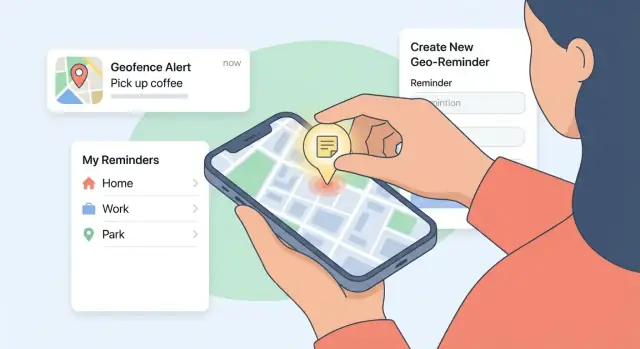
Czym jest aplikacja do notatek powiązanych z lokalizacją (i dlaczego ludzie jej używają)
Aplikacja do notatek powiązanych z lokalizacją to aplikacja, w której każda notatka jest powiązana z miejscem (konkretny adres), trasą (np. dojazd) lub obszarem (okrąg o zadanym promieniu). Zamiast szukać w folderach lub wpisywać zapytanie w momencie potrzeby, aplikacja wykorzystuje lokalizację urządzenia, żeby automatycznie wyświetlić odpowiednią notatkę.
Główna obietnica jest prosta: pokaż właściwą notatkę w odpowiednim miejscu.
Co naprawdę znaczy „powiązane z lokalizacją”
Notatka może być przypięta do punktu na mapie, zapisanym miejsca (np. „Dom” lub „Biuro”) albo do okręgu (obszar, którego wejście lub opuszczenie wyzwala powiadomienie). Gdy przekroczysz tę granicę, aplikacja może wyświetlić przypomnienie lub powiadomienie.
Niektóre aplikacje obsługują też tryb „w pobliżu”, w którym po otwarciu aplikacji pokazane są notatki bliskie twojej aktualnej pozycji — przydatne, gdy nie chcesz otrzymywać powiadomień.
Typowe, realne zastosowania
Ludzie korzystają z notatek na mapie, bo pamięć jest kontekstowa. Kilka popularnych wzorców:
- Sprawunki i zakupy: „Kup baterie” pojawia się, gdy jesteś blisko sklepu z narzędziami, nie gdy siedzisz na kanapie.
- Podróże: zapisz wskazówki do dzielnicy, instrukcje meldowania się w hotelu lub listę miejsc do zjedzenia — widoczne po przybyciu.
- Miejsca pracy i zespoły terenowe: instrukcje dla konkretnego miejsca, notatki BHP lub lista rzeczy do sprawdzenia przy następnej wizycie.
- Miejsca do nauki: przypomnienia powiązane z biblioteką, budynkiem wykładowym lub kawiarnią, w której zwykle się uczysz.
Ustal oczekiwania: najpierw MVP, potem iteracja
Łatwo jest zacząć od współdzielonych notatników, podsumowań AI, współpracy na mapie i skomplikowanej automatyzacji. Dla MVP udowadniasz jedną rzecz: że użytkownicy niezawodnie będą tworzyć notatki bo lokalizacja czyni je bardziej użytecznymi.
Skoncentruj się na minimalnym doświadczeniu, które dostarcza obietnicę — utwórz notatkę, przypnij miejsce lub obszar i spraw, by pojawiła się we właściwym momencie. Gdy ludzie zaczną używać jej w realnym życiu, iteruj na podstawie rzeczywistych zachowań (i miejsc, w których się irytują): brakujące przypomnienia, zbyt wiele powiadomień, bałagan w organizacji lub problemy z baterią.
Zdefiniuj MVP: użytkownicy, Jobs-to-Be-Done i metryki sukcesu
MVP dla aplikacji notatek powiązanych z lokalizacją to nie „mniejsza aplikacja”. To najmniejsza wersja, która udowadnia, że ludzie nawetowo będą zapisywać notatki związane z miejscami i otrzymywać użyteczne przypomnienia we właściwym czasie.
1) Wybierz jedną główną grupę odbiorców
Wybierz jedną „główną” grupę, żeby każda decyzja dotycząca funkcji miała jasny filtr tak/nie. Dobrymi opcjami są:
- Studenci: lokalizacje na kampusie, miejsca do nauki, przypomnienia o konsultacjach
- Podróżujący: listy podróżne powiązane z zabytkami, notatki o bagażu i planie podróży
- Zespoły terenowe: instrukcje na miejscu, listy kontrolne BHP, notatki o kliencie
- Produktywność osobista: sprawunki, przypomnienia zakupowe, notatki „nie zapomnij następnym razem”
Możesz wspierać inne grupy później, ale MVP powinno brzmieć, jakby było zbudowane dla jednej grupy.
2) Napisz kluczowe Jobs-to-Be-Done (3–5)
Trzymaj zadania sformułowane jako rezultaty, nie jako funkcje. Solidne MVP zwykle skupia się na:
- Szybko utworzyć notatkę (w mniej niż ~10 sekund).
- Przypiąć miejsce do notatki (aktualna lokalizacja lub wyszukiwany adres).
- Otrzymać przypomnienie przy przybyciu/opuszczeniu miejsca (proste, przewidywalne zachowanie).
- Wyszukać i przeglądać historię (znaleźć to, co zapisałeś w zeszłym tygodniu w „tej kawiarni”).
- (Opcjonalne zadanie MVP) Edytować lub wstrzymywać przypomnienia bez utraty kontekstu.
Jeśli funkcja nie wspiera jednego z tych zadań, prawdopodobnie należy ją odłożyć do później.
3) Zdefiniuj metryki sukcesu, które możesz mierzyć
Unikaj powierzchownych liczb i wybierz metryki odzwierciedlające rzeczywiste użycie:
- WAU (Weekly Active Users): ile osób wraca co tydzień.
- Notatek na aktywnego użytkownika: czy aplikacja staje się nawykiem.
- Przypomnienia dostarczone vs zaplanowane: niezawodność geofencingu.
- Wskaźnik akcji po przypomnieniu: otwarcia, odhaczenia lub edycje po powiadomieniu.
Ustal bazowy cel (np. „70% zaplanowanych przypomnień jest dostarczanych w oczekiwanym oknie czasowym”), żeby wiedzieć, co naprawić w pierwszej kolejności.
4) Zamknij zakres MVP (i odłóż dodatki)
Napisz krótką listę „MVP zawiera / nie zawiera”. Typowe dodatki do odłożenia: współdzielone notatki, załączniki, zaawansowana automatyzacja, pełna integracja z kalendarzem i skomplikowane systemy tagów.
Dostarczenie skupionego MVP zapobiega przeciążeniu funkcjami i daje czystsze informacje zwrotne do iteracji.
Podstawowe funkcje: notatki, miejsca, tagi i wyszukiwanie
Twoje MVP powinno sprawiać wrażenie prostoty: utwórz notatkę, powiąż ją z miejscem, znajdź ją szybko. Wszystko inne jest opcjonalne.
Notatki: wybierz niewielki zestaw typów
Zacznij od notatek tekstowych jako domyślnych. Dodaj potem jeden lub dwa formaty odpowiadające realnym „sytuacjom w ruchu”:
- Checklisty do sprawunków (zakupy, pakowanie, wyprawa do sklepu)
- Notatki ze zdjęciem jako przypomnienia wizualne (miejsce zaparkowania, etykieta produktu, paragon)
- Opcjonalnie: notatki głosowe do szybkiego nagrania, gdy pisanie jest niewygodne
- Opcjonalnie: pojedyncze pole na załącznik (PDF/zdjęcie) zamiast pełnego menedżera plików
Dobra zasada: każdy typ musi mieć te same podstawowe akcje — utwórz, edytuj, archiwizuj, przypnij lokalizację — aby aplikacja pozostała przewidywalna.
Miejsca: zdecyduj, jak notatka łączy się z lokalizacją
Masz trzy powszechne sposoby powiązania notatek z miejscem:
- Pinezka na mapie: upuść punkt, gdzie ma się wyzwalać przypomnienie (najlepsze dla „tu i teraz”).
- Zapisane miejsce: wybierz z listy jak „Dom”, „Biuro”, „Siłownia” (najlepsze dla miejsc powtarzalnych).
- Wyszukiwanie adresu: wpisz adres lub nazwę miejsca, a następnie potwierdź na mapie (najlepsze do planowania wcześniej).
Dla MVP obsłuż pinezkę + wyszukiwanie. Zapisane miejsca mogą być lekkie: pozwól użytkownikom oznaczyć lokalizację gwiazdką po pierwszym użyciu.
Organizacja: bądź elastyczny, nie forsuj hierarchii
Zamiast zmuszać do złożonej struktury, zaoferuj szybkie narzędzia:
- Tagi (#zakupy, #praca)
- Ulubione dla priorytetowych notatek
- Archiwum do ukrywania zakończonych lub nieaktualnych notatek bez usuwania
Foldery mogą poczekać, chyba że badania pokażą, że użytkownicy zaawansowani potrzebują ich od początku.
Dodaj czas jako opcjonalny wymiar
Notatki lokalizacyjne są najsilniejsze, gdy czas jest opcjonalny. Pozwól na okno czasowe (np. „tylko dni robocze 8–10”), obok wyzwalacza lokalizacyjnego. Jeśli użytkownik pominie czas, notatka nadal działa.
Wyszukiwanie: funkcja, która sprawia, że wszystko działa szybko
Wyszukiwanie powinno obejmować tytuł + treść + tagi + nazwę miejsca/adres. Dodaj proste filtry jak „W pobliżu”, „Ulubione” i „Archiwum”, żeby użytkownik znalazł właściwą notatkę w dwóch tapnięciach.
Podstawy geofencingu: wyzwalacze, promień i powiadomienia
Geofencing to prosty pomysł: rysujesz niewidoczny okrąg wokół miejsca, a aplikacja pokazuje przypomnienie, gdy użytkownik wchodzi lub opuszcza ten obszar. Dla aplikacji notatek lokalizacyjnych to zmienia „przypomnij później” na „przypomnij, gdy faktycznie tu jesteś”.
Wybór odpowiedniego wyzwalacza
Większość aplikacji powinna wspierać trzy typy wyzwalaczy:
- Przy wejściu: „Kup mleko” pojawia się, gdy dotrzesz do sklepu.
- Przy wyjściu: „Nie zapomnij kluczy” uruchamia się, gdy wychodzisz z domu.
- W pobliżu: łagodniejsza wersja wejścia — przydatna, gdy nie chcesz precyzyjnej granicy (np. „Napisz do Jana, gdy będę blisko biura”).
Dla MVP domyślnie wybierz przy wejściu; pasuje do oczekiwań użytkowników i łatwo to wyjaśnić.
Promień: domyślne wartości działające w praktyce
Dobry punkt startowy to 100–300 metrów. Mniejsze promienie mogą wydawać się „dokładne”, ale zawodzą w gęstych miastach; większe wywołują przypomnienia zbyt wcześnie.
Umożliw regulację promienia prostym kontrolerem (Mały / Średni / Duży) zamiast technicznego suwaka metrów. Zaawansowani użytkownicy nadal będą mogli doprecyzować wartość liczbowo.
Powiadomienia, które szanują użytkownika
Przypomnienia lokalizacyjne są użyteczne tylko wtedy, gdy nie są irytujące.
- Ciche godziny: pozwól wyciszyć alerty geofence w nocy.
- Zachowanie powtarzania: ustal, czy notatka wyzwala się raz, raz dziennie czy za każdym razem.
- Drzemka: opcje „Przypomnij za 10 minut” lub „następnym razem, gdy tu będę”.
Przypadki brzegowe do zaplanowania
GPS może być zawodny z powodu słabego sygnału, urban canyon i trybów oszczędzania baterii, które opóźniają aktualizacje lokalizacji. Obsłuż późne wyzwalania delikatnie (np. „Jesteś blisko X” zamiast twierdzenia, że jesteś dokładnie na pinezce) i unikaj spamowania wieloma alertami, gdy lokalizacja „bujana” przekracza granicę wielokrotnie.
Model danych i decyzje offline-first
Aplikacja lokalizacyjna wydaje się „natychmiastowa” tylko wtedy, gdy działa bez sieci. Dlatego model danych i podejście offline powinny być ustalone wcześnie — zmiany później są kosztowne.
Lokalnie vs. logowanie
Zacznij od decyzji, czy aplikacja działa bez konta.
- Tylko lokalnie (bez logowania): najszybsze do wypuszczenia, najmniejszy frakcyj prywatności, idealne dla MVP. Minusem brak kopii zapasowej i dostępu na wielu urządzeniach.
- Logowanie + sync: umożliwia ciągłość między urządzeniami i bezpieczne przechowywanie, ale dodaje onboarding, odzyskiwanie konta i więcej pracy związanej z zaufaniem.
Częstym kompromisem jest: lokalnie jako domyślne, z opcjonalnym logowaniem dla kopii zapasowej i synchronizacji.
Co przechowywać (minimum użytecznych pól)
Utrzymaj prostotę. Praktyczny rekord notatki zazwyczaj zawiera:
- Zawartość notatki: tytuł (opcjonalny), treść, flaga checklisty
- Lokalizacja: szerokość, długość geograficzna i opcjonalny promień
- Etykieta miejsca: nazwa wpisana przez użytkownika lub rozpoznana nazwa miejsca (cache, by wyświetlać offline)
- Metadane: created_at, updated_at, przypięte/archiwum i unikalne id
- Tagi: lista tagów jako id lub zwykłe ciągi
Unikaj przechowywania surowej historii lokalizacji. Przechowuj tylko to, co jest potrzebne do działania notatki.
Zachowanie offline i późniejszy sync
Zdefiniuj „tryb offline” jako funkcję produktu: użytkownicy mogą tworzyć, edytować, tagować i wyszukiwać notatki bez połączenia. Po powrocie online następuje synchronizacja.
Jeśli wspierasz wiele urządzeń, zaplanuj rozwiązywanie konfliktów z wyprzedzeniem. Dla MVP rozsądne podejście to:
- Śledź
updated_ati numerversionkażdej notatki - Domyślnie stosuj „last write wins”
- Gdy oba urządzenia edytują tę samą notatkę, twórz „konfliktową kopię” zamiast po cichu tracić tekst
To utrzymuje aplikację niezawodną bez zmieniania synchronizacji w projekt badawczy.
Prywatność, uprawnienia i zaufanie
Notatki związane z lokalizacją są prywatne: mogą ujawnić, gdzie ktoś mieszka, pracuje, robi zakupy lub spędza czas. Jeśli użytkownicy ci nie zaufają, nie udzielą wymaganych uprawnień — i nie będą korzystać z aplikacji.
Proś o uprawnienia tylko, gdy to naprawdę użyteczne
Nie żądaj dostępu do lokalizacji przy pierwszym uruchomieniu „bo tak”. Poczekaj, aż użytkownik spróbuje przypiąć miejsce do notatki lub włączyć przypomnienie lokalizacyjne.
Połącz systemowy prompt z krótkim ekranem wyjaśniającym korzyść prostym językiem. Bądź konkretny w komunikacie prywatności, np.: „Używamy lokalizacji, by uruchamiać przypomnienia w pobliżu miejsc, które wybierasz. Nie śledzimy twojej lokalizacji w tle, chyba że włączysz przypomnienia ‚Zawsze’.”
While-in-use vs always-on: wybierz najmniej inwazyjne
- While-in-use jest najlepsze do dodawania miejsc, podglądu wyzwalaczy na mapie i sprawdzania notatek w pobliżu. Łatwiej je uzasadnić i zwykle budzi mniejsze obawy.
- Always-on może umożliwić przypomnienia, gdy aplikacja jest zamknięta, ale budzi więcej pytań i może zwiększać zużycie baterii.
Wypuść domyślnie while-in-use, a always-on zaoferuj tylko wtedy, gdy użytkownik wyraźnie włączy przypomnienia w tle.
Unikaj przypadkowego zbudowania produktu historii lokalizacji
Dla większości aplikacji nie jest potrzebne ciągłe logowanie GPS. Wybieraj przechowywanie:
- wybranego miejsca notatki (współrzędne + radius)
- ostatniego czasu wyzwolenia przypomnienia (opcjonalnie)
Wszystko poza tym powinno mieć jasny, widoczny dla użytkownika powód.
Daj użytkownikom kontrolę w Ustawieniach
Zawrzyj jasne opcje wyłączenia wyzwalaczy, zmiany zachowania powiadomień, usuwania notatek (i powiązanych miejsc) oraz eksportu danych.
Prosty dział „Prywatność i Dane” (np. /privacy) pomaga użytkownikom poczuć kontrolę — i zmniejsza problemy z supportem.
Przepływ UX i plan ekranów (mapa + lista dobrze zaprojektowane)
Aplikacja notatek lokalizacyjnych odnosi sukces, gdy działa szybciej niż „zapomnę to później”. UX powinien minimalizować decyzje, utrzymywać kontekst widoczny i sprawiać, że następna akcja jest oczywista.
Główne ekrany do naszkicowania jako pierwsze
Ekran mapy: mapa z grupującymi się pinezkami i lekkim bottom sheetem (podgląd wybranej notatki/miejsca). To do eksploracji „co jest w pobliżu?”.
Ekran listy: sortowalna, filtrowalna lista do „Pokaż mi wszystko”. Dodaj szybkie filtry (W pobliżu, Wyzwolone, Otagowane) i pasek wyszukiwania.
Edytor notatki: najpierw tytuł + treść, potem wyraźna sekcja „Wyzwalacz lokalizacji”. Trzymaj opcje zaawansowane ukryte.
Wybór miejsca: wyszukiwanie miejsc, upuszczenie pinezki lub „Aktualna lokalizacja”. Pokaż podgląd promienia na mapie.
Ustawienia: przełączniki powiadomień, status uprawnień, kontrola prywatności i odnośnik do /privacy.
Skróć główny przepływ
Celuj w ścieżkę 4‑krokową:
Utwórz notatkę → Wybierz miejsce → Wybierz wyzwalacz (Przybycie/Odejście) → Zapisz.
Stosuj progresywne ujawnianie: domyślny promień sensowny (np. 200–300 m) i jedno powiadomienie. „Więcej opcji” dla niestandardowego promienia, cichych godzin lub zachowania powtarzania.
Podstawy dostępności, które się opłacają
Używaj czytelnych rozmiarów czcionek, dużego kontrastu i dużych celów dotykowych (szczególnie na pinezkach mapy i kontrolce promienia). Wspieraj Dynamic Type (iOS) / skalowanie czcionki (Android). Nie polegaj wyłącznie na kolorze, by zaznaczyć stan wyzwalony vs. niewyzwolony — dodaj etykiety lub ikony.
Stany puste i onboarding uczący szybko
Stany puste powinny w jednym zdaniu wyjaśnić wartość i dać jedną akcję: „Dodaj swoją pierwszą notatkę powiązaną z miejscem”.
Onboarding trzymaj krótko: jeden ekran wyjaśniający przypomnienia przy przybyciu/opuszczeniu, potem proste pre-upomnienia z uzasadnieniem uprawnień (po co lokalizacja i jak jest używana). Jeśli użytkownik pominie uprawnienia, aplikacja nadal powinna działać jako zwykły notatnik i wyświetlać delikatny baner z sugestią włączenia lokalizacji później.
Stos technologiczny: iOS/Android, cross-platform i backend
Stos technologiczny powinien podążać za MVP, nie odwrotnie. Aplikacja lokalizacyjna to głównie niezawodne wyzwalacze lokalizacji, szybkie wyszukiwanie i zaufanie — dlatego priorytetuj funkcje platformowe, które to stabilizują.
Natywnie vs. cross-platform
Natywnie (Swift dla iOS, Kotlin dla Android): to bezpieczniejszy wybór, jeśli geofencing i działanie w tle są kluczowe. Masz pierwszorzędny dostęp do funkcji systemu, mniej edge case’ów i łatwiejsze debugowanie, gdy powiadomienia nie działają.
Cross-platform (Flutter lub React Native): dobrze sprawdzi się dla UI (mapa + lista + edytor) i przyspieszy dostarczenie MVP. Kosztem jest to, że lokalizacja/geofencing i działanie w tle często wymagają modułów natywnych — zaplanuj więc prace specyficzne dla platform.
Praktyczny podział dla MVP: większość ekranów w Flutter/React Native, a obsługę lokalizacji + powiadomień implementuj jako kontrolowane wtyczki natywne.
Usługi lokalizacyjne, na których polegasz
- iOS: Core Location (region monitoring/geofencing, significant-location changes) plus lokalne powiadomienia.
- Android: Google Play Services Location (Geofencing API, fused location provider) plus kanały powiadomień.
Funkcje lokalizacyjne zachowują się różnie w zależności od wersji systemu i trybów oszczędzania baterii, więc wybierz stos, w którym możesz debugować problemy specyficzne dla urządzeń.
Backend: opcjonalnie, ale zaplanuj drogę
Masz trzy popularne opcje:
- Brak backendu (tylko lokalnie): najszybsze, przyjazne prywatności, świetne dla MVP.
- Lekki sync: prosty login + synchronizacja między urządzeniami.
- Pełne konta: udostępnianie, współpraca i historia wielourządzeniowa.
Jeśli chcesz szybko wypuścić produkt z możliwością rozwoju, pomocne jest przygotowanie przepływu produktu (notatki → miejsca → wyzwalacze → ustawienia) zanim zainwestujesz w dużą infrastrukturę. Na przykład zespoły używają Koder.ai do generowania wstępnego kodu MVP z interfejsu chatowego, potem eksportują kod i iterują — przydatne do weryfikacji UX, modelu danych i przypadków brzegowych.
Jeśli wybierzesz Firebase
Firebase to popularna droga do lekkiego syncu:
- Authentication dla tożsamości użytkownika
- Firestore dla notatek/miejsc/tagów
- Cloud Functions dla reguł synchronizacji (np. walidacja po stronie serwera)
Niezawodność: analityka i raportowanie awarii
Dodaj raportowanie awarii wcześnie (Crashlytics, Sentry). Podstawowa analityka (opcjonalnie opt‑in) pomaga wykryć problemy typu „powiadomienie dostarczone z opóźnieniem” lub „geofence nie zadziałał”, żeby naprawiać najważniejsze błędy po uruchomieniu.
Szczegóły implementacji przechowywania i synchronizacji
Decyzje dotyczące przechowywania i synchronizacji wpływają na to, jak „natychmiastowa” i „niezawodna” będzie aplikacja — szczególnie przy słabym zasięgu.
Najpierw wybierz lokalną bazę danych (offline‑first)
Nawet jeśli planujesz sync w chmurze, traktuj bazę na urządzeniu jako źródło prawdy podczas normalnego użytkowania.
Popularne wybory:
- Android: Room (z SQLite pod spodem)
- iOS: Core Data (często z SQLite)
- Cross‑platform: wrappery SQLite (np. SQLDelight) lub osadzone bazy dobrze wspierane w mobilnym środowisku
Projektuj tabele/kolekcje tak, by odczyty były szybkie dla głównych ekranów: „notatki w pobliżu mnie”, „notatki dla tego miejsca” i wyszukiwanie. Dodaj indeksy dla place_id, updated_at i mapowania tagów.
Szyfrowanie w spoczynku (gdy ma znaczenie)
Jeśli użytkownicy mogą przechowywać wrażliwe dane (adresy, kody wejściowe, prywatne przypomnienia), zaplanuj szyfrowanie w spoczynku. Opcje to SQLCipher (SQLite) lub natywne API szyfrujące. Klucze przechowuj w systemowym magazynie kluczy (Keychain na iOS, Keystore na Android) zamiast w aplikacji.
Model synchronizacji i rozwiązywanie konfliktów
Praktyczna baza to per‑rekord updated_at + device_id + version.
Dla konfliktów wybierz celowo:
- Last‑write‑wins (LWW): najprostsze; sprawdza się, jeśli edycje są rzadkie
- Łączenie po polach: łączy niesprzeczne zmiany (np. tagi zmienione na jednym urządzeniu, treść na drugim)
Udokumentuj regułę i przetestuj ją; „tajemnicze” nadpisania niszczą zaufanie.
Usuwanie: tombstone’y i retencja
Stosuj miękkie usuwanie lokalnie i synchronizuj tombstone (znacznik usunięcia z timestamptem). To zapobiega ponownemu pojawianiu się usuniętych notatek po opóźnionej synchronizacji.
Rozważ retencję (np. przechowuj tombstone’y 30–90 dni), by ograniczyć wzrost bazy danych, a jednocześnie zachować spójność między urządzeniami.
Testowanie: rzeczywista dokładność lokalizacji i niezawodność
Funkcje lokalizacyjne zawodzą w subtelny sposób: przypomnienie przychodzi z opóźnieniem, zżera baterię albo przestaje działać po aktualizacji systemu. Testy muszą odzwierciedlać, jak ludzie naprawdę poruszają się po świecie.
Poznaj ograniczenia urządzeń (zanim obwinisz kod)
Systemy mobilne mocno ograniczają pracę w tle. Twoja aplikacja może działać idealnie na telefonie deweloperskim i mimo to tracić wyzwalania w realnym użyciu.
Kluczowe ograniczenia do uwzględnienia:
- Ograniczenia w tle: aplikacje mogą być zawieszone, jeśli nie są aktywne
- Tryby oszczędzania baterii: „Low Power” może opóźniać aktualizacje lokalizacji i powiadomień
- Wersje OS i modyfikacje producentów: Android jest zróżnicowany; iOS jest bardziej spójny, ale też się zmienia
Testuj niezawodność geofence’ów pod obciążeniem
Przeprowadź matrycę testów, a nie pojedyncze „spacer wokół bloku”:
- Różne promienie: mały (50–100m), średni (200–500m), duży (1km)
- Prędkości ruchu: pieszo, samochodem, transport publiczny
- Miasto vs wieś: wysokie budynki powodują dryf GPS; tereny wiejskie wolniejsze ustalanie pozycji
Symuluj, potem weryfikuj na prawdziwych urządzeniach
Użyj narzędzi emulatora/symulatora do szybkiego powtarzania scenariuszy (wejście/wyjście w pętli, szybkie skoki, długi bezruch). Potem zweryfikuj testy w terenie na wielu telefonach, z różnymi operatorami i z Wi‑Fi włączonym/wyłączonym.
Dodaj monitoring dla cichych błędów
Śledź anonimowo lejek związany z lokalizacją:
- Pokazane prośby o uprawnienia → przyznane/odrzucone
- Geofence zarejestrowany pomyślnie
- Powiadomienia zaplanowane → dostarczone
- Spadki po aktualizacjach systemu lub aplikacji
To pomoże wcześnie wykryć problemy i priorytetyzować naprawy według wpływu na użytkownika.
Funkcje wykończeniowe, które dodają wartość (bez łamania MVP)
Gdy MVP niezawodnie tworzy notatkę, łączy ją z miejscem i później ją wyświetla (przez wyszukiwanie lub przypomnienia geofence), „wykończenie” powinno dążyć do szybkości i pewności — nie do zbudowania drugiego produktu.
1) Zapisane miejsca + szablony notatek = szybsze tworzenie
Ludzie powtarzają te same notatki GPS: „Kup mleko”, „Zapytaj w recepcji”, „Zaparkuj na poziomie 4”. Dodaj Zapisane Miejsca (Dom, Biuro, Siłownia), żeby nie trzeba było za każdym razem stawiać pinezki.
Połącz to z lekkimi szablonami:
- „Lista zakupów” z checkboxami
- „Notatki ze spotkania” z polem na tytuł + uczestników
- „Konserwacja” z miejscem na zdjęcie i przełącznikiem „zrobione”
Szablony zmniejszają opór bez znaczącego skomplikowania modelu danych — to głównie predefiniowany tekst i tagi.
2) Udostępnianie, które pozostaje proste
Zamiast pełnej współpracy od razu, zacznij od eksportu/udostępniania:
- Udostępnij notatkę jako zwykły tekst (lub checklistę) do Wiadomości/E‑maila
- Udostępnij notatkę powiązaną z miejscem jako listę zadań do zrobienia
To daje wartość natychmiast, bez budowy kont, uprawnień czy złożonego rozwiązywania konfliktów. Później, po dodaniu backendu jak Firebase, udostępnianie można rozwinąć do „linków do współpracy”.
3) Inteligentne sugestie, które są pomocne (nie inwazyjne)
Małe propozycje poprawiają jakość bez ingerencji w główne przepływy:
- Ostatnie miejsca i częste lokalizacje jako szybkie wybory
- Wykrywanie duplikatów (np. „Masz już notatkę dla tego miejsca”)
- Sugestie tagów na podstawie poprzednich notatek
Trzymaj te mechanizmy lokalnie, dla prywatności, i łatwo je odrzucać.
4) Widgety i skróty dla natychmiastowego dodawania
Szybkie przechwycenie notatki to potęga dla aplikacji mapowej. Dodaj:
- Widget na ekran główny: „Nowa notatka dla aktualnej lokalizacji”
- Skrót: „Dodaj do Zapisanych Miejsc”
To pomaga tworzyć notatki w kilka sekund — zanim użytkownik zapomni — przy zachowaniu skupienia MVP.
Jeśli chcesz, jako późniejsza faza, rozważ notatki współdzielone dla zespołów dopiero po opanowaniu niezawodności, uprawnień i powiadomień push.
Lista kontrolna przed wypuszczeniem i plan iteracji po starcie
Wypuszczenie aplikacji lokalizacyjnej to nie tylko „wyślij do sklepów i czekaj”. Pierwsze wydanie ustawia oczekiwania dotyczące dokładności, zużycia baterii i prywatności — więc materiały do sklepu i plan iteracji są równie ważne jak kod.
Opisy w sklepach, które redukują niespodzianki
Przed wysłaniem do App Store / Play Store przygotuj opis, który odpowie na pytania, jakie użytkownicy będą mieli po instalacji:
- Zrzuty ekranu: pokaż mapę + widok listy, tworzenie notatki, przypinanie miejsca i ustawienia „powiadom przypomnij”
- Jasne informacje o prywatności: jaki dostęp do lokalizacji prościsz (While Using / Always), dlaczego i co przechowujesz
- Słowa kluczowe i pozycjonowanie: podkreśl „przypomnienia geofencingowe” i „offline location notes” tylko jeśli naprawdę je wspierasz
Jeśli masz publiczną stronę cennika lub plany, trzymaj ją spójną z komunikacją w aplikacji (np. /pricing).
Onboarding + pomocy (szczególnie dla wyzwalaczy)
Krótki onboarding może zapobiec większości negatywnych opinii. Wyjaśnij:
- Jak działają wyzwalacze geofence (wejście vs wyjście, znaczenie promienia, opóźnienia)
- Wskazówki dotyczące baterii (np. nie wyłączaj lokalizacji w tle, jeśli chcesz przypomnień)
- Jak odzyskać uprawnienia (jak ponownie włączyć lokalizację/powiadomienia w ustawieniach)
Rozważ lekkie centrum pomocy, które możesz aktualizować bez wydawania nowej wersji (np. /blog/geofencing-reminders-basics).
Często zadawane pytania
What should the MVP of a location-based notes app include (and exclude)?
MVP ma udowodnić jedną kluczową rzecz: użytkownicy niezawodnie tworzą notatki ponieważ lokalizacja czyni je bardziej użytecznymi.
Dołącz tylko:
- Szybkie tworzenie notatki (najpierw tekst; lista kontrolna jako opcja)
- Przypięcie miejsca (pinezka lub wyszukiwanie)
- Wyzwalanie przy przybyciu/opuszczeniu (domyślnie przybycie)
- Wyszukiwanie po tekście i miejscu
Odstaw udostępnianie, załączniki, rozbudowane tagi/foldery i zaawansowane automatyzacje do później, gdy zobaczysz rzeczywiste wzorce użycia.
How do I choose the right target user for a location-based notes app?
Wybierz jedną grupę docelową, żeby każda decyzja o zakresie była jasna.
Dobre grupy na MVP:
- Personalna produktywność (zadania, przypomnienia „następnym razem, gdy tu będę”)
- Studenci (budynki uczelni, miejsca do nauki)
- Podróżujący (instrukcje do hotelu, wskazówki po okolicy)
- Zespoły terenowe (checklisty na miejscu, notatki BHP)
Sformułuj 3–5 Jobs-to-Be-Done dla tej grupy i odetnij wszystko, co ich nie wspiera.
What success metrics actually matter for a location-based notes MVP?
Skup się na mierzalnej niezawodności i nawyku, nie na liczbie pobrań.
Przydatne metryki MVP:
- WAU (czy użytkownicy wracają co tydzień?)
- Liczba notatek na aktywnego użytkownika (czy aplikacja staje się nawykiem?)
- Dostarczone przypomnienia vs zaplanowane (niezawodność geofencingu)
- Wskaźnik akcji po przypomnieniu (otwarcie, odhaczenie, edycja)
Ustal cel bazowy, np. „≥70% zaplanowanych przypomnień geofencowych dostarczonych w oczekiwanym oknie czasowym”.
How do I handle location privacy without scaring users away?
Stosuj prostą, spójną zasadę:
- Przechowuj tylko miejsce wybrane przez użytkownika (szer./dł. + opcjonalny radius)
- Wyzwalaj tylko zdarzenia zdefiniowane przez użytkownika (wejście/wyjście/nearby)
- Unikaj ciągłego śledzenia w tle, chyba że to świadoma funkcja
W wyjaśnieniu uprawnień bądź konkretny: używamy lokalizacji, by uruchamiać przypomnienia przy miejscach, które wybierasz — nie tworzymy historii twojej lokalizacji.
When should I request location permissions, and which level should I default to?
Proś o uprawnienie wtedy, gdy wartość jest bezpośrednia — tuż przed przypięciem miejsca lub włączeniem przypomnienia lokalizacyjnego.
Zalecany przepływ:
- Krótkie pre-upomnienie („Włącz lokalizację, byśmy mogli przypomnieć, gdy się zbliżysz.”)
- Żądanie uprawnienia systemowego
- Jeśli odmówią — aplikacja nadal działa (zwykłe notatki) i pokazuje delikatny baner z sugestią włączenia później
Domyślnie proś o „While‑in‑use”; proponuj „Always” tylko wtedy, gdy użytkownik wyraźnie aktywuje przypomnienia w tle.
What geofence radius and trigger type should I use by default?
Dla większości przypadków zacznij od 100–300 metrów.
Zasady:
- Za mały radius: tracisz wywołania z powodu dryfu GPS (szczególnie w zatłoczonych miastach)
- Za duży: przypomnienia pojawiają się za wcześnie i są irytujące
W UI oferuj ustawienia Mały/Średni/Duży, z opcją zaawansowaną do wpisania wartości liczbowej. Domyślny typ wyzwalania: „Przy przybyciu”.
How should I design the data model for offline-first location notes?
Projektuj offline jako funkcję pierwszorzędną: tworzenie, edycja, tagowanie i wyszukiwanie bez sieci.
Minimalne pola:
- Zawartość: tytuł (opcjonalny), treść, stan listy kontrolnej
- Lokalizacja: szer./dł., radius (jeśli są przypomnienia)
- Etykieta miejsca: zapisane imię/adres do wyświetlania offline
- Metadane: id, created_at, updated_at, archived/favorite
- Tagi: ciągi lub id
Unikaj przechowywania surowej historii lokalizacji — zapisuj tylko to, co napędza notatkę.
What’s the simplest safe way to implement sync and conflict resolution?
Jeśli dodajesz sync, ustal reguły konfliktów od początku.
Praktyczne podejście na MVP:
- Lokalna baza jako źródło prawdy
- Śledź
updated_at+version(opcjonalniedevice_id) - Domyślnie last-write-wins
- Jeśli oba urządzenia edytują tę samą notatkę, twórz konfliktową kopię zamiast nadpisywać tekst bez ostrzeżenia
Dla usuwania stosuj tombstone’y (miękkie usuwanie), żeby opóźnione synchronizacje nie przywracały skasowanych notatek.
Should I build this app native or cross-platform?
Jeśli niezawodność geofencingu jest kluczowa, natywne implementacje zmniejszają liczbę problemów.
Opcje:
- Natywnie: Swift (iOS) + Kotlin (Android) dla najlepszej kontroli nad działaniem w tle i lokalizacją
- Cross-platform: Flutter/React Native dla szybszego UI, ale planuj natywne moduły dla geofencingu i powiadomień
Popularne kompromisy: ekrany w Flutter/React Native + natywna warstwa lokalizacji/powiadomień, którą możesz debugować per OS.
How do I test geofencing and reminder reliability in real-world conditions?
Testuj więcej niż „przejdź się po bloku”. Błędy lokalizacji występują różnie na różnych urządzeniach, w różnych prędkościach i otoczeniach.
Przydatna macierz testów:
- Promienie: 50–100m, 200–500m, ~1km
- Ruch: spacer, samochód, transport publiczny
- Miejsca: ciasne miasto (urban canyon) vs obszary otwarte
- Stany: aplikacja zamknięta, tryb oszczędzania energii, ograniczenia w tle
Dodaj monitoring „cichych” awarii (permission → geofence zarejestrowany → powiadomienie zaplanowane → dostarczone), by naprawiać to, co faktycznie się psuje po uruchomieniu.