

Jak stworzyć aplikację mobilną do rejestrowania danych jednym dotknięciem
Dowiedz się, jak zaprojektować i zbudować aplikację mobilną do rejestrowania danych jednym dotknięciem: zdefiniuj dane, stwórz szybki UX, wspieraj użycie offline i wypuść bezpiecznie.
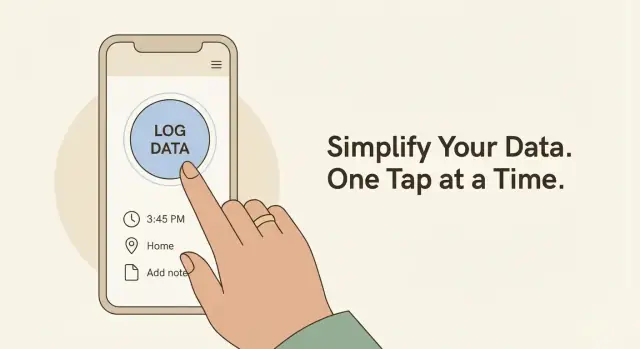
Wyjaśnij przypadek użycia rejestrowania jednym dotknięciem
Aplikacja „jedno-dotknięcie” wydaje się magiczna tylko wtedy, gdy masz krystalicznie jasne rozumienie, co ludzie próbują zapisać, gdzie się znajdują i jak wygląda sukces. Zanim naszkicujesz ekrany lub wybierzesz bazę danych, określ dokładny moment rejestrowania, który optymalizujesz.
Kto rejestruje — i w jakich warunkach?
Zacznij od nazwania głównego użytkownika rejestrującego i jego kontekstu. Użytkownik aplikacji do nawyków może rejestrować ze spokojnej kanapy mając dużo czasu, podczas gdy technik terenowy może rejestrować w deszczu, w rękawicach i przy słabym sygnale.
Typowe grupy dla jedno-dotknięciowego rejestrowania to:
- Nawyk i rutyny (woda, leki, treningi)
- Prace terenowe (wizyty na miejscu, inspekcje, dostawy)
- Monitorowanie zdrowia (objawy, nastrój, poziom bólu)
- Inwentaryzacja i operacje (liczenie zapasów, kontrole sprzętu)
- Raporty incydentów (zdarzenia BHP, bliskie wypadki)
Następnie zapisz ograniczenia, które mogą zniszczyć „szybkie wprowadzanie”: obszary offline, ostre słońce, obsługa jedną ręką, ograniczona uwaga, ścisłe wymagania dotyczące dokładności lub częste przerwy.
Zdefiniuj wynik tapnięcia (co zostaje zapisane?)
„Jedno dotknięcie” musi mapować się na konkretny, przewidywalny rekord. Zdecyduj, co aplikacja może wywnioskować automatycznie, a o co musisz zapytać.
Zwykle zapisywane automatycznie:
timestamp(kiedy)location(gdzie), jeśli użytkownik wyrazi zgodę- identyfikator użytkownika/urządzenia (kto)
- domyślna kategoria (co), na podstawie aktualnego ekranu lub ostatniego wyboru
Pytane tylko wtedy, gdy to konieczne:
- Ilość (np. 1 szklanka vs 2)
- Notatki lub dowód w postaci zdjęcia
- Natężenie lub status (normalne vs pilne)
Przydatne ćwiczenie: zapisz rekord jako zdanie. Przykład: „O 15:42 zażyłem lek (Dawka A) w domu.” Jeżeli jakiekolwiek słowo w tym zdaniu wymaga decyzji, zapytaj, czy można je ustawić domyślnie, zapamiętać z poprzedniego razu albo odłożyć na później.
Wybierz metryki sukcesu na wczesnym etapie
Wybierz kilka mierzalnych celów, aby późniejsze decyzje projektowe miały jasne kompromisy.
- Czas do zapisania (tap → zapisane): celuj w sekundy, nie w kroki
- Wskaźnik błędów: błędna kategoria, błędna ilość, duplikaty
- Wskaźnik ukończenia: jak często użytkownicy kończą wpis po jego rozpoczęciu
Gdy potrafisz opisać użytkownika rejestrującego, środowisko, dokładny zapisany rekord i metryki, zdefiniowałeś przypadek użycia na tyle dobrze, by zaprojektować naprawdę szybkie doświadczenie jedno-dotknięciowe.
Zaprojektuj dane, które musisz przechwycić
Zanim naszkicujesz ekrany, zdecyduj, czym jest pojedynczy „wpis”. Aplikacje jedno-dotknięciowe odnoszą sukces, gdy każde dotknięcie tworzy czysty, spójny rekord, który można później podsumować.
Zacznij od podstawowego kształtu zdarzenia
Utrzymuj rdzeń rekordu mały i przewidywalny. Dobrym domyślnym zestawem jest:
timestamp: kiedy się zdarzyło (auto-wypełniany; pozwól na szybką edycję)type: co się stało (przycisk/kategoria, którą użytkownik dotknął)value: opcjonalna wartość liczbowa lub wybór (np. 1–5, „mały/średni/duży”)note: opcjonalny tekst wolny, nigdy wymagany
Ta struktura obsługuje wiele przypadków użycia — nawyki, objawy, kontrole terenowe, wizyty sprzedażowe — bez wymuszania dodatkowych kroków.
Dodaj kontekst — tylko jeśli na to zasługuje
Kontekst może być potężny, ale każde dodatkowe pole ryzykuje spowolnienie przepływu tapnięcia. Traktuj kontekst jako opcjonalne metadane, które można przechwycić automatycznie lub dodać po dotknięciu:
location: GPS (z jasnymi komunikatami o zgodzie) lub prosty wybór „w domu / w pracy”- kontekst urządzenia/aplikacji: model urządzenia, wersja OS, wersja aplikacji (do debugowania i analityki)
tags: etykiety definiowane przez użytkownika do późniejszego filtrowania (trzymaj tagowanie opcjonalne)attachment: zdjęcie/audio, jeśli naprawdę pomaga (inspekcje terenowe, paragony)- ocena nastroju / intensywność: lekka skala do monitorowania wellness lub incydentów
Użyteczna zasada: jeśli użytkownicy nie potrafią wytłumaczyć, jak pole pomoże im później, nie proś o nie teraz.
Trzymaj taksonomię zwartą
Twoja lista „typów” to kręgosłup rejestrowania jednym dotknięciem. Staraj się o mały, stabilny zestaw kategorii (często 5–12), które mieszczą się na jednym ekranie. Unikaj głębokich hierarchii; jeśli potrzebujesz szczegółu, użyj drugiego kroku, takiego jak szybki wybór wartości lub pojedynczy tag.
Zapisz wymagania prywatności na wczesnym etapie
Jeśli zbierasz dane zdrowotne, służbowe lub lokalizacyjne, udokumentuj:
- które pola są wrażliwe
- czy dane powinny domyślnie pozostawać na urządzeniu
- jak długo wpisy mają być przechowywane
- co użytkownik może eksportować lub usuwać
Ta wczesna jasność zapobiega bolesnym przebudowom, gdy później dodasz synchronizację, analitykę lub eksporty.
Stwórz UX jedno-dotknięciowy, który pozostaje szybki
Logger jedno-dotknięciowy działa tylko wtedy, gdy główna akcja jest natychmiast oczywista i konsekwentnie szybka. Twoim celem jest zmniejszenie „czasu myślenia” i liczby stuknięć bez sprawiania, że użytkownicy będą się bali przypadkowo zapisać niewłaściwą rzecz.
Zaprojektuj ekran główny wokół jednej głównej akcji
Zacznij od pojedynczego, dominującego przycisku, który odpowiada rdzeniowemu zdarzeniu, które rejestrujesz (np. „Zarejestruj wodę”, „Zameldowanie”, „Rozpocznij dostawę”, „Objaw teraz”). Uczyń go wizualnie cięższym niż wszystko inne i umieść tam, gdzie naturalnie spoczywa kciuk.
Jeżeli naprawdę potrzebujesz akcji drugorzędnej, utrzymuj ją podrzędną: mniejszy przycisk, swipe albo długie naciśnięcie na głównym przycisku. Dwie równe opcje spowalniają użytkowników.
Używaj domyślnych wartości, aby ludzie rzadko musieli pisać
Szybkość bierze się ze sprytnego automatycznego wypełniania. Za każdym razem, gdy prosisz o wpisanie tekstu, ryzykujesz złamaniem obietnicy „jedno-dotknięcie”.
Używaj:
- ostatnio używanych wartości (ta sama ilość, ta sama lokalizacja, ta sama kategoria)
- szybkich presetów („Mały / Średni / Duży”, „Na miejscu / W tranzycie / Zrobione”)
- inteligentnych sugestii bazujących na czasie i wzorcach (np. domyślnie „Kawa” o 8:00, jeśli to częste)
Gdy potrzebujesz dodatkowych szczegółów, schowaj je za panelem opcjonalnym: dotknij raz, aby zapisać, a następnie opcjonalnie rozwiń, by dodać notatki lub skorygować.
Zmniejsz lęk dzięki „cofnij” i „edytuj ostatni wpis”
Doświadczenia jedno-dotknięciowe sprawiają, że błędy wydają się kosztowne. Uczyń odzyskiwanie bezwysiłkowym.
Dodaj krótkie potwierdzenie (np. subtelny toast) z Cofnij, oraz zawsze-dostępną opcję Edytuj ostatni wpis. Ludzie logują szybciej, gdy wiedzą, że mogą naprawić błąd bez szukania go w historii.
Uczyń dostępność częścią „szybkości”
Ulepszenia dostępności często sprawiają, że aplikacja jest szybsza dla wszystkich.
- Używaj dużych pól dotykowych i czytelnego odstępu, by zapobiegać niezamierzonym stuknięciom
- Oferuj haptykę (lekkie wibracje) jako potwierdzenie akcji bez potrzeby patrzenia
- Rozważ opcję głosowego wprowadzania dla scenariuszy, gdy ręce są zajęte (praca terenowa, rękawice, potrzeby ruchowe)
Na koniec, mierz „szybkość” prostą metryką: czas od otwarcia aplikacji do zapisu wpisu. Jeśli ta wartość rośnie wraz z dodawaniem funkcji, Twój UX odchodzi od idei jedno-dotknięcia.
Wybierz architekturę i stack technologiczny
Aplikacja do rejestrowania jednym dotknięciem odnosi sukces dzięki szybkości i niezawodności, więc Twoja architektura powinna minimalizować latencję, unikać ciężkich ekranów i utrzymywać ścieżkę zapisu prostą nawet gdy rośnie liczba funkcji.
Wybierz podejście platformowe
Jeśli celujesz w jedno ekosystem najpierw, natywne (Swift dla iOS, Kotlin dla Androida) daje najlepszą kontrolę nad wydajnością i integracjami systemowymi, jak widżety i szybkie akcje.
Jeśli potrzebujesz iOS i Androida od razu, cross-platform może dobrze sprawdzić się w przepływie rejestrowania:
- Flutter: spójne UI, dobra wydajność, mocna historia offline-first dla logowania.
- React Native: szybkie iteracje i duże ekosystemy, ale będziesz bardziej polegać na modułach natywnych dla „natychmiastowych” detali UX.
Jeśli chcesz szybko prototypować i iterować przed zobowiązaniem się do pełnego natywnego wdrożenia, platforma vibe-coding jak Koder.ai może być użyteczna: opisz przepływ jedno-dotknięciowy na czacie, wygeneruj działającą aplikację React webową lub Flutter mobile i dopracuj UX w szybkich cyklach — potem wyeksportuj kod źródłowy, gdy będziesz gotów przejąć projekt i go rozszerzać.
Zdecyduj, jakiego backendu naprawdę potrzebujesz
Zacznij od wyboru najmniejszego śladu backendowego, który wspiera Twój przypadek użycia:
- Tylko lokalnie: najprostsze; idealne dla prywatnych trackerów nawyków, gdzie dane nigdy nie opuszczają urządzenia.
- Synchronizacja: dodaje ciągłość między urządzeniami i kopie zapasowe, ale wymaga tożsamości, obsługi konfliktów i monitoringu.
- Udostępnianie w zespole (aplikacja terenowa): dodaje role, ścieżki audytu i surowsze uprawnienia.
Praktyczna zasada: jeśli nie potrafisz opisać konfliktów synchronizacji w jednym zdaniu, trzymaj się v1 jako local-first.
Wybierz lokalne przechowywanie danych
Dla szybkiego wprowadzania lokalne przechowywanie powinno być nudne i sprawdzone:
- iOS: Core Data lub SQLite
- Android: Room (SQLite)
- Cross-platform: SQLite plus warstwa local-first, jeśli później potrzebujesz łatwiejszej synchronizacji
Ten wybór kształtuje podejście do schematu bazy danych dla rejestrowania, migracje i wydajność eksportu.
Szacuj wysiłek według zestawu funkcji
Jedno-dotknięciowe logowanie jest proste; wszystko wokół niego nie jest. Spodziewaj się szybkiego wzrostu złożoności przy: logowaniu + synchronizacji, wykresach i podsumowaniach, eksportach (CSV/PDF), powiadomieniach push, widżetach i zdarzeniach analitycznych. Zaplanuj roadmapę tak, aby rdzeń „tap → zapisane” był ukończony pierwszy, a potem dodawaj funkcje bez spowalniania tej pętli.
Zbuduj prosty, elastyczny model danych
Twój model danych powinien być nudny w najlepszym znaczeniu: przewidywalny, łatwy do zapytania i gotowy na przyszłe funkcje, takie jak synchronizacja, eksporty i podsumowania.
Główne tabele/kolekcje
Większość aplikacji może zacząć od czterech budulców:
- entries: rzeczywiste zdarzenia logu (to, co tworzy się jednym dotknięciem)
- entry_types: jaki to rodzaj wpisu (np. „Kawa”, „Ból głowy”, „Wizyta na miejscu”)
- tags: opcjonalne etykiety do filtrowania i grupowania (np. „Praca”, „Podróż”)
- users (jeśli w ogóle): tylko jeśli wspierasz konta, profile wielokrotne lub synchronizację między urządzeniami
entry zwykle przechowuje: entry_id, entry_type_id, created_at, opcjonalne value (liczba/tekst), opcjonalne note, opcjonalne tag_ids i opcjonalne metadata (np. dokładność lokalizacji lub źródło).
ID, znaczniki czasu i miękkie usuwanie
Używaj stabilnych ID, które można tworzyć offline (UUID są powszechne), a nie przydzielanych przez serwer liczb całkowitych.
Dodaj znaczniki czasu dla:
created_at(kiedy użytkownik to zapisał)updated_at(gdy cokolwiek się zmieni)
Dla usuwania preferuj pola soft-delete, jak deleted_at (lub is_deleted) zamiast usuwania rekordów. Ułatwia to późniejszą synchronizację i rozwiązywanie konfliktów.
Wartości pochodne: przechowuj z intencją
Pulpity często potrzebują sum, jak „kubki na dzień”. Możesz obliczać je z surowych wpisów, co utrzymuje dane czyste. Przechowuj wartości pochodne (np. day_bucket lub entry_count_cache) tylko wtedy, gdy naprawdę potrzebujesz szybkości — i upewnij się, że można je przeliczyć.
Planuj migracje od pierwszego dnia
Aplikacje ewoluują: będziesz dodawać pola, zmieniać nazwy typów lub modyfikować sposób działania tagów. Używaj wersjonowanych migracji, by aktualizacje nie psuły istniejących instalacji. Trzymaj migracje małe, testuj je na realistycznych danych i zawsze zapewniaj bezpieczne wartości domyślne dla nowych kolumn/pól.
Dodaj zachowanie offline-first i synchronizację
Aplikacja jedno-dotknięciowa musi zakładać, że sieć jest zawodna. Jeśli użytkownik stuknie „Zapisz”, powinno to powieść natychmiast — nawet w trybie samolotowym — a potem zsynchronizować później bez jego zastanawiania się.
Zapisuj natychmiast lokalnie
Buforuj zapisy natychmiast; nigdy nie blokuj tapnięcia na żądania sieciowe. Traktuj bazę urządzenia jako źródło prawdy w momencie przechwycenia: zapisz wpis lokalnie, zaktualizuj UI i pozwól warstwie synchronizacji nadrobić tło.
Praktyczny wzorzec to przechowywać każdy wpis z syncState (np. pending, synced, error) oraz znacznikami czasu jak createdAt i updatedAt. To daje wystarczająco metadanych do napędzania synchronizacji i informacji dla użytkownika.
Kolejkowanie zadań synchronizacji, bezpieczne ponawianie
Kolejkuj zadania synchronizacji i ponawiaj je bezpiecznie (backoff, obsługa konfliktów). Zamiast „wysyłaj natychmiast”, enqueuj lekkie zadanie, które może uruchomić się, gdy:
- połączenie wróci
- aplikacja zostanie otwarta
- OS przyzna czas w tle
Ponawiania powinny używać eksponencjalnego backoffu, żeby nie rozładowywać baterii ani nie obciążać serwera. Trzymaj zadania idempotentne (bezpieczne do uruchomienia wielokrotnie) przez przypisanie każdemu wpisowi stabilnego unikalnego ID.
Zdecyduj, jak rozwiązywać konflikty
Zdefiniuj reguły konfliktów: last-write-wins vs. łączenie po polach. Konflikty pojawiają się, gdy użytkownik edytuje ten sam wpis na dwóch urządzeniach lub stuknie szybko, podczas gdy poprzednia synchronizacja jest jeszcze w toku. Dla prostych wpisów last-write-wins często wystarcza. Jeśli wpis ma wiele pól (np. „nastrój” i „nota”), rozważ łączenie po polach, aby nie nadpisać niepowiązanych zmian.
Komunikuj status synchronizacji bez hałasu
Pokaż jasny status synchronizacji bez rozpraszania uwagi od rejestrowania. Unikaj wyskakujących okien. Mały wskaźnik (np. „Offline • 12 do synchronizacji”) lub subtelna ikona na liście historii uspokaja użytkowników, że nic nie zaginęło, a jednocześnie utrzymuje szybki przepływ jedno-dotknięciowy.
Zadbaj o bezpieczeństwo, prywatność i uprawnienia
Szybkie rejestrowanie nie powinno oznaczać lekceważenia danych osobowych. Aplikacja jedno-dotknięciowa często zbiera wrażliwe sygnały (zdrowie, nawyki, lokalizacje, notatki służbowe), więc ustaw oczekiwania wcześnie i projektuj zasadę najmniejszej ekspozycji domyślnie.
Proś o minimum, we właściwym momencie
Minimalizuj uprawnienia: żądaj lokalizacji/aparatu tylko wtedy, gdy są potrzebne. Jeśli rdzeń przepływu to „tap, aby zapisać”, nie blokuj pierwszego użycia ścianą zapytań o uprawnienia.
Zamiast tego wyjaśnij korzyść prostym językiem tuż przed użyciem funkcji („Dodać zdjęcie do tego wpisu?”) i daj eleganckie obejście („Pomiń teraz”). Rozważ też, czy możesz zaoferować przybliżoną lokalizację, wpis ręczny lub „tylko przybliżony czas” dla użytkowników preferujących mniejsze śledzenie.
Chroń dane w tranzycie i na urządzeniu
Chroń dane w spoczynku (opcje szyfrowania urządzenia) i w tranzycie (HTTPS). W praktyce oznacza to:
- Przechowuj wpisy używając szyfrowanych magazynów platformy, gdy są dostępne.
- Szyfruj szczególnie wrażliwe pola (notatki, tagi), jeśli utrzymujesz własną lokalną bazę.
- Używaj HTTPS dla każdego żądania sieciowego i unikaj wysyłania surowych identyfikatorów, chyba że są naprawdę potrzebne.
Bądź ostrożny wobec „niewidocznych” danych: raporty awarii, zdarzenia analityczne i logi debugujące nie powinny zawierać treści wpisu użytkownika.
Opcjonalne blokowanie aplikacji dla wrażliwych wpisów
Dodaj opcjonalne blokowanie kodem/biometrią dla wrażliwych danych. Niech to będzie opcja, aby nie spowalniać codziennych użytkowników, i zapewnij szybkie „blokuj po zabraniu z tła” dla tych, którzy tego potrzebują. Jeśli wspierasz urządzenia współdzielone (tablet rodzinny, urządzenie terenowe), rozważ „tryb prywatny”, który ukrywa podglądy w powiadomieniach i w podglądzie aplikacji.
Retencja danych, eksport i usuwanie, które możesz zrealizować
Zapisz jasne podejście dotyczące retencji, eksportu i usuwania danych (bez obietnic, których nie dasz rady dotrzymać). Określ:
- Co pozostaje na urządzeniu vs. co synchronizuje się na serwery (jeśli w ogóle)
- Jak długo kopie zapasowe lub serwerowe kopie mogą przetrwać
- Jak użytkownicy mogą eksportować swoje wpisy w czytelnym formacie
- Jak użytkownicy mogą usuwać dane i co dokładnie obejmuje usunięcie (urządzenie, chmura, kopie zapasowe)
Jasność buduje zaufanie — a zaufanie sprawia, że ludzie cały czas będą rejestrować.
Zamień wpisy na użyteczne podsumowania i eksporty
Logger jedno-dotknięciowy zarabia swoje miejsce, gdy zmienia drobne wpisy w odpowiedzi na pytania. Zanim zaprojektujesz wykresy, zapisz pytania, które użytkownicy będą zadawać najczęściej: „Jak często?”, „Czy jestem konsekwentny?”, „Kiedy to się zdarza?”, „Jaka jest typowa wartość?” Buduj podsumowania wokół tych pytań, a nie wokół najłatwiejszego typu wykresu.
Podsumowania odpowiadające realnym pytaniom
Utrzymuj widok domyślny prosty i szybki:
- Częstotliwość: wpisy na dzień/tydzień/miesiąc oraz wyraźny trend vs poprzedni okres.
- Serie: bieżąca seria, najdłuższa seria i delikatny wskaźnik „seria zagrożona” gdy istotne.
- Wzorce pory dnia: mały histogram (rano/południe/wieczór) lub przedziały godzinowe.
- Średnie i sumy: średnia wartość na dzień, suma na tydzień, min/max — tylko gdy wpis ma pole liczbowe.
Jeśli wspierasz wiele typów wpisów, pokazuj metryki tylko tam, gdzie mają sens. Nawyk tak/nie nie powinien domyślnie pokazywać „średniej”, podczas gdy log pomiarowy powinien.
Filtry, które pozostają lekkie
Filtrowanie to miejsce, gdzie wglądy stają się osobiste. Wspieraj kilka wysokowartościowych kontroli:
- Typ (jeśli istnieje wiele kategorii)
- Tag (etykiety definiowane przez użytkownika)
- Zakres dat (ostatnie 7/30/90 dni, niestandardowy)
- Lokalizacja (tylko jeśli ją zebrałeś i tylko przy jasnym zamiarze użytkownika)
Preferuj wstępnie obliczone agregaty dla powszechnych zakresów i ładuj szczegółowe listy tylko wtedy, gdy użytkownik zagłębia się dalej.
Eksporty, którym użytkownicy mogą zaufać
Eksporty to wyjście ratunkowe dla power-userów i kopii zapasowych. Oferuj:
- CSV dla arkuszy kalkulacyjnych
- JSON dla interoperacyjności
- Opcje udostępniania przez systemowy arkusz udostępniania i jako załącznik e-mail
Dołącz strefę czasową, jednostki i mały słownik danych (nazwy pól i ich znaczenie). Trzymaj podsumowania lekkie, aby aplikacja pozostała szybka: podsumowania powinny być natychmiastowe, nie jak generator raportów.
Dodaj przypomnienia, widżety i szybkie akcje
Przypomnienia i skróty powinny zmniejszać trudność, a nie tworzyć hałas. Celem jest pomóc ludziom rejestrować we właściwym momencie — nawet gdy nie otwierają aplikacji — przy jednoczesnym utrzymaniu doświadczenia „jedno dotknięcie”.
Przypomnienia, które są pomocne
Używaj lokalnych powiadomień do przypomnień i follow-upów, gdy przypadek użycia korzysta na przypomnieniach czasowych (nawodnienie, leki, codzienny nastrój, kontrole terenowe). Lokalnego powiadomienia działają szybko, działają offline i unikają problemów z zaufaniem, jakie niektórzy użytkownicy mają wobec pushy uruchamianych z serwera.
Trzymaj tekst przypomnienia konkretny i ukierunkowany na akcję. Jeśli platforma to wspiera, dodaj akcje w powiadomieniu jak „Zarejestruj teraz” lub „Pomiń dziś”, aby użytkownicy mogli dokończyć interakcję bez otwierania aplikacji.
Inteligentne przypomnienia (nie spam)
Dodaj lekkie bodźce reagujące na zachowanie:
- Przypomnienie o opuszczonym dniu: jeśli ktoś zwykle loguje codziennie i pomija dzień, przypomnij raz — potem przestań.
- Powiadomienia celowe: jeśli użytkownik ustawił cel (np. 8 wpisów/tydzień), wyślij delikatne przypomnienie, gdy jest w tyle.
Uczyń bodźce warunkowymi i limitowanymi. Dobra zasada: nie więcej niż jedno przypomnienie „nadrobienia” dziennie i nigdy nie łącz wielu powiadomień dotyczących tego samego przegapionego okresu.
Daj użytkownikom kontrolę: częstotliwość i godziny ciszy
Oferuj jasne ustawienia dla:
- Częstotliwości przypomnień (codziennie, dni robocze, harmonogram niestandardowy)
- Godzin ciszy / okna Nie przeszkadzać
- Opcjonalnych follow-upów (włącz/wyłącz)
Domyślnie ustaw konserwatywnie. Pozwól użytkownikom włączać silniejsze przypomnienia zamiast je narzucać.
Widżety i skróty dla prawdziwego rejestrowania jednym dotknięciem
Wspieraj widżet ekranu głównego (lub widżet ekranu blokady tam, gdzie dostępne) z pojedynczym, wyraźnym przyciskiem Zarejestruj i opcjonalnie 2–4 ulubionymi typami wpisów. Dodaj skróty aplikacji / szybkie akcje (długie naciśnięcie ikony aplikacji) dla tych samych ulubionych.
Zaprojektuj te wejścia tak, by otwierały bezpośrednio do ukończonego wpisu lub minimalnego kroku potwierdzającego — bez dodatkowej nawigacji.
Instrumentuj analitykę i śledzenie niezawodności
Logger jedno-dotknięciowy wygrywa lub przegrywa na zaufaniu: tap powinien zarejestrować się natychmiast, dane nie powinny znikać, a aplikacja nie powinna zaskakiwać użytkowników. Lekka analityka i śledzenie niezawodności pomagają zweryfikować to doświadczenie w realnym użyciu — bez przemiany aplikacji w narzędzie inwigilacji.
Zdefiniuj tylko istotne zdarzenia (i nic więcej)
Zacznij od małej, celowej listy zdarzeń powiązanych z rdzeniem przepływu. Dla aplikacji jedno-dotknięciowej zwykle wystarczą:
- Tap logged (dołącz typ wpisu i czy był online/offline)
- Undo i Edit (aby wykryć przypadkowe tapnięcia)
- Sync success i Sync failure (dołącz kategorię błędu, nie surowe odpowiedzi serwera)
- Export created (i format eksportu)
Unikaj zbierania tekstu wolnego, GPS, kontaktów lub „na wszelki wypadek” metadanych. Jeśli nie potrzebujesz czegoś do ulepszenia produktu, tego nie śledź.
Mierz wydajność w kategoriach użytkownika
Tradycyjne metryki nie zawsze ujawniają punkty bólu w aplikacjach do szybkiego wprowadzania. Dodaj pomiary, które przekładają się na odczucia użytkowników:
- Time-to-log: od tapnięcia do potwierdzenia w UI
- Cold start time: uruchomienie aplikacji do pierwszego interaktywnego ekranu
- Crash rate: awarie na sesję (lub na aktywnego użytkownika)
Śledź je jako proste rozkłady (p50/p95), aby zobaczyć, czy mała grupa użytkowników ma złe doświadczenia.
Bądź przejrzysty i szanuj prywatność
Wyjaśnij, co jest śledzone i dlaczego prostym językiem w aplikacji (np. w Ustawieniach). Oferuj łatwe wyłączenie analityki, która nie jest niezbędna do niezawodności. Trzymaj identyfikatory anonimowe, rotuj je gdy to właściwe i unikaj łączenia danych w sposób, który może identyfikować osobę.
Dodaj raportowanie błędów, które pomaga naprawiać usterki
Analityka mówi „coś jest nie tak”; raportowanie błędów mówi „co i gdzie”. Zbieraj:
- wyjątki ze stack trace'ami
- wersję urządzenia/OS/aplikacji
- mały ślad breadcrumbs (odwiedzone ekrany, ostatnia akcja), bez treści osobistych
Alertuj o skokach w błędach synchronizacji i awariach, aby przypadki brzegowe były łapane wcześnie — zanim staną się ocenami jedną gwiazdką.
QA, testy użyteczności i lista kontrolna przed uruchomieniem
Logger jedno-dotknięciowy wygrywa lub przegrywa w zaufaniu: czy tap „przykleja się”, czy pozostaje szybki i czy zachowuje się przewidywalnie w zabałaganionych, codziennych warunkach. QA dla tego typu aplikacji to mniej egzotyczne przypadki brzegowe, a bardziej codzienne momenty, w których ludzie naprawdę logują — chodząc, zmęczeni, offline lub rozproszeni.
Praktyczna lista kontrolna QA (warunki rzeczywiste)
Testuj na wielu urządzeniach i wersjach OS, ale skup się na scenariuszach, które łamią zaufanie:
- Tryb offline: zaloguj kilka wpisów bez połączenia, zamknij aplikację, otwórz ponownie, połącz i zweryfikuj, że wszystko synchronizuje się dokładnie raz.
- Tryb samolotowy: potwierdź, że UI nie zawiesza się próbując synchronizacji i że komunikat „zapisano lokalnie” jest jasny.
- Niski poziom baterii / oszczędzanie baterii: upewnij się, że synchronizacja w tle i przypomnienia degradują się łagodnie.
- Mało miejsca: sprawdź, że aplikacja radzi sobie z błędami zapisu do bazy bez utraty wcześniejszych wpisów; pokaż jasny komunikat, jeśli urządzenie ma za mało miejsca.
- Aplikacja zabita i wznowiona: zapisz wpis, natychmiast wymuś zamknięcie, potem otwórz ponownie. Wpis powinien nadal być tam.
Często zadawane pytania
Co w praktyce oznacza „rejestrowanie danych jednym dotknięciem” w aplikacji mobilnej?
Zacznij od zdefiniowania dokładnego momentu rejestrowania, który chcesz zoptymalizować: kto rejestruje, w jakim środowisku (deszcz, rękawice, jasne słońce, przerwy) oraz co oznacza „sukces”.
Następnie spraw, aby akcja jedno-dotknięcia mapowała się na pojedynczy, przewidywalny rekord (zwykle timestamp + type + opcjonalne value), tak aby dotknięcie zawsze robiło to samo.
Jak wyjaśnić rzeczywisty scenariusz użycia przed projektowaniem ekranów?
Zidentyfikuj głównego użytkownika rejestrującego i wypisz ograniczenia, które spowalniają wprowadzanie:
- brak lub niestabilne połączenie
- obsługa jedną ręką / rękawice
- niska uwaga (chodzenie, wielozadaniowość)
- wysokie wymagania dotyczące dokładności
Wybory projektowe (domyślne wartości, cofanie, przechowywanie offline-first) powinny bezpośrednio odpowiadać na te ograniczenia.
Jak zdecydować, co zostaje zapisane przy pojedynczym dotknięciu?
Napisz wpis jako zdanie (np. „O 15:42 wziąłem Dawkę A w domu.”). Każde słowo, które wymaga decyzji, to tarcie.
Spróbuj:
- Domyślnie (ostatnio używane, najczęstszy przypadek)
- Wnioskować (timestamp, lokalizacja jeśli dozwolona)
- Odkładać (opcjonalny panel edycji po dotknięciu)
Jaki jest dobry minimalny model danych dla wpisów jedno-dotknięciowych?
Praktyczny kształt zdarzenia to:
timestamp(auto-wypełniany)type(kategoria wybrana dotknięciem)value(opcjonalny numer/wybór)note(opcjonalne; nigdy wymagane)
To utrzymuje rejestrowanie spójnym i ułatwia późniejsze podsumowania/eksporty.
Kiedy powinienem zbierać lokalizację, tagi lub załączniki?
Dodawaj kontekst tylko wtedy, gdy użytkownicy potrafią wyjaśnić, jak im to później pomoże. Dobre kandydaty to:
location(z jasnymi pytaniami o zgodę)- lekkie
tags attachment(zdjęcie/audio) dla workflow wymagających dowodumetadatado debugowania (wersja aplikacji, urządzenie) trzymana oddzielnie od treści użytkownika
Jeśli nie będzie używany w podsumowaniach, filtrach ani eksportach, unikaj jego zbierania.
Ile kategorii („typów”) powinna mieć aplikacja jedno-dotknięciowa?
Utrzymuj taksonomię małą i stabilną — często 5–12 typów, które mieszczą się na jednym ekranie. Unikaj głębokich hierarchii.
Jeśli potrzebujesz dodatkowych szczegółów, preferuj:
- szybki wybór
value(np. Mały/Średni/Duży) - opcjonalny tag
To zachowuje szybkość, a jednocześnie pozwala na użyteczne filtrowanie.
Jak utrzymać UX naprawdę „jedno dotknięcie” bez utraty istotnych szczegółów?
Użyj jednej dominującej akcji na ekranie głównym, a potem polegaj na domyślnych wartościach:
- ostatnio używane wartości
- szybkie presety
- inteligentne sugestie bazujące na czasie/wzorach
Gdy potrzebna jest dodatkowa informacja, pozwól użytkownikom najpierw zapisać, a od razu potem edytować bez blokowania dotknięcia.
Jak zapobiegać przypadkowym dotknięciom i błędnym wpisom w UI jedno-dotknięciowym?
Dodaj szybkie mechanizmy naprawy:
- subtelne potwierdzenie z Cofnij
- stale dostępna opcja Edytuj ostatni wpis
- debounce zapobiegający przypadkowym podwójnym wpisom
To zmniejsza obawę przed błędnym rejestrowaniem i sprawia, że użytkownicy czują się bezpieczniej przy szybkim logowaniu.
Jak wygląda podejście offline-first do synchronizacji w loggerze jedno-dotknięciowym?
Spraw, by dotknięcie zapisywało lokalnie natychmiast i synchronizowało później. Traktuj bazę na urządzeniu jako źródło prawdy w momencie przechwycenia.
Użyj:
- stabilnych offline ID (UUID)
syncState(pending/synced/error)- kolejkowanych, idempotentnych zadań synchronizacji z eksponencjalnym backoffem
Pokaż status subtelnie (np. „Offline • 12 do synchronizacji”) bez przerywania rejestrowania.
Co powinienem mierzyć, aby wiedzieć, czy doświadczenie jedno-dotknięciowe działa?
Śledź metryki powiązane z główną obietnicą:
- Time-to-log (czas od dotknięcia do potwierdzenia w UI)
- Wskaźnik błędów (zły typ/wartość, duplikaty)
- Wskaźnik ukończenia (rozpoczęte vs zakończone)
- niezawodność: błędy synchronizacji, awarie
Minimalizuj analitykę i unikaj zbierania wrażliwych treści (notatek, precyzyjnego GPS) chyba że jest to niezbędne.