

Jak stworzyć aplikację mobilną do powiadomień między rodzicami a nauczycielami
Naucz się planować, projektować i budować aplikację do powiadomień rodzic–nauczyciel z bezpiecznymi wiadomościami, ogłoszeniami, kalendarzem i polityką priorytetową dla prywatności.
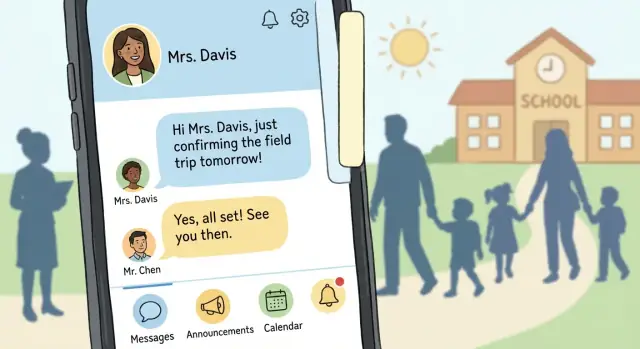
Co powinna rozwiązywać aplikacja do powiadomień rodzic–nauczyciel
Aplikacja do powiadomień rodzic–nauczyciel to nie tylko „wiadomości na telefonie”. Jej prawdziwe zadanie to dostarczać terminowe, istotne informacje do właściwych osób — bez tworzenia nieustannego strumienia przerwań.
Cel: jasność bez szumu
Szkoły już wysyłają aktualizacje na papierze, e‑mailem i przez różne aplikacje. Aplikacja powinna zmniejszyć problem „gdzie zniknęła ta wiadomość?” i jednocześnie zapobiec zmęczeniu powiadomieniami.
Dobre rezultaty wyglądają tak:
- Rodzice niezawodnie widzą pilne powiadomienia (np. wcześniejsze zwolnienie, zmiany w harmonogramie).
- Nauczyciele dzielą się aktualizacjami w sekundach, nie minutach.
- Każdy może później znaleźć wcześniejsze wiadomości bez przeszukiwania skrzynek odbiorczych.
Dla kogo to jest (i czego każdy potrzebuje)
Projektuj co najmniej dla trzech grup:
- Nauczyciele: szybkie publikowanie, szablony, zaplanowane wiadomości i pewność, że właściwe rodziny otrzymają aktualizacje.
- Rodzice/opiekunowie: proste, czytelne komunikaty, wsparcie tłumaczeń jeśli potrzeba oraz łatwe opcje potwierdzania lub odpowiedzi.
- Administratorzy szkoły: nadzór, kontrola polityk i narzędzia do ogłoszeń na poziomie szkoły.
Typowe aktualizacje, które trzeba obsłużyć
Większość szkół potrzebuje spójnej struktury dla:
- Zadania domowe i ogłoszenia klasowe, notatki o zachowaniu (wrażliwe), obecności/nieobecności, przypomnienia (formularze, opłaty), powiadomienia o wydarzeniach i zmiany w kalendarzu.
Zdefiniuj metryki sukcesu wcześnie
Zanim zbudujesz funkcje, uzgodnij, jak zmierzysz „działanie”, np.:
- Wskaźnik odczytu dla krytycznych wiadomości
- Średni czas odpowiedzi gdy wymagana jest odpowiedź
- Redukcja przeoczonych powiadomień (mierzone poprzez mniejszą liczbę przypomnień)
Zakres: pierwsze wydanie vs kolejne fazy
Dla MVP skup się na niezawodnym dostarczaniu: ogłoszenia, wiadomości 1:1, załączniki i podstawowe potwierdzenia.
Zaawansowane elementy (pulpity analityczne, integracje, automatyzacje) zostaw na później, gdy rzeczywiste użycie pokaże, czego rodziny i personel naprawdę potrzebują.
Poznaj swoich użytkowników i ich codzienne przepływy pracy
Aplikacja powie o sukcesie lub porażce w zależności od tego, czy wpasowuje się w prawdziwe dni szkolne — nie te idealne. Zanim wybierzesz funkcje, wyjaśnij, co ludzie robią podczas komunikacji: opieka nad dziećmi, przemieszczanie się między salami, dojazdy, praca na zmiany czy tłumaczenie wiadomości dla członków rodziny.
Zacznij od bólu w obecnych narzędziach
Szukaj powtarzających się tarć w używanych już narzędziach szkolnych:
- Łańcuchy e‑mailowe, które zakrywają najnowsze instrukcje i tworzą zamieszanie „odpowiedz do wszystkich”
- Kartki papieru, które nigdy nie wychodzą z plecaków
- Czat grupowy, który zaciera granice, miesza tematy i zalewa powiadomieniami
- Wiele aplikacji do kalendarzy, ocen i ogłoszeń, które się nie zgadzają
Zbieraj konkretne przykłady (zrzuty ekranu z usuniętymi nazwiskami, zanonimizowane historie, „to zdarzyło się w czwartek po odbiorze…”). Konkretne incydenty będą prowadzić lepszy projekt niż opinie.
Przeprowadz wywiady z małą, zrównoważoną grupą
Celuj w 5–10 nauczycieli i 5–10 rodziców na początek. Trzymaj pytania przyziemne:
- „Opowiedz o ostatnim razie, kiedy wysłałeś/otrzymałeś aktualizację.”
- „Co utrudniało szybką odpowiedź?”
- „Które aktualizacje są pilne, a które informacyjne?”
Uwzględnij przypadki brzegowe: nauczycieli zastępujących, rozdzielonych współrodziców, rodziny z ograniczonym łączem i rodziców polegających na tłumaczonych wiadomościach.
Mapuj momenty, które mają znaczenie
Rozpisz potrzeby komunikacyjne według czasu i kontekstu:
- Rano przy odprowadzaniu (ostatnia chwila zmiany)
- Po lekcjach (koordynacja odbioru, incydenty)
- Wieczorem (jasność co do pracy domowej)
- Weekendy (wydarzenia, przypomnienia)
To pomaga zdefiniować reguły powiadomień i oczekiwane czasy odpowiedzi.
Przekształć wglądy w wymagania
Dokumentuj potrzeby dostępności wcześnie: języki, czytelność, duże cele dotykowe i prosta nawigacja. Następnie oddziel must-have (np. niezawodne dostarczanie, tłumaczenia, godziny ciszy) od miłych dodatków (np. motywy, naklejki). To stanie się fundamentem do określenia zakresu MVP bez utraty realnych potrzeb użytkowników.
Kluczowe funkcje do priorytetyzacji
Aplikacja skuteczna redukuje niepotrzebne wymiany i ułatwia rodzinom pozostanie poinformowanymi bez tworzenia dodatkowej pracy dla personelu. Zacznij od niewielkiego zestawu funkcji obejmujących najczęstsze momenty komunikacji, a złożoność dodawaj dopiero po tym, jak szkoły zaczną korzystać z aplikacji.
Bezpieczne wiadomości 1:1 (nauczyciel ↔ rodzic/opiekun)
Prywatne wiadomości są sercem aplikacji, ale potrzebują zabezpieczeń. Utrzymaj proste doświadczenie: jeden wątek przypadający na parę uczeń/nauczyciel (lub na klasę), żeby kontekst nie zginął.
Wspieraj podstawy: załączniki (PDF, zdjęcia), podglądy tłumaczeń jeśli publiczność tego potrzebuje i jasny status dostarczenia (wysłano/dostarczono). Unikaj oczekiwań „czatu” przez ustalenie norm w UI — np. godziny pracy lub opcję autorespondera dla nauczycieli.
Ogłoszenia klasowe i szkolne (opcjonalnie z potwierdzeniami odczytu)
Ogłoszenia zmniejszają powtarzające się pytania i zapewniają, że wszyscy dostają te same informacje. Traktuj je jako posty jeden‑do‑wielu z czystym, skanowalnym formatem: tytuł, krótka treść, kluczowe daty i opcjonalny załącznik.
Potwierdzenia odczytu pomagają przy krytycznych komunikatach, ale mogą też zwiększyć presję na rodziców i personel. Uczyń je opcjonalnymi dla posta (lub zgodnie z polityką szkoły) i rozważ łagodniejszy wskaźnik, jak „wyświetlono” zamiast „przeczytano”.
Kalendarz, z którego rodziny będą rzeczywiście korzystać
Wbudowany kalendarz powinien odpowiadać na pytanie: „Co się dzieje i kiedy?” Uwzględnij wydarzenia takie jak spotkania dla rodziców, wcześniejsze zwolnienia, terminy, wycieczki i konferencje.
Utrzymaj niską barierę: jedno tapnięcie, by dodać do kalendarza urządzenia, jasne strefy czasowe i przypomnienia respektujące godziny ciszy. Jeśli szkoła ma już feed kalendarza, priorytetem niech będzie synchronizacja zamiast proszenia personelu o duplikowanie wpisów.
Aktualizacje dotyczące konkretnego ucznia (tylko to, co stosowne)
Rodziny chcą terminowych, uczniowsko‑specyficznych informacji — notatki o postępach, zachowaniu, obecności i szybkie check‑iny. Szkoły różnią się w tym, co można udostępniać i jak, więc zaprojektuj te aktualizacje jako strukturalne szablony (nie wolny format) i spraw, by każda kategoria była konfigurowalna.
Na przykład „notatka o postępach” może zawierać krótki tekst plus tagi (Wymaga ćwiczeń/Poprawa/Dobra robota), by zachować spójność i zmniejszyć nieporozumienia.
Wyszukiwanie i historia wiadomości dla szybkiego kontekstu
Gdy rodzic pyta „Co ustaliliśmy ostatnim razem?”, aplikacja powinna odpowiedzieć w kilka sekund. Dodaj globalne wyszukiwanie po wiadomościach i ogłoszeniach, filtry według ucznia/klasy/daty oraz niezawodną historię, która nie znika wraz ze zmianą urządzeń.
To także buduje zaufanie: spójne wątki, łatwy dostęp do wcześniejszych załączników i jasne znaczniki czasu sprawiają, że aplikacja wydaje się niezawodna — szczególnie w intensywnych tygodniach.
Role użytkowników, konta i uprawnienia
Poprawne ustawienie ról i uprawnień zapobiega niezręcznym (a czasem poważnym) błędom — na przykład wysłaniu wiadomości przeznaczonej dla jednej klasy do wszystkich rodzin w roczniku.
Definiuj role wokół rzeczywistych obowiązków szkolnych
Większość aplikacji potrzebuje trzech głównych ról:
- Rodzic/opiekun: czyta aktualizacje, otrzymuje powiadomienia, może wysyłać wiadomości do personelu tam, gdzie to dozwolone.
- Nauczyciel/personel: publikuje ogłoszenia klasowe, wysyła notatki dotyczące ucznia i zarządza listami klas w ograniczonym zakresie.
- Admin: kontroluje ustawienia szkoły, weryfikuje użytkowników, importuje rostery i audytuje dostęp.
Jeśli przewidujesz doradców, trenerów lub nauczycieli zastępczych, modeluj ich jako personel z ograniczonymi uprawnieniami, zamiast tworzyć nowe „specjalne” role.
Zasady widoczności: poziom klasy vs. poziom ucznia
Zbuduj dwa jasne kanały komunikacji:
- Poziom klasy: ogłoszenia, przypomnienia o zadaniach, zmiany w harmonogramie. Odbiorcami powinni być opiekunowie powiązani z uczniami w tej klasie.
- Poziom ucznia: notatki o obecności, zachowaniu lub postępach, przypomnienia wrażliwe. Odbiorcami powinni być tylko opiekunowie powiązani z danym uczniem.
Projektuj UI tak, aby nadawca nie mógł przez przypadek wybrać niewłaściwej grupy odbiorców. Na przykład wymuś widoczne potwierdzenie „Wysyłasz do: Klasa 3B” lub „Wysyłasz do: Uczeń: Maya K.” przed wysłaniem.
Weryfikacja i onboarding, którym szkoły mogą zaufać
Typowe opcje weryfikacji to kody zaproszeń, import rosterów zarządzany przez szkołę (SIS/CSV) lub zatwierdzenie przez admina. Wiele szkół woli import rosteru plus zatwierdzenie admina dla wyjątków, aby dostęp odpowiadał oficjalnym zapisom.
Relacje: wielu opiekunów i wiele klas
Wspieraj wielu opiekunów przypisanych do ucznia (wspólna opieka, dziadkowie) i wiele klas przypisanych do nauczyciela. Modeluj to jako elastyczne powiązania (Opiekun ↔ Uczeń, Nauczyciel ↔ Klasa), tak aby uprawnienia aktualizowały się automatycznie przy zmianach w rosterze.
Odzyskiwanie konta bez blokad
Ułatwiaj zmianę urządzeń: weryfikacja przez telefon/e‑mail, kody zapasowe i ścieżka wsparcia przez administratora. Odzyskiwanie powinno zachowywać historię dostępu i zasady ról — nigdy nie „resetuj” użytkownika do szerszych uprawnień przez pomyłkę.
Projektowanie wiadomości i powiadomień, które działają
To w wiadomościach aplikacja zyskuje lub traci użytkowników. Jeśli powiadomienia są hałaśliwe lub niejasne, rodzice wyciszą aplikację — a ważne informacje zostaną przeoczone. Dobry projekt traktuje każdą wiadomość jako decyzję: kto jej potrzebuje, jak szybko i w jakim formacie.
Oddziel alerty pilne od rutynowych przypomnień
Nie każda aktualizacja zasługuje na przerwanie na ekranie blokady. Zbuduj co najmniej dwa typy powiadomień:
- Alerty pilne (zamknięcie szkoły, kwestie bezpieczeństwa, zmiana harmonogramu w ostatniej chwili): push domyślnie, wyraźnie oznaczone jako „Pilne”, opcjonalnie uzupełnione SMS/e‑mailem zgodnie z polityką szkoły.
- Rutynowe przypomnienia (jutrzejsza wycieczka, zgody, cotygodniowe zadania): dostarczane jako standardowy push (lub tylko do skrzynki w aplikacji), grupowane gdzie to możliwe.
Ten prosty podział pomaga rodzinom rozróżnić, co wymaga natychmiastowego działania, a co może poczekać.
Godziny ciszy i kontrola częstotliwości
Rodzice i nauczyciele mają różne harmonogramy. Oferuj godziny ciszy (np. 21:00–07:00) i kontrolę częstotliwości:
- Codzienne lub cotygodniowe podsumowania dla nie‑pilnych pozycji
- Przełączniki subskrypcji per‑klasa lub per‑uczeń
- „Wycisz na 1 tydzień” dla zatłoczonych kanałów
Dla nauczycieli dodaj zabezpieczenia, jak „Wyślij jutro rano” i podgląd pokazujący, ile rodzin zostanie powiadomionych.
Szablony oszczędzające czas nauczycieli
Nauczyciele wysyłają wiele powtarzalnych komunikatów: przypomnienia, listy materiałów, zmiany w odbiorze, brakujące prace. Zapewnij szablony z edytowalnymi polami:
- Kategorie szybkiego wyboru (Zadanie domowe, Harmonogram, Zachowanie, Ogłoszenie)
- Wstępnie wypełnione tematy i sugerowane sformułowania
- Przyciski do typowych akcji (RSVP, Podpisz zgodę, Dodaj do kalendarza)
Szablony zmniejszają pisanie na telefonie i utrzymują spójność komunikacji w klasie.
Wsparcie tłumaczeniowe bez zamieszania
Planuj tłumaczenia wcześnie. Opcje to:
- Wbudowane tłumaczenie dla szybkości (z etykietą „Przetłumaczone” i oryginałem dostępnym)
- Ręczne tłumaczenia dla komunikatów o dużym znaczeniu (nauczyciel pisze w dwóch językach)
- Zewnętrzny workflow dla okręgów korzystających z tłumaczy (wersja robocza → przegląd → wysyłka)
Pokaż wybór w komponencie wiadomości, aby nauczyciele wiedzieli, co rodziny otrzymają.
Tryb offline przy przeglądaniu
Rodzice często sprawdzają aktualizacje w drodze lub podczas odbioru. Buforuj ostatnie wiadomości i ogłoszenia, aby skrzynka była czytelna offline i wyraźnie pokaż, co jest nowe po przywróceniu połączenia.
Wzorce UX/UI dla zajętych rodziców i nauczycieli
Aplikacja odniesie sukces, gdy będzie szanować uwagę i czas. Większość użytkowników otworzy ją na 20–60 sekund: sprawdzić, co nowego dziś, odpowiedzieć na wiadomość lub potwierdzić wydarzenie. Projektuj pod szybkie zadania, nie eksplorację.
Utrzymaj przewidywalny ekran główny
Prosty ekran główny zmniejsza obciążenie poznawcze i liczbę zgłoszeń do działu wsparcia. Praktyczna struktura to:
- Dzisiaj: krótki feed tego, co wymaga uwagi (nieprzeczytane, dzisiejsze wydarzenia, pilne ogłoszenia)
- Wiadomości: konwersacje pogrupowane według klasy lub dziecka
- Ogłoszenia: posty do wielu odbiorców ze szkoły/klasy
- Kalendarz: wydarzenia z jasnymi godzinami i lokalizacją/notatkami
Unikaj ukrywania najważniejszych funkcji za menu. Jeśli „Dzisiaj” pokazuje wszystko istotne na pierwszy rzut oka, użytkownicy nie będą musieli szukać.
Uczyń akcje oczywistymi (i trudnymi do pomyłki)
Zajęci nauczyciele nie powinni się zastanawiać, gdzie stuknąć, by wysłać aktualizację klasową, a rodzice zawsze muszą widzieć, jak odpowiedzieć.
Używaj jasnych akcji głównych, takich jak Wyślij aktualizację, Odpowiedz i Dodaj wydarzenie. Umieszczaj je konsekwentnie (np. przycisk główny na dole kluczowych ekranów). Gdy akcja jest wrażliwa — np. wysyłka do całej klasy — dodaj krótki krok potwierdzający, który pokaże kto ją otrzyma.
Używaj prostych etykiet językowych
Wol preferuj słowa zamiast zagadkowych ikon. „Ogłoszenia” jest jaśniejsze niż sama ikona megafonu. „Notatka o nieobecności” jest jaśniejsza niż „Prośba o obecność”. Jeśli musisz używać ikon, paruj je z etykietami.
Również utrzymuj metadane wiadomości zrozumiałe: „Dostarczono”, „Przeczytano” i „Wymaga odpowiedzi” są bardziej pomocne niż techniczne stany.
Dostępność, która pomaga wszystkim
Funkcje dostępności nie są tylko dla krawędzi użytkowników — ułatwiają aplikację zmęczonym i rozproszonym użytkownikom.
Sprawdź:
- Skalowanie czcionki bez psucia układu
- Wysoki kontrast do użytku na zewnątrz i na starszych urządzeniach
- Wsparcie czytników ekranu (logiczna kolejność odczytu, oznaczone przyciski)
- Duże cele dotykowe do obsługi jedną ręką
Prototypuj kluczowe przepływy przed budową
Prototypuj 2–3 krytyczne przepływy i testuj z realnymi rodzicami oraz nauczycielami:
- Odczytanie i potwierdzenie ogłoszenia
- Wysłanie aktualizacji ucznia (nauczyciel) i odpowiedź (rodzic)
- Dodanie wydarzenia do kalendarza i otrzymanie powiadomienia
Szybko dowiesz się, które etykiety mylą, gdzie użytkownicy się wahają i jakie ekrany można uprościć — zanim poświęcisz czas programistyczny.
Podstawy prywatności, bezpieczeństwa i przetwarzania danych
Aplikacja obsługuje dane, na których rodzinom zależy. Najbezpieczniejsze podejście to projektowanie od początku z zasadą „minimum niezbędnych danych”, a następnie czytelne przedstawienie wyborów użytkownikom.
Zbieraj tylko to, co naprawdę potrzebne
Zacznij od krótkiej listy wymaganych danych: imiona opiekunów, sposób powiązania konta z klasą (lub uczniem), dane kontaktowe do logowania i alertów oraz treść wiadomości. Wszystko inne powinno być opcjonalne i uzasadnione.
Trzymaj szczegóły ucznia poza powiadomieniami na ekranie blokady gdy to możliwe. Podgląd typu „Nowa wiadomość od Pani Rivera” jest bezpieczniejszy niż „Jordan znowu nie oddał pracy z matematyki”. Pozwól użytkownikom wybrać, czy podglądy mają pokazywać pełną treść.
Bądź jasny co do wykorzystania danych — w aplikacji
Nie ukrywaj informacji o prywatności tylko w dokumentach prawnych. Dodaj krótkie „Dlaczego o to pytamy” obok pól wrażliwych i zaoferuj ustawienia w aplikacji, takie jak:
- podgląd treści w powiadomieniach
- widoczność kontaktów (czy inni rodzice widzą numer/e‑mail)
- możliwość eksportu lub usunięcia danych osobowych (jeśli polityka na to pozwala)
Zdefiniuj zasady retencji i usuwania (w tym załączników)
Stwórz reguły retencji dla wiadomości, zdjęć i plików. Zdecyduj, co oznacza „usuń”: usunięcie z urządzenia, usunięcie z serwera, usunięcie z kopii zapasowych po określonym czasie i czy nauczyciele mogą usuwać wiadomości dla wszystkich czy tylko dla siebie.
Narzędzia administracyjne zapobiegające niespodziankom
Szkoły potrzebują kontroli i rozliczalności. Zaplanuj narzędzia administracyjne wcześnie:
- logi audytu (kto i kiedy uzyskał dostęp)
- szybkie zmiany przy przenosinach uczniów między klasami
- usuwanie kont przy odejściu personelu lub żądaniu rodziny
Te podstawy zmniejszają ryzyko, budują zaufanie i ułatwiają spełnianie przyszłych wymagań zgodności.
Wybór podejścia do budowy i architektury
Twoje podejście do budowy wpływa na wszystko: jak szybko możesz wystartować, jak natywne będzie doświadczenie i ile wysiłku wymaga utrzymanie.
Wybierz podejście
Natywne (iOS + Android osobno) jest najlepsze, gdy potrzebujesz najwyższej wydajności, głębokiego dostępu do urządzeń (aparat, push, zadania w tle) i interfejsu idealnego dla platformy.
Cross‑platform (Flutter/React Native) często jest złotym środkiem dla aplikacji szkolnych: jedna baza kodu, szybkie iteracje i dobry dostęp do funkcji urządzeń.
Responsywna aplikacja webowa (PWA) może działać dla pilotaży lub małych szkół. Łatwo ją wdrożyć i aktualizować, ale bywa słabsza w powiadomieniach push, trybie offline i w dostępie do niektórych funkcji urządzeń.
Kompromisy do rozważenia
- Koszt i szybkość: PWA zazwyczaj najszybsze/najtańsze; cross‑platform następny; natywne to największa inwestycja.
- Funkcje urządzeń: natywne wygrywa, cross‑platform jest blisko, PWA zależy od przeglądarki.
- Utrzymanie: jedna baza kodu (cross‑platform/PWA) jest prostsza; dwie natywne aplikacje wymagają większej koordynacji.
Zdecyduj wcześnie o integracjach
Unikaj przeróbek przez potwierdzenie „źródła prawdy” na początku:
- Synchronizacja rosterów/SIS (uczniowie, opiekunowie, klasy, personel)
- Kalendarz (wydarzenia szkolne, harmonogramy klas)
- Fallback e‑mail/SMS dla komunikatów krytycznych, gdy push nie działa
Planowanie skalowania: ze szkoły do okręgu
Projektuj z myślą o wielu szkołach od początku: dane wielonajemcze, dostęp oparty na rolach i logi audytu. Nawet jeśli zaczynasz od jednego kampusu, to ułatwi przewidywalne rozszerzanie.
Realistyczny harmonogram (MVP do v2)
- Tygodnie 1–2: wymagania, model danych, decyzje integracyjne
- Tygodnie 3–6: budowa MVP (wiadomości, ogłoszenia, podstawowe powiadomienia)
- Tygodnie 7–8: testy, uruchomienie pilotażu, proces wsparcia
- v2 (kolejne 4–8 tygodni): bogatsze uprawnienia, szablony, synchronizacja kalendarza, lepsze analityki (zobacz /blog/mvp-planning-and-feature-scoping)
Szybsza ścieżka do działającego pilota (bez cięcia rożków)
Jeśli największym ryzykiem jest czas do pilotażu, rozważ workflow budowy, który produkuje rzeczywistą, wdrożalną aplikację wcześnie, a następnie iteruje z opinią szkół. Na przykład Koder.ai to platforma vibe‑codingowa, gdzie opisujesz ekrany, role i przepływy wiadomości w czacie, a następnie szybko generujesz działającą aplikację webową React (i usługi backendowe) — przydatne do prototypów, demo wewnętrznych i MVP. Funkcje takie jak tryb planowania, snapshoty i rollback pomagają przy testowaniu reguł uprawnień i logiki powiadomień, gdy potrzebujesz bezpiecznych iteracji.
Często zadawane pytania
What should a parent–teacher updates app solve first?
Zacznij od podstawowego cyklu: nauczyciel wysyła aktualizację → rodzice widzą ją szybko → rodzice mogą potwierdzić lub odpowiedzieć.
Silne MVP zwykle obejmuje:
- Ogłoszenia klasowe (tekst + proste załączniki)
- Ukierunkowane powiadomienia (push + opcjonalny fallback e‑mail)
- Bezpieczne wiadomości 1:1 (z jasnymi granicami)
- Podstawowy roster/zaproszenia i dostęp oparty na rolach
- Proste potwierdzenia (np. „Odebrane”)
Zostaw pulpity, automatyzację i głębokie integracje do momentu, gdy potwierdzisz rzeczywiste użycie podczas pilotażu.
How do you prevent notification fatigue while still delivering urgent information?
Użyj przynajmniej dwóch poziomów powiadomień:
- Alerty pilne: zamknięcia, kwestie bezpieczeństwa, zmiany w harmonogramie w ostatniej chwili (push domyślnie; rozważ SMS/e‑mail jako fallback zgodnie z polityką)
- Aktualizacje rutynowe: przypomnienia, zadania domowe, cotygodniowe notki (opcje digest, grupowanie powiadomień lub tylko w aplikacji)
Dodaj godziny ciszy, przełączniki per‑klasa/per‑uczeń oraz opcję „wycisz na tydzień”, aby rodziny nie wyłączały powiadomień całkowicie.
What roles and permissions are essential to avoid sending messages to the wrong people?
Zaprojektuj trzy podstawowe role i przypisz im ograniczone uprawnienia:
- Rodzice/opiekunowie: otrzymują aktualizacje, odpowiadają tam, gdzie to dozwolone
- Nauczyciele/pracownicy: publikują do przypisanych klas, wysyłają wiadomości do opiekunów powiązanych z ich uczniami
- Administratorzy: zarządzają rosterami, ustawieniami, zatwierdzeniami i audytami
Oddziel ogłoszenia na poziomie klasy od wrażliwych aktualizacji na poziomie ucznia i pokaż wyraźnie odbiorców przed wysłaniem (np. „Wysyłasz do: Klasa 3B”).
How should the app handle divorced co-parents and multiple guardians?
Uwzględnij wielu opiekunów przypisanych do ucznia i wielu nauczycieli dla jednego ucznia od samego początku.
W praktyce potrzebujesz:
- Elastycznych powiązań (Opiekun ↔ Uczeń, Nauczyciel ↔ Klasa)
- Ustawień powiadomień per‑opiekun
- Jasnych reguł widoczności (kto może widzieć i z kim się komunikować)
To zapobiega kruchym rozwiązaniom, gdy sytuacje opieki, kontakty awaryjne lub przypisania klas zmieniają się w trakcie roku.
What’s the best way to add translation support without creating confusion?
Tłumaczenie działa najlepiej, gdy UI jasno pokazuje, co rodziny otrzymają.
Typowe podejścia:
- Wbudowane tłumaczenie (szybkie; oznacz jako „Przetłumaczone” i pokaż oryginał)
- Ręczne tłumaczenia dla komunikatów o dużym znaczeniu
- Workflow z tłumaczem (wersja robocza → przegląd → wysyłka) dla okręgów, które tego wymagają
Zdecyduj też wcześnie, gdzie odbywa się tłumaczenie (w komponencie wiadomości czy po stronie czytelnika), aby nauczyciele nie byli zaskoczeni ostatecznym rezultatem.
What UX patterns make the app usable for busy parents and teachers?
Utrzymaj ekran główny skupiony na „co wymaga uwagi” w 20–60 sekundach.
Praktyczna struktura:
- Dzisiaj: nieprzeczytane pozycje, pilne posty, dzisiejsze wydarzenia
- Wiadomości: wątki pogrupowane według dziecka/klasy
- Ogłoszenia: posty do wielu odbiorców z filtrami
- Kalendarz: jasne wydarzenia z przypomnieniami
Używaj prostych etykiet, dużych pól dotyku i przewidywalnego rozmieszczenia przycisków głównych, jak Wyślij aktualizację i Odpowiedz.
How should announcements differ from 1:1 messaging?
Traktuj ogłoszenia jako przeglądalne posty do wielu odbiorców:
- Krótki tytuł + zwięzłe treści
- Najważniejsze daty/godziny wyróżnione
- Opcjonalny załącznik (PDF/zdjęcie)
- Opcjonalne potwierdzenie lub wskaźnik „wyświetlone”
Jeśli używasz potwierdzeń odczytu, niech będą opcjonalne per post lub zgodnie z polityką, aby uniknąć presji i nieporozumień co do znaczenia „przeczytane”.
What privacy and safety practices are most important for a school messaging app?
Skoncentruj się na zaufaniu:
- Zbieraj tylko to, co naprawdę potrzebne (tożsamość, rola, powiązania z rosterem, dane kontaktowe do logowania i treść wiadomości)
- Domyślnie unikaj umieszczania szczegółów ucznia w podglądzie powiadomień na ekranie blokady
- Jasne zasady retencji wiadomości i załączników
- Narzędzia administracyjne: logi audytu, szybkie zmiany przy powiązaniach, usuwanie kont
Daj też użytkownikom opcje w aplikacji, np. podgląd treści powiadomień oraz eksport/usunięcie danych, jeśli polityka na to pozwala.
How should onboarding, verification, and account recovery work?
Użyj metod weryfikacji zgodnych z rzeczywistością szkolną:
- Import rosterów (SIS/CSV) + zatwierdzenie admina jest często najbardziej niezawodny
- Kody zaproszeń działają w małych pilotażach, ale mogą być przypadkowo udostępnione
Dla odzyskiwania konta zapewnij weryfikację telefonu/e‑mail, opcjonalne kody zapasowe i ścieżkę pomocniczą przez administratora — bez „resetowania” uprawnień użytkownika do szerszych niż powinny być.
Should you build native, cross-platform, or a web app—and when do integrations matter?
Najpierw pilot, potem wybierz architekturę dopasowaną do ograniczeń:
- Cross-platform (Flutter/React Native): dobre domyślne rozwiązanie dla szybkości i dostępu do funkcji urządzenia
- Native: najlepsze dla perfekcyjnego UI i najgłębszej integracji z systemem
- PWA: najszybsze do wdrożenia, ale może być słabsze przy push/offline
Niezależnie od podejścia, wcześnie ustal „źródło prawdy” dla integracji (rostery/SIS, kanały kalendarza, fallback SMS/e‑mail), aby uniknąć kosztownych przeróbek.