

Jak stworzyć stronę changelogu i notatki wydania dla SaaS
Dowiedz się, jak stworzyć stronę changelogu i notatki wydania dla SaaS: struktura, porady pisania, kategorie, wyszukiwanie, subskrypcje, SEO i kroki utrzymania.
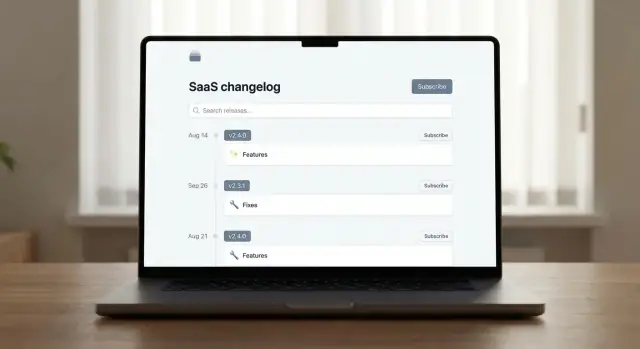
Czym jest strona changelogu SaaS (i dlaczego ma znaczenie)
Strona changelog SaaS to publiczna strona (lub mini-serwis), na której publikujesz aktualizacje produktu w spójnym, łatwym do przeglądania archiwum. Traktuj ją jako centralne miejsce „co się zmieniło, kiedy i dlaczego” — szczególnie ważne dla klientów, którzy korzystają z aplikacji na co dzień.
Użytkownicy szukają changelogu, gdy coś wydaje się inne („Gdzie zniknął ten przycisk?”), gdy zastanawiają się, czy włączyć funkcję, lub gdy oceniają, jak aktywnie produkt jest utrzymywany. Jasna historia aktualizacji zmniejsza zamieszanie i pomaga budować zaufanie do używanego narzędzia.
Changelog vs. release notes
Te terminy bywają mylone, ale pełnią nieco inne role:
- Wpisy changelogu są zazwyczaj krótkie i łatwe do przeskanowania: Added, Improved, Fixed, Deprecated. Odpowiadają na pytanie „Co zostało wydane?”
- Notatki wydania dodają kontekst i wskazówki: co zmiana oznacza, kogo dotyczy, jak z niej korzystać oraz czy wymagane są jakieś działania. Odpowiadają na pytanie „Jak to na mnie wpływa?”
Wiele zespołów publikuje oba na tej samej stronie: krótkie podsumowanie na górze i rozwijane szczegóły dla osób, które ich potrzebują.
Dlaczego warto to robić
Dobrze prowadzony changelog wspiera jednocześnie kilka celów:
- Zmniejsza liczbę zgłoszeń do wsparcia, odpowiadając z wyprzedzeniem na „Czy to błąd czy zmiana?”
- Buduje zaufanie przez przejrzystą komunikację i przewidywalne aktualizacje
- Zwiększa adopcję pokazując nowe funkcje z jasnymi korzyściami i kolejnymi krokami
- Ujednolica zespoły dając Sales, Support i Success jedno źródło prawdy
Określ zakres na początku
Zdecyduj, co jest widoczne dla klientów, a co wewnętrzne. Publiczne notatki powinny skupiać się na wpływie dla użytkownika, unikać wrażliwych szczegółów i używać prostego języka. Wewnętrzne notatki mogą być bardziej techniczne (np. zmiany infrastrukturalne) i powinny trafić do dokumentacji wewnętrznej — nie na publiczny changelog.
Zdecyduj o odbiorcach, tonie i celach
Zanim wybierzesz szablon lub zaczniesz publikować, ustal, dla kogo jest changelog. Jedna strona „release notes” często próbuje służyć wszystkim — i finalnie nie pomaga nikomu.
Zidentyfikuj główne grupy odbiorców
Większość changelogów SaaS ma przynajmniej trzy grupy odbiorców, z różnymi potrzebami:
- Klienci (użytkownicy końcowi): chcą szybkiego wyjaśnienia — co nowego, jak to wpływa na ich pracę i co robić dalej.
- Administratorzy / właściciele: interesują się uprawnieniami, zmianami ustawień, notatkami o bezpieczeństwie, wpływem na billing i harmonogramem wdrożeń.
- Potencjalni klienci: szukają dowodu na tempo rozwoju i dopasowanie. Chcą wyróżnień, nie każdego drobnego poprawienia.
Możesz mieć też odbiorców wewnętrznych (Support, CS, Sales). Nawet jeśli changelog jest publiczny, pisanie z myślą o ponownym wykorzystaniu przez wsparcie oszczędza czas: support może podlinkować konkretny wpis zamiast przepisywać wyjaśnienia.
Wybierz ton i poziom szczegółowości
Dopasuj styl pisania do złożoności produktu i oczekiwań użytkowników:
- Dla prostszych produktów trzymaj wpisy krótkie i nastawione na korzyści („Możesz teraz eksportować faktury do CSV”).
- Dla złożonych produktów dodaj krótkie sekcje „Dlaczego to ważne” i „Jak z tego korzystać”.
Utrzymuj spójny głos: jeśli UI jest przyjazne, changelog też może być przyjazny — bez nadmiernej poufałości lub niejasności.
Zdecyduj o widoczności: publiczny czy za logowaniem
Publiczna strona aktualizacji pomaga w przejrzystości, budowaniu zaufania i udostępnianiu linków. Changelog dostępny tylko po zalogowaniu może być lepszy, jeśli publikujesz wrażliwe funkcje enterprise, prace specyficzne dla klientów lub szczegóły bezpieczeństwa, których nie chcesz indeksować.
Jeśli nie jesteś pewien, publikuj publicznie, ale zachowaj niektóre wpisy dla użytkowników zalogowanych.
Ustal mierniki sukcesu
Zdefiniuj, co oznacza „dobrze”. Typowe cele to mniej zgłoszeń „co się zmieniło?”, szybsza adopcja i wyższe użycie funkcji. Wybierz jedną lub dwie metryki (liczba zgłoszeń do wsparcia, wskaźnik aktywacji funkcji, odwiedziny strony changelogu) i przeglądaj je miesięcznie, żeby changelog pozostał użyteczny — a nie tylko zajmował miejsce.
Zaplanuj strukturę i nawigację
Changelog działa tylko wtedy, gdy ludzie mogą go konsekwentnie znaleźć — i szybko dotrzeć do aktualizacji, która ich dotyczy. Zanim napiszesz pierwszy wpis, naszkicuj strony i ścieżki, którymi użytkownicy będą przechodzić ze strony głównej, aplikacji i centrum pomocy.
Prosta, praktyczna mapa serwisu
Dla większości produktów SaaS nie potrzebujesz skomplikowanej architektury informacji. Zacznij od małego zestawu przewidywalnych URL-i:
- /changelog — główny kanał „najnowsze aktualizacje” (domyślne wejście)
- /releases — widok archiwum (często to samo co /changelog, ale może być filtrowany lub paginowany)
- /subscribe — jedna strona wyjaśniająca opcje subskrypcji i co użytkownicy będą otrzymywać
- /rss (opcjonalnie) — feed RSS dla power userów i zespołów wewnętrznych
Jeśli wolisz jeszcze mniej stron, możesz połączyć /subscribe z /changelog jako przyklejone CTA.
Wybierz strategię URL, którą użytkownicy zapamiętają
Umieść changelog tam, gdzie użytkownicy już go oczekują:
- Najlepsze domyślne miejsce: podfolder na głównej domenie (np. /changelog), aby korzystał z nawigacji i zaufania Twojej witryny.
- Jeśli musisz hostować go gdzie indziej, zachowaj link widoczny i spójny w całym produkcie i dokumentacji.
Niezależnie od wyboru, trzymaj URL krótki, stały i łatwy do wpisania.
Ułatw dostęp z kluczowych stron
Dodaj wyraźny link do changelogu z:
- stopki witryny
- menu pomocy w aplikacji
- strony głównej centrum pomocy (np. /help)
- strony aktualizacji produktu (jeśli osobna)
Zaplanuj przeglądanie: najpierw feed, potem filtry
Domyślnie pokazuj listę od najnowszych, aby użytkownicy od razu widzieli nowości. Potem zapewnij przeglądanie przez proste filtry (np. według obszaru produktu lub „Bug fixes” vs „New”). To równoważy szybkość dla przypadkowych czytelników i kontrolę dla osób szukających konkretnej zmiany.
Wybierz format notatki wydania i pola obowiązkowe
Dobry format jest przewidywalny: czytelnik powinien móc przejrzeć pierwsze linie i od razu zrozumieć, co się zmieniło, kiedy i czy go to dotyczy. Zanim napiszesz cokolwiek, ustal mały zestaw wymaganych pól i trzymaj się ich przy każdym poście.
Zalecane pola obowiązkowe (zestaw „zawsze dołączaj”)
- Tytuł: jeden jasny efekt (np. „Saved views for Reports”)
- Data: data publikacji (opcjonalnie data wydania jeśli inna)
- Wersja (jeśli ma zastosowanie): identyfikator builda lub wydania
- Kategoria: jedna główna etykieta, np. Feature, Improvement, Fix lub Security
- Streszczenie: 1–2 zdania prostym językiem
- Szczegóły: krótkie punkty lub krótki akapit opisujący zmianę
Jeżeli utrzymasz te pola spójne, strona z notatkami stanie się wiarygodnym indeksem, a nie strumieniem nieuporządkowanych ogłoszeń.
Wersjonowanie vs wydania oparte na dacie
Używaj wersji, gdy publikujesz oprogramowanie budowane pod konkretne buildy lub gdy support potrzebuje precyzyjnego punktu odniesienia (aplikacje mobilne, desktop, wersje API, self-hosted). Użytkownik zgłaszający błąd może powiedzieć „Mam 2.14.3” i zespół może to odtworzyć.
Używaj wydania opartego na dacie, gdy dostarczasz zmiany ciągłe i roll-outy przez feature flags. Wiele zespołów SaaS dodaje wewnętrzny numer builda, ale publicznie prezentuje wydania wg daty, bo jest to łatwiejsze dla klientów.
Hybdryda działa dobrze: pokaż datę jako główny punkt, a wersję/build w mniejszym tekście dla supportu.
Pola opcjonalne (używaj, gdy dodają jasność)
Pola opcjonalne są wartościowe tylko wtedy, gdy pozostają sensowne:
- Obszar dotknięty (np. Billing, Reports, Admin)
- Status wdrożenia (Announced, Rolling out, Available, Deprecated)
- Znane problemy (i obejścia)
- Zrzuty ekranu (tylko gdy zmiana UI trudno opisać)
Prosty szablon dla czytelności
Title
Date • Version • Category • Affected area (optional)

Summary (1–2 sentences)

Details
- Bullet 1
- Bullet 2

Rollout status (optional)
Known issues (optional)
Ta struktura utrzymuje każdy wpis czytelnym, ułatwia późniejsze filtrowanie i przygotowuje do konsekwentnego tagowania oraz wyszukiwania.
Twórz kategorie i tagi zrozumiałe dla użytkowników
Changelog jest łatwiejszy do przeglądania, gdy każda aktualizacja odpowiada szybko na dwa pytania: jakiego rodzaju jest to zmiana? i który obszar produktu dotyczy? Kategorie i tagi robią to bez zmuszania ludzi do czytania każdego wpisu.
Zacznij od prostego, stabilnego zestawu kategorii
Użyj małej taksonomii, która obejmie większość wydań i pozostanie spójna w czasie:
- New — nowe funkcje lub możliwości
- Improved — udoskonalenia istniejących funkcji
- Fixed — poprawki błędów i ulepszenia niezawodności
- Deprecated — funkcje lub endpointy wycofywane
- Security — aktualizacje związane z bezpieczeństwem (nawet krótkie)
Ogranicz liczbę kategorii. Jeśli zmiana nie pasuje, lepiej dopracować opis notatki niż wymyślać nową kategorię.
Dodaj tagi obszaru produktu do filtrowania
Tagi powinny opisywać gdzie zaszła zmiana, używając słów, które klienci już znają z UI i dokumentacji. Przykłady: Billing, API, Dashboard, Mobile.
Dobre praktyczne: każdy wpis otrzymuje 1–3 tagi. Wystarczająco, by filtrować, nie na tyle, by przytłoczyć.
Zapobiegaj rozrostowi tagów jasnymi zasadami
Rozrost tagów czyni filtry bezużytecznymi. Ustal lekkie wytyczne:
- Prowadź listę „zatwierdzonych tagów” i ponownie używaj istniejących przed tworzeniem nowych
- Ustal twardy limit (np. 20–40 łącznych tagów) i usuwaj rzadko używane
- Preferuj liczbę pojedynczą i spójną (np. „Integration” vs. „Integrations” — wybierz jedną)
- Unikaj synonimów („Auth” vs. „Authentication”) i zbyt ogólnych tagów („General”)
Nazewnictwo funkcji spójne w całym produkcie
Ludzie wyszukują słowa, które widzą w produkcie. Używaj tych samych nazw funkcji w UI, dokumentacji i notatkach (np. „Saved Views”, a nie w jednym miejscu „View Presets”, w innym „Saved Filters”). Rozważ krótką wewnętrzną ściągę nazewnictwa, aby każdy publikował aktualizacje tym samym słownictwem.
Pisz notatki wydania, które naprawdę pomagają
Notatki wydania to nie dziennik tego, co zbudował zespół — to przewodnik po tym, co zmieniło się dla użytkowników. Cel: pomóc ludziom szybko zrozumieć wartość, czy dotyczy ich zmiana i co (jeśli w ogóle) trzeba zrobić dalej.
Zaczynaj od tytułów podsumowujących korzyść
Dobry tytuł odpowiada w jednym wierszu „dlaczego mam się tym przejmować?”.
Zły: „Project Falcon rollout”
Lepszy: „Szybszy eksport faktur (do 3× szybciej)”
Lepszy: „Nowość: Udostępnianie dashboardów przez linki tylko do podglądu”
Jeśli potrzebujesz dodatkowego kontekstu, dodaj krótkie podtytuł skupiony na użytkowniku: „Dostępne w planach Pro i Business”.
Używaj przystępnej struktury: najpierw punktory, potem Szczegóły
Prowadź wpis 2–5 krótkimi punktami, aby użytkownicy mogli przeskanować treść. Potem dodaj akapit Szczegóły z kontekstem „co/dlaczego/jak”.
Przykładowa struktura:
- New: Udostępnianie dashboardów przez linki tylko do podglądu
- Improved: Eksport CSV teraz zawiera pola niestandardowe
- Fixed: Raporty zaplanowane nie kończą się niepowodzeniem dla dużych zakresów dat
Szczegóły: Możesz teraz wygenerować bezpieczny link do udostępnienia dashboardu bez tworzenia nowego użytkownika. Linki można odwołać z poziomu Ustawienia → Udostępnianie.
Dodaj „Kogo to dotyczy?” i „Co muszę zrobić?”
Dołącz te sekcje, gdy zmiana wpływa na zachowanie, uprawnienia, billing lub workflow.
Kogo to dotyczy? Administratorzy zarządzający ustawieniami udostępniania; osoby otrzymujące udostępnione linki.
Co muszę zrobić? Domyślnie nic. Jeśli chcesz ograniczyć udostępnianie, wyłącz „Public links” w Ustawienia → Udostępnianie.
Unikaj żargonu i nazw wewnętrznych
Pisz w języku zrozumiałym dla użytkownika, nie używaj wewnętrznych labeli projektów. Zastąp „migracja do pipeline v2” zwrotem „uploader jest bardziej niezawodny” (i wyjaśnij jak to zmienia doświadczenie użytkownika). Jeśli musisz wspomnieć termin techniczny, zdefiniuj go w jednym zdaniu.
Przykładowe sformułowania zrozumiałe dla użytkowników
- New: „Możesz teraz eksportować faktury jako PDF z poziomu strony billingowej.”
- Improved: „Sugestie wyszukiwania pojawiają się szybciej i zawierają ostatnie wyniki.”
- Fixed: „Powiadomienia nie wysyłają duplikatów przy edycji przypomnienia.”
Stawiaj jasność ponad kompletność: jeśli coś nie jest użyteczne ani znaczące dla użytkowników, pomiń to.
Dodaj wyszukiwanie, filtry i funkcje przeglądania
Changelog łatwo przegląda się przy pięciu wpisach. Gdy masz ich pięćdziesiąt, zmienia się w „Wiem, że to wdrożyliście… ale gdzie?”. Narzędzia do wyszukiwania i przeglądania utrzymują stronę użyteczną długo po starcie — szczególnie dla supportu, klientów oceniających produkt i osób wracających, by znaleźć konkretną poprawkę.
Zrób wyszukiwanie domyślną drogą ucieczki
Dodaj widoczne pole wyszukiwania na górze listy changelogu. Priorytetyzuj wyszukiwanie w tytułach, tagach i pierwszym akapicie każdego wpisu. Rozważ podświetlanie dopasowań i wsparcie popularnych zapytań, np. nazw funkcji, integracji („Slack”) lub kodów błędów.
Jeśli changelog ma wiele produktów lub modułów, pozwól wyszukiwać w ramach wybranego obszaru, by zmniejszyć szum.
Dodaj filtry zgodne ze słownictwem użytkowników
Filtry powinny odzwierciedlać słowa, których używają użytkownicy, nie nazwy zespołów wewnętrznych.
Przydatne kontrolki:
- Tag (np. „SSO”, „Billing”, „API”)
- Kategoria (New, Improved, Fixed)
- Zakres dat (ostatnie 30/90 dni, zakres niestandardowy)
- Obszar produktu (Dashboard, Mobile, Admin, Integrations)
Pozwól na wielokrotny wybór i wyraźny przycisk „wyczyść wszystko”.
Pomóż skanować długie aktualizacje
Dla dłuższych notatek dodaj linki kotwiczne na górze (np. New features, Improvements, Fixes). Dodaj też „Kopiuj link” przy nagłówkach, by support mógł wskazać konkretną sekcję.
Ustal oczekiwania dotyczące paginacji i szybkości
Użyj paginacji lub „Load more” po rozsądnej liczbie wpisów (10–20) i pokaż całkowitą liczbę wpisów. Trzymaj strony szybkie: renderuj listę po stronie serwera, lazy-loaduj ciężkie elementy i unikaj skomplikowanego filtrowania klienta, które blokuje przy dużych archiwach. Szybkie ładowanie to element budujący zaufanie.
Pozwól użytkownikom subskrybować: email i RSS
Changelog jest najcenniejszy, gdy ludzie nie muszą pamiętać, żeby go sprawdzać. Subskrypcje zamieniają stronę aktualizacji w lekki kanał komunikacji — bez pchania użytkowników na social media czy do supportu.
Oferuj kilka sposobów śledzenia aktualizacji
Celuj w trzy opcje:
- Email updates dla osób chcących otrzymywać aktualizacje automatycznie.
- RSS/Atom dla power userów, developerów i zespołów śledzących wiele narzędzi.
- Link w aplikacji (np. w menu pomocy lub dropdownie konta) prowadzący do „What’s new”, żeby klienci mogli nadrobić zmiany w dowolnym momencie.
Umieść CTA blisko góry strony (nad listą wpisów): „Subscribe” i „View latest updates.” Jeśli masz dedykowany indeks aktualizacji, podlinkuj go również (np. /changelog).
Pozwól wybrać częstotliwość (i zmniejsz zmęczenie skrzynek)
Jeśli to obsługujesz, oferuj Natychmiast, Cotygodniowe podsumowanie i Comiesięczne podsumowanie. Natychmiast działa dla krytycznych zmian i szybkich produktów; podsumowania są lepsze dla zajętych interesariuszy.
Dodaj proste preferencje gdy to możliwe
Subskrypcje są cenniejsze, gdy użytkownicy mogą filtrować, co otrzymują. Jeśli changelog używa tagów lub kategorii (np. Billing, API, Security, Mobile), pozwól subskrybentom wybrać obszary zainteresowań — i powiedz im, jak zmienić preferencje później w stopce maila.
Opublikuj endpoint RSS
Jeżeli publikujesz feed, trzymaj go przewidywalnym i łatwym do zapamiętania, np. /rss (lub /changelog/rss). Podlinkuj go obok przycisku Subscribe i oznacz czytelnie („RSS feed”), aby mniej techniczni użytkownicy wiedzieli, że to opcjonalne.
Spraw, by changelog był łatwy do znalezienia (SEO i indeksowanie)
Changelog pomaga tylko wtedy, gdy ludzie go znajdą — przez wyszukiwarki, linki w aplikacji i zapytania „site:twojadomena.com” od zespołów wsparcia. Dobre SEO tutaj to nie marketingowe sztuczki, a jasność i konsekwencja.
Zadbaj o podstawy: tytuły, URL-e i meta opisy
Traktuj każdy wpis jak osobną stronę z opisowym tytułem, który odpowiada temu, czego użytkownicy szukają (i co zobaczą na karcie przeglądarki). Używaj czytelnych, trwałych URL-i.
Przykład:
- Tytuł: „Nowe kontrole uprawnień dla zespołów”
- URL:
/changelog/new-permissions-controls
Dodaj unikalny meta opis do każdego wpisu. Krótko: co się zmieniło, kogo dotyczy i główna korzyść.
Używaj spójnych nagłówków i dat publikacji
Strona changelogu powinna mieć jasną strukturę:
- Jedno H1 na stronie (można to obsłużyć globalnie)
- H2 dla tytułu wydania
- H3 dla sekcji jak „Added”, „Improved”, „Fixed” lub „Known issues”
Zawsze pokazuj widoczną datę publikacji (i trzymaj spójny format). Wyszukiwarki i użytkownicy liczą na nią jako wskaźnik świeżości.
Unikaj „cienkich” aktualizacji i linkuj do „jak”
Nawet drobne wydania powinny odpowiadać na dwa pytania: co się zmieniło i dlaczego to ważne. Jeśli jest konfiguracja, dodaj wewnętrzne linki do wspierających dokumentów (ścieżki względne), np. /docs/roles-and-permissions lub /guides/migrate-api-keys.
Zbuduj indeks dostępny dla wyszukiwarek
Stwórz stronę indeksu changelogu (np. /changelog) z listą wydań, tytułami, datami, krótkimi streszczeniami i paginacją. To pomaga indeksowaniu, sprawia, że starsze aktualizacje są odkrywalne i zapobiega ich zniknięciu w nieskończonym scrollu.
Projektuj z myślą o czytelności i dostępności
Changelog jest użyteczny tylko wtedy, gdy ludzie mogą go szybko przeskanować, zrozumieć zmiany i poruszać się po nim bez przeszkód. Dobry design to nie ozdobnik — to jasność.
Typografia, kontrast i odstępy
Używaj czytelnej typografii: komfortowy rozmiar tekstu (16–18px dla treści), czytelna wysokość linii i duży kontrast między tekstem a tłem. Notatki często zawierają gęste informacje, więc hojne odstępy pomagają zachować orientację w nagłówkach, datach i punktach.
Trzymaj nagłówki spójne (np. wersja/data → streszczenie → szczegóły). Unikaj długich, pełno-szerokościowych akapitów; krótkie bloki czyta się lepiej na desktopie i mobilu.
Obsługa klawiatury i czytników ekranu
Zadbaj, żeby changelog był używalny bez myszy. Wszystkie elementy interaktywne — wyszukiwanie, filtry, tagi, „Load more” i paginacja — powinny być osiągalne przez Tab w logicznej kolejności.
Stosuj zrozumiałe etykiety na linkach i przyciskach. „Read more” powinno stać się „Read more about API improvements”, żeby miało sens poza kontekstem. Przy ikonach bez tekstu dodaj aria-label.
Obrazki, zrzuty ekranu i jasność dat
Jeśli dołączasz zrzuty ekranu, dodaj alt text opisujący, co się zmieniło, nie jak wygląda obraz (np. „Nowy przełącznik ustawień billingowych dla planów rocznych”). Unikaj obrazów, w których jedynym sposobem przeczytania aktualizacji jest tekst na obrazku — wielu użytkowników nie będzie miało do tego dostępu.
Używaj jednoznacznych dat, np. 2025-12-26, żeby uniknąć nieporozumień globalnych i ułatwić supportowi odwoływanie się do wydania.
Projektowanie dla mobile-first
Filtry i tabele muszą działać na małych ekranach. Preferuj responsywne układy, gdzie filtry zwijają się do panelu, tagi zawijają się estetycznie, a tabele zamieniają się w karty. Jeśli użytkownicy nie mogą szybko znaleźć „Bug fixes” na telefonie, założą, że changelog nie jest utrzymywany.
Wybierz workflow publikacji i zachowaj spójność
Changelog buduje zaufanie, gdy jest przewidywalny. Nie musi być częsty — ma znaczenie to, żeby użytkownicy wiedzieli, czego się spodziewać: jak pisane są aktualizacje, kto zatwierdza i co robić, gdy wpis zmieni się po publikacji.
Wybierz sposób publikacji
Workflow zaczyna się od platformy:
- Strona statyczna (np. generowane pliki w repo): dobre dla zespołów, które już deployują przez Git i chcą, żeby zmiany przeglądać jak kod.
- CMS: dobry, gdy osoby nietechniczne muszą publikować, planować i edytować bez pomocy inżynierii.
- Dedykowane narzędzie do changelogu: najszybsze uruchomienie, często zawiera subskrypcje, tagowanie i wyszukiwanie „od ręki”.
Wybierz to, które pasuje do rzeczywistych nawyków zespołu. „Najlepsze” narzędzie to to, którego będziecie używać przy każdym wydaniu.
Jeśli budujesz od zera, platforma vibe-coding taka jak Koder.ai może przyspieszyć implementację: opisujesz w czacie strony, których potrzebujesz (np. /changelog, wyszukiwanie, tagi, RSS, subskrypcja email) i generujesz działający frontend React z backendem Go + PostgreSQL. To przydatne, jeśli chcesz niestandardowe doświadczenie changelogu bez tygodni pracy inżynierii.
Zdefiniuj prosty workflow tworzenia treści
Utrzymuj etapy jawne, by nic nie utknęło w czyjejś głowie. Powszechny, lekki flow to:
Draft → Review → Approve → Publish → Update (if needed)
Opisz, co każdy etap oznacza (jedno zdanie wystarczy) i gdzie praca się odbywa (dok, issue, szkic CMS, pull request). Konsekwencja ma większe znaczenie niż formalność.
Obsługuj rollout bez mylenia użytkowników
Jeśli robisz fazowe wydania, odzwierciedl to jasno:
- Rolling out: użytkownicy mogą jeszcze nie widzieć zmiany; podaj szacowany czas gdy możesz.
- Available to everyone: rollout zakończony.
To zmniejsza liczbę zgłoszeń „Nie mam tej funkcji” i frustrację.
Miej politykę korekt
Edycje są normalne — ciche przepisywanie nie jest. Ustal:
- Kiedy poprawiasz literówki cicho
- Kiedy dodajesz notkę „Updated” z opisem zmian (np. zakres, zachowanie, ograniczenia)
Wyznacz właściciela
Przypisz role, żeby changelog nie stał się „czyimś zadaniem” (a potem nikogo): kto pisze, kto zatwierdza i kto utrzymuje kategorie/tagi w czasie.
Mierz efekty i utrzymuj archiwum
Changelog się opłaca, jeśli jest używany — i jeśli pozostaje wiarygodny w czasie. Lekki plan pomiarowy i prosta rutyna utrzymania pomogą wychwycić, co interesuje użytkowników, zmniejszyć obciążenie supportu i zapobiec chaotycznemu archiwum.
Śledź to, co ma znaczenie (i ignoruj metryki próżności)
Zacznij od kilku sygnałów, na które możesz reagować:
- Wyświetlenia strony wg wpisu i kategorii: które aktualizacje przyciągają uwagę, a które są ignorowane
- Zapytania w wyszukiwarce na stronie: co ludzie wpisują, ujawnia brakujące tagi, niejasne nazwy i problemy nawigacyjne
- Konwersje do subskrypcji: ilu odwiedzających subskrybuje email lub RSS z changelogu
Jeżeli masz link „What’s new” w produkcie, mierz też CTR do notatek i które wpisy użytkownicy otwierają.
Obserwuj sygnały wsparcia po dużych wydaniach
Changelog może zmniejszyć powtarzające się pytania — jeśli odpowiada na nie jasno. Po każdym większym wydaniu obserwuj:
- Liczbę ticketów dotyczących zaktualizowanej funkcji
- Powtarzające się pytania „To błąd czy zmiana?”
- Czas do zamknięcia typowych pytań
Jeśli liczba zgłoszeń nie spada, potraktuj to jako problem z treścią (brakuje kontekstu, niejasny wpływ) lub z odnajdywalnością (użytkownicy nie mogą znaleźć odpowiedniego wpisu).
Zbuduj prostą pętlę informacji zwrotnej
Każdy wpis powinien dawać czytelnikowi następny krok:
- Link do /contact w razie pytań
- Lub krótki link „Czy to pomogło?” do formularza opinii
Utrzymuj feedback lekki. Jedno pole tekstowe często działa lepiej niż rozbudowane ankiety.
Ustal rutynę utrzymania
Raz w miesiącu (lub kwartalnie dla mniejszych produktów):
- Oczyść tagi (scal duplikaty jak „API” vs „Apis”)
- Sprawdź zepsute linki do dokumentów i ogłoszeń
- Zaktualizuj notatki, które stały się mylące (zaznacz korekty wyraźnie)
Strategia archiwizacji starszych wydań
Nie usuwaj historii. Zamiast tego:
- Trzymaj starsze wydania dostępne w widoku Archiwum
- Paginuj według miesiąca/kwartału lub grupuj po roku
- Jeśli wycofujesz funkcję, dodaj notkę „End of life” i podlinkuj aktualne alternatywy
Dobrze utrzymane archiwum buduje wiarygodność i oszczędza zespołowi powtarzania wyjaśnień.
Często zadawane pytania
What is a SaaS changelog site?
Strona changelogu SaaS to publiczna strona (lub mały serwis), który prowadzi łatwe do przeglądania archiwum aktualizacji produktu — co się zmieniło, kiedy i krótko dlaczego to istotne. Pomaga użytkownikom stwierdzić, czy coś jest błędem, czy zamierzoną zmianą, i sygnalizuje, że produkt jest aktywnie utrzymywany.
What’s the difference between a changelog and release notes?
Wpisy changelogu są zwykle krótkie i łatwe do zeskanowania (np. Added, Improved, Fixed, Deprecated) i odpowiadają na pytanie „Co zostało wydane?”. Release notes (notatki wydania) dodają kontekst i wskazówki — kogo to dotyczy, jak używać zmiany i jakie działania są wymagane — odpowiadając na pytanie „Jak to na mnie wpływa?”. Wiele zespołów publikuje oba typy na tej samej stronie, pokazując najpierw streszczenie, a pod nim rozwijane szczegóły.
Why is a changelog site worth maintaining?
Dobrze prowadzony changelog może:
- Zmniejszyć liczbę zgłoszeń do wsparcia, odpowiadając z wyprzedzeniem na „Czy to błąd czy zmiana?”
- Budować zaufanie przez transparentną, przewidywalną komunikację
- Zwiększać adopcję, wyjaśniając korzyści i kolejne kroki
- Ujednolicać informacje w Support, Sales i Success jako jedno źródło prawdy
Jeśli masz mierzyć tylko jedną rzecz, zacznij od liczby zgłoszeń związanych z dużymi zmianami.
Who should a SaaS changelog be written for?
Większość produktów ma wiele odbiorców:
- Użytkownicy końcowi chcą szybkiego zrozumienia „co się zmieniło dla mnie?”
- Administratorzy/właściciele zwracają uwagę na uprawnienia, bezpieczeństwo, wpływ na billing i harmonogram wdrożeń
- Potencjalni klienci chcą skrótów pokazujących tempo rozwoju
Pisz najpierw dla głównej grupy docelowej, a potem dodawaj opcjonalne sekcje (np. „Kogo to dotyczy?”) gdy to potrzebne.
Should a changelog be public or behind login?
Domyślnie wybierz publiczne gdy liczy się przejrzystość i możliwość udostępniania linków; wybierz tylko dla zalogowanych gdy wpisy mogą ujawniać wrażliwe funkcje enterprise, prace specyficzne dla klienta lub szczegóły bezpieczeństwa, których nie chcesz indeksować.
Praktyczny kompromis to publiczny changelog z oznaczeniem niektórych wpisów jako dostępnych tylko po uwierzytelnieniu.
What pages and URLs should a changelog site include?
Utrzymaj strukturę prostą i łatwą do zapamiętania:
- /changelog dla najnowszych aktualizacji
- /releases jako widok archiwum (opcjonalne, jeśli /changelog jest paginowany)
- /subscribe dla opcji subskrypcji (lub przyklejone CTA na /changelog)
- /rss (lub /changelog/rss) dla RSS/Atom
Powiąż stronę z stopką, menu pomocy w aplikacji i stroną główną centrum pomocy, żeby użytkownicy mogli ją szybko znaleźć.
What fields should every release note include?
Zestaw pól „zawsze dołączać” zwykle wygląda tak:
- Tytuł (jeden jasny efekt)
- Data (data publikacji; opcjonalnie data wydania)
- Wersja/build (jeżeli dotyczy)
- Kategoria (Feature, Improvement, Fix, Security, Deprecated)
- Streszczenie (1–2 zdania)
- Szczegóły (krótkie punktory lub krótki akapit)
Konsekwencja sprawia, że changelog staje się niezawodnym indeksem zamiast strumienia ogłoszeń.
Should we use version numbers or dates in our changelog?
Używaj wersji gdy support potrzebuje precyzji (aplikacje mobilne/desktopowe, API, self-hosted), aby użytkownik mógł zgłosić „Mam wersję 2.14.3”. Używaj dat gdy dostarczasz zmiany ciągłe i wdrożenia przez feature flags.
Dobry kompromis to data jako główny punkt odniesienia, a wersja/build w mniejszym tekście dla wsparcia.
How do we choose categories and tags users actually understand?
Zacznij od małego, stabilnego zestawu kategorii (np. New, Improved, Fixed, Deprecated, Security) i dodawaj tagi obszarów produktu zgodne ze słownictwem UI i dokumentacji (Billing, API, Dashboard, Mobile).
Aby zapobiec rozmnożeniu tagów:
- Prowadź listę zatwierdzonych tagów
- Ogranicz każdy wpis do 1–3 tagów
- Ustal limit całkowitej liczby tagów (np. 20–40)
- Unikaj synonimów (wybierz „Authentication” lub „Auth”, nie oba)
How should users subscribe to changelog updates (email and RSS)?
Oferuj kilka opcji subskrypcji:
- Email dla większości interesariuszy
- RSS/Atom dla power userów i zespołów wewnętrznych
- Stały link w aplikacji „What’s new”
Jeśli to możliwe, pozwól wybrać Natychmiast, Cotygodniowe podsumowanie lub Comiesięczne podsumowanie, i umożliw filtrację po tagach/kategoriach, aby otrzymywać tylko istotne aktualizacje.