

Jak zbudować aplikację webową do śledzenia pracy ręcznej pod kątem automatyzacji
Dowiedz się, jak zaplanować i zbudować aplikację webową, która śledzi pracę ręczną, rejestruje dowody i czas oraz zamienia powtarzalne zadania w backlog gotowy do automatyzacji.
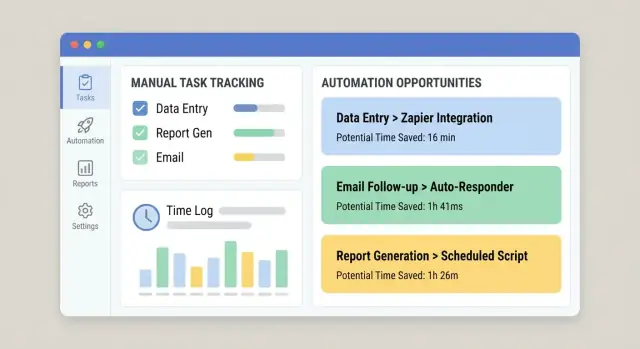
Zacznij od problemu: jaką pracę ręczną chcesz śledzić?
Zanim naszkicujesz ekrany lub wybierzesz bazę danych, doprecyzuj, co chcesz mierzyć. Celem nie jest „śledzić wszystkiego, co robią pracownicy”. Chodzi o rejestrowanie pracy ręcznej na tyle wiarygodnie, by zdecydować, co zautomatyzować w pierwszej kolejności — opierając się na dowodach, nie na opiniach.
Zdefiniuj pracę ręczną prostym językiem
Wypisz powtarzalne czynności wykonywane ręcznie (kopiuj/wklej między systemami, przepisywanie danych, sprawdzanie dokumentów, ściganie zatwierdzeń, uzgadnianie arkuszy). Dla każdej czynności opisz:
- Co ją wyzwala (nowe zamówienie, e‑mail, tygodniowy termin)
- Jak wygląda „zrobione” (wysłane, zweryfikowane, opłacone, wysłane)
- Gdzie się odbywa (jakie narzędzia, foldery, skrzynki odbiorcze)
Jeśli nie potrafisz opisać tego w dwóch zdaniach, prawdopodobnie mieszacz kilka workflowów.
Zidentyfikuj docelowych użytkowników (i ich motywacje)
Aplikacja śledząca ma sens, gdy służy wszystkim, którzy mają kontakt z pracą — nie tylko osobie, która chce raportu.
- Operatorzy / personel frontowy: potrzebują szybkiego logowania z minimalnym zakłóceniem.
- Liderzy zespołów: potrzebują widoczności wąskich gardeł i wyjątków.
- Managerowie: potrzebują sygnałów o priorytetach dla automatyzacji i obsady.
- Finanse: potrzebują wiarygodnych liczb dla kosztów, ROI i budżetowania.
- IT / zespół automatyzacji: potrzebują czystych danych wejściowych, by bezpiecznie budować automatyzacje.
Spodziewaj się różnych motywacji: operatorom zależy na mniejszej administracji; managerom na przewidywalności; IT na stabilnych wymaganiach.
Zdecyduj, jakie wyniki będziesz mierzyć
Śledzenie ma sens tylko, jeśli łączy się z wynikami. Wybierz mały zestaw wskaźników, które możesz policzyć konsekwentnie:
- Zaoszczędzony czas: bazowe minuty ręczne na zadanie, porównanie po zmianach.
- Mniej błędów: liczba poprawek, korekt, nieudanych kontroli.
- Czas realizacji: od wyzwalacza do ukończenia, wliczając stany oczekiwania.
- Zgodność / audytowalność: dowód, że wymagane kroki zostały wykonane (kto, co, kiedy).
Wyjaśnij, czym aplikacja nie jest
Określ granice wcześnie, aby nie zbudować przypadkiem potwora.
Ta aplikacja zwykle nie jest:
- Pełną zastępczą ERP
- Kompletnym systemem ticketowym
- Narzędziem do monitorowania pracowników
Może uzupełniać te systemy — i czasem zastąpić wąski ich fragment — jeśli to jest twoim świadomym zamiarem. Jeśli już używasz ticketów, twoja aplikacja śledząca może po prostu dołączać ustrukturyzowane dane o „wysiłku ręcznym” do istniejących pozycji (zobacz /blog/integrations).
Wybierz workflowy i ustal jasny zakres
Sukces aplikacji do śledzenia pracy ręcznej zależy od skupienia. Jeśli spróbujesz uchwycić każde „zajęcie”, zbierzesz hałaśliwe dane, zirytujesz użytkowników i i tak nie będziesz wiedzieć, co automatyzować w pierwszej kolejności. Zacznij od małego, jasnego zakresu, który można mierzyć konsekwentnie.
Wybierz pierwsze 3–5 workflowów
Wybierz workflowy powszechne, powtarzalne i już bolesne. Dobry początkowy zestaw obejmuje różne typy wysiłku ręcznego, np.:
- Kopiuj/wklej między systemami (np. CRM → arkusz → e‑mail)
- Wprowadzanie danych i zmiana formatów (np. faktury, aktualizacje klienta)
- Zatwierdzenia (np. rabaty, zwroty, prośby o dostęp)
- Uzgadniania (np. dopasowywanie płatności, sprawdzenia stanów magazynowych)
- Raportowanie (np. tygodniowe statusy składane ręcznie)
Zdefiniuj, co liczy się jako „praca ręczna”
Spisz prostą definicję, którą każdy może zastosować jednakowo. Na przykład: „Każdy krok, w którym osoba przenosi, sprawdza lub przekształca informację bez automatycznego udziału systemu.” Dołącz przykłady i kilka wyłączeń (np. rozmowy z klientami, twórcze pisanie, budowanie relacji), aby ludzie nie logowali wszystkiego.
Ustal granice zapobiegające rozszerzaniu zakresu
Bądź eksplicytny, gdzie workflow się zaczyna i kończy:
- Działy/zespoły włączone (i wyłączone)
- Regiony i kanały (telefon, e‑mail, osobiście)
- Systemy zaangażowane (i systemy, które jeszcze nie będziesz integrować)
Uzgodnij okno pomiarowe
Zdecyduj, jak będzie rejestrowany czas: na zadanie, na zmianę czy na tydzień. „Na zadanie” daje najlepszy sygnał dla automatyzacji, ale „na zmianę/tydzień” może być praktycznym MVP, jeśli zadania są zbyt rozdrobnione. Kluczowa jest konsekwencja, nie precyzja.
Zmapuj obecny proces zanim zaprojektujesz cokolwiek
Zanim wybierzesz pola, ekrany czy dashboardy, uzyskaj jasny obraz, jak praca wygląda dziś. Lekka mapa ujawni, co warto śledzić, a co można zignorować.
Zbuduj prostą mapę workflowu
Zacznij od pojedynczego workflow i zapisz go w linii:
Trigger → kroki → przekazania → wynik
Bądź konkretny. „Prośba trafia do wspólnej skrzynki” jest lepsze niż „przyjmowanie”. Dla każdego kroku zanotuj kto go robi, jakiego narzędzia używa i co znaczy „zrobione”. Jeśli są przekazania (z Sales do Ops, z Ops do Finance), wyraźnie je zaznacz — to tam praca znika.
Złap, gdzie pojawiają się opóźnienia i rework
Twoja aplikacja powinna uwypuklać tarcia, nie tylko aktywność. Podczas mapowania zaznacz:
- Oczekiwanie na brakujące informacje (dane klienta, załączniki, potwierdzenia)
- Zatwierdzenia (kto zatwierdza, ile to zwykle trwa, co jest odrzucane)
- Ograniczenia dostępu do systemu (uprawnienia, kolejki, limity)
- Pętle reworku (zadanie wraca do poprzedniego kroku)
Te punkty opóźnień później staną się polami o wysokiej wartości (np. „powód zablokowania”) i priorytetowymi kandydatami do automatyzacji.
Zidentyfikuj źródła prawdy
Wypisz systemy, na których polegają ludzie, by wykonać pracę: wątki e‑mailowe, arkusze, narzędzia ticketowe, dyski współdzielone, aplikacje legacy, wiadomości czatowe. Gdy wiele źródeł się nie zgadza, zanotuj, które „wygrywa”. To istotne dla przyszłych integracji i uniknięcia podwójnego wprowadzania danych.
Udokumentuj zmienność i wyjątki
Większość pracy ręcznej jest chaotyczna. Zanotuj typowe powody, dla których zadania się odchylają: specjalne warunki klienta, brak dokumentów, regionalne zasady, jednorazowe zatwierdzenia. Nie próbuj modelować każdego skrajnego przypadku — po prostu zapisz kategorie, które wyjaśniają, dlaczego zadanie trwało dłużej lub wymagało dodatkowych kroków.
Zaprojektuj dane, które trzeba przechwycić (bez przesady)
Sukces trackera pracy ręcznej zależy od jednej rzeczy: czy ludzie mogą szybko zalogować pracę, generując jednocześnie dane, na których można działać. Cel nie jest „zbierać wszystko”. Chodzi o złapanie tyle struktury, by wychwycić wzory, policzyć wpływ i zamienić powtarzalny ból w kandydatów do automatyzacji.
Zacznij od małego, wielokrotnego użytku zestawu encji
Utrzymaj prosty i konsekwentny model danych w różnych zespołach:
- Work Item: rzecz przetwarzana (zamówienie, prośba, ticket, roszczenie). Dołącz zewnętrzne ID referencyjne, jeśli istnieje.
- Process i Step: gdzie praca się znajduje (np. „Zwroty” → „Weryfikacja paragonu”). Kroki pomagają wychwycić wąskie gardła bez złożonej analityki.
- Task: pojedyncza jednostka wysiłku ręcznego wykonana w danym momencie (często powiązana z Work Item + Step).
- Assignee: kto to wykonał (opcjonalnie zespół/rola).
- System: które narzędzia były zaangażowane (CRM, arkusz, e‑mail, portal).
- Evidence (opcjonalne): załączniki lub zrzuty ekranu, gdy potrzebne do audytu.
Ta struktura wspiera zarówno codzienne logowanie, jak i późniejszą analizę bez zmuszania użytkowników do długiej ankiety.
Śledź czas w przyjazny, niskotarciowy sposób
Czas jest kluczowy przy priorytetyzacji automatyzacji, ale musi być łatwy:
- Timer start/stop dla osób wykonujących skoncentrowaną pracę.
- Ręczne wpisy gdy zadania występują w krótkich odcinkach.
- Edycje zbiorcze dla powtarzalnych działań („zrobiłem to 12 razy dzisiaj”).
Jeśli czas będzie postrzegany jako „nadzór”, adopcja spadnie. Pozycjonuj to jako sposób na usunięcie pracy, nie monitorowanie jednostek.
Zarejestruj „dlaczego ręczne” za pomocą lekkich kategorii
Dodaj jedno wymagane pole wyjaśniające, dlaczego praca nie była zautomatyzowana:
- Brak integracji
- Wymóg polityki/zgodności
- Niejasne reguły/edge case’y
- Ograniczenia narzędzia lub słaby UX
Użyj krótkiego dropdownu plus opcjonalnej notatki. Dropdown umożliwia raportowanie; notatka daje kontekst dla wyjątków.
Przechowuj ustrukturyzowane rezultaty (by logi były możliwe do działania)
Każdy Task powinien kończyć się kilkoma spójnymi wynikami:
- Status (ukończone, zablokowane, eskalowane)
- Typ błędu (jeśli dotyczy)
- Liczba reworków (0, 1, 2+)
- Notatki ukończeniowe (krótkie, opcjonalne)
Dzięki tym polom policzysz marnotrawstwo (rework), zidentyfikujesz tryby awarii (typy błędów) i zbudujesz wiarygodny backlog automatyzacji z prawdziwej pracy — nie z opinii.
Zaplanuj UX: szybkie logowanie ważniejsze niż idealne formularze
Jeżeli logowanie work itema będzie wolniejsze niż samo wykonanie pracy, ludzie to pominą — albo będą wpisywać nieprzydatne dane. Cel UX to proste: złapać minimalne użyteczne informacje przy jak najmniejszym tarciu.
Ekrany niezbędne (utrzymaj je proste)
Zacznij od małego zestawu ekranów obejmujących cały cykl:
- Task intake: szybki sposób dodania pracy (ręczne wpisanie lub „stwórz z szablonu”).
- Work queue: priorytetyzowana lista z filtrami (nowe, w toku, zablokowane, zrobione).
- Szczegóły work item: kontekst, status, notatki i jasny „następny krok”.
- Rejestracja czasu/dowodów: timer start/stop, szybkie wpisanie czasu, dołączanie plików lub wklejanie linków.
- Raporty: lekki widok wolumenu, poświęconego czasu i głównych powodów/rezultatów.
Spraw, by było szybko: mniej kliknięć, więcej flow
Projektuj pod kątem szybkości zamiast kompletności. Używaj skrótów klawiaturowych dla częstych akcji (stwórz item, zmień status, zapisz). Daj szablony dla powtarzalnej pracy, by użytkownicy nie wpisywali ciągle tych samych opisów i kroków.
Tam, gdzie to możliwe, wprowadzaj edycję w miejscu i sensowne domyślne wartości (np. automatyczne przypisanie do aktualnego użytkownika, ustawienie „rozpoczęto o” przy otwarciu itemu).
Pola kierujące, które standaryzują dane
Tekst wolny jest przydatny, ale słabo się agreguje. Dodaj pola kierujące, które uczynią raportowanie wiarygodnym:
- Dropdowny dla powodu, wyniku, typu błędu i kanału (e‑mail/czat/telefon).
- Pola wymagane tylko tam, gdzie zapobiegają niejednoznaczności — nie „bo możemy”.
Podstawy dostępności, których nie warto pomijać
Spraw, by aplikacja była czytelna i użyteczna dla wszystkich: wysoki kontrast, jasne etykiety (nie tylko placeholdery), widoczne stany focus dla nawigacji klawiaturą oraz układ przyjazny na urządzeniach mobilnych do szybkiego logowania w terenie.
Uprawnienia, zatwierdzenia i audytowalność
Jeśli aplikacja ma kierować decyzjami o automatyzacji, ludzie muszą ufać danym. To zaufanie pęka, gdy każdy może wszystko edytować, zatwierdzenia są niejasne, albo brak zapisu zmian. Prosty model uprawnień plus lekki ślad audytu rozwiązuje większość problemów.
Zdefiniuj jasne role (i utrzymaj je proste)
Zacznij od czterech ról odpowiadających temu, jak praca jest logowana:
- Contributor: loguje pracę ręczną (czas, kroki, dowody) i edytuje swoje szkice.
- Reviewer/Approver: waliduje wpisy, prosi o doprecyzowanie, zatwierdza/odrzuca.
- Manager: widzi aktywność zespołu, rozstrzyga spory, może nadpisać zatwierdzenia.
- Admin: konfiguruje workflowy, uprawnienia, retencję i integracje.
Unikaj niestandardowych reguł per‑użytkownik na początku; dostęp oparty na rolach jest prostszy w wyjaśnieniu i utrzymaniu.
Zasady edycji po przesłaniu
Określ, które pola są „faktami”, a które „notatkami”, i zablokuj fakty po przeglądzie.
Praktyczne podejście:
- Contributorzy mogą swobodnie edytować szkice.
- Po przesłaniu contributorzy mogą edytować tylko pola niekrytyczne (np. opis) do czasu rozpoczęcia przeglądu.
- Po zatwierdzeniu, edycje czasów, statusu workflow, kosztów lub załączonych dowodów powinny być ograniczone do reviewerów/managerów i najlepiej wymagać uzasadnienia.
To utrzymuje stabilność raportów, umożliwiając jednocześnie poprawki uzasadnione.
Ślad audytu odpowiadający na pytanie „kto co zmienił?”
Dodaj log audytu dla kluczowych zdarzeń: zmiany statusu, korekty czasu, zatwierdzenia/odrzucenia, dodanie/usunięcie dowodów i zmiany uprawnień. Przechowuj przynajmniej: aktora, znacznik czasu, starą wartość, nową wartość i (opcjonalnie) krótki komentarz.
Pokaż go na każdym rekordzie (np. zakładka „Aktywność”), żeby spory nie przeradzały się w archeologię na Slacku.
Retencja i obsługa dowodów
Ustal zasady retencji wcześnie: jak długo przechowywać logi i powiązane dowody (obrazy, pliki, linki). Wiele zespołów trzyma 12–24 miesiące dla logów, a krócej dla dużych załączników.
Jeśli dopuszczasz uploady, traktuj je jako część historii audytowej: wersjonuj pliki, rejestruj usunięcia i ogranicz dostęp wg ról. Ma to znaczenie, gdy wpis staje się podstawą projektu automatyzacji.
Architektura techniczna dla praktycznego MVP
Praktyczne MVP powinno być łatwe do zbudowania, łatwe do zmiany i nudne w eksploatacji. Celem nie jest przewidzenie twojej przyszłej platformy automatyzacji — chodzi o niezawodne zbieranie dowodów pracy ręcznej przy minimalnym tarciu.
Prosta, skalowalna baza
Zacznij od przejrzystego układu:
- Klient webowy (UI w przeglądarce)
- API (logika biznesowa + walidacja)
- Baza danych (ustrukturyzowane rekordy)
- Przechowywanie plików (zrzuty ekranu, PDFy, eksportowane e‑maile)
To rozdzielenie pozwala szybko iterować UI, podczas gdy API pozostaje źródłem prawdy.
Wybierz sprawdzone komponenty
Wybierz stack, którym zespół potrafi szybko wysłać produkt i który ma silne wsparcie społeczności. Popularne kombinacje:
- Frontend: React lub Vue
- Backend: Node (Express/Nest), Django lub Rails
- Baza: Postgres
- Storage plików: S3‑kompatybilne (lub zarządzana alternatywa)
Unikaj egzotycznych technologii na początku — największe ryzyko to nie wydajność, a niepewność produktu.
Jeśli chcesz przyspieszyć MVP bez zamykania się w martwym końcu, platforma vibe‑codingowa taka jak Koder.ai może pomóc przejść od specyfikacji do działającej aplikacji React z Go API i PostgreSQL — przez czat — z opcją eksportu kodu, wdrożenia i bezpiecznego rollbacku za pomocą snapshotów. To szczególnie przydatne dla narzędzi wewnętrznych, których wymagania szybko ewoluują po pierwszym pilocie.
Projektuj API wokół działań użytkownika
Twórz endpointy, które odzwierciedlają to, co użytkownicy faktycznie robią, nie to, jak wyglądają twoje tabele. Typowe „czasownikowe” możliwości:
- Stwórz work item (task/case)
- Zaloguj czas (start/stop lub czas + notatka)
- Dodaj dowód (upload pliku + krótki opis)
- Zmień status (np. New → In Progress → Done)
To ułatwia wsparcie przyszłych klientów (mobile, integracje) bez przepisywania rdzenia.
POST /work-items
POST /work-items/{id}/time-logs
POST /work-items/{id}/attachments
POST /work-items/{id}/status
GET  /work-items?assignee=me&status=in_progress
Zaplanuj import/eksport CSV od pierwszego dnia
Nawet wczesni użytkownicy zapytają „Czy mogę wgrać to, co już mam?” i „Czy mogę wyeksportować moje dane?” Dodaj:
- Import CSV dla migracji początkowej lub tworzenia hurtowego
- Eksport CSV dla raportów, audytów i budowania zaufania
To redukuje powtarzalne wprowadzanie, przyspiesza onboarding i zapobiega wrażeniu, że MVP jest ślepą uliczką.
Integracje, które zmniejszają wysiłek logowania
Jeśli aplikacja zależy od pamiętania przez ludzi, by logować wszystko, adopcja będzie spadać. Praktyczne podejście to zacząć od ręcznego wpisu (by workflow był jasny), potem dodać konektory tam, gdzie rzeczywiście zmniejszają wysiłek — zwłaszcza dla wolumenowych, powtarzalnych prac.
Gdzie integracje pomagają najbardziej
Szukaj kroków, gdzie ludzie już zostawiają ślad gdzie indziej. Typowe „niskotarciowe” integracje:
- Ingestacja e‑maili: przekierowanie wiadomości na specjalny adres do tworzenia/aktualizacji work itemu.
- Arkusze: import wierszy (lub synchronizacja) z arkusza, który zespoły już prowadzą.
- Powiadomienia Slack/Teams: szybkie przypomnienia („zaloguj wynik”) i aktualizacje statusu przy zatwierdzeniach/przypisaniach.
- Webhooks: odbieranie zdarzeń z innych narzędzi (formularze, aktualizacje ticketów, błędy płatności) do tworzenia szkiców wpisów automatycznie.
Używaj unikalnych identyfikatorów, by łączyć kropki
Integracje szybko się komplikują, jeśli nie możesz pewnie dopasować itemów między systemami. Stwórz unikalny identyfikator (np. MW-10482) i przechowuj zewnętrzne ID obok niego (ID wiadomości e‑mail, klucz wiersza arkusza, ID ticketu). Pokaż ten identyfikator w powiadomieniach i eksportach, aby ludzie mogli odnosić się do tego samego itemu wszędzie.
Projektuj pod częściową automatyzację (nie wszystko albo nic)
Celem nie jest natychmiastowe wyeliminowanie ludzi — chodzi o zmniejszenie pisania i uniknięcie reworku.
Wstępnie wypełniaj pola z integracji (wnioskodawca, temat, znaczniki czasu, załączniki), ale zachowaj możliwość nadpisania przez człowieka, by log odzwierciedlał rzeczywistość. Na przykład e‑mail może zasugerować kategorię i szacunkowy czas, a osoba potwierdza rzeczywisty czas i wynik.
Dobra zasada: integracje powinny tworzyć szkice domyślnie, a ludzie „potwierdzają i przesyłają”, dopóki nie zaufasz mapowaniu.
Zamieniaj logi w backlog automatyzacji
Śledzenie pracy ręcznej ma sens tylko wtedy, gdy przekłada się na decyzje. Celem aplikacji powinno być przekształcenie surowych logów w priorytetyzowaną listę możliwości automatyzacji — „backlog automatyzacji” — łatwy do przeglądu na cotygodniowym spotkaniu operacyjnym lub usprawniającym.
Stwórz kryteria punktacji, którym ludzie zaufają
Zacznij od prostego, wyjaśnialnego wyniku, aby interesariusze widzieli, dlaczego coś trafia na szczyt. Praktyczny zestaw kryteriów:
- Wolumen: jak często to się zdarza (na dzień/tydzień/miesiąc)
- Czas na zadanie: mediana minut na wykonanie (nie maksimum)
- Wskaźnik błędów: jak często występuje rework, korekty lub eskalacje
- Wpływ biznesowy: koszt, wpływ na klienta, ryzyko zgodności, naruszenia SLA
- Wykonalność: jasność reguł, dostęp do systemów, stabilność wejść, liczba wyjątków
Trzymaj wynik widoczny obok liczb źródłowych, aby nie był czarną skrzynką.
Generuj „automation backlog” z rzeczywistej aktywności
Dodaj widok, który grupuje logi w powtarzalne „work items” (np.: „Zaktualizuj adres klienta w Systemie A, a następnie potwierdź w Systemie B”). Automatycznie oceniaj pozycje i pokaż:
- Całkowity czas poświęcony (ostatnie 30/90 dni)
- Trend częstotliwości
- Top zespoły/role zaangażowane
- Typowe punkty awarii (gdzie użytkownicy oznaczają „zablokowane” lub „rework”)
Oznaczaj powtarzalne wzorce, by znaleźć elementy do automatyzacji
Uczyń tagowanie lekkim: jednoklikowe tagi jak system, typ wejścia, typ wyjątku. Z czasem ujawnią one stabilne wzory (dobre do automatyzacji) kontra chaotyczne edge case’y (lepsze do szkoleń lub poprawek procesu).
Dodaj podstawową estymację ROI
Prosta estymacja wystarczy:
ROI (czas) = (zaoszczędzony czas × częstotliwość) − założenie dotyczące utrzymania
Dla utrzymania użyj stałej miesięcznej liczby godzin (np. 2–6 godz./mies.), aby zespoły porównywały możliwości konsekwentnie. To utrzymuje backlog skupiony na wpływie, nie opiniach.
Raportowanie i dashboardy, z których ludzie faktycznie skorzystają
Dashboardy są użyteczne tylko wtedy, gdy odpowiadają na rzeczywiste pytania szybko: „Gdzie wydajemy czas?” „Co nas spowalnia?” i „Czy nasza ostatnia zmiana pomogła?”. Projektuj raportowanie wokół decyzji, nie wykresów dla samego efektu.
Zacznij od widoków dla liderów
Większość liderów nie chce wszystkich szczegółów — chcą jasnych sygnałów. Praktyczny baseline dashboard obejmuje:
- Godziny spędzone na pracy ręcznej, rozbite według zespołu, workflowu i kategorii
- Top procesy ręczne (posortowane według czasu całkowitego, częstotliwości lub obu)
- Czas cyklu (od startu do ukończenia) i miejsca oczekiwania
- Rework (itemy ponownie otwarte, odesłane lub edytowane po przesłaniu)
Uczyń każdy kafel klikalnym, by lider mógł przejść od liczby nagłówkowej do „co to powoduje”.
Pokaż trendy i porównania przed/po
Pojedynczy tydzień może wprowadzać w błąd. Dodaj linie trendu i proste filtry dat (ostatnie 7/30/90 dni). Gdy zmieniasz workflow — np. dodajesz integrację lub upraszczasz formularz — łatwo porównaj przed vs. po.
Lekkie podejście: przechowuj „znacznik zmiany” (data i opis) i pokaż pionową linię na wykresach. To pomaga łączyć poprawki z rzeczywistymi interwencjami, zamiast zgadywać.
Unikaj wprowadzających w błąd metryk
Śledzenie pracy ręcznej często miesza twarde dane (znaczniki czasu, liczniki) i miękkie wejścia (szacowany czas). Oznaczaj metryki wyraźnie:
- Mierzone: przechwycone automatycznie (start/end, liczba itemów)
- Zgłoszone: wpisane przez użytkowników (czas spędzony, kody powodów)
- Pochodne: obliczone (czas cyklu, wskaźnik reworku)
Jeśli czas jest szacowany, powiedz to w UI. Lepiej być uczciwie niedokładnym niż wyglądać na precyzyjnego i błędnego.
Umożliw drill‑down do work itemów
Każdy wykres powinien umożliwiać „pokaż rekordy”. Drill‑down buduje zaufanie i przyspiesza działanie: użytkownicy mogą filtrować po workflowie, zespole i zakresie dat, a następnie otworzyć underlying work items, by zobaczyć notatki, przekazania i typowe blokery.
Połącz dashboardy z widokiem „automation backlog”, aby największe pożeracze czasu mogły być szybko zamienione w kandydatów do usprawnień, gdy kontekst jest świeży.
Podstawy bezpieczeństwa i niezawodności
Jeśli aplikacja zbiera, jak praca jest wykonywana, szybko zbierze wrażliwe szczegóły: imiona klientów, notatki wewnętrzne, załączniki i kto co zrobił kiedy. Bezpieczeństwo i niezawodność to nie dodatki — bez nich stracisz zaufanie (i adopcję).
Chroń dane zasadą najmniejszych uprawnień
Zacznij od dostępu opartego na rolach, który odpowiada rzeczywistym obowiązkom. Większość użytkowników powinna widzieć tylko swoje logi lub logi swojego zespołu. Ogranicz uprawnienia admina do małej grupy i oddziel „może edytować wpisy” od „może zatwierdzać/eksportować dane”.
Dla uploadów plików załóż, że każdy załącznik jest nieufny:
- Skanuj uploady (lub korzystaj z providera, który to robi).
- Przechowuj pliki w prywatnym obiekcie storage, nie w systemie plików serwera webowego.
- Używaj krótkotrwałych podpisanych URL‑i do pobierania.
Podstawowe mechanizmy obronne aplikacji
Nie potrzebujesz bezpieczeństwa klasy enterprise, by wypuścić MVP, ale potrzebujesz podstaw:
- Uwierzytelnianie (SSO jeśli możliwe, inaczej silne hasła + MFA).
- Ograniczanie żądań na logowanie i ciężkie endpointy zapisu, by zmniejszyć nadużycia.
- Walidacja wejścia po stronie serwera dla każdego pola (zwłaszcza tekstu wolnego i ID).
- Regularne kopie zapasowe z przetestowaną procedurą przywracania (backup, którego nie można przywrócić, nie liczy się).
Logowanie pomocne (bez wyciekania sekretów)
Rejestruj zdarzenia systemowe do troubleshooting i audytowalności: logowania, zmiany uprawnień, zatwierdzenia, zadania importu i nieudane integracje. Trzymaj logi ustrukturyzowane i przeszukiwalne, ale nie zapisuj sekretów — nigdy nie zapisuj tokenów API, haseł ani pełnej zawartości załączników w logach. Domyślnie redaguj pola wrażliwe.
Gotowość zgodności (jeśli to ma zastosowanie)
Jeśli przetwarzasz PII, zdecyduj wcześnie:
- Zasady retencji (jak długo przechowywać logi i pliki)
- Procedury eksportu i usuwania na żądanie dostępu
- Gdzie dane są przechowywane i kto ma do nich dostęp
Te wybory wpływają na schemat, uprawnienia i backupy — łatwiej zaplanować je teraz niż dopiero później poprawiać.
Plan wdrożenia, adopcja i ciągłe usprawnianie
Aplikacja do śledzenia pracy ręcznej odnosi sukces lub porażkę na podstawie adopcji. Traktuj wdrożenie jak launch produktu: zacznij od małego pilota, mierz zachowanie i szybko iteruj.
Zacznij od skoncentrowanego pilotażu
Przetestuj z jednym zespołem — najlepiej takim, który już odczuwa ból pracy ręcznej i ma jasny workflow. Utrzymuj zakres wąski (jeden lub dwa typy pracy), aby móc blisko wspierać użytkowników i dostosowywać aplikację bez zakłócania całej organizacji.
Podczas pilota zbieraj feedback w czasie rzeczywistym: jednoklikowy przycisk „Coś było trudne?” po logowaniu oraz cotygodniowe 15‑minutowe spotkanie. Gdy adopcja się ustabilizuje, rozszerz na następny zespół o podobnych wzorcach pracy.
Zdefiniuj metryki sukcesu wcześnie
Ustal proste, widoczne cele, by wszyscy wiedzieli, co znaczy „dobrze”:
- % pracy zalogowanej (pokrycie)
- Jakość danych (np. wypełnione pola wymagane, mniej wpisów „Inne”)
- Zmniejszenie godzin ręcznych (zgłoszone lub wywnioskowane z mniejszej liczby powtarzalnych zadań)
Śledź je na wewnętrznym dashboardzie i omawiaj z liderami zespołów.
Ułatw naukę w trakcie pracy
Dodaj pomoc w aplikacji tam, gdzie ludzie się wahają:
- Przykłady pod każdym polem („Dobry opis: ‘Uzgodnij fakturę #1842’”)
- Dymki wyjaśniające kategorie i tagi
- Krótka ścieżka onboardingowa przy pierwszym logowaniu (2–3 kroki max)
Trzymaj ciągłe usprawnianie (i pokazuj je)
Ustal rytm przeglądu (np. miesięcznie), aby decydować, co automatyzować dalej i dlaczego. Używaj danych z logów do priorytetyzacji: najpierw wysoką częstotliwość + wysoki czas, z wyraźnymi właścicielami i przewidywanym wpływem.
Zamykaj pętlę, pokazując rezultaty: „Dzięki waszym logom zautomatyzowaliśmy X.” To najszybsza metoda, by ludzie dalej logowali pracę.
Jeśli szybko iterujesz między zespołami, rozważ narzędzia wspierające szybkie zmiany bez destabilizacji aplikacji. Na przykład Planning Mode w Koder.ai pomaga opisać zakres i przepływy przed generowaniem zmian, a snapshoty/rollback ułatwiają bezpieczne dostosowywanie workflowów, pól i uprawnień w miarę nauki z pilota.
Często zadawane pytania
What should I define first before building a manual-work tracking app?
Zacznij od spisania powtarzalnych czynności wykonywanych ręcznie i opisz każdą z nich prostym językiem:
- Trigger: jakie zdarzenie uruchamia pracę
- Stan ukończenia: co oznacza „zrobione”
- Gdzie to się dzieje: narzędzia, skrzynki odbiorcze, foldery, systemy
Jeśli nie potrafisz opisać tego w dwóch zdaniach, rozbij to na kilka workflowów, aby móc mierzyć je konsekwentnie.
How many workflows should an MVP track?
Zacznij od 3–5 workflowów które są powszechne, powtarzalne i już bolesne (kopiuj/wklej, wprowadzanie danych, zatwierdzenia, uzgadnianie, ręczne raportowanie). Wąski zakres zwiększa adopcję i daje czystsze dane do decyzji o automatyzacji.
How do we define “manual work” so everyone logs consistently?
Użyj definicji, którą każdy będzie stosować w ten sam sposób, np.: „Każdy krok, w którym osoba przenosi, sprawdza lub przekształca informacje bez udziału systemu automatycznego.”
Dopisz też wyłączenia (np. budowanie relacji, twórcze pisanie, rozmowy z klientami), aby ludzie nie logowali wszystkiego i nie rozrzedzali zbioru danych.
How detailed should process mapping be before we design the app?
Zmapuj każdy workflow jako:
- Trigger → kroki → przekazania → wynik
Dla każdego kroku zanotuj kto go wykonuje, jakiego narzędzia używa i co oznacza „zrobione”. Wyraźnie zaznacz przekazania i pętle reworku — to później staną się wartościowymi polami do śledzenia (np. powody blokady, licznik reworku).
What data model works best for tracking manual work without overkill?
Praktyczny, wielokrotnego użytku model danych to:
- Work Item (zamówienie/prośba/zgłoszenie + zewnętrzne ID referencyjne)
- Process / Step (gdzie znajduje się praca w przepływie)
- Task (jednostka pracy ręcznej powiązana z work item + krokiem)
- Assignee (kto to wykonał; opcjonalnie zespół/rola)
- System (zaangażowane narzędzia)
- Evidence (opcjonalne załączniki/linki do audytu)
Utrzymuj spójność między zespołami, aby raportowanie i scoring automatyzacji działały później.
How should we track time without hurting adoption?
Zapewnij różne sposoby rejestrowania czasu, aby ludzie nie unikali aplikacji:
- Timer start/stop dla skoncentrowanej pracy
- Ręczne wprowadzenie czasu dla krótkich epizodów
- Batch logging dla powtarzalnych działań (np. „zrobiłem to 12 razy dzisiaj”)
Priorytetem jest spójność i niskie tarcie, a nie perfekcja — przedstaw to jako sposób na usunięcie pracy administracyjnej, nie monitorowanie ludzi.
What fields help explain why tasks aren’t automated yet?
Wymagaj jednego pola kategorii, które wyjaśnia, dlaczego praca pozostała ręczna, używając krótkiego dropdownu:
- Brak integracji
- Wymóg polityki/zgodności
- Niejasne reguły/krawędziowe przypadki
- Ograniczenia narzędzia/słaby UX
Dodaj opcjonalną notatkę dla kontekstu. Dropdown umożliwia raportowanie, a notatka daje niuanse potrzebne przy projektowaniu automatyzacji.
What permissions and audit features are essential for trustworthy data?
Użyj prostego modelu ról:
- Contributor: loguje pracę ręczną (czas, kroki, dowody) i edytuje własne szkice
- Reviewer/Approver: weryfikuje wpisy, prosi o doprecyzowanie, zatwierdza/odrzuca
- Manager: widzi aktywność zespołu, rozwiązuje spory, może nadpisać decyzje
- Admin: konfiguruje workflowy, uprawnienia, retencję i integracje
Zablokuj „fakty” po zatwierdzeniu (czas, status, dowody) i prowadź log audytu najważniejszych zmian (kto, kiedy, stare/nowe wartości). To stabilizuje raporty i buduje zaufanie.
What’s a practical technical architecture for an MVP manual-work tracker?
Typowa, „nudna” architektura MVP wystarczy:
- Web client + API + baza danych + storage plików
- Użyj sprawdzonych komponentów (np. React/Vue, Node/Django/Rails, Postgres, storage kompatybilny z S3)
- Zaprojektuj API wokół akcji użytkownika (stwórz item, zarejestruj czas, dodaj dowód, zmień status)
- Włącz import/eksport CSV od początku dla onboardingu i zaufania
To pozwala szybko iterować, zachowując wiarygodne źródło prawdy.
How do we convert tracking data into a prioritized automation backlog?
Stwórz powtarzalny sposób konwersji logów na uporządkowane szanse automatyzacji używając przejrzystych kryteriów:
- Częstotliwość (jak często występuje)
- Mediana czasu na zadanie
- Wskaźnik błędów/reworku
- Wpływ biznesowy (koszt, wpływ na klienta, ryzyko zgodności)
- Wykonalność (jasność reguł, wyjątki, dostęp do systemów)
Dodaj widok „automation backlog”, który pokazuje łączny czas, trendy, top zespoły i typowe blokery, tak aby cotygodniowe decyzje opierały się na dowodach, a nie opiniach.