

Jak zbudować aplikację mobilną do zapisywania pomysłów w kontekście
Dowiedz się, jak zaprojektować i zbudować aplikację mobilną, która zapisuje pomysły z kontekstem — głos, zdjęcia, lokalizacja i czas — oraz otrzymaj roadmapę MVP i wskazówki UX.
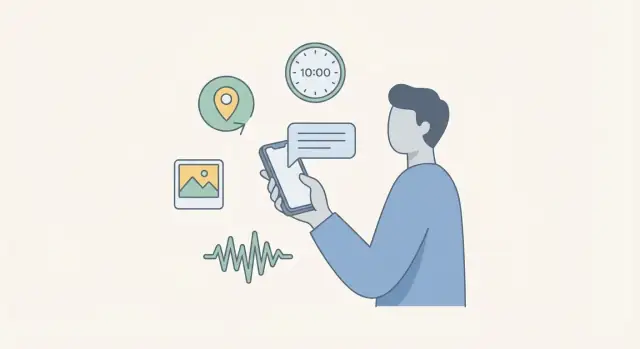
Co naprawdę oznacza „zapisywanie pomysłów w kontekście"
Zapisywanie pomysłu „w kontekście” oznacza zachowanie myśli oraz towarzyszących sygnałów, które sprawią, że będzie zrozumiała później. Notatka typu „Spróbować opcji subskrypcji” łatwo zginie w pamięci; ta sama notatka z kilkoma wskazówkami kontekstowymi staje się wykonalna.
Co liczy się jako kontekst (a co nie)
Przydatne sygnały kontekstowe to te, które odpowiadają na pytanie: „Dlaczego tak pomyślałem?”
- Czas: znacznik czasu, dzień tygodnia i (opcjonalnie) ogólna etykieta „rano/popołudnie/wieczór”.
- Miejsce: domyślnie poziom miasta; dokładna lokalizacja tylko po zgodzie użytkownika.
- Osoby: dla kogo lub z kim to było (wpisane imię, bez automatycznego skanowania kontaktów).
- Media: szybkie zdjęcie, screenshot lub klip głosowy, które zachowują detale.
- Nastrój/energia: lekki tag typu „podekscytowany”, „zestresowany” lub „wysoka energia”.
Unikaj kontekstu, który jest hałaśliwy lub inwazyjny: pełne trasy GPS, nagrania w tle, automatyczne przesyłanie kontaktów czy zbyt wiele obowiązkowych pól.
Typowe momenty, gdy ludzie zapisują pomysły
Twoja aplikacja powinna pasować do realnych przerw w aktywności:
- Dojazdy: pisanie jedną ręką, szybkie notatki głosowe, minimalna liczba tapnięć.
- Spotkania: dyskretne zapisy, szybkie oznaczanie, łatwy follow-up.
- Spacery: głos w pierwszej kolejności, opcjonalna lokalizacja, późniejsza transkrypcja.
- Zakupy/errandy: notatki fotograficzne, krótkie listy kontrolne, przypomnienia.
- Czytanie: wyróżnienie + szybki wniosek, dołączenie screena.
Jak poznasz, że to działa
Zdefiniuj kryteria sukcesu wcześnie:
- Szybszy zapis: większość notatek zapisana w mniej niż ~10 sekund.
- Lepsze przypomnienie: użytkownicy odzyskują notatkę później jednym lub dwoma wyszukaniami/filtrami.
- Mniej zgubionych pomysłów: mniej sytuacji „Pamiętam, że o tym myślałem, ale nie mogę znaleźć”.
Wybierz jednego głównego użytkownika, dla którego projektujesz
Wybierz jedną główną personę, by uniknąć rozwodnienia doświadczenia:
- Twórca: chce inspiracji + załączników multimedialnych.
- Student: potrzebuje zapisu wykładów + organizacji przyjaznej do nauki.
- Manager: śledzi zadania powiązane z ludźmi i spotkaniami.
- Badacz: zbiera źródła, screenshoty i uporządkowany kontekst.
Innych możesz wspierać później, ale MVP powinien być dopasowany do jednej grupy.
Wybierz jasne stwierdzenie problemu i cel MVP
Zanim zaprojektujesz ekrany i funkcje, określ, jaką pracę twoja aplikacja wykona lepiej niż notatnik, galeria zdjęć czy wiadomość do siebie. Dobre stwierdzenie problemu jest konkretne i mierzalne.
Zacznij od zwięzłego stwierdzenia problemu
Przykład: „Ludzie mają świetne pomysły w trakcie poruszania się, ale je tracą, bo zapisanie ich z wystarczającym kontekstem zajmuje za dużo czasu.”
Cel MVP powinien zamieniać to w jeden mierzalny wynik, np.: „Użytkownik może zapisać pomysł z użytecznym kontekstem w mniej niż 5 sekund, nawet bez sygnału sieciowego.”
Napisz 2–3 konkretne user stories
Użyj prostych historii, które wymuszają kompromisy:
- „Chcę zapisać myśl ze zdjęciem i lokalizacją w 5 sekund, żeby móc do niej wrócić i pamiętać, dlaczego była ważna.”
- „Chcę nagrać krótką notatkę głosową podczas chodzenia, z zapisanym czasem i miejscem, żeby nie musieć pisać.”
- „Chcę uchwycić pomysł offline w pociągu i mieć pewność, że zsynchronizuje się później bez mojego udziału.”
Zdecyduj, jaką jedną akcję optymalizujesz
Wybierz jedną podstawową akcję i traktuj wszystko inne jako drugorzędne:
Najpierw zapisuj, później organizuj. MVP powinno otwierać się szybko, wymagać minimalnej liczby tapnięć i unikać wymuszania decyzji (foldery, tagi, tytuły) w momencie zapisu.
MVP vs. „miłe do mieć” (by uniknąć rozrostu zakresu)
Funkcje MVP wspierające cel:
- Jednotapowy zapis (tekst, zdjęcie lub głos)
- Automatyczny kontekst: znacznik czasu + przybliżona lokalizacja
- Prosta lista „Skrzynka pomysłów”
- Podstawowe wyszukiwanie
Funkcje do odłożenia:
- Zaawansowane systemy tagowania, szablony, współpraca, podsumowania AI, edycja w czasie rzeczywistym na wielu urządzeniach
Określ ograniczenia z góry
- Użycie offline: kolejkowanie zapisów lokalnie; nigdy nie blokuj zapisu z powodu braku łączności.
- Oczekiwania prywatności: minimalizuj zbierane dane; czytelne prośby o uprawnienia; jasne wskazówki „co jest zapisywane”.
- Limit baterii: unikaj stałego śledzenia GPS; zapisuj lokalizację tylko w momencie zapisu.
Sprecyzowany cel MVP utrzymuje aplikację skoncentrowaną: szybki zapis z wystarczającym kontekstem, by przypomnienie było bezwysiłkowe.
Zaprojektuj przepływ zapisu pod kątem szybkości
Szybkość to funkcja. Jeśli zapis pomysłu zajmuje więcej niż kilka sekund, ludzie to odłożą — i moment (razem z myślą) przeminie. Zaprojektuj przepływ tak, by użytkownicy mogli zacząć zapisywać z dowolnego miejsca, bez podejmowania wielu decyzji.
Jednotapowe punkty wejścia
Dodaj szybki dostęp, który omija menu:
- Akcja na ekranie blokady (tam, gdzie obsługiwane) i skróty powiadomień
- Widget na ekranie głównym z „Nowy pomysł” i jedną lub dwiema bezpośrednimi akcjami (Głos, Zdjęcie)
- Obsługa share sheet, by screenshoty, fragmenty stron lub zdjęcia trafiały prosto do aplikacji
Gdy aplikacja otwiera się ze skrótu, powinna lądować bezpośrednio w UI zapisu, nie na dashboardzie.
Szybkie wejścia dopasowane do realnego życia
Oferuj mały zestaw najczęściej używanych typów zapisu:
- Tekst: kursor skupiony, klawiatura otwarta, minimalne formatowanie
- Głos: jednoprzyciskowe nagrywanie, widoczny timer, jasne zachowanie „Zapisz”
- Zdjęcie: natychmiastowe otwarcie aparatu, z opcjonalnym polem na podpis
- Screenshot/import: akceptowanie udostępnionych obrazów/plików z krótką notatką
- Szybka lista kontrolna: bez tarcia, dla errandów lub kroków do wykonania
Utrzymaj spójność ekranów wejścia: jedna główna akcja (Zapisz) i oczywisty sposób na odrzucenie.
Automatyczne dołączanie kontekstu (dyskretne)
Dołącz znacznik czasu domyślnie. Oferuj lokalizację i stan urządzenia (np. podłączone słuchawki, ruch, źródło otwarcia aplikacji) jako opcjonalne sygnały. Proś o uprawnienia dopiero, gdy użytkownik spróbuje funkcji, i daj jasne wybory typu „Nigdy/Tylko tym razem”. Kontekst ma pomagać w późniejszym odnalezieniu, a nie przerywać zapis.
Jedna „Skrzynka pomysłów”
Wszystko powinno najpierw trafić w jedno miejsce: Skrzynka pomysłów. Brak obowiązkowych folderów, tagów czy projektów podczas zapisu. Użytkownicy mogą porządkować później — twoim zadaniem jest uczynić „zapisz teraz” bezwysiłkowym.
Sygnały kontekstowe: co zbierać, a czego unikać
„Kontekst” powinien ułatwiać zrozumienie pomysłu później, a nie zamieniać aplikację w narzędzie śledzące. Najprostszy test: jeśli sygnał nie pomaga użytkownikowi odpowiedzieć na „o co mi chodziło i dlaczego?”, prawdopodobnie nie należy go umieszczać w MVP.
Sygnały zwykle warte zachodu
Zacznij od małego zestawu o wysokiej wartości przypomnienia:
- Czas: zawsze przydatny, prawie zerowe ryzyko prywatności.
- Lokalizacja (opcjonalnie): świetna, gdy pomysły związane są z miejscami (sklep, dojazd, wizyta u klienta). Preferuj „przybliżenie” gdy to możliwe.
- Kalendarz (opcjonalnie): pomocny gdy pomysły odnoszą się do spotkań lub projektów. Przechowuj tylko tytuł wydarzenia lub krótki label, nie listę uczestników.
- Wskazówki z Wi‑Fi / Bluetooth (ostrożnie): mogą pomóc odróżnić „w domu” od „w biurze”, ale działają inwazyjnie, jeśli nie są dobrze wyjaśnione.
- Aktywność (chodzenie/jazda/stacjonarnie): użyteczna przy interpretacji notatek głosowych („szybka myśl podczas jazdy”), ale utrzymuj to jako grube parametry i unikaj ciągłego śledzenia.
Sygnały, których lepiej unikać (przynajmniej na początku)
Pomiń wszystko, co trudno uzasadnić prostym językiem:
- Kontakty, logi połączeń, treść wiadomości
- Precyzyjna historia lokalizacji w tle
- Tryby „zawsze nasłuchujące” mikrofonu
- Szczegółowe identyfikatory urządzeń, których naprawdę nie potrzebujesz
Daj użytkownikom proste kontrolki
Dla każdego opcjonalnego sygnału zaoferuj trzy czytelne wybory: Zawsze, Pytaj za każdym razem, Nigdy. Dodaj jednatapową opcję „Zapisz z mniejszym kontekstem” na ekranie zapisu.
Dodaj tryb „lekki kontekst”
Domyślny tryb „Lekkiego kontekstu” (np. tylko czas, ewentualnie pogoda obliczona lokalnie) zmniejsza opór i buduje zaufanie. Użytkownicy mogą później włączyć bogatszy kontekst, gdy zobaczą korzyści.
Wyjaśnij „dlaczego” w jednym zdaniu
Przy prośbach o uprawnienia użyj krótkiego wyjaśnienia, np.: „Dodanie lokalizacji pomaga zapamiętać, gdzie byłeś, gdy to zapisałeś. Możesz to wyłączyć w każdej chwili.”
Typy wejść, które działają dobrze na telefonie
Mobilny zapis działa, gdy odpowiada chwili. Aplikacja powinna pozwolić ludziom wyrzucić pomysł z głowy w kilka sekund, nawet idąc, na spotkaniu czy offline.
Głos: najszybszy, gdy ręce zajęte
Notatka głosowa z natychmiastową transkrypcją często jest najszybszym wejściem. Pokaż UI nagrywania od razu, a transkrypcję streamuj na żywo, żeby użytkownik mógł potwierdzić, że „złapało” to, co miał na myśli.
Zaplanuj fallback offline: zapisz audio lokalnie, oznacz jako „transcription pending” i przetwarzaj po powrocie łączności. Użytkownik nie powinien stracić myśli, bo speech-to-text nie mogło działać od razu.
Zdjęcia: świetne do świata realnego
Notatka ze zdjęciem i opcjonalnym podpisem sprawdza się przy tablicach, stronach książek, opakowaniach czy szkicach. Domyślny flow: zrób zdjęcie → zapisz. Potem zaoferuj lekkie udoskonalenia:
- Dodaj krótki podpis (jedna linia wystarczy)
- Pozwól wyróżnić fragment (szybkie przycięcie lub prostokąt), żeby ważna część była oczywista później
Szablony: mniej myślenia, nie mniej elastyczności
Daj szybkie szablony dla typowych sytuacji, np.:
- Notatka ze spotkania
- Cytat z książki
- „Pomysł + następny krok”
Szablony powinny uzupełniać pola (np. „Następny krok:”), ale pozwalać na swobodny tekst, żeby użytkownik nie czuł się ograniczony.
Inteligentne domyślne ustawienia: mniej tapnięć, ta sama kontrola
Użyj inteligentnych domyślnych ustawień, które respektują nawyki użytkownika: ostatnio używany szablon, ostatnie tagi i ostatni tryb wejścia. Domyślne ustawienia zawsze powinny być widoczne i łatwe do zmiany — szybkość się liczy, ale także zaufanie.
Model informacji: pomysły, kontekst i załączniki
Szybka aplikacja do zapisu żyje lub umiera w zależności od modelu danych. Utrzymaj prostotę wystarczającą do wypuszczenia, ale struktury takiej, by użytkownicy mogli później znaleźć to, czego potrzebują.
Najprostszy model, który działa
Myśl w trzech częściach:
- Pomysł (treść): słowa użytkownika (pisany notatka, transkrypt, lista), plus lekki tytuł.
- Kontekst (metadane): „gdzie/kiedy/jak” pomagające w przypomnieniu (czas, przybliżona lokalizacja, tryb zapisu, opcjonalne osoby/projekt).
- Załączniki: zdjęcia, audio, szkice, pliki — wszystko, co nie powinno obciążać głównego zapisu.
To oddzielenie pozwala rozwijać funkcje (lepsze wyszukiwanie, inteligentne grupowanie) bez łamania już zapisanych notatek.
Organizacja bez wymuszania hierarchii
Większość ludzi nie chce decydować, gdzie coś umieścić w pośpiechu. Oferuj elastyczne sposoby porządkowania:
- Tagi dla tematów („marketing”, „pomysł na prezent”, „błąd”).
- Foldery/Projekty dla dłuższych wiader („Klient A”, „Dom”).
- Przypięcie/Gwiazdkowanie dla spraw priorytetowych.
Uczyń to opcjonalnym. Dobry domyślny widok to Skrzynka pomysłów, gdzie wszystko trafia najpierw, z szybkimi akcjami do tagowania lub przenoszenia później.
Co użytkownik może edytować później, a co powinno pozostać niezmienne
Zdefiniuj to wcześnie, by uniknąć zamieszania i konfliktów synchronizacji.
Edytowalne później (z jasnym UI): tytuł, tagi, folder/projekt, stan przypięcia/gwiazdkowania, a czasem lokalizacja (jeśli użytkownik chce ją skorygować).
Zamrożone (lub domyślnie niezmienne): czas utworzenia, oryginalny tryb zapisu (głos/zdjęcie/tekst) i oryginalne załączniki (można dodawać/usunąć, ale zachowaj identyfikowalność audytową).
Duplikaty i niemal-duplikaty
Duplikaty pojawiają się przy niestabilnym łączu i szybkich tapnięciach. Użyj:
- ID generowanych po stronie klienta by zapobiec prawdziwym duplikatom przy synchronizacji.
- Sugestii miękkiego scalania dla niemal-duplikatów (ta sama treść w krótkim oknie czasowym, ta sama lokalizacja, te same załączniki), dając użytkownikowi wybór, czy scalić, czy zostawić obie.
Organizacja i wyszukiwanie: spraw, by przypomnienie było bezwysiłkowe
Zapis pomysłu to tylko połowa zadania. Prawdziwa wartość ujawnia się tydzień później, gdy próbujesz przypomnieć sobie, co miałeś na myśli i dlaczego to było ważne. System organizacji powinien sprawić, że przypomnienie będzie wyglądać automatycznie — bez zmuszania użytkownika do roboty.
Zacznij od „Skrzynki”, nie folderów
Traktuj każdy nowy pomysł jako szybkie wrzucenie do Skrzynki. Brak decyzji na start. To utrzymuje zapis szybkim i zmniejsza ryzyko, że użytkownicy przestaną używać aplikacji, bo „pyta za dużo”.
Gdy pomysły są zapisywane, zaoferuj lekkie widoki pomagające przeglądać naturalnie:
- Po miejscu (dom, biuro, miejsce klienta)
- Po czasie (dziś, ten tydzień, ostatni miesiąc)
- Po projekcie (strumień prac, klient, cele osobiste)
Kluczowe, by te widoki były widokami, nie obowiązkowym krokami archiwizacji.
Ułatw skanowanie za pomocą „chipsów” kontekstowych
Gdy użytkownik otwiera listę pomysłów, zwykle szuka rozpoznania, nie czyta dokładnie. Dodaj małe chipsy kontekstowe pod każdą pozycją, by szybko się zorientować — coś w stylu:
Wt 9:14 • Biuro • Głos
Taki kompaktowy metadatafeed sprawia, że lista wydaje się „przeszukiwalna” nawet zanim ktoś użyje wyszukiwania, i zmniejsza konieczność otwierania każdej notatki.
Wyszukiwanie zgodne z tym, jak ludzie naprawdę pamiętają
Ludzie pamiętają fragmenty: słowo kluczowe, przybliżony przedział czasu, miejsce lub „tę notatkę, którą nagrałem”. Twoje wyszukiwanie powinno wspierać kwerendy tekstowe plus filtry, by użytkownik mógł zawęzić wyniki bez idealnej pamięci:
- Zapytanie tekstowe (tytuł, transkrypt, tagi)
- Zakres dat (wczoraj, ostatnie 30 dni, niestandardowy)
- Tag(i) lub projekt
- Lokalizacja (blisko miejsca lub etykieta lokalizacji)
Trzymaj UI proste: jedno pole wyszukiwania, potem opcjonalne filtry, które nie przeszkadzają.
Lekkie przypomnienia, które budują nawyk przeglądu
Pomysły umierają w Skrzynce, jeśli aplikacja nie zachęci do ich przejrzenia. Dodaj lekkie przypomnienia jak:
- Przegląd skrzynki (codzienny lub cotygodniowy)
- Przypomnij jutro (jednotapowe snooze dla pojedynczego pomysłu)
Te powiadomienia powinny wspierać, nie denerwować: minimalne notyfikacje, jasny cel, łatwe wyłączenie.
Dobrze zrobiona organizacja staje się niewidoczna: użytkownicy szybko zapisują, a potem bez problemu znajdują, czego potrzebują, gdy to jest istotne.
Podstawy offline, synchronizacji i wydajności
Aplikacja do szybkiego zapisu działa tylko wtedy, gdy działa wtedy, gdy użytkownik jej potrzebuje: w windzie, w pociągu czy w trakcie rozmowy. Traktuj niestabilne łącze jako normę i projektuj tak, by aplikacja nigdy nie zmuszała ludzi do czekania, by zapisać pomysł.
Offline-first: zapis powinien być natychmiastowy
Przechowuj każdy nowy pomysł lokalnie najpierw, potem synchronizuj. To utrzymuje zapis szybkim i zapobiega najgorszemu scenariuszowi: utracie myśli.
Prosty model mentalny dla użytkowników pomaga: „Zapisane na tym telefonie” vs „Zsynchronizowane wszędzie”. Nawet jeśli nie wyświetlasz tych słów, powinieneś wiedzieć, w jakim stanie jest każda notatka.
Inteligentne wysyłanie, które szanuje baterię i dane
Media są ciężkie, a aktywność w tle może irytować użytkowników. Uploaduj w tle tylko, gdy warunki na to pozwalają, i daj użytkownikom jasną kontrolę.
- Oferuj opcję tylko przez Wi‑Fi dla uploadów
- Wstrzymuj uploady przy niskim stanie baterii lub w trybie niskiego transferu danych
- Uczyń uploady wznawialnymi, by niestabilne łącze nie zaczynało wszystkiego od nowa
Obsługa zdjęć i audio bez spowalniania zapisu
Wydajność to głównie niewykonywanie dużych zadań na ekranie zapisu.
Kompresuj obrazy po zapisaniu (nie przed), i zachowaj oryginał, jeśli produkt tego wymaga. Dla audio nagrywaj do lokalnego pliku, potem uploaduj w kawałkach, by długie nagrania nie padały przy 99%.
Pokaż mały, spokojny wskaźnik statusu przy pozycji (queued, uploading, uploaded, failed). Jeśli coś się nie powiedzie, zostaw notatkę w pełni użyteczną offline i próbuj ponownie cicho.
Synchronizacja między urządzeniami i konflikty (po ludzku)
Zacznij od jednej zasady: ostatnia edycja wygrywa i trzymaj lekką historię edycji dla bezpieczeństwa. Konflikty zwykle zdarzają się, gdy ta sama notatka jest edytowana na dwóch urządzeniach przed synchronizacją.
Dla MVP rozwiązuj konflikty automatycznie, ale daj opcję „Przywróć poprzednią wersję”. Użytkownicy nie muszą rozumieć mechaniki sync — po prostu muszą ufać, że nic nie znika.
Prywatność, uprawnienia i UX budujące zaufanie
Ludzie nie zapiszą najlepszych pomysłów, jeśli poczują się obserwowani. Zaufanie to cecha produktu, zwłaszcza w aplikacji, która może dotykać lokalizacji, mikrofonu i zdjęć. Celem jest uczynienie oczekiwań prywatności oczywistymi, umożliwienie cofania wyborów i przewidywalne przetwarzanie danych.
Proś o uprawnienia tylko wtedy, gdy to ma sens
Unikaj prośby o pakiety uprawnień podczas onboardingu. Proś w momencie użycia funkcji i wyjaśnij korzyść jednym zdaniem.
- Lokalizacja: pytaj tylko, gdy użytkownik stuknie „Dodaj lokalizację” lub włączy „Dołączaj lokalizację automatycznie”.
- Mikrofon: pytaj, gdy zaczyna nagrywać notatkę głosową.
- Zdjęcia: pytaj, gdy dodaje obraz lub otwiera aparat.
Jeśli odmówi, utrzymaj przepływ: pozwól zapisać notatkę bez tego kontekstu i pokaż delikatną opcję „Włącz później” w ustawieniach.
Preferuj przetwarzanie na urządzeniu domyślnie
Gdy to możliwe, trzymaj wrażliwe operacje na telefonie:
- Lokalne indeksowanie/wyszukiwanie, by notatki były przeszukiwalne bez wysyłania treści.
- Opcje szyfrowania lokalnego (kod urządzenia/biometria, szyfrowane przechowywanie), by zmniejszyć ryzyko przy zgubionym urządzeniu.
Jeśli używasz synchronizacji w chmurze, bądź jasny, co jest wysyłane (tekst notatki, załączniki, metadane jak lokalizacja) i kiedy.
Uczyń kontrolki prywatności zrozumiałymi
Stwórz dedykowany ekran Prywatność z prostymi przełącznikami i opisami w prostym języku. Użytkownik powinien móc:
- Wyłączyć auto-lokalizację (i wybrać „tylko ręcznie”)
- Wyłączyć dostęp do mikrofonu bez łamania notatek tekstowych
- Wybrać, czy załączniki są tworzone kopie zapasowe
Eksport i usuwanie powinny być przewidywalne
Ustal oczekiwania: użytkownik powinien móc eksportować swoje dane (np. zip lub popularne formaty) i usunąć wszystko z wyraźnym krokiem potwierdzenia. Poinformuj też, jak długo trwa usunięcie i czy kopie zapasowe są wliczone w politykę prywatności.
Decyzje technologiczne (bez przesadnego komplikowania)
Aplikacja do notatek kontekstowych powinna działać albo nie — na szybkość, niezawodność i zaufanie. Wybory technologiczne powinny wspierać te cele w pierwszej kolejności, i pozostać proste, dopóki użycie nie pokaże potrzeby zmian.
iOS, Android czy cross-platform?
Zacznij od opcji odpowiadającej zespołowi i harmonogramowi.
- Natywnie iOS (Swift/SwiftUI): najlepsze, jeśli twoja publiczność to głównie iPhone’y i chcesz najwyższej wydajności dla kamery, audio i zadań w tle.
- Natywnie Android (Kotlin/Jetpack Compose): najlepsze, jeśli rynek to przede wszystkim Android lub potrzebujesz integracji specyficznych dla Androida.
- Cross-platform (Flutter lub React Native): najlepsze, gdy chcesz szybko obu platform z jednym zespołem. Wybierz to, jeśli doświadczenie to głównie formularze, listy, przechwytywanie mediów i synchronizacja (co dotyczy wielu MVP).
Jeśli nie jesteś pewien, wybierz cross-platform i zachowaj natywne „escape hatchy” dla nagrywania audio, obsługi zdjęć i uploadów w tle.
Jeśli chcesz szybko zweryfikować produkt przed dużą inwestycją inżynieryjną, platforma vibe-codingowa taka jak Koder.ai może pomóc w prototypowaniu i wypuszczeniu MVP z workflow napędzanym chatem, a potem eksportować kod źródłowy, gdy będziesz gotów przejąć projekt. To wygodne do szybkiego postawienia typowych bloków budulcowych — webowy interfejs React, backend w Go z PostgreSQL i nawet klienci Flutter — zachowując jasną ścieżkę do pełnej własności i iteracji.
Lista potrzeb backendu (MVP)
Nie potrzebujesz skomplikowanego mikroserwisowego setupu. Potrzebujesz solidnego kręgosłupa:
- Uwierzytelnianie (email, Apple/Google sign-in)
- Synchronizacja (obsługa konfliktów edycji, ponawianie przy słabym łączu)
- Przechowywanie plików dla zdjęć i notatek głosowych (uploady, downloady, miniatury)
- Indeksowanie wyszukiwania (tytuł/tekst, tagi, podstawowe filtry jak data/lokalizacja)
Zarządzany backend (Firebase, Supabase lub podobny) często wystarczy dla MVP i zmniejsza obciążenie operacyjne.
Analityka, która poprawia produkt (nie twoją dostępność do notatek)
Mierz wydajność i zdrowie UX, nie zawartość użytkownika. Przydatne zdarzenia to time-to-capture, nieudane zapisy, długość kolejki sync, wskaźniki odmówionych uprawnień i błędy uploadu załączników.
Plan testów: gdzie aplikacje tego typu zawodzą
Priorytetyzuj przypadki brzegowe: uprawnienia wyłączone w trakcie sesji, tryb samolotowy, mało miejsca, przerwane nagrania, duże załączniki i szybkie serie zapisu. Dodaj niewielki zestaw testów urządzeniowych imitujących rzeczywistość: dojazdy, niestabilne Wi‑Fi i backgrounding aplikacji podczas uploadów.
Waliduj prototypami i danymi z realnego użycia
Aplikacja do notatek kontekstowych wygrywa lub przegrywa na jednym: czy ludzie potrafią zapisać pomysł natychmiast, a później przypomnieć, dlaczego był ważny. Nie da się tego przewidzieć tylko z wymagań — waliduj to szybkim prototypowaniem i obserwacją zachowań.
Najpierw prototypuj przepływ zapisu
Zacznij od klikalnego prototypu (nawet prosty mock) i przeprowadź test „5 sekund”: czy użytkownik może otworzyć aplikację i zapisać pomysł w mniej niż pięć sekund bez pytań?
Obserwuj punkty tarcia jak:
- Konieczność wyboru folderu przed zapisaniem
- Za dużo pól na pierwszym ekranie
- Kroki potwierdzające przerywające momentum
Jeśli użytkownicy się zawahają, upraszczaj pierwszy ekran, aż „otwórz → zapisz → gotowe” będzie naturalne.
Instrumentuj lejka (i zdefiniuj sukces)
Dodaj lekką analitykę wokół kluczowych kroków: open → capture started → saved → revisited. To pokaże, gdzie pomysły są porzucane i czy kontekstowy zapis poprawia przypomnienie.
Praktyczny początek:
- Czas do pierwszego zapisu po otwarciu aplikacji
- Procent sesji kończących się zapisem
- Wskaźnik „revisit” w ciągu 24h i w ciągu 7 dni
Przeprowadź małe beta-testy skupione na przypomnieniu
W małej becie poproś użytkowników o oznaczenie kilku zapisanych pomysłów jako „ważne”, potem sprawdź tydzień później: czy potrafią je szybko znaleźć i czy kontekst (lokalizacja, czas, załączniki) pomaga?
Iteruj nad jednym wskaźnikiem na raz
Wybierz jedną metrykę (np. zmniejsz kroki do zapisu) i wprowadź jedną zmianę. Jeśli poprawisz wiele rzeczy naraz, nie dowiesz się, co naprawdę zadziałało — i ryzykujesz, że przepływ stanie się wolniejszy, mimo ładniejszego wyglądu.
Roadmapa po MVP: co budować dalej
MVP udowadnia jedną rzecz: ludzie potrafią szybko zapisać pomysł z wystarczającym kontekstem, by był użyteczny później. Roadmapa to zwiększanie „przydatności w przyszłości” bez spowalniania zapisu czy zaskakiwania użytkowników.
Faza 1: Uczyń odnajdywanie znacznie lepszym
Gdy masz kilkaset notatek, aplikacja staje się albo niezbędna, albo koszem pełnym śmieci. Priorytetem są funkcje obniżające „tarcie wyszukiwania”:
- Szybsze wyszukiwanie z tolerancją literówek i częściowymi dopasowaniami
- Filtry według zakresów dat, lokalizacji i typu załącznika (głos/zdjęcie/tekst)
- Zapisane wyszukiwania lub proste „inteligentne foldery” jak Pomysły z tego tygodnia czy Notatki głosowe blisko domu
Nie rób tego domyślnie: funkcje dla zaawansowanych nie powinny zaśmiecać podstawowego doświadczenia.
Faza 2: Inteligentne sugestie (których użytkownik może nie chcieć)
„Inteligentne” ma znaczyć pomocne, nie natarczywe. Kolejne kroki:
- Auto-sugestie tagów na podstawie częstych słów lub poprzednich tagów
- Delikatne podpowiedzi typu „Dodać tytuł?” tylko gdy notatka jest trudna do zidentyfikowania
- Grupowanie duplikatów (tego samego dnia + podobny tekst) w sugestię, nie automatyczne scalenie
Dąż do przejrzystości: pokaż, dlaczego aplikacja coś zasugerowała.
Faza 3: Integracje z jasną zgodą
Integracje mogą dodać wartościowy kontekst, ale też podnoszą oczekiwania prywatności. Rozważ opcjonalne dodatki:
- Kalendarz: dołącz tytuł/w godzinę spotkania do zapisu
- Przekazywanie emailem: wysyłaj pomysł na skrzynkę jako notatkę
- Read-it-later: zapisuj wyróżnienia do Skrzynki pomysłów
Każda integracja powinna być opt‑in, ograniczona i łatwa do wyłączenia.
Faza 4: Udostępnianie i współpraca (tylko jeśli pasuje)
Zacznij lekko: udostępnij pojedynczą notatkę lub eksportuj pakiet. Jeśli zespoły są realnym przypadkiem użycia, rozwijaj wspólne notatniki, role i historię aktywności.
Monetyzacja i trwałość
Rozważ modele zgodne ze zaufaniem:
- Freemium z limitami (przechowywanie, załączniki, liczba urządzeń)
- Subskrypcja za zaawansowane wyszukiwanie, transkrypcje i backupy
- Plany zespołowe dla współdzielonych przestrzeni i kontroli admina
Ulepszenia dostępności i inkluzji
Rozszerz, kto może wygodnie używać aplikacji:
- Napisy i transkrypcje dla notatek głosowych
- Większa czcionka i lepszy kontrast
- Obsługa sterowania głosem przy zapisie i nawigacji
Często zadawane pytania
Co oznacza „zapisywanie pomysłów w kontekście” w aplikacji mobilnej?
Oznacza to zapisanie pomysłu razem z sygnałami, które pozwolą go zrozumieć później — częścią „dlaczego to pomyślałem”. W praktyce to zazwyczaj znacznik czasu, opcjonalne przybliżone miejsce i czasami załącznik (zdjęcie/głos), dzięki którym pomysł pozostaje wykonalny po kilku dniach.
Które sygnały kontekstowe są najbardziej przydatne (a które to przesada)?
Kontekst o wysokiej wartości zazwyczaj obejmuje:
- Czas: znacznik czasu (opcjonalnie dzień tygodnia / pora dnia)
- Miejsce: przybliżona lokalizacja (miasto/dzielnica), precyzyjna tylko po wyrażeniu zgody
- Osoby: wpisane imiona/role (nie automatyczne skanowanie kontaktów)
- Media: zdjęcie, screenshot lub klip głosowy
- Nastrój/energia: lekkie tagi typu „zainteresowany” lub „zestresowany”
Jeśli pole z kontekstem nie poprawi późniejszego przypomnienia, prawdopodobnie nie należy go umieszczać w MVP.
Jakiego kontekstu powinno unikać MVP, by zmniejszyć poczucie inwazyjności i tarcia?
Unikaj wszystkiego, co przypomina nadzór lub tworzy szum, szczególnie na początku:
- Ciągła lub precyzyjna historia lokalizacji w tle
- Zawsze nasłuchujący mikrofon
- Automatyczny dostęp do kontaktów/logów połączeń/wiadomości
- Obowiązkowe pola, które spowalniają zapis
Dobry domyślny zestaw to czas zawsze, a reszta wyłącznie po wyrażeniu zgody („Always / Ask / Never”).
Dlaczego aplikacja powinna optymalizować zasadę „najpierw zapisuj, później organizuj"?
Bo szybkość to cecha produktu. Jeśli użytkownik musi wybierać foldery, tagi czy projekty od razu, zawaha się i utraci moment. Praktyczny wzorzec to:
- Najpierw zapis do jednej Skrzynki pomysłów
- Później porządkowanie za pomocą opcjonalnych tagów/projektów/pinów
Dzięki temu większość zapisów trwa poniżej ~10 sekund, a później przypomnienie odbywa się przez wyszukiwanie i filtry.
Jakie są najszybsze wejścia do zapisu pomysłów na urządzeniu mobilnym?
Szybkie wejścia, które pomijają pulpity:
- Skróty na ekranie blokady / powiadomienia (tam, gdzie dostępne)
- Widget na ekranie głównym z „Nowy pomysł” i przyciskami Głos/Zdjęcie
- Obsługa Share Sheet, by zrzuty ekranu i fragmenty stron trafiały bezpośrednio do aplikacji
Gdy aplikacja otwiera się z takiego skrótu, powinna lądować bezpośrednio w UI zapisu, nie na pulpicie.
Dla jakich sytuacji z życia powinien być zaprojektowany przepływ zapisu?
Projektuj pod sytuacje przerywane, takie jak:
- Dojazdy: obsługa jedną ręką, szybkie notatki głosowe, minimalna liczba tapnięć
- Spotkania: dyskretne zapisy, szybkie etykietowanie do follow-upu
- Spacer: priorytet głosu, opcjonalna lokalizacja
- Zakupy/errandy: notatki fotograficzne, krótkie listy kontrolne
- Czytanie: wyróżnienie + krótki wniosek, dołączenie screena
Dobierz domyślne ustawienia do tych kontekstów (np. priorytet głosu na ekranie blokady).
Jak zapewnić niezawodny zapis offline i przy niestabilnym połączeniu?
Zaimplementuj pipeline typu offline-first:
- Zapisuj notatkę lokalnie natychmiast (nie blokuj na sieci)
- Kolejkowanie uploadów/synchronizacji w tle
- Pokazuj prosty status przy pozycji (queued/uploading/failed)
- Powtarzaj próby cicho; notatka powinna być użyteczna nawet bez uploadu
Dla transkrypcji głosu: zapisz audio lokalnie i oznacz „transcription pending” do momentu powrotu łączności.
Jaki jest prosty model danych dla pomysłów, kontekstu i załączników?
Prosty model danych, który pozostaje elastyczny:
- Pomysł (treść): tekst/transkrypt/lista kontrolna + lekki tytuł
- Kontekst (metadane): czas, przybliżona lokalizacja, tryb zapisu, opcjonalnie projekt/osoby
- Załączniki: zdjęcia, audio, szkice, pliki przechowywane osobno
Takie oddzielenie ułatwia wyszukiwanie, synchronizację i przyszłe rozszerzenia bez łamania starych notatek.
Jak powinno działać wyszukiwanie i odnajdywanie notatek kontekstowych?
Działaj tak, jak ludzie pamiętają fragmenty: słowo kluczowe, przybliżony czas, miejsce lub „ta nota, którą nagrałem”. Wyszukiwanie powinno wspierać słowa kluczowe + filtry:
- Zapytanie tekstowe (tytuł, transkrypt, tagi)
- Zakres dat (dziś, ten tydzień, niestandardowy)
- Tag(i) lub projekt
- Lokalizacja (w pobliżu miejsca lub etykieta lokalizacji)
Trzymaj UI proste: jedno pole wyszukiwania, opcjonalne filtry, które nie przeszkadzają.
Jak zmierzyć, czy kontekstowe przechwytywanie faktycznie działa?
Mierz szybkość i przypomnienie:
- Time-to-save: większość zapisów poniżej ~10 sekund (lub cel 5 s dla MVP)
- Capture success rate: % sesji kończących się zapisem
- Revisit rate: w 24 godziny i w 7 dni
- Recall outcomes: mniej sytuacji „pamiętam, ale nie mogę znaleźć”
Instrumentuj lejek: open → capture started → saved → revisited i poprawiaj pojedynczy metric na raz.