

Jak zbudować inteligentną mobilną aplikację do automatyzacji zadań — krok po kroku
Dowiedz się, jak zaplanować, zaprojektować i zbudować mobilną aplikację, która automatyzuje zadania za pomocą reguł, przypomnień i integracji — plus wskazówki dotyczące testów i publikacji.
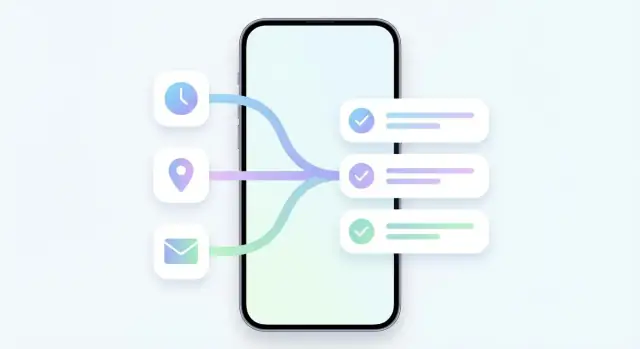
Zdefiniuj cel i zakres „inteligentnej” automatyzacji
Inteligentna aplikacja do zadań działa, gdy rozwiązuje jedno konkretne „dlaczego” dla określonej grupy użytkowników. Zanim zaprojektujesz funkcje, zdecyduj, dla kogo budujesz aplikację i co „inteligentne” będzie znaczyć w Twoim produkcie — inaczej automatyzacja zamieni się w mylący zestaw przełączników.
Wybierz główną grupę użytkowników (i jedną drugorzędną)
Wskaż jedną kluczową personę, dla której będziesz optymalizować:
- Zajęci profesjonaliści, którzy potrzebują szybkiego zapisu i wiarygodnych przypomnień między spotkaniami
- Studenci, którzy żonglują terminami, cyklicznymi blokami nauki i elastycznym rozkładem zajęć
- Zespoły, które potrzebują lekkiego przydzielania zadań i wspólnej widoczności (jeśli wspierasz współpracę)
- Użytkownicy neurodywergentni, którzy korzystają z redukcji obciążenia decyzyjnego, rutyn i delikatnych przypomnień
Opisz personę jednym zdaniem (np. „handlowiec żyjący w kalendarzu, który zapomina o follow‑upach”). To będzie filtr dla każdego pomysłu na automatyzację.
Zidentyfikuj 3–5 bolesnych momentów, które warto zautomatyzować
Wypisz największe, powtarzające się frustracje Twojej persony, na przykład:
- Zapominanie o zadaniach po krótkiej rozmowie lub wiadomości
- Priorytetyzacja, gdy wszystko wydaje się pilne
- Powtarzalne ustawienia (cotygodniowe raporty, rachunki, treningi)
- Zmiana kontekstu (kopiowanie informacji z e‑maili, kalendarza, notatek)
- Brak domknięcia (zadania zalegają bez nawyku przeglądu)
Te punkty bólu powinny od razu mapować się na pierwsze reguły i wyzwalacze automatyzacji.
Zdefiniuj mierzalne metryki sukcesu
Automatyzacja jest „inteligentna” tylko wtedy, gdy zmienia zachowanie. Wybierz niewielki zestaw metryk:
- Dzienna/tygodniowa aktywność (czy aplikacja weszła w rutynę?)
- Zrealizowane zadania na aktywnego użytkownika (czy pomaga w wykonaniu?)
- Retencja w dniu 7 i 30 (czy wartość się utrzymuje?)
- Opcjonalnie: czas do zapisu (sekundy od pomysłu do zapisanego zadania)
Wyjaśnij, co oznacza „inteligentne” w Twojej aplikacji
Wybierz jedno podejście — albo umiejętnie je połącz:
- Reguły: „Jeśli X się zdarzy, utwórz/zmodyfikuj zadanie.”
- Sugestie: „Wygląda na to, że robisz to co tydzień — chcesz utworzyć zadanie cykliczne?”
- Automatyczne planowanie: „Umieść zadania w dostępnych slotach kalendarza.”
Bądź konkretny co do zakresu. Użytkownicy ufają funkcjom „inteligentnym”, gdy są przewidywalne, przejrzyste i łatwe do wyłączenia.
Wybierz funkcje MVP, które udowodnią wartość automatyzacji
MVP dla inteligentnej aplikacji zadań to nie „mniejsza wersja wszystkiego”. To skupiony zestaw funkcji, który udowadnia, że automatyzacja oszczędza czas bez mylenia użytkowników. Jeśli ludzie nie będą mogli szybko zapisać zadania i odczuć działania automatyzacji pierwszego dnia, nie wrócą.
Zacznij od podstawowych akcji zadań
Zanim dodasz automatyzację, aplikacja musi opanować podstawy:
- Dodawanie zadań szybko (jedno ekran, minimalne pisanie)
- Edycja szczegółów (tytuł, notatki, termin, tagi/projekt)
- Zamykanie zadań (z satysfakcjonującym feedbackiem i łatwym cofnięciem)
- Odłożenie (np. „później dziś”, „jutro rano”)
- Zadania cykliczne (proste wzorce jak codziennie/co tydzień/co miesiąc)
Te akcje są „poligonem”, gdzie automatyzacja pokaże swoją wartość.
Minimalna automatyzacja, która od razu się przyda
Na wersję v1 utrzymaj automatyzację prostą i przejrzystą:
- Reguły if/then z ograniczonym zestawem wyzwalaczy i akcji (np. „Jeśli dodam zadanie z 'zadzwoń', ustaw termin na dziś 17:00”)
- Przypomnienia i powiadomienia które są wiarygodne i łatwe do kontrolowania
- Szablony dla powtarzalnych zestawów zadań (np. „Poranna rutyna”, „Cotygodniowa administracja”) aby użytkownicy zyskali szybkość bez nauki reguł pierwszego dnia
Celem nie jest bycie sprytnym — celem jest przewidywalna oszczędność czasu.
Wyraźnie zaznacz, co jest poza zakresem v1
Aby wypuścić produkt na czas, wyznacz twardą granicę funkcji, które komplikują projekt:
- AI do pisania lub przepisywania zadań
- Współpraca zespołowa, przypisania, współdzielone projekty
- Głębokie analizy i punktacja produktywności
Możesz później zwalidować zapotrzebowanie na te funkcje przez lekkie eksperymenty (listy oczekujących, ankiety, strona „wkrótce”).
Określ kryteria sukcesu MVP i 4–8 tygodniowy plan
Wybierz mierzalne wyniki, na przykład:
- Użytkownicy tworzą przynajmniej 1 regułę lub szablon w pierwszym tygodniu
- Automatyzacja działa z niskim odsetkiem błędów/cofnięć
- Retencja w dniu 7 rośnie w porównaniu z wersją bez automatyzacji
Realistyczny plan na 4–8 tygodni: tydzień 1–2 przepływy zadań, tydzień 3–4 przypomnienia + zadania cykliczne, tydzień 5–6 proste reguły + szablony, tydzień 7–8 dopracowanie, onboarding i instrumentacja.
Zaplanuj ścieżki użytkownika i UX dla szybkiego zapisu zadań
Inteligentna aplikacja zadań wydaje się „inteligentna”, gdy zmniejsza wysiłek dokładnie w chwili, gdy użytkownik coś pamięta. Projektuj pod kątem szybkości: najpierw zapisuj, potem organizuj, i pokazuj automatyzację w widoczny sposób bez zmuszania do nauki systemu.
Dopasuj onboarding do pierwszego „aha”
Onboarding powinien dać jedno wyraźne zwycięstwo w mniej niż dwie minuty: utwórz zadanie → dołącz prostą regułę → zobacz jej działanie.
Utrzymuj przepływ krótki:
- Poproś o jedną preferencję (np. godziny pracy lub pozwolenie na powiadomienia), nie o ankietę.
- Stwórz przykładowe zadanie, które użytkownik może edytować („Zapłać czynsz”), żeby zacząć od sukcesu.
- Zaproponuj jeden początkujący szablon reguły („Gdy dodam termin, przypomnij 1 dzień wcześniej”).
- Potwierdź automatyzację krótkim, przyjaznym wpisem w dzienniku zdarzeń („Reguła zastosowana: przypomnienie zaplanowane”).
Projektuj główne ekrany wokół rzeczywych zachowań
Większość ludzi żyje w trzech miejscach:
- Inbox: domyślne miejsce do szybkiego zapisu.
- Today: skoncentrowana lista odpowiadająca „Co robię dalej?”
- Projekty/Tagi: opcjonalna struktura dla chętnych.
Dodaj dwa ekrany wspierające zaufanie i kontrolę:
- Automatyzacja/Reguły: gdzie użytkownicy mogą przeglądać, wstrzymywać i edytować reguły.
- Ustawienia: utrzymane minimalistycznie, z jasnym językiem (unikaj terminów technicznych).
Utrzymuj szybkie wprowadzanie (zapis jest ważniejszy niż perfekcja)
Funkcje przyspieszające są ważniejsze niż efektowne wizualnie dodatki:
- Szybkie dodawanie z dowolnego miejsca (trwały przycisk „+” lub gest przesunięcia)
- Naturalny język dla terminów (np. „Zadzwoń do Aleksa jutro 15:00”)
- Szablony dla powtarzalnych typów zadań („Cotygodniowy przegląd”, „Zakupy”)
- Lekki panel szczegółów, żeby dodać notatki, tagi lub projekt bez opuszczania ekranu zapisu
Podstawy dostępności, które poprawiają doświadczenie wszystkich
Dostępność nie jest opcją — szybki zapis musi działać dla różnych rąk, oczu i kontekstów:
- Duże cele dotknięcia i odstępy do obsługi jedną ręką.
- Wysoki kontrast i czytelne rozmiary czcionek (obsługa skalowania tekstu systemowego).
- Wsparcie wprowadzania głosem dla szybkiego zapisu w trakcie chodzenia lub dojazdu.
- Jasne stany focus i etykiety dla czytników ekranu, szczególnie przy kontrolkach związanych z regułami.
Jeśli przepływ zapisu jest płynny, użytkownicy wybaczą braki funkcji — bo aplikacja już codziennie oszczędza im czas.
Zaprojektuj model danych dla zadań, reguł i historii
Inteligentna aplikacja zadań odnosi sukces lub porażkę przez model danych. Jeśli obiekty są zbyt proste, automatyzacja będzie wyglądać „losowo”. Jeśli są zbyt skomplikowane, aplikacja stanie się trudna w użyciu i utrzymaniu.
Model zadania: kompletny, nie napuszony
Zacznij od schematu zadania, który reprezentuje większość realnych prac bez zmuszania użytkowników do obejść. Praktyczny baseline obejmuje: tytuł, notatki, termin (lub brak), priorytet, tagi, status (otwarte/zrobione/odłożone) oraz powtarzalność.
Dwie wskazówki projektowe, które zapobiegną bolesnym migracjom:
- Traktuj termin i czas przypomnienia jako oddzielne pola. Wiele zadań potrzebuje terminu bez głośnego alertu.
- Modeluj powtarzalność wprost (wzorzec + następne wystąpienie) zamiast kopiować zadania. Ułatwia to edycje i historię.
Model reguły: spraw, by automatyzacja była wytłumaczalna
Model reguły powinien odzwierciedlać sposób myślenia ludzi: wyzwalacz → warunki → akcje, plus kilka zabezpieczeń.
Oprócz wyzwalacza/warunków/akcji, uwzględnij okno harmonogramu (np. dni robocze 9–18) i wyjątki (np. „chyba że tag = Wakacje” lub „pomiń święta”). Taka struktura ułatwia też tworzenie szablonów i biblioteki automatyzacji.
Dziennik zdarzeń: zaufanie to funkcja
Automatyzacja traci zaufanie, gdy użytkownicy nie wiedzą, dlaczego coś się zmieniło. Przechowuj dziennik zdarzeń, który zapisuje, co się stało i dlaczego:
- znacznik czasu
- ID reguły (lub „edycja ręczna”)
- snapshoty przed/po kluczowych pól
- krótki tekst wyjaśniający, który pokażesz w UI („Przeniesiono do Dzisiaj, bo termin za 24 godziny.”)
To działa jako narzędzie debugowania i widoczna dla użytkownika „historia aktywności”.
Prywatność: przechowuj tylko to, co uzasadnione
Zbieraj minimalne dane potrzebne do działania automatyzacji. Jeśli prosisz o uprawnienia (kalendarz, lokalizacja, kontakty), wyjaśnij jasno, co aplikacja czyta, co zapisuje, a co zostaje tylko na urządzeniu. Dobra komunikacja prywatności zmniejsza rezygnacje w momencie, gdy użytkownik ma zdecydować, czy zaufać automatyzacji.
Wybierz wyzwalacze automatyzacji, których użytkownicy naprawdę potrzebują
Automatyzacja wygląda na „inteligentną”, gdy zaczyna się w odpowiednim momencie. Błąd wielu aplikacji to oferowanie dziesiątek wyzwalaczy, które brzmią imponująco, ale rzadko pasują do codziennych rutyn. Zacznij od wyzwalaczy, które odzwierciedlają codzienne życie i są łatwe do przewidzenia.
Wyzwalacze oparte na czasie (codzienny warsztat)
Wyzwalacze czasowe pokrywają większość przypadków przy minimalnej złożoności: o 9:00, w każdy dzień roboczy, albo po 15 minutach.
Są idealne do nawyków (weź witaminy), rytmu pracy (przygotowanie do standupu) i follow‑upów (przypomnij, jeśli nie odhaczyłem). Wyzwalacze czasowe są też najprostsze do zrozumienia i debugowania.
Wyzwalacze lokalizacyjne (wysoka wartość, wysoka wrażliwość)
Przybycie/opuszczenie miejsca może być magiczne: „Gdy przyjadę do sklepu, pokaż listę zakupów.”
Ale lokalizacja wymaga zaufania. Proś o pozwolenie tylko wtedy, gdy użytkownik włącza regułę opartą na lokalizacji, wyjaśnij, co będziesz śledzić, i daj jasny fallback („Gdy lokalizacja wyłączona, dostaniesz przypomnienie czasowe”). Pozwól też użytkownikom nazywać miejsca („Dom”, „Biuro”), aby reguły brzmiały naturalnie.
Wyzwalacze aplikacyjne i treści (moc bez złożoności)
Te wyzwalacze łączą zadania z istniejącymi narzędziami i wydarzeniami:
- Rozpoczęcie wydarzenia w kalendarzu → utwórz checklistę „Dołącz do spotkania” 10 minut wcześniej
- Dodanie etykiety w e‑mailu → utwórz zadanie „Odpowiedz klientowi”
- Otrzymanie webhooka → dodaj zadanie, gdy formularz zostanie wysłany
Utrzymuj listę krótką i skupioną na integracjach, które usuwają rzeczywistą manualną pracę.
Wyzwalacze ręczne (kontrola na żądanie)
Nie wszystko powinno działać automatycznie. Oferuj szybkie sposoby uruchamiania reguł: przycisk, skrót głosowy, widget lub prostą opcję „Uruchom regułę teraz”. Wyzwalacze ręczne pomagają testować reguły, odzyskiwać pominięte automaty i dają użytkownikom poczucie kontroli.
Zdefiniuj akcje automatyzacji i zabezpieczenia
Automatyzacja działa, gdy robi solidnie kilka rzeczy, których ludzie naprawdę potrzebują — bez zaskakiwania. Zanim zbudujesz edytor reguł lub dodasz integracje, zdefiniuj mały, jasny zestaw akcji silnika i opleć je zabezpieczeniami.
Podstawowe akcje, które reguły mogą wykonywać
Zacznij od akcji odpowiadających typowym decyzjom dotyczącym zadań:
- Utwórz zadanie (opcjonalnie w konkretnym projekcie)
- Przeplanuj (np. „jutro o 9:00” lub „następny dzień roboczy”)
- Ustaw priorytet (niski/średni/wysoki)
- Dodaj/usuń tag
- Utwórz elementy check‑listy (przydatne, gdy wyzwalacz sugeruje szablon)
Utrzymuj parametry akcji proste i przewidywalne. Na przykład „przeplanowanie” powinno przyjmować albo konkretną datę/godzinę, albo względne przesunięcie — nie oba w mylący sposób.
Akcje powiadomień, których użytkownicy oczekują
Powiadomienia to punkt styku automatyzacji z rzeczywistością: użytkownicy są zajęci i często w ruchu. Dodaj kilka szybkich akcji bezpośrednio na przypomnieniach:
- Przypomnij później (odkładanie z zestawem spójnych opcji)
- Oznacz jako zrobione (jedno tapnięcie)
- Zamień na cykliczne (dla zadań, które wracają)
Te akcje powinny być odwracalne i nie uruchamiać dodatkowych reguł w sposób zaskakujący.
Akcje między przedmiotami (moc, ale ostrożnie)
Niektóre wartościowe automatyzacje dotyczą więcej niż jednego zadania. Przykład praktyczny: gdy tag = 'praca', przenieś do projektu Praca.
Akcje między przedmiotami powinny ograniczać się do jasno zdefiniowanych operacji (przenieś, masowo oznacz), aby uniknąć przypadkowych masowych edycji.
Zabezpieczenia chroniące zaufanie
- Unikaj pętli: jeśli akcja zmienia pole wyzwalające tę samą regułę, wykryj i zatrzymaj re‑entry.
- Ograniczenia szybkości: limit akcji na minutę na regułę (szczególnie przy masowych zmianach i powiadomieniach).
- Cofnięcie kluczowych zmian: pokaż widoczne „Cofnij” po przenosinach, przeplanowaniach i masowych aktualizacjach; przechowuj krótką historię działań, aby użytkownik mógł przywrócić stan.
Jeśli użytkownicy czują się bezpiecznie eksperymentując, będą częściej korzystać z automatyzacji i utrzymają ją włączoną.
Zbuduj kreator reguł, który zrozumie każdy nietechniczny użytkownik
Kreator reguł działa tylko wtedy, gdy ludzie czują się pewnie go używając. Celem jest pozwolić użytkownikom wyrazić intencję („pomóż mi zapamiętać i się skupić”) bez myślenia jak programista („if/then/else”).
Zacznij od szablonów, nie od pustego płótna
Prowadź od małego zestawu gotowych szablonów, które pokrywają powszechne potrzeby:
- Czasowe: „W każdy dzień roboczy o 9:00 pokaż mój widok Dzisiaj”
- Lokalizacyjne: „Gdy przyjadę do Pracy, przypnij zadania Pracy”
- Kalendarzowe: „Jeśli mam spotkanie w ciągu godziny, wycisz niepilne przypomnienia”
Każdy szablon powinien zadawać jedno pytanie na ekran i kończyć jasnym podglądem przed zapisaniem.
Zawsze generuj czytelną podsumowującą frazę
Na górze każdej reguły pokaż zdanie, które użytkownik rozumie i mu ufa:
„Gdy przyjadę do Pracy, pokaż zadania z Pracy.”
Umożliw edycję przez stuknięcie w podświetlony token („Praca”, „pokaż”, „zadania Pracy”). To zmniejsza obawę przed „ukrytą logiką” i pomaga szybko przejrzeć bibliotekę automatyzacji.
Dodaj „Tryb zaawansowany” później (opcjonalny)
Gdy szablony działają, wprowadź edytor zaawansowany dla power userów — łączenie warunków, dodawanie wyjątków, łączenie wyzwalaczy. Wejście w tryb zaawansowany trzymaj dyskretnie („Zaawansowane”) i nigdy nie wymagaj go do uzyskania podstawowej wartości.
Obsługuj konflikty przewidywalnie
Dwie reguły w końcu się zderzą (np. jedna ustawia priorytet Wysoki, inna przenosi do innego projektu). Zapewnij prostą politykę konfliktów:
- Pokaż kolejność operacji (która reguła uruchomiła się ostatnia)
- Pozwól ustawić priorytet reguł („Uruchom to najpierw”) lub zatrzymaj po dopasowaniu
- Oferuj bezpieczne domyślne jak „Nie nadpisuj ręcznych edycji z ostatnich X minut”
Uczyń automatyzację wytłumaczalną: „Dlaczego to się stało?”
Każda automatyczna zmiana powinna mieć widoczne wyjaśnienie w historii zadania:
"Przeniesiono do listy Praca • Ponieważ reguła 'Przyjazd do Pracy' uruchomiła się o 9:02."
Dodaj link „Dlaczego?” przy ostatnich zmianach, który otwiera dokładną regułę i dane, które ją wywołały. Ta funkcja zapobiega frustracji i buduje długoterminowe zaufanie.
Wybierz architekturę: offline-first, synchronizacja i ograniczenia w tle
Inteligentna aplikacja zadań działa jak „inteligentna”, gdy jest niezawodna. Zwykle oznacza to offline‑first: zadania i reguły działają natychmiast na urządzeniu, nawet bez sygnału, a synchronizacja jest dodatkiem, nie wymogiem.
Zacznij od lokalnego przechowywania (potem dodaj synchronizację celowo)
Przechowuj zadania, reguły i niedawną historię automatyzacji w bazie na urządzeniu, aby „dodaj zadanie” było natychmiastowe, a wyszukiwanie szybkie. Później, jeśli dodasz konta i synchronizację między urządzeniami, traktuj serwer jako warstwę koordynacyjną.
Projektuj konflikty synchronizacji z wyprzedzeniem: dwa urządzenia mogą edytować to samo zadanie lub regułę. Trzymaj zmiany jako małe operacje (create/update/complete) z znacznikami czasu i zdefiniuj proste zasady scalania (np. „ostatnia edycja wygrywa” dla tytułu, ale oznaczenie jako wykonane jest trwałe).
Szanuj ograniczenia wykonywania w tle
iOS i Android silnie ograniczają pracę w tle, żeby oszczędzać baterię. To oznacza, że nie możesz polegać na ciągłym działaniu silnika reguł.
Zaprojektuj to wokół momentów wywoływanych zdarzeniami:
- Gdy użytkownik otwiera aplikację (uruchom sprawdzenia zaplanowanych rzeczy)
- Gdy aktywuje się powiadomienie lokalne/push (przyciągnij go z powrotem)
- Gdy OS przyzna krótkie okno pracy w tle (użyj do synchronizacji lub planowania)
Harmonogramowanie powiadomień: lokalne vs serwerowe
Jeśli przypomnienia muszą działać offline, planuj je lokalnie na urządzeniu. Powiadomienia serwerowe używaj tylko tam, gdzie wymagane są przypadki wielourządzeniowe (np. zadanie utworzone na laptopie ma powiadomić telefon).
Częsta metoda to hybryda: lokalne harmonogramowanie dla osobistych przypomnień, push z serwera dla zmian cross‑device.
Cele wydajności, które chronią zaufanie
Ustal jasne cele od początku: natychmiastowy zapis zadania, wyniki wyszukiwania poniżej sekundy i niski wpływ na baterię. Utrzymuj lekką ocenę reguł, cache'uj popularne zapytania i unikaj skanowania „wszystkich zadań” przy każdej zmianie. Taka architektura utrzymuje aplikację szybką — a automatyzację niezawodną.
Dodaj integracje, które zmniejszają pracę ręczną
Integracje to moment, gdy inteligentna aplikacja przestaje być „jeszcze jednym miejscem do wpisywania zadań” i staje się asystentem. Priorytetyzuj połączenia, które usuwają powtarzalne kopiowanie i pozwalają ludziom pozostać w narzędziach, których już używają.
Integracja kalendarza: planuj pracę, nie tylko ją listuj
Połączenie z kalendarzem może robić więcej niż pokazywać terminy. Dobra automatyzacja zmniejsza tarcia planowania:
- Auto‑tworzenie zadań przygotowawczych przy dodaniu spotkania (np. „Przeczytaj agendę”, „Zbierz metryki”, „Wyślij materiał przed spotkaniem”). Możesz opierać się na tytule spotkania, uczestnikach lub słowie kluczowym „review”.
- Blokowanie czasu na fokus dla pracy głębokiej. Gdy zadanie ma wysoki priorytet, aplikacja może zasugerować blok 60–90 minut i unikać planowania go blisko istniejących spotkań.
Trzymaj kontrolę prostą: pozwól użytkownikom wybrać, które kalendarze czytać/zapisywać i dodawaj jasne etykiety jak „Utworzone przez To‑Do App”, żeby edycje w kalendarzu nie były tajemnicze.
E‑mail i chat: zamień wiadomości w zadania jednym tapnięciem
Większość zadań zaczyna się w komunikacji. Dodaj lekkie akcje tam, gdzie ludzie już sortują sprawy:
- Konwertuj e‑mail lub wiadomość na zadanie z tytułem + linkiem do wątku.
- Automatycznie przynieś kluczowe pola (nadawca, wskazówka terminu jak „do piątku”, załączniki).
- Pozwól na szybkie wybory: skrzynka/projekt, termin i priorytet — bez długiego formularza.
Głos i skróty: najszybszy zapis wygrywa
Wspieraj szybki zapis przez Siri Shortcuts i Android App Actions, aby użytkownicy mogli powiedzieć „Dodaj zadanie: zadzwoń do Aleksa jutro” albo uruchomić rutynę „Rozpocznij przegląd dnia”.
Skróty pozwalają też power userom łączyć akcje (utwórz zadanie + ustaw przypomnienie + rozpocznij timer).
Jeśli oferujesz zaawansowane integracje w płatnych planach, odnieś się do widocznych opisów w sekcji /features i /pricing, żeby użytkownicy wiedzieli, co dostają.
Projektuj przypomnienia, widgety i funkcje przeglądu dziennego
Przypomnienia i ekrany przeglądu to miejsca, gdzie inteligentna aplikacja pomaga — albo staje się uciążliwa. Traktuj te funkcje jako warstwę "zaufania": mają zmniejszać obciążenie umysłowe, a nie walczyć o uwagę.
Powiadomienia, które pomagają (i nie denerwują)
Twórz powiadomienia działające, dobrze zsynchronizowane i pełne szacunku.
Działające oznacza, że użytkownik może z powiadomienia ukończyć zadanie, odłożyć, przeplanować lub „rozpocząć fokus”. Dobrze zsynchronizowane to wysyłanie w momencie, gdy użytkownik realnie może zareagować — uwzględniaj termin, godziny pracy i kontekst (np. nie wyświetlaj „Zadzwoń do dentysty” o 2:00 w nocy). Szacunek to jasne ciche godziny i przewidywalne zachowanie.
Daj też ustawienia, których użytkownicy oczekują:
- Domyślne opcje odłożenia (np. 10 min, 1 godz., jutro rano)
- Godziny pracy / dni robocze (by powiadomienia pasowały do rutyny)
- Kanały powiadomień (oddziel „Zaległe”, „Dzisiaj”, „Automatyzacja uruchomiona”, „Timer zakończony”)
Zasada praktyczna: jeśli powiadomienie nie jest czymś, co użytkownik chciałby zobaczyć na ekranie blokady, przenieś to do feedu typu inbox.
Widżety i szybkie akcje dla szybkiego zapisu
Widżety to nie ozdoba — to najszybsza droga od intencji do zapisanego zadania.
Zawieraj 2–3 często używane szybkie akcje:
- Dodaj zadanie (głosowo lub jednym tapnięciem „Quick Add”)
- Rozpocznij fokus (na następnym zadaniu lub wybranej liście)
- Uruchom regułę (np. „Zaplanuj dzień” lub „Przenieś sprawy do soboty”)
Trzymaj widżety stabilne: unikaj zmiany pozycji przycisków na podstawie „inteligentnych” przewidywań, co może zwiększyć przypadkowe tapnięcia.
Przegląd dzienny, który wspiera
Przegląd dzienny powinien być krótki i uspokajający: „Co zaplanowane, co zablokowane, co można odroczyć.”
Daj łagodne podsumowanie (zadania ukończone, przeniesione, automatyzacje, które pomogły) i jedno znaczące polecenie jak „Wybierz top 3”.
Gamifikacja z umiarem
Jeśli dodajesz streaki lub cele, trzymaj to opcjonalnie i wyrozumiale. Wybierz łagodne podsumowania zamiast presji — celebruj konsekwencję, nie karz użytkownika za życie.
Testuj automatyzację gruntownie (reguły szybko łamią zaufanie)
Automatyzacja jest „inteligentna”, gdy jest przewidywalna. Jeśli reguła odpali w złym momencie — lub wcale — użytkownicy przestaną na nią polegać i wrócą do manualnych zadań.
Testowanie to nie tylko checkbox; to faza budowania zaufania.
Testy jednostkowe: traktuj ocenę reguł jak kalkulator
Zacznij od testów jednostkowych dla silnika reguł: dla danych wejściowych (pola zadania, czas, lokalizacja, stan kalendarza) wynik powinien być deterministyczny (uruchom/nie uruchom, lista akcji, następne zaplanowane uruchomienie).
Stwórz fixtury dla trudnych przypadków, które potem łatwo zapomnisz:
- Strefy czasowe (scenariusze podróży, zmiana strefy urządzenia)
- Daty brzegowe (koniec miesiąca, rok przestępny)
- Wzorce powtarzalności (co dzień roboczy, „ostatni dzień roboczy”)
- Przejścia DST (brak godziny/powtórzona godzina)
Dzięki temu odwzorujesz błędy bez zgadywania, co robiło urządzenie użytkownika.
Scenariusze QA: symuluj realne telefony, nie warunki idealne
Zbuduj krótką serię powtarzalnych testów QA, które każdy w zespole może wykonać:
- Reguły cykliczne przez zmiany DST
- Tryb offline: utwórz/edytuj zadania i reguły, potem połącz i sprawdź synchronizację
- Odrzucenie uprawnień: powiadomienia wyłączone, dostęp do kalendarza odmówiony, lokalizacja wyłączona — sprawdź łagodne fallbacky i jasne komunikaty
- Ograniczenia pracy w tle: potwierdź, że reguły zaplanowane na poziomie OS działają, gdy aplikacja nie jest otwarta
Testy beta: poluj na „fałszywe wyzwalacze” i niejasności
W becie celem jest dowiedzieć się, kiedy użytkownicy czują się zaskoczeni.
Dodaj prosty sposób zgłaszania problemów z ekranu reguły: „To uruchomiło się, gdy nie powinno” / „To się nie uruchomiło” z opcjonalną notatką.
Telemetria (opcja opt‑in tam, gdzie wymagane): mierz niezawodność i czas do aha
Śledź podstawy — ostrożnie i przejrzyście:
- Uruchomienia reguł, pominięcia i błędy (z kategoriami błędów)
- Średni czas od instalacji do pierwszej udanej automatyzacji („time-to-aha”)
- Najczęstsze typy reguł, które użytkownicy tworzą, a potem wyłączają
Te sygnały mówią, co poprawić najpierw: dokładność, jasność czy tarcie przy konfiguracji.
Wypuść, mierz i rozwijaj bibliotekę automatyzacji
„Inteligentna” aplikacja zadań żyje albo umiera przez zaufanie: użytkownicy muszą czuć, że automatyzacje oszczędzają czas bez nieprzyjemnych zaskoczeń. Traktuj bibliotekę automatyzacji jako odrębny produkt — wypuść ją ostrożnie, mierz uczciwie i rozbudowuj na podstawie realnego zachowania.
Lista kontrolna przed publikacją w App Store / Play Store
Przed wydaniem jasno komunikuj zgodność i oczekiwania.
- Etykiety prywatności i ujawnienie danych: udokumentuj, co zbierasz (analityka, raporty awarii, opcjonalne dane konta) i dlaczego. Spójność z opisami w aplikacji.
- Wyjaśnienia uprawnień (just‑in‑time): nie proś o kalendarz/powiadomienia/kontakty przy pierwszym uruchomieniu. Pytaj tylko gdy użytkownik włącza funkcję, która tego potrzebuje, i wyjaśnij korzyść („Aby zaplanować zadanie 'Przygotuj się do spotkania' 30 minut wcześniej”).
- Teksty o bezpieczeństwie automatyzacji: opisz zabezpieczenia w tekście sklepu (potwierdzenia, cofanie, dziennik aktywności), aby użytkownicy wiedzieli, że mogą przeglądać, co się stało.
Onboarding, który szybko pokazuje wartość
Nie zaczynaj onboarding od pustej strony. Zaproponuj przykładowe automatyzacje, które użytkownik może włączyć jednym tapnięciem, a potem edytować:
- „Gdy dodam zadanie z 'zadzwoń', ustaw przypomnienie na 17:00.”
- „Jeśli zadanie ma termin jutro i nie jest rozpoczęte, przenieś do Dzisiaj o 9:00.”
- „Po ukończeniu 'Zakupy', utwórz 'Odłóż zakupy'.”
Pokaż krótki podgląd, co się stanie, i dołącz tryb „Wypróbuj bezpiecznie” (np. uruchamia się raz lub wymaga potwierdzenia).
Mierz to, co ważne (i iteruj)
Śledź metryki odzwierciedlające użyteczność i zaufanie:
- współczynnik aktywacji reguł (utworzone → włączone)
- retencja reguł (włączone po 7/30 dniach)
- cofnięcia automatyzacji i ręczne edycje po akcjach
- najpopularniejsze kombinacje wyzwalacz/akcja i powody błędów
Użyj tych danych, by dodawać szablony reguł, których użytkownicy już używają. Jeśli wiele osób tworzy podobne reguły „kalendarz → zadanie przygotowawcze”, zamień to w gotowy preset.
Materiały wsparcia, które zmniejszają churn
Automatyzacje rodzą pytania. Wydać materiały pomocnicze razem z funkcjami:
- przeszukiwane FAQ skupione na „Dlaczego moja reguła się nie uruchomiła?”
- przejrzysty changelog z opisem zmian zachowań
- hub z przewodnikami na blogu, wyjaśniający nowe szablony i dobre praktyki, z odnośnikiem z pomocy w aplikacji
Praktyczna uwaga przyspieszająca budowę (opcjonalnie)
Jeśli chcesz szybko zwalidować produkt, workflow oparty na generacji kodu (vibe‑coding) może pomóc wypuścić pierwszy działający prototyp (przepływy zapisu, UI reguł, przypomnienia i zdarzenia analityczne) bez budowania każdego ekranu ręcznie.
Na przykład, Koder.ai może wygenerować aplikację webową w React, backend w Go + PostgreSQL, a nawet klienta Flutter z opisu w formie czatu — przydatne do szybkiego dotarcia do MVP, iterowania szablonów reguł i eksportu kodu, gdy będziesz gotów przejąć go do tradycyjnego pipeline'u inżynierskiego.
Często zadawane pytania
What should I define first before building a smart to-do automation app?
Start by defining a single primary persona and 3–5 painful moments you want to automate (forgetting, prioritizing, repeating setups, context switching, lack of closure). Then pick a narrow “smart” scope—rules, suggestions, and/or auto-scheduling—and set measurable success metrics like day-7/day-30 retention and tasks completed per active user.
What belongs in a v1 MVP for a smart to-do app?
Focus on the basics plus one clear automation win:
- Fast task capture, edit, complete, snooze, and simple recurrence
- Reliable reminders/notifications
- A small set of transparent if/then rules and/or templates
Avoid complex scope like AI rewriting, collaboration, or deep analytics until you’ve proven automation saves time for your core persona.
How do I design onboarding so users quickly experience the automation value?
Aim for an “aha” in under two minutes: create a task → attach a simple rule/template → see it apply. Keep onboarding minimal:
- Ask for one preference (e.g., work hours)
- Provide a sample task users can edit
- Offer one beginner automation template
- Show a clear confirmation (e.g., an event log entry) so users trust what happened
Which main screens should a smart to-do app prioritize?
Build around the three places users actually live:
- Inbox for quick capture
- Today for next actions
- Projects/Tags for optional structure
Add two trust-and-control surfaces:
- Automation/Rules to view/pause/edit
- History/Event log so users can answer “Why did this change?”
What data model do I need for tasks, rules, and automation history?
Use a practical baseline that supports real workflows without forcing migrations:
- Tasks: title, notes, due date (optional), reminder time (separate), priority, tags, status, recurrence
- Rules: trigger → conditions → actions plus schedule windows and exceptions
- History: timestamp, rule/manual source, before/after snapshots, and an explanation string
This makes automation predictable, debuggable, and explainable in the UI.
Which automation triggers are most useful for most users?
Start with triggers that are common, predictable, and easy to troubleshoot:
- Time-based (daily/weekday/at a time)
- Manual triggers (“Run rule now,” button, widget, voice shortcut)
- A few high-value integrations (calendar starts, email label added, webhook received)
Treat location as optional and permission-gated, with clear fallbacks when location is off.
What automation actions should I support, and how do I keep them safe?
Keep actions small, explicit, and reversible:
- Create task, reschedule, set priority, add/remove tags, create checklist items
Add guardrails to protect trust:
- Loop prevention (stop re-entry)
- Rate limits per rule
- Visible undo for key changes and bulk actions
Also prevent surprises by ensuring notification quick-actions don’t accidentally trigger cascades of rules.
How do I build a rule builder that non-technical users understand?
Lead with templates and human-readable summaries instead of a blank builder:
- Provide guided presets (time, location, calendar)
- Always show an editable sentence summary (e.g., “When I arrive at Work, show Work tasks.”)
- Add “Advanced” later for power users
Handle conflicts predictably by showing rule order, allowing rule priority, and optionally protecting recent manual edits from being overwritten.
What architecture choices matter most for reliability (offline, sync, background limits)?
Go offline-first so capture and search are instant, then add sync as coordination:
- Store tasks/rules/history locally
- Sync small operations with timestamps and clear merge policies
- Don’t assume background execution; schedule reminders locally and run checks on app open/notification events
A hybrid model (local reminders + server push for cross-device changes) is often the most reliable.
How should I test automation so rules don’t break user trust?
Test the rule engine like a deterministic calculator and validate real-world conditions:
- Unit tests for time zones, DST, end-of-month, recurrence edge cases
- QA runs for offline → reconnect sync, denied permissions, and background limits
- In beta, collect “ran when it shouldn’t” / “didn’t run” feedback from the rule screen
Measure reliability with rule runs/skips/failures and track “time-to-aha” (install → first successful automation).