

Jak zbudować mobilną aplikację PKM: od pomysłu do uruchomienia
Dowiedz się, jak zaplanować, zaprojektować i zbudować mobilną aplikację do zarządzania wiedzą osobistej — od kluczowych funkcji i modelu danych po synchronizację, prywatność, testy i uruchomienie.
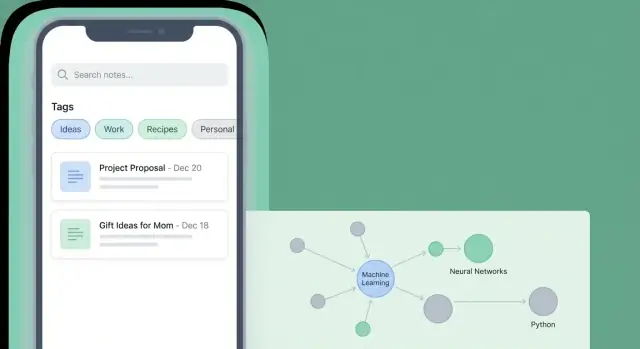
Wyjaśnij cel: Co powinna robić twoja aplikacja PKM
Zanim naszkicujesz ekrany lub wybierzesz stack technologiczny, zdecyduj, co w twojej aplikacji znaczy „wiedza osobista”. Dla niektórych to głównie szybkie notatki i protokoły ze spotkań. Dla innych to wycinki z Sieci, podkreślenia, zakładki i materiały badawcze. Jasna definicja zapobiega rozrostowi funkcji i utrzymuje v1 wąsko zdefiniowaną.
Zdefiniuj „wiedzę osobistą” dla swoich użytkowników
Zacznij od wyboru podstawowych typów treści, które obsłużysz od pierwszego dnia. Utrzymaj krótą listę powiązaną z rzeczywistymi przypadkami użycia:
- Notatki (tekst jako priorytet, opcjonalnie checklisty)
- Wycinki z internetu lub linki (zapis URL z tytułem i opcjonalnym fragmentem)
- Załączniki (zdjęcia, PDF) tylko jeśli twoi użytkownicy naprawdę ich potrzebują
- Zadania tylko jeśli PKM ma zastąpić aplikację to‑do (w przeciwnym razie pomiń)
Kluczowe pytanie: Co użytkownicy chcą zapamiętać lub ponownie wykorzystać później? Model danych i UI powinny odpowiadać na to pytanie.
Wybierz główne zadania do wykonania (jobs‑to‑be‑done)
Większość aplikacji PKM rośnie lub upada przez kilka powtarzających się zachowań. Wybierz, które z nich zoptymalizujesz:
- Capture: zapisanie czegoś w chwili pojawienia się (myśl, cytat, link).
- Organize: lekkie ukształtowanie informacji, żeby nie zginęła (Inbox, tagi, foldery).
- Retrieve: odnalezienie później pod presją czasu (wyszukiwanie, filtry, ostatnie).
- Connect: łączenie idei między notatkami (backlinki, referencje, „powiązane notatki”).
- Review: ponowne wyświetlanie ważnych elementów (ulubione, przypomnienia, codzienne notatki).
Nie musisz perfekcyjnie opanować wszystkich pięciu w v1, ale wybierz 2–3, które zamierzasz dopracować.
Wybierz grupę docelową i scenariusze kluczowe
„Użytkownik PKM” to nie jedna osoba. Studenci będą przejmować notatki z wykładów i powtórki. Badacze potrzebują cytowań, PDF‑ów i powiązań. Profesjonaliści często chcą notatek ze spotkań, decyzji i szybkiego wyszukiwania.
Napisz 2–3 konkretne scenariusze (po jednym akapicie), np.: „Konsultant zapisuje zadania podczas spotkania i odnajduje je według nazwy klienta w następnym tygodniu.” Te scenariusze staną się kompasem produktu przy debacie o funkcjach.
Ustal metryki sukcesu dla v1
Zdefiniuj, jak zmierzysz, że v1 działa—mierzalnie:
- Szybkość zapisu (czas od odblokowania do zapisania notatki)
- Powodzenie wyszukiwania (jak często użytkownicy znajdują to, czego chcą bez powtarzania zapytań)
- Retencja (czy użytkownicy wracają i dodają notatki przez wiele tygodni)
Mając cel, odbiorców i metryki, każda decyzja projektowa i inżynierska staje się prostsza—i twoja aplikacja PKM nie zamienia się w „wszystko dla wszystkich”.
Zdefiniuj zestaw funkcji MVP (i co pominąć)
MVP aplikacji PKM nie oznacza „najmniejszej możliwej aplikacji”, lecz najmniejszej aplikacji, która niezawodnie wspiera kompletny nawyk: capture → lekkie uporządkowanie → odnalezienie później.
Rzeczy niezbędne w v1
Utrzymaj rdzeń zwarty i bez tarcia:
- Szybkie przechwytywanie: akcja „Nowa notatka” dostępna od ręki, opcjonalne szablony i koncept Inbox, żeby użytkownicy mogli zapisać pomysł bez decyzji, gdzie go umieścić.
- Podstawowy edytor: plain text/Markdown, checklisty, linki i proste formatowanie. Edytor musi być błyskawiczny i nigdy nie tracić wprowadzonych danych.
- Lekkie organizowanie: tagi (opcjonalnie pojedynczy poziom folderu/notatnika). Nie zmuszaj użytkowników do skomplikowanych hierarchii.
- Wyszukiwanie: szybkie pełnotekstowe wyszukiwanie po tytułach i treści oraz filtrowanie po tagach. To moment „nagrody” dla PKM.
Jeśli te cztery elementy nie działają świetnie, dodatkowe funkcje nie będą miały znaczenia.
Przyjemności do odłożenia (świadomie)
Te rzeczy mogą być świetne, ale zwiększają złożoność projektu, danych i wsparcia:
- Podsumowania AI, przepisywanie i inteligentne sugestie
- Widok grafu / wizualizacja backlinków
- Współpraca, udostępnianie i przestrzenie zespołowe
- Zaawansowane formatowanie, publikowanie, web clipping, zarządzanie zadaniami lub integracje z kalendarzem
Odkładanie ich ułatwia testowanie produktu i pomaga użytkownikom zrozumieć jego wartość.
Zdecyduj platformy: iOS, Android czy obie
- Wypuść jedną platformę najpierw, jeśli masz mały zespół: szybsze uczenie się, mniej przypadków brzegowych.
- Wypuść obie, jeśli twoja publiczność jest podzielona i wybrana technologia to dobrze obsługuje.
Praktyczna zasada: wybierz platformę, którą jesteś w stanie utrzymać przez 12 miesięcy.
Proste oświadczenie zakresu (przeciwko feature creep)
Napisz jeden akapit, do którego wrócisz przy nowych pomysłach:
„Wersja 1 pomaga pojedynczym osobom zapisywać notatki w sekundach, dodawać tagi i znajdować wszystko później przez wyszukiwanie—offline. Bez AI, bez współpracy i bez skomplikowanej organizacji, dopóki podstawowa pętla capture‑and‑retrieval nie będzie konsekwentnie szybka i niezawodna.”
Zaplanuj podstawowe przepływy użytkownika i ekrany
Gdy zakres jest jasny, zaprojektuj codzienne ścieżki, które użytkownicy będą powtarzać. Aplikacja PKM zwycięża, gdy capture i retrieval są bezwysiłkowe — nie gdy ma najwięcej opcji.
Zmapuj ekrany „bazy”
Zacznij od wymienienia kilku ekranów, które niosą większość doświadczenia:
- Inbox: domyślne miejsce do szybkiego zapisu i importowanych elementów.
- Notatka: czytanie i edycja pojedynczej notatki.
- Wyszukiwanie: globalne wyszukiwanie z ostatnimi zapytaniami i filtrami.
- Tagi (lub Biblioteka): przeglądanie według tagów i widok szczegółów taga.
- Ustawienia: konto, synchronizacja, kopie zapasowe, prywatność, preferencje edytora.
Jeśli nie potrafisz wyjaśnić, do czego służy każdy ekran w jednym zdaniu, prawdopodobnie robi on za dużo.
Projektuj przepłydy skoncentrowane na capture
Twoja główna ścieżka powinna być „otwórz → zapisz → idź dalej”. Zaplanuj:
- Jednoklikowe dodawanie z Inboxa (przycisk plus zawsze widoczny).
- Import z systemowego share sheet (fragmenty tekstu, linki, PDF, obrazy) trafiający do Inboxa z czytelnym potwierdzeniem „Zapisano”.
- Szybkie późniejsze edycje: złapany element powinien łatwo rozwinąć się do pełnej notatki, gdy użytkownik ma czas.
Praktyczny wzorzec: każdy przechwycony element zaczyna jako „notatka Inbox” z minimalnymi polami, potem można dodać tagi, tytuł i umieścić w folderze.
Utrzymaj prostą nawigację
Wybierz jeden główny model nawigacji i się go trzymaj:
- Dolne zakładki dobrze działają dla 4–5 top‑level destynacji (Inbox, Search, Tags, Settings).
- Menu boczne może zdać egzamin, jeśli spodziewasz się długich list (wiele notatników/przestrzeni), ale utrzymaj pierwszy poziom krótki.
Unikaj chowania wyszukiwania za wieloma tapnięciami—retrieval to połowa produktu.
Zaplanuj stany puste i onboarding
Stany puste są częścią UX, nie dodatkiem. Dla Inboxa, Tagów i Wyszukiwania pokaż krótki hint i jedną jasną akcję (np. „Dodaj swoją pierwszą notatkę”).
Onboarding przy pierwszym uruchomieniu: maksymalnie trzy ekrany: czym jest Inbox, jak przechwytywać (w tym share sheet) i jak później odnajdywać rzeczy. Odsyłaj do głębszej pomocy, np. artykułu o używaniu skrzynki odbiorczej, jeśli trzeba.
Zmodeluj wiedzę: typy danych, metadane i powiązania
Twoja aplikacja PKM będzie „mądrzejsza”, gdy model danych będzie jasny. Zdecyduj, jakie rzeczy można zapisać — i co te rzeczy mają wspólnego.
Wybierz podstawowe „elementy”
Nazwij obiekty, które aplikacja przechowuje. Typowe opcje:
- Notatki: swobodny tekst, checklisty lub strukturalne szablony.
- Źródła: zapisany URL, rekord książki/artykłu lub referencja do pliku.
- Podkreślenia: fragmenty powiązane z danym źródłem.
- Zadania: lekkie to‑do, opcjonalnie powiązane z notatkami.
- Załączniki: obrazy, PDF, audio — często przechowywane osobno, ale referencjonowane przez notatki.
Nie musisz wdrażać wszystkiego w v1, ale zdecyduj, czy twoja aplikacja to „same notatki”, czy „notatki + źródła”, bo to zmienia łączenie i wyszukiwanie.
Zdefiniuj minimalne, spójne metadane
Metadane czynią notatki sortowalnymi, wyszukiwalnymi i wiarygodnymi. Praktyczne minimum:
- Tytuł (lub automatyczny tytuł z pierwszej linii)
- Daty utworzenia/aktualizacji
- Tagi (wielokrotny wybór)
- Linki (do innych elementów)
- Przypięte/ulubione
- Status (np. inbox, active, archived)
Utrzymuj metadane minimalne i przewidywalne. Każde dodatkowe pole to kolejna rzecz, którą użytkownik musi utrzymywać.
Zdecyduj, jak działają powiązania
Powiązania mogą być:
- Ręczne linki: użytkownik explicite łączy notatkę A z B.
- Backlinki: automatyczne „co do mnie linkuje”.
- Powiązane elementy: sugestie na podstawie wspólnych tagów lub podobieństwa tekstu (świetne później, niekonieczne teraz).
Traktuj linki jako pierwszorzędne dane: przechowuj je jako struktury, nie tylko tekst, aby móc potem wygodnie renderować backlinki i nawigować.
Planuj zmiany: wersjonowane schematy i migracje
Model będzie ewoluował. Dodaj wersję schematu do lokalnej bazy i pisz migracje, aby aktualizacje nie łamały istniejących bibliotek. Prosta zasada — „możemy dodawać pola, ale nie zmieniamy nazw bez migracji” — oszczędzi ci problemów przy wydaniach.
Zaprojektuj edytor notatek i narzędzia przechwytywania
Edytor to miejsce, gdzie użytkownicy spędzają najwięcej czasu, więc drobne decyzje mają ogromne znaczenie dla odczucia „natychmiastowości” aplikacji. Postaraj się, by edytor startował szybko, nigdy nie tracił tekstu i by najczęstsze akcje były dostępne jednym dotknięciem.
Wybierz doświadczenie edycji
Wybierz jeden podstawowy format dla v1:
- Plain text: najszybszy do zbudowania i trudny do zepsucia; świetny, jeśli aplikacja jest capture‑first.
- Markdown: dobry kompromis dla wielu użytkowników PKM — przenośny, wyszukiwalny i prosty do synchronizacji.
- Rich text: bardziej przyjazny dla mainstreamu, ale cięższy do implementacji i utrzymania spójności między urządzeniami.
Jeśli wspierasz Markdown, zdecyduj wcześniej, które rozszerzenia będą dozwolone (tabele? listy z zadaniami?), żeby uniknąć problemów zgodności.
Ułatw formatowanie (bez zaśmiecania)
Formatowanie powinno być opcjonalne, ale bez tarcia. Dodaj lekkie skróty do podstaw: nagłówki, pogrubienie/pochylenie, linki i checklisty. Jeśli twoi odbiorcy to developerzy, dodaj bloki kodu; inaczej rozważ odłożenie tego na później, by uprościć pasek narzędzi.
Dobre mobilne wzorce:
- Kompaktowy pasek formatowania nad klawiaturą
- Polecenia „slash” (np. /todo, /h2) dla zaawansowanych użytkowników
- Inteligentne listy: naciśnięcie Enter kontynuuje checklistę automatycznie
Załączniki i narzędzia przechwytywania
Zdecyduj, co „notatki” mogą zawierać. Typowe must‑have to obrazy (aparat + galeria) oraz opcjonalne PDFy, audio i skany dokumentów. Nawet jeśli nie budujesz pełnej anotacji w v1, przechowuj załączniki niezawodnie i pokazuj czytelne podglądy.
Zainwestuj też w punkty wejścia do przechwytywania: share sheet, widget szybkiego dodawania i jednoklik „Nowa notatka”. To często ważniejsze niż efektowne kontrolki edytora.
Zapisywanie, wersje robocze i obsługa konfliktów
Używaj autosave domyślnie, z widocznym potwierdzeniem (np. stan „Zapisano”), ale bez modalnych dialogów. Trzymaj lokalną wersję roboczą, jeśli aplikacja zamknie się w trakcie edycji.
Jeśli planujesz synchronizację później, zaprojektuj teraz obsługę konfliktów: zachowuj obie wersje i pozwól użytkownikowi porównać, zamiast nadpisywać w tle. Najszybszy sposób na utratę zaufania to utrata notatek.
Architektura informacji: tagi, foldery i Inbox
Aplikacja PKM żyje lub umiera na tym, czy potrafisz szybko odłożyć coś na miejsce i odnaleźć to później. Sztuka polega na wyborze systemu organizacji dopasowanego do małego ekranu mobilnego—bez zmuszania użytkowników do nadmiernego rozmyślania przy zapisie.
Wybierz główną oś: foldery, tagi czy oba
Foldery sprawdzają się, gdy notatki naturalnie należą do jednego miejsca (np. „Praca”, „Prywatne”, „Nauka”). Są znajome, ale ograniczające, gdy notatka pasuje do wielu kontekstów.
Tagi błyszczą, gdy notatki potrzebują wielu etykiet (np. #spotkanie, #pomysł, #książka). Są elastyczne, ale wymagają jasnych zasad, by nie powstawały duplikaty (#todo vs #to‑do).
Używanie obu może działać, jeśli kontrakt jest prosty:
- Foldery dla szerokich obszarów (5–10 max)
- Tagi dla atrybutów i przekrojowych tematów
Jeśli nie potrafisz wyjaśnić różnicy w jednym zdaniu, użytkownicy jej nie zapamiętają.
Dodaj lekki Inbox dla nieprzetworzonych notatek
Mobilne przechwytywanie to często „zapisz teraz, uporządkuj później”. Inbox daje pozwolenie na taki przepływ.
Zaprojektuj go jako domyślne miejsce docelowe dla szybkich notatek, nagrań głosowych, linków i zdjęć. Potem zapewnij proste akcje przetwarzania: przypisz folder, dodaj tagi, przypnij lub konwertuj na zadanie (jeśli obsługujesz zadania).
Spraw, by filtrowanie było natychmiastowe
Odnajdywanie powinno zaczynać się od tego, co użytkownicy już pamiętają: „napisałem to niedawno”, „chodziło o X”, „było otagowane Y”. Dodaj lekkie narzędzia, np.:
- Chipy tagów na szczycie list (stuknij, by filtrować)
- Ostatnie i Ostatnio edytowane widoki
- Zapisane wyszukiwania (np. „Inbox + #reading”)
To redukuje potrzebę żmudnej nawigacji, co na urządzeniach mobilnych ma znaczenie.
Unikaj głębokiego zagnieżdżania (to zawodzi na telefonach)
Głębokie drzewa folderów wyglądają schludnie, ale spowalniają użytkowników. Wybierz płytką strukturę z mocnym wyszukiwaniem i filtrowaniem. Jeśli wspierasz zagnieżdżenie, ogranicz je i ułatw przemieszczanie notatek między poziomami (przeciągnij, multi‑select, „Przenieś do…”).
Wyszukiwanie i odnajdywanie: spraw, by znajdowanie notatek było bezwysiłkowe
Wyszukiwanie to funkcja, która zamienia gromadę notatek w użyteczną bazę wiedzy. Traktuj je jako podstawowy workflow i bądź eksplicytczny co do tego, co będzie „przeszukiwane” w v1.
Zdecyduj, co indeksować (a co nie)
Zacznij od pełnotekstowego wyszukiwania po tytułach i treści notatek. To pokrywa większość przypadków użycia, utrzymując złożoność w ryzach.
Załączniki są trudniejsze: PDFy, obrazy i audio wymagają ekstrakcji (OCR, transkrypcja), co może obciążyć MVP. Praktyczny kompromis: indeksuj nazwy plików i podstawowe metadane teraz, dodaj ekstrakcję treści później.
Indeksuj też metadane, które użytkownicy oczekują zapytania:
- Tagi
- Daty utworzenia/aktualizacji
- Typ notatki (notatka, zadanie, highlight, clip itp.)
Dodaj pomocniki wyszukiwania, które zmniejszą pisanie
Mobilne wyszukiwanie potrzebuje asysty. Zbuduj ekran wyszukiwania, który wygląda na prowadzący, szczególnie dla mniej zaawansowanych użytkowników:
- Sugestie w trakcie wpisywania (pasujące tytuły/tagi)
- Ostatnie wyszukiwania (stuknij, by uruchomić ponownie)
- Szybkie filtry (tag, zakres dat, typ)
Trzymaj filtry jedną akcję od zasięgu palca i wyraźnie pokazuj aktywne filtry.
Planuj duże biblioteki: indeksowanie przyrostowe
Jeśli indeksowanie odbywa się jednorazowo, wydajność załamie się, gdy użytkownicy przejdą z 200 notatek do 20 000.
Używaj indeksowania przyrostowego: aktualizuj indeks, gdy notatka się zmienia, i wykonuj pracę wsadową w tle, gdy aplikacja jest bezczynna/ładowana. Jeśli wspierasz offline‑first, indeksuj lokalnie, aby wyszukiwanie działało bez łączności.
Uczyń wyniki czytelnymi
Dobry wynik odpowiada na pytanie „Czy to jest notatka, której potrzebuję?” bez otwierania każdej pozycji.
Pokaż:
- Wyróżnione dopasowania w tytule/treści
- Krótki snippet kontekstowy (1–2 linie wokół dopasowania)
- Lekkie metadane (chipy tagów lub data ostatniej edycji)
Ta kombinacja sprawia, że odnajdywanie wydaje się natychmiastowe — nawet gdy biblioteka jest duża.
Offline, synchronizacja i kopie zapasowe (bez niespodzianek)
Ludzie ufają aplikacji PKM, gdy działa przewidywalnie na pokładzie samolotu, w piwnicy czy na zawodnym Wi‑Fi. Najprostszy sposób zyskać to zaufanie to jasno powiedzieć, co działa offline, kiedy dane opuszczają urządzenie i jak wygląda odzyskiwanie, jeśli coś pójdzie nie tak.
Offline‑first vs. cloud‑first
Offline‑first oznacza, że notatki są zapisywane najpierw na urządzeniu; synchronizacja dzieje się w tle, gdy łączność wraca. Użytkownik doświadcza tego jako „zawsze działa”, ale trzeba obsłużyć konflikty i lokalne przechowywanie.
Cloud‑first oznacza, że źródłem prawdy jest serwer; aplikacja może cache’ować zawartość, ale zapis często zależy od bycia online. To zmniejsza złożoność konfliktów, ale użytkownicy tracą zaufanie, gdy widzą spinnery lub komunikaty „nie można zapisać teraz”.
Dla większości notatek osobistych offline‑first to bezpieczniejszy domyślny wybór—o ile uczciwie pokazujesz status synchronizacji.
Wybierz podejście do synchronizacji
Masz trzy typowe opcje:
- Synchronizacja oparta na koncie (twój backend): najlepsze doświadczenie cross‑platformowe i precyzyjna kontrola, ale dodaje koszty serwera i odpowiedzialność za bezpieczeństwo.
- Synchronizacja platformowa (iCloud / Google Drive): szybciej do wypuszczenia i użytkownicy mogą jej ufać; zachowanie różni się między platformami i debugowanie może być trudniejsze.
- Ręczny eksport/import: najniższa złożoność i brak kont, ale użytkownicy muszą pamiętać o eksportach.
Wiele zespołów zaczyna od ręcznego eksportu w v1, a dodaje synchronizację chmurową, gdy retencja potwierdzi wartość aplikacji.
Reguły konfliktów i jasne komunikaty
Edycje będą się nakładać. Zdecyduj reguły wcześniej i opisz je prostym językiem:
- Preferuj automatyczne scalanie dla prostych pól (tagi, metadane).
- Dla treści notatek używaj last edit wins tylko jeśli zachowujesz nadpisaną wersję.
- W razie wątpliwości twórz kopię „Conflicts”: „Zapisaliśmy obie wersje, nic nie zostało utracone.”
Pokaż mały wskaźnik synchronizacji i czytelny status („Zsynchronizowano 2 min. temu”, „Sync wstrzymany—offline”).
Kopie zapasowe i eksporty zrozumiałe dla użytkowników
Oferuj backupy, które nie zamykają użytkowników:
- Jednoprzyciskowy eksport do Markdown (przenośne), PDF (do udostępniania/drukowania) i JSON (pełna wierność do migracji).
- Opcjonalne zaplanuj kopie zapasowe do Files/iCloud/Drive.
- Proces przywracania, który podgląda, co zostanie zaimportowane przed zmianą biblioteki.
Prywatność i bezpieczeństwo notatek osobistych
Aplikacja PKM często przechowuje wrażliwe materiały: notatki ze spotkań, przypomnienia medyczne, prywatne pomysły i skany dokumentów. Traktuj prywatność i bezpieczeństwo jako funkcje produktu, nie zadania „na później”.
Zdecyduj, co leży na urządzeniu, a co na serwerach
Wybierz jawny model przechowywania:
- Przechowuj notatki lokalnie domyślnie. To zmniejsza ekspozycję i naturalizuje użycie offline.
- Synchronizuj tylko na wyraźne życzenie użytkownika. Jeśli oferujesz konta, trzymaj przechowywanie po stronie serwera minimalne i unikaj zbierania treści notatek do analityki.
- Wyjaśnij kopie zapasowe. Jeśli wspierasz backup w chmurze, powiedz, czy jest szyfrowany end‑to‑end, czy czytelny dla serwera.
Prosta zasada: im mniej zbierasz i przesyłasz, tym mniej musisz chronić.
Podstawy bezpieczeństwa, których oczekują użytkownicy
Zabezpiecz podstawy, które uspokoją użytkowników:
- Wspieraj szyfrowanie urządzenia (ochrona plików iOS/Android). Przechowuj lokalne dane zgodnie z zaleceniami platformy.
- Dodaj blokadę aplikacji (PIN/hasło) z opcjonalnym biometrycznym odblokowaniem (Face ID/Touch ID/odcisk palca).
- Wzmocnij sesje: auto‑lock po wysłaniu aplikacji w tło, opcja „ukryj zawartość w przełączniku aplikacji” i timeouty dla wrażliwych ekranów.
Uprawnienia: opcjonalne, wyjaśnione i odwracalne
Wiele funkcji PKM wymaga uprawnień (aparat do skanów, mikrofon do nagrań, pliki do importu). Zrób je opt‑in:
- Proś tylko gdy funkcja jest używana, nie przy pierwszym uruchomieniu.
- Wyjaśnij prosto, do czego użyjesz dostępu — i czego nie zrobisz.
- Zaproponuj alternatywy (np. ręczne wpisywanie, jeśli dostęp do mikrofonu jest odrzucony).
Umieść wybory prywatności w aplikacji, nie tylko na stronie
Dodaj mały ekran Prywatność i bezpieczeństwo w Ustawieniach, który opisze:
- Co jest przechowywane lokalnie, a co synchronizowane
- Jakie uprawnienia możesz zażądać i dlaczego
- Jak eksportować/usunąć dane
- Jak skontaktować się z pomocą w sprawach prywatności
Trzymaj to krótkie, czytelne i łatwe do znalezienia (np. z poziomu Ustawień).
Wybierz stack technologiczny dopasowany do zakresu
Twój stack powinien wspierać dwie rzeczy, które użytkownicy PKM odczuwają od razu: jak szybko aplikacja działa i jak wiarygodne są ich notatki (brak utraconych edycji, brak dziwnych konfliktów). Kuszące jest kopiowanie rozwiązań większych aplikacji, ale lepsze v1 to dopasowanie stosu do zakresu.
Natywne vs. cross‑platform
Natywne (Swift dla iOS, Kotlin dla Android) to dobry wybór, gdy chcesz najlepszego „feelu” platformy, najwyższej wydajności dla dużych list notatek i prostszego dostępu do funkcji OS (share sheet, widgety, zadania w tle). Minusem jest utrzymanie dwóch kodów.
Cross‑platform (Flutter lub React Native) może szybciej wynieść produkt na rynek z jednym UI. Flutter często błyszczy spójnym UI i płynnym przewijaniem; React Native będzie dobry, jeśli masz silne doświadczenie w JavaScript/TypeScript. Ryzyko to poprawki dla przypadków brzegowych, np. zachowanie wpisywania tekstu, selekcji i integracje platformowe.
Lokalna baza danych (i szyfrowanie)
Dla aplikacji PKM lokalne przechowywanie to fundament:
- SQLite jest przewidywalne, szeroko wspierane i świetne do indeksów wyszukiwania oraz strukturalnych metadanych.
- Realm (lub podobne bazy obiektowe) może przyspieszyć rozwój modelowania danych, ale sprawdź, jak obsługuje migracje i duże zbiory.
Jeśli planujesz przechowywać wrażliwe notatki, zdecyduj wcześniej, czy potrzebujesz szyfrowania danych w spoczynku (samo szyfrowanie urządzenia może nie wystarczyć). Wybory dotyczące szyfrowania wpływają na indeksowanie i wyszukiwanie — nie dokładaj tego na koniec.
Komponenty chmurowe: tylko to, czego naprawdę potrzebujesz
Jeśli v1 jest offline‑first, często możesz wypuścić go bez backendu. Dodawaj chmurowe elementy tylko wtedy, gdy rozwiązują realny problem:
- Auth jeśli potrzebujesz synchronizacji między urządzeniami lub odzyskiwania konta
- Serwis synchronizacji jeśli potrzebujesz obsługi konfliktów i wersjonowania
- Storage dla załączników i backupów
Przyspiesz prototypy (bez przedwczesnych zobowiązań)
Jeśli chcesz sprawdzić ekrany i przepływy szybko — Inbox, edytor, tagi i wyszukiwanie — narzędzia takie jak Koder.ai mogą pomóc wygenerować działający prototyp webowy lub mobilny z promptu, a potem iterować szybko. Przydaje się do testowania decyzji produktowych (nawigacja, stany puste, przetwarzanie Inboxa) zanim zainwestujesz w natywną implementację.
Koder.ai wspiera też eksport kodu źródłowego i tryb planowania, co ułatwia przekształcenie specyfikacji PKM w uporządkowany plan budowy dla zespołu.
Szybko zbuduj prototyp edytora
Zanim podejmiesz decyzję, zbuduj mały prototyp, który zawiera: pisanie długich notatek, formatowanie, linki, undo/redo i przewijanie przez tysiące notatek. Wydajność edytora i „feeling” są trudne do przewidzenia na papierze — testowanie wcześnie może oszczędzić tygodni poprawiania później.
Testowanie, wydajność i niezawodność
Aplikacja PKM jest użyteczna tylko wtedy, gdy wydaje się niezawodna. Notatki muszą ładować się szybko, edycje nigdy nie mogą znikać, a „działało wczoraj” nie może być częstym komentarzem. Testuj ryzykowne elementy najpierw i zapobiegaj regresjom.
Zacznij od testowania najtrudniejszych części wcześnie
Nie czekaj do końca, by odkryć, że edytor korumpuje formatowanie lub że wyszukiwanie staje się wolne po 5 000 notatek.
Skoncentruj prototypy na:
- Edytorze: opóźnienie podczas pisania, undo/redo, duże notatki, załączniki, wklejanie z innych aplikacji i odzyskiwanie po zabiciu aplikacji.
- Szybkości wyszukiwania: czas indeksowania od zimnego startu, przyrostowe wyniki wyszukiwania i wyróżnianie dopasowań bez przycięć.
- Krawędziach synchronizacji (jeśli synchronizujesz): konflikty, duplikaty, częściowe uploady, rozjechanie zegarów i „ta sama notatka edytowana na dwóch urządzeniach”.
Zbuduj realistyczny plan testów (offline, słabe sieci, duże biblioteki)
Napisz checklistę do uruchomienia przed każdym kandydującym wydaniem:
- Stwórz bibliotekę z 10k+ notatek (wygenerowany tekst wystarczy) i zmierz uruchamianie, wyszukiwanie i przewijanie.
- Symuluj scenariusze offline‑first: twórz/edytuj/usuwaj notatki offline, restartuj aplikację, a potem połącz ją z siecią.
- Testuj złe połączenia: wysoka latencja, utrata pakietów, captive portal i przełączanie między Wi‑Fi a komórkową.
- Weryfikuj integralność danych: po awarii lub wymuszonym zamknięciu ostatnia zapisana zawartość powinna być poprawna.
Jeśli możesz zautomatyzować część testów (nawet kilka smoke tests), zrób to—niezawodność to w dużej mierze zapobieganie powtórzeniom błędów.
Testy użyteczności na kluczowych przepływach
Przeprowadź krótkie sesje z 3–5 osobami i obserwuj bez wtrącania. Sprawdź, czy użytkownicy potrafią:
- Zarejestrować notatkę w mniej niż 10 sekund
- Otagować ją (lub przenieść) bez błądzenia
- Odnaleźć ją później za pomocą wyszukiwania/filtrów
- Utworzyć i podążać za linkiem między notatkami
Raportowanie awarii i analityka z domyślnymi ustawieniami szanującymi prywatność
Uruchom raportowanie awarii od pierwszego dnia, aby szybko naprawiać prawdziwe problemy. W przypadku analityki zbieraj tylko to, co konieczne (np. liczniki użycia funkcji, nie treść notatek), włączaj to opt‑in tam, gdzie trzeba, i opisz to w ustawieniach.
Plan uruchomienia i co ulepszyć po v1
Wypuszczenie v1 to mniej kwestia „wysłania wszystkiego” niż spełnienia jasnej obietnicy: w czym twoja aplikacja PKM jest świetna, dla kogo i jak dba o zaufanie do notatek użytkowników.
Elementy niezbędne do sklepu aplikacji
Przed wysłaniem przygotuj mały, kompletny pakiet sklepowy:
- Zrzuty ekranu, które opowiadają historię: capture → organize → find. Dodaj krótkie podpisy (3–6 słów).
- Tekst opisu: prowadź od rezultatów („zapisuj pomysły szybko”, „znajdź notatki w kilka sekund”), potem kluczowe funkcje (offline, wyszukiwanie, synchronizacja).
- Etykiety prywatności: bądź precyzyjny w tym, co zbierasz (najlepiej minimum). Jeśli notatki są szyfrowane lub nigdy nie opuszczają urządzenia bez włączenia synchronizacji, powiedz to jasno.
Onboarding, który nie przeszkadza
Ogranicz onboarding do 2–3 ekranów lub pojedynczego interaktywnego checklistu. Dodaj lekkie podpowiedzi tam, gdzie użytkownicy mogą utknąć (pierwszy tag, pierwszy link, pierwsze wyszukiwanie).
Dołącz prostą stronę pomocy w aplikacji („Jak…”) i odsyłaj do artykułów pomocniczych lub strony z informacjami o planach cenowych, jeśli oferujesz płatny poziom.
Zbuduj pętlę feedbacku od pierwszego dnia
Ułatw zbieranie opinii, gdy kontekst jest świeży:
- W aplikacji „Wyślij opinię” z opcjonalnym zrzutem ekranu/logami
- Adres e‑mail do wsparcia widoczny w Ustawieniach
- Publiczna strona roadmapy (nawet prosta tablica), by użytkownicy widzieli postępy
Co ulepszyć po v1
Wykorzystaj wczesne opinie do priorytetyzacji kilku ulepszeń o wysokim wpływie:
- Importerzy (Apple Notes, Google Keep, Markdown, CSV)
- Widgety ekranu głównego do szybkiego przechwytywania i ostatnich notatek
- Przypomnienia powiązane z notatkami (lekkie, nie pełny manager zadań)
- Integracje (share sheet, haki do kalendarza, read‑it‑later)
Wypuszczaj małe aktualizacje często i komunikuj zmiany w notatkach do wydania i na stronie pomocy.
Często zadawane pytania
What should my PKM app do in v1 to avoid feature sprawl?
Zacznij od wyboru 2–3 głównych zadań do wykonania, na których chcesz się skupić (zwykle capture, organize lightly i retrieve). Ogranicz typy treści w v1 do tego, co wspiera te zadania (najczęściej tekstowe notatki + linki). Wąskie określenie zakresu zapobiega rozrostowi „wszystko dla wszystkich”.
What are the must-have features for an MVP PKM mobile app?
Solidne v1 powinno niezawodnie obsługiwać nawyk: capture → lekkie uporządkowanie → odnalezienie później.
Praktyczne must-haves:
- Jednoklikowe quick capture trafiające do Inbox
- Szybki, niezawodny edytor (plain text lub Markdown)
- Tagi (i ewentualnie pojedynczy poziom folderów/notatników)
- Pełnotekstowe wyszukiwanie z filtrowaniem po tagach
Which features should I intentionally skip until after v1?
Odkładaj na później funkcje, które znacząco zwiększają złożoność, zanim udowodnisz retencję:
- Podsumowania/sugestie napędzane AI
- Widok grafu/wizualizacja backlinków
- Współpraca i udostępnianie
- Zaawansowane formatowanie, publikowanie, pełne zarządzanie zadaniami, głębokie integracje z kalendarzem
Wprowadzaj je dopiero, gdy podstawowa pętla działa szybko i niezawodnie.
Should I launch on iOS, Android, or both?
Wybierz platformę, którą dasz radę utrzymać z pewnością przez następne 12 miesięcy.
- Jedna platforma najpierw (iOS lub Android), jeśli masz mały zespół i potrzebujesz szybszego uczenia się.
- Obie jeśli twoja grupa docelowa jest podzielona i technologia to wspiera.
Unikaj podwajania zakresu, zanim zweryfikujesz kluczowy nawyk produktu.
What core screens and user flows should a PKM app have?
Utrzymaj „home base” małą i oczywistą:
- Inbox (domyślne miejsce)
- Note (przegląd/edycja)
- Search (globalne, z filtrami)
- Tags/Library (przeglądanie)
- Settings (synchronizacja, prywatność, ustawienia edytora)
Jeśli nie potrafisz w jednym zdaniu wyjaśnić celu ekranu, prawdopodobnie robi on za dużo.
How should I model notes, metadata, and links in a PKM app?
Wybierz jasny, minimalny model:
- Główny element: zwykle Note (opcjonalnie osobny typ “Source/Link”)
- Spójne metadane: tytuł, data utworzenia/aktualizacji, tagi, status (inbox/active/archived), pin/favorite
- Linki jako dane (nie tylko tekst), aby później móc obsłużyć backlinki
Dodaj wersjonowanie schematu i zaplanuj migracje wcześnie, by nie łamać bibliotek użytkowników przy aktualizacjach.
Should my note editor be plain text, Markdown, or rich text?
Wybierz jeden główny format edycji dla v1 i spraw, by był natychmiastowy.
- Plain text: najprostsze i najmniej problematyczne
- Markdown: przenośne i popularne wśród użytkowników PKM
- Rich text: bardziej przyjazne, ale trudniejsze do utrzymania na różnych platformach
Niezależnie od wyboru priorytet: szybkie uruchamianie, niezawodne autosave i odzyskiwanie po zamknięciu aplikacji.
How do I make search fast and useful, even with large note libraries?
Traktuj wyszukiwanie jak kluczowy workflow:
- Pełnotekstowy indeks tytułów + treści od pierwszego dnia
- Indeksuj też tagi i podstawowe metadane (daty, typ/status)
- Używaj inkrementalnego indeksowania przy zmianach (nie reindeksuj wszystkiego)
- Wyświetlaj wyniki z wyróżnionymi dopasowaniami i krótkim snippetem kontekstowym
W MVP indeksuj najpierw nazwy/metadata załączników; OCR/transkrypcję dodaj później.
How should I handle offline use, sync, and conflicts without losing notes?
Offline-first zwykle buduje największe zaufanie: zapis lokalny natychmiast, synchronizacja w tle.
Typowe ścieżki dla synchronizacji/kopii zapasowych:
- Zacznij od ręcznego eksportu/importu (niska złożoność)
- Dodaj synchronizację opartą na koncie gdy retencja potwierdzi wartość
- Alternatywnie użyj iCloud/Drive (oczekuj niuansów platformowych)
Zdefiniuj reguły konfliktów z góry i zachowuj obie wersje, gdy nie można ich bezpiecznie scalić.
What privacy and security basics should a personal notes app include?
Projektuj prywatność jako funkcję produktu:
- Domyślnie przechowuj notatki lokalnie; synchronizuj tylko po włączeniu
- Nie zbieraj treści notatek do analityki
- Dodaj blokadę aplikacji + opcjonalne uwierzytelnianie biometryczne i opcję „ukryj w przełączniku aplikacji”
- Żądaj uprawnień tylko gdy są potrzebne (aparat/mikrofon/plik)
- Udostępnij jasne opcje eksportu/usunięcia danych oraz czytelną sekcję "Prywatność i bezpieczeństwo" w Ustawieniach
Im mniej danych zbierasz i przesyłasz, tym mniej musisz chronić.