

Jak zbudować stronę internetową dla portalu enablementowego SaaS
Dowiedz się, jak zaplanować, zaprojektować i zbudować portal enablementowy dla klientów SaaS — od treści i UX po uwierzytelnianie, bezpieczeństwo i analitykę.
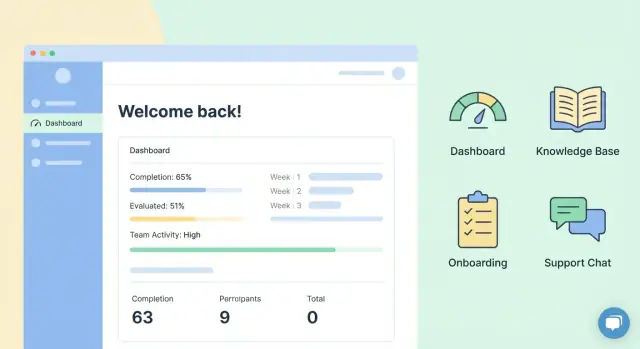
Co powinien robić portal enablementowy dla klientów SaaS
Portal enablementowy to miejsce, do którego klienci trafiają, by skutecznie korzystać z produktu — bez czekania na zespół. „Enablement” zwykle łączy trzy potrzeby: onboarding (uruchomienie i aktywacja), szkolenie (nauka workflowów i funkcji) oraz wsparcie (rozwiązywanie problemów i znajdowanie odpowiedzi).
Zdefiniuj „enablement” dla swojego produktu
Zacznij od krótkiego zapisu, jak wygląda sukces nowego klienta. Na przykład: „Administrator może podłączyć źródła danych, zaprosić współpracowników i opublikować pierwszy raport w ciągu 30 minut.” Ta definicja wskazuje, co portal powinien zawierać: przewodniki konfiguracji, listy kontrolne według ról, walkthroughy funkcji, rozwiązywanie problemów i przykłady najlepszych praktyk.
Wyniki, które powinien napędzać portal
Dobry portal to nie „więcej treści”. Powinien generować mierzalne rezultaty:
- Krótszy czas do wartości (klienci szybciej osiągają pierwszy istotny rezultat)
- Mniej zgłoszeń do wsparcia (pytania rozwiązywane samoobsługowo)
- Wyższa adopcja (więcej klientów regularnie korzysta z kluczowych funkcji)
Aby wspierać te cele, portal powinien jasno wskazywać następny krok, ograniczać potrzebę wyszukiwania i utrzymywać informacje w aktualnym stanie.
Dla kogo jest portal
Większość produktów SaaS ma różne grupy odbiorców i portal powinien to uwzględniać:
- Administratorzy: konfiguracja, uprawnienia, billing, integracje, governance
- Użytkownicy końcowi: codzienne zadania, wskazówki, instrukcje krok po kroku, szablony
- Partnerzy/Resellerzy: pakiety enablementowe, materiały do współsprzedaży, certyfikacje
- Zespoły wewnętrzne: playbooki wsparcia lub notatki o wydaniach (jeśli zdecydujesz się je uwzględnić)
Metryki sukcesu, które warto śledzić
Wybierz niewielki zestaw metryk do comiesięcznego przeglądu, np.:
- Wskaźnik aktywacji i czas do pierwszej wartości
- Użycie funkcji „rdzenia” (cele adopcji)
- Odbijanie zgłoszeń (wyświetlenia/wyszukiwania vs. utworzone zgłoszenia)
- Skuteczność treści (głosy pomocne, współczynnik odrzuceń, poprawki wyszukiwania)
Gdy te wskaźniki są zdefiniowane z góry, każda decyzja dotycząca portalu — treści, UX i dostępu — koncentruje się na pomaganiu klientom w osiąganiu sukcesu.
Zacznij od użytkowników, zadań i ścieżki klienta
Świetny portal enablementowy to nie biblioteka — to skrót. Zanim wybierzesz strony, narzędzia czy szablony, ustal dla kogo jest portal, co chcą zrobić i kiedy potrzebują pomocy.
Zdefiniuj 3–5 kluczowych person (i ich najważniejsze zadania)
Trzymaj persony praktyczne: koncentruj się na celach, kontekście i uprawnieniach decyzyjnych — nie na demografii. W typowym portalu SaaS zazwyczaj zobaczysz:
- Administrator/Właściciel (konfiguruje konto): podłącza integracje, zaprasza współpracowników, ustawia uprawnienia, konfiguruje billing.
- Użytkownik końcowy (używa produktu codziennie): realizuje główne workflowy, rozwiązuje błędy, szuka „jak to zrobić…?”
- Champion/Power user (napędza adopcję): dzieli się najlepszymi praktykami, wdraża nowe funkcje, szkoli innych.
- IT/Security (zatwierdza narzędzie): sprawdza dokumenty zgodności, konfigurację SSO, retencję danych, ocenę ryzyka dostawcy.
- Kierownik/Manager (mierzy wartość): dashboardy, wytyczne ROI, gotowość do odnowienia.
Dla każdej persony wypisz ich top 5 zadań jako czasowniki („Zaproś użytkowników”, „Eksportuj dane”, „Skonfiguruj SSO”). Te zadania stają się kandydatami do głównej nawigacji portalu.
Mapuj etapy podróży, które musisz wspierać
Organizuj potrzeby według etapów, aby portal odpowiadał na właściwe pytania we właściwym czasie:
- Przed rejestracją: przegląd produktu, podstawy cen, podsumowanie bezpieczeństwa, FAQ
- Onboarding: szybki start, lista kontrolna konfiguracji, pierwsze kamienie milowe
- Adopcja: przewodniki po funkcjach, szablony, typowe workflowy, rozwiązywanie problemów
- Ekspansja: zaawansowane przypadki użycia, integracje, zestawy do wdrożenia w zespole
- Odnowienie: podsumowanie wartości, raportowanie, plany wsparcia, notatki o roadmapie
Zbieraj prawdziwe pytania od zespołów (a nie przypuszczenia)
Wyciągnij najczęstsze i kosztowne pytania z zgłoszeń do wsparcia, zapisów czatu, rozmów sprzedażowych i notatek CSM. Szukaj wzorców, np. „konfiguracja integracji”, „niejasności z uprawnieniami” czy „dlaczego to nie działa?”. Te zgrupowania często definiują pierwsze kategorie w bazie wiedzy.
Zdecyduj, co należy do portalu vs. do produktu vs. do e‑maila
Prosta zasada:
- Jeśli potrzebne jest to podczas zadania, umieść to w produkcie (tooltips, inline setup).
- Jeśli to materiał referencyjny, umieść to w portalu (how‑to, polityki, wideo).
- Jeśli to informacja czasowa, użyj e‑maila (przypomnienia aktywacyjne, alerty odnowienia) i linkuj do portalu po szczegóły.
Zaplanuj strukturę portalu i typy treści
Dobry portal enablementowy jest oczywisty: użytkownik ląduje, wybiera właściwą ścieżkę i szybko wykonuje zadanie. To zaczyna się od czytelnej struktury i zestawu powtarzalnych typów treści — dzięki temu skalujesz portal, nie zamieniając go w bałagan.
Wybierz główne sekcje (i trzymaj je stabilne)
Większości portali SaaS najlepiej służy 4–6 obszarów najwyższego poziomu, które rzadko się zmieniają. Przykładowy, skuteczny zestaw to:
- Getting Started: szybka konfiguracja, pierwsza wartość, lista kontrolna „dzień 1”
- Guides: artykuły how‑to pogrupowane według funkcji lub zadania do wykonania
- Academy: kursy, certyfikacje, nagrane sesje
- Release Notes: co się zmieniło, co zrobić dalej, odnośniki do dokumentacji
- Support: rozwiązywanie problemów, znane błędy, opcje kontaktu
Nazwy powinny odpowiadać słowom, których używają klienci. Jeśli Twój produkt nazywa to „Workspaces”, nie etykietuj dokumentacji jako „Projects”.
Zaplanuj nawigację dla nowych i zaawansowanych użytkowników
Użyj dwóch warstw nawigacji:
- Górna nawigacja dla stabilnych sekcji wymienionych wyżej.
- Nawigacja w sekcji wspierająca oba poziomy umiejętności: „Podstawy” vs „Zaawansowane” lub „Szybkie zwycięstwa” vs „Dogłębne analizy”.
Dodaj „Zalecany następny krok” na końcu kluczowych stron (np. „Skonfiguruj SSO”, „Zaproś współpracowników”, „Śledź użycie”). To redukuje martwe punkty bez narzucania sztywnej ścieżki nauki.
Zdefiniuj typy treści, które możecie utrzymać
Wybierz mały zestaw narzędzi i stosuj go konsekwentnie:
- Artykuły (jedno zadanie na stronę)
- Listy kontrolne (kroki konfiguracji lub wdrożenia)
- Wideo (krótkie, tematyczne)
- Szablony (mailingi, plany wdrożenia, plany sukcesu)
- FAQ (tylko dla naprawdę powtarzających się pytań)
Przydziel właścicieli i zasady przeglądu
Każdy obszar potrzebuje nazwanego właściciela i kadencji przeglądu. Dodaj prostą regułę na każdej stronie: Owner, Last reviewed, oraz Next review date. To zapobiega powstawaniu martwych treści i sprawia, że aktualizacje są rutyną, a nie corocznym remontem.
Projektuj UX portalu pod szybkie samoobsługiwanie
Świetne portale enablementowe wydają się oczywiste od pierwszego wejścia. Cel UX — szybkość: pomóż klientom znaleźć właściwą odpowiedź lub następny krok w sekundach, nie w minutach.
Strona główna odpowiadająca na „Gdzie zacząć?”
Traktuj stronę główną jak panel sterowania, nie stronę marketingową. Uwzględnij:
- Wyróżniony pasek wyszukiwania (u góry, na środku) z podpowiedzią typu „Szukaj konfiguracji, bilingów, integracji…”
- Szybkie linki do najczęstszych zadań (np. „Zaproś współpracowników”, „Podłącz Salesforce”, „Eksportuj raporty”)
- Checklistę onboardingu pokazującą postęp (3–7 kroków wystarczy)
- Najnowsze aktualizacje: release notes, ważne zmiany i nadchodzące webinary — krótkie i łatwe do przeglądania
Jeśli masz wiele produktów lub planów, dodaj prosty przełącznik „Wybierz produkt/przestrzeń roboczą”, by użytkownicy nie szukali właściwego obszaru.
Używaj prostego języka i przewidywalnych układów
Etykiety powinny odpowiadać językowi klientów, nie terminologii wewnętrznej. Na przykład „Dodaj użytkowników” zwykle działa lepiej niż „Provisioning”, a „Połącz integracje” jest lepsze niż „Ecosystem”.
Trzymaj układy stron spójne:
- Ta sama pozycja nawigacji po lewej
- To samo miejsce dla „Last updated”, „Estimated time” i „Next step”
- Ten sam styl calloutów (Tip / Warning / Required)
Taka spójność zmniejsza obciążenie poznawcze i sprawia, że portal jest łatwiejszy do nauczenia.
Projektuj pod skanowanie, nie czytanie
Większość odwiedzających skanuje. Wspieraj to:
- Krótkie, opisowe nagłówki („Krok 2: Dodaj swój domen”) zamiast ogólnych („Konfiguracja”)\n- Numerowane kroki procedur, po jednym działaniu w kroku\n- Małe callouty z wymaganiami i typowymi pułapkami
Gdy strona jest długa, dodaj przyklejany spis treści, aby użytkownicy mogli skoczyć do odpowiedniego fragmentu.
Podstawy dostępności, których nie możesz pominąć
Szybka samoobsługa musi działać dla wszystkich:
- Wystarczający kontrast tekstu i przycisków
- Pełna nawigacja klawiaturowa (widoczne stany fokusu, logiczny porządek tabulacji)
- Czytelne rozmiary czcionek i odstępy (unikaj gęstych bloków tekstu)
Te podstawy poprawiają też użyteczność na urządzeniach mobilnych, w jasnym świetle i dla zmęczonych użytkowników — właśnie wtedy samoobsługa powinna być bezwysiłkowa.
Zbuduj bazę wiedzy, którą łatwo utrzymać
Baza wiedzy działa tylko wtedy, gdy jest aktualna. Celem jest uczynienie tworzenia, aktualizowania i usuwania treści rutyną — tak, by zespół nie odkładał tego na później, aż stanie się bałaganem.
Stwórz prosty model treści
Zacznij od kilku kategorii odpowiadających celom klientów (nie strukturze organizacyjnej), a potem dodaj tagi do elastycznego filtrowania.
Określ kilka wielokrotnego użytku szablonów artykułów, aby każda strona była znajoma:
- How‑to (kroki + oczekiwany rezultat)
- Troubleshooting (objaw → przyczyna → naprawa)
- Concept/FAQ (co to jest, kiedy używać, typowe pytania)
Szablony skracają czas edycji i ułatwiają czytelnikom skanowanie.
Ustal zasady pisania dla całego zespołu
Spójność jest ważniejsza niż „perfekcyjny styl”. Opublikuj krótki przewodnik stylu i podlinkuj go w edytorze.
Przydatne zasady dla treści enablementowych:
- Kroki krótkie (jedno działanie na krok)
- Oszczędne użycie adnotowanych zrzutów ekranu, tylko tam, gdzie wyjaśniają UI
- Dodaj krótkie „Dlaczego to ważne” kiedy krok wpływa na rezultaty (billing, bezpieczeństwo, integralność danych)
- Umieść wymagania (wymagana rola, włączone ustawienia) blisko początku
Dodaj linki „następne najlepsze działanie”
Każdy artykuł powinien pomóc czytelnikowi iść dalej. Kończ 2–4 powiązanymi linkami, np.:
- Continue setup: /onboarding/next-steps
- Related feature: /kb/feature-overview
- Troubleshooting: /kb/common-errors
- Contact support (if needed): /support
Te linki zmniejszają martwe punkty i utrzymują klientów w trybie samoobsługi.
Zbieraj opinie i zgłoszenia problemów, gdy są świeże
Dodaj lekki prompt na dole strony:
- „Czy to było pomocne?” (Tak/Nie)\n- Opcjonalne pole komentarza i akcja „Zgłoś problem”
Skieruj zgłoszenia do wyraźnego właściciela (dokumentacja, ops wsparcia lub PM) z SLA, żeby poprawki nastąpiły, zanim artykuł stanie się problematyczny.
Twórz prowadzone ścieżki onboardingu i nauki
Dobry portal enablementowy nie tylko przechowuje artykuły — prowadzi klientów do wartości. Celem jest doprowadzić nową osobę od „Zalogowałem się” do „Skonfigurowałem i użyłem produktu” z minimalnym zamieszaniem i minimalną liczbą zgłoszeń.
Buduj ścieżki według ról i celów
Zacznij od ścieżek opartych na rolach, bo tydzień administratora wygląda inaczej niż użytkownika końcowego.
- Administratorzy: konfiguracja, integracje, uprawnienia, import danych, podstawy bezpieczeństwa
- Użytkownicy końcowi: codzienne workflowy, tworzenie treści, raporty, współpraca
Następnie dodaj ścieżki według przypadków użycia (np. „Automatyzuj zatwierdzenia” vs „Zbuduj cotygodniowy raport”), aby klienci mogli wybrać to, co odpowiada ich zamiarom.
Używaj checklist, kamieni milowych i szacunków czasu
Każda ścieżka powinna być skończona. Dodaj krótką listę kontrolną z kamieniami milowymi typu „Podłącz źródło danych” lub „Zaproś współpracowników”. Dołącz szacunki czasu (5 minut, 20 minut), aby zmniejszyć opór i pomóc w planowaniu.
Trzymaj kroki małe i skanowalne. Gdzie to możliwe, linkuj każdy krok do jednego, skoncentrowanego przewodnika (zamiast długiego artykułu ogólnego). Jeśli masz e‑maile onboardingowe lub w aplikacji, kieruj je do tych samych kamieni milowych, aby wzmocnić poczucie postępu.
Uwzględnij przewodniki konfiguracji i „szybkie zwycięstwa”
Wczesne zwycięstwa zmniejszają rezygnację. Upewnij się, że każda ścieżka zawiera:
- Przewodniki konfiguracji produktu: integracje, uprawnienia/role, podstawy SSO, szablony importu danych
- Szybkie zwycięstwa: pierwszy projekt, pierwszy raport, pierwsza automatyzacja, pierwsze udostępnienie/eksport
Kończ każde szybkie zwycięstwo pytaniem „Co dalej?” z linkami do kolejnych kroków lub do głębszego kursu w help-center.
Uwierzytelnianie, role i kontrola dostępu
Twój portal enablementowy stoi na zaufaniu: klienci muszą szybko trafiać do właściwych treści, a ty musisz mieć pewność, że prywatne dokumenty, szkolenia i dane konta nie są ujawniane.
Wybierz model logowania odpowiedni do treści
Zacznij od decyzji, co ma być publiczne, a co prywatne.
- Public + prywatne obszary sprawdzają się, gdy chcesz mieć SEO‑przyjazne artykuły pomocy, release notes i podstawy onboardingu, a jednocześnie chronić przewodniki konfiguracyjne, materiały dla partnerów lub płatne szkolenia.
- W pełni zamknięty portal jest lepszy, gdy większość treści jest specyficzna dla klienta (lub kontraktowa) albo gdy dystrybuujesz materiały do zamkniętego zestawu użytkowników (tylko klienci/partnerzy).
Jeśli nie jesteś pewien, domyślnie udostępnij publicznie podstawy (przegląd, podstawy onboardingu) i zabezpiecz wszystko, co związane z konfiguracją, poziomami cenowymi lub danymi klienta.
Wspieraj SSO (SAML/OIDC) i zdefiniuj pola tożsamości użytkownika
Klienci enterprise często wymagają logowania jednorazowego.
- Planuj wsparcie dla SAML 2.0 i/lub OIDC w zależności od grupy docelowej.
- Zdecyduj, jakie pola musisz przechowywać, aby niezawodnie mapować tożsamości: zwykle email, pełne imię i nazwisko, company/account ID, opcjonalnie rola, region lub plan.
Zdefiniuj też obsługę przypadków brzegowych: użytkownicy zmieniający email, zduplikowane konta w różnych spółkach i zaproszeni użytkownicy, którzy jeszcze nie aktywowali dostępu.
Role i uprawnienia: utrzymaj prostotę, ale bądź precyzyjny
Mapuj uprawnienia do rzeczywistych workflowów, nie do schematów organizacyjnych. Praktyczne minimum:
- Viewer: dostęp tylko do odczytu do treści i ścieżek nauki
- Editor: tworzenie/aktualizacja artykułów i treści kursów (z zatwierdzeniem, jeśli potrzeba)
- Admin: zarządzanie użytkownikami, rolami, integracjami i ustawieniami
- Partner: ograniczony dostęp do materiałów enablementowych tylko dla partnerów
Gdzie to możliwe, dodaj drugi wymiar: dostęp oparty na koncie (widoczność tylko treści dotyczących firmy) i dostęp oparty na planie (dostęp tylko do funkcji w Twoim planie).
Podstawy bezpieczeństwa, które użytkownicy zauważą
Ustal jasne domyślne wartości: zasady haseł, timeout sesji i odzyskiwanie konta.
Utrzymuj proste flow odzyskiwania (magic link lub reset przez e‑mail), loguj krytyczne zdarzenia autoryzacyjne i zapewnij krótką stronę „masz problemy z logowaniem?”, która kieruje użytkowników do /support z odpowiednim kontekstem.
Bezpieczeństwo i wymogi zgodności
Portal enablementowy często zawiera rozmowy wsparcia, szczegóły konta, postęp szkoleń i czasem wrażliwe załączniki. Traktuj bezpieczeństwo jako część UX portalu: klienci powinni czuć się bezpiecznie, a twój zespół mieć jasne mechanizmy kontroli.
Zasada najmniejszych uprawnień (secure by default)
Zacznij od „deny by default” i otwieraj dostęp tylko tam, gdzie jest potrzebny. Zdefiniuj role odpowiadające rzeczywistym zespołom klienta (np. Owner, Admin, Member, Read‑only) i bądź rygorystyczny w kwestii widoczności i możliwości akcji.
Dobre domyślne ustawienia zmniejszają ryzyko błędów:
- Nowi użytkownicy powinni mieć minimalne uprawnienia, dopóki nie otrzymają dodatkowych praw.
- Treści powinny być prywatne, chyba że jasno przeznaczone jako publiczna dokumentacja.
- Akcje administracyjne (zmiany ról, zapraszanie użytkowników, eksport danych) powinny być ograniczone do zaufanych ról.
Gotowość do zgodności bez obiecywania certyfikatów
Wielu nabywców SaaS zapyta o SOC 2, GDPR i przetwarzanie danych. Możesz przygotować się wcześnie — nawet bez certyfikatu — dokumentując praktyki i korzystając z narzędzi zorientowanych na bezpieczeństwo.
Unikaj stwierdzeń typu „zgodny z SOC 2”, jeśli nie masz raportu. Zamiast tego opisz, co faktycznie robisz: szyfrowanie w tranzycie, kontrola dostępu, polityki retencji i sposób obsługi żądań dotyczących danych.
Logi audytowe, których naprawdę użyjesz
Logi audytowe to różnica między zgadywaniem a wiedzą. Loguj kluczowe akcje w portalu z oznaczeniem czasu i aktora:
- Logowania i nieudane próby logowania
- Zaproszenia użytkowników i zmiany ról
- Tworzenie/edycja/publikacja treści\n- Eksporty danych i zmiany uprawnień
Uczyń logi wyszukiwalnymi i możliwymi do eksportu do wewnętrznych przeglądów.
Opublikuj prostą stronę o bezpieczeństwie
Stwórz krótką, prostą stronę o bezpieczeństwie i podlinkuj ją w stopce (np. /security). Zamieść:
- Gdzie przechowywane są dane i jak są chronione\n- Jak klienci zgłaszają problemy bezpieczeństwa\n- Twoje podejście do prywatności i żądań związanych z danymi\n- Wysoki poziom podsumowania kontroli (bez wrażliwych szczegółów)
Integracje z produktem, wsparciem i danymi klienta
Portal wydaje się „inteligentny”, gdy jest połączony z systemami, z których korzystają klienci. Celem nie jest integracja wszystkiego — to eliminacja martwych punktów i ułatwienie kolejnego kroku.
Połącz dokumentację, referencje API i status systemu
Jeśli centrum pomocy, dokumentacja produktu i dokumentacja API są rozłożone po różnych miejscach, klienci będą skakać między kartami i tracić kontekst.
Linkuj nawigację portalu bezpośrednio do swoich kanonicznych źródeł (utrzymuj stabilne URL‑e): dokumentacja produktu, dokumentacja API, release notes i strona statusu. Jeśli te zasoby są na osobnych stronach, zachowaj spójne nazewnictwo, breadcrumbs i czytelne linki „wróć do portalu” (np. /docs, /api, /status).
Zaplanuj przekazanie do wsparcia (bez przerywania flow)
Samoobsługa działa, dopóki przestaje działać — wtedy klienci chcą szybkiej pomocy.
Zaprojektuj jasną ścieżkę eskalacji:
- Artykuł → prompt „Wciąż masz problem?” z sugerowanymi kolejnymi artykułami
- Jeśli nierozwiązane → formularz zgłoszeniowy z artykułem wstępnie wybranym
- Jeśli pilne → opcja czatu na żywo w godzinach pracy
Wypełniaj jak najwięcej pól automatycznie: URL strony, ID artykułu, obszar produktu i krótkie pole „co próbowałeś”. To zmniejsza wymiany i przyspiesza triage. Punkty kontaktu mogą być umieszczone w /contact lub /support.
Synchronizuj kontekst klienta, by spersonalizować istotne treści
Jeśli to możliwe, przekaż do portalu kontekst konta: poziom planu, włączone funkcje, region i etap odnowienia. Dzięki temu możesz:
- Pokazywać tylko odpowiednie przewodniki konfiguracji (np. SSO dla planów enterprise)
- Ukrywać integracje, do których klient jeszcze nie ma dostępu
- Polecać checklisty dopasowane do włączonych funkcji
Zacznij od małego kroku: nawet flaga planu może znacząco poprawić trafność, nie komplikując operacji.
Wyszukiwanie, odkrywanie i personalizacja
Portal enablementowy działa tylko wtedy, gdy ludzie znajdują odpowiedzi w kilka sekund. Nawet najlepsza baza wiedzy zawodzi, jeśli użytkownicy muszą przeglądać ją jak archiwum plików. Traktuj wyszukiwanie i odkrywanie jako rdzeń portalu — nie dodatki.
Uczyń wyszukiwanie domyślnym
Umieść widoczny pasek wyszukiwania na każdej stronie (szczególnie na stronie głównej, stronach artykułów i punktach wejścia onboardingowego). Optymalizuj pod szybkie intencje:
- Autouzupełnianie z popularnymi zapytaniami, tytułami artykułów i najczęstszymi zadaniami („reset klucza API”, „zaproś współpracownika”)\n- Filtry zgodne z myśleniem klientów: obszar produktu, rola, plan, platforma i typ treści (how‑to, troubleshooting, training)\n- Synonimy i skróty, by „SSO”, „single sign‑on” i „SAML” zwracały te same podstawowe treści
Wykorzystaj „brak wyników” jako mapę drogową treści
Raport „brak wyników” to jeden z najszybszych sposobów na poprawę pokrycia samoobsługi. Śledź:
- Najpopularniejsze zapytania bez wyników\n- Zapytania prowadzące do szybkiego odrzucenia\n- Zapytania, które kończą się powtarzającymi się zgłoszeniami\n Przekształcaj je w działania: twórz brakujące artykuły, rozbudowuj istniejące strony z lepszymi nagłówkami lub dodawaj krótkie FAQ na stronach o wysokim ruchu.
Trzymaj wyniki czytelnymi i budującymi zaufanie
Wyniki wyszukiwania powinny redukować niepewność. Celuj w:
- Jasne, zadaniowe tytuły (unikaj wewnętrznego żargonu)\n- Krótkie streszczenia pokazujące, co artykuł wyjaśnia\n- Widoczne metadane tam, gdzie pomocne (data aktualizacji, obszar produktu, „Beginner/Advanced”)\n Jeśli użytkownicy nie potrafią rozpoznać właściwego wyniku, domyślnie złożą zgłoszenie.
Personalizuj odkrywanie bez ukrywania treści
Personalizacja powinna przyspieszać użytkownika, nie fragmentować portal. Dodaj lekkie rekomendacje, np.:
- Sugerowane artykuły na podstawie popularnych stron i roli użytkownika (admin vs użytkownik końcowy)\n- „Next best” moduły szkoleniowe dla portalu treningowego (np. checklista onboardingu → pogłębienie funkcji)
Zachowaj łatwy dostęp do pełnego katalogu, żeby power userzy mogli przeglądać poza rekomendacjami.
Analiza i ciągłe doskonalenie
Portal enablementowy nie kończy się na starcie. Najszybsze portale do ulepszania traktują treść jak produkt: mierzą, rozumieją dlaczego, a potem wprowadzają małe zmiany regularnie.
Śledź zdarzenia pokazujące realny postęp
Zacznij od małego zestawu kluczowych zdarzeń, które mapują się do sukcesu klienta, nie metryk próżności.
- Wyświetlenie artykułu (z ID artykułu, kategorią i odpowiedzią „czy to pomogło”)\n- Ukończenie przewodnika, tutorialu lub modułu kursu\n- Wykonanie kroku z listy kontrolnej (np. element checklisty onboardingowej ukończony)\n- Wywołanie kontaktu wsparcia z portalu (otwarty czat, utworzony ticket, kliknięcie „contact support”)\n Jeśli to możliwe, dodaj kontekst do każdego zdarzenia: tier konta, rola, plan produktu i źródło wejścia (in‑app, e‑mail, wyszukiwanie).
Buduj dashboardy odpowiadające na „Czy klienci szybciej osiągają wartość?”
Kilka dashboardów pokryje większość decyzji operacyjnych:
- Adopcja i top treści: jakie strony są używane najczęściej przez nowych vs istniejących klientów\n- Miejsca porzucenia: gdzie ludzie przerywają ścieżki nauki lub checklisty\n- Czas do wartości: czas od pierwszej wizyty w portalu do istotnego kamienia milowego (pierwsza integracja, pierwszy raport itp.)\n- Wskaźniki deflekcji: które artykuły zmniejszają kontakty ze wsparciem, a które je generują\n Udostępnij te dashboardy działom Support i Customer Success, aby usprawnienia nie były izolowane.
Przeprowadzaj małe, kontrolowane eksperymenty
Wykorzystuj wnioski do testu jednej zmiany naraz i mierz wpływ przez 1–2 tygodnie:
- Opublikuj nową ścieżkę onboardingu dla konkretnej persony\n- Dodaj lub zmień CTA („Rozpocznij konfigurację”, „Zarezerwuj onboarding”, „Wypróbuj szablon”)\n- Popraw nagłówki i strukturę strony, aby lepiej pasowały do zapytań wyszukiwania
Dokumentuj, co zmieniono i co się zmieniło (wskaźnik ukończeń, miejsca porzucenia, kontakty do supportu), by wiedza narastała.
Użyj danych do odświeżania — i wycofywania — treści
Ustal lekką miesięczną rutynę: aktualizuj kilka stron o wysokim ruchu i niskiej użyteczności, oraz usuwaj przestarzałe strony, które mylą użytkowników lub odnoszą się do starego UI. Mniejszy, ale aktualny portal zwykle przewyższa duży, ale przestarzały.
Wybory technologiczne, checklist przed uruchomieniem i roadmapa
Twój portal nie potrzebuje idealnego stacku — potrzebuje stacku dopasowanego do tempa wydawania, kto będzie utrzymywał treści i jak mocno trzeba go zintegrować z produktem i danymi klientów.
Wybierz podejście do budowy
CMS‑first (headless lub tradycyjny CMS): Najlepsze, gdy portal jest treściowy (artykuły, przewodniki, release notes) i zespoły nietechniczne będą często publikować. Połącz z istniejącym auth/SSO i warstwą wyszukiwania.
Platforma portalu (gotowe rozwiązania help/academy): Dobra, gdy zespół chce gotowych funkcji: baza wiedzy, kategorie, ścieżki szkoleniowe, widgety do deflekcji ticketów, podstawowa analityka — bez angażowania inżynierii. Minusem jest mniejsza elastyczność UI i customowych workflowów.
Aplikacja własna (framework + API): Idealne, gdy potrzebujesz głębokiej personalizacji, złożonych ról lub silnych integracji in‑product. Planuj dłuższy czas budowy i utrzymania, i bądź konkretny, co musi być custom, a co można kupić.
Jeśli chcesz szybko zwalidować UX i architekturę informacji przed pełnym wdrożeniem, możesz prototypować w Koder.ai. Ponieważ Koder.ai generuje kompletne aplikacje z chatowego workflow (często React na froncie, Go + PostgreSQL na backendzie i Flutter na mobile), zespoły mogą szybko uruchomić szkielet portalu — nawigację, strony oparte na rolach, wyszukiwanie i ekrany edycji admina — potem iterować w "planning mode" i eksportować kod źródłowy, gdy będą gotowi przenieść to do produkcji.
Checklist przed uruchomieniem (minimum “gotowe do wdrożenia”)
Przed ogłoszeniem portalu przeprowadź skoncentrowane QA:
- Content QA: poprawność, zrzuty pasują do aktualnego UI, jasne sygnalizowanie „last updated”\n- Broken links: nawigacja wewnętrzna i wszystkie referencje zewnętrzne\n- Sprawdziany mobilne: kluczowe flowy (wyszukiwanie, czytanie, logowanie) na małych ekranach\n- Uprawnienia: potwierdź, że każda rola widzi tylko to, co powinna (wraz z podglądem i szkicami)\n- Sanity check wyszukiwania: top 20 zapytań zwraca sensowne wyniki; brak stanów pustych bez wskazówek\n- Wydajność: strony ładują się szybko; brak zbyt dużych obrazów lub skryptów
Jeśli chcesz prostego kryterium go/no-go, stwórz jednostronicową checklistę do podpisu i przechowuj ją w /blog lub w wewnętrznym wiki.
Zaplanuj governance, by portal się nie rozsypał
Przypisz właścicieli dla każdego obszaru treści, ustaw daty przeglądów (np. co 90 dni) i śledź wersjonowanie dla większych przewodników. Lekki kalendarz treści (co nowego, co jest aktualizowane, co jest usuwane) zapobiega zaleganiu przestarzałych artykułów.
Praktyczna roadmapa 30/60/90 dni
30 dni: wypuść podstawową IA, najważniejsze przewodniki onboardingowe i „najczęściej zadawane” artykuły; wdroż podstawową analitykę.
60 dni: ulepsz wyszukiwanie, dodaj szablony/playbooki, wprowadź strony docelowe według ról i zintegruj z workflowami wsparcia.
90 dni: rozbuduj ścieżki nauki, dodaj personalizację, przeprowadź testy A/B na nawigacji i ustaw cykliczne audyty treści na podstawie danych wyszukiwania i ticketów.
Często zadawane pytania
What is a SaaS customer enablement portal (and how is it different from a help center)?
Portal enablement pomaga klientom osiągnąć sukces bez czekania na zespół poprzez połączenie:
- Onboardingu: konfiguracja i pierwsze uruchomienie
- Szkolenia: nauka workflowów i funkcji
- Wsparcia: rozwiązywanie problemów i odpowiedzi
Powinien być zaprojektowany pod kątem wyników, takich jak szybsze osiąganie wartości, mniejsza liczba zgłoszeń i wyższa adopcja — a nie „więcej treści”.
How do I define “enablement” for my specific product?
Napisz jednozdaniową definicję sukcesu dla nowego klienta, a następnie buduj zawartość portalu wokół niej.
Przykład: „Administrator może podłączyć źródła danych, zaprosić współpracowników i opublikować pierwszy raport w ciągu 30 minut.”
Na tej podstawie wyodrębnisz elementy niezbędne: przewodniki konfiguracji, listy kontrolne według ról, walkthroughy, rozwiązywanie problemów i przykłady najlepszych praktyk.
What metrics should I track to know if the portal is working?
Wybierz kilka metryk, które będziesz przeglądać co miesiąc i powiąż je z wynikami klientów:
- Wskaźnik aktywacji i czas do pierwszej wartości
- Użycie twoich kluczowych akcji (cele adopcji)
- Odbijanie zgłoszeń (wyszukiwania/wyświetlenia vs. zgłoszenia)
- Skuteczność treści (głosy pomocne, współczynnik odrzuceń, korekty wyszukiwania)
Zaimplementuj te metryki wcześnie, żeby portal rozwijał się na podstawie danych, a nie przypuszczeń.
Which personas should a SaaS enablement portal support?
Zacznij od 3–5 praktycznych person i wypisz ich najważniejsze zadania jako czasowniki (np. „Zaproś użytkowników”, „Eksportuj dane”, „Skonfiguruj SSO”). Typowe persony to:
- Admin/Owner
- End user
- Champion/Power user
- IT/Security
- Executive/Manager
Te zadania staną się głównymi kandydatami do nawigacji i roadmapy treści.
How should I map portal content to the customer journey?
Organizuj treści portalu według etapów podróży klienta, aby użytkownicy otrzymywali właściwą pomoc we właściwym momencie:
- Pre-signup
- Onboarding
- Adoption
- Expansion
- Renewal
Następnie upewnij się, że każdy etap ma jasne kolejne kroki (listy kontrolne, kamienie milowe i linki „zalecany następny krok”), aby uniknąć martwych punktów.
What should go in the portal vs. in-product vs. email?
Zasada praktyczna:
- W produkcie: wszystko, co jest potrzebne podczas wykonywania zadania (tooltippy, kontekstowe ustawienia)
- W portalu: materiały referencyjne (how-to, polityki, wideo, szablony)
- E‑mail: powiadomienia czasowe (przypomnienia aktywacyjne, alerty odnowienia) linkujące z powrotem do portalu
Dzięki temu portal jest użyteczny bez przerywania kluczowych workflowów.
What’s a good structure for an enablement portal website?
Większość portali działa najlepiej z 4–6 stałymi sekcjami najwyższego poziomu, na przykład:
- Getting Started
- Guides
- Academy
- Release Notes
- Support
Używaj języka klientów (nie wewnętrznych żargonów) i dodaj nawigację w ramach sekcji, np. „Basics” vs „Advanced”. Kończ kluczowe strony „Recommended next step”.
How do I design the portal UX for fast self-service?
Spraw, by szybkość była domyślem:
- Umieść wyraźny pasek wyszukiwania na stronie głównej i kluczowych stronach
- Dodaj szybkie linki do najczęstszych zadań (np. integracje, zaproszenia, eksporty)
- Stosuj spójne układy i jasne etykiety
- Pisz pod kątem skanowania: numerowane kroki, krótkie nagłówki, wymagania na początku
Dla długich artykułów dodaj spis treści, aby użytkownicy mogli przeskoczyć do interesującej ich sekcji.
How do I keep portal content up-to-date and maintainable over time?
Utrzymuj bazę wiedzy w ryzach dzięki lekkiej governance:
- Mały model treści (kategorie + tagi)
- Standardowe szablony (How‑to, Troubleshooting, Concept/FAQ)
- Metadane strony: Owner, Last reviewed, Next review date
- Dodaj prompt opinii („Czy to pomogło?” + zgłoś problem)
To zapobiega powstawaniu przestarzałych „zombie” treści i sprawia, że aktualizacje stają się rutyną.
What authentication, roles, and access controls should an enablement portal include?
Zdecyduj, co ma być publiczne, a co chronione, i trzymaj role proste i jawne:
- Wybierz public + private (SEO + treści chronione) lub fully gated portal
- Wspieraj SAML/OIDC SSO gdy sprzedajesz do enterprise
- Zdefiniuj role bazowe (Viewer, Editor, Admin, Partner) i rozważ dostęp oparty na koncie/planie
- Wdróż podstawy, które użytkownicy zauważą: zasady haseł, timeouty sesji, proste odzyskiwanie
Traktuj bezpieczeństwo jako część UX: klienci muszą szybko docierać do właściwych treści bez narażania prywatnych materiałów.