

Jak zbudować stronę dla narzędzia programowego z interaktywnymi demo
Zaprojektuj, przetestuj i uruchom stronę narzędzia programowego z interaktywnymi demo, które szybko edukują użytkowników, zmniejszają tarcie sprzedażowe i poprawiają rejestracje dzięki jasnym CTA.
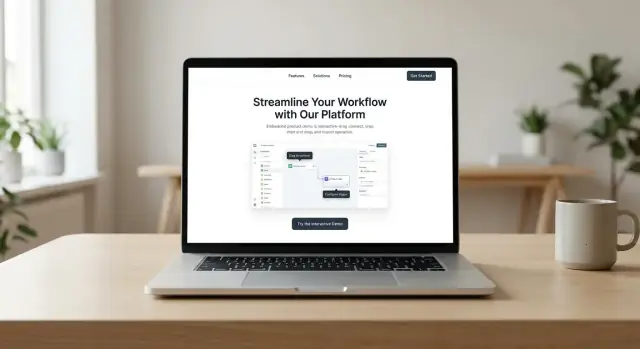
Co powinna osiągać strona z interaktywnym demo
Interaktywne demo to nie tylko ładniejsza broszurka. Jego zadanie to pozwolić odwiedzającemu doświadczyć produktu na tyle szybko, by zdecydować: „Tak, to rozwiązuje mój problem — i widzę jak.”
Co oznacza „interaktywne demo” (a czego nie oznacza)
W zależności od produktu i odbiorców, interaktywne demo może przyjmować różne formy:
- Przewodnik krok po kroku: spacer z podpowiedziami i wyróżnieniami.
- Click-through demo: realistyczny interfejs, po którym można klikać, bez rzeczywistych danych czy backendowych efektów.
- Sandbox: bezpieczne, resetowalne środowisko, w którym użytkownicy mogą testować prawdziwe przepływy pracy.
- Osadzona aplikacja: odchudzona wersja produktu umieszczona bezpośrednio na stronie (często za niewielką bramką dostępu).
Czego to nie jest: długi film opowiadający, co by się stało „gdybyś kliknął tutaj”. Interaktywnie znaczy, że odwiedzający może coś zrobić.
Efekty, które musi dostarczyć twoja strona
Zanim zaprojektujesz strony czy zbudujesz przepływy, zdefiniuj biznesowe rezultaty, za które odpowiada strona z demo. Typowe cele to:
- Samodzielne rejestracje (product-led growth)
- Rozpoczęcia triali z wystarczającym kontekstem, by szybko aktywować użytkownika
- Umówione spotkania dla droższych ofert wymagających obsługi
- Samodzielna aktywacja (użytkownicy wykonują kluczową akcję po demo)
Twoje demo powinno wspierać wybrany rezultat. Czasem oznacza to skierowanie odwiedzającego na stronę z cenami, innym razem na demo, a czasem bezpośrednio do triala.
Kto czego musi zobaczyć na początku
Różne segmenty przychodzą z innymi „pierwszymi pytaniami”. Na przykład: użytkownicy końcowi chcą wiedzieć, jak produkt wpisze się w ich codzienne zadania, menedżerowie patrzą na ROI i adopcję, a osoby techniczne sprawdzają integracje i bezpieczeństwo.
Twoja witryna powinna kierować każdą grupę do właściwego punktu wejścia demo.
Co obejmie ten artykuł
Omówimy strukturę strony wspierającą demo, jak wybrać typ i miejsce demo, jak pisać komunikaty nastawione na konwersję, jak śledzić zaangażowanie w demo oraz jak uruchamiać i ulepszać doświadczenie w czasie.
Zacznij od odbiorców, przypadków użycia i momentu "aha"
Interaktywne demo działa tylko wtedy, gdy odpowiada na prawdziwe pytanie odwiedzającego: „Czy to dla kogoś takiego jak ja i czy rozwiąże mój problem?” Zanim zaprojektujesz ekrany lub przepływy, zdecyduj, do kogo mówisz i co chcesz, żeby zrozumieli w ciągu pierwszej minuty.
Wybierz 1–2 główne persony (i zapisz ich pytania)
Wybierz najmniejszy zestaw person, które napędzają większość przychodu i adopcji produktu. Dla narzędzi B2B typowo są to:
- Użytkownik końcowy: „Czy to przyspieszy moją codzienną pracę?” „Czy łatwo się tego nauczę?”
- Menedżer: „Czy mój zespół będzie z tego korzystał?” „Ile czasu zajmie wdrożenie?”
- Kupujący/procurement: „Czy to jest bezpieczne?” „Jak wygląda wycena i elastyczność umów?”
Zapisz ich 3–5 najważniejszych pytań prostym językiem. Twoje demo powinno je widocznie odpowiadać, a nie tylko deklarować to w treści.
Zmapuj zadania do wykonania i zdefiniuj „moment aha”
Wypisz kluczowe zadania, które produkt pomaga wykonać (nie funkcje). Dla każdego zadania zidentyfikuj dokładny moment, w którym wartość staje się oczywista — moment aha. Przykłady:
- „Podłączyłem źródło danych i w 60 sekund mam czysty dashboard.”
- „Zautomatyzowałem przepływ pracy i zatwierdzenia przestały żyć w mailach.”
- „Znalazłem przyczynę problemu jednym zapytaniem zamiast używać pięciu narzędzi.”
Zbuduj demo tak, by ten moment nastąpił szybko, przy minimalnej konfiguracji i minimalnym czytaniu.
Zdecyduj o 3 najważniejszych ścieżkach użytkownika (i trzymaj się ich)
Większość stron potrzebuje zaledwie trzech podstawowych ścieżek:
- Wypróbuj demo → rozpocznij trial (dla gotowych do działania)
- Zobacz dowody → umów spotkanie (dla droższych lub złożonych sprzedaży)
- Porównaj → ceny (dla osób porównujących alternatywy)
Stwórz prostą hierarchię komunikatów
Użyj jasnego porządku: dla kogo → co robi → dlaczego jest inne. Jeśli nie potrafisz tego powiedzieć w dwóch krótkich zdaniach nad foldem, demo będzie musiało wykonać za dużo pracy później.
Struktura strony wspierająca demo
Strona z interaktywnym demo działa najlepiej, gdy struktura każdej strony odpowiada na jedno pytanie: „Co powinienem spróbować dalej?” Nawigacja i szablony stron powinny sprawiać, że demo wygląda jak naturalny krok — nie osobny cel.
Podstawowe strony (i co każda powinna robić)
Strona główna
Prowadź od klarownej propozycji wartości, a następnie zaoferuj główny punkt wejścia do demo (np. „Wypróbuj produkt w przeglądarce”). Dodaj dowód społeczny blisko tego punktu — logotypy, krótkie referencje lub kluczowe metryki — i trzymaj się jednego głównego CTA.
Strony produktowe
Porządkuj funkcje według rezultatów (np. „Skróć czas przeglądu”, „Zapobiegaj błędom”, „Raportuj szybciej”) zamiast długiej listy funkcji. Dla każdego rezultatu dołącz mini fragment demo.
Jeśli interaktywne demo nie może się załadować (mobile, narzędzia prywatności), podaj fallback w postaci GIF-a lub krótkiego klipu, aby odwiedzający wciąż zrozumieli wartość.
Strony przypadków użycia
Twórz strony skupione na roli lub branży (np. „Dla operacji”, „Dla finansów”, „Dla agencji”), które przygotują dopasowany przepływ demo. Te strony powinny szybko potwierdzić trafność, a potem prowadzić bezpośrednio do odpowiedniego doświadczenia — unikaj wysyłania wszystkich z powrotem do ogólnego demo.
Strony komercyjne i zaufania, które usuwają tarcie
Strona z cenami
Ułatw skanowanie planów i zawartych funkcji, dodaj ukierunkowane FAQ i umieść „Zobacz to w demo” przy każdym planie, aby kupujący mogli zweryfikować różnice bez zgadywania.
Strony z zaufaniem
Opublikuj proste informacje o bezpieczeństwie, prywatności i zgodności (oraz oczekiwania dotyczące wsparcia). Nawet lekka strona /security i /privacy może zapobiec odpływowi z demo.
Zasoby wspierające samodzielną naukę
Dodaj hub zasobów kierujący do dokumentacji, centrum pomocy, szablonów i przewodników onboardingowych. Powiąż zasoby z demo („Wypróbuj ten szablon w demo”), aby nauka była praktyczna.
Układ strony głównej i komunikaty, które konwertują
Strona główna ma jedno zadanie: pomóc właściwemu odwiedzającemu zrozumieć, co otrzyma, i pozwolić mu doświadczyć tego szybko.
Napisz hero, które zachęca do kliknięcia
Prowadź od rezultatu + odbiorcy + czasu do wartości — nie od listy funkcji.
Przykładowy wzorzec:
„Zamykaj rozliczenia miesięczne dla zespołów wielo-oddziałowych w 15 minut — nie w 2 dni.”
Dodaj jedno zdanie wspierające, które nazwie kategorię i usunie niejasności (co to jest i dla kogo). Umieść główną akcję tam, gdzie patrzą oczy.
Połącz demo i CTA (nie rywalizuj nimi)
Jeśli strona główna zawiera punkt wejścia do demo (osadzony, modal lub „przewodnik”), umieść główne CTA bezpośrednio obok niego:
- Wypróbuj demo (pierwszorzędne)
- Rozpocznij darmowy trial (wtórne)
To zmniejsza tarcie decyzyjne: odwiedzający może najpierw eksplorować, albo od razu się zobowiązać.
Zachowaj krótkie sekcje i dodaj dowód po roszczeniach
Używaj nagłówków ułatwiających skanowanie i zwartych sekcji. Po każdym mocnym roszczeniu dodaj natychmiast dowód, żeby odwiedzający nie musieli szukać wiarygodności:
- Liczba (oszczędzony czas, adopcja, ROI)
- Rząd rozpoznawalnych logotypów klientów
- Jeden silny cytat powiązany z mierzalnym rezultatem
Sekwencja ma znaczenie: roszczenie → dowód → następny krok.
Dodaj sticky CTA, który szanuje demo
Na dłuższych stronach sticky CTA może pomagać, ale upewnij się, że nie zasłania demo (zwłaszcza na mobilnych). Rozważ kompaktowy pasek z jedną akcją („Wypróbuj demo”), który zwija się, gdy demo jest widoczne.
Zaproponuj dostępną alternatywę dla interaktywnego demo
Nie każdy może lub chce używać interaktywnego demo. Podaj wyraźną alternatywę blisko wejścia do demo:
- Krótkie wideo prezentacyjne
- Karuzela zrzutów ekranu
- Transkrypt lub krok po kroku w formie tekstowej
To zwiększa dostępność i zapobiega utracie konwersji, gdy demo nie jest odpowiednie.
Wybierz właściwy typ demo i miejsce udostępnienia
Najlepsze demo to takie, które nowy odwiedzający może skończyć szybko — i które odzwierciedla rzeczywiste użycie produktu. Zdecyduj format i lokalizację na stronie, by doświadczenie wyglądało celowo, a nie dosztukowane.
Wybierz format demo
Różne formaty pasują do różnych produktów i etapów kupujących:
- Click-through tour: lekki, „przewodnik-slajd” wewnątrz realistycznego UI. Idealny dla wczesnych odwiedzających.
- Live sandbox: prawdziwe, edytowalne środowisko (często ograniczone). Najlepsze, gdy hands-on wartość jest kluczowa.
- Prefilled workspace: sandbox z przykładowymi danymi od razu załadowanymi. Idealne dla narzędzi, które wyglądają na puste bez danych.
- Guided walkthrough: krok po kroku z podpowiedziami („Kliknij tutaj, aby utworzyć raport”). Najlepsze do nauki powtarzalnego workflow bez wymuszania pełnej rejestracji.
Jeśli produkt wymaga złożonej konfiguracji, prefilled workspace zwykle daje najszybsze „rozumiem”.
Zdecyduj, gdzie demo się znajduje
Umiejscowienie wpływa na zaangażowanie i wydajność:
- Osadzone na stronie: najwyższa widoczność; dobre na stronie głównej lub kluczowych stronach przypadków użycia.
- Modal (otwierany po kliknięciu): utrzymuje porządek i jest przydatny dla przycisków nad foldem.
- Osobna ścieżka (np. /demo): najłatwiejsza do skupienia uwagi, dodawania instrukcji i czystego śledzenia analityki.
Wiele zespołów stosuje zapowiedź osadzoną na stronie głównej i dedykowaną stronę /demo z pełnym doświadczeniem.
Trzymaj scenariusze skupione i zakończ jasnym następnym krokiem
Zaprojektuj 1–3 scenariusze demo oparte na najważniejszych przypadkach użycia (nie katalog funkcji). Dodaj wskaźniki postępu, kontrolki wstecz/dalej i klarowny stan końcowy: „Rozpocznij trial”, „Umów rozmowę” lub „Zobacz cennik”.
Projektuj pod kątem mobilnym
Demo może być ciasne na małych ekranach. Rozważ lżejszy przepływ, większe cele dotykowe lub fallback (np. krótkie wideo), aby użytkownicy mobilni też zrozumieli wartość.
Projektuj przepływy demo, które uczą bez przytłaczania
Świetne demo to przewodzone zwycięstwo, nie przegląd funkcji. Celem jest doprowadzić odwiedzających do momentu „aha” szybko, a potem dać jasną ścieżkę pogłębienia.
Scenariuszuj demo jak miniopowieść
Zanim zbudujesz cokolwiek, zapisz demo jako sekwencję małych momentów. Dla każdego kroku określ:
- Intencję użytkownika (co chce osiągnąć)
- Akcję (co kliknie/wpisa)
- Oczekiwany rezultat (co zmieni się na ekranie)
- Mikrotreść (jedno krótkie zdanie wyjaśniające, co zrobić i co zyska)
Utrzymuj język konkretny: „Utwórz projekt”, „Zaproś współpracownika”, „Wygeneruj raport” — nie „Wykorzystaj możliwości współpracy”.
Kroki krótkie i szybkie zwycięstwa na początku
Celuj w 5–8 kroków w rdzeniu. Pokaż znaczący rezultat wcześnie (np. aktualizujący się dashboard, uruchomiona automatyzacja, pojawiający się raport), potem zaoferuj opcjonalną gałąź „zaawansowaną” dla power userów.
Użyj progresywnej głębokości: ucz jednej idei na krok i unikaj wymuszania wielu decyzji naraz.
Używaj realistycznych przykładowych danych (bez ryzyka)
Dobre dane demo opowiadają prostą historię: nazwa firmy, kilka rekordów, czytelne etykiety i wiarygodne liczby. Unikaj danych wrażliwych, czy zbyt bliskich prawdziwemu klientowi. Odwiedzający powinni od razu wiedzieć, co oglądają.
Dodaj kontekstową pomoc bez szumu
Używaj tooltipów oszczędnie oraz krótkich notek „dlaczego to ważne” tam, gdzie krok może wydawać się arbitralny. Do głębszych wyjaśnień odsyłaj do opcjonalnych zasobów, np. dokumentacji lub wpisów blogowych.
Zakończ jasnym następnym działaniem
Nie pozwól, by demo kończyło się martwym ekranem. Zakończ jednym głównym CTA (rozpocznij trial lub utwórz konto) oraz 1–2 opcjami wtórnymi (umów rozmowę, przeczytaj przewodnik konfiguracji), dopasowanymi do tego, co użytkownik właśnie osiągnął.
Podstawy UI, wydajności i dostępności
Nawet świetne demo może słabo działać, jeśli otaczający je interfejs jest niespójny, wolny lub trudny w użyciu. Traktuj demo jako część doświadczenia produktu: zadbaj o ten sam poziom dopracowania co w produkcie.
Zachowaj spójność UI (by demo wyglądało „realnie”)
Użyj prostego design systemu i trzymaj się go w całym serwisie oraz kontenerze demo: kolory, typografia, odstępy, przyciski, pola formularzy i ikony. Spójność zmniejsza obciążenie poznawcze — odwiedzający skupiają się na wartości, a nie na nauce nowego interfejsu.
Jeśli masz kit UI produktu, wykorzystaj go. Jeśli nie — zdefiniuj mały zestaw komponentów (przycisk primary, secondary, input, card, modal) i powtarzaj je.
Wydajność jako cecha
Interaktywne demo często zawodzi, bo wysyłają za dużo kodu. Trzymaj początkowe ładowanie lekkie i pozwól, by cięższe zasoby ładowały się dopiero po rozpoczęciu demo.
- Lazy-loaduj zasoby demo (scenariusze, treści, nagrania) dopiero po starcie
- Kompresuj media (SVG, WebP/AVIF, zoptymalizowane wideo) i ogranicz animacje
- Redukuj nadmiar skryptów: usuń nieużywane biblioteki, dziel pakiety, unikaj wielu tagów analitycznych robiących to samo
Szybkie demo buduje zaufanie. Przycięte, przerywające demo wzbudza wątpliwości.
Buduj dostępność od początku
Dostępność to nie tylko zgodność — poprawia użyteczność dla wszystkich.
Zadbaj o:
- Pełną nawigację klawiaturową (kolejność tab, widoczny fokus, brak „pułapek”)
- Czytelny kontrast i skalowalny tekst (unikaj drobnej czcionki w demo)
- Napisy lub transkrypcje dla audio/wideo
- Obsługę reduced-motion dla użytkowników, którzy tego potrzebują
Sygnały zaufania blisko demo (bez kradzieży uwagi)
Umieść lekkie dowody blisko wejścia do demo: logotypy klientów (jeśli dozwolone), krótki cytat, odznaka oceny lub jednolinijkowy rezultat (np. „Skrócono czas wdrożenia o 32%”). Zachowaj umiar — to demo ma być gwiazdą.
Nigdy nie pozwól, by demo wyglądało na zepsute
Użytkownicy wybaczą „ładowanie”, ale nie zamieszanie. Dodaj czytelne stany ładowania, puste i błędów:
- Ładowanie: pokaż progres lub skeleton UI, by wyglądało to intencjonalnie
- Błąd: wytłumacz po ludzku, co się stało i zaoferuj ponowienie
- Fallback: jeśli demo nie może działać (urządzenie, przeglądarka, blokery), zaproponuj alternatywę: „Obejrzyj 2‑minutowe wideo” lub „Zobacz kluczowe ekrany”.
Opcje wdrożenia i uwagi techniczne
Wybór sposobu budowy demo to kompromis między szybkością, realizmem i kosztem utrzymania. Najlepsze podejście zależy od złożoności produktu i tego, ile „prawdziwej” funkcjonalności potrzebuje odwiedzający, by nabrać pewności.
Opcja A: narzędzia do interaktywnych przewodników (najszybsze)
Narzędzia nakładkowe działają na wierzchu UI (lub jego repliki) i prowadzą użytkowników tooltipami, wyróżnieniami i wskazówkami.
Są świetne, gdy chcesz wyjaśnić nawigację, kluczowe koncepcje i „dlaczego” funkcji — bez potrzeby działającego backendu. Łatwo nimi A/B testować i aktualizować treść.
Główne ograniczenie to autentyczność: odwiedzający nie mogą generować wyników, integrować danych ani testować przypadków brzegowych.
Opcja B: prawdziwy sandbox (najbardziej przekonujący)
Sandbox to dedykowane środowisko demo z bezpiecznym backendem i zasianymi danymi (kont przykładowych, dashboardy, projekty). To najbliższe doświadczenie korzystania z produktu.
Aby utrzymać je w ryzach, zaprojektuj „golden path” z danymi gwarantującymi pokazanie rezultatów (nie tylko klikanie). Rozważ automatyczne resetowanie (np. nocne), żeby demo nie degradowało się.
To podejście wymaga więcej pracy inżynieryjnej, ale może się opłacić dla złożonych narzędzi B2B, gdzie nabywcy potrzebują dowodu, nie obietnic.
Opcja C: nagrane „fałszywe interaktywne” demo (najniższy koszt)
Takie demo to nagrany przebieg z hotspotami kliknięć. Użytkownicy mają wrażenie eksploracji, ale ty kontrolujesz każdy krok.
To dobra alternatywa, gdy UI często się zmienia lub chcesz przewidywalnej wydajności na każdym urządzeniu. Minusem jest mniejsza elastyczność: wszystko poza zaplanowanym scenariuszem nie zadziała.
Gdzie Koder.ai może pomóc (zwłaszcza na początku)
Jeśli iterujesz szybko, narzędzia takie jak Koder.ai mogą przyspieszyć prototypowanie doświadczeń demo i microsite’ów bez pełnego pipeline’u inżynieryjnego. Koder.ai to platforma vibe-coding budująca aplikacje webowe przez chat (zwykle React na froncie, Go + PostgreSQL na backendzie), pozwalająca zespołom szybko uruchomić trasę demo (np. /demo), eksperymentować z przewodnikami i eksportować kod źródłowy, gdy przyjdzie czas na stabilizację.
To nie zastąpi potrzeby izolowanego sandboxa produkcyjnego, ale skraca pętlę „pomysł → używalne demo”, co ma dużą wagę, gdy komunikaty i przepływy ciągle się zmieniają.
Podstawy bezpieczeństwa i niezawodności
Interaktywne demo może stać się powierzchnią ataku. Przynajmniej:
- Izoluj dane demo od produkcji i unikaj ujawniania prawdziwych rekordów klientów
- Ograniczaj żądania i dodaj ochronę przed botami tam, gdzie trzeba
- Zapobiegaj enumeracji kont (nie ujawniaj, czy dany e‑mail/użytkownik istnieje; stosuj ogólne komunikaty)
Uważaj też na wydajność: demo powinno szybko się ładować i dobrze obsługiwać ponowienia — nic nie zabija zainteresowania szybciej niż zacięty „spróbuj teraz”.
Plan utrzymania (niewynegocjowalny)
Wersjonuj demo razem z wydaniami produktu. Traktuj demo jak powierzchnię produktu: wymaga QA, changelogów i właściciela.
Harmonogram comiesięcznych kontroli, aby potwierdzić:
- Demo nadal odpowiada aktualnemu UI i terminologii.
- Zasadnicze dane są nienaruszone, a przepływy kończą się sukcesem.
- Integracje, uprawnienia i zadania resetujące działają poprawnie.
Analityka: mierzenie zaangażowania i konwersji demo
Interaktywne demo robi wrażenie, gdy się je obserwuje — ale musisz mieć dane, by wiedzieć, czy faktycznie przesuwa użytkowników w kierunku rejestracji, triala lub rozmowy handlowej. Mierz zarówno zaangażowanie (czy ludzie korzystają z demo), jak i wpływ (czy to zmienia współczynniki konwersji).
Zdefiniuj zdarzenia, które mają znaczenie
Zacznij prosto i konsekwentnie. Dla większości witryn z demo przydatne są następujące zdarzenia:
- Start demo (pierwsza interakcja lub kliknięcie „Start demo”)
- Wyświetlenie kroku (każdy ekran/krok pokazany)
- Kluczowe interakcje (np. zastosowano filtr, wygenerowano raport, wybrano integrację)
- Zakończenie demo (osiągnięto zamierzony punkt końcowy)
- Kliknięcie CTA (rejestracja, „Umów demo”, rozpocznij trial itp.)
Nazwy zdarzeń trzymaj jasne (np. demo_started, demo_step_viewed, demo_completed) i dodawaj właściwości jak typ demo, przypadek użycia, źródło ruchu i urządzenie.
Śledź lejek end-to-end
Skonfiguruj lejek odpowiadający rzeczywistemu zamiarowi:
Page view → demo start → demo completion → signup/trial/booking
Szukaj dwóch sygnałów: gdzie jest największy odpływ (często konkretny krok) i które źródła ruchu dają zakończenia — nie tylko rozpoczęcia.
Testuj, co zmienia zachowanie
Uruchamiaj testy A/B na powierzchniach o największym wpływie: nagłówku strony głównej, etykiecie głównego CTA oraz punktach wejścia do demo (przycisk hero vs moduł na stronie vs exit-intent). Trzymaj testy wąskie i mierz te same metryki lejka, by wyniki były porównywalne.
Nagrania sesji: użyteczne, ale ostrożnie
Nagrania mogą odsłonić konfuzję, której analityka nie pokaże. Maskuj dane wejściowe, unikaj zbierania informacji wrażliwych i daj opcje rezygnacji tam, gdzie wymagane. Jeśli nagrywasz sesje, udokumentuj to w polityce prywatności (odnośnik w stopce).
Zbuduj prosty dashboard, którego zespół będzie używać
Lekki dashboard powinien pokazywać: współczynnik rozpoczęć demo, współczynnik zakończeń, topowe kroki odpływu, CTR CTA oraz topowe źródła konwersji. Przeglądaj tygodniowo i wprowadzaj wnioski do kolejnych iteracji.
SEO i treści przyciągające właściwych odwiedzających
SEO dla witryny napędzanej demo nie polega na gonieniu ruchu — chodzi o przyciąganie osób, które już szukają rozwiązania takiego jak twoje, i wciągnięcie ich jak najszybciej do demo.
Zacznij od „jedna strona, jedna intencja”
Wybierz jedno główne słowo kluczowe na stronę (np. „interaktywne demo produktu” na dedykowanej stronie demo, a „strona narzędzia programowego” na stronie głównej). Trzymaj stronę skupioną, by było oczywiste, co powinien zrobić odwiedzający dalej.
Upewnij się, że linki wewnętrzne są wyraźne i pomocne. Twoje kluczowe strony powinny naturalnie wskazywać na demo i ceny bez zmuszania użytkownika do ich szukania.
Twórz treści zgodne z tym, jak kupujący szukają informacji
Stwórz mały zestaw artykułów wspierających, które odpowiadają na konkretne pytania ewaluacyjne:
- Posty o przypadkach użycia (np. „Jak zespoły używają X do Y”) kończące się jasną ścieżką do /demo
- Porównania (X kontra Y) wyjaśniające, dla kogo jest każde rozwiązanie i odsyłające do /pricing
- „Jak to działa” tłumaczące niepewności i przygotowujące do interaktywnego demo
Trzymaj roszczenia dokładne i konkretne — unikaj mglistych superlatyw.
Dodaj schemę tam, gdzie pomaga (i tylko jeśli to prawda)
Dane strukturalne mogą poprawić widoczność wyników wyszukiwania. Typowe zastosowania:
- SoftwareApplication na stronach produktowych
- FAQ tam, gdzie rzeczywiście są sekcje FAQ
Przekształć demo w materiały do dystrybucji
Zmienić interaktywne demo w krótkie klipy do social i email onboardingów. 20–40 sekundowy snippet „pokaż, nie mów” często zbiera więcej kliknięć niż długi opis funkcji — i zawsze powinien odsyłać do /demo.
Używaj lead magnetów tylko jeśli wspierają ścieżkę do demo
Szablony, checklisty lub przykładowe projekty działają tylko wtedy, gdy pomagają komuś odnieść sukces wewnątrz demo. Jeśli magnet rozprasza od próby produktu, szkodzi konwersjom.
CTA, pozyskiwanie leadów i przekazanie do sprzedaży
Świetne demo tworzy impet — twoim zadaniem jest zamienić go w właściwy następny krok dla każdego odwiedzającego. Jedno CTA to za mało, bo nie wszyscy są gotowi kupić (ani w ten sam sposób).
Oferuj CTA według intencji (nie etapu lejka)
Umieść kilka jasno rozróżnialnych akcji blisko demo i na końcu kluczowych momentów demo:
- Wypróbuj demo (najmniejsze tarcie): dla weryfikujących dopasowanie
- Rozpocznij darmowy trial: dla ręcznych ewaluatorów chcących własnych danych
- Umów rozmowę: dla kupujących potrzebujących wyceny, bezpieczeństwa lub procesu zakupowego
- Skontaktuj się ze sprzedażą: dla rozmów enterprise lub wielostronnych decyzji
Etykiety trzymaj dosłowne. „Rozpocznij” jest niejasne; „Rozpocznij darmowy trial” jest precyzyjne.
Użyj inteligentnego routingu, by zmniejszyć tarcie
Kieruj ludzi na podstawie sygnałów, które już masz (strona, ścieżka demo, rozmiar firmy, wybrany przypadek użycia). Prosta zasada:
- Intencja samoobsługowa → trial lub natychmiastowe konto
- Złożona intencja (bezpieczeństwo, integracje, wiele zespołów) → umów rozmowę
Jeśli używasz narzędzi do planowania, linkuj bezpośrednio do odpowiedniej strony rezerwacji zamiast wysyłać odwiedzających do ogólnego kontaktu.
Pozyskuj leady tylko, gdy to pomaga
Dodaj krótki formularz kwalifikacyjny tylko gdy konieczne (np. przy umawianiu rozmowy, proszeniu o wycenę, enterprise demo). Trzymaj minimalne pola: imię, email służbowy, firma i jedno pole typu dropdown jak „Wielkość zespołu”. Unikaj długich wieloetapowych formularzy, chyba że naprawdę potrzebujesz danych.
Dodaj zapewnienie tuż obok CTA — ale tylko jeśli to prawda: „Bez karty kredytowej”, „Anulowanie w każdej chwili”, „Zajmuje 2 minuty”.
Stwórz stronę „następne kroki” po demo
Po demo nie zostawiaj użytkowników na martwym końcu. Wyślij ich na dedykowaną stronę z:
- Jasnymi przyciskami następnego kroku (trial, rozmowa, sprzedaż)
- Zasobami konfiguracji (quickstart, szablony, integracje)
- Podsumowaniem tego, co właśnie widzieli
To miejsce, gdzie marketing przekazuje do produktu (trial) lub sprzedaży (rozmowa) bez utraty impetu.
Lista kontrolna przed uruchomieniem i ciągłe ulepszanie
Uruchomienie strony z interaktywnym demo to bardziej otwarcie nowego sklepu niż jednokrotne publikowanie: chcesz, by wszystko działało od pierwszego dnia, a potem poprawiasz na podstawie rzeczywistych zachowań odwiedzających.
Lista kontrolna przed startem (nudna, ale ratująca)
Zanim ogłosisz stronę, przeprowadź ścisły QA skoncentrowany na doświadczeniu demo:
- Przetestuj każdy krok demo end-to-end (w tym przypadki brzegowe: odświeżanie strony, użycie Back, restart demo).
- Testy mobilne i tabletowe (nie tylko responsywność — sprawdź dotyki, zachowanie klawiatury i przewijanie wewnątrz demo).
- Testy szybkości na realnych urządzeniach i wolniejszych połączeniach; demo, które się zawiesza, wygląda na zepsute.
- Sprawdź linki w nawigacji, CTA i przyciskach po demo (szczególnie „Umów rozmowę”, „Rozpocznij trial” i linki do cennika).
- Spójność copy: potwierdź, że obietnica na stronie głównej odpowiada temu, co pokazuje demo.
Zbuduj pętlę feedbacku wewnątrz demo
Dodaj prosty prompt na końcu (lub po kluczowych krokach): „Czy to demo było pomocne?” z opcjami tak/nie i krótkim polem tekstowym.
Gdy ktoś odpowie „nie”, zadaj jedno pytanie uzupełniające: Co próbowałeś zrobić? To szybko odsłania punkty tarcia jak niejasna terminologia, brak kontekstu czy krok niezgodny z UI produktu.
Zaplanuj rytm iteracji
Traktuj skrypty demo jako żywe zasoby. Ustal prostą rutynę (np. comiesięczny przegląd plus ekspresowa aktualizacja zawsze, gdy zmienia się UI produktu). Prowadź mały changelog, aby marketing, produkt i sprzedaż były zsynchronizowane.
Typowe pułapki
Zbyt wiele kroków, niejasne CTA końcowe, wolne ładowanie i niespójne komunikaty to największe zabójcy konwersji. Jeśli ludzie kończą demo, a nie wiedzą, co dalej — demo wykonało swoją pracę, a strona jej nie dokończyła.
Proponowane kolejne lektury
Ułatw dalszą podróż: skieruj odwiedzających do stron z cennikiem, blogiem i dokumentacją (jeśli są dostępne) w zależności od intencji.
Jeśli szybko prototypujesz i iterujesz, rozważ stworzenie przepływu demo (a nawet wspierających stron) w narzędziu takim jak Koder.ai, a potem eksport źródła, gdy zweryfikujesz moment „aha” i ścieżkę konwersji.
Często zadawane pytania
Co powinna osiągnąć strona z interaktywnym demo?
Strona z interaktywnym demo powinna pomóc odwiedzającym szybko doświadczyć wartości, aby mogli zdecydować, czy produkt rozwiązuje ich problem.
W praktyce powinna:
- Doprowadzić użytkowników do momentu aha w mniej niż minutę
- Kierować różne persony na odpowiednie ścieżki (trial, pricing, rozmowa)
- Zamieniać rozpęd z demo w jasny następny krok (rejestracja, umówienie rozmowy, ewaluacja)
Co zalicza się jako „interaktywne demo” (a co nie)?
Prawdziwe interaktywne demo pozwala odwiedzającym coś zrobić — przejść po realistycznym interfejsie, wykonać zadanie w przewodniku lub wypróbować workflow w sandboxie.
To nie jest długi filmik mówiący „wyobraź sobie, że kliknąłeś tutaj”. Jeśli użytkownik nie może wchodzić w interakcje (kliknąć/wpisać/wybrać), to nie jest interaktywne demo.
Jak wybrać odpowiednią publiczność dla mojej strony demo?
Zacznij od wyboru 1–2 głównych person (np. użytkownik końcowy + menedżer) i zapisz ich najważniejsze pytania prostym językiem.
Następnie upewnij się, że demo widocznie na nie odpowiada — poprzez działania i rezultaty, a nie tylko twierdzenia w treści.
Jak zdefiniować „moment aha” w interaktywnym demo?
Zmapuj swoje zadania do wykonania (jobs-to-be-done) i określ dokładny moment, w którym wartość staje się oczywista (moment „aha”).
Projektuj demo tak, aby użytkownicy dotarli do niego przy minimalnej konfiguracji:
- Prefilluj dane, jeśli produkt wygląda pusto bez nich
- Szybko pokaż szybki efekt (dashboard, automatyzacja, raport)
- Minimalizuj potrzebę czytania i podejmowania decyzji
Jakie są kluczowe ścieżki użytkownika, które powinna wspierać moja strona?
Większość stron z demo działa najlepiej z trzema podstawowymi ścieżkami:
- Wypróbuj demo → rozpocznij trial
- Zobacz dowody → umów rozmowę
- Porównaj → pricing
Utrzymuj te ścieżki spójne w nawigacji i CTA, aby każda strona odpowiadała: „Co powinienem spróbować dalej?”
Jak wybrać odpowiedni typ interaktywnego demo?
Wybierz format, który pasuje do złożoności produktu i etapu kupującego:
- Click-through tour — szybka, lekka ocena
- Guided walkthrough — nauka workflow krok po kroku
- Prefilled workspace — gdy konfiguracja wstępna spowalnia wartość
- Live sandbox — gdy hands-on dowód jest kluczowy
Jeśli konfiguracja jest złożona, prefilled workspace często daje najszybsze „rozumiem”.
Gdzie powinno się umieścić demo — osadzone, w modalnym oknie czy na osobnej stronie?
Typowe miejsca i kiedy się sprawdzają:
- Osadzone na stronie: najwyższa widoczność (strona główna, kluczowe strony użycia)
- Modal: utrzymuje porządek strony i daje natychmiastowy dostęp
- Dedykowana ścieżka (np. /demo): najlepsza do skupienia, instrukcji i czystego śledzenia
Praktyczne podejście: małe osadzenie jako zapowiedź na stronie głównej oraz pełne doświadczenie na ścieżce dedykowanej.
Jak zaprojektować przepływ demo, który uczy bez przytłaczania?
Celuj w 5–8 kroków w rdzeniu scenariusza i napisz go jak miniopowieść:
- Intencja → akcja → rezultat → krótkie mikrocopy
Szybko pokaż wyraźny efekt, ucz jedną koncepcję na krok i daj opcjonalną ścieżkę „zaawansowaną” zamiast upychać wszystko w jednej drodze.
Jak sprawić, by interaktywne demo ładowało się szybko i było niezawodne?
Demosy zwykle zawodzą przez problemy z wydajnością, więc traktuj szybkość jako element zaufania.
Praktyczne poprawki:
- Lazy-load zasoby demo dopiero po kliknięciu „Start demo”
- Kompresuj media i ogranicz animacje
- Dziel pakiety skryptów i usuń nieużywane biblioteki/duplikaty analityki
- Dodaj czytelne stany ładowania i ponawiania, żeby nigdy nie wyglądało to na zepsute
Jakie analityki powinienem śledzić dla strony z interaktywnym demo?
Śledź zarówno zaangażowanie, jak i wpływ za pomocą prostego lejka:
Page view → demo start → demo completion → CTA click (trial/booking)
Przydatne zdarzenia to:
demo_starteddemo_step_vieweddemo_completed- Kluczowe interakcje (np. zastosowano filtr, wygenerowano raport)
Przeglądaj kroki odpływu co tydzień i wykorzystuj wnioski do aktualizacji scenariusza, umiejscowienia CTA lub komunikatów.