

Konfiguracja domeny i firmowego e‑maila: prosty przewodnik dla nietechnicznych
Krok po kroku: jak kupić domenę, podłączyć DNS i skonfigurować firmową pocztę (MX, SPF, DKIM, DMARC). Jasne kontrole, typowe naprawy i wskazówki bezpieczeństwa.
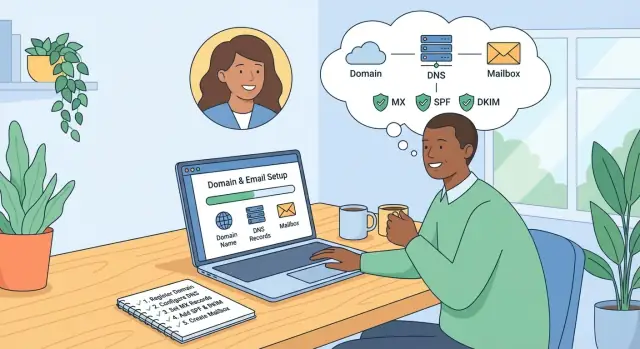
Co konfigurujesz (i dlaczego to ważne)
Konfigurujesz dwa powiązane elementy: nazwę domeny (np. yourcompany.com) oraz firmowe adresy e‑mail używające tej domeny (np. [email protected]). Gdy są poprawnie połączone, możesz wysyłać i odbierać pocztę niezawodnie — a odbiorcy widzą Twoją markę za każdym razem, gdy wyślesz wiadomość.
Co ustawisz
- Twoja domena: kupiona przez rejestratora (miejsce, gdzie „kupujesz” i zarządzasz domeną).
- Usługa pocztowa: tam, gdzie znajdują się skrzynki (popularne opcje to Google Workspace lub Microsoft 365).
- Profesjonalne adresy e‑mail: indywidualne skrzynki (np.
[email protected]) i adresy zespołowe (np.[email protected]).
Połączenie między domeną a dostawcą poczty odbywa się przez ustawienia DNS (kilka rekordów, które dodajesz w panelu domeny). Te rekordy mówią internetowi, gdzie dostarczać pocztę dla Twojej domeny i jak weryfikować, że wiadomości są autentyczne.
Dla kogo jest ten poradnik
Ten poradnik jest dla osób nietechnicznych — właścicieli jednoosobowych firm, freelancerów i małych zespołów — które chcą mieć działającą firmową pocztę bez potrzeby poznawania sieci czy serwerów.
Co potrzebujesz, zanim zaczniesz
- Dane logowania do konta rejestratora domeny (żeby edytować DNS).
- Dane logowania do konta administratora u dostawcy poczty (żeby utworzyć skrzynki i uzyskać instrukcje DNS).
- Krótką listę adresów, które chcesz utworzyć (np. po jednym na osobę oraz
info@,billing@,support@).
Szacowany czas (i co może go wydłużyć)
Większość konfiguracji zajmuje 30–90 minut pracy.
Główną niewiadomą jest propagacja DNS: po zaktualizowaniu rekordów DNS może minąć od kilku minut do 24–48 godzin, zanim zmiany zostaną rozpoznane wszędzie. W tym czasie poczta może działać dla niektórych osób, a dla innych jeszcze nie — albo zacznie działać stopniowo.
Gdy wszystko będzie połączone, zyskasz czystszą, bardziej wiarygodną obecność e‑mailową i fundament do rozwoju (nowi współpracownicy, kolejne adresy i lepsza dostarczalność z czasem).
Kluczowe pojęcia prostym językiem
Zanim zaczniesz klikać w ustawienia, warto wiedzieć, która firma za co odpowiada. Większość zamieszania przy konfiguracji poczty wynika z tego, że zaangażowane są trzy różne „miejsca”.
Trzy role (kto za co odpowiada)
Rejestrator domeny: firma, w której kupujesz nazwę domeny (np. yourcompany.com). Zarządza własnością, odnowieniami i podstawowymi kontrolkami domeny.
Host DNS (dostawca DNS): miejsce, gdzie znajduje się „książka adresowa” Twojej domeny. DNS to zestaw rekordów, które mówią internetowi, gdzie są różne usługi dla domeny (strona, poczta itd.). Czasem rejestrator jest też hostem DNS, ale nie zawsze.
Dostawca poczty: usługa, która faktycznie obsługuje skrzynki i wysyłanie/odbieranie wiadomości (np. Google Workspace lub Microsoft 365). To oni dostarczają skrzynki typu [email protected].
Jak to się łączy (domena → DNS → poczta)
Pomyśl o tym tak:
- Twoja domena to publiczna nazwa.
- Twój DNS to instrukcje powiązane z tą nazwą.
- Twój dostawca poczty to budynek, w którym znajdują się skrzynki.
Więc kupujesz domenę u rejestratora, potem edytujesz rekordy DNS (tam, gdzie DNS jest zarządzany), żeby powiedzieć światu: „Poczta dla @yourcompany.com powinna trafiać do tego dostawcy.”
Jeśli chcesz prosty diagram do artykułu, użyj:
Domena (rejestrator) → DNS (rekordy) → Dostawca poczty (skrzynki)
Co znaczy „propagacja”
Gdy zmieniasz DNS (np. MX, SPF, DKIM), aktualizacja nie pojawia się wszędzie natychmiast. Propagacja to czas potrzebny, by zmiany DNS rozeszły się po internecie, gdy różne sieci odświeżają swoje cache.
W praktyce oznacza to, że możesz zapisać zmianę DNS i przez jakiś czas widzieć stare zachowanie — szczególnie w pierwszych godzinach.
Wybór i zakup domeny
Twoja domena to podstawa strony i adresu e‑mail (np. [email protected]). To też rzecz, którą będziesz mieć przez lata, więc odrobina dbałości na starcie oszczędzi kłopotów później.
Wybór nazwy, która nie zmyli ludzi
Celuj w coś krótkiego, jasnego i łatwego do zapisania po jednokrotnym usłyszeniu.
Kilka praktycznych zasad:
- Preferuj jedno lub dwa słowa, które można wypowiedzieć bez tłumaczenia.
- Unikaj myślników, podwójnych liter i „zmyślonych” pisowni.
- Jeśli nazwa firmy jest długa, rozważ krótszą wersję marki, którą nadal możesz zarejestrować.
- Powiedz ją na głos, wpisz i daj znajomemu — jeśli ją przeliterują źle, uprość.
Wybór końcówki (TLD): .com czy inne
- .com jest nadal najłatwiejsze do zapamiętania i najbardziej zaufane. Jeśli jest dostępne w rozsądnej cenie, zwykle to najlepszy wybór.
- .co może działać, gdy .com jest zajęte, ale niektórzy i tak omyłkowo wpiszą .com.
- Kraje (np. .uk, .ca, .de) są dobre, jeśli obsługujesz konkretny region, ale mogą ograniczać ekspansję.
- Nowe opcje (np. .studio, .agency) mogą być zapamiętywalne, ale mogą wymagać więcej „uczenia” odbiorców przy podawaniu adresu.
Jeśli to możliwe, kup najważniejsze warianty (np. .com plus lokalna domena), żeby chronić markę, a potem wybierz jedną „główną” domenę do poczty.
Gdzie kupić (co porównać)
Przy wyborze rejestratora porównaj:
- Cena w ofercie wstępnej vs cena odnowienia (odnowienia mogą być dużo wyższe)
- Prywatność WHOIS (często darmowa, czasem płatna)
- Łatwy dostęp do DNS (będziesz edytować DNS dla poczty)
- Jakość wsparcia (live chat pomaga, gdy utkniesz)
- Presja na dodatki (niektóre koszyki namawiają do niepotrzebnych opcji)
Podstawy własności i prywatności
Upewnij się, że domena jest zarejestrowana na firmę (lub zaufanego właściciela) i że kontrolujesz login, adres odzyskiwania i 2FA. Trzymaj dostęp do rejestratora w jednym bezpiecznym miejscu — tak, by domena nie „odebrała się” odchodzącemu pracownikowi lub zleceniobiorcy.
Włącz prywatność WHOIS, chyba że masz konkretny powód, by jej nie używać. Zmniejsza to ilość spamu i chroni dane kontaktowe przed publicznym udostępnieniem.
Wybór dostawcy firmowej poczty
Wybór dostawcy poczty to głównie decyzja, gdzie będzie działać usługa mailowa. Twoja domena może pozostać u jednego dostawcy, a poczta u innego.
Dwa popularne scenariusze
1) Poczta u rejestratora
Wielu rejestratorów oferuje pakiety mailowe razem z domenami. To wygodne (jedna faktura, jedno wsparcie), ale funkcje bywają podstawowe (mniej narzędzi współpracy, prostsze zarządzanie). Przenosiny później mogą wymagać dodatkowych kroków.
2) Poczta u zewnętrznego dostawcy
To typowy wybór dla rosnących zespołów. Dostawcy tacy jak Google Workspace czy Microsoft 365 koncentrują się na dostarczalności, bezpieczeństwie i aplikacjach produktywnych. Domena zostaje u rejestratora — łączysz pocztę przez rekordy DNS.
Na co zwracać uwagę (żeby nie przepłacać)
Skup się na tym, czego naprawdę użyjesz:
- Liczba skrzynek: Czy potrzebujesz skrzynki dla każdej osoby, czy kilku plus aliasów?
- Przestrzeń na użytkownika: Ważne, jeśli przechowujesz duże załączniki lub długą historię poczty.
- Aliasy i adresy grupowe: Takie jak hello@, support@, billing@. Niektóre plany je zawierają, inne naliczają opłaty za skrzynkę.
- Opcje współdzielonych skrzynek: Przydatne dla support@ lub info@, żeby kilka osób mogło odpowiadać razem.
Funkcje administracyjne, które mają znaczenie
Dla nietechnicznych administratorów istotne są:
- Proste zarządzanie użytkownikami (dodawanie/usuwanie szybkie)
- 2FA dla ochrony kont
- Opcje odzyskiwania konta (backup e‑mail/telefon, reset przez admina)
- Podstawowe logi/audyt (kto i kiedy coś zmienił)
Oczekiwania budżetowe
Spodziewaj się opłaty miesięcznej za użytkownika w przypadku pełnych usług. Poczta od rejestratora bywa tańsza, ale uboższa w funkcje. Zanim się zdecydujesz, sprawdź, co jest w każdej warstwie (skrzynek vs aliasy, przestrzeń, współdzielone skrzynki) i porównaj plany na stronach typu /pricing.
Jeśli nie jesteś pewien, wybierz dostawcę, który umożliwia łatwy eksport i narzędzia migracyjne — przyszły Ty będzie wdzięczny.
Tworzenie skrzynek, aliasów i adresów zespołowych
To moment, gdy niestandardowy adres zaczyna być realnie używany: tworzysz skrzynki dla osób, a także dodatkowe adresy porządkujące komunikację.
Zacznij od głównej skrzynki
Utwórz najpierw adres główny — zwykle jeden z tych:
- [email protected] (najlepszy do odpowiedzialności osobistej i logowań)
- [email protected] (przyjazne „wejście” dla małego zespołu)
- [email protected] (częste, ale może przyciągać więcej spamu)
Jeśli jesteś solo, możesz mieć you@ jako główną skrzynkę i dodać hello@ jako alias dostarczający do niej.
Dodaj członków zespołu i adresy rolowe
Następnie utwórz skrzynki dla rzeczywistych osób (np. sara@, mike@). Potem dodaj adresy „rolowe”, które odpowiadają sposobowi kontaktu klientów:
Dla adresów rolowych zdecyduj, kto ma otrzymywać wiadomości. Opcje to: dostarczanie do jednej osoby, do kilku osób, lub skrzynka współdzielona (więcej o tym niżej).
Alias vs oddzielna skrzynka: jak wybrać
Użyj aliasu, gdy:
- To tylko inna nazwa dla tej samej osoby (np. firstname@ i you@)
- Chcesz wielu punktów kontaktu, ale jednego inboxu
Utwórz oddzielną skrzynkę, gdy:
- Wiele osób musi mieć dostęp
- Potrzebujesz osobnego hasła, reguł lub historii (np. support@)
Ustal standard nazewnictwa teraz (oszczędzi problemów później)
Wybierz prostą zasadę i trzymaj się jej:
- Osoby: first@ lub first.last@
- Zespoły: support@, sales@, billing@
Unikaj losowych wariantów (np. support-team@ vs help@) — konsekwencja ułatwia onboarding, bezpieczeństwo i rozwiązywanie problemów.
Znalezienie ustawień DNS bez zgubienia się
DNS to strona ustawień Twojej domeny. To miejsce, gdzie mówisz internetowi, gdzie znajduje się strona i — dla poczty — która usługa ma odbierać wiadomości dla adresów [email protected].
Dobra wiadomość: zwykle musisz edytować tylko kilka pozycji dla firmowej poczty — głównie MX oraz kilka TXT (dla SPF, DKIM i DMARC). Trudniejsze jest znalezienie właściwego ekranu.
Gdzie jest DNS (dwa typowe miejsca)
Większość osób zarządza DNS w jednym z tych miejsc:
- U rejestratora domeny (gdzie kupiłeś domenę): GoDaddy, Namecheap, Google Domains/Squarespace Domains itp.
- U zewnętrznego hosta DNS (jeśli DNS został przeniesiony): Cloudflare, host strony lub zarządzany dostawca DNS.
Szybka wskazówka: jeśli domena używa niestandardowych nameserverów (często coś w stylu ns1.cloudflare.com), DNS prawdopodobnie nie jest zarządzany u rejestratora — nawet jeśli tam kupiłeś domenę.
Jak znaleźć właściwy ekran DNS
Szukaj pozycji w menu takich jak:
- DNS
- Ustawienia DNS / Zarządzaj DNS
- Edytor strefy (Zone Editor)
- Ustawienia domeny → Rekordy DNS
Gdy wejdziesz w odpowiednie miejsce, powinieneś zobaczyć tabelę z kolumnami Type, Name/Host, Value/Content, Priority i TTL.
Zanim coś zmienisz
Poświęć 2 minuty, żeby zabezpieczyć się przed prostymi błędami:
- Zrób zrzuty ekranu bieżących rekordów DNS (lub wyeksportuj, jeśli jest opcja).
- Jeśli zarządzasz wieloma domenami, upewnij się, że edytujesz właściwą domenę.
- Jeśli nie jesteś pewien, czy DNS jest u rejestratora czy gdzie indziej, sprawdź najpierw nameservery domeny.
Co będziesz edytować dla poczty (a co zostawić)
Dla firmowej poczty z niestandardową domeną zwykle dodajesz lub zamieniasz:
- Rekordy MX: mówią, gdzie dostarczać przychodzącą pocztę.
- Rekordy TXT: używane do weryfikacji i ustawień bezpieczeństwa poczty (SPF, DKIM, DMARC).
Zwykle możesz zostawić rekordy związane ze stroną (A, AAAA, CNAME) bez zmian, chyba że dostawca wyraźnie poprosi o ich modyfikację.
Typowe błędy DNS, których warto unikać
To najczęstsze przyczyny „poczta nie działa”:
- Zły poziom domeny: dodanie rekordów do subdomeny zamiast do głównej domeny (lub odwrotnie).
- Dodatkowe spacje w wartościach (szczególnie w TXT).
- Brak/kropki: niektóre systemy wymagają
mail.example.com, inne dopisują domenę automatycznie. - Duplikaty rekordów: stare rekordy MX pozostawione obok nowych.
Jeśli będziesz zorganizowany — znajdź właściwy host DNS, zapisz, co było, i potem wprowadź tylko zmiany podane przez dostawcę poczty — będziesz gotowy do następnego kroku: ustawienia rekordów MX.
Połączenie dostarczania poczty za pomocą rekordów MX
Rekordy MX są znakami drogowymi dla poczty. Gdy ktoś wyśle e‑mail na [email protected], serwer nadawcy sprawdza DNS Twojej domeny i szuka rekordów MX, żeby dowiedzieć się, który dostawca (Google Workspace, Microsoft 365 itd.) ma odebrać wiadomość.
Co robią rekordy MX
Rekordy MX (Mail Exchange) mówią światu, gdzie dostarczać pocztę. Jeśli wskazują w złe miejsce — albo masz ich mieszankę z poprzednich konfiguracji — wiadomości mogą się odrzucać, ginąć lub trafiać na stare skrzynki, o których zapomniałeś.
Jak bezpiecznie dodać lub zamienić rekordy MX
W ustawieniach DNS dostawca poczty poda ci listę rekordów MX (host/name, value/target i priority). Dodaj je dokładnie tak, jak pokazano.
Jeśli zmieniasz dostawcę, zwykle trzeba usunąć stare rekordy MX kierujące do poprzedniej usługi. Wielu dostawców wyraźnie napomina: „usuń istniejące rekordy MX”. Postępuj zgodnie z tą instrukcją — pozostawienie starych rekordów może rozdzielać dostarczanie między systemami.
Wskazówka: przed zmianą skopiuj aktualne rekordy MX do notatki, żeby móc je przywrócić, jeśli zajdzie taka potrzeba.
Liczby priorytetu (co oznaczają)
Priorytet MX to ranking: mniejsze liczby są próbowane jako pierwsze. Przykład: priorytet 1 ma wyższy priorytet niż 5.
Większość konfiguracji działa, jeśli:
- Zachowasz priorytety dokładnie tak, jak podaje dostawca
- Nie wymyślasz dodatkowych rekordów MX
- Nie zmieniasz numerów bez instrukcji dostawcy
Jak zweryfikować, że MX działa
Najpierw użyj narzędzia w panelu dostawcy (większość ma krok „Verify domain/DNS”), żeby potwierdzić wykrycie rekordów MX.
Potem zrób prawdziwy test: wyślij wiadomość z konta osobistego (np. Gmail) na nowy firmowy adres i sprawdź, czy dotarła. Odpowiedz z powrotem, żeby potwierdzić wysyłanie (MX dotyczy poczty przychodzącej; outbound obsługuje dostawca).
Dodawanie SPF, DKIM i DMARC (prosto i bezpiecznie)
SPF, DKIM i DMARC to trzy rekordy DNS, które pomagają innym systemom pocztowym zaufać wiadomościom wysyłanym z Twojej domeny. Ich zadanie jest proste: ograniczyć podszywanie się (ktoś podszywający się pod Twój adres) i poprawić dostarczalność, zmniejszając ryzyko oznaczania prawdziwej poczty jako spam.
SPF: powiedz, kto może wysyłać w imieniu domeny
SPF to pojedynczy rekord TXT, który wymienia usługi uprawnione do wysyłki w imieniu Twojej domeny.
Dwie praktyczne zasady:
- Powinien być tylko jeden rekord SPF dla domeny. Jeśli widzisz wiele, połącz je.
- Użyj tego, co poda Twój dostawca (Google Workspace, Microsoft 365, host poczty itp.).
Przykład wartości SPF TXT (tylko przykład):
v=spf1 include:_spf.google.com include:servers.mcsv.net -all
Linie include: autoryzują nadawców. Kończące -all oznacza „wszystko inne jest niedozwolone”. Jeśli nie jesteś pewien podczas testów, niektóre zespoły zaczynają od ~all (łagodniejsze), a potem przechodzą na -all.
DKIM: dodaj podpis, żeby udowodnić, że wiadomość nie była zmieniona
DKIM pozwala dostawcy poczty podpisać wychodzące wiadomości. Dodasz rekord DNS, a następnie włączycie podpisywanie w panelu dostawcy.
Większość dostawców poda:
- selektor (krótka nazwa jak
googlelubs1) - rekord DNS do dodania (zwykle TXT, czasem CNAME)
Będzie to wyglądać jak selector._domainkey.yourdomain.com. Po dodaniu rekordu wróć do panelu admina i włącz DKIM/podpisywanie.
DMARC: zacznij w trybie monitoringu (bezpiecznie)
DMARC mówi odbiorcom, co robić, jeśli kontrole SPF/DKIM zawodzą. Zacznij od polityki monitorującej, by nie blokować przypadkowo dobrej poczty.
Przykładowy rekord DMARC startowy:
v=DMARC1; p=none; rua=mailto:[email protected]; adkim=s; aspf=s
Z p=none zbierasz tylko raporty. Później, gdy upewnisz się, że wszystko legalne przechodzi kontrole, możesz zaostrzyć politykę do quarantine lub reject.
Konfiguracja poczty na komputerach i telefonach
Gdy domena i DNS są podłączone, ostatnim krokiem jest uruchomienie skrzynek na wszystkich urządzeniach: laptopie, telefonie i czasem tablecie.
Webmail vs aplikacje pocztowe (które wybrać?)
Webmail to skrzynka w przeglądarce (np. Gmail w Chrome, Outlook w przeglądarce lub portal dostawcy). To najprostszy sposób na potwierdzenie, że konto działa — nic nie trzeba konfigurować. Jeśli możesz wysyłać i odbierać w webmailu, skrzynka działa.
Aplikacje pocztowe to programy takie jak aplikacja Gmail lub Outlook na telefonie, Apple Mail czy desktopowy Outlook. Są wygodne (powiadomienia, tryb offline), ale wymagają poprawnego zalogowania i ustawień serwera.
Wskazówka: jeśli konfiguracja w aplikacji się nie udaje, najpierw zaloguj się w webmailu. To oddziela problem „konto” od problemu „urządzenie”.
IMAP vs Exchange/ActiveSync (wybierz odpowiednie połączenie)
Niektórzy dostawcy oferują różne sposoby połączenia:
- Exchange / ActiveSync (często z Microsoft 365, czasem u innych): najlepsze „plug-and-play”, szczególnie na telefonach. Synchronizuje pocztę oraz kontakt i kalendarze i jest bardziej niezawodne dla funkcji współdzielonych.
- IMAP (uniwersalny): dobre podstawowe synchronizowanie poczty między urządzeniami. Kontakty/kalendarze trzeba skonfigurować osobno.
Jeśli masz wybór i plan to obejmuje, wybierz Exchange/ActiveSync dla prostoty. Używaj IMAP gdy Exchange nie jest dostępny lub chcesz bardziej uniwersalnego ustawienia.
2FA i hasła aplikacji: dlaczego logowanie zawodzi
Jeśli konto ma włączone dwuskładnikowe uwierzytelnianie (2FA), niektóre starsze aplikacje nie poradzą sobie z drugim krokiem.
Typowe rozwiązania:
- Użyj opcji „Zaloguj się przez Google/Microsoft”, jeśli jest dostępna.
- Wygeneruj hasło aplikacji (specjalne hasło używane tylko przez to urządzenie/aplikację).
- Sprawdź, czy wpisujesz pełny adres e‑mail (
[email protected]), a nie tylko nazwę użytkownika.
Szybka lista kontrolna konfiguracji (dla każdego urządzenia)
Jeśli aplikacja prosi o „ustawienia ręczne”, zazwyczaj będziesz potrzebować:
- Adres e‑mail (nazwa użytkownika):
[email protected] - Hasło: hasło do skrzynki (lub hasło aplikacji, jeśli 2FA tego wymaga)
- Serwer przychodzący: nazwa serwera IMAP lub Exchange (od dostawcy)
- Port przychodzący: zwykle 993 (IMAP)
- Szyfrowanie/SSL: WŁĄCZONE (szukaj „SSL/TLS”)
- Serwer wychodzący (SMTP): nazwa serwera od dostawcy
- Port wychodzący: zwykle 465 (SSL) lub 587 (TLS/STARTTLS)
- Uwierzytelnianie SMTP: WŁĄCZONE (użyj tych samych danych)
Jeśli nie znasz nazw serwerów, sprawdź stronę pomocy dostawcy — szukaj „IMAP settings” lub „Exchange settings” i skopiuj dokładnie.
Po konfiguracji wyślij testową wiadomość na konto osobiste i odpowiedz, żeby potwierdzić wysyłanie i odbiór.
Przekazywanie, catch‑all i skrzynki współdzielone
Gdy zespół ma już skrzynki, prawdopodobnie będziesz chciał kilka udogodnień: przekazywanie, aliasy, catch‑all lub skrzynkę współdzieloną. Brzmią podobnie, ale działają inaczej.
Przekazywanie vs aliasy vs skrzynki współdzielone (szybkie porównanie)
- Przekazywanie: wiadomość wysłana na adres A jest automatycznie przekazywana na adres B. (Przykład:
info@→sarah@) - Alias: dodatkowy adres dostarczający do tej samej skrzynki. (Przykład:
sarah@otrzymuje teżinvoices@) - Skrzynka współdzielona: skrzynka, do której ma dostęp wiele osób (z uprawnieniami), zwykle dla adresów typu
support@.
Prosta zasada: używaj aliasów dla „więcej adresów dla jednej osoby”, a skrzynek współdzielonych dla „wiele osób, jeden adres”.
Kiedy przekazywanie jest ok (tymczasowo) — a kiedy powoduje problemy
Przekazywanie sprawdza się przy:
- Krótkich przejściach (np. zmieniłeś dostawcę i nie chcesz niczego stracić)
- Jednorazowym routingu (np. powiadomienia z formularza idą do konkretnej osoby)
Przekazywanie może sprawiać problemy przy dłuższym użyciu:
- Odpowiedzi mogą wyglądać niechlujnie (ludzie odpowiadają z niewłaściwego adresu)
- Dostarczalność może ucierpieć (niektóre przekazywane maile nie przechodzą SPF)
- Brak odpowiedzialności (trudniej śledzić, kto odpowiedział i kiedy)
Jeśli adres zespołowy jest ważny (sales@, support@), lepsza jest skrzynka współdzielona lub system helpdesk.
Catch‑all: zalety, wady i ryzyko spamu
Catch‑all oznacza, że [email protected] zostanie przyjęte i dostarczone (nawet literówki jak suupport@).
Zalety:
- Nie przegapisz maili wysłanych na błędne lub stare adresy.
Wady:
- Magnes na spam: spamerzy zgadują losowe adresy w Twojej domenie.
- Trudniej zauważyć błędy, bo literówki nie odbijają.
Jeśli włączysz catch‑all, rozważ kierowanie jej do monitorowanej skrzynki i ustaw rygorystyczne filtrowanie spamu.
Proste reguły i filtry, żeby uporządkować pocztę zespołową
Większość dostawców pozwala tworzyć reguły skrzynki typu:
- Automatyczne oznaczanie lub przenoszenie wiadomości wysłanych na billing@ vs support@.
- Automatyczne przekazywanie tylko wybranych tematów (np. „Nowy lead”) zamiast wszystkiego.
- Szablony automatycznych odpowiedzi dla skrzynek współdzielonych („Otrzymaliśmy Twoje zgłoszenie…”) z jasnymi oczekiwaniami.
Te drobne usprawnienia zapobiegają, że poczta stanie się chaosem, którego nikt nie ogarnia.
Migracja ze starego adresu e‑mail
Przejście na nowy firmowy adres nie musi oznaczać utraty starych wiadomości ani chaosu w kontaktach. Klucz to decyzja, co migrować, i proste „rób oba przez chwilę” podejście.
Zdecyduj, co przeniesiesz
Zacznij od zakresu:
- Tylko poczta: najszybsze i często wystarczające dla małych zespołów.
- Poczta + kontakty + kalendarz: warto, jeśli polegasz na współdzielonych kalendarzach, zaproszeniach lub kontaktach.
Jeśli nie jesteś pewien, przenieś pocztę najpierw, a kontakty/kalendarz później, gdy poczta będzie stabilna.
Wybierz metodę migracji
Większość dostawców daje trzy praktyczne opcje:
1) Wbudowany importer (najprostszy)
Google Workspace i Microsoft 365 oferują narzędzia migracyjne kopiujące pocztę (czasem też kontakty/kalendarz). Zwykle to najmniej problematyczna opcja dla nietechnicznych.
2) Migracja IMAP (działa z wieloma dostawcami)
Jeśli stary serwis obsługuje IMAP, narzędzie migracyjne może skopiować foldery i wiadomości. Zwykle przenosi pocztę niezawodnie, ale może nie przenieść kalendarzy/kontaktów bez eksportu tych danych.
3) Ręczny eksport/import (najbardziej pracochłonny)
Użyj, gdy brak narzędzia automatycznego. Eksportuj ze starego serwisu (PST/mbox/CSV), potem importuj do nowego. Wykonalne, ale wymaga dodatkowego czasu na porządki.
Jak uniknąć utraty poczty podczas przejścia
Nie wyłączaj starego konta od razu. Trzymaj je aktywne, dopóki nie potwierdzisz:
- Nowe skrzynki wysyłają i odbierają poprawnie
- Stara poczta została skopiowana (sprawdź kilka kluczowych folderów i wyszukań)
- Odpowiedzi wychodzą z nowego adresu
Rozważ też ustawienie autoodpowiedzi na starym koncie: „Przenieśliśmy się na [email protected]” (z krótkim okresem).
Prosty plan przerzutu
Wybierz spokojny moment (rano lub koniec tygodnia), potem:
- Poinformuj zespół o zmianie i terminie.
- Przetestuj na realnych wiadomościach (zewnętrzne konta Gmail/Outlook są dobre do testów).
- Przenieś jedną skrzynkę najpierw (zwykle admin/ właściciel), potwierdź działanie, potem migruj resztę.
Gdy wszystko zadziała, zaktualizuj dane kontaktowe w serwisach, fakturach i logowaniach — potem trzymaj stare konto krótko jako zabezpieczenie, zanim je zamkniesz.
Checklista rozwiązywania problemów (częste problemy i poprawki)
Większość problemów z firmową pocztą sprowadza się do trzech obszarów: rekordy DNS (ustawienia domeny), uwierzytelnianie (SPF/DKIM/DMARC) lub logowanie/konfiguracja (hasła, 2FA, ustawienia aplikacji). Użyj tej listy, żeby szybko zawęzić źródło problemu.
Wiadomości nie dochodzą
Zacznij od rekordów MX.
- Potwierdź, że rekordy MX dokładnie odpowiadają instrukcjom dostawcy (host/name, priorytet, wartość).
- Szukaj literówek i częstego błędu: dodawanie rekordów na złym poziomie (np. „@” zamiast nazwy domeny).
- Usuń duplikaty lub stare rekordy MX z poprzedniego dostawcy — posiadanie obu często psuje dostarczanie.
- Daj czas: DNS może potrzebować minut do kilku godzin, by się odświeżyć. Jeśli ostatnio zmieniałeś rekordy, odczekanie może rozwiązać problem.
Wiadomości trafiają do spamu
To zwykle problem z uwierzytelnianiem lub tożsamością.
- Sprawdź, czy SPF, DKIM i DMARC są opublikowane i pokazują „pass” w narzędziach admina.
- Upewnij się, że pole From: pasuje do Twojej domeny (unikaj wysyłania z jednej domeny przez inną usługę bez odpowiedniej konfiguracji).
- Jeśli korzystasz z zewnętrznego nadawcy (narzędzie newsletterowe, CRM), dodaj go do SPF i/lub ustaw DKIM dla tego narzędzia.
Nie można się zalogować lub podłączyć urządzenia
- Zweryfikuj poprawny format nazwy użytkownika (niektórzy dostawcy wymagają pełnego adresu
[email protected]). - Jeśli włączone jest 2FA, może być potrzebne hasło aplikacji dla starszych klientów.
- Sprawdź ustawienia IMAP/SMTP, jeśli nie używasz automatycznej konfiguracji.
Jak zebrać informacje do wsparcia (oszczędza czas)
Gdy kontaktujesz support, dołącz:
- Zrzuty ekranu swoich rekordów DNS (MX/SPF/DKIM/DMARC)
- Dokładne komunikaty o błędach (kopiuj/wklej)
- Pełne nagłówki przykładowej wiadomości (pokazują wyniki SPF/DKIM/DMARC)
- Dotknięty adres, czas wysłania i domenę odbiorcy (np. Gmail, Outlook)
Jeśli konfigurujesz pocztę obok nowego produktu lub wewnętrznego narzędzia, warto wcześniej ustalić adresy "from" (np. support@ dla odpowiedzi od klientów, billing@ dla faktur, dedykowany nadawca dla powiadomień aplikacji). Zespoły budujące aplikacje na Koder.ai często robią to z wyprzedzeniem, żeby e‑mail transakcyjny i supportowy pozostał spójny w miarę rozwoju aplikacji — bez konieczności ponownej zabawy w DNS i dostarczalność później.
Często zadawane pytania
What do I need before I start setting up domain email?
Potrzebujesz dostępu do dwóch kont:
- Twojego konta rejestratora domeny/DNS (żeby edytować rekordy DNS)
- Konta administratora u dostawcy poczty (żeby utworzyć skrzynki i uzyskać dokładne wartości DNS)
Przygotuj też krótką listę adresów, które chcesz utworzyć (np. you@, hello@, support@), żeby zrobić to za jednym podejściem.
How long does it take for business email to start working after DNS changes?
Zazwyczaj 30–90 minut pracy ręcznej plus czas na propagację DNS.
Propagacja może trwać kilka minut do 24–48 godzin, więc normalne jest, że poczta zaczyna działać stopniowo (najpierw dla niektórych nadawców).
What’s the difference between my registrar, DNS host, and email provider?
To trzy różne role:
- Rejestrator (Registrar): miejsce, gdzie kupiłeś/odnawiasz domenę
- Host DNS: miejsce, gdzie faktycznie znajdują się rekordy DNS (czasem to ten sam dostawca co rejestrator, czasem nie)
- Dostawca poczty: tam, gdzie działają skrzynki i wysyłanie/odbieranie maili
Jeśli domena używa niestandardowych nameserverów (np. Cloudflare), musisz edytować DNS tam, a nie u rejestratora.
What are MX records, and why do they matter for receiving email?
MX to rekordy, które mówią internetowi, gdzie dostarczać przychodzące e‑maile dla @yourcompany.com.
Aby bezpiecznie je ustawić:
- Skopiuj aktualne rekordy MX do notatki przed zmianą
- Dodaj rekordy MX dokładnie tak, jak podaje twój dostawca (host/wartość/priorytet)
- Jeśli zmieniasz dostawcę, usuń stare/konfliktujące rekordy MX, żeby dostawa nie była podzielona
How can I quickly verify my domain email is working?
Najpierw użyj narzędzia w panelu dostawcy do weryfikacji, potem zrób prawdziwe testy:
- Wyślij wiadomość z konta osobistego (Gmail/Outlook) na nowy adres
- Odpowiedz z nowego adresu, żeby potwierdzić wysyłanie
- Jeśli po aktualizacji DNS to nie działa od razu, odczekaj — propagacja może wciąż trwać
Do I really need SPF, DKIM, and DMARC, and what do they do?
To sygnały z DNS, które poprawiają dostarczalność i zmniejszają podszywanie się:
- SPF: lista, kto może wysyłać w imieniu twojej domeny (trzymaj jeden rekord SPF)
- DKIM: dodaje podpis kryptograficzny do wychodzących maili (włącz podpisy w dostawcy po dodaniu rekordu)
- DMARC: mówi odbiorcom, co robić, gdy kontrole zawiodą — zacznij od monitoringu (
p=none) i później zaostrzaj
Should I create aliases or separate mailboxes for team addresses like support@?
Użyj aliasu, gdy jedna osoba ma odbierać wiadomości wysyłane na różne adresy (np. hello@ trafia do głównej skrzynki).
Utwórz oddzielną skrzynkę/udostępnioną skrzynkę, gdy:
- Wiele osób musi mieć dostęp
- Potrzebujesz wspólnej historii, własności i spójnych odpowiedzi (częste w
support@lubsales@)
Is a catch-all email address a good idea?
Catch‑all akceptuje pocztę wysłaną na [email protected], w tym literówki.
Zalety:
- Nie przegapisz wiadomości wysłanych na błędne/nieistniejące adresy
Wady:
- Przyciąga dużo spamu (boty losowo próbują adresy)
- Błędy nie zwracają się (trudniej zauważyć literówki)
Jeśli włączysz catch‑all, kieruj ją do monitorowanej skrzynki i ustaw mocne filtrowanie spamu.
How do I switch from an old email address without losing messages?
Najpierw ustabilizuj nową konfigurację, potem migruj:
- Zachowaj stare konto aktywne w trakcie przejścia
- Użyj narzędzia migracyjnego dostawcy lub migracji IMAP, żeby skopiować pocztę
- Ustaw tymczasową automatyczną odpowiedź na starym adresie z informacją o nowym adresie
- Zaktualizuj kluczowe loginy/faktury/rejestracje zanim zamkniesz stare konto
What are the most common reasons domain email “doesn’t work,” and how do I troubleshoot?
Sprawdź od góry do dołu:
- Brak przychodzącej poczty: rekordy MX są błędne/duplikowane albo propagacja DNS jeszcze trwa
- Poczta trafia do spamu: SPF/DKIM/DMARC nie są ustawione lub nie przechodzą sprawdzeń; nadawcy zewnętrzni nie są autoryzowani
- Nie można dodać konta do aplikacji: zły format nazwy użytkownika, 2FA wymaga hasła aplikacji, lub błędne ustawienia IMAP/SMTP/Exchange
Kontaktując się z supportem, dołącz zrzuty ekranu rekordów DNS i pełne nagłówki przykładowej wiadomości (pokazują wyniki SPF/DKIM/DMARC).