

Minimalny panel admina dla solo założycieli D2C: co wdrożyć
Zdefiniuj minimalny panel admina dla solo założycieli D2C: dokładne pierwsze ekrany, kluczowe pola i akcje do wdrożenia teraz oraz czego unikać, aż wzrośnie liczba zamówień.
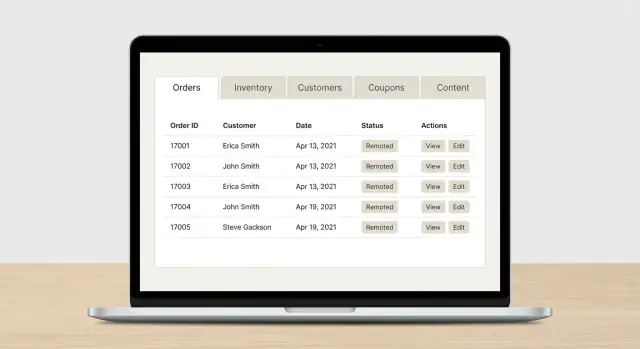
Co musi rozwiązać minimalny panel admina najpierw
Solo założyciel D2C nie potrzebuje „pełnego back office” pierwszego dnia. Potrzebujesz małego zestawu ekranów, którym możesz ufać rano i podczas kryzysu supportowego. Rzeczywiste zadanie jest proste: utrzymać przepływ zamówień, mieć dokładny stan zapasów i unikać błędów, które kosztują pieniądze lub wiarygodność.
Minimalny panel admina to nie „mniej funkcji dla samego zmniejszania”. To najmniejszy zestaw działań, który zapobiega kosztownym problemom. Jeśli ekran nie pomaga wysłać dzisiejszych zamówień, odpowiedzieć klientowi lub uniknąć oversellingu, prawdopodobnie nie należy do wersji v1.
Najszybszy sposób, by zdefiniować minimum, to skupić się na punktach awarii. Twoje pierwsze wydanie powinno utrudniać popełnianie tych błędów:
- Brak lub opóźnione realizacje, bo status zamówienia jest niejasny
- Overselling, bo zapasy nie są aktualizowane lub widoczne
- Zwroty i wściekłe e-maile, bo dane klienta są rozrzucone
- Chaos z promocjami, bo kupony są niespójne lub trudne do audytu
- Edycje strony wymagające developera przy każdej drobnej zmianie
Odbiorcą tu jesteś Ty (albo Ty plus jedna pomoc) robiący operacje między produktem, marketingiem i supportem. To oznacza, że UI musi faworyzować szybkość i pewność zamiast elastyczności. Każdy ekran powinien szybko odpowiadać na jedno pytanie: „Co muszę zrobić dalej?” i każda ważna akcja powinna zajmować kilka kliknięć, a nie polowanie.
Efekt, którego chcesz, to pierwsza wersja, którą szybko wypuścisz i będziesz używać codziennie bez obaw. Myśl o niej jak o niezawodnym kokpicie, nie jak o sali kontrolnej.
Konkretny przykład: budzisz się i masz 18 nowych zamówień i 3 wiadomości „gdzie moja paczka?”. Jeśli admin pokazuje opłacone vs nie zrealizowane, bieżący stan topowych produktów i ostatnie zamówienie klienta w jednym miejscu, możesz w kilka minut odpalić kolejkę. Jeśli tego nie ma, skończysz w arkuszach i wątkach w skrzynce.
Jeśli budujesz to samodzielnie, narzędzia takie jak Koder.ai mogą pomóc szybko wygenerować działające podstawy, a potem możesz przycinać aż zostanie tylko codzienne minimum.
Zasady decydowania, co włączyć do pierwszego wydania
Minimalny panel admina to nie mniejsza wersja Shopify Admin. To zestaw ekranów, który pozwala jednej osobie dotrzymywać obietnic klientom każdego dnia: wysłać właściwe przedmioty, utrzymać zapasy uczciwe i szybko odpowiadać w supportcie.
Zacznij od przypisania jednego źródła prawdy dla każdej „rzeczy”. Jeśli dwa ekrany mogą zmieniać tę samą liczbę (np. zapas), w końcu otrzymasz rozbieżności i spędzisz wieczory na rekonsyliacji.
5 zasad, które utrzymają v1 małą i użyteczną
- Jeden właściciel rekordu: zamówienia zarządzają statusem zamówienia, inventory liczbą sztuk, klienci danymi kontaktowymi.
- Mniej stanów wygrywa nad mądrzejszymi workflowami: 4 statusy zamówień, które każdy rozumie, są lepsze niż 12, którym nikt nie ufa.
- Szybkość ponad kompletność: najważniejsze akcje powinny zajmować poniżej 10 sekund (wyszukaj zamówienie, oznacz jako zapakowane, skoryguj zapas, wyślij potwierdzenie).
- Niskie wprowadzanie danych: ponownie używaj tego, co już masz w zamówieniu (adres wysyłki, kupione przedmioty, status płatności) zamiast przepisywać.
- Zdecyduj teraz, co mówisz „nie”: jeśli nie jest potrzebne do dzisiejszych wysyłek i supportu, poczeka.
Prosty sposób testowania nowej prośby o funkcję: „Czy to zmniejszy codzienny błąd, czy tylko sprawi, że raporty będą ładniejsze?” Jeśli nie zapobiega rzeczywistemu błędowi (nietrafione zamówienie, oversold rozmiar, przegapiona wiadomość klienta), odłóż to.
Co odłożyć, aż wzrośnie wolumen
Portale zwrotów, zaawansowane panele analityczne, złożone role personelu, automatyczne reguły fraudowe i wysmakowana segmentacja zwykle generują więcej pracy niż oszczędzają przy niskiej liczbie zamówień.
Zamiast tego zostaw czytelny ślad audytowy. Na przykład, jeśli pozwalasz na ręczne edycje stanu magazynowego, wymagaj krótkiego powodu, np. „znaleziono 3 uszkodzone szt.” i zapisuj, kto to zmienił. Ta jedna informacja będzie ważniejsza niż wykres, gdy będziesz tłumaczyć, dlaczego przedmiot się oversoldował.
Jeśli szybko budujesz panel (np. za pomocą generatora sterowanego czatem jak Koder.ai), trzymaj te same zasady: wypuść szybkie akcje najpierw, a wszystko inne traktuj jako późniejszy moduł.
Ekran 1: Zamówienia (codzienne centrum kontroli)
Jeśli zbudujesz tylko jeden ekran najpierw, niech to będą Zamówienia. Minimalny panel admina żyje lub umiera tutaj, bo tu spotykają się pieniądze, zaufanie klienta i wysyłka.
Zacznij od widoku listy, który odpowiada te same pytania w mniej niż 10 sekund: Co wymaga uwagi dziś? Co jest zablokowane? Co już zrobione? Trzymaj kolumny praktyczne: ID zamówienia, kiedy złożono, dla kogo, ile pozycji, suma oraz dwa jasne statusy (płatność i realizacja). Jeśli nie da się tego szybko przeskanować wzrokiem, to nie pomaga.
Filtry powinny być nudne i mocne. Głównie potrzebujesz zakresu dat, filtrów statusów dla płatności i realizacji oraz pola wyszukiwania, które znajduje zamówienie po numerze lub e-mailu klienta. To wystarczy do 90% pracy dziennej.
Na stronie szczegółów zamówienia pokaż tylko to, co pomaga działać: adres wysyłki, pozycje, notatki wewnętrzne i prostą historię zmian statusów. Ta historia to nie „miły dodatek”. Ratuje cię, gdy klient mówi „Nigdy tego nie wysłaliście”, albo gdy zapomnisz, dlaczego zamówienie anulowano.
Trzymaj akcje zwarte i powtarzalne:
- oznacz jako opłacone
- oznacz jako zapakowane
- oznacz jako wysłane
- anuluj zamówienie
- wyślij ponownie e-mail potwierdzający (tylko jeśli rzeczywiście ten problem występuje często)
Nienegocjowalnym elementem jest ślad audytu: kto co zmienił i kiedy. Nawet jeśli dziś jesteś solo, podziękujesz sobie później.
Przykład: budzisz się z 18 zamówieniami. Dwa są nieopłacone, jedno ma notatkę do adresu, a trzy są już zapakowane. Z tym ekranem filtrujesz „opłacone + niewysłane”, nic nie drukujesz wyszukanie, oznaczasz zapakowane podczas pakowania, a potem oznaczasz wysłane po dodaniu numeru przesyłki. Bez dodatkowych workflowów, ekranów i zgadywania.
Ekran 2: Inventory (utrzymaj zapasy uczciwe)
Twój ekran inventory to nie system magazynowy. To check prawdy, co możesz naprawdę sprzedać dziś. W minimalnym panelu admina cel to zatrzymać overselling, wczesne wykrywanie niskich stanów i szybkie naprawy, gdy rzeczywistość nie zgadza się z liczbami.
Zacznij od najmniejszego użytecznego modelu na SKU: SKU, nazwa produktu, ilość dostępna, ilość zarezerwowana i próg niskiego stanu. „Zarezerwowana” to to, co już obiecane klientom, ale jeszcze nie wysłane. Trzymanie tego osobno pomaga uniknąć klasycznego błędu: myślenia, że masz zapas, gdy jest już obiecany.
Główna tabela powinna być prosta i głośna. Każdy wiersz to SKU, a niski stan powinien być widoczny od razu (kolor, odznaka lub wyraźna etykieta „NISKO”). Dodaj podstawowe wyszukiwanie po SKU lub nazwie — będziesz z tego korzystać cały czas.
Korekty inventory to jedyna „mocna” funkcja, której potrzebujesz wcześnie. Trzymaj to pod kontrolą:
- Dodaj jednostki
- Odejmij jednostki
- Wybierz kod powodu (uszkodzone, przeliczenie, dostawa od dostawcy)
- Opcjonalne pole z notatką dla szczegółów
Powiąż inventory z zamówieniami jedną regułą i trzymaj się jej. Większość solo założycieli powinna redukować ilość dostępnych sztuk, gdy zamówienie jest wysłane, a nie gdy jest opłacone — bo zdarzają się anulowania i problemy z adresem. Jeśli wolisz redukować przy płatności, rób to konsekwentnie i niech „zarezerwowane” pasuje do tego wyboru.
Realistyczny przykład: przeliczasz SKU i znajdujesz 12 sztuk, a nie 18. Odejmujesz 6 z powodem „przeliczenie”, a ostrzeżenie o niskim stanie włącza się, bo próg to 10. Teraz wiesz, żeby zamówić przed kolejną promocją.
Odstaw na później wszystko, co dodaje złożoność bez dziennej korzyści: multi-magazyny, śledzenie partii, numery seryjne i skomplikowane zestawy/BOM.
Ekran 3: Klienci (support i powtarzalne zakupy)
Ekran Klienci to nie narzędzie marketingowe na dzień pierwszy. To szybki sposób, by odpowiedzieć: „Kim jest ta osoba, co kupiła i co musimy naprawić teraz?” Jeśli minimalny panel admina to ogarnie, support staje się prostszy, a powtórne zakupy pojawiają się naturalnie.
Zacznij od prostej listy klientów, która pomaga rozpoznać osobę na pierwszy rzut oka. Nie potrzebujesz dziesiątek kolumn. Lista powinna pokazywać tylko to, co pomaga zdecydować o następnej akcji.
Widok listy: zbudowany do szybkiej identyfikacji
Uwzględnij te pola w tabeli i trzymaj je czytelne na jednym ekranie:
- Imię i nazwisko
- Email (i telefon tylko jeśli naprawdę go zbierasz)
- Liczba zamówień
- Data ostatniego zamówienia
- Mała etykieta/tag (np. VIP)
Zrób wyszukiwanie główną funkcją, nie filtr. Powinieneś znaleźć klienta w kilka sekund, wpisując e-mail lub numer telefonu, a potem skopiować go jednym kliknięciem (kopiuj do schowka oszczędza dużo czasu przy odpowiadaniu).
Widok szczegółowy: wszystko, czego potrzebuje support, nic więcej
Na stronie klienta skup się na podstawach supportu: adresy wysyłkowe, przejrzysta historia zamówień i notatki wewnętrzne. Notatki powinny być prywatne, z datą i krótkie. Myśl: „Poprosił o zostawienie paczki na tyłach” albo „Wysłano ponownie zamówienie #1042, uszkodzony przedmiot.”
Dostarcz tylko kilka bezpiecznych akcji:
- Dodaj notatkę wewnętrzną
- Zaktualizuj dane kontaktowe (popraw literówkę, dodaj brakujący telefon)
- Oznacz jako VIP prostym tagiem
Przykład: ktoś pisze „Moje zamówienie jest opóźnione.” Wyszukujesz ich e-mail, otwierasz szczegóły, potwierdzasz datę ostatniego zamówienia i adres wysyłki, przejrzyj historię zamówień pod kątem poprzednich problemów i dodajesz notatkę „Klient zgłosił opóźnienie, obiecana aktualizacja jutro.” To wystarczy.
Odstaw na później funkcje, które zmieniają to w pełne CRM: etapy ofert, złożone segmenty i automatyzacje marketingowe. Dodasz je, gdy ręczne follow-upy przestaną wystarczać.
Ekran 4: Kupony (proste promocje bez chaosu)
Kupony wydają się „małe”, dopóki nie spędzisz soboty na szukaniu, dlaczego rabat zastosował się dwa razy albo nigdy nie wygasł. W minimalnym panelu admina cel jest prosty: stwórz promocję szybko, zobacz, czy nadal jest ważna i zatrzymaj ją natychmiast, jeśli źle działa.
Zacznij tylko od typów kuponów, których będziesz rzeczywiście używać w pierwszych miesiącach: procentowy rabat, stała kwota oraz (opcjonalnie) darmowa wysyłka. To pokrywa większość promocji startowych i kodów influencerów bez zamieniania rabatów w silnik reguł.
Trzymaj reguły minimalne i przewidywalne. Każdy kupon powinien mieć datę rozpoczęcia i zakończenia, maksymalną liczbę użyć oraz minimalną wartość zamówienia. Te cztery kontrolki obsłużą 90% potrzeb „uczciwości” i zapobiegną niekontrolowanemu wyciekowi.
Co lista powinna pokazywać jest operacyjne, nie wyszukane:
- Kod i krótka nazwa (dla ludzi)
- Status (aktywny, zaplanowany, wygasły, wstrzymany)
- Liczba użyć (użyte/limit)
- Data ostatniego użycia
- Typ rabatu i wartość
Akcje powinny odpowiadać prawdziwym momentom paniki. Potrzebujesz tworzyć, wstrzymywać, duplikować i „wygasić teraz”. Duplikowanie jest ważne, bo większość promocji to wariacje tego samego pomysłu (te same reguły, nowy kod).
Realistyczny przykład: publikujesz kod weekendowy w piątek wieczorem, potem klient zgłasza, że nadal działa w poniedziałek. Dzięki „data ostatniego użycia” i „wygasić teraz” możesz potwierdzić, że wciąż się rozlicza i wyłączyć go w sekundach, bez edytowania tuzina ustawień.
Odstaw na później rzeczy, które brzmią potężnie, ale na początku głównie dodają ryzyko:
- Reguły nakładania się rabatów i logika „najlepszy rabat wygrywa”
- Wyłączenia na poziomie produktu i skomplikowane kolekcje
- Rabaty wielowalutowe
- Zaawansowane przypisywanie i raportowanie kampanii
Gdy przyjdzie wolumen, możesz je dodać bezpiecznie. Na razie trzymaj kupony nudne, widoczne i łatwe do zatrzymania.
Ekran 5: Treści (edytowalne, nie efektowne)
Dla solo właściciela sklepu „treść” to rzeczy, które odpowiadają na pytania i zmniejszają wątpliwości. Zazwyczaj to opis produktu (w tym tabele rozmiarów lub wskazówki pielęgnacji), kilka podstawowych stron (O nas, Wysyłka i Zwroty, Polityka prywatności), FAQ i krótkie ogłoszenia typu „Dostępne ponownie w piątek” lub „Terminy na święta”. Jeśli nie zmniejsza to liczby zgłoszeń do supportu lub nie pomaga kupić, może poczekać.
W minimalnym panelu admina ekran Treści powinien przypominać prosty notes, nie suite publikacyjny. Trzymaj edytor mały i przewidywalny. Cel to szybkie edycje przy niskim ryzyku, szczególnie gdy zmieniasz zapis dotyczący zwrotów o północy.
Dobry element v1 Treści da się obsłużyć kilkoma polami:
- Tytuł
- Slug (przyjazna URL nazwa)
- Treść (plain text lub podstawowe formatowanie)
- Przełącznik statusu: Szkic lub Opublikowany
- Znacznik ostatniej aktualizacji (i opcjonalnie „zaktualizował” nawet jeśli to zawsze Ty)
Dwie małe funkcje bezpieczeństwa są warte dodania wcześnie, bo zapobiegają kosztownym pomyłkom. Po pierwsze tryb podglądu, żeby wychwycić złe formatowanie przed opublikowaniem. Po drugie „przywróć do ostatnio zapisanej” (lub prosta migawka wersji), żeby jeden zły wklej nie zmusił Cię do przepisywania całej strony.
Trzymaj zatwierdzanie proste. Szkic vs Opublikowany wystarczy na v1. Jeśli potrzebujesz kroku recenzji, używaj Szkicu jako miejsca oczekiwania i publikuj tylko wtedy, gdy jesteś gotów. Ten jeden przełącznik jest łatwiejszy do zaufania niż skomplikowany workflow, z którego nie będziesz korzystać.
Przykład: zauważasz, że klienci pytają o żywotność baterii. Otwierasz sekcję FAQ produktu, dodajesz dwa zdania, podglądasz i publikujesz. Brak ticketów, brak redeployu, brak oczekiwania.
Co odłożyć, aż pojawi się realny wolumen i więcej osób dotykających treści:
- Role wieloautorskie i drobne uprawnienia
- Lokalizacja i workflowy tłumaczeń
- A/B testy i panele eksperymentów
- Kalendarze redakcyjne, przydziały i zatwierdzenia poza Szkic/Opublikowany
- Złożone kreatory stron i ciężkie kontroly layoutu
Jeśli budujesz na platformie takiej jak Koder.ai, to też dobre miejsce, by trzymać edycje treści oddzielnie od zmian kodu, żeby aktualizować kopię bez zamieniania każdej poprawki w zadanie developerskie.
Krok po kroku: jak szybko wypuścić pierwszą wersję
Szybkość pochodzi z ustalenia, co oznacza „gotowe” przed budową. Traktuj pierwsze wydanie jak zestaw codziennych obowiązków, które chcesz skończyć w minutach, a nie jak perfekcyjne narzędzie.
Zbuduj to w pięciu ścisłych krokach
- Spisz 10 zadań, które robisz najczęściej, i zamień każde w prosty test akceptacyjny. Przykład: „Znajdź zamówienie po e-mailu, oznacz jako wysłane i skopiuj numer przesyłki w mniej niż 60 sekund.” Te testy utrzymują minimalny panel admina w ryzach.
- Zdefiniuj najmniejsze modele danych, które sprawią, że ekrany będą działać: Order, Item, SKU, Customer, Coupon, Page. Pomijaj wszystko, czego nie możesz wskazać w zadaniu (jak „segmenty” czy „workflowy”).
- Buduj widoki list najpierw, potem widoki szczegółowe, a na końcu najmniejszy zestaw akcji. Listy odpowiadają „co wymaga uwagi?”, szczegóły odpowiadają „co się stało?” Akcje powinny być nieliczne: aktualizuj status, dodaj tracking, skoryguj zapas, wyłącz kupon, edytuj stronę.
- Dodaj zabezpieczenia wcześnie. Potwierdzenia przy akcjach destrukcyjnych (anuluj zamówienie, usuń kupon, zmniejsz zapas). Używaj jasnych komunikatów błędów, które mówią co zrobić dalej („SKU nie znaleziony. Stwórz najpierw lub wybierz istniejący SKU.”).
- Testuj na prawdziwych, świeżych zamówieniach i przeprowadź godzinny suchy bieg przed uruchomieniem. Zrób to jak normalny dzień: zwróć jedno zamówienie, popraw adres, skoryguj zapas po zwrocie i opublikuj szybką aktualizację FAQ.
Jeśli budujesz to z generatorem czatowym jak Koder.ai, trzymaj tę samą dyscyplinę: wklej swoje testy akceptacyjne do trybu planowania, wygeneruj ekrany i potem weryfikuj każdy test end-to-end przed dodaniem „miłych do posiadania” ustawień.
Po suchym biegu napraw tylko to, co blokuje testy. Wszystko inne może poczekać, aż będziesz miał wystarczający wolumen, by to uzasadnić.
Przykład: realistyczny dzień operacji używając tylko tych ekranów
Jesteś solo założycielem D2C realizującym ~20 zamówień dziennie. Sprzedajesz 15 SKU, pakujesz wszystko sam i masz jedną promocję (WELCOME10). Twój minimalny panel admina ma pięć ekranów: Orders, Inventory, Customers, Coupons i Content.
O 8:30 otwierasz Orders i filtrujesz „Opłacone, niewysłane”. Skanujesz pod kątem ryzykownych rzeczy: brak adresu, nietypowo duże ilości lub notatka od klienta. Potem drukujesz lub kopiujesz prostą listę pakowania (numer zamówienia, pozycje, ilość, metoda wysyłki) i zaczynasz pakować.
Tak zwykle wygląda dzień:
- Rano: oznaczasz każde zamówienie „Zapakowane” w miarę kończenia, a potem „Wysłane” po stworzeniu etykiety.
- Jedno anulowanie: zamówienie przyszło dwa razy przez pomyłkę. W Orders ustawiasz je jako „Canceled” i dodajesz krótką notatkę z powodem.
- Niespodzianka ze stanem: podczas pakowania odkrywasz, że brakuje 2 sztuk przy jednym SKU.
- Problem z promocją: do południa kupon jest używany znacznie częściej niż oczekiwano.
- Koniec dnia: sprawdzasz czy coś nie utkwiło (opłacone ale nie wysłane, wysłane bez trackingu).
Incydent ze stanem to moment, kiedy Inventory naprawdę się przydaje. Otwierasz SKU, korygujesz ilość do rzeczywistej i dodajesz notatkę „przeliczono podczas pakowania, półka była błędna”. Z powrotem w Orders dwa zamówienia zawierają ten SKU. Otwierasz każdy rekord klienta, wysyłasz krótką wiadomość (opóźnienie lub zamiennik) i tagujesz klientów, żeby jutro móc łatwo ich znaleźć bez przeszukiwania skrzynki.
Problem z promocją też zostaje prosty. W Coupons wstrzymujesz WELCOME10 (nie usuwasz), dodajesz notatkę: „Wstrzymano 12:10. Nadużywane przez story influencera. Przejrzeć reguły później.” Nie budujesz jeszcze zaawansowanej logiki kuponów. Na razie przestajesz krwawić i zapisujesz, co się stało.
O 18:00 kończysz szybkim przeglądem: Orders pod kątem opłaconych pozycji, które przegapiłeś, Inventory dla SKU poniżej punktu zamawiania i Content tylko jeśli coś pilnego wymaga edycji (np. banner wspominający wstrzymaną promocję). To cały dzień obsłużony minimalnym panelem admina bez dodatkowych ekranów, w których można się zgubić.
Typowe błędy, które spowalniają później
Minimalny panel admina powinien redukować decyzje, a nie dodawać nowych. Większość wczesnych paneli robi się bałaganiarska z tych samych powodów: za dużo wyborów, nieczytelna historia i dane, które ze sobą nie zgadzają się.
1) Zbyt wiele statusów (i każdy używa ich inaczej)
Jeśli stworzysz 12 statusów zamówień, dostaniesz 12 interpretacji. Raportowanie staje się bezużyteczne, bo „Processing” znaczy coś innego co tydzień. Trzymaj ciasno: mały zestaw pasujący do rzeczywistych działań (opłacone, zapakowane, wysłane, dostarczone, anulowane, zwrócone). Dodawaj nowe statusy tylko gdy naprawdę zmieniają codzienne działania.
2) Zmienianie starych zamówień bez widocznego śladu
Edycja historycznych zamówień kusi, gdy klient narzeka, ale tworzy przyszłe spory. Jeśli ktoś pyta „Dlaczego dostałem zwrot?”, potrzebujesz jasnego zapisu. Wol preferuj dopisywanie notatek i zdarzeń (kto, co, kiedy) zamiast przepisywania przeszłości.
3) Aktualizowanie inventory w dwóch miejscach
Najszybszy sposób na chaos ze stanami to poprawianie zapasów na ekranie produktu i jednocześnie w osobnym arkuszu. Wybierz jedno źródło prawdy. Jeśli musisz importować, traktuj to jako kontrolowaną aktualizację, nie drugie miejsce do edycji.
4) Budowanie analityki zanim dane będą czyste
Dashboardy wyglądają produktywnie, ale wczesne metryki często kłamią. Jeśli zwroty, anulowania i częściowe wysyłki są zapisywane niespójnie, będziesz optymalizować złe rzeczy. Najpierw upewnij się, że zamówienia, ruchy inventory i wykorzystanie kuponów są rejestrowane spójnie za każdym razem.
5) Nadmierna automatyzacja e-maili za wcześnie
Automatyzacje zawodzą na przypadkach brzegowych: podzielone wysyłki, zmiany adresów, backordery. To może zwiększyć liczbę zgłoszeń. Zacznij od kilku wiadomości, którym ufasz, a potem dodawaj kolejne po zobaczeniu prawdziwych wzorców.
Jeśli budujesz to w Koder.ai lub innym builderze, traktuj te zasady jako reguły, nie funkcje. Utrzymają minimalny panel admina użytecznym wraz ze wzrostem ruchu.
Szybka checklista i następne kroki
Jeśli twój minimalny panel admina robi te kilka rzeczy szybko i przejrzyście, możesz prowadzić biznes bez budowania ogromnego back office. Cel to szybkość, jasność i mniej momentów „skąd wzięła się ta liczba?”.
Użyj tej checkisty jako bramki go/no-go przed dodaniem czegokolwiek więcej:
- Orders: Możesz wyszukać, otworzyć, zmienić status i wywołać następną akcję (pick, pack, ship, refund) w mniej niż 30 sekund.
- Inventory: Każda zmiana stanu ma powód i znacznik czasu, więc możesz wyjaśnić „dlaczego zniknęło 12” bez grzebania w czatach.
- Customers: Jedna strona pokazuje wszystkie poprzednie zamówienia oraz notatki wewnętrzne (kontekst supportu i powtórnych zakupów).
- Coupons: Możesz natychmiast wstrzymać promocję i zobaczyć podstawowe użycia, więc rabaty nie wymkną się spod kontroli.
- Content: Możesz edytować te elementy, które naprawdę się zmieniają (hero na stronie głównej, FAQ, opis produktu) bez redeployu.
Następne kroki zależą od wolumenu. Jeśli wysyłasz mniej niż ~20 zamówień dziennie, skoncentruj się na tym, żeby te ekrany były szybkie i nudne, zamiast „kompletne”. Dodawaj jedną poprawkę na tydzień bazującą na realnym bólu: brakujący filtr, bardziej czytelna etykieta statusu, lepsza lista powodów korekty inventory.
Gdy będziesz gotów zbudować to szybko, zacznij od napisania ekranów jako zadań w prostym języku: „Znajdź zamówienie po e-mailu”, „Zredukuj zapas dla uszkodzonych sztuk”, „Zatrzymaj kupon TERAZ”. Narzędzia takie jak Koder.ai mogą pomóc zaplanować ekrany w czacie, wygenerować działającą bazę React + Go (z PostgreSQL) i bezpiecznie iterować używając snapshotów i rollbacku, gdy jakaś zmiana coś psuje.
Jedna ostatnia zasada: odłóż wszystko, co nie zmienia decyzji dziś. Zaawansowana analityka, skomplikowane role, głęboka segmentacja i automatyzacje są świetne, ale dopiero gdy podstawy są szybkie, wiarygodne i używane codziennie.
Często zadawane pytania
Które ekrany powinien najpierw zawierać panel administracyjny jednoosobowego sklepu D2C?
Zacznij od ekranów Zamówienia, Zapasy, Klienci, Kupony i Treści. Razem obejmują codzienną wysyłkę, sprawdzanie stanów magazynowych, obsługę klienta, proste promocje i pilne poprawki tekstów.
Ile statusów zamówienia potrzebuję?
Stosuj krótki przepływ oparty na działaniach, np. opłacone, spakowane, wysłane, anulowane i zwrócone. Dodaj kolejny status tylko wtedy, gdy zmienia to, co trzeba zrobić z zamówieniem.
Co powinno znaleźć się na ekranie Zamówienia?
Pokaż numer zamówienia, datę zakupu, klienta, liczbę produktów, kwotę łączną, status płatności i status realizacji. Dodaj filtry daty, płatności i realizacji oraz wyszukiwanie po numerze zamówienia lub adresie e-mail klienta.
Które dane o zapasach są najważniejsze na początku?
Śledź SKU, nazwę produktu, dostępną ilość, ilość zarezerwowaną i próg niskiego stanu. Ułatw zauważenie niskiego stanu, a następnie zapisuj każdą ręczną korektę wraz z jej powodem.
Kiedy zapasy powinny zmniejszać się dla zamówienia?
Wybierz jedną zasadę i stosuj ją konsekwentnie. Wiele jednoosobowych sklepów zmniejsza dostępny stan po wysłaniu zamówienia, a do tego czasu trzyma obiecane sztuki w osobnej puli zarezerwowanej.
Czego potrzebuje minimalny ekran Klienci?
Strona klienta powinna skupiać się na obsłudze: danych kontaktowych, adresach wysyłki, historii zamówień i wewnętrznych notatkach z datą i godziną. Dzięki temu odpowiesz na pytanie o dostawę bez przeszukiwania kilku narzędzi.
Jak zapobiec temu, żeby kupony stały się trudne w zarządzaniu?
Używaj tylko rabatów procentowych, rabatów kwotowych i opcjonalnej darmowej wysyłki. Każdemu kodowi przypisz datę rozpoczęcia i zakończenia, limit użyć, minimalną wartość zamówienia oraz możliwość wstrzymania.
Co powinien umożliwiać ekran Treści?
Dla każdej strony zapisuj tytuł, slug, treść, status Szkic lub Opublikowano oraz czas ostatniej aktualizacji. Dodaj podgląd i możliwość przywrócenia ostatnio zapisanej wersji, aby pilne zmiany były bezpieczne.
Jakie zabezpieczenia warto uwzględnić w pierwszej wersji?
Dodaj potwierdzenia do działań takich jak anulowanie zamówień, zmniejszanie stanu magazynowego czy usuwanie kuponu. Zachowaj widoczną historię, która zapisuje, kto co zmienił i kiedy, nawet jeśli dziś pracujesz samodzielnie.
Które funkcje warto odłożyć, aż liczba zamówień wzrośnie?
Odłóż zaawansowaną analitykę, szczegółowe uprawnienia pracowników, automatyzację marketingu, zapasy w wielu magazynach, złożone łączenie rabatów i pełne funkcje CRM. Dodaj je, gdy powtarzająca się codzienna praca wyraźnie pokaże taką potrzebę.