

Zamień PDF lub Google Doc w stronę internetową (szybki przepływ pracy)
Poznaj najszybszy sposób na zamianę PDF lub Google Doc w działającą stronę — czysty układ, linki, podstawy SEO, dostępność, hosting i łatwe aktualizacje.
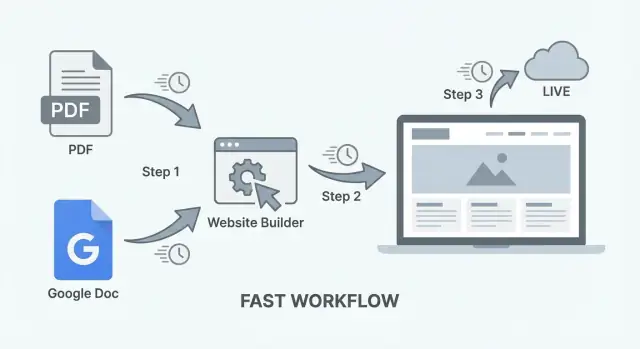
Co zbudujesz (i kiedy ten workflow ma sens)
Ten workflow zamienia PDF lub Google Doc w prostą, czytelną stronę internetową—szybko. Traktuj to jako publikowanie „dokument → strona”: zaczynasz od treści, którą już masz, i kończysz z publicznym linkiem, którym możesz się podzielić.
Dla kogo jest ten workflow
To idealne rozwiązanie, gdy chcesz opublikować jasną stronę z jednym przekazem bez dużego wdrożenia:
- Jednostronicowe portfolio (bio, wybrane prace, kontakt)
- Strona-broszura dla usługi lub wydarzenia
- Jednostronicowa strona z ulotki lub materiału PDF
- Publiczny arkusz zasobów, przewodnik lub checklista
Jeśli szukasz „pdf to website” lub „google doc to website”, to praktyczna ścieżka, gdy szybkość jest ważniejsza niż niestandardowe funkcje.
Co oznacza „najszybciej” naprawdę
„Szybko” nie znaczy niskiej jakości — oznacza minimalną konfigurację:
- Brak projektowania kilkudziesięciu szablonów
- Brak złożonej konfiguracji CMS
- Brak tygodniowych wymian przed uruchomieniem
W wielu przypadkach możesz przejść od dokumentu do działającego, udostępnialnego URL w kilka godzin—szczególnie jeśli treść jest już napisana i zatwierdzona.
Kiedy strona oparta na dokumencie ma sens (a kiedy nie)
Strona oparta na dokumencie pasuje, gdy:
- Treść zmienia się okazjonalnie (nie codziennie)
- Potrzebujesz czegoś możliwego do przeszukania i łatwego do linkowania
- Nie potrzebujesz kont, komentarzy ani funkcji dynamicznych
Prawdopodobnie będziesz chciał pełnego CMS (lub bardziej tradycyjnej budowy), jeśli potrzebujesz bloga z częstymi wpisami, złożonej nawigacji, ecommerce, członkostw lub wielu komponentów interaktywnych.
Co dostaniesz na koniec
Po przeprowadzeniu workflow będziesz mieć:
- Czystą stronę (lub niewielki zestaw stron) utworzoną przez konwersję PDF do HTML lub eksport z Doc
- Udostępnialny URL, który możesz dodać do profili społecznościowych, maili i kodów QR
- Tekst czytelny dla wyszukiwarek—twoja treść nie będzie uwięziona w plikopodobnym obrazie
Wybierz źródło: PDF czy Google Doc
Zanim coś przekonwertujesz, zdecyduj, co będzie twoim „źródłem prawdy”: PDF, który już masz, czy Google Doc, który będziesz dalej edytować. Ta jedna decyzja wpływa na szybkość, łatwość aktualizacji i narzędzia eksportu, których możesz użyć.
PDF vs Google Doc: wybierz według tego, co będziesz zmieniać
Wybierz PDF, gdy treść jest już zatwierdzona (broszura, raport, menu, jednostronicówka) i głównie chcesz, by była czytelna w sieci. PDFy są szybkie do przygotowania, ale wolniejsze w aktualizacjach—zmiany zwykle wymagają edycji w narzędziu źródłowym, ponownego eksportu i ponownego uploadu.
Wybierz Google Doc, gdy spodziewasz się częstych edycji (cenniki, harmonogramy, polityki, dokumenty żywe). Google Docs jest łatwiejszy dla zespołów, automatycznie zachowuje historię wersji i eksportuje się czysto do formatów, które wiele kreatorów stron potrafi przetworzyć.
Prosta zasada: jeśli możesz zmieniać treść co tydzień, zacznij od Google Doc. Jeśli układ jest częścią przekazu (projektowany PDF) i aktualizacje są rzadkie, zacznij od PDF.
Jedna strona czy wiele: decyzja w 60 sekund
Zadaj dwa pytania:
- Czy jest jedno główne działanie (kontakt, pobierz, zarezerwuj, przekaż darowiznę)? Jeśli tak, zwykle wystarczy jedna strona.
- Czy masz odmienne grupy odbiorców lub tematy (np. „Usługi”, „Cennik”, „FAQ”, „O nas”)? Jeśli tak, wybierz wiele stron, by ludzie mogli szybciej przeglądać i wyszukiwać.
Jeśli nie jesteś pewien, zacznij od jednej strony. Możesz podzielić ją później, gdy zobaczysz, z czego korzystają odwiedzający.
Higiena plików: unikaj chaosu przy aktualizacjach
Wybierz jedno miejsce na plik źródłowy i się go trzymaj (folder na Google Drive, Dropbox lub współdzielony folder wewnętrzny). Użyj schematu nazewnictwa, który nie zawiedzie pod presją:
project-name__web-source__YYYY-MM-DD
Zachowuj starsze wersje, ale nie duplikuj plików typu „final_FINAL_v7.pdf”. Jeśli pracujesz z PDF, trzymaj obok niego edytowalny oryginał (Doc/Slides/plik projektowy).
Lista kontrolna przed konwersją
Szybkie przejrzenie dokumentu:
- Linki: sprawdź, czy działają i są jasno opisane (unikaj „kliknij tutaj”).
- Nagłówki: upewnij się, że tytuły sekcji są oczywiste i spójne.
- Obrazy: upewnij się, że nie są rozmazane i dodaj podpisy w razie potrzeby.
- Kolejność stron: usuń puste strony i wszystko, czego nie chcesz indeksować ani udostępniać.
Gdy źródło jest wybrane i oczyszczone, krok konwersji staje się przewidywalnym, powtarzalnym workflow zamiast jednorazowego bałaganu.
Przygotuj dokument do internetu (5 minut sprzątania)
Zanim coś przekonwertujesz, przeprowadź szybki przegląd, który sprawi, że wersja webowa będzie łatwiejsza do zeskanowania, wyszukania i utrzymania. To różnica między „dokumentem opublikowanym online” a „stroną, którą ludzie rzeczywiście czytają.”
1) Uczyń nagłówki prawdziwymi nagłówkami
Użyj jasnych, spójnych poziomów nagłówków, aby konwerter (a później strona) mógł przekształcić je w prawdziwą strukturę H1/H2/H3.
- Jeden główny tytuł na górze (traktuj jako H1)
- Główne sekcje (styl H2)
- Podsekcje (styl H3)
Wskazówka: w Google Docs zastosuj Heading 1 / Heading 2 / Heading 3 zamiast tylko pogrubiania tekstu.
2) Dodaj prosty spis treści (tylko jeśli jest długi)
Jeśli dokument ma więcej niż kilka ekranów, dodaj niewielki spis treści u góry. Krótki: 5–10 pozycji wystarczy. Czytelnicy skaczą do tego, czego potrzebują, a spis ułatwia późniejszy układ na stronie.
W Google Docs możesz wstawić automatyczny spis treści. W PDF dodaj ręczną listę nazw sekcji, które potem zamienisz na linki.
3) Zastąp „zobacz stronę X” odniesieniami przyjaznymi sieci
Numery stron na sieci mają mniejsze znaczenie. Zamiast tego zastąp:
- „Zobacz stronę 7” → „Zobacz Cennik i terminy”
- „Na stronie 2 powyżej” → „W Zakresie projektu”
Jeśli już wiesz, że sekcja stanie się linkiem, napisz dokładnie tytuł tej sekcji, by łatwo dało się go połączyć później.
4) Oczyść obrazy, by szybko się ładowały i miały sens
Szybka higiena obrazów:
- Przytnij marginesy i zbędne białe przestrzenie
- Skompresuj (małe rozmiary bez widocznej utraty jakości)
- Dodaj krótki, opisowy podpis (co pokazuje obraz i dlaczego ma znaczenie)
To zajmuje kilka minut i oszczędza wolnego ładowania stron i niejasnych wizualizacji po konwersji.
Konwertuj treść na format przyjazny sieci
Celem nie jest "dokładne zachowanie wyglądu dokumentu". Chodzi o wydobycie czystego tekstu i struktury, aby strona była czytelna, łatwa do stylizacji i łatwa do aktualizacji.
Opcje eksportu (i co się do czego nadaje)
Z Google Docs:
- Plik → Pobierz → Strona internetowa (.html, zip) to najszybszy punkt wyjścia. Otrzymasz HTML i folder z zasobami. Nie będzie ładnie, ale tekst i nagłówki zwykle zostają.
- Kopiuj/wklej do edytora strony działa dla krótkich dokumentów, ale często wprowadza brudne style inline i dziwne odstępy.
Z PDF:
- Jeśli to PDF z tekstem, spróbuj eksportu do HTML lub TXT za pomocą narzędzia do PDF (lub „Zapisz jako…” w niektórych czytnikach). Zwykle trzeba naprawić złamania linii i nagłówki.
- Jeśli masz dostęp do pliku źródłowego, używaj go. Google Doc (lub Word) konwertuje się zwykle czyściej niż PDF.
Pułapki przy kopiowaniu/wklejaniu: losowe dodatkowe złamania linii, podwójne spacje, dziwne cudzysłowy, listy rozbijające się na zwykłe linie i nagłówki zmieniające się w ogromne pogrubione akapity.
Zachowaj formatowanie po webowemu (nagłówki, listy, tabele)
Dąż do odtworzenia struktury zgodnie z konwencjami webowymi:
- Nagłówki: upewnij się, że główne sekcje staną się prawdziwymi nagłówkami (H2/H3), a nie tylko pogrubionym tekstem. To poprawia czytelność, nawigację i SEO.
- Listy: odbuduj punktorowane i numerowane listy jako rzeczywiste listy. Jeśli lista wkleja się jako osobne linie, sformatuj ją ponownie—warto poświęcić tę minutę.
- Tabele: jeśli tabela jest mała i naprawdę tabelaryczna, zostaw ją jako tabelę. Jeśli służyła do układu, zamień na proste sekcje z etykietami (tabele są trudne na mobile).
- Odstępy: preferuj krótkie akapity zamiast ręcznych złamań linii. Usuń zbyt wiele „Enter” i pozwól CSS zadbać o odstępy.
Czcionki i kolory marki (bez utraty czytelności)
Dokumenty często opierają się na specyficznych fontach i blokach kolorów, które źle przekładają się na web. Uprość:
- Użyj jednej czytelnej czcionki dla treści i jednego stylu nagłówków. Jeśli musisz dopasować font marki, najpierw zastosuj bezpieczną webowo alternatywę, potem wymień.
- Stosuj kolor marki do nagłówków, linków i małych akcentów (np. separatorów), nie do dużych bloków tekstu.
- Sprawdź kontrast: jasnoszary tekst lub pastelowe kolory mogą wyglądać „na brand”, ale być nieczytelne na telefonach.
Jeśli PDF jest skanem: podstawy OCR i szybkie kontrole
Jeśli nie możesz zaznaczyć tekstu w PDF, prawdopodobnie to skan. Będziesz potrzebować OCR (Optical Character Recognition), by zamienić obrazy tekstu na edytowalny tekst.
Szybkie kontrole po OCR:
- Szukaj typowych błędów: „I” vs „l”, brakująca interpunkcja, pomieszana łączliwość wyrazów.
- Upewnij się, że nagłówki nie zostały scalone z tekstem.
- Sprawdź imiona, liczby, ceny, daty i adresy (OCR często się myli).
Gdy masz czysty tekst i prawdziwe nagłówki/listy, możesz przejść do układu strony bez „dokumentowych dziwactw".
Zamień dokument w układ strony, który się czyta
Dokument może być doskonale napisany, a mimo to trudny do czytania na telefonie. Twoim celem jest przekształcić „strony” w przewijalną stronę z intencją: jasna hierarchia, przewidywalna nawigacja i oczywiste następne kroki.
Zacznij od prostej struktury
Użyj podstawowego szkieletu strony:
- Nagłówek: tytuł, krótki opis w jednej linii i jedno główne CTA
- Sekcje: treść podzielona na łatwe do zeskanowania bloki
- Stopka: dane kontaktowe, linki społecznościowe (jeśli potrzebne) i drugorzędne CTA
Jeśli dokument zaczyna się od długiego wstępu, rozważ dodanie krótkiego „streszczenia” u góry, a dłuższy kontekst przenieś do osobnej sekcji.
Zamień konspekt w anchor’y (i nawigację)
Weź nagłówki dokumentu (równoważne H2/H3) i nadaj każdej sekcji ID. Dodaj prostą nawigację, która skacze do tych sekcji.
Utrzymaj nawigację krótką—5–8 pozycji. Jeśli masz więcej, pogrupuj mniejsze nagłówki pod jedną sekcją (np. „FAQ”).
Wskazówka: używaj zrozumiałych etykiet w nawigacji („Cennik”, „O nas”, „Kontakt”), nawet jeśli nagłówki dokumentu są dłuższe.
Dodaj wezwania do działania—bez bałaganu
Zdecyduj, co chcesz, aby czytelnik zrobił dalej. Wybierz jedno główne CTA i powtórz je w paru logicznych miejscach:
- U góry strony (above the fold)
- Po kluczowej sekcji (np. po „Usługach” lub „Ofercie”)
- W stopce
Przykłady: Kontakt, Umów rozmowę, Pobierz, Poproś o wycenę. Krótkie przyciski i unikaj układania kilku przycisków obok siebie.
Uczyń stronę domyślnie przyjazną mobilnie
Czytanie w sieci jest szybsze niż czytanie dokumentów. Odchudź układ:
- Trzymaj akapity na 2–4 wiersze
- Dodaj przestrzeń między sekcjami
- Używaj punktów dla kroków, opcji lub wymagań
- Dziel długie bloki tekstu podnagłówkami co kilka scrolli
Zasada: jeśli nie chciałbyś tego czytać stojąc w kolejce, jest za gęste.
Podstawy SEO dla stron opartych na dokumentach
Workflow dokument→strona jest szybki, ale SEO nie pojawia się samo. Celem jest prosto: spraw, by strona była wyraźnie o jednym temacie, łatwa do zeskanowania i zgodna z tym, czego ludzie szukają.
Zacznij od mocnego tytułu strony + klarownego wstępu
Twój tytuł strony (H1) powinien jasno mówić, czym jest strona, używając prostego języka, którego ludzie faktycznie używają w wyszukiwaniu.
Dobre przykłady:
- „Podręcznik pracownika (2025) — Polityki, urlopy i świadczenia”
- "Cennik & Pakiety — Acme Cleaning Services"
- "Program wydarzenia — Harmonogram konferencji wiosennej"
Napisz potem 2–4 zdaniowy wstęp na górze, który odpowiada intencji wyszukiwania i potwierdza, że odwiedzający trafił we właściwe miejsce. Wspomnij, dla kogo jest treść, co zawiera i kluczowe detale (miasto, data, nazwa produktu, wersja).
Napisz meta description zgodny z treścią
Meta description nie „pozycjonuje” stronę samodzielnie, ale wpływa na liczbę kliknięć. Dopasuj go do tego, co jest na stronie—bez clickbaitu.
Prosta formuła:
- Co to jest + dla kogo + co czytelnik otrzyma (plus detal jak rok/miasto)
Przykład:
„Przeczytaj podręcznik pracownika Acme 2025: urlopy, świadczenia, zasady pracy zdalnej i kodeks postępowania. Zaktualizowano marzec 2025.”
Używaj opisowych nagłówków i znaczących linków
Konwersje dokumentów często dają niejasne nagłówki („Sekcja 1”, „Przegląd”) lub poziomy nagłówków, które nie oddają struktury. Popraw to przez:
- Nadawanie nagłówkom opisowych tytułów („Polityka zwrotów”, „Czasy wysyłki”, „Harmonogram zajęć”)
- Zachowanie logicznej hierarchii (H2 dla głównych sekcji, H3 dla podsekcji)
Dla linków unikaj „kliknij tutaj” i „pobierz”. Użyj tekstu wyjaśniającego, co ktoś otrzyma:
- Dobry: „Pobierz katalog kursów 2025 (PDF)”
- Lepszy: „Zobacz ceny i opcje płatności”
To pomaga czytelnikom i wyszukiwarkom zrozumieć stronę.
Tekst alternatywny obrazów: co to jest (i szybkie przykłady)
Jeśli strona zawiera obrazy (logo, wykresy, zrzuty ekranu), dodaj alt text, aby czytniki ekranu mogły je opisać, a wyszukiwarki zinterpretować.
Alt tekst powinien opisać funkcję obrazu, nie upychać słów kluczowych.
Przykłady:
- Logo: „Logo Acme Cleaning”
- Wykres: „Wykres słupkowy przedstawiający przychody 2024 według kwartałów”
- Zrzut ekranu: „Zrzut ekranu formularza rezerwacji pokazujący pola daty i godziny”
Jeśli obraz jest wyłącznie dekoracyjny, zostaw alt pusty (czytniki ekranu go pominą).
Opcjonalnie: dodaj sekcję FAQ, by złapać dodatkowe zapytania
Krótka sekcja FAQ może pomóc trafić na długie frazy i zmniejszyć liczbę pytań do obsługi. Dodaj 3–6 często zadawanych pytań, używając słów, jakich używają klienci.
Dobre pytania:
- „Czy mogę pobrać to jako PDF?”
- „Jak często aktualizowany jest dokument?”
- „Z kim się kontaktować w razie pytań?”
Trzymaj odpowiedzi krótkie i zgodne z treścią główną—bez nowych obietnic, których nie możesz spełnić.
Dostępność i szybkie testy mobilne
Dokument może wyglądać dobrze na laptopie, a być frustrujący na telefonie lub z technologiami wspomagającymi. Dobre wiadomości: kilka szybkich kontroli łapie większość problemów przed publikacją.
1) Sprawdź, czy tekst jest prawdziwym tekstem (nie obrazem)
Jeśli PDF to skan, użytkownicy nie mogą wyszukiwać, zaznaczać, powiększać czy korzystać z czytników ekranu. Szybki test: spróbuj zaznaczyć zdanie i wkleić do notatnika. Jeśli nie możesz, potrzebujesz OCR lub oryginalnego pliku.
2) Czytelność: kontrast i rozmiar czcionki
Celuj w komfort bez szczypania i powiększania:
- Treść powinna być czytelna na telefonie (zwykle 16px+ dla body na webie).
- Sprawdź kontrast: jasnoszary na białym to częsty „modny, ale nieczytelny” problem.
- Nie polegaj wyłącznie na kolorze, by przekazać znaczenie (np. „pola czerwone są wymagane”). Dodaj etykiety lub ikony wraz z tekstem.
Jeśli narzędzie konwersji pozwala wybrać motyw, wybierz najprostszy z dobrym kontrastem i czytelną typografią.
3) Celność dotyku na urządzeniach mobilnych
Strony z dokumentów często mają dużo małych, ciasnych linków.
- Upewnij się, że linki/przyciski nie są malutkie.
- Dodaj odstępy między linkami (zwłaszcza w stopkach i nawigacji).
- Preferuj opisowy tekst linku zamiast „kliknij tutaj”, aby użytkownik wiedział, co dostanie.
4) Nagłówki: zachowaj porządek (i unikaj TEKSTU W WIELKICH LITERACH)
Nagłówki są sposobem, w jaki czytniki ekranu i mobilni użytkownicy skanują treść:
- Użyj jednego jasnego tytułu strony (H1), następnie sekcji (H2), potem podsekcji (H3).
- Nie przeskakuj poziomów (np. H2 bezpośrednio do H4).
- Unikaj długich bloków TEKSTU W WIELKICH LITERACH—czytniki mogą je czytać nienaturalnie i są trudniejsze do skanowania. Jeśli potrzebujesz wyróżnienia, użyj pogrubienia lub krótkiego calloutu.
5) Udostępnij PDF jako alternatywę
Nawet jeśli głównym celem jest strona web, dołącz oryginalny PDF dla osób, które chcą pobrać, wydrukować lub czytać offline.
Dodaj prosty link blisko góry lub u dołu: „Pobierz jako PDF.” (Zwykły link, nie ukrywaj za ikoną.)
Szybki test: otwórz stronę na telefonie i spróbuj trzech zadań: znaleźć kluczową sekcję, kliknąć dwa linki i przeczytać cały akapit bez powiększania. Jeśli coś jest niekomfortowe, popraw to przed publikacją.
Publikacja: najszybsze opcje hostingu i domeny
Publikacja to wybór między „szybko teraz” a „łatwo później”. Najlepsza opcja zależy od tego, czy masz jedną stronę HTML, kilka stron, czy coś, co będziesz często aktualizować.
Szybkie opcje hostingu
Hosty statyczne (Netlify, Vercel, Cloudflare Pages) są najszybsze, gdy masz HTML/CSS (lub folder eksportu). Przeciągnij i upuść folder lub połącz repozytorium i dostaniesz działający URL w kilka minut.
Kreatory stron (Squarespace, Wix, Webflow) są najszybsze, jeśli chcesz narzędzi do układu, formularzy i gotowego szablonu bez dotykania plików. Są droższe, ale redukują tarcia konfiguracji.
Narzędzia publikacji dokumentów (Notion publish, narzędzia Google Docs→web, Readymag) są najszybsze dla częstych edycji, bo aktualizujesz dokument, a strona się zmienia. Trzeba się liczyć z mniejszą kontrolą nad SEO i strukturą strony.
Jeśli chcesz pominąć najwięcej pracy (konwersja → układ → wdrożenie), platforma typu Koder.ai może pomóc przekształcić zawartość dokumentu w prostą stronę React za pomocą czatu, a potem wdrożyć i hostować z własną domeną. Przydaje się, gdy chcesz mieć prawdziwy kod (z możliwością eksportu) bez budowy całego pipeline'u.
Podstawy domeny (co potrzebne, a co może poczekać)
Co potrzebujesz: kup domenę, a potem wskaż DNS na hosta (zazwyczaj CNAME lub A record). Większość hostów prowadzi krok po kroku i oferuje darmowe HTTPS.
Co może poczekać: niestandardowy e‑mail, zaawansowane przekierowania, analityka i optymalizacja wydajności. Najpierw włącz stronę.
Prywatność: unikaj przypadkowej publikacji
Przed publikacją przeszukaj dokument pod kątem numerów telefonów prywatnych, adresów domowych, podpisów, ukrytych komentarzy i metadanych. Jeśli to był dokument klienta lub umowa, załóż, że coś wrażliwego może się tam znaleźć.
Dodaj prostą opcję kontaktu
Przynajmniej dodaj krótką sekcję kontaktową (email + czas odpowiedzi). Jeśli możesz, utwórz /contact z formularzem (w kreatorze) lub linkiem mailto (statycznie).
Gdzie dać linki wewnętrzne
Umieść kluczowe linki w nagłówku lub stopce: /pricing, /blog, /contact. Na stronach jednostronicowych powtórz je pod koniec, żeby czytelnik nie musiał wracać na górę.
Utrzymuj łatwość aktualizacji (by nie stało się przeterminowane)
Strona oparta na dokumencie jest szybka tylko wtedy, gdy łatwo ją utrzymać. Sztuczka: zdecyduj, co jest pojedynczym źródłem prawdy, a potem uczyn publikację powtarzalnym rytuałem.
Jeśli źródłem jest Google Doc (jeden punkt prawdy)
Traktuj Dokument jako plik master—strona to tylko output.
Edytuj w Docu, potem eksportuj/ponownie synchronizuj używając tych samych ustawień. Trzymaj nagłówki spójne (H1/H2/H3) i unikaj ręcznego stylowania, które nie przejdzie w konwersji.
Przy publikacji zachowaj ten sam URL, żeby aktualizować treść bez zmiany lokalizacji.
Jeśli źródłem jest PDF (edytuj, eksportuj, republish)
Aktualizacje PDF zwykle wyglądają: edytuj oryginał → eksportuj nowy PDF → konwertuj/publikuj ponownie.
Aby to uprościć, trzymaj edytowalny oryginał (Google Doc, Word, InDesign itp.) obok wyeksportowanego PDF w jasno nazwanym folderze. Przy aktualizacji:
- Edytuj oryginał
- Eksportuj nowy PDF z tą samą nazwą pliku jeśli to możliwe
- Powtórz krok PDF→web
- Republikuj pod tym samym URL
Kontrola wersji bez narzędzi technicznych
Dodaj małą linię „Ostatnia aktualizacja” blisko góry i krótki changelog na dole (2–5 punktów wystarczy). Trzymaj kopie zapasowe:
- Zapisuj kopie z datą (np.
policy-2025-12-23.pdf) - Miej „obecną” kopię ze stałą nazwą (np.
policy.pdf)
To ułatwia powrót, jeśli coś się zepsuje. (Niektóre platformy — w tym Koder.ai — też oferują snapshoty i rollback jako zabezpieczenie.)
Unikaj zepsutych linków przy republishu
Zepsute linki zdarzają się, gdy zmieniasz nazwy plików lub slug'i:
- Zachowaj tę samą ścieżkę strony przy aktualizacji
- Nie zmieniaj nazw plików do pobrania bez aktualizacji linków
- Jeśli musisz zmienić URL, ustaw przekierowanie ze starej ścieżki do nowej (sprawdź opcje hosta)
Stabilny URL + widoczna data aktualizacji budują zaufanie i zapobiegają zamieszaniu „która to wersja?”.
Typowe pułapki i jak ich unikać
Przejście z dokumentu na prawdziwą stronę polega głównie na usunięciu „dokumentowych założeń.” Oto problemy, które najczęściej hamują pracę — i szybkie naprawy.
Co zwykle się psuje (i proste poprawki)
Odstępy i złamania linii często konwertują się w dziwne przerwy lub wielkie bloki tekstu. Nie polegaj na ręcznych złamaniach—po konwersji przywróć strukturę z prawdziwymi nagłówkami i akapitami.
Tabele mogą się zawijać na mobile lub stać się nieczytelne. Jeśli tabela służyła do układu, zamień ją na sekcje i listy. Jeśli zawiera dane, uprość: mniej kolumn, krótsze etykiety, rozważ układ stakowany na małych ekranach.
Znaki specjalne (smart quotes, en dashy, symbole) mogą stać się krzaczkami. Po konwersji sprawdź występowanie „□”, „�” i dziwnych odstępów przy interpunkcji.
Łamanie wyrazów z PDF może tworzyć połamane słowa („infor-\nmation”). Użyj znajdź/zamień lub przekopiuj akapit z oryginału bez łączników.
Problemy z obrazami
Dokumenty często ukrywają problemy z obrazami aż do publikacji:
- Duże rozmiary plików: eksportuj/kompresuj obrazy (zwłaszcza zrzuty ekranu) aby strona ładowała się szybko.
- Rozmazane logotypy: użyj SVG lub wysokiej jakości PNG.
- Brak alt text: dodaj krótkie, opisowe alty dla kluczowych obrazów.
Nawigacja na długich stronach
Jedna długa strona działa, jeśli ludzie mogą w niej łatwo skakać.
Dodaj mały spis treści u góry, użyj linków skokowych do sekcji (np. „Cennik”, „FAQ”, „Kontakt”) i powtarzaj proste CTA co kilka sekcji.
Czego nie robić
Nie wrzucaj PDF i nie nazywaj tego stroną. Na mobilu jest trudny do czytania, słaby dla SEO i nieprzyjazny dla dostępności. Jeśli musisz udostępnić PDF, zaoferuj go jako link do pobrania i zrób z niego dodatek, a nie główne doświadczenie.
Mierz wyniki i poprawiaj krokami
Gdy dokument jest już stroną, najszybszy sposób poprawy to obserwować, co robią realni odwiedzający—i zmieniać jedną rzecz naraz.
Śledź podstawy (bez komplikowania)
Zacznij od trzech liczb:
- Wyświetlenia strony: Czy ludzie w ogóle znajdują stronę?
- Kliknięcia w linki: Czy wykonują kolejny krok (pobierają, kontaktują się, kupują, rezerwują)?
- Główne źródła ruchu: Wyszukiwarki, social, mail, polecenia.
Jeśli używasz narzędzia analitycznego (GA4, Plausible itp.), skonfiguruj je i sprawdź, czy rejestruje wizyty. Jeśli chcesz prostsze podejście, używaj UTM w linkach, które wysyłasz w newsletterach lub postach.
Aby śledzić kliknięcia, najprościej:
- Zrób główne CTA jasnym przyciskiem/ linkiem (nie obrazem).
- Miej jedno główne CTA na górze i powtórz je pod koniec.
Jeśli masz kilka ważnych linków (cennik, rezerwacja, kontakt), możesz śledzić je jako zdarzenia później.
Dodaj prosty sposób na feedback
Daj odwiedzającym łatwy sposób powiedzenia, czego brakuje:
- Link mailto „Masz pytania? Napisz do nas”
- Krótki formularz (2–3 pola)
Umieść to przy końcu pod nagłówkiem „Pytania?” żeby było łatwe do znalezienia.
Iteruj: małe zmiany o dużym wpływie
Przeprowadzaj szybkie eksperymenty co tydzień lub dwa:
- Przepisz nagłówek, aby lepiej pasował do wyszukiwań.
- Uczyń pierwszy ekran bardziej zrozumiałym: dla kogo, co robi, co dalej.
- Przestaw sekcje tak, by najważniejsze info było wcześniej.
Prowadź mały changelog w dokumencie (data + co zmieniono), by łączyć zmiany z wynikami.
Kiedy przejść dalej niż jedna strona
Przejdź do multi‑page lub CMS, gdy potrzebujesz:
- Osobnych stron dla usług, FAQ, studiów przypadków, cennika
- Częstych aktualizacji przez wiele osób
- Lepszej struktury SEO i wewnętrznego linkowania
W takim wypadku zostaw tę stronę jako skupiony landing i linkuj do głębszych podstron (np. /pricing lub /contact).
Często zadawane pytania
Kiedy workflow „dokument → strona” ma sens (a kiedy nie)?
Użyj tego przepływu, gdy potrzebujesz klarownej, w większości statycznej strony szybko: jednostronicę, broszurę, arkusz zasobów, informację o wydarzeniu lub prosty landing z informacją i kolejnym krokiem.
To nie jest dobre rozwiązanie, gdy potrzebujesz częstych wpisów, kont użytkowników, ecommerce, złożonej nawigacji lub funkcji interaktywnych — wtedy zwykle lepiej postawić pełny CMS lub bardziej tradycyjne wdrożenie.
Czy powinienem zacząć od PDF czy Google Doc?
Wybierz Google Docs, jeśli spodziewasz się ciągłych edycji (cotygodniowe zmiany treści, ceny, harmonogramy, polityki). Jest to narzędzie współpracowe, z wersjonowaniem i prostym eksportem.
Wybierz PDF, jeśli treść jest zatwierdzona, a układ jest częścią przekazu (broszura, raport, menu) i aktualizacje są rzadkie. Pamiętaj jednak, że aktualizacje zwykle wymagają edycji oryginalnego pliku, ponownego eksportu i republishu.
Jak zdecydować między stroną jednostronicową a wielostronicową?
Zadaj pytania:
- Czy masz jedno główne działanie (kontakt/rejestracja/pobranie/darowizna)? Jeśli tak, zacznij od jednej strony.
- Czy masz różne tematy lub odbiorców (Usługi, Cennik, FAQ, O nas)? Jeśli tak, zrób wiele stron.
Jeśli nie jesteś pewien, opublikuj najpierw jedną stronę i podziel ją później w zależności od zachowań odwiedzających.
Jaki jest 5‑minutowy przegląd przed konwersją?
Zrób krótki pre-flight:
- Uporządkuj nagłówki (prawdziwe Heading 1/2/3 w Google Docs, nie tylko pogrubienie).
- Usuń puste strony i wszystko, co nie powinno być publiczne.
- Sprawdź linki i użyj opisowego tekstu (unikaj „kliknij tutaj”).
- Przytnij/skomprymuj zdjęcia i dodaj krótkie podpisy tam, gdzie to pomocne.
To sprawi, że konwersja będzie czystsza, a końcowa strona łatwiejsza do zeskanowania.
Jaki jest najszybszy sposób eksportu Google Docs do sieci?
W Google Docs najprostsza opcja to Plik → Pobierz → Strona internetowa (.html, zip). Otrzymasz HTML i folder z zasobami.
Dla krótkich dokumentów kopiuj/wklej może wystarczyć, ale często przenosi niechciane style inline, psuje listy i odstępy. Jeśli wklej wygląda źle, szybciej jest odbudować strukturę (nagłówki/listy) niż walczyć z formatowaniem.
Jaki jest najszybszy sposób zamiany PDF na czytelną stronę?
Jeśli to PDF z tekstem, spróbuj eksportu do HTML lub TXT za pomocą narzędzia do PDF, a potem popraw nagłówki, złamania linii i listy.
Jeśli masz dostęp do oryginalnego edytowalnego pliku (Doc/Word/InDesign), użyj go zamiast PDF — konwersja z PDF zwykle zajmuje więcej czasu z powodu poprawek przy dzieleniu słów, hyphenacji i rozpoznawaniu nagłówków.
Co jeśli mój PDF jest zeskanowany i nie da się zaznaczyć tekstu?
Prawdopodobnie będziesz potrzebować OCR (Optical Character Recognition), jeśli nie możesz zaznaczyć tekstu.
Po OCR sprawdź szczególnie:
- Nazwy, adresy, ceny, daty
- Błędy typu “I” vs “l”, brakujące znaki interpunkcyjne
- Czy nagłówki nie połączyły się z tekstem głównym
Nie publikuj wyniku OCR bez szybkiego sprawdzenia — drobne błędy osłabiają wiarygodność.
Jak sprawić, żeby przekonwertowana treść wyglądała na prawdziwą stronę, a nie zrzut dokumentu?
Skoncentruj się na strukturze webowej, nie na perfekcyjnym „dokumencie”:
- Użyj czytelnego H1, potem H2/H3.
- Odbuduj listy jako prawdziwe listy i utrzymuj krótkie akapity.
- Dodaj prosty nagłówek (tytuł + jedna linia streszczenia + główne CTA).
- Dla długich stron dodaj skoczki (anchor links) do kluczowych sekcji.
Dzięki temu strona będzie lepsza do czytania na telefonach i będzie wyglądać jak celowy projekt.
Na czym najbardziej się skupić w SEO dla strony z dokumentu?
Skup się na podstawach:
- Opisowy tytuł strony (H1) i 2–4 zdaniowy wstęp zgodny z zamiarami wyszukiwania.
- Prawdziwy meta opis (co to jest + dla kogo + co otrzyma czytelnik).
- Jasne nagłówki typu „Cennik”, „Harmonogram”, „Polityka zwrotów” zamiast „Sekcja 1”.
- Opisowe linki (unikaj „pobierz”/„kliknij tutaj”).
- Alt text dla ważnych obrazów; puste alt dla dekoracyjnych.
Celem jest jasność: jeden temat, czytelna struktura i tekst dostępny dla wyszukiwarek.
Jak utrzymać stronę łatwą do aktualizacji, nie psując linków?
Aby aktualizacje były proste:
- Wybierz jedno źródło prawdy (Doc lub edytowalny oryginał PDF).
- Republikuj pod tym samym URL za każdym razem, by nie łamać linków.
- Dodaj małą linię „Ostatnia aktualizacja” blisko góry.
- Utrzymuj stabilne nazwy plików do pobrania (lub aktualizuj linki przy zmianie nazwy).
- Jeśli URL musi się zmienić, ustaw przekierowanie na hostingu.
To zapobiega zamieszaniu „która wersja to?” i utrzymuje działające udostępnione linki.