

Jak stworzyć stronę portalu edukacyjnego dla klientów
Dowiedz się, jak zaplanować, zbudować i uruchomić portal edukacji klienta: struktura treści, funkcje LMS, projekt, dostęp, analityka i utrzymanie.
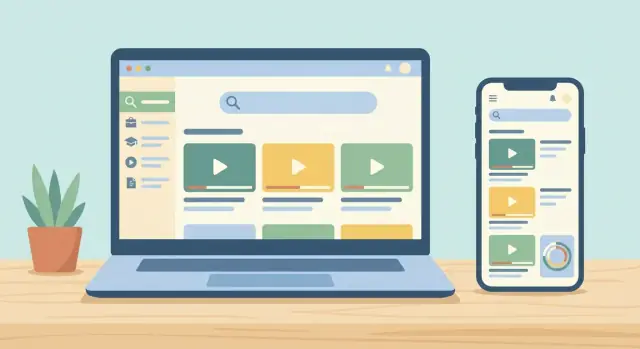
Co robi portal edukacji klienta
Portal edukacji klienta to jedno miejsce, gdzie użytkownicy uczą się korzystać z twojego produktu — i samodzielnie rozwiązują typowe problemy. Zwykle łączy treści szkoleniowe (prowadzone kursy, checklisty onboardingowe, ścieżki przypominające certyfikację) z samodzielną pomocą (wyszukiwana baza wiedzy, FAQ, artykuły rozwiązywania problemów).
Szkolenia + samopomoc (razem)
Centrum pomocy odpowiada na pytania, gdy coś nie działa lub jest niejasne. Szkolenie zapobiega wielu z tych pytań, ucząc właściwego przebiegu czynności wcześnie.
Gdy połączysz oba elementy w jednym portalu, klienci mogą przejść naturalnie od „utknąłem” do „chcę się tego nauczyć porządnie”, bez przeskakiwania między rozłącznymi stronami czy narzędziami.
Typowe cele, wokół których buduje się portal
Większość portali edukacji klienta powstaje, by wspierać kilka efektów biznesowych:
- Szybsze wdrożenie: doprowadź nowych użytkowników do „pierwszego sukcesu” szybko, dzięki instrukcjom krok po kroku.
- Wyższe wykorzystanie funkcji: pokaż klientom, co jest możliwe i jak używać zaawansowanych funkcji.
- Mniej zgłoszeń do supportu: zmniejsz powtarzające się pytania dzięki jasnym, wyszukiwalnym odpowiedziom i prowadzącym szkoleniom.
- Pewniejsi użytkownicy: daj użytkownikom niezawodne miejsce do nauki, powrotu do materiałów i rozwoju umiejętności.
Dla kogo jest portal (i dlaczego to ważne)
Portal zwykle musi obsługiwać wiele grup odbiorców, każdą z innymi potrzebami i uprawnieniami:
- Nowi użytkownicy potrzebują szybkiego wdrożenia i prostych przewodników.
- Zaawansowani użytkownicy chcą głębszych najlepszych praktyk, przypadków użycia i zaawansowanego szkolenia.
- Administratorzy zarządzają ustawieniami, rolami, bezpieczeństwem, rozliczeniami i governance.
- Partnerzy (resellerzy, agencje, wykonawcy) potrzebują materiałów enablement i wskazówek do współbrendingu.
Określenie odbiorców na wczesnym etapie pomaga uniknąć portalu, który jest „technicznie kompletny”, ale trudny do nawigacji.
Czego spodziewać się w dalszej części przewodnika
Ten artykuł podąża za cyklem życia udanego portalu: planuj (cele, odbiorcy, treści), buduj (struktura, platforma, funkcje, dostęp), uruchom (testy i wdrożenie) oraz doskonal (analityka, iteracja i skalowanie). Każdy krok ma pomóc stworzyć portal, z którego klienci rzeczywiście korzystają — i do którego wracają.
Ustal cele, odbiorców i metryki sukcesu
Zanim wybierzesz narzędzia czy napiszesz lekcje, określ, co portal ma zmieniać dla klientów i dla twojego zespołu. Portal edukacji klienta działa najlepiej, gdy ma kilka skoncentrowanych rezultatów, zdefiniowaną grupę odbiorców i mierzalne sygnały, które pokażą, co poprawić dalej.
Wybierz 2–3 ważne rezultaty
Zacznij od krótkiej listy głównych rezultatów, które potrafisz obronić w spotkaniu. Typowe przykłady obejmują szybsze wdrożenie, wyższe wykorzystanie produktu i mniej powtarzających się zgłoszeń. Utrzymaj listę krótką: jeśli wszystko jest celem, to nic nim nie jest.
Przydatne pytanie: „Po 30 dniach korzystania z tego portalu — co powinno być dla klientów łatwiejsze?”
Zdefiniuj odbiorców (i dla kogo nie jest portal)
Zapisz kluczowe segmenty i ich potrzeby:
- Nowi administratorzy konfigurujący produkt po raz pierwszy
- Użytkownicy końcowi potrzebujący szybkich instrukcji zadaniowych
- Zaawansowani użytkownicy chcący złożonych przepływów i certyfikacji
Zwróć też uwagę na ograniczenia: czy potrzebujesz wielu języków lub wersji regionalnych? Jeśli obsługujesz branże regulowane, uwzględnij wymagania zgodności (prywatność, przechowywanie danych, dostępność, procesy zatwierdzania treści).
Przekształć cele w proste metryki sukcesu
Wybierz metryki łatwe do zebrania i wyjaśnienia. Dobre punkty startowe to:
- Ukończenia kursów i współczynnik ukończeń lekcji
- Czas do pierwszej wartości (jak szybko nowi klienci osiągają znaczący efekt)
- Defleksja zgłoszeń (spadek liczby pytań „jak to zrobić…?”)
Unikaj metryk próżności, jak łączna liczba odsłon, chyba że bezpośrednio łączą się ze zmianą zachowania.
Zsynchronizuj interesariuszy i własność
Edukacja klienta dotyka wielu zespołów. Uzgodnij role i zatwierdzenia między Support, Customer Success, Product i Marketingiem. Zdecyduj, kto odpowiada za którą metrykę, kto publikuje aktualizacje i jak często będziesz przeglądać wyniki (miesięcznie sprawdza się dobrze dla większości zespołów).
Zaplanuj treści: tematy, formaty i właściciele
Portal edukacji klienta odnosi sukces lub porażkę w zależności od tego, co publikujesz — i jak rzetelnie to aktualizujesz. Zanim wybierzesz narzędzia czy zaprojektujesz strony, zdecyduj, jakie treści zaoferujesz, dla kogo i kto będzie je utrzymywać.
Wybierz podstawowe typy treści
Rozpocznij od listy formatów, które będziesz wspierać. Większość portali łączy „szybkie odpowiedzi” z „prowadzącą nauką”. Powszechne elementy to:
- Artykuły dla centrum pomocy i wsparcia samodzielnego
- Krótkie filmy do typowych zadań
- Kursy w LMS dla klientów (lub kolekcje przypominające kursy w CMS)
- Webinaria i nagrania do głębszych omówień
- Notatki o wydaniach dla ciągłych zmian produktu
To pomaga uniknąć portalu, który jest tylko bazą wiedzy albo tylko kursami — podczas gdy klienci często potrzebują obu.
Mapuj tematy do ścieżki klienta
Organizuj tematy wokół tego, co klienci próbują osiągnąć, nie wokół twoich zespołów. Prosty, skuteczny schemat to:
Konfiguracja → pierwszy sukces → zaawansowane użycie
Dla każdego etapu zapisz:
- Decyzje, które muszą podjąć klienci
- Zadania, które muszą wykonać
- Błędy powodujące zgłoszenia lub churn
Takie podejście naturalnie łączy treści onboardingowe z późniejszym rozwojem umiejętności i wspiera model „baza wiedzy i kursy”, gdzie artykuły odpowiadają na pilne pytania, a kursy utrwalają dobre praktyki.
Zdefiniuj właścicielstwo i zasady aktualizacji
Portale rozpadają się, gdy właścicielstwo jest niejasne. Stwórz lekkie zasady właścicielstwa treści:
- Autor: przygotowuje treść (Support, CS, Product Marketing lub subject matter expert)
- Recenzent: weryfikuje poprawność (Product lub Engineering)
- Wydawca: dba o styl, SEO i umieszczenie (Enablement lub Docs)
- Aktualizator: odpowiada za cykle odświeżania i wycofywania
Dodaj listę „wyzwalaczy aktualizacji” (nowa funkcja, zmiana UI, zmiana polityki, często wyszukiwane hasło, powtarzający się ticket), aby konserwacja była zdarzeniowa, a nie życzeniowa.
Zaplanuj realistyczne MVP
Aby szybciej wystartować, zobowiąż się do MVP:
- Top 10 pytań jako dopracowane artykuły
- Jeden kurs onboardingowy, który doprowadza użytkowników do jasnego pierwszego sukcesu
To wystarczy, by sprawdzić architekturę informacji portalu, zachowanie wyszukiwania i wczesne analizy nauki przed skalowaniem.
Stwórz strukturę portalu i ścieżki nauczania
Portal edukacji klienta działa najlepiej, gdy ludzie potrafią odpowiedzieć na jedno pytanie: „Gdzie idę dalej?” Twoja struktura i ścieżki nauczania dają tę odpowiedź — niezależnie od tego, czy ktoś jest nowy, utknął przy zadaniu, czy chce się rozwijać.
Zaprojektuj nawigację, którą można przeskanować
Zacznij od niewielkiej liczby kategorii najwyższego poziomu opartych na tym, co klienci próbują zrobić (nie jak zorganizowana jest twoja organizacja). Dodaj podkategorie dla typowych zadań i użyj tagów dla tematów przekrojowych (integracje, rozliczenia, admin, rozwiązywanie problemów).
Utrzymuj nazwy kategorii proste i konsekwentne. Jeśli potrzebujesz inspiracji, przeanalizuj zgłoszenia do supportu i rozmowy onboardingowe pod kątem powtarzających się fraz.
Dodaj ścieżkę „Start tutaj” i ścieżki oparte na rolach
Stwórz jasną ścieżkę „Start tutaj”, która zawiera minimalne kroki do szybkiego uzyskania wartości (konfiguracja → pierwszy sukces → następny kamień milowy). Następnie dodaj ścieżki role-based (np. Admin, Manager, Użytkownik końcowy, Developer), aby klienci nie musieli sami filtrować wszystkiego.
Dobry wzorzec to:
- Start tutaj (uniwersalne)
- Ścieżki roli (co muszą zrobić)
- Ścieżki użycia (dlaczego używają produktu)
Zdecyduj, jak kursy odnoszą się do artykułów
Zdefiniuj relację między kursami a bazą wiedzy wcześnie:
- Używaj artykułów do pojedynczych odpowiedzi i kursów do osiągania strukturalnych celów.
- Linkuj artykuły jako zasoby lekcji i ustaw wymagania wstępne, gdy jedno zagadnienie naprawdę zależy od drugiego.
- Unikaj duplikowania tej samej treści w dwóch miejscach — wybierz „źródło prawdy” i odsyłaj do niego.
Stwórz standardy nazewnictwa, by treści pozostały spójne
Ustal proste zasady, których cały zespół będzie przestrzegać: format tytułu, wielkość liter, terminologia produktowa i konwencje tagów. Lekki przewodnik stylu zapobiegnie pojawianiu się „Ustawień”, „Konfiguracji” i „Setup” jako trzech różnych dróg do tego samego miejsca.
Wybierz niezbędne funkcje strony
Portal edukacji klienta odnosi sukces, gdy jest łatwy w użyciu, łatwy w utrzymaniu i naprawdę zmniejsza obciążenie supportu. Zanim porównasz platformy, określ zestaw funkcji, które twoja strona musi oferować od pierwszego dnia — i co może poczekać.
Must-have dla uczących się
Zacznij od podstaw, które ułatwiają odnajdywanie i korzystanie z treści:
- Szybkie wyszukiwanie zwracające trafne wyniki (kursy, lekcje, artykuły, PDFy) i obsługujące literówki.
- Filtrowanie i sortowanie (po produkcie, roli, trudności, „nowe/aktualizowane”, format).
- Responsywne strony mobilne z czytelną typografią, przyjazną nawigacją dotykową i szybkim ładowaniem.
Jeśli użytkownicy nie znajdą odpowiedzi w 10–20 sekund, odejdą i otworzą ticket.
Funkcje nauczania (dodaj głębię bez tarcia)
Jeśli portal zawiera szkolenia strukturalne, priorytetyzuj:
- Śledzenie postępów (co rozpoczęte, ukończone i co dalej)
- Quizy/sprawdzenia wiedzy do utrwalenia kluczowych kroków i potwierdzenia zrozumienia
- Certyfikaty (opcjonalne) gdy klienci potrzebują dowodu ukończenia (partnerzy, branże regulowane, programy onboardingowe)
Utrzymuj widoczność ukończeń, ale nie nachalnie — nauka powinna wspierać, nie przypominać pracy domowej.
Funkcje wsparcia, które redukują ticketów
Portale edukacji działają najlepiej, gdy łączą się ze wsparciem:
- Jasne opcje kontaktu (chat, e-mail, formularz ticketu) gdy treść nie wystarcza.
- Ścieżki eskalacji (kiedy kontaktować się z supportem vs. zespołem konta; jakie informacje dołączyć).
- Przyciski feedbacku na każdej stronie („Czy to pomogło?” + krótki komentarz) do szybkiego wykrywania braków.
Funkcje administracyjne, które utrzymują porządek
Dla twojego zespołu te funkcje są niezbędne:
- Role i uprawnienia (autorzy, recenzenci, admini; obszary ograniczone dla klientów premium)
- Szkice i zatwierdzenia by uniknąć publikowania niedokończonych aktualizacji
- Wersjonowanie aby móc przywrócić zmiany i śledzić, co i dlaczego zostało zaktualizowane
Jeśli chcesz praktyczny następny krok, spisz „must-have” i przetestuj je w małym demo portalu przed pełnym wdrożeniem.
Wybierz właściwą platformę: CMS, LMS czy hybryda
Wybór platformy decyduje, jak szybko wystartujesz, jak łatwo będzie utrzymywać portal i czy portal będzie mógł rosnąć z „kilku przewodników” do pełnego programu nauki klienta.
Opcja 1: CMS + wtyczka do nauki
Najlepsze, gdy portal jest content-first (artykuły, przewodniki, wideo) i chcesz funkcje szkoleniowe jako dodatek.
Zyskujesz elastyczny design, dobre SEO i łatwe procesy publikacji. Dodaj wtyczkę do nauki dla podstawowych funkcji jak strony kursów, quizy i proste śledzenie postępów. Wady: raportowanie i certyfikaty bywają ograniczone, a wtyczki mogą generować koszty utrzymania przy rozroście portalu.
Opcja 2: Dedykowane LMS
Najlepsze, gdy wymagania związane z nauką są nie do negocjacji: kursy strukturalne, kohorty, zadania, certyfikaty i szczegółowa analityka nauki.
LMS zwykle ma wbudowane zarządzanie użytkownikami, zapisy i raportowanie, ale możesz stracić elastyczność marketingowych stron, branding lub nawigacji w stylu knowledge-base, jeśli nie dostosujesz go mocno.
Opcja 3: Help center + kursy (hybryda)
Najlepsze, gdy potrzebujesz zarówno samodzielnego wsparcia, jak i formalnego szkolenia.
Hybryda łączy centrum pomocy/bazę wiedzy z LMS (lub modułem kursowym). To częste rozwiązanie dla onboardingów: użytkownicy szukają szybkich odpowiedzi, a potem podążają za prowadzącymi ścieżkami nauki dla głębszych umiejętności.
Integracje, które warto priorytetyzować
Bez względu na wybraną drogę, zaplanuj:
- SSO (SAML/OIDC) by zmniejszyć tarcie logowania
- CRM (np. reguły dostępu zależne od poziomu konta)
- Analityka produktu by powiązać naukę z adopcją funkcji
- E-mail do automatyzacji zapisów, przypomnień, ogłoszeń i „dokończ onboarding” powiadomień
Budować czy kupić
Jeśli musisz wystartować szybko z małym zespołem, kupno (LMS lub help center) zmniejsza koszty utrzymania. Jeśli branding, SEO i niestandardowe przepływy są najważniejsze — i masz zasoby do ciągłej aktualizacji — CMS lub hybryda mogą być lepsze.
Jeśli rozważasz budowę na zamówienie, ale nie chcesz długiego cyklu inżynieryjnego, platforma vibe-coding jak Koder.ai może być praktycznym rozwiązaniem pośrednim: opisujesz wymagania portalu w czacie (architektura informacji, obszary z ograniczonym dostępem, dashboardy, zachowanie wyszukiwania) i generujesz działającą aplikację webową szybko, z opcją eksportu kodu źródłowego i hostowania we własnym zakresie. To szczególnie przydatne, gdy chcesz portalu ściśle zintegrowanego z produktem (SSO, reguły dostępu zależne od konta, niestandardowe zdarzenia analityczne) bez łączenia wielu wtyczek.
Jeśli rozważasz kompromisy kosztów i możliwości, zobacz /pricing dla wskazówek przy decyzji.
Obsługa dostępu, logowań i uprawnień
Kontrola dostępu to moment, gdy portal staje się „twój” — dopasowany do różnych odbiorców, a jednocześnie łatwy do odkrycia i używania.
Publiczne vs. zamknięte treści (i co powinna widzieć wyszukiwarka)
Podziel treści na dwie grupy:
- Publiczne: przeglądy produktu, artykuły startowe, FAQ, podstawowe rozwiązywanie problemów i zapowiedzi onboardingowe. Te treści można indeksować w Google i wspierają samoobsługę.
- Zamknięte: płatne moduły kursów, nagrania tylko dla klientów, szablony wdrożeń, certyfikacje partnerów i wszystko, co ujawnia zastrzeżone procesy.
Praktyczna zasada: co opisuje „co” — udostępnij publicznie; „jak dokładnie” — zamknij. Dla stron zamkniętych użyj ustawień platformy, by zapobiec indeksowaniu (noindex) i unikaj ujawniania plików przez bezpośrednie URL-e.
Zdefiniuj role użytkowników i ich uprawnienia
Na początku utrzymuj proste role, potem rozwijaj:
- Klient: dostęp do ścieżek wdrożeniowych, kursów przypisanych do roli i odpowiedniej dokumentacji
- Partner: dostęp do materiałów enablement, zasobów do współsprzedaży, certyfikacji
- Zespół wewnętrzny: dostęp do wewnętrznych playbooków, szkiców i artykułów tylko dla supportu
- Admin: zarządzanie użytkownikami, uprawnieniami, publikacją treści i raportowaniem
Zdecyduj, czy uprawnienia będą ustawiane per kurs, per kategoria, czy per przestrzeń (zalecane dla jasności).
Opcje uwierzytelniania dopasowane do twojego stacku
Wybierz najlżejszy login, który spełnia wymagania bezpieczeństwa:
- E-mail + hasło: najprostsze, ale dodaje tarcie i reset hasła
- SSO (SAML/OIDC): najlepsze dla klientów B2B używających Okta, Azure AD, Google Workspace
- Magic links / kody jednorazowe: niskie tarcie, świetne dla okazjonalnych uczących się
Chroń materiały zastrzeżone i nagrania
Dla nagrań i plików do pobrania upewnij się, że są serwowane ze stron zamkniętych, z wygasającymi linkami, jeśli to możliwe. Rozważ znakowanie certyfikatów lub PDF-ów i ograniczanie udostępniania według roli, by zmniejszyć przypadkowe wycieki.
Projektuj dla przejrzystości, brandingu i dostępności
Portal edukacji klienta powinien być naturalnym przedłużeniem twojego produktu: znajomy, spokojny i łatwy do przeskanowania. Dobry design to nie dekoracja — to sposób, w jaki uczący się znajdują potrzebne informacje, ufają wskazówkom i wykonują zadania bez dodatkowego wsparcia.
Stwórz lekki przewodnik stylu (i używaj go)
Zacznij od jednodonicowego przewodnika stylu, który utrzyma spójność artykułów i lekcji, nawet gdy publikuje wiele osób.
Zdefiniuj:
- Zasady nagłówków (H2 dla tytułu strony, H3 dla sekcji, krótkie i precyzyjne)
- Standardy zrzutów ekranu (ta sama wielkość okna, spójne callouty, rozmycie danych wrażliwych)
- Głos i ton (przyjazny, bezpośredni, bez żargonu, chyba że go definiujesz)
- Terminologię (jedna nazwa na funkcję — unikaj kilku synonimów znaczących to samo)
Konsekwencja sprawia, że centrum pomocy wygląda wiarygodnie i zmniejsza wątpliwości „czy to jest aktualne?”.
Używaj szablonów dla lekcji i artykułów
Szablony zapobiegają „syndromowi pustej strony” i sprawiają, że czytelnicy wiedzą, czego oczekiwać.
Praktyczna struktura dla treści onboardingowych i kursów:
- Cel: co uczeń będzie potrafił zrobić
- Kiedy używać tego: typowy scenariusz lub wyzwalacz
- Kroki: numerowane, jeden krok = jedna akcja
- Rozwiązywanie problemów: top 3 błędy i szybkie naprawy
- Następne kroki: link do kolejnej lekcji, checklisty lub powiązanego tematu
Ten format działa w bazie wiedzy i kursach, i jest łatwy w utrzymaniu.
Optymalizuj czytelność (i jasne CTA)
Krótki tekst, opisowe podtytuły i wyróżnione kluczowe działania pomagają. Przycisk i linki powinny mówić dokładnie, co się stanie dalej (np. „Rozpocznij kurs wdrożeniowy” lub „Pobierz checklistę administratora”), a nie „Kliknij tutaj”.
Używaj wizualizacji celowo: zrzut ekranu potwierdzający właściwy ekran, krótki obraz anotowany by podświetlić ustawienie, lub klip 30–60 s gdy ruch ma znaczenie.
Zadbaj o podstawy dostępności od pierwszego dnia
Dostępność poprawia naukę dla wszystkich i pomaga, by treści działały na różnych urządzeniach.
Priorytetyzuj:
- Wystarczający kontrast kolorów dla tekstu i przycisków
- Tekst alternatywny dla znaczących obrazów (puste alt dla dekoracyjnych)
- Nawigacja klawiaturą dla menu, modali i kontrolek kursów
Jeśli możesz, przetestuj kilka kluczowych stron tylko klawiaturą i z czytnikiem ekranu przed szeroką publikacją.
Ułatw odnalezienie: wyszukiwanie i SEO
Portal edukacji klienta redukuje obciążenie supportu tylko wtedy, gdy ludzie potrafią znaleźć właściwą odpowiedź — przez Google lub wyszukiwanie na stronie. Skonfiguruj oba wcześnie, bo decyzje strukturalne (URL-e, typy stron, gating) wpływają na odnajdywalność.
Podstawy SEO, które zapobiegają problemom później
Zacznij od czystych, przewidywalnych URL-i odzwierciedlających architekturę informacji. Na przykład używaj ścieżek typu /help/billing/invoices lub /academy/onboarding/getting-started, zamiast długich parametrów.
Dodaj spójne tytuły stron i meta opisy, zwłaszcza dla artykułów o wysokiej intencji (konfiguracja, rozwiązywanie problemów, pytania dotyczące cen). Wygeneruj mapę XML i zgłoś ją w Google Search Console, oraz zdefiniuj reguły kanoniczne, by duplikaty (widoki do druku, filtrowane listy, parametry śledzące) nie konkurowały z główną stroną.
Zdecyduj, co indeksować (a czego nie)
Nie wszystko w portalu powinno być publiczne. Często stosowany podział:
- Indeksowalne: publiczne dokumenty pomocy, strony słownika, notatki o wydaniach
- Nieindeksowalne: zamknięte lekcje, szablony tylko dla klientów, treści powiązane z kontem
Dla obszarów zamkniętych użyj noindex i upewnij się, że strony logowania nie są indeksowane. To sprawi, że ruch wyszukiwarkowy trafi na dostępne treści.
Używaj linkowania wewnętrznego, by kierować nauką
Linki wewnętrzne pomagają przejść od „mam problem” do „rozumiem proces”. Dodawaj powiązane linki między:
- artykułem rozwiązywania problemu → odpowiednią lekcją koncepcyjną
- checklistą onboardingową → następnym modułem
- przeglądem funkcji → głębszym instrukcjom
Trzymaj linki względne (np. /help/integrations/slack) i aktualizuj je przy reorganizacji treści.
Uczyń wyszukiwanie użytecznym — nawet gdy zawiedzie
Wyszukiwarka na stronie to miejsce, gdzie trafiają sfrustrowani użytkownicy. Obsłuż zapytania bez wyników przez:
- sugestie pisowni i dopasowania synonimów (np. „SSO” vs „single sign-on”)
- rekomendowane artykuły startowe (top onboarding i top troubleshooting)
- wyraźną drogę do kontaktu z supportem, gdy zapytanie wskazuje na pilny problem
Dobra strona „brak wyników” może zmienić martwy punkt w udaną sesję.
Mierz naukę i poprawiaj dzięki analizom
Analityka zamienia portal z biblioteki treści w system, który możesz ciągle ulepszać. Ustaw mierzenie wcześnie, aby powiązać aktywność edukacyjną z wynikami klientów (mniej ticketów, szybsze wdrożenie, większa adopcja funkcji).
Połącz analitykę webową z wydarzeniami nauki
Użyj analityki webowej, by zrozumieć nawigację i odkrywanie treści, i dodaj zdarzenia specyficzne dla nauki, by mierzyć postępy.
Zdefiniuj niewielki zestaw kluczowych zdarzeń reprezentujących sukces, takich jak:
- Konto utworzone / pierwsze logowanie
- Rozpoczęty kurs
- Ukończona lekcja
- Zaliczony quiz (jeśli dotyczy)
- Uzyskany certyfikat
- Artykuł help-center rozwiązany (np. „Czy to pomogło?” = Tak)
Jeśli masz wiele narzędzi (CMS + LMS), upewnij się, że zdarzenia mają spójne identyfikatory (użytkownik, konto, plan, obszar produktu), by porównywać zachowania nauki między segmentami.
Śledź, czego ludzie szukają i gdzie odchodzą
Zwróć szczególną uwagę na:
- Zapytania w wyszukiwarce: co wpisują klienci, to ujawnia intencję i luki. Śledź zapytania bez wyników i dodawaj/zmieniaj treści, by dopasować język klienta.
- Najpopularniejsze strony i kursy: trzymaj je świeże; wpływają na największą liczbę użytkowników.
- Punkty porzucenia: znajdź lekcje, gdzie użytkownicy przerywają ścieżkę, i skróć, przepisz lub podziel treść.
- Współczynniki ukończeń: porównuj według tematu i formatu, by zobaczyć, co działa.
Dodaj lekkie pętle zwrotne
Łącz dane behawioralne z bezpośrednim feedbackiem:
- Oceny gwiazdkowe lub „Czy to pomogło?” na artykułach
- Krótka ankieta po kursie („Czy to pomogło osiągnąć X?”)
Zamień wnioski w plan aktualizacji
Stwórz prosty miesięczny przegląd: top wyszukiwań, top wyjść, najgorzej oceniane treści, kursy o największym wpływie. Użyj tej listy do priorytetyzacji poprawek i nowej zawartości, a potem publikuj krótkie notatki o zmianach w /help, by klienci widzieli poprawki.
Testuj, pilotażuj i uruchamiaj portal
Płynne uruchomienie to mniej „wielkie odsłonięcie”, a bardziej usuwanie tarć przed dotarciem klientów. Traktuj testy, pilotaż i launch jako jeden workflow: zweryfikuj podstawy, sprawdź z prawdziwymi użytkownikami, a potem wdróż z jasnymi wskazówkami.
Stwórz praktyczną listę kontroli QA
Zanim ktoś spoza zespołu zobaczy portal, przeprowadź powtarzalną kontrolę:
- Linki i nawigacja: brak martwych punktów, breadcrumbs działają, CTA prowadzą do właściwych stron.
- Uprawnienia i dostęp: każda rola widzi dokładnie to, co powinna (i nic więcej). Przetestuj konto nowego klienta, zaawansowanego użytkownika i admina.
- Doświadczenie mobilne: kluczowe flow (wyszukiwanie, odtwarzanie lekcji, quizy, pobieranie) działają na małych ekranach.
- Czas ładowania: duże filmy, PDF-y i moduły interaktywne nie spowalniają stron.
- Formularze i integracje: formularze kontaktowe, ankiety feedbacku i przekazywanie ticketów działają poprawnie.
Dokumentuj problemy w jednym miejscu, przypisuj właścicieli i ponownie testuj poprawki.
Pilotaż z małą grupą klientów
Wybierz 10–30 klientów pasujących do grupy docelowej (w tym kilku nowych użytkowników). Daj im 3–5 konkretnych zadań — np. ukończenie onboardingowego kursu, znalezienie odpowiedzi przez wyszukiwanie i zdobycie certyfikatu — potem zbierz feedback przez krótką ankietę i parę wywiadów.
Pytaj:
- „Gdzie spodziewałeś się znaleźć tę treść?”
- „Czego szukałeś?”
- „Co było niejasne lub zbędne?”
Uruchomienie z jasnym przekazem i punktami wejścia
Przygotuj komunikację startową tam, gdzie klienci już są:
- Linki w aplikacji: trwałe menu Pomoc/Nauka i kontekstowe odnośniki na kluczowych ekranach
- Sekwencja e-mail: ogłoszenie + przewodnik „start tutaj” + przypomnienia o niedokończonym onboardingu
- Checklisty onboardingowe: prosta ścieżka wskazująca pierwszy moduł nauki
Jeśli potrzebujesz szablonów wiadomości startowych i flow onboardingowych, trzymaj zasoby wspierające w jednym miejscu jak /blog/, aby zespoły mogły je łatwo używać ponownie.
Utrzymuj i skaluj w czasie
Uruchomienie portalu edukacji klienta to początek pracy, nie koniec. Portal pozostaje użyteczny, gdy nadąża za produktem, pytaniami klientów i możliwością twojego zespołu do jego aktualizacji.
Zbuduj przewidywalny rytm przeglądów
Ustal harmonogram przeglądów, aby najczęściej odwiedzane strony nie wyszły cicho z użycia:
- Przeglądaj topowe strony co miesiąc (onboarding, „getting started”, kluczowe artykuły rozwiązywania problemów).
- Co kwartał rób szerszy przegląd całego portalu, aby znaleźć starsze kursy, filmy i PDF-y.
Jeśli masz bazę wiedzy obok kursów, traktuj artykuły „how-to” jako szybciej zmieniające się niż ścieżki strukturalne.
Dopasowuj aktualizacje do odczuć klientów
Planuj aktualizacje wokół wydań produktu i powtarzających się problemów klientów. Prosta praktyka: dodaj „checklistę portalu” do procesu wydania (co się zmieniło, które lekcje wymagają edycji, które zrzuty ekranu do odświeżenia). Następnie używaj zgłoszeń supportu i zapytań w wyszukiwarce, by wykryć, czego klienci próbują się nauczyć, a nie mogą znaleźć.
Utrzymuj backlog, który naprawdę można wdrożyć
Stwórz backlog usprawnień, by nie reagować chaotycznie na żądania „więcej szkoleń”. Przykłady:
- Nowe kursy dla popularnych przypadków użycia
- Zaawansowane ścieżki dla power userów
- Certyfikacje (opcjonalne) dla partnerów lub adminów
Priorytetyzuj elementy, które redukują obciążenie supportu i poprawiają ukończenia onboardingu.
Chroń ciągłość przy zmianach zespołowych
Udokumentuj workflowy, aby portal pozostał aktualny nawet przy zmianie osób. Zdefiniuj, kto odpowiada za każdy obszar treści, jak zgłasza się aktualizacje i co oznacza „gotowe” (recenzja, tagowanie, dodanie do ścieżki, ogłoszenie). Lekki playbook i szablony utrzymają jakość bez spowalniania pracy.
Kiedy będziesz gotowy, dodaj jasne notatki o zmianach i sekcję „Co nowego” (np. /help/whats-new), by angażować powracających uczących się.
Często zadawane pytania
What is a customer education portal website?
Portal edukacji klienta łączy prowadzone szkolenia (ścieżki wdrożeniowe, kursy, quizy, certyfikaty) z samodzielną pomocą (baza wiedzy, FAQ, artykuły rozwiązywania problemów). Celem jest umożliwienie klientom przejścia od „utknąłem” do „rozumiem właściwy proces” w jednym miejscu.
What goals should we set before building the portal?
Wybierz 2–3 rezultaty, które możesz mierzyć i obronić, na przykład:
- Szybsze wdrożenie (krótszy czas do pierwszej wartości)
- Wyższe wykorzystanie funkcji (większe użycie kluczowych funkcji)
- Mniej powtarzających się zgłoszeń (defleksja ticketów)
Następnie określ, co powinno być prawdziwe po 30 dniach korzystania z portalu i ustaw metryki wokół tych zachowań.
How do we decide who the portal is for?
Zacznij od segmentów odbiorców, których musisz obsłużyć, i tego, czego każdy najbardziej potrzebuje:
- Nowi użytkownicy: szybkie kroki startowe i wskazówki prowadzące do „pierwszego sukcesu”
- Zaawansowani użytkownicy: najlepsze praktyki, złożone przepływy pracy, głębsze przypadki użycia
- Administratorzy: konfiguracja, bezpieczeństwo, role, rozliczenia, zarządzanie
- Partnerzy: materiały wdrożeniowe i ścieżki certyfikacyjne
Zapisz też, dla kogo portal nie jest przeznaczony, aby uniknąć złożonej nawigacji i problemów z uprawnieniami.
What content types should a customer education portal include?
Stosuj model mieszany treści:
- Artykuły — pojedyncze pytania i rozwiązywanie problemów
- Kursy/ścieżki — cele strukturalne (wdrożenie, uprawnienia ról)
- Krótkie filmy — szybkie pokazy zadań
- Webinaria/nagrania — głębsze walkthroughy
- Notatki o wydaniach — bieżące zmiany
To zapobiega sytuacji, w której portal jest tylko bazą wiedzy lub tylko kursami — klienci zwykle potrzebują obu.
How should we structure navigation and learning paths?
Organizuj treści wokół tego, co klienci chcą osiągnąć, nie wokół struktur wewnętrznych. Prosta, skalowalna struktura to:
- Konfiguracja
- Pierwszy sukces
- Zaawansowane użycie
W każdej fazie stwórz ścieżki role-based (Administrator, Użytkownik końcowy, Developer itp.) i powiąż artykuły pomocnicze jako zasoby.
What’s a realistic MVP for launching a portal quickly?
Realistyczne MVP to:
- Top 10 pytań klientów jako dopracowane, wyszukiwalne artykuły
- Jeden kurs wdrożeniowy/ścieżka, która prowadzi użytkownika do jasnego pierwszego sukcesu
Wystarczy to, by zweryfikować architekturę informacji, zachowania wyszukiwania i wczesne analizy nauki przed skalowaniem.
What essential features should the portal website have?
Priorytetyzuj podstawy dnia pierwszego, które redukują tarcie:
- Szybkie wyszukiwanie tolerancyjne na literówki
- Filtry/sortowanie po roli, obszarze produktu, trudności i dacie aktualizacji
- Responsywny UX (czytelny, przyjazny dla dotyku, szybkie ładowanie)
- Śledzenie postępów (jeśli oferujesz kursy)
- Feedback na każdej stronie („Czy to pomogło?”)
- Role/uprawnienia + wersjonowanie + szkice/zgody dla łatwości utrzymania
Should we use a CMS, an LMS, or a hybrid platform?
Wybierz na podstawie tego, czy jesteś content-first, learning-first, czy potrzebujesz obu:
- CMS + wtyczka do nauki: elastyczny design i publikacja; słabsze raportowanie
- Dedykowane LMS: silne zarządzanie kursami, certyfikaty, analityka; może wymagać dostosowań dla nawigacji typu help-center
- Hybryda (help center + kursy): najlepsze, gdy chcesz szybkich odpowiedzi i strukturalnych szkoleń
Niezależnie od wyboru, zaplanuj integracje jak SSO, reguły dostępu z CRM, analitykę produktu i automatyzację e-maili.
How do we handle logins, permissions, and gated content?
Podziel treści wcześnie na publiczne i gated:
- Publiczne: przeglądy produktu, artykuły startowe, FAQ, podstawowe rozwiązywanie problemów (indeksowalne)
- Gated: płatne moduły, nagrania tylko dla klientów, szablony wdrożeń, certyfikacje partnerów
Zdefiniuj proste role (Klient, Partner, Zespół wewnętrzny, Admin) i użyj najlżejszej autoryzacji, która spełnia wymagania (SSO, magic links, e-mail/hasło). Dla stron gated ustaw noindex i unikaj ujawniania plików przez bezpośrednie URL-e.
How do we measure success and keep improving the portal over time?
Ustaw pomiary, żeby powiązać naukę z rezultatami:
- Śledź zdarzenia takie jak rozpoczęty kurs/ukończony kurs, zaliczony quiz, przydatność artykułu
- Przeglądaj najczęściej wyszukiwane hasła, zapytania bez wyników i punkty porzucenia co miesiąc
- Przekształcaj wnioski w listę aktualizacji (odśwież topowe strony, zmieniaj nazwy, dziel lub skracaj słabe lekcje)
Używaj wewnętrznych linków, by prowadzić użytkownika dalej i trzymaj ścieżki względne jak /help/....