

Przepływ pracy webowy i mobilny dla zespołów biurowych i terenowych
Dowiedz się, jak zaprojektować przepływ webowy i mobilny, który zostawia pracę administracyjną na desktopie, a pracownikom terenowym zapewnia szybkie przechwytywanie, zatwierdzenia i aktualizacje.
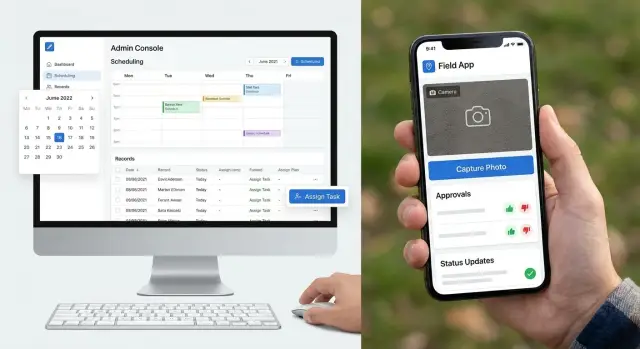
Dlaczego jeden wspólny przepływ często zawodzi
Jeden przepływ dla web i mobile brzmi schludnie. W praktyce jednak często powoduje tarcia.
Pracownicy biurowi i terenowi zwykle wykonują różne rodzaje pracy. Osoby przy biurku mają pełny ekran, klawiaturę i czas na sprawdzenie szczegółów. Mogą potrzebować porównać rekordy, sprawdzić historię, edytować długie formularze i przełączać się między kartami przed podjęciem decyzji. Taka praca pasuje do środowiska desktopowego, bo daje przestrzeń i kontekst.
Pracownicy terenowi działają w trakcie innych zadań. Mogą być na zewnątrz, rozmawiać z klientem, przechodzić między zleceniami albo aktualizować rekord jedną ręką na telefonie. W takich chwilach liczy się szybkość, nie szczegółowość. Muszą zrobić zdjęcie, potwierdzić status, zatwierdzić zadanie albo dodać krótką notatkę w kilka sekund.
Gdy obie grupy otrzymują ten sam interfejs, tracą obie strony. Ekran w stylu desktopowym na telefonie wydaje się zagracony i wolny. Ekran zaprojektowany pod mobile na desktopie często ukrywa za dużo kontekstu i sprawia, że praca biurowa staje się niewygodna.
Zwykłe problemy są łatwe do zauważenia. Użytkownicy mobilni mają zbyt wiele pól do wypełnienia przy zadaniach, które wymagają tylko szybkich akcji. Użytkownicy biurowi mają za mało historii i zbyt mało szczegółów, by prawidłowo ocenić pracę. Dodaje się kroki, by zadowolić jedną stronę, a potem spowalniają one drugą.
Problem nie leży w wspólnych danych. Zespoły zdecydowanie powinny dzielić te same dane. Problem polega na zmuszaniu ich do korzystania z tego samego ekranu, tej samej sekwencji i tego samego poziomu szczegółowości. Dobre projektowanie przepływów utrzymuje jedno źródło prawdy, ale daje każdej grupie kroki dopasowane do tego, jak naprawdę pracuje.
Co powinno być na desktopie
Jeśli zadanie wymaga przestrzeni, porównania lub dokładnej weryfikacji, zostaw je na desktopie.
Planowanie grafiku to dobry przykład. Menedżer często musi zobaczyć cały zespół, otwarte zlecenia, terminy i konflikty jednocześnie. To znacznie łatwiejsze na dużym ekranie niż na telefonie.
Szczegółowe edycje też należą do desktopu. Kiedy ktoś musi wypełnić wiele pól, sprawdzić notatki, poprawić błędy lub zaktualizować kilka rekordów w jednej sesji, klawiatura i szerszy układ przyspieszają i poprawiają dokładność.
Desktop to zwykle dobre miejsce dla:
- planowania grafiku i obciążenia pracą
- długich formularzy i szczegółowych edycji rekordów
- przeglądu dokumentów i raportów
- konfiguracji ról, ustawień, uprawnień i historii audytu
Przegląd dokumentów to kolejna zadanie dobrze pasujące do desktopu. Czytanie raportu, porównywanie wersji czy sprawdzanie kompletności wymaga skupienia. Na mobilnym urządzeniu ludzie częściej będą tylko przeglądać i przegapić drobne szczegóły.
Ustawienia i kontrola uprawnień również powinny pozostać przy personelu biurowym na desktopie. Zmiany ról, poziomów dostępu i reguł zatwierdzania wpływają na wszystkich, więc takie działania potrzebują czytelnych ekranów, ostrzeżeń i pełnego zapisu kto co zmienił.
Kontrole audytu wpisują się w ten sam wzorzec. Często trzeba prześledzić łańcuch zdarzeń, porównać znaczniki czasu, sprawdzić zmiany statusów i potwierdzić, kto zatwierdził dany krok. Łatwiej to zrobić, gdy pełny zapis jest widoczny.
Prosta zasada działa dobrze: jeśli zadanie jest szczegółowe, ryzykowne lub wykonywane rzadziej, zacznij od trzymania go na desktopie. Pracownik terenowy może zaktualizować status zadania z telefonu, ale przesunięcie pięciu terminów i ponowne przydzielenie dnia powinno odbywać się przy biurku.
Co powinno być na mobile
Mobile powinno obsługiwać pracę, która dzieje się „tu i teraz”. Nadaje się do szybkich akcji, nie do długich sesji przeglądania czy konfiguracji ciężkich danych.
Pomyśl o tym, czego pracownicy terenowi potrzebują na miejscu, w magazynie lub podczas wizyty u klienta. Muszą zbierać dowody, potwierdzać postęp i pójść dalej szybko.
Najbardziej przydatne akcje na mobile są proste: zrób zdjęcie, dodaj krótką notatkę, zbierz podpis i oznacz zadanie jako rozpoczęte lub zakończone. Każda z tych czynności powinna zajmować kilka stuknięć.
Jeśli ktoś musi pisać długie aktualizacje na telefonie, proces jest za ciężki. Użyj pól wyboru, krótkich pól tekstowych, notatek głosowych jeśli pasują do zadania oraz czytelnych przycisków akcji takich jak Zatwierdź, Odrzuć, Przyjechał, Opóźniony czy Zakończone.
Mobile działa najlepiej, gdy akcje są małe i jasne:
- szybkie robienie zdjęć, notatek i zbieranie podpisu
- aktualizacje statusu w jednym lub dwóch stuknięciach
- krótkie zatwierdzenia z oczywistymi etykietami
- powiadomienia tylko wtedy, gdy ktoś naprawdę musi zareagować
Zatwierdzenia na mobile powinny ograniczać się do decyzji, które można podjąć szybko. Menedżer może zatwierdzić wizytę, potwierdzić dostawę lub zaakceptować zmianę czasu z powiadomienia. Nie powinien musieć otwierać pięciu ekranów, żeby to zrobić.
Również powiadomienia wymagają powściągliwości. Wysyłaj je przy zmianach grafiku, brakujących informacjach, odrzuconych pracach lub wszystkim, co blokuje następny krok. Jeśli każde drobne uaktualnienie generuje push, ludzie przestają zwracać uwagę.
Dobrym testem jest prosty scenariusz. Wyobraź sobie technika kończącego wizytę w deszczu, przy słabym zasięgu i mającego wolną jedną rękę. Czy może wgrać zdjęcie, dodać krótką notatkę, zdobyć podpis klienta i oznaczyć zadanie jako zakończone w mniej niż minutę? Jeśli tak, prawdopodobnie mobilny przepływ spełnia swoją rolę.
Mapuj przepływ od rezultatu końcowego
Dobry przepływ zaczyna się od końca. Zanim rozrysujesz ekrany czy przypiszesz zadania, zdecyduj, co faktycznie oznacza „gotowe”.
Stan końcowy może być zakończonym zleceniem serwisowym, zatwierdzoną wizytą lub rekordem przygotowanym do fakturowania bez brakujących danych. Gdy to jest jasne, działaj wstecz. Jeśli wynik końcowy wymaga notatek klienta, zdjęć, zmiany statusu i zatwierdzenia menedżera, każda część powinna mieć jednego właściciela i jasny moment, kiedy jest dodawana.
Praktycznym sposobem mapowania przepływu jest najpierw zdefiniowanie rekordu końcowego, a potem oznaczenie wszystkich przekazań między biurem a personelem terenowym. Następnie przypisz właściciela dla każdego punktu danych, usuń miejsca, gdzie ta sama informacja wpisywana jest dwukrotnie, i trzymaj wszystkie aktualizacje w jednym wspólnym rekordzie zadania.
Ten wspólny rekord ma większe znaczenie, niż wiele zespołów się spodziewa. Desktop i mobile mogą wyglądać bardzo różnie, ale powinny wskazywać ten sam job, wizytę czy zadanie. Jeśli biuro edytuje jedną wersję, a zespół terenowy aktualizuje inną, szybko pojawią się błędy.
Na przykład jeśli pracownik terenowy zmienia status zadania z "On site" na "Completed", zespół biurowy powinien zobaczyć ten sam status od razu w swoim widoku. Pracownik nie powinien wysyłać wiadomości, a potem wpisywać tej samej aktualizacji ponownie.
Gdy przepływ wygląda dobrze na papierze, przetestuj go na jednym prawdziwym przykładzie od początku do końca. Nie używaj idealnej demonstracji. Użyj normalnego zlecenia i obserwuj, gdzie ludzie się zatrzymują, zadają pytania lub ponownie wpisują informacje.
Typowe problemy są znane: przekaz bez jasnego właściciela, wymagane pole widoczne tylko dla jednej grupy, etykiety statusów różnie interpretowane przez ludzi albo notatki kopiowane do czatu, maila i aplikacji.
Spraw, by przekazanie było oczywiste
Przepływ działa tylko wtedy, gdy przekazania są jasne. Jeśli ludzie nie wiedzą, kto jest właścicielem następnego kroku, praca stoi w miejscu, terminy się przesuwają, a to samo zadanie edytuje kilka osób.
Zacznij od tworzenia zadania. W większości zespołów pierwszy rekord powinien pochodzić od osoby z największym kontekstem, zwykle kogoś przy biurku. Może ona wpisać dane klienta, notatki o zadaniu, pliki i terminy bez pośpiechu. Pracownicy terenowi nie powinni odtwarzać tych informacji na telefonie na miejscu.
Potem zdecyduj, kto może co zmieniać. Daty, budżet, zakres i obietnice klientowi zwykle należą do menedżera, dyspozytora lub lidera biura. Użytkownicy mobilni mogą dodawać notatki, potwierdzać przyjazd, wgrywać zdjęcia i oznaczać wykonanie pracy, ale nie powinni cicho zmieniać zlecenia w sposób wpływający na inne zespoły.
Nazwy statusów mają taką samą wagę. Unikaj etykiet zbyt ogólnych, by były przydatne. Każdy status powinien mówić, co się stało i co ma się zdarzyć dalej.
Prosty przepływ statusów może wyglądać tak:
- New request - zespół biurowy przegląda zlecenie
- Scheduled - ustawiona data i przypisany pracownik
- On site - pracownik terenowy przybył i rozpoczął pracę
- Waiting approval - zespół biurowy lub klient musi potwierdzić następny krok
- Complete - praca zakończona i gotowa do fakturowania lub zamknięcia
Dokładne sformułowania są mniej ważne niż wspólne rozumienie. Każdy powinien czytać ten sam status w ten sam sposób.
Pomaga też pokazywanie następnej akcji po każdej aktualizacji. Jeśli pracownik terenowy oznaczy zadanie jako "Waiting approval", system powinien wyraźnie pokazać, że teraz menedżer musi sprawdzić koszty, terminy lub dodatkową pracę. Jeśli zespół biurowy zmieni datę zlecenia, pracownik powinien zobaczyć tę aktualizację natychmiast, zamiast dowiedzieć się o niej później przez telefon.
Prosty przykład z serwisu terenowego
Wyobraź sobie małą firmę od ogrzewania i klimatyzacji. Zespół biurowy zajmuje się planowaniem, danymi klienta, wycenami i rozliczeniami na desktopie. Technik w samochodzie potrzebuje tylko następnego zlecenia, adresu, imienia kontaktu i prostego sposobu zgłoszenia, co się wydarzyło.
Dzień zaczyna się w biurze. Koordynator rezerwuje naprawę na desktopie, bo trzeba tam wpisać więcej informacji: historię klienta, typ usługi, okno czasowe, notatki o częściach i wewnętrzne komentarze. Taka praca jest łatwiejsza z pełną klawiaturą, większym widokiem i dostępem do kilku rekordów jednocześnie.
Gdy rezerwacja zostanie zapisana, technik otrzymuje zlecenie na mobile. Widok telefonu jest krótki i czytelny. Pokazuje adres, godzinę zlecenia, numer telefonu klienta i małą checklistę: przyjazd, rozpoczęcie pracy i zakończenie. Technik nie potrzebuje wszystkich szczegółów zaplecza.
Na miejscu technik znajduje uszkodzony panel sterowania. Zamiast pisać długi raport, używa aplikacji mobilnej, robi kilka zdjęć, dodaje krótką notatkę i zaznacza, że potrzebna jest dodatkowa praca. To zajmuje mniej niż minutę, co ma znaczenie, gdy stoi na klatce schodowej lub pracuje na zewnątrz.
W biurze lub na pulpicie menedżera ktoś przegląda prośbę na desktopie. Porównuje zdjęcia, sprawdza pierwotną wycenę, potwierdza ceny i zatwierdza dodatkową pracę. Desktop jest lepszy tutaj, bo decyzja wymaga szerszego kontekstu.
Po zatwierdzeniu technik widzi aktualizację na mobile i kończy zlecenie. Kiedy oznacza je jako zakończone, wszyscy widzą ten sam końcowy status. Zespół biurowy wie, że wizyta zakończona, menedżer widzi, że zatwierdzona praca wykonana, rekord klienta jest gotowy do fakturowania, a technik może przejść do następnego zlecenia bez telefonu.
To jest wartość podziału przepływu według urządzeń. Desktop obsługuje ciężkie zadania administracyjne. Mobile obsługuje szybkie akcje w terenie.
Częste błędy do uniknięcia
Większość problemów z przepływem wynika z próby zmuszenia obu urządzeń do robienia tej samej pracy.
Jednym z częstych błędów jest zamienienie aplikacji mobilnej w pełny formularz desktopowy. Jeśli pracownik terenowy musi przewijać dziesiątki pól, tylko po to, by wgrać zdjęcie i oznaczyć wizytę jako zakończoną, proces zwalnia, a błędów przybywa.
Inny błąd to używanie różnych nazw statusów na desktopie i mobile. Jeśli biuro widzi "Awaiting approval", a aplikacja pokazuje "Pending review", ludzie zaczynają zgadywać. Wspólne etykiety są ważne, bo od nich zależą przekazania.
Podwójne wprowadzanie danych to kolejne źródło tarć. Adres klienta, numer zlecenia czy notatka z poprzedniego kroku powinny przenosić się automatycznie. Przepisywanie marnuje czas i powoduje rozbieżności.
Zespoły też chowają ważne szczegóły za zbyt wieloma ekranami. Jeśli technik musi wykonać cztery stuknięcia, by znaleźć instrukcje na miejscu lub aktualny stan zatwierdzenia, może coś przeoczyć. Podstawy powinny być od razu widoczne.
Wiele zespołów wdraża też zbyt szeroko, zbyt wcześnie. Proces, który wygląda dobrze na spotkaniu, może zawieść w samochodzie, na miejscu pracy lub przy słabym sygnale. Krótki pilotaż w realnych warunkach ujawnia, gdzie ludzie naprawdę się blokują.
Przydatna zasada: nie kopiuj procesu desktopowego na mobile. Przytnij go do sytuacji. Zostaw tylko to, co pomaga ludziom dokończyć zadanie tam, gdzie są.
Szybkie kontrole przed wdrożeniem
Przed uruchomieniem przetestuj przepływ z prawdziwymi użytkownikami, nie tylko z osobami, które go zaprojektowały. Proces może wyglądać jasno na papierze, a mimo to zawieść w momencie, gdy zajęta osoba z biura lub pracownik terenowy próbuje go użyć w pośpiechu.
Zacznij od głównego zadania, które każda grupa wykonuje najczęściej. Jeśli nowy użytkownik nie potrafi go ukończyć bez długiego wyjaśnienia, przepływ nie jest gotowy.
Sprawdź kilka podstawowych rzeczy:
- Czy nowy użytkownik może ukończyć główne zadanie od początku do końca bez pomocy?
- Czy personel biurowy potrafi w jednym widoku zlokalizować brakujące, opóźnione lub nieprzypisane zadania?
- Czy każde zatwierdzenie pozostawia jasny zapis, kto je zatwierdził, kiedy i co się zmieniło?
- Czy aktualizacje mobilne wracają do jednego wspólnego miejsca, zamiast być rozproszone między SMS-ami, mailami i notatkami w aplikacji?
- Czy ktoś może naprawić prosty błąd, jak niewłaściwy status czy zdjęcie do złego zadania, bez wsparcia administratora?
Te kontrole wydają się drobne, ale wykrywają kosztowne problemy. Pracownik terenowy może przesłać aktualizację, ale jeśli zespół biurowy nie widzi jej od razu, przekaz i tak zawiedzie. Zatwierdzenie może technicznie działać, ale jeśli nikt później nie potrafi go odnaleźć, spory stają się trudniejsze do rozwiązania.
Prosty test pomaga. Stwórz jedno fikcyjne zlecenie, wyślij je na mobile, zatwierdź, zmień status, dodaj błąd, a potem go popraw. Obserwuj, ile to zajmuje na desktopie i na telefonie. Jeśli jakiś krok w teście jest wolny lub mylący, podczas pracowitego dnia będzie jeszcze gorszy.
Zwróć szczególną uwagę na odzyskiwanie po błędach. Ludzie naciskają zły przycisk, wybierają nieodpowiedniego klienta albo wgrywają nie tę notatkę. Dobre projektowanie przepływu nie zakłada idealnych użytkowników. Ułatwia cofnięcie drobnych pomyłek.
Buduj, testuj, potem rozszerzaj
Zacznij od małego zakresu. Wybierz jeden zespół, jeden przepływ i jeden jasny cel. Jeśli spróbujesz zmienić każdy ekran dla każdej roli naraz, trudno będzie zobaczyć, co naprawdę działa.
Silny pilotaż może obejmować jednego koordynatora biurowego i jedną ekipę terenową używające tego samego procesu z różnymi rolami. Strona desktopowa obsługuje planowanie, edycje i wyjątki. Strona mobilna odpowiada za szybkie przechwytywanie, zatwierdzenia i aktualizacje statusów.
Nie polegaj tylko na opiniach. Mierz kilka prostych wskaźników: czas do ukończenia zadania, liczbę błędów lub brakujących danych, zadania utknięte w procesie oraz momenty, gdy użytkownicy rezygnują i przełączają się na telefony czy wiadomości.
Potem obserwuj użytkowników. Menedżer może mówić, że ekran desktopowy jest w porządku, ale rzeczywiste użycie pokaże zbyt wiele kliknięć. Pracownik terenowy może twierdzić, że aplikacja jest prosta, ale w ostrym słońcu lub przy słabym zasięgu nawet dodatkowy krok może być problemem.
Wprowadzaj zmiany na podstawie rzeczywistego użycia, a nie przypuszczeń. Często najmniejsze poprawki mają największe znaczenie: krótszy formularz, większy przycisk, mniej wymaganych pól albo jaśniejsza etykieta statusu.
Każdą rundę testów utrzymuj krótko. Jeden lub dwa tygodnie zwykle wystarczą, by wychwycić wzorce. Potem zdecyduj, czy pozostawić przepływ, zmodyfikować go, czy rozszerzyć na kolejny zespół.
Jeśli chcesz szybko prototypować obie strony, platforma taka jak Koder.ai może pomóc. Pozwala zespołom tworzyć aplikacje webowe, serwerowe i mobilne z chatu, co jest przydatne, gdy chcesz przetestować adminowy przepływ desktop i terenowy mobile bez czekania na długą klasyczną budowę.
Najbezpieczniejszy plan wdrożenia jest prosty: przetestuj jeden proces, zmierz go, napraw słabe punkty i dopiero potem rozszerzaj. W ten sposób powstaje przepływ, którego ludzie faktycznie będą używać.
Często zadawane pytania
Czy zespoły biurowe i terenowe powinny używać tego samego przepływu pracy?
Obu zespołom udostępnij ten sam rekord zlecenia, ale dostosuj ekrany i kroki do ich pracy. Pracownicy biurowi potrzebują szczegółów i kontekstu, a pracownicy terenowi szybkich działań na telefonie.
Które zadania powinny pozostać na komputerze?
Na komputerze pozostaw planowanie, długie formularze, przegląd raportów, uprawnienia, ustawienia i historię audytu. Te zadania potrzebują więcej miejsca, uważnego sprawdzania i często kilku rekordów otwartych jednocześnie.
Co pracownicy terenowi powinni robić na urządzeniach mobilnych?
Korzystaj z urządzeń mobilnych do działań wykonywanych podczas zlecenia: zdjęć, krótkich notatek, podpisów, aktualizacji przybycia i statusu realizacji. Każde działanie powinno wymagać tylko kilku dotknięć ekranu.
Jak zaplanować przepływ pracy na komputerze i urządzeniu mobilnym?
Zacznij od określenia, co musi zawierać ukończony rekord zlecenia. Następnie przypisz jedną osobę odpowiedzialną za każdą aktualizację, oznacz każde przekazanie sprawy i usuń miejsca, w których ludzie dwa razy wpisują te same informacje.
Jak utrzymać synchronizację danych między komputerem a urządzeniem mobilnym?
Używaj jednego wspólnego rekordu zlecenia, wizyty lub zadania dla każdej aktualizacji. Gdy technik zmieni status na urządzeniu mobilnym, biuro powinno od razu widzieć tę samą zmianę w widoku na komputerze.
Jak nazywać statusy zleceń?
Używaj krótkich, konkretnych nazw, które mówią, co się wydarzyło i kto ma działać dalej. Na przykład „Oczekuje na zatwierdzenie” informuje pracownika terenowego, że praca została wstrzymana, a zespół biurowy, że powinien ją sprawdzić.
Kto powinien mieć możliwość zmieniania szczegółów zlecenia?
Pozwól użytkownikom mobilnym aktualizować informacje terenowe, takie jak notatki, zdjęcia, przybycie i zakończenie pracy. Zmiany dat, budżetów, zakresu i obietnic składanych klientom zarezerwuj dla zatwierdzonych ról biurowych.
Jak ułatwić korzystanie z aplikacji terenowej?
Skróć przepływ na telefonie, wcześnie pokazuj instrukcje dotyczące miejsca i bieżący status, a także unikaj długich formularzy. Testuj aplikację w rzeczywistych warunkach, także przy słabym zasięgu, jasnym świetle i obsłudze jedną ręką.
Co należy przetestować przed wdrożeniem?
Przeprowadź jedno realistyczne zlecenie od utworzenia do zamknięcia. Uwzględnij zatwierdzenie, aktualizację statusu, celowy błąd i jego poprawę, a potem obserwuj, gdzie użytkownicy się wahają lub opuszczają aplikację, by zadzwonić albo wysłać wiadomość.
Jak wdrożyć nowy przepływ pracy?
Zacznij od jednego zespołu i jednego typowego procesu przez jeden lub dwa tygodnie. Monitoruj czas realizacji, brakujące szczegóły, zablokowane zadania i błędy, a następnie usuń słabe punkty przed dodaniem kolejnych zespołów.