

Środowiska podglądowe vs produkcja: bezpieczny proces wydania
Środowiska podglądowe vs produkcja: prosty proces tworzenia adresów podglądowych dla każdej funkcji, bezpiecznego promowania do produkcji i szybkiego cofania przy problemach.
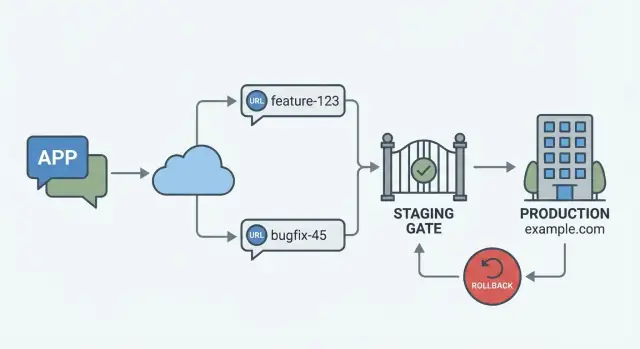
Co oznaczają podgląd i produkcja (bez żargonu)
Środowisko podglądowe to tymczasowa kopia twojej aplikacji, którą możesz otworzyć w przeglądarce i udostępnić innym. Jest izolowane, więc zmiany w nim nie wpływają na działającą aplikację. Wyobraź je sobie jako bezpieczną scenę do ćwiczeń, gdzie nowa funkcja może być obejrzana i kliknięta, zanim trafi do wszystkich.
Częstym ustawieniem jest jeden adres podglądowy na funkcję lub zmianę. Dzięki temu opinie są proste: wysyłasz jeden link do współpracownika, klienta lub do siebie na później i wszyscy widzą dokładnie tę samą wersję.
Produkcja to prawdziwa aplikacja. To, co widzą prawdziwi użytkownicy — z prawdziwymi kontami, płatnościami, danymi i oczekiwaniami. Jeśli coś się zepsuje w produkcji, to nie tylko niedogodność — może to oznaczać utracone przychody, zgłoszenia do wsparcia lub problemy z danymi.
Nazwy mogą brzmieć technicznie, ale idea jest prosta: podgląd służy do nauki, produkcja do obsługi.
Nawet aplikacje tworzone przez chat wymagają tych samych kroków bezpieczeństwa, bo ryzyka się nie zmieniają. Nawet jeśli tworzysz aplikację rozmawiając z platformą taką jak Koder.ai, i tak wysyłasz kod, który działa w przeglądarkach i komunikuje się z bazami danych. Mała zmiana (np. pole formularza czy zapytanie do bazy) może mieć duże skutki, gdy pojawi się realny ruch.
Gdy dobrze korzystasz z podglądów, otrzymujesz szybsze informacje zwrotne bez psucia działającej aplikacji. Możesz sprawdzić funkcję w kontekście, wykryć oczywiste problemy wcześnie i dopiero wtedy promować zmianę do produkcji, gdy wygląda poprawnie.
Prawdziwy problem: zmiany są łatwe, wydania ryzykowne
Budowanie funkcji w narzędziu chat może wydawać się niemal natychmiastowe. Ryzyko pojawia się później, gdy ta zmiana ma działać na realnej infrastrukturze, rozmawiać z rzeczywistymi usługami i obsługiwać prawdziwych użytkowników. Dlatego podgląd vs produkcja to nie tylko wybór hostingu — to sposób na zmniejszenie niespodzianek.
Większość problemów przy wydaniu to nie „zły kod”. To niedopasowania między tym, co testowałeś, a tym, na co trafiają użytkownicy po wdrożeniu. Strona może wyglądać idealnie w podglądzie, a mimo to zepsuć się w produkcji, bo produkcja ma inne ustawienia, inne dane i surowsze reguły bezpieczeństwa.
Te same problemy pojawiają się w kółko:
- Zepsute UI z powodu cache’owanych assetów, problemów responsywności lub brakujących ustawień w czasie budowania
- Brakujące lub złe zmienne środowiskowe (klucze API, przekierowania OAuth, base URL)
- Zmiany w bazie danych niepasujące do prawdziwych danych (migracje, ograniczenia, stare wiersze)
- Problemy z uwierzytelnianiem i uprawnieniami (role, sesje, ciasteczka, ustawienia domen)
- Błędy integracji (płatności, e‑maile, webhooki, limity żądań)
Podglądy służą do weryfikacji zachowania i przepływu użytkownika bez ryzyka dla klientów. Świetnie nadają się do sprawdzenia układów, podstawowej nawigacji, walidacji formularzy i tego, czy funkcja działa end-to-end z danymi testowymi.
Niektórych rzeczy nie da się w pełni udowodnić w podglądzie, chyba że masz staging bardzo podobny do produkcji: zachowanie na docelowej domenie i ciasteczkach, rzeczywiści dostawcy płatności, wysyłka prawdziwych e‑maili i wydajność przy realistycznym ruchu. To zależy od konfiguracji produkcji i rzeczywistych integracji.
Cel to powtarzalny workflow wydania. W Koder.ai, na przykład, możesz uruchomić adres podglądowy dla pojedynczej funkcji, przejrzeć go z kolegą, a potem wypromować ten sam build do produkcji po wykonaniu kilku sprawdzeń. A gdy coś się prześlizgnie, potrzebujesz szybkiej ścieżki rollback, żeby złe wydanie było krótkim incydentem, a nie długą awarią.
Projektowanie strategii adresów podglądowych
Dobre ustawienie podglądów odpowiada szybko na cztery pytania: co się zmieniło, gdzie mogę to zobaczyć, jaką wersję oglądam i kto może to otworzyć.
1) Nadaj podglądom nazwy, które same się tłumaczą
Niech URL (albo etykieta subdomeny) odpowiada temu, jak zespół mówi o pracy: nazwa funkcji lub ID ticketu. Trzymaj to krótkie, spójne i bezpieczne do wklejenia na czacie.
prv-<ticket>-<short-feature>(przykład:prv-482-checkout-tax)- używaj małych liter i łączników
- dodaj tag właściciela, gdy pomaga (przykład:
prv-482-checkout-tax-alex) - traktuj
mainiprodjako słowa zastrzeżone
Jeśli używasz Koder.ai, przypisanie do każdego adresu podglądowego snapshotu pomaga utrzymać podgląd stabilnym, nawet gdy później pojawi się więcej pracy.
2) Powiąż każdy podgląd z konkretną wersją
Podgląd powinien wskazywać na pojedynczy build i konfigurację, a nie na „co jest najnowsze”. Zazwyczaj oznacza to: jeden adres podglądowy = jeden snapshot (lub wersja podobna do commita).
Gdy przychodzi feedback, zaktualizuj podgląd w widoczny sposób: utwórz nowy snapshot i przełącz podgląd na ten snapshot (albo stwórz nowy adres podglądowy). Unikaj cichego zmieniania tego, co pokazuje udostępniony link.
3) Zdecyduj, jakich danych używają podglądy
Wybierz jedną domyślną opcję i udokumentuj ją:
- dane przykładowe są najlepsze do przeglądu UI i demo
- zamaskowana kopia produkcji jest najlepsza do realistycznych przypadków krawędziowych (z zabezpieczeniami prywatności)
- pusta baza jest najlepsza do testów onboarding i migracji
4) Ustal prostą regułę dostępu
Podglądy często wyciekają przez zrzuty ekranu i przekazywane wiadomości. Użyj jasnej reguły, np. „tylko zespół, chyba że jawnie udostępnione”, i wymuś ją podstawowymi kontrolami (wymagane logowanie, allowlista lub hasło udostępnienia).
Zdecyduj też, jak długo podglądy żyją (np. usuń po merge), żeby stare adresy nie myliły recenzentów.
Krok po kroku: stwórz podgląd dla funkcji i sprawdź go
Dobre ustawienie podglądów izoluje każdą zmianę. Jedna funkcja = jeden URL, więc recenzenci nigdy nie zgadują, którą wersję oglądają.
1) Zacznij od stabilnej bazy
Rozpocznij od najbardziej stabilnego punktu: gałęzi main, jeśli jest utrzymywana czysta, lub ostatniego wydania produkcyjnego, jeśli main jest hałaśliwy. To trzyma podgląd skupiony na funkcji, a nie na niepowiązanych zmianach.
2) Stwórz workspace funkcji i wygeneruj podgląd
Zrób dedykowane środowisko dla funkcji (np. „billing-copy-update” lub „new-onboarding-step”). Wdróż ten workspace do środowiska podglądowego i traktuj URL podglądu jako dom funkcji.
Jeśli używasz narzędzia budowanego przez czat, takiego jak Koder.ai, workflow staje się naturalny: budujesz funkcję w jej własnej przestrzeni, potem eksportujesz lub wdrażasz osobny podgląd bez dotykania produkcji.
3) Zweryfikuj główne przepływy przed poproszeniem o recenzję
Zrób szybkie sprawdzenie, które łapie najczęstsze awarie. Trzymaj to małe i powtarzalne:
- zaloguj się i wyloguj
- odwiedź kluczowe strony, których dotyczy funkcja
- wykonaj główną akcję (utwórz, edytuj, zapisz, zapłać, wyślij)
- sprawdź jeden przypadek błędu (złe dane, stan pusty, brak uprawnień)
Zapisz w jednym zdaniu, co przetestowałeś. Oszczędza to czasu później.
4) Udostępnij URL podglądu i zbierz feedback
Wyślij link z krótką notką: co się zmieniło, gdzie kliknąć jako pierwsze i co oznacza „gotowe”. Poproś o konkretny feedback (treść, układ, przypadki brzegowe), zamiast ogólnego „ok?”
5) Iteruj: aktualizuj, redeploy, powtarzaj
Wprowadź poprawki, wdroż i zapisuj, co się zmieniło między rundami. Gdy podgląd zostanie zatwierdzony, powinieneś mieć jasną ścieżkę tego, co przetestowano i dlaczego nadaje się do wdrożenia.
Co testować w podglądach (szybko, ale sensownie)
Podgląd to nie miejsce na pełny maraton QA. To miejsce, gdzie łapiesz błędy, które zwykle przedostają się do produkcji, bo nikt nie spojrzał na aplikację jak realny użytkownik.
Zacznij od podstaw: otwórz główne strony na desktopie i w szerokościach mobilnych, przejdź po nawigacji i upewnij się, że nie trafiasz na pusty ekran. Następnie wykonaj jeden happy-path end-to-end, tak jak zrobiłby to klient.
Minimalny zestaw testów dla większości aplikacji webowych:
- Strony ładują się i kluczowe trasy działają (home, pricing, konto, dashboard)
- Formularze wysyłają dane i pokazują jasny feedback (sukces, walidacja, tekst błędu)
- Błędy są widoczne i pomocne (brak cichych awarii, brak nieskończonych spinnerów)
- Dane są zapisywane i poprawnie wyświetlane po odświeżeniu (utwórz, edytuj, usuń jeden element)
- Uprawnienia mają sens (wylogowany użytkownik nie widzi prywatnych stron)
Jeśli twoja aplikacja łączy się z innymi systemami, wykonaj jedno małe sprawdzenie integracji na funkcję. Wyślij testowy e‑mail, dokonaj małej płatności w trybie sandbox, wyślij webhook na endpoint testowy lub prześlij mały plik i potwierdź, że można go pobrać. Nie sprawdzasz wszystkich przypadków brzegowych — potwierdzasz, że okablowanie jest poprawne.
Podglądy również zawodzą z nudnych powodów: brakujące ustawienia. Potwierdź, że zmienne środowiskowe i sekrety są obecne i że wskazują na właściwe usługi (zwykle sandbox). Częstą pułapką jest przypadkowe użycie kluczy produkcyjnych lub danych produkcyjnych w podglądzie.
Na koniec wykonaj lekkie sprawdzenie wydajności. Załaduj najwolniejszą stronę i sprawdź oczywiste problemy: ogromne obrazy, długie puste miejsca ładowania, powtarzające się wywołania API. Jeśli w podglądzie wydaje się wolno, w produkcji będzie gorzej.
Jeśli budujesz na Koder.ai, traktuj te kontrole jako nawyk: otwórz URL podglądu, odhacz checklistę i dopiero potem promuj. Snapshoty i rollback pomagają, ale wykrycie problemu wcześniej jest tańsze niż cofanie później.
Promocja do produkcji bezpiecznie (mała bramka wydania)
Promocja powinna oznaczać jedną prostą rzecz: dokładnie ta sama wersja, którą przeglądałeś w podglądzie, trafia do produkcji. Żadnych poprawek na ostatnią chwilę, żadnych „szybkich zmian” po zatwierdzeniu. To w podglądzie zdobywasz pewność; w produkcji chronisz użytkowników.
Mała bramka wydania utrzymuje to nudnym (w dobrym sensie). Nie potrzebuje komisji. Potrzebuje krótkiego zestawu kontroli, których zawsze przestrzegasz, nawet gdy się spieszysz:
- Ostateczny smoke test na podglądzie: zaloguj się, utwórz lub edytuj prawdziwy rekord i uruchom główną ścieżkę.
- Potwierdź konfigurację i sekrety: zmienne środowiskowe, klucze API i callbacki zewnętrzne odpowiadają potrzebom produkcji.
- Potwierdź zachowanie domeny produkcyjnej: przekierowania, HTTPS, ciasteczka i dostawcy auth często zachowują się inaczej na prawdziwej domenie.
- Zweryfikuj podstawy obserwowalności: błędy są widoczne (logi/alerty) i wiesz, gdzie sprawdzić, jeśli coś zawiedzie.
Zmiany w bazie danych wymagają dodatkowej ostrożności. Bezpieczniejszy wzorzec to „rozszerzaj, potem kurcz”. Najpierw wdrażaj zmiany wstecznie kompatybilne (dodaj kolumnę, nową tabelę, zapisuj do obu). Dopiero gdy nowa wersja jest stabilna, usuwaj stare kolumny lub stare ścieżki kodu. To zmniejsza ryzyko, że rollback zawiedzie, bo baza nie pasuje.
Czas również ma znaczenie dla bezpieczeństwa. Wybierz prostą regułę i się jej trzymaj:
- wydawaj w oknie niskiego ruchu
- przypisz jednego właściciela na godzinę po wydaniu
- ogłoś krótki okres bez merge’y, żeby nikt nie dorzucił niespodzianek
W Koder.ai to dobrze mapuje się na promocję przeglądanego podglądu do produkcji, a następnie poleganie na snapshotach i rollback, jeśli smoke test w produkcji wykryje pominięty przypadek.
Najczęstsze błędy powodujące niespodzianki
Większość problemów przy wydaniach to nie „nowe bugi”. To niedopasowania między podglądem a produkcją albo brak siatki bezpieczeństwa, gdy coś idzie nie tak.
Kilka powtarzających się winowajców:
- Ponowne używanie sekretów produkcyjnych w podglądach. Podgląd powinien zachowywać się jak produkcja, ale nie powinien mieć mocy produkcji. Jeśli tokeny podglądu, klucze API lub dane admina mają dostęp do realnych usług, jedno kliknięcie testowe może wysłać prawdziwe e‑maile, obciążyć karty lub zmienić dane.
- Kierowanie podglądu i produkcji do tej samej bazy danych. Recenzent „testuje” funkcję, a klienci nagle widzą pół‑ukończone rekordy lub zepsute migracje. Daj podglądom własne źródło danych lub zapewnij bezpieczny dostęp tylko do odczytu.
- Wdrażanie z poruszającego się celu. Jeśli promujesz „co jest aktualnie w edytorze” zamiast zablokowanego snapshotu, możesz wypchnąć coś innego niż to, co zatwierdzono. Zablokuj dokładną wersję, którą testowałeś, i promuj ją.
- Pomijanie planu rollback, bo zmiana wydaje się mała. Małe zmiany często psują się, bo wydają się bezpieczne i pomijają kontrole. Zdecyduj wcześniej, co oznacza rollback (poprzedni snapshot, poprzednie wdrożenie, toggle funkcji) i kto może go wywołać.
- Pakowanie zbyt wielu rzeczy w jedno wydanie. Mieszanie poprawek UI z zmianami auth i aktualizacjami bazy danych utrudnia diagnozę awarii. Trzymaj wydania wąskie, żeby łatwo rozpoznać przyczynę i szybko ją cofnąć.
Jeśli budujesz z narzędziem opartym na czacie, takim jak Koder.ai, traktuj podglądy jako jednorazowe, a produkcję jako kontrolowaną. Cel jest prosty: każda promocja jest powtarzalna, a każdy rollback nudny.
Podstawy rollbacku: jak szybko się odzyskać, gdy coś pęknie
Rollback to nie tylko „przywróć stary kod”. Dobry rollback odtwarza to, na czym użytkownicy polegają: wersję aplikacji, ustawienia, z którymi działała, i stan bazy danych zgodny z tą wersją.
Jeśli cofniesz kod, ale zostawisz nową konfigurację (np. klucz API, flagę funkcji czy harmonogram zadań), możesz skończyć z tą samą awarią pod inną nazwą. Jeśli cofniesz kod, ale baza danych już zmieniła kształt, stara aplikacja może się zawiesić lub pokazywać złe dane.
Prosty nawyk pomaga: zrób znany‑dobry snapshot tuż przed każdym wydaniem na produkcję. Ten snapshot to twoja lina bezpieczeństwa. Jeśli platforma wspiera snapshoty i rollback jednym kliknięciem (Koder.ai to robi), traktuj ten krok jako niepodlegający dyskusji, nawet przy „małych” zmianach.
Gdy coś idzie nie tak, szybko zdecyduj: rollback czy hotfix forward.
- Cofnij, gdy użytkownicy są zablokowani, dane wyglądają źle lub przyczyna nie jest jasna.
- Hotfixuj do przodu, gdy błąd jest mały, dobrze zrozumiany i możesz go bezpiecznie naprawić w kilka minut.
- Jeśli jest choćby cień wątpliwości, cofnij najpierw. Naprawę można wypchnąć później, gdy wszystko będzie stabilne.
Co „kompletny” rollback powinien przywrócić
Dąż do stanu, w którym system zachowywał się normalnie:
- Wersja aplikacji (dokładny build, który działał)
- Konfiguracja runtime (env vars, flagi, ustawienia zewnętrzne)
- Zgodność z bazą danych (migracje, zmiany seedów i ewentualne backfille)
- Background workers i zadania zaplanowane (często ukryte źródła problemów)
Część ludzka: zachowaj spokój i jasność komunikacji
Zaznacz to jako incydent, zatrzymaj nowe zmiany i wyznacz jedną osobę do potwierdzenia przywrócenia. Potem zweryfikuj podstawy: kluczowe strony ładują się, logowanie działa, a krytyczne akcje kończą się sukcesem. Gdy wszystko stabilne, zapisz, co spowodowało rollback i co zmienicie przed następnym wydaniem.
Krótka checklistę, której możesz używać przy każdym wydaniu
Wydanie wydaje się bezpieczniejsze, gdy masz ten sam mały zestaw kontroli za każdym razem. Trzymaj go na tyle krótkim, żeby faktycznie go wykonywać, ale na tyle konkretnym, żeby łapał zwykłe problemy.
Przed promocją (podgląd -> produkcja)
Użyj tego tuż po tym, jak funkcja jest gotowa i masz URL podglądu:
- URL podglądu odpowiada funkcji, którą chcesz recenzować (właściwa praca, najnowszy build).
- Zmienne środowiskowe wyglądają poprawnie dla tego podglądu (klucze API, ustawienia auth, callbacki).
- Źródło danych jest poprawne (baza testowa dla podglądu, nie przypadkiem produkcyjna).
- Główne przepływy działają end-to-end (logowanie, główna akcja, zapis, podgląd wyników) z prawdziwymi kliknięciami.
- Podstawy produkcji są gotowe: domena/DNS i HTTPS ustawione, logi widoczne i masz świeży snapshot lub backup.
Zaraz po wydaniu (i co robić, jeśli coś się zepsuje)
Wykonaj to w pierwszych minutach po wdrożeniu na produkcję, gdy zmiana jest jeszcze łatwa do ogarnięcia:
- Uruchom 2‑minutowy smoke test w produkcji: załaduj stronę główną, zaloguj się, wykonaj główną akcję i potwierdź zapis danych.
- Sprawdź błędy i logi pod kątem widocznych skoków (500, błędy auth, błędy webhooków płatności, wolne żądania).
- Potwierdź jeden kluczowy sygnał: prosty wskaźnik (logowania, zakupów, wysyłek wiadomości) lub kilka raportów od realnych użytkowników.
- Jeśli coś jest nie tak, cofnij natychmiast przy użyciu rollbacku wdrożenia lub przywrócenia snapshotu.
- Po rollbacku powtórz ten sam smoke test i potwierdź, że incydent został rozwiązany, zanim zaczniesz analizować root cause.
Jeśli to wydrukujesz, połóż obok przycisku wydania. Najlepsza checklista to ta, której rzeczywiście używasz za każdym razem.
Przykładowy workflow: jedna funkcja od podglądu do produkcji i rollbacku
Mały zespół dodaje nowy krok w checkout (np. „nazwa firmy i VAT”) zbudowany przez chat. Dział sprzedaży chce przetestować to na prawdziwych rozmowach z klientami, zanim to uruchomią szeroko. Cel: trzymać podgląd i produkcję wyraźnie oddzielone, a jednocześnie działać szybko.
Tworzą branch funkcji i generują build podglądowy z własnym URL, np. checkout-vat.preview. Podgląd używa tej samej struktury bazy co produkcja, ale z danymi testowymi. Sprzedaż dostaje URL podglądu i krótki skrypt: „Dodaj przedmiot, wpisz VAT, dokończ testową płatność.”
Przez dwa dni przychodzi feedback: pole VAT jest niejasne, a komunikat o błędzie przeraża. Zespół poprawia UI, aktualizuje treść i redeployuje.
Prosty przepływ, którego przestrzegają:
- Buduj funkcję w osobnym branchu, generuj URL podglądu i udostępnij go Sprzedaży.
- Zbieraj feedback, naprawiaj błędy i redeployuj podgląd, aż spełnia oczekiwania.
- Przeprowadź małą bramkę wydania: smoke test, kontrola konfiguracji i jasne zatwierdzenie.
- Wdróż na produkcję w spokojnym czasie, potem obserwuj pierwsze rzeczywiste transakcje.
Wydanie działa przez 20 minut, potem płatności zaczynają padać. Błąd nie leży w kodzie. Brakuje ukrytej wartości konfiguracyjnej (zmienna środowiskowa używana przez dostawcę płatności) w produkcji.
Zamiast próbować naprawiać „na gorąco”, cofnęli się do poprzedniego snapshotu. Płatności szybko wróciły do normy. Potem odtworzyli nowe wydanie w podglądzie, dodali brakującą konfigurację najpierw tam i powtórzyli bramkę wydania.
Po wszystkim dostosowali proces, żeby się to nie powtórzyło:
- Dodali punkt „wymagana konfiguracja” do checkliste dla każdego wydania.
- Utrzymują mały smoke test produkcji, który weryfikuje handshake z dostawcą płatności.
- Zapisali poprawkę w notatkach planowania, żeby przyszłe podobne funkcje zaczynały z właściwą konfiguracją.
Następne kroki: ustaw ten workflow jako domyślny
Traktuj wydania jak powtarzalną rutynę, a nie wyjątkowe wydarzenie. Cel: aby podgląd vs produkcja stały się nudne: te same kroki, te same kontrole, za każdym razem.
Zapisz reguły środowisk prostym językiem. Trzymaj to krótkie i konkretne: jak nazywasz adresy podglądowe, kto ma do nich dostęp, jakie dane są dozwolone i kto odpowiada za naprawę znalezionych tam problemów. Dla danych prosta zasada pomaga: podglądy używają danych testowych lub zamaskowanych kopii i nigdy nie dotykają prawdziwych rekordów klientów, chyba że masz jasny powód i zgodę.
Wprowadź jeden nawyk jako niepodlegający dyskusji: każde wydanie na produkcję zaczyna się od snapshotu i kończy smoke testem. Snapshot daje bezpieczne wyjście, jeśli wydanie coś popsuje. Smoke test potwierdza, że aplikacja wciąż działa dla kilku akcji, które są najważniejsze.
Lekki domyślny przepływ, który możesz powtarzać:
- Przed wydaniem: stwórz snapshot i zanotuj, co się zmieniło.
- Wydanie: promuj tylko to, co przeszło recenzję w URL podglądu.
- Po wydaniu: uruchom 2‑minutowy smoke test (logowanie, główny przepływ, płatność lub zapis).
- Jeśli coś jest nie tak: najpierw cofnij, potem badaj spokojnie.
Ryzyko szybko spada, gdy zmiany są małe. Preferuj częste wydania z jedną funkcją lub poprawką naraz. Jeśli zmiana jest duża, podziel ją na części, które można bezpiecznie wypuścić, nawet jeśli UI pojawi się przed pełną logiką backendu.
Jeśli budujesz z Koder.ai, polegaj na wdrożeniach podglądowych dla każdej funkcji, żeby recenzenci mogli kliknąć prawdziwy URL zamiast zgadywać po zrzutach ekranu. Gdy wygląda dobrze, promuj do produkcji i miej snapshoty oraz rollback gotowe, żeby złe wdrożenie stało się szybkim przystankiem zamiast długą awarią.
Często zadawane pytania
Jaka jest różnica między środowiskiem podglądowym a produkcją?
Środowisko podglądowe to tymczasowa, izolowana kopia aplikacji, którą można otworzyć i udostępnić w celu uzyskania opinii. Produkcja to działająca aplikacja, na którą polegają prawdziwi użytkownicy — z prawdziwymi danymi i konsekwencjami, jeśli coś się zepsuje.
Domyślna zasada: podgląd służy nauce i sprawdzeniu, produkcja służy obsłudze klientów.
Kiedy powinienem stworzyć podgląd zamiast od razu wdrażać na produkcję?
Stwórz podgląd dla każdej zmiany, która wpływa na to, co widzi lub robi użytkownik: aktualizacje UI, formularze, uwierzytelnianie, billing, zapytania do bazy danych czy integracje z zewnętrznymi serwisami.
Jeśli zmiana może powodować zgłoszenia do wsparcia, zasługuje na link do podglądu przed wdrożeniem na produkcję.
Jak powinienem nazywać adresy podglądowe, żeby recenzenci się nie pogubili?
Używaj prostego, spójnego wzoru, który mówi przeglądającemu, co ogląda:
prv-<ticket>-<feature>(przykład:prv-482-checkout-tax)- małe litery i łączniki
- unikaj nazw typu
prodlubmain
Cel: ktoś wkleja URL do czatu i od razu wiadomo, co to jest.
Jak upewnić się, że podgląd odpowiada dokładnie wersji, którą recenzujemy?
Podgląd powinien wskazywać konkretny build (nie „co jest aktualnie najnowsze”).
Praktyczne podejście:
- przypnij podgląd do snapshotu/wersji
- przy zmianie kodu zrób nowy snapshot i redeploy
- nie zmieniaj cicho tego, co pokazuje już udostępniony link
Dzięki temu opinie są wiarygodne — wszyscy testują tę samą wersję.
Jakie dane powinno używać środowisko podglądowe?
Wybierz jedną domyślną politykę i spisz ją dla zespołu:
- dane przykładowe do przeglądu UI i demo
- zamaskowana kopia produkcji do realistycznych przypadków krawędziowych (tylko z zabezpieczeniami prywatności)
- pusta baza do testów onboarding i migracji
Zalecenie domyślne: używaj danych przykładowych, chyba że jest jasny powód, by symulować produkcję.
Jak kontrolować, kto ma dostęp do linku podglądowego?
Traktuj podglądy jako łatwe do wycieku. Bezpieczne opcje:
- wymagaj logowania
- allowlista konkretnych adresów e‑mail/domen
- hasło udostępnienia dla klientów
- ustaw limit ważności (np. usuń po merge)
Domyślnie: tylko zespół, chyba że jawnie udostępnione.
Jaki jest minimalny zestaw testów w podglądzie przed poproszeniem o recenzję?
Zachowaj to krótkie, żebyś faktycznie to robił:
- zaloguj się i wyloguj
- wykonaj główną akcję (utwórz/edytuj/zapłać/prześlij)
- odśwież i sprawdź, czy dane zostały zapisane
- sprawdź jeden przypadek błędu (nieprawidłowe dane/uprawnienia)
- upewnij się, że kluczowe trasy ładują się na desktopie i w widoku mobilnym
Napisz jedno zdanie, co przetestowałeś, żeby recenzenci wiedzieli, co objęte testem.
Jak uniknąć problemów z zmiennymi środowiskowymi i sekretami między podglądem a produkcją?
Zmienne środowiskowe to jedna z głównych przyczyn „działa w podglądzie, psuje się w produkcji”.
Przed promocją:
- sprawdź, czy wymagane env vars istnieją (klucze API, OAuth, base URLs)
- upewnij się, że podgląd używa danych testowych/sandboxowych
- upewnij się, że produkcja ma swoje poprawne wartości
- zweryfikuj, czy callbacki/redirecty pasują do domeny produkcyjnej
Nigdy nie używaj sekretów produkcyjnych w podglądach.
Jak obsługiwać migracje bazy danych, żeby wydania i przywracanie były bezpieczne?
Używaj wzorca zgodnego wstecz:
- rozszerzaj: najpierw dodaj nowe kolumny/tabele; zachowaj działanie starego kodu
- wdroż nową wersję aplikacji
- przekieruj ruch/korzystanie
- skurcz później: usuń stare kolumny i ścieżki kodu
To zmniejsza ryzyko, że rollback nie zadziała, bo baza nie pasuje do starszej wersji.
Gdy produkcja się zepsuje, czy powinienem cofnąć czy naprawić na gorąco?
Domyślna akcja, gdy użytkownicy są zablokowani lub przyczyna nie jest jasna: szybko cofnij do ostatniego znanego dobrego snapshotu/wersji.
Hotfix stosuj tylko gdy:
- błąd jest mały i zrozumiały
- możesz bezpiecznie naprawić i wdrożyć w kilka minut
Po rollbacku wykonaj krótki smoke test w produkcji (logowanie + główna akcja), aby potwierdzić naprawę.